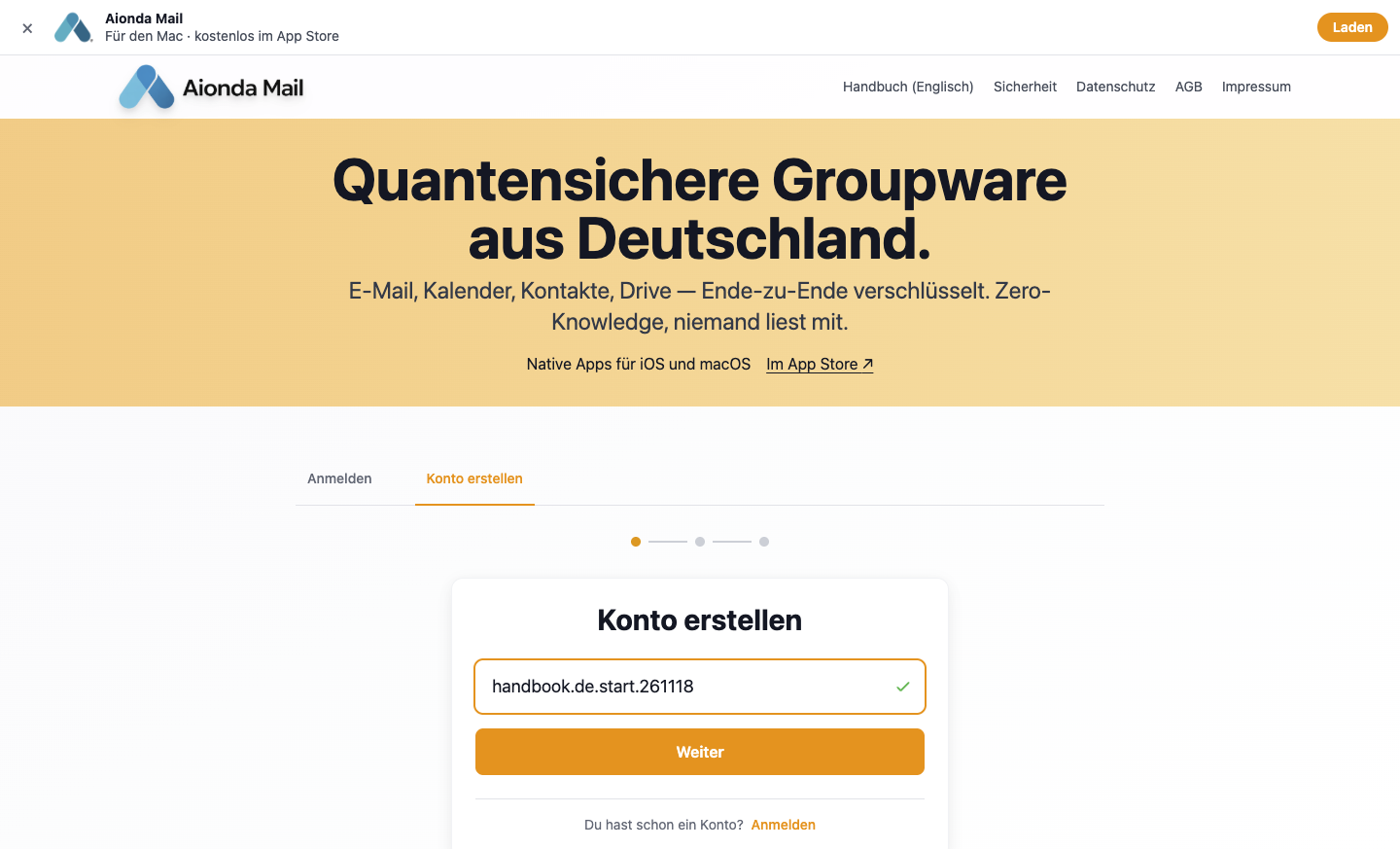
Starte auf der Startseite von Aionda Mail und wähle Konto erstellen. Bist du schon angemeldet, kehre über dein Kontomenü zur Startseite zurück; lege kein weiteres Konto an, nur um ein bestehendes Postfach zu entsperren.
Wähle einen Benutzernamen und dann Weiter. Bewahre diesen Namen zusammen mit deinen Anmeldedaten auf: Er kennzeichnet dein Konto, die E-Mail-Adressen, die du später anlegst, sind davon getrennt.
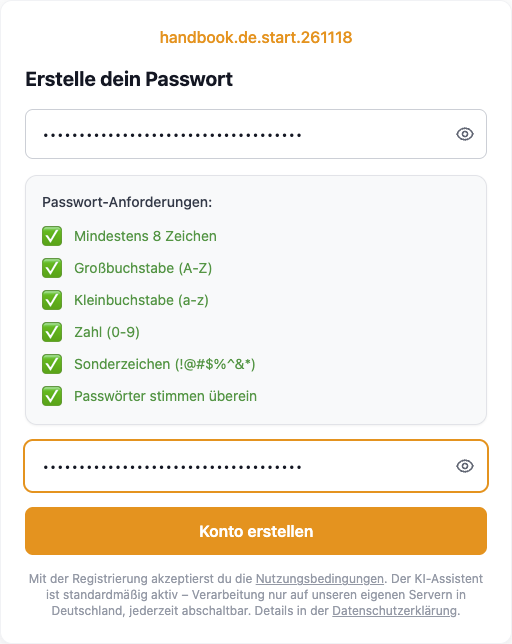
Gib ein starkes Passwort ein, das du nirgends sonst verwendest, und wiederhole es. Halte dich an die angezeigten Passwortanforderungen. Die Augen-Schaltflächen zeigen oder verbergen die Eingaben; nutze sie also nur, wo niemand deinen Bildschirm sieht.
Erscheint Fang die Briefe!, spiele es durch: Bewege den Briefkasten mit der Maus oder dem Finger, fang fünf blaue Umschläge und weiche den roten Spam-Umschlägen aus. Sind die Passwortprüfungen und ein eventuell angezeigtes Spiel abgeschlossen, wähle Konto erstellen.
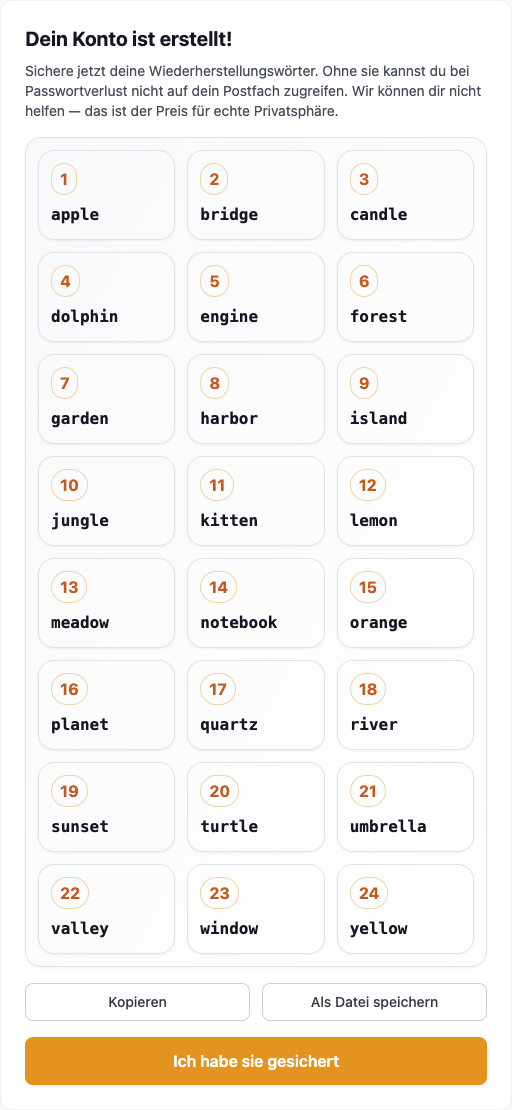
Aionda Mail zeigt dir 24 Wiederherstellungswörter. Sichere alle 24 in ihrer nummerierten Reihenfolge – über die Schaltfläche zum Kopieren oder Herunterladen oder indem du sie aufschreibst. Bewahre sie an einem privaten Ort auf, den du auch ohne Zugriff auf dieses Postfach erreichst. Schick sie nicht per E-Mail, füge sie nicht in eine Supportanfrage ein und veröffentliche keinen Screenshot davon.
Erst wenn du die Wörter gesichert hast, wählst du Ich habe sie gesichert. Du gelangst in den angemeldeten Arbeitsbereich. Mit dem Erstellen des Kontos allein ist das verschlüsselte Postfach noch nicht fertig eingerichtet.
Öffne Konto erstellen.
Gib den Benutzernamen ein, mit dem du dich anmelden wirst.
Weiter zum Passwortschritt.
Wähle den Screenshot, um ihn in voller Größe zu öffnen.
Gib ein Passwort ein, das du nirgends sonst verwendest, und prüfe die Anforderungen.
Wiederhole es.
Konto erstellen wird verfügbar, sobald die Passwortprüfungen und ein eventuell angezeigtes Spiel „Fang die Briefe!“ abgeschlossen sind. Das Spiel ist in dieser Aufnahme nicht zu sehen.
Wähle den Screenshot, um ihn in voller Größe zu öffnen.
Sichere alle 24 nummerierten Wörter in ihrer Reihenfolge. Diese Wörter wurden vor der Aufnahme durch Beispielwörter ersetzt. Verwende diese Beispielphrase nie für ein Konto.
Kopieren oder Als Datei speichern legt eine Klartextkopie an; schütze sie vor anderen Personen.
Bestätige erst, wenn deine eigenen Wörter sicher abgelegt sind.
Wähle den Screenshot, um ihn in voller Größe zu öffnen.
Die bei der Registrierung angezeigten Wiederherstellungswörter gehören zu genau diesem Konto. Gib genau diese Wörter ein, wenn du danach gefragt wirst; Wörter aus einem anderen Konto oder aus einem externen Wallet-Generator sind kein Ersatz. Der Screenshot zeigt Beispielwörter zur Veranschaulichung; er verrät keine echte Wiederherstellungsphrase. Übernimm diese Beispielwörter nie in dein Konto.
Verschlüsseltes Postfach einrichten
Fragt der Arbeitsbereich Wo sollen deine E-Mails ankommen?, wähle unter Sicheres Postfach die Option Postfach einrichten, damit deine E-Mails hier bleiben. Die Alternative E-Mail-Adresse hinzufügen leitet an ein bestehendes externes Postfach weiter, nachdem du dieses Ziel bestätigt hast; siehe Adressen, Aliase und Weiterleitung. Weitere Ziele kannst du später hinzufügen.
Wenn du Video-Identifizierung erforderlich siehst: Ein Konto, dessen letzte Zahlung mit Bitcoin oder Ethereum erfolgte, kann vor der Aktivierung des Postfachs angehalten werden. Wende dich an den Supportkontakt aus dieser Meldung, um die Identitätsprüfung zu vereinbaren. Die normalen Einrichtungsschritte unten umgehen diese Anforderung nicht; ein weiterer Passkey oder ein neuer Wiederherstellungscode hebt sie nicht auf.
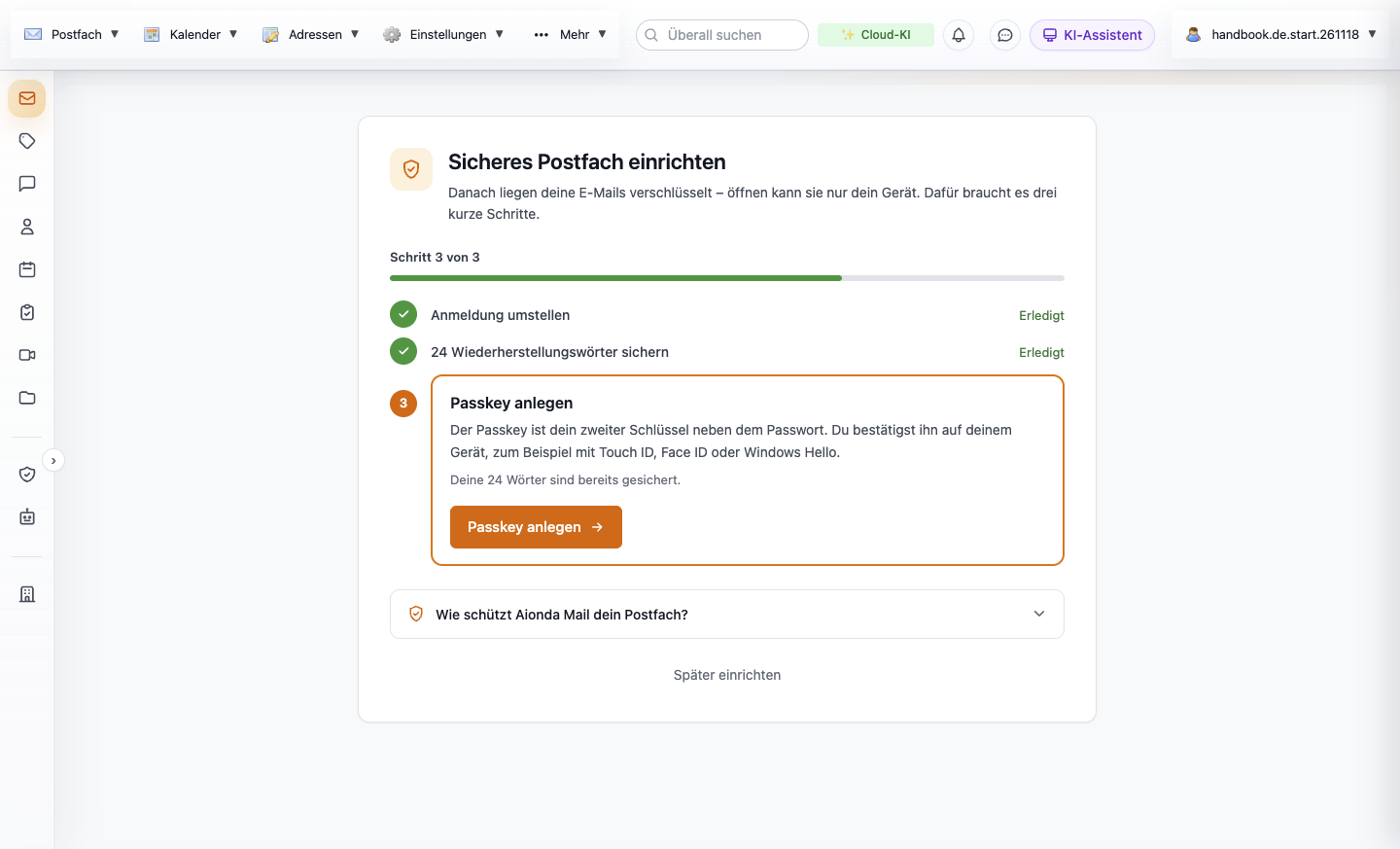
Öffne Postfach, falls der Einrichtungsassistent noch nicht angezeigt wird. Er prüft deine Anmeldung, deine Wiederherstellungswörter und deinen Passkey. Bei einem neuen Konto, das wie oben angelegt wurde, sind die ersten beiden Schritte bereits als Erledigt markiert. Bei einem älteren Konto erledigst du den Schritt, den der Assistent verlangt; eine Umstellung der Anmeldung kann erfordern, dass du dich ab- und wieder anmeldest.
Wähle Passkey anlegen. Gib ihm einen gut erkennbaren Gerätenamen und wähle dann Passkey erstellen. Bestätige die Abfrage des Browsers oder Geräts, zum Beispiel mit Touch ID, Face ID oder Windows Hello. Sicherheitsschlüssel oder Telefon benutzen bietet den Weg über ein anderes Gerät. Der Passkey muss die Verschlüsselungsfähigkeit unterstützen, die das Postfach braucht; meldet die Anwendung, dass er dein Postfach nicht schützen kann, nimm stattdessen ein kompatibles Gerät oder einen kompatiblen Sicherheitsschlüssel.
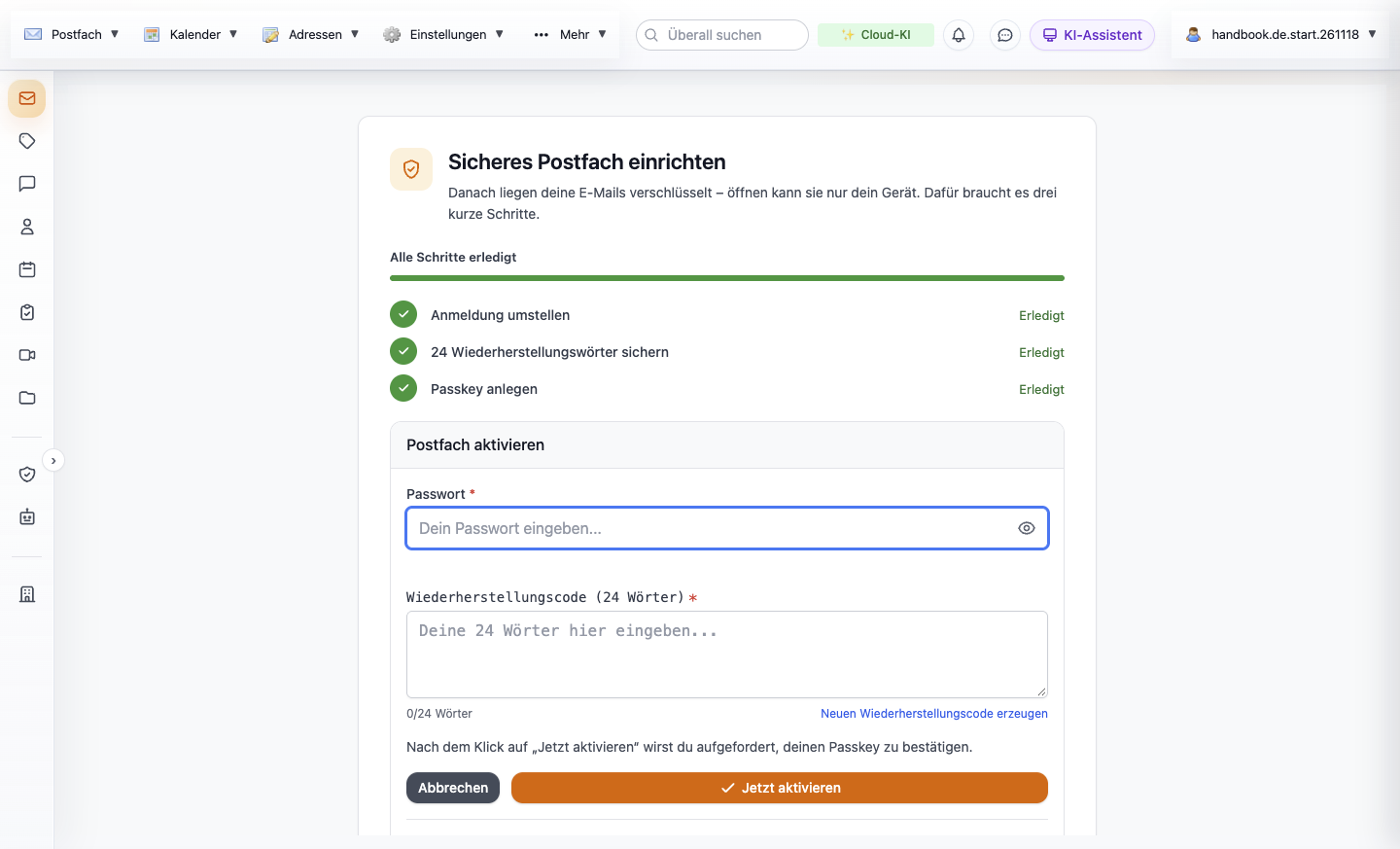
Sobald alle Voraussetzungen erledigt sind, wähle Postfach aktivieren. Gib dein Kontopasswort und die 24 gesicherten Wiederherstellungswörter ein. Prüfe, dass der Zähler 24/24 Wörter anzeigt.
Wähle Jetzt aktivieren und bestätige mit deinem Passkey. Warte, bis sich das Postfach öffnet. Posteingang und Standardordner ersetzen den Einrichtungsassistenten; ein neues Konto erhält eine Willkommensnachricht.
Der Assistent zeigt, welche Voraussetzungen erfüllt sind.
Lege einen Passkey an, um fortzufahren.
Später einrichten lässt das Postfach inaktiv.
Wähle den Screenshot, um ihn in voller Größe zu öffnen.
Gib dein Kontopasswort ein.
Gib die 24 Wörter ein, die du bei der Registrierung gesichert hast.
Jetzt aktivieren verlangt eine Passkey-Bestätigung, bevor sich dein Postfach öffnet. Die Felder sind leer abgebildet, um die Testzugangsdaten zu schützen.
Wähle den Screenshot, um ihn in voller Größe zu öffnen.
Später einrichten führt zurück zu Adressen, ohne das Postfach zu aktivieren. Unter Postfach kannst du jederzeit weitermachen. Erzeuge keinen neuen Wiederherstellungscode, nur weil du den bestehenden gerade schwer wiederfindest: Wenn du die Wiederherstellungsdaten ersetzt, ändern sich die Zugangsdaten, die du aufbewahren musst. Lies Sicherheit, bevor du sie änderst.
Anmelden, dann entsperren
Mit der Anmeldung weist du dich als Inhaber deines Kontos aus. Beim Entsperren wird auf diesem Gerät der Schlüssel wiederhergestellt, den du zum Lesen deiner verschlüsselten Inhalte brauchst. Du kannst den Arbeitsbereich erreichen, während sein Postfach noch gesperrt ist. Öffne Postfach und folge Postfach entsperren; eine zuvor entsperrte Browsersitzung kann es automatisch öffnen.
Angezeigte Methode
Was du angibst
Voraussetzung
Passkey
Dein Passwort, dann die Bestätigung auf dem Passkey-Gerät.
Ein Passkey, der bereits mit diesem Postfach verknüpft und auf dem Gerät verfügbar ist.
24 Wörter
Dein Passwort und die 24 Wiederherstellungswörter.
Der zu diesem Postfach gehörende Wiederherstellungscode, in der ursprünglichen Reihenfolge.
Passkey + 24 Wörter
Die 24 Wiederherstellungswörter und die Passkey-Bestätigung; kein Passwort.
Sowohl der passende Wiederherstellungscode als auch ein verknüpfter Passkey.
2 Passkeys
Bestätigung mit zwei verschiedenen Passkeys; kein Passwort.
Zwei verschiedene, für dieses Postfach eingerichtete Passkeys. Zwei Bestätigungen mit demselben Schlüssel zählen nicht.
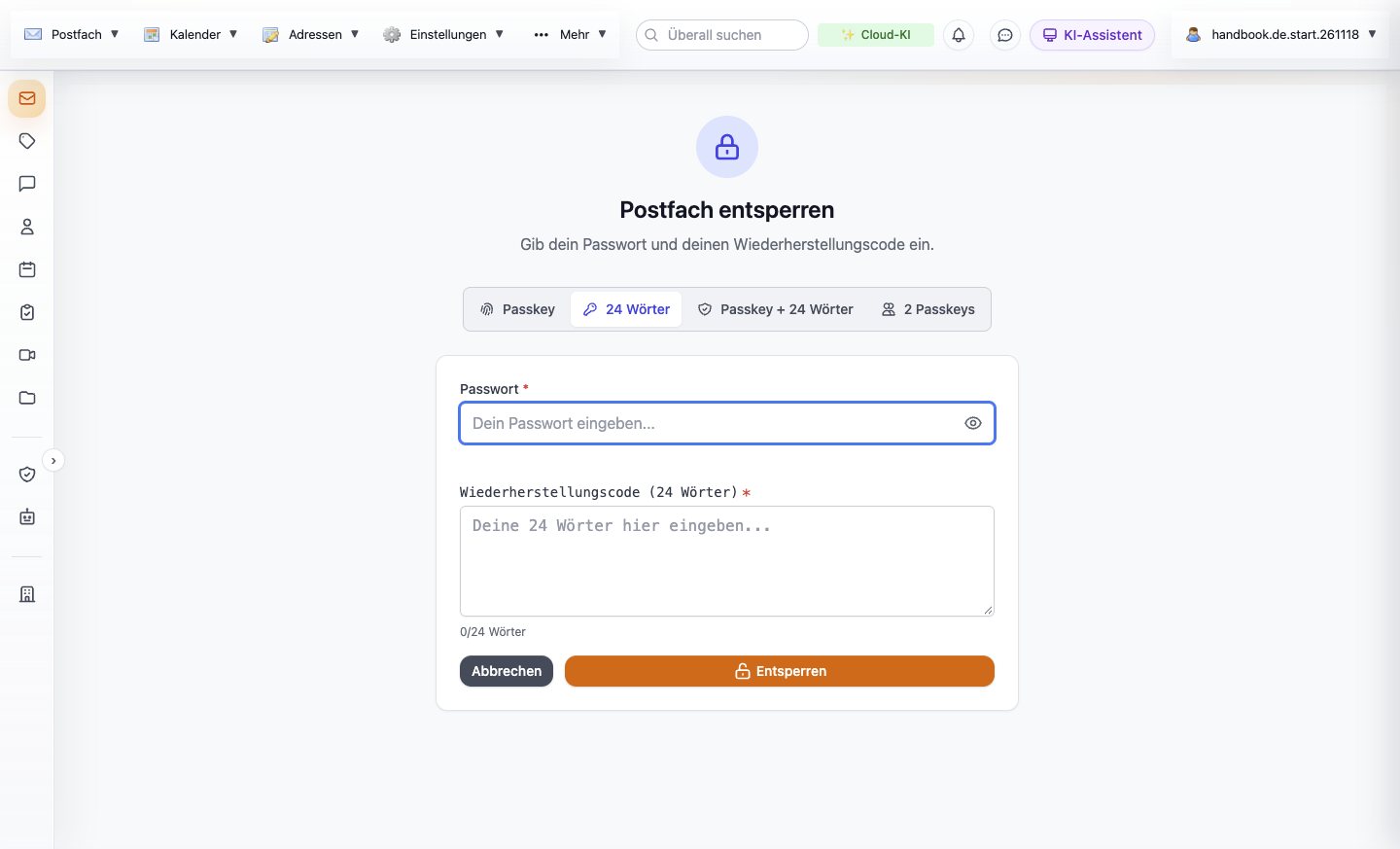
Wähle die Methode, die zu den Zugangsdaten passt, die du hast, gib die verlangten Angaben ein und wähle Entsperren. Bestätige eine eventuelle Abfrage des Geräts und warte auf den Posteingang. Meldet der Bildschirm, dass sich dein Passwort geändert hat, folge seinen Wiederherstellungshinweisen, statt es immer wieder auf demselben Passwortweg zu versuchen. Wie du Zugangsdaten verwaltest, steht unter Sicherheit; wenn das Entsperren scheitert, hilft Fehlerbehebung.
Wähle eine Entsperrmethode.
Gib dein Passwort ein.
Gib die 24 Wiederherstellungswörter ein.
Entsperre das Postfach. Dieser Weg über „24 Wörter“ braucht beide Eingaben.
Wähle den Screenshot, um ihn in voller Größe zu öffnen.
Deine erste Sitzung
Melde dich mit deinem Konto an. Entsperre das verschlüsselte Postfach, wenn du dazu aufgefordert wirst; Anmelden und das Entsperren gespeicherter Inhalte sind getrennte Schritte.
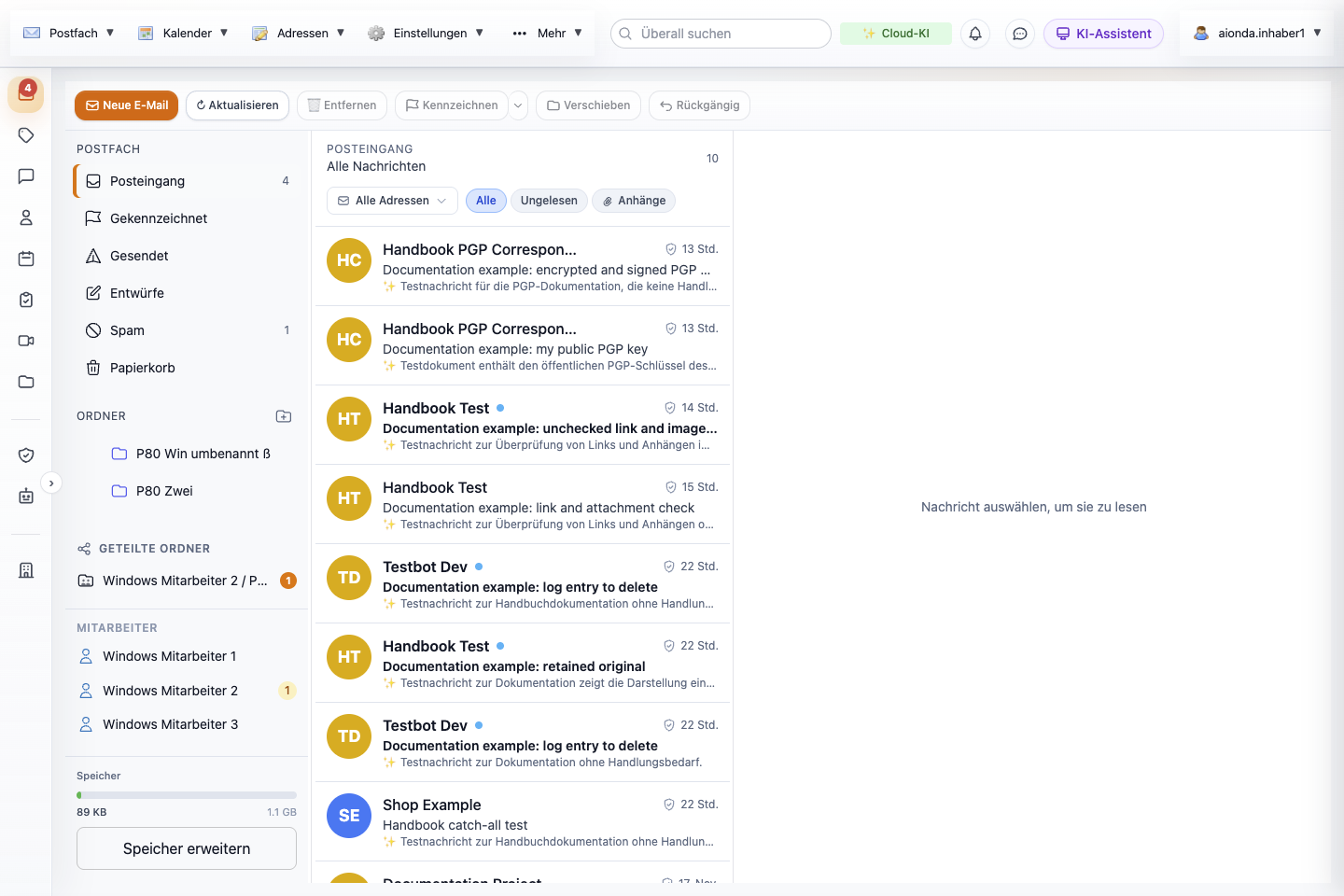
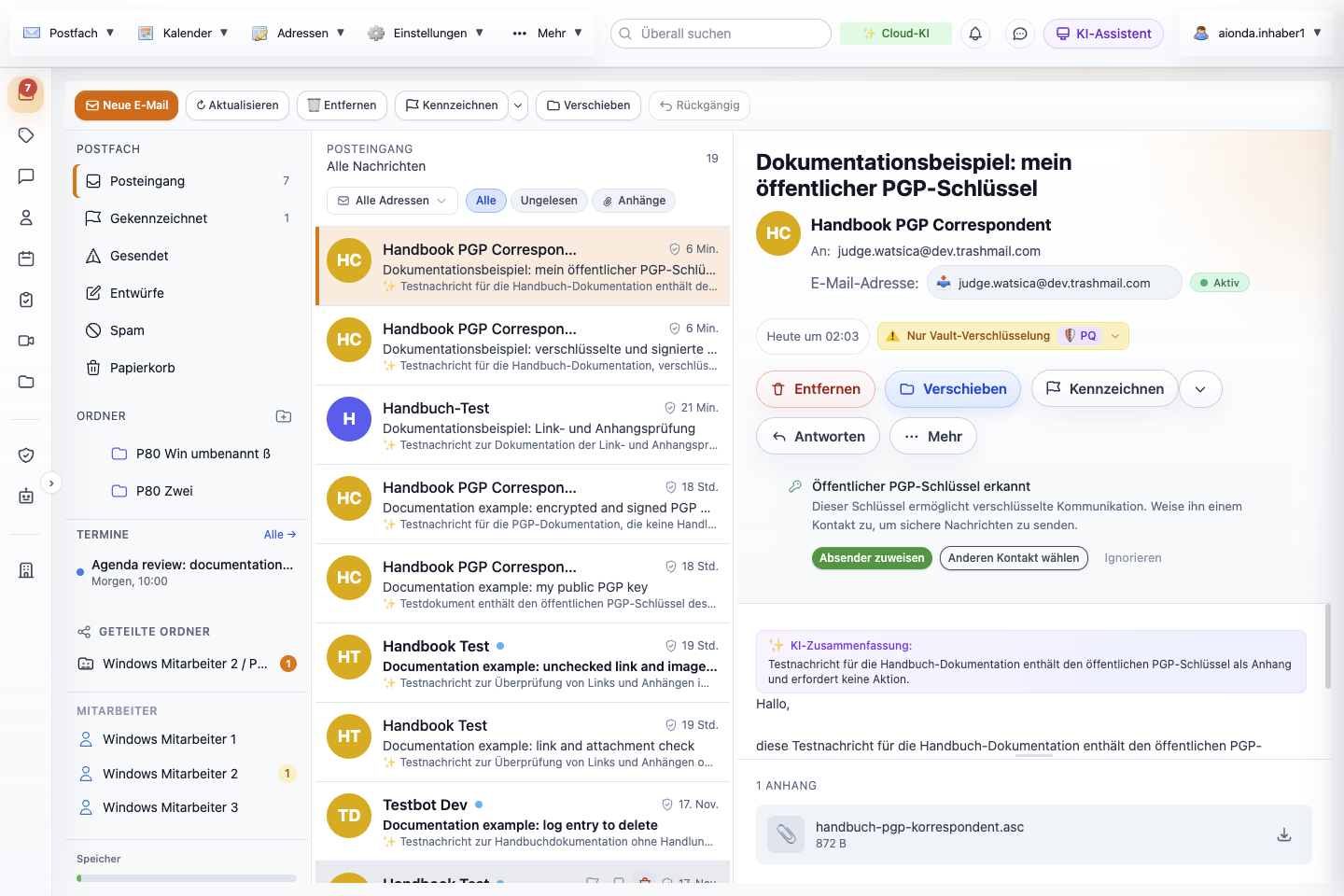
Öffne Postfach und dann den Posteingang. Wähle eine Nachricht aus, um sie zu lesen. Auf einem kleinen Bildschirm kommst du mit Zurück zur Liste.
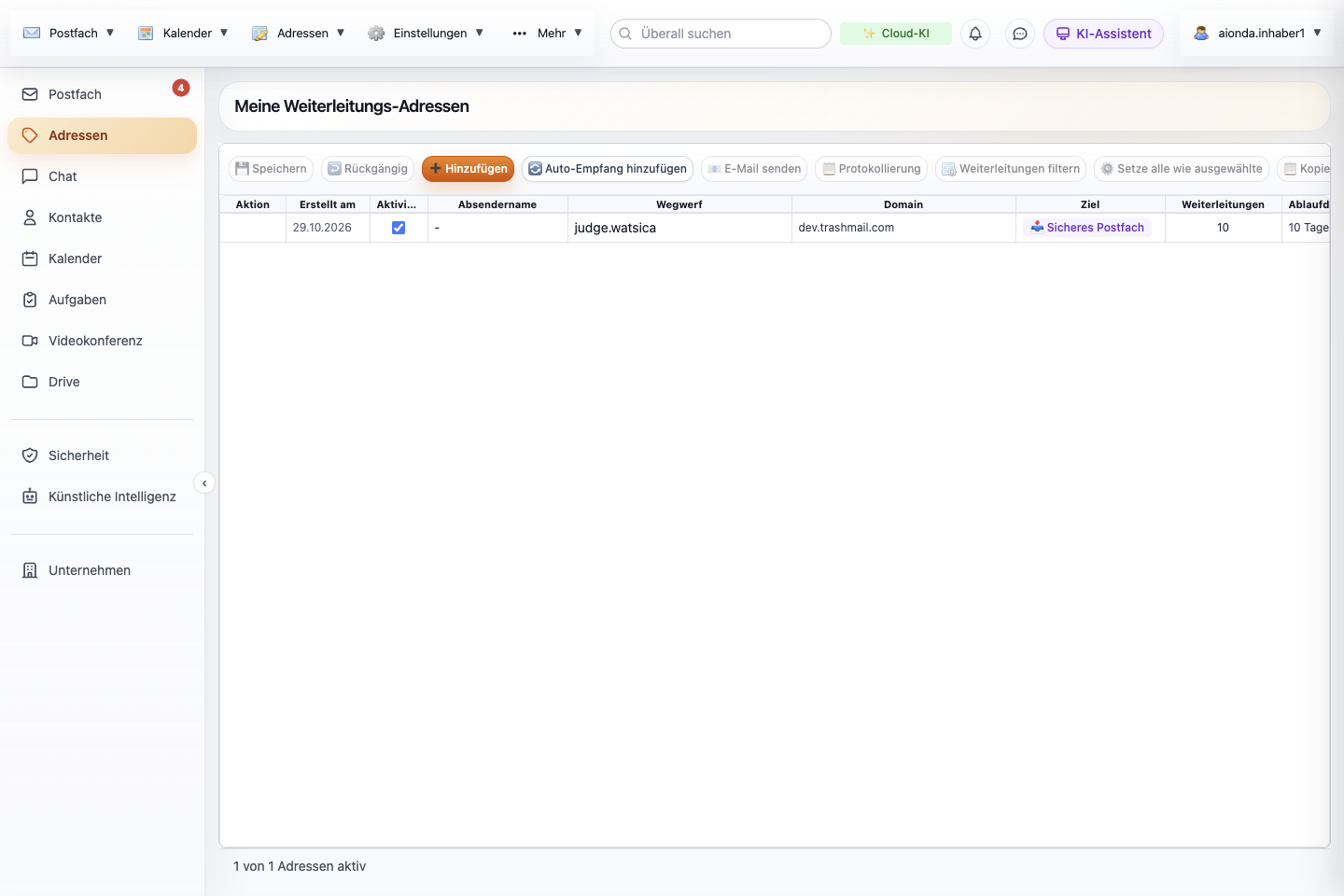
Öffne Adressen, um die Adressen anzulegen oder zu prüfen, unter denen du E-Mails empfängst. Prüfe bei jeder Adresse, ob sie in dein Postfach zustellt oder woandershin weiterleitet.
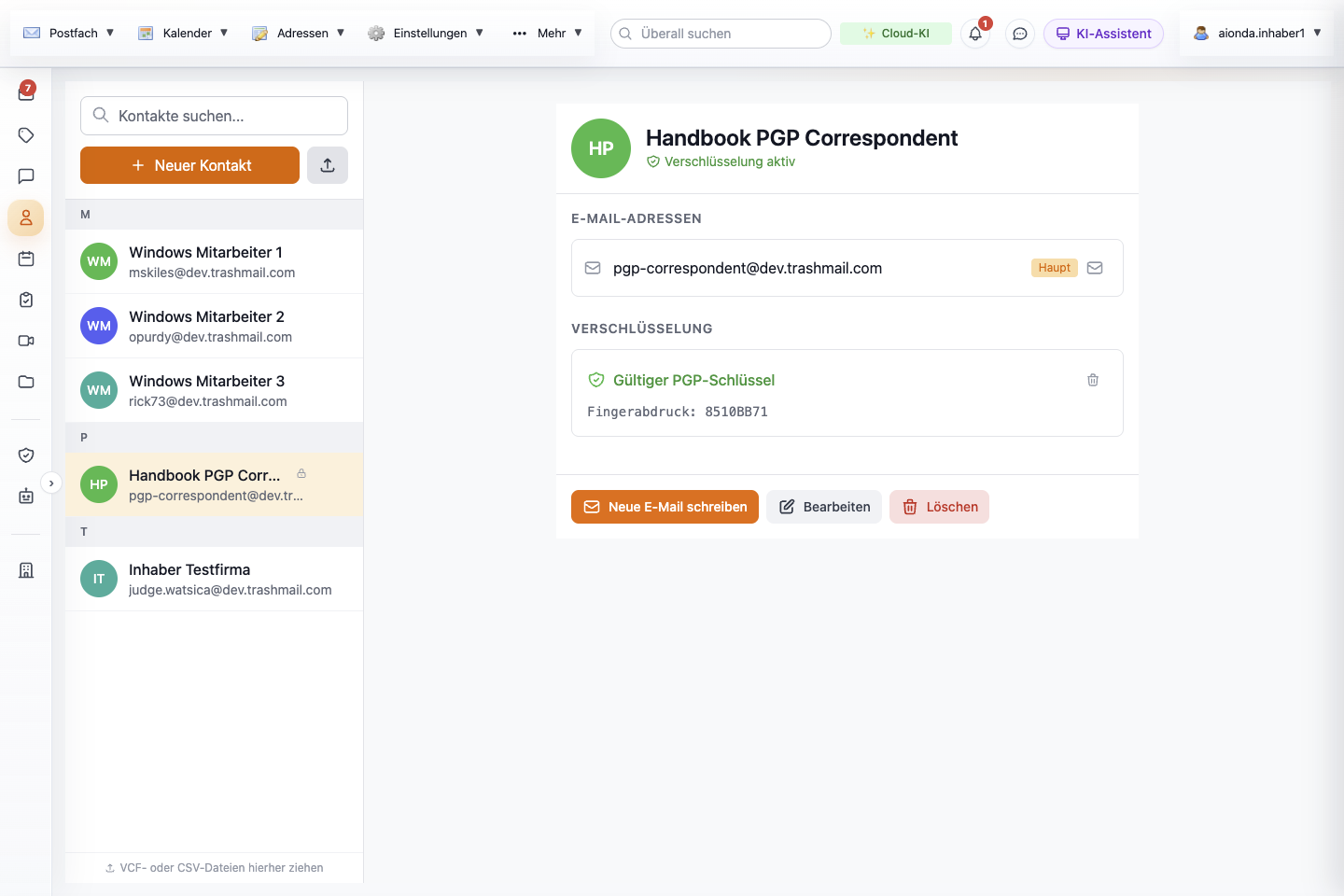
Öffne Kontakte, um persönliche Kontakte und die für dich sichtbaren Kollegen zu finden. Wähle die richtige Absenderadresse, bevor du deine erste Nachricht schreibst.
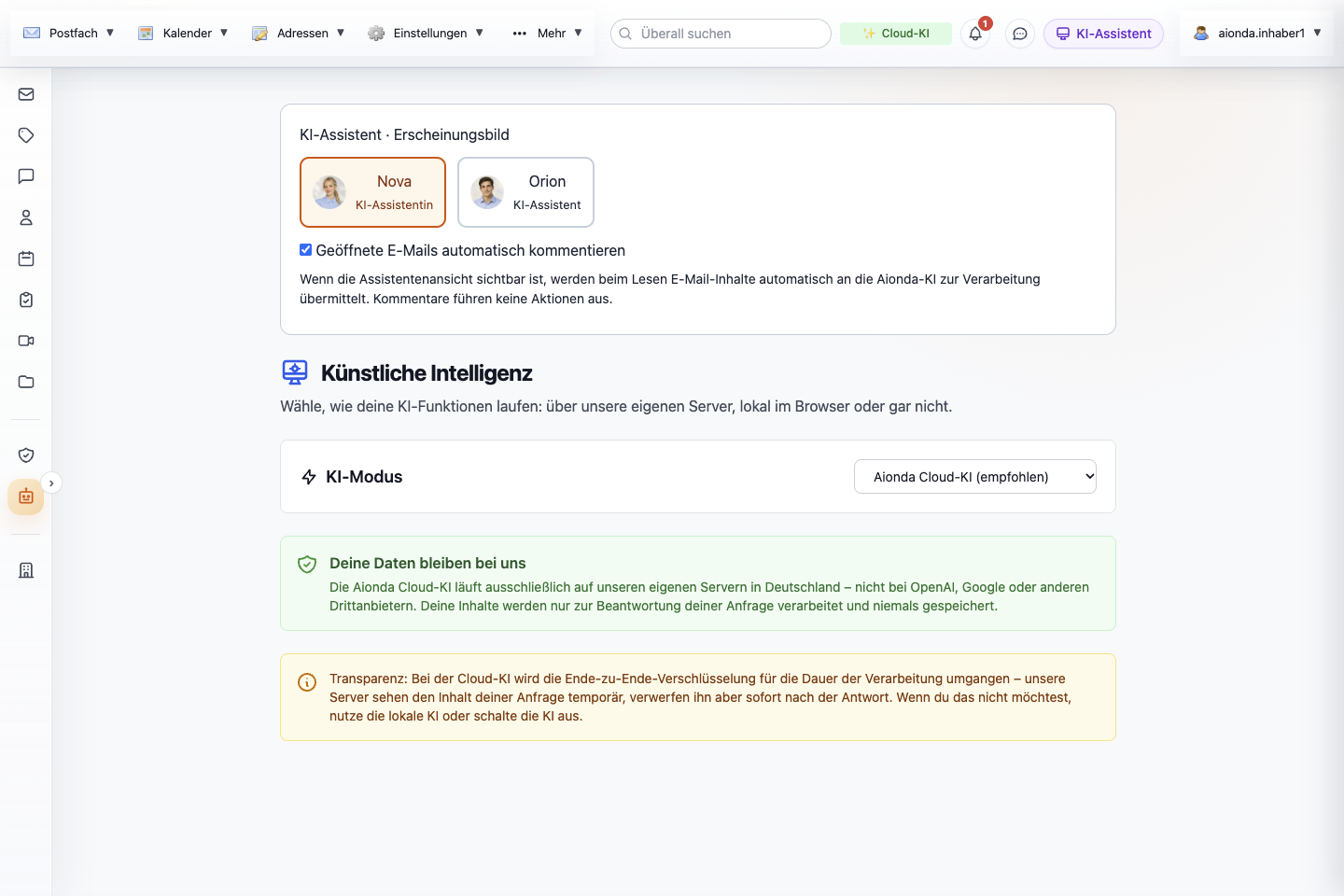
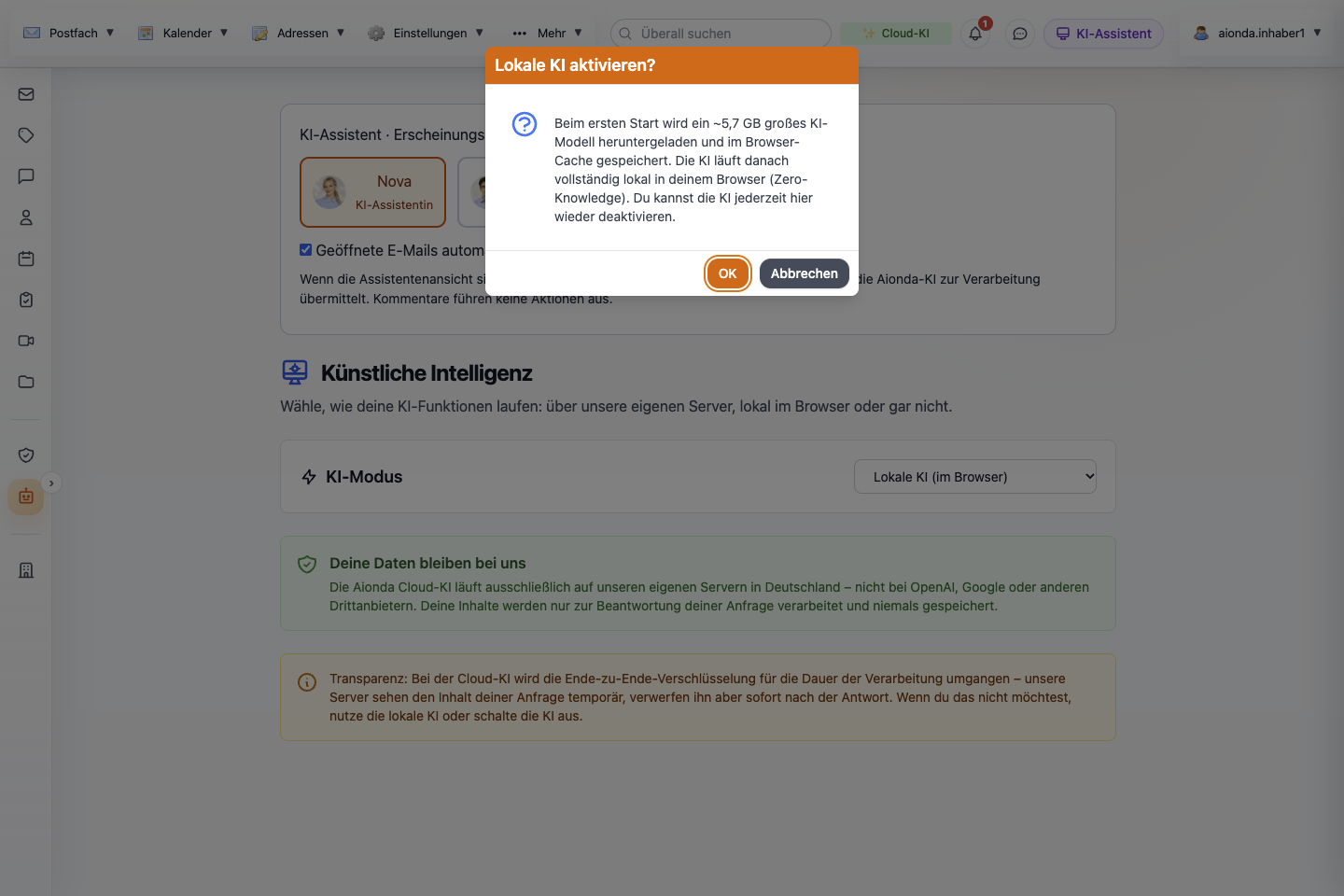
Geh zu Sicherheit und bewahre deine Wiederherstellungsdaten sicher auf. Bei neuen Konten ist die Cloud-KI voreingestellt. Öffne die Einstellungen unter Künstliche Intelligenz, um die Verarbeitungsoptionen zu prüfen oder die KI abzuschalten, bevor du ihre Funktionen nutzt.
Zurechtfinden
Postfachordner.
Nachricht verfassen.
Nachrichtenliste filtern. Die globale Suche „Überall suchen“ liegt oben im Fenster.
Wähle den Screenshot, um ihn in voller Größe zu öffnen.
Das Anwendungsmenü bündelt Postfachaktionen, Adressen und Einstellungen. Über die Seitenleiste öffnest du Postfach, Kontakte, Kalender, Aufgaben, Drive und weitere Arbeitsbereiche. Der Eintrag Unternehmen ist sichtbar, auch bevor du einer Firma beigetreten bist oder eine angelegt hast. Was du dort tun kannst, hängt von deiner Firmenmitgliedschaft und deinen Berechtigungen ab; siehe Firmen, Mitarbeiter und Teams. Auch bei eingeklappter Seitenleiste gibt es Symbole, deren Beschriftung erscheint, wenn du mit der Maus darüberfährst.
Die Abbildungen in diesem Handbuch zeigen den Web-Client anhand einer eigens dafür angelegten Testfirma auf dem Entwicklungssystem. Beispielnamen und Datensätze sind Testdaten; einige Namen und browsereigene Datumsfelder behalten ihre ursprüngliche Sprache. Die nativen Apps nutzen denselben Dienst, Menüs und die Einführung einzelner Funktionen unterscheiden sich aber.
Was du brauchst
Verwende einen unterstützten Browser oder die installierte App und eine funktionierende Verbindung. Versand, Speicher und Business-Funktionen hängen von deinem Konto und dem Tarif deiner Firma ab. Maßgeblich für dein Kontingent und deine Berechtigungen ist der aktuelle Kontobildschirm; dieses Handbuch sagt keine festen Preise oder Speichergrenzen zu.
Erste Schritte · Kapitel 2
Glossar: Begriffe rund um E-Mail und Sicherheit
Verständliche Erklärungen der Abkürzungen und Produktbegriffe, die in diesem Handbuch vorkommen.
DEA – Wegwerfadresse
Eine zusätzliche E-Mail-Adresse, die du einer Website, einem Shop oder einem Kontakt statt deiner Hauptadresse gibst. DEA steht für „disposable email address“, also Wegwerfadresse. In Aionda kann sie in dein Sicheres Postfach zustellen, an ein externes Postfach weiterleiten oder die eingestellte Kombination nutzen. „Wegwerf“ heißt nicht „nur einmal“: Lebensdauer und Grenzen hängen von deinen Einstellungen und deinem Tarif ab. Mehr dazu →
Alias
Eine weitere Adresse, unter der man dich erreicht. In diesem Handbuch ist eine Aionda-Wegwerfadresse ein einzeln verwalteter Alias; sie ist kein eigenes Benutzerkonto. Mehr dazu →
Konto
Deine Aionda-Anmeldeidentität mit ihren Einstellungen. Ein Konto kann mehrere E-Mail-Adressen verwalten. Dein Benutzername ist nicht unbedingt die Adresse, von der du sendest. Mehr dazu →
Domain
Der Teil nach dem @ in einer E-Mail-Adresse. In alex@example.invalid ist example.invalid die Domain und alex der lokale Teil. Mehr dazu →
Weiterleitung
Eine Nachricht, die an einer Adresse eingeht, wird an ein anderes Postfach zugestellt. Dein externes Ziel und das Sichere Postfach von Aionda sind verschiedene Zustellziele. Mehr dazu →
Sicheres Postfach / Vault
Das verschlüsselte Postfach in Aionda. „Vault“ ist die technische Bezeichnung, die dir in Sicherheitsinformationen begegnen kann. Es ist etwas anderes, als E-Mails an einen anderen Anbieter weiterzuleiten. Mehr dazu →
Standardadresse
Die Adresse, die für den Kontakt einer Person im Firmenverzeichnis ausgewählt ist. Sie ist nicht dasselbe wie die empfängerbasierte Automatische Zuweisung im E-Mail-Editor. Mehr dazu →
Automatische Zuweisung
Die Option im E-Mail-Editor, eine Absenderadresse anhand gemerkter Zuordnungen zu Empfängern auszuwählen oder eine neue Adresse vorzuschlagen, wenn keine brauchbare Zuordnung besteht. Mehr dazu →
E-Mail-Editor
Der Editor, in dem du Empfänger wählst, eine E-Mail schreibst, Anhänge hinzufügst und sendest oder einen Entwurf speicherst. Mehr dazu →
An, Cc und Bcc
An nennt die Hauptempfänger. Cc schickt eine sichtbare Kopie. Bcc schickt eine Kopie, ohne diesen Empfänger den anderen Empfängern anzuzeigen. Mehr dazu →
Entwurf
Eine Nachricht, die zum späteren Bearbeiten gespeichert ist. Wenn du einen Entwurf speicherst oder erzeugen lässt, wird er nicht gesendet. Mehr dazu →
Spam
Unerwünschte Massen- oder unverlangt zugesandte E-Mail. Eine Nachricht kann Spam sein, ohne ein Phishing-Versuch zu sein. Mehr dazu →
Phishing
Eine betrügerische Nachricht, die dich dazu bringen will, Geheimnisse preiszugeben, einen Betrüger zu bezahlen oder etwas anderes Schädliches zu tun. Sie kann sich als vertrauter Absender ausgeben. Mehr dazu →
Vertrauenswürdiger Absender
Eine exakte Absenderadresse, für die du eine Vertrauensausnahme angelegt hast, zum Beispiel mit Kein Spam. Das beweist nicht, dass eine künftige Nachricht wirklich von dieser Person stammt; Absenderadressen lassen sich fälschen. Mehr dazu →
Regel
Eine Bedingung und eine Aktion, mit denen Nachrichten verarbeitet werden, etwa passende E-Mails in einen Ordner verschieben. Auch eine Vertrauensausnahme für einen Absender wird als Regel gespeichert. Mehr dazu →
Ende-zu-Ende-Verschlüsselung (E2EE)
Verschlüsselung, die so angelegt ist, dass Inhalte an den vorgesehenen Endpunkten geöffnet werden. Wo die Grenze verläuft, hängt von der Funktion ab: verschlüsselte Speicherung, PGP-E-Mail, Chat und eine Anfrage an die Cloud-KI sind nicht dieselbe Situation. Gewöhnliche eingehende Internet-E-Mail ist nicht automatisch Ende-zu-Ende-verschlüsselt. Mehr dazu →
Passkey
Ein kryptografisches Anmeldemerkmal, das du über ein Gerät oder einen Passwortmanager nutzt und oft mit Fingerabdruck, Gesicht oder Geräte-PIN bestätigst. Um das verschlüsselte Postfach zu entsperren, braucht der Passkey zusätzlich kompatible Fähigkeiten. Mehr dazu →
Zwei-Faktor-Authentifizierung (2FA)
Eine zusätzliche Anmeldeprüfung über dein Passwort hinaus. Das Fenster Zwei-Faktor-Auth verwaltet Passkeys und Authenticator-Codes getrennt. Allein dadurch, dass du einen Passkey registrierst, verlangt eine gewöhnliche Anmeldung mit Passwort noch keinen zweiten Faktor. 2FA einrichten und verwalten →
TOTP / Authenticator-App
Ein zeitbasiertes Einmalpasswort: der sechsstellige Code, den eine Authenticator-App aus einem gemeinsamen Einrichtungsgeheimnis und der aktuellen Uhrzeit erzeugt. Dieser Code bestätigt die Anmeldung; er ist kein Schlüssel zur Postfachverschlüsselung. Halte den QR-Code der Einrichtung und das manuelle Geheimnis privat. 2FA einrichten und verwalten →
2FA-Wiederherstellungscodes / Backup-Codes
Einmal verwendbare Ersatzcodes für die Authenticator-Prüfung, angezeigt in Gruppen wie XXXX-XXXX-XXXX. Sie sind etwas anderes als die 24 Wiederherstellungswörter für den verschlüsselten Zugang zu Konto oder Postfach. Erzeugst du einen neuen Satz, wird der vorherige ungültig. 2FA einrichten und verwalten →
Vertrauenswürdiges Gerät
Ein Gerät, das du dir für die Anmeldeprüfung merken lässt. Während des angezeigten Vertrauenszeitraums kann es diese Prüfung überspringen. Verschlüsselte Inhalte entsperrt das allein nicht. Entferne ein Gerät, über das du keine Kontrolle mehr hast, unter Vertrauenswürdige Geräte. 2FA einrichten und verwalten →
Wiederherstellungswörter
Das geheime Wiederherstellungsmaterial für dein verschlüsseltes Konto bzw. die Einrichtung deines Postfachs. Halte es privat und folge den Wiederherstellungshinweisen. Es gehört nicht in einen gewöhnlichen Chat und nicht in eine Nachricht an den Support. Mehr dazu →
PGP / OpenPGP
Ein Standard, um E-Mails mit Schlüsseln zu verschlüsseln oder zu signieren. Signatur und Verschlüsselung dienen unterschiedlichen Zwecken; dein Empfänger braucht die passende Schlüsseleinrichtung. Mehr dazu →
Post-Quantum-Verschlüsselung
Kryptografische Verfahren, die Angriffen künftiger Quantencomputer standhalten sollen. Risiken wie Phishing oder ein kompromittiertes Gerät beseitigt das nicht. Mehr dazu →
Cloud-KI / Lokale KI / WebLLM
Die Cloud-KI verarbeitet den übergebenen Kontext auf Aionda-eigener Infrastruktur in Deutschland. Die lokale KI nutzt, wo unterstützt, ein Modell, das über WebLLM in deinem Browser läuft. Aionda empfiehlt seine leistungsfähigere Cloud-KI. Mehr dazu →
KI-Werkzeugaufruf
Eine strukturierte Anfrage des Assistenten an eine Funktion der Anwendung, etwa Ordner auflisten oder eine Aufgabe anlegen. Manche Werkzeuge lesen Daten, andere bereiten Formulare vor oder ändern Datensätze. Mehr dazu →
MCP – Model Context Protocol
Ein Verbindungsstandard, über den ein externer KI-Assistent freigegebene Werkzeuge der Anwendung nutzen und ihre Ergebnisse erhalten kann. Er ist von der eingebauten KI-Seitenleiste von Aionda getrennt. Mehr dazu →
PAT – Personal Access Token
Ein geheimes Zugangsmerkmal für eine verbundene Anwendung. Personal Access Tokens haben vollen Zugriff auf dein Konto; sie sind nicht auf ein Postfach oder eine Aktion beschränkt. Behandle ein solches Token wie ein Passwort und widerrufe es, wenn du es nicht mehr brauchst. Zeig es nie auf Screenshots oder in Supportnachrichten. Es ist getrennt von den Zugangsdaten, die unter MCP-Zugang verwaltet werden. PAT erstellen und verwalten →
Verzeichnis / Firmenverzeichnis
Die von der Firma verwaltete Kontaktliste. Welche Kollegen und KI-Mitarbeiter darin erscheinen, hängt von der Firmenmitgliedschaft und den Sichtbarkeitsgruppen ab. Es ist von deinen persönlichen Kontakten getrennt. Mehr dazu →
Sichtbarkeitsgruppe
Eine Gruppierung in der Firma, die steuert, welche Personen und KI-Mitarbeiter füreinander sichtbar sind. Sie ersetzt nicht jede einzelne Freigabeberechtigung für Dateien oder Postfächer. Mehr dazu →
KI-Mitarbeiter
Ein automatisierter Firmenassistent mit eigener, eingerichteter Aufgabe und eigenen Berechtigungen – zu unterscheiden von einem menschlichen Mitarbeiter und von deiner persönlichen KI-Seitenleiste. Mehr dazu →
Protokollierung
Eine Aufzeichnung der Ereignisse bei Zustellung und Verarbeitung von E-Mails. Je nach Einstellung der Protokollierung kann auch der ursprüngliche Nachrichteninhalt aufbewahrt werden; Protokollierung ist nicht dasselbe wie die Speicherung im verschlüsselten Postfach. Mehr dazu →
Archiv / Hash-Kette
Das Firmenarchiv bewahrt Datensätze mit Prüfinformationen auf. Eine Hash-Kette verknüpft Datensätze kryptografisch, damit sich Änderungen leichter erkennen lassen. Für sich allein belegt sie keine Einhaltung rechtlicher Vorgaben und bedeutet auch nicht, dass E-Mails in einer öffentlichen Blockchain veröffentlicht werden. Mehr dazu →
Browser-Add-on / Erweiterung
Eine im Browser installierte Komponente, die Funktionen ergänzt, etwa eine Adresse direkt auf einer Webseite anlegen. Sie ist sowohl von der Web-App als auch von den nativen Apps für Mobilgeräte und Computer getrennt. Mehr dazu →
SPF – Sender Policy Framework
Prüft, ob ein sendender Server für die Domain des Umschlag-Absenders berechtigt ist. Ein fehlendes SPF ist etwas anderes als eine fehlgeschlagene SPF-Prüfung. Ergebnisse deuten →
DKIM – DomainKeys Identified Mail
Eine Signatur der Domain über ausgewählte Inhalte und Header einer E-Mail. Eine gültige Signatur bedeutet nicht, dass die E-Mail harmlos ist. Ergebnisse deuten →
DMARC
Prüft, ob die sichtbare From-Domain zu einem bestandenen SPF- oder DKIM-Ergebnis passt, und veröffentlicht eine Richtlinie für den Umgang damit. Den angezeigten Namen eines Menschen authentifiziert es nicht. Ergebnisse deuten →
TLS – Transport Layer Security
Verschlüsselt eine einzelne Netzwerkverbindung. Das ist etwas anderes, als Nachrichteninhalte Ende-zu-Ende zu verschlüsseln oder die gespeicherte Kopie im Postfach zu verschlüsseln. Ergebnisse deuten →
E-Mail-Header / Authentication-Results / Received
Technische Felder, die Adressen, Authentifizierungsergebnisse und Zustellstationen beschreiben. Vom Absender gelieferter Text ist nicht automatisch vertrauenswürdig; fehlen Daten, kann ein Ergebnis unbekannt bleiben. Ergebnisse deuten →
Beispiel: eine Wegwerfadresse
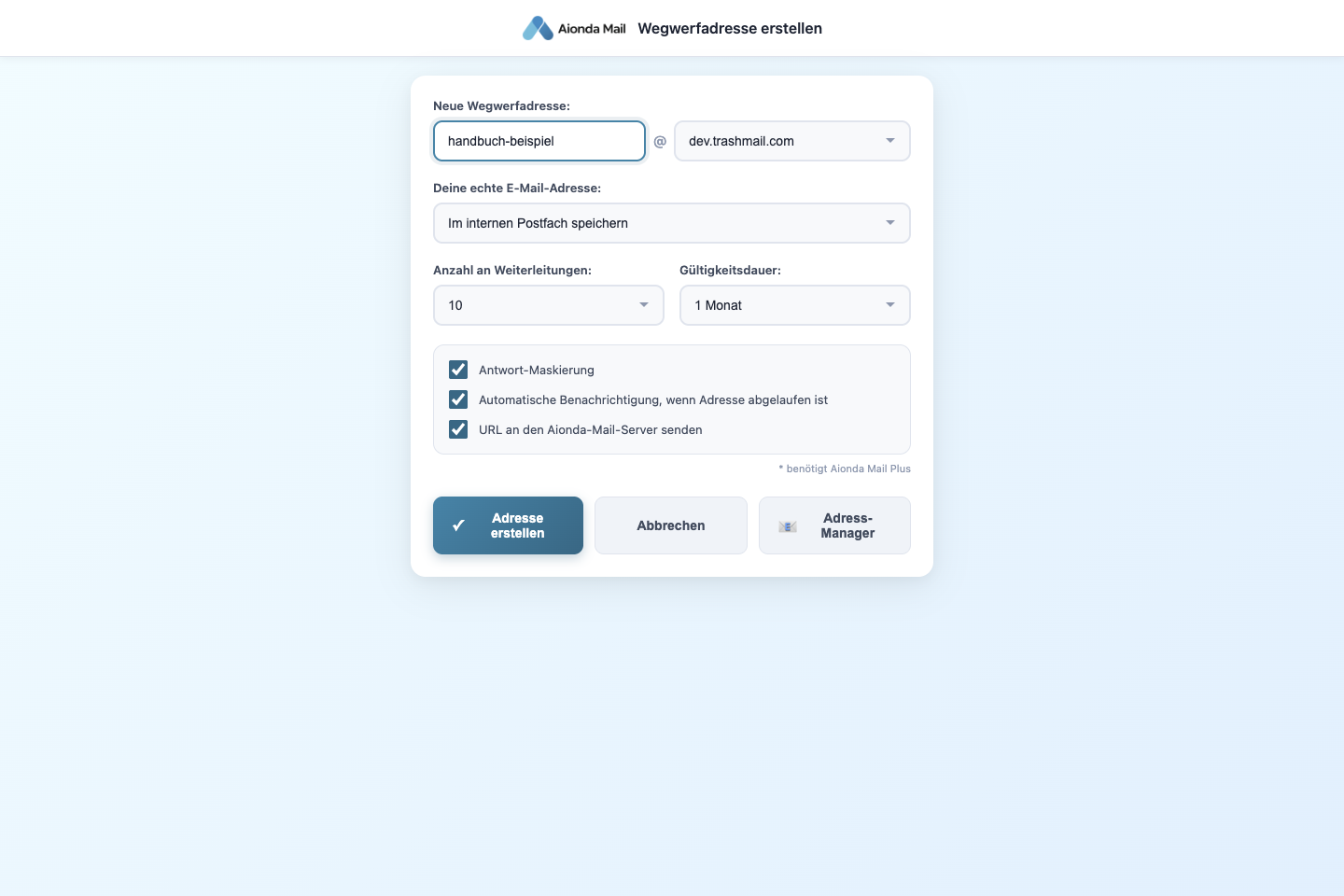
Die DEA-Definition oben erklärt den Begriff. Dieses Beispiel zeigt im Browser-Add-on die Einstellungen für Adresse, Zustellziel und Lebensdauer. Den vollständigen Ablauf findest du unter Browser-Add-on verwenden.
Eine DEA ist eine zusätzliche E-Mail-Adresse: Wähle ihren Namen und ihre Domain.
Wähle, wohin Nachrichten gehen.
Lege ihre Grenzen und ihre Lebensdauer fest; „Wegwerf“ heißt nicht, dass sie sofort ablaufen muss.
Wähle den Screenshot, um ihn in voller Größe zu öffnen.
Erste Schritte · Kapitel 3
Native App oder Web-App wählen
Lerne die nativen Oberflächen für iPhone, iPad, Mac und Android kennen und wirf einen ersten Blick auf die Windows-App, die gerade entsteht.
Warum eine native App?
Aionda Mail ist für jedes Betriebssystem eigens gebaut, mit nativer Postfachnavigation, Nachrichtenlisten und Bedienelementen. So fügt sich die tägliche Oberfläche eng in dein Telefon, dein Tablet oder deinen Computer ein.
Weniger CPU- und Speicherlast. Die Oberfläche der Anwendung braucht keine vollständige Webanwendung, die in einem mitgelieferten Browser läuft. Ohne diese zusätzliche Schicht bleiben mehr Ressourcen für deine Nachrichten und andere Apps.
Energieeffizienz. Weniger unnötige Rechenarbeit kann Stromverbrauch und Wärme senken. Auf Telefon, Tablet oder Laptop kann das helfen, dass der Akku länger hält; auch Desktop-Computer profitieren, wenn unnötige Arbeit entfällt.
Schnelle Reaktion. Native Bedienelemente und die direkte Einbindung ins Betriebssystem sollen alltägliche Aktionen unmittelbar wirken lassen, mit flüssiger Navigation und schnellen Reaktionen auf Tippen, Klicken und Tastenkürzel.
Eine vertraute Bedienung. Die Oberfläche folgt den Gepflogenheiten der jeweiligen Plattform, einschließlich Fenster- oder Touch-Navigation, Bedienungshilfen und Systemsteuerelementen.
Manche Desktop-Anwendungen packen eine Weboberfläche mit einer Browser-Laufzeitumgebung zusammen. Das ist eine andere Architektur als die native Oberfläche von Aionda. HTML-E-Mails brauchen weiterhin eine Web-Darstellungskomponente, um ihren Inhalt anzuzeigen; dass eine Nachricht damit dargestellt wird, macht nicht die ganze Anwendung zu einer Browser-Hülle.
Wie viel Speicher, Geschwindigkeit und Akkulaufzeit du tatsächlich bekommst, hängt von deinem Gerät, deinem Postfach, den Anhängen und der aktuellen Tätigkeit ab. Synchronisierung, Verschlüsselung, Videoanrufe und lokale KI brauchen alle Ressourcen. Diese Vorteile der Bauweise sind kein festes Versprechen zur Akkulaufzeit und kein gemessener Vergleich mit einem anderen Produkt.
Die folgenden Screenshots zeigen echte Apps, die mit Testkonten verbunden sind. Die App-Oberflächen sind auf Deutsch eingestellt, und die Beispiel-E-Mails wurden auf Deutsch geschrieben; nur die Willkommensnachricht ist teils noch englisch. Entwicklungsbeschriftungen kennzeichnen die Testumgebung.
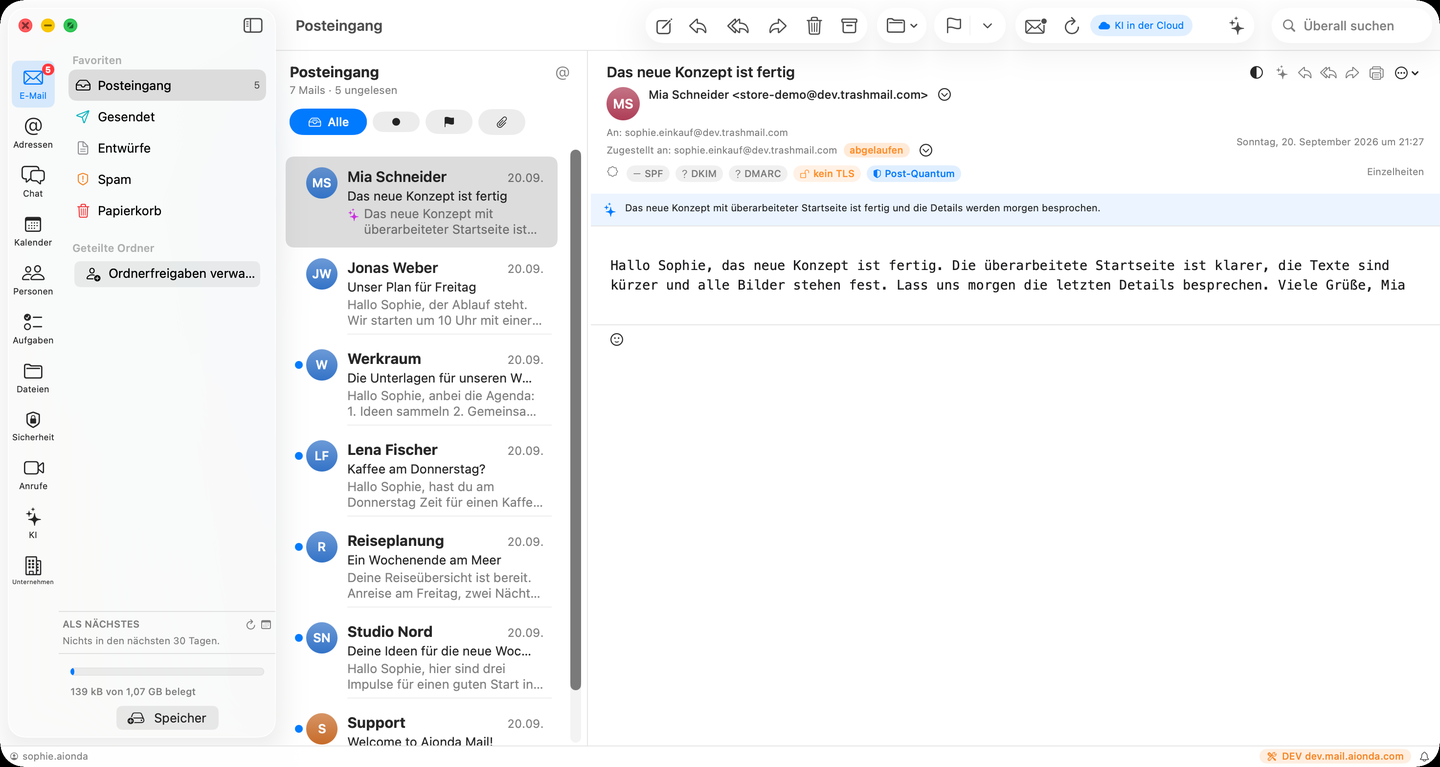
Mac: ein Arbeitsplatz auf dem Desktop
Ordner, Nachrichtenliste und Lesebereich liegen nebeneinander. Native Bedienelemente in der Symbolleiste bringen dich schnell zu häufigen E-Mail-Aktionen.
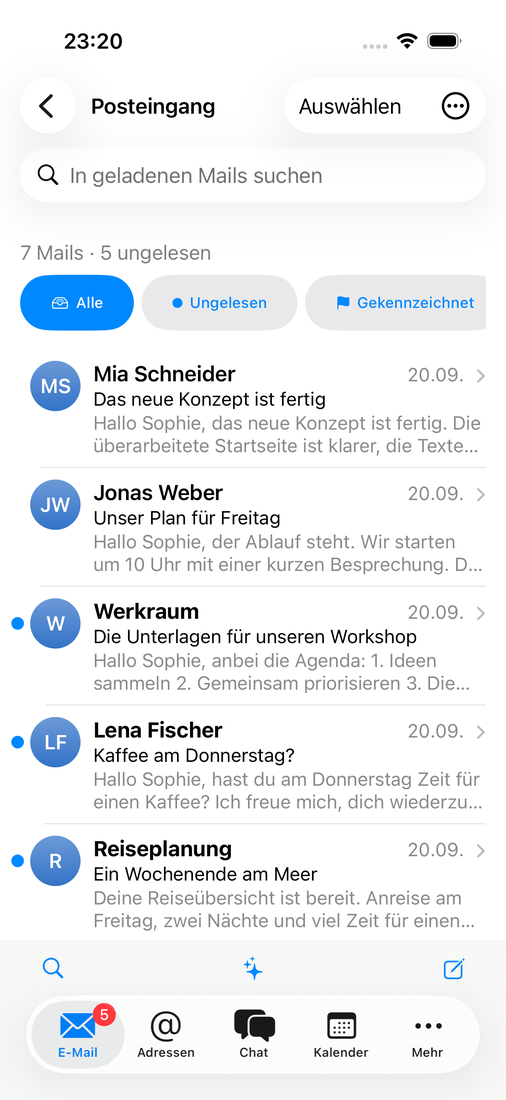
iPhone: dein Posteingang für unterwegs
Das Telefon-Layout stellt die Nachrichtenliste in den Mittelpunkt. Öffne eine E-Mail mit einem Tippen, grenze die Liste mit Filtern ein und erreiche die anderen Module über die untere Navigation.
Native macOS-Navigation und Postfachordner.
Nachrichtenliste.
Lesebereich mit der deutschen KI-Zusammenfassung einer deutschen Beispielnachricht über dem Text.
Wähle den Screenshot, um ihn in voller Größe zu öffnen.
Durchsuche und filtere deinen Posteingang.
Öffne eine E-Mail aus der Liste.
Suche, öffne die KI-Hilfe oder schreib über die Werkzeugleiste eine Nachricht.
Wechsle die Module über die untere Navigation.
Wähle den Screenshot, um ihn in voller Größe zu öffnen.
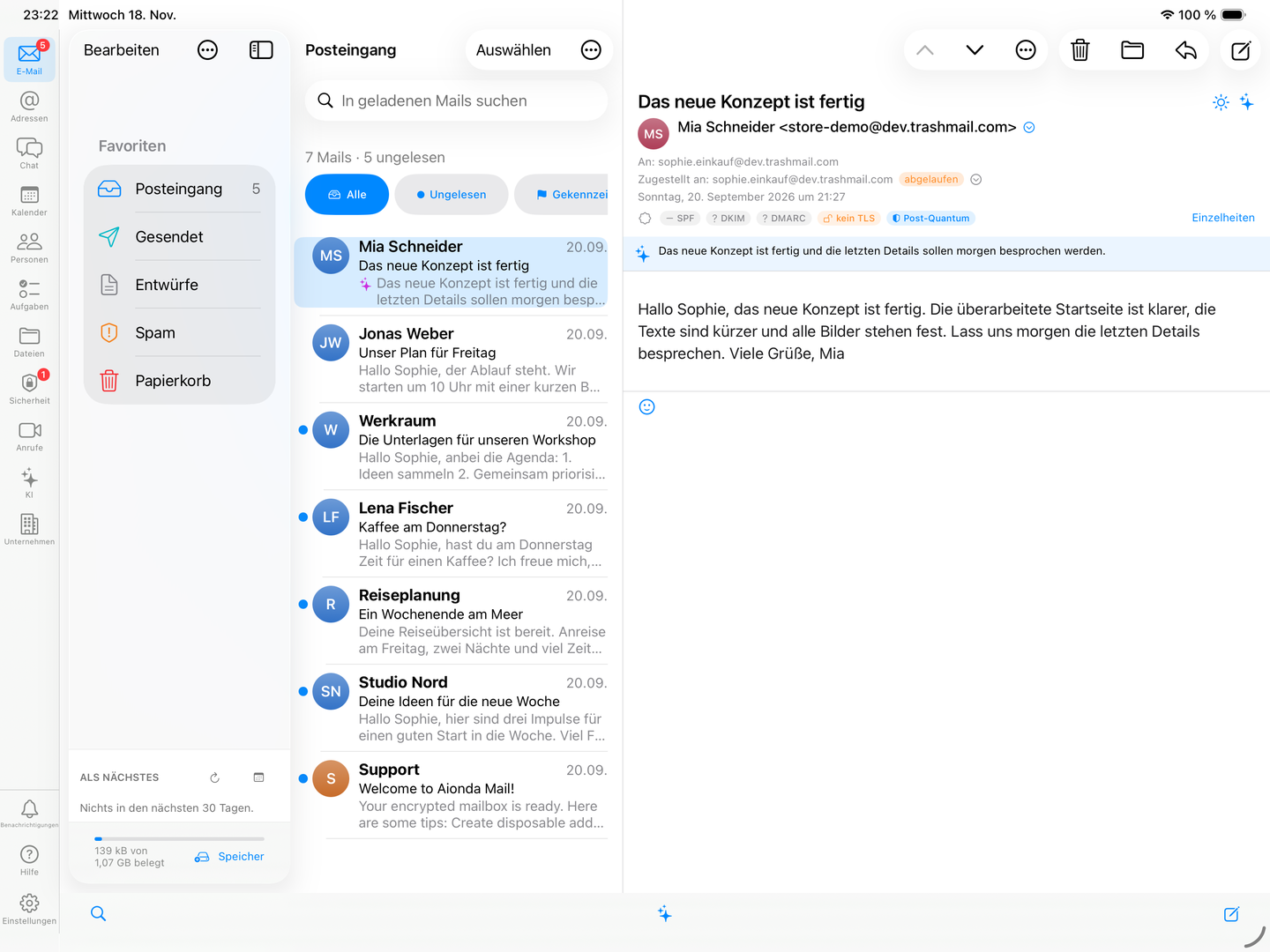
iPad: mehr Platz für deine Nachrichten
Im Querformat teilen sich Seitenleiste, Nachrichtenliste und Lesebereich den Bildschirm. Wähle eine andere E-Mail aus, während der Postfachkontext sichtbar bleibt.
Wechsle in der Seitenleiste zwischen Modulen und Postfachordnern.
Blättere durch die Nachrichtenliste, ohne deine Position zu verlieren.
Lies die ausgewählte Nachricht neben der Liste; dieses Beispiel zeigt über dem Text eine deutsche KI-Zusammenfassung.
Wähle den Screenshot, um ihn in voller Größe zu öffnen.
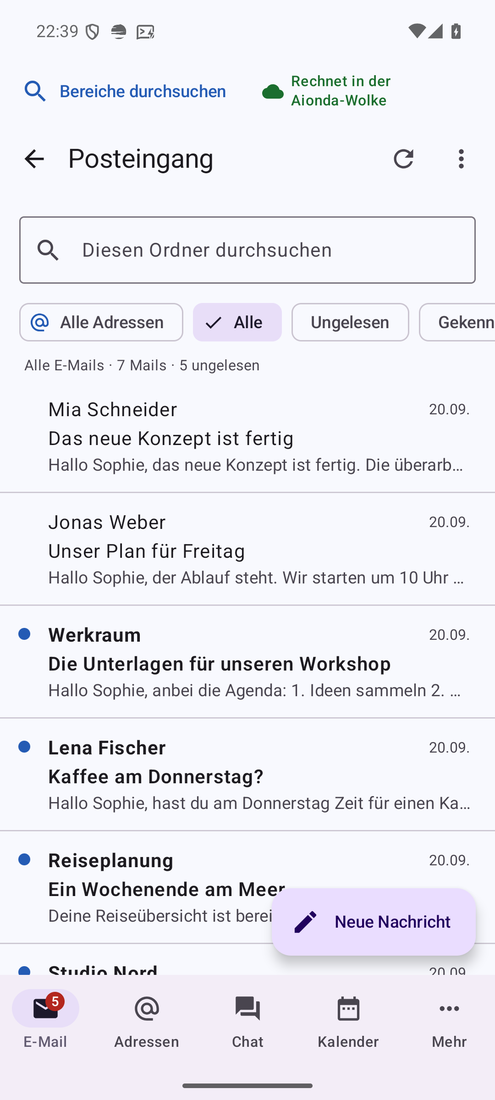
Android: E-Mail für die Bedienung per Touch
Durchsuche deinen Posteingang, nutze seine Filter und wechsle die Module über die untere Navigation. Die Schaltfläche Neue Nachricht öffnet den E-Mail-Editor.
Durchsuche und filtere den Posteingang.
Schreib eine neue Nachricht.
Wechsle zwischen E-Mail, Adressen, Chat, Kalender und Mehr. Die hier gezeigten echten Testnachrichten und die App-Oberfläche sind auf Deutsch.
Wähle den Screenshot, um ihn in voller Größe zu öffnen.
Windows: Entwicklungsvorschau
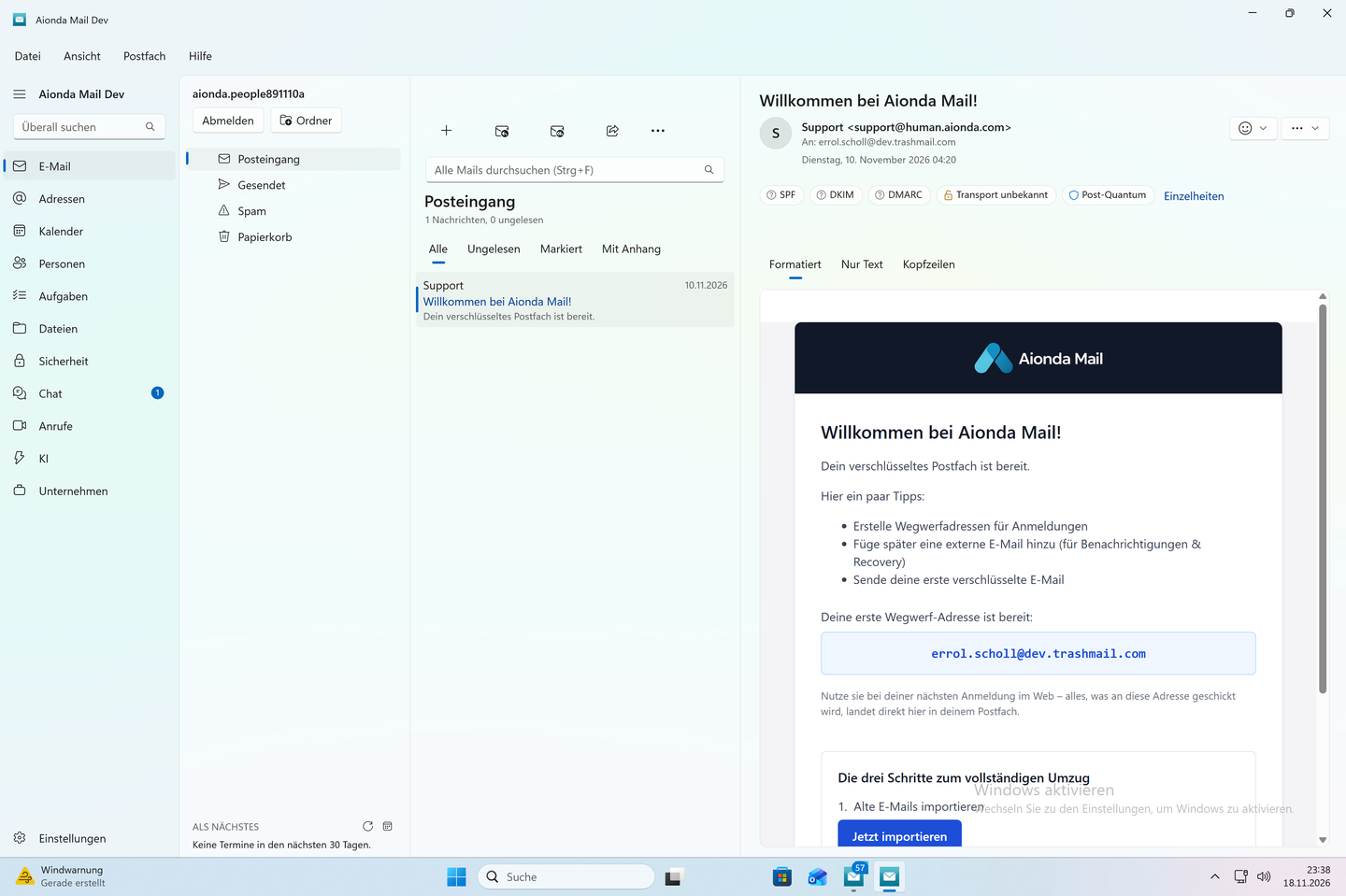
In Entwicklung, noch nicht veröffentlicht. Dieser echte Screenshot gibt einen Vorgeschmack auf den nativen Windows-Arbeitsbereich. Aussehen und verfügbare Funktionen können sich bis zur Veröffentlichung ändern. Nutze unter Windows bis dahin die Web-App.
Native Windows-Navigation.
Postfachordner und Nachrichtenliste.
Eine HTML-E-Mail in der nativen Anwendung lesen. Dieser Screenshot zeigt einen Entwicklungsbau, keine veröffentlichte Windows-App.
Wähle den Screenshot, um ihn in voller Größe zu öffnen.
Google Play oder Aiondas eigenes F-Droid-Repository für die Variante ohne Google-Dienste.
Windows
Die native Windows-App ist in Entwicklung und wird hier nicht als veröffentlichter Download angeboten. Nutze bis dahin die Web-App.
Linux
Nutze die Web-App in einem unterstützten Browser. Dieses Handbuch nennt keine veröffentlichte native Linux-Anwendung.
Prüfe im offiziellen Store-Eintrag die nötige Betriebssystemversion, die Gerätekompatibilität und die Verfügbarkeit in deiner Region. Welche Funktionen verfügbar sind und wo Menüs liegen, kann sich zwischen Clients und installierten Versionen unterscheiden; die Ablauf-Screenshots im übrigen Handbuch zeigen den Web-Client, sofern nicht anders angegeben.
Android ohne Google-Dienste: F-Droid
Installiere einen kompatiblen F-Droid-Client, falls du noch keinen nutzt.
Gleiche den Fingerabdruck des Repositorys mit der offiziellen Anleitung ab, aktualisiere das Repository und wähle Aionda Mail.
Installiere Updates über denselben Vertriebsweg. Die F-Droid-Variante ist ein separat signiertes Paket; es ist nicht zugesagt, dass sie eine Installation aus Google Play überschreiben kann.
Anmelden und Postfach entsperren
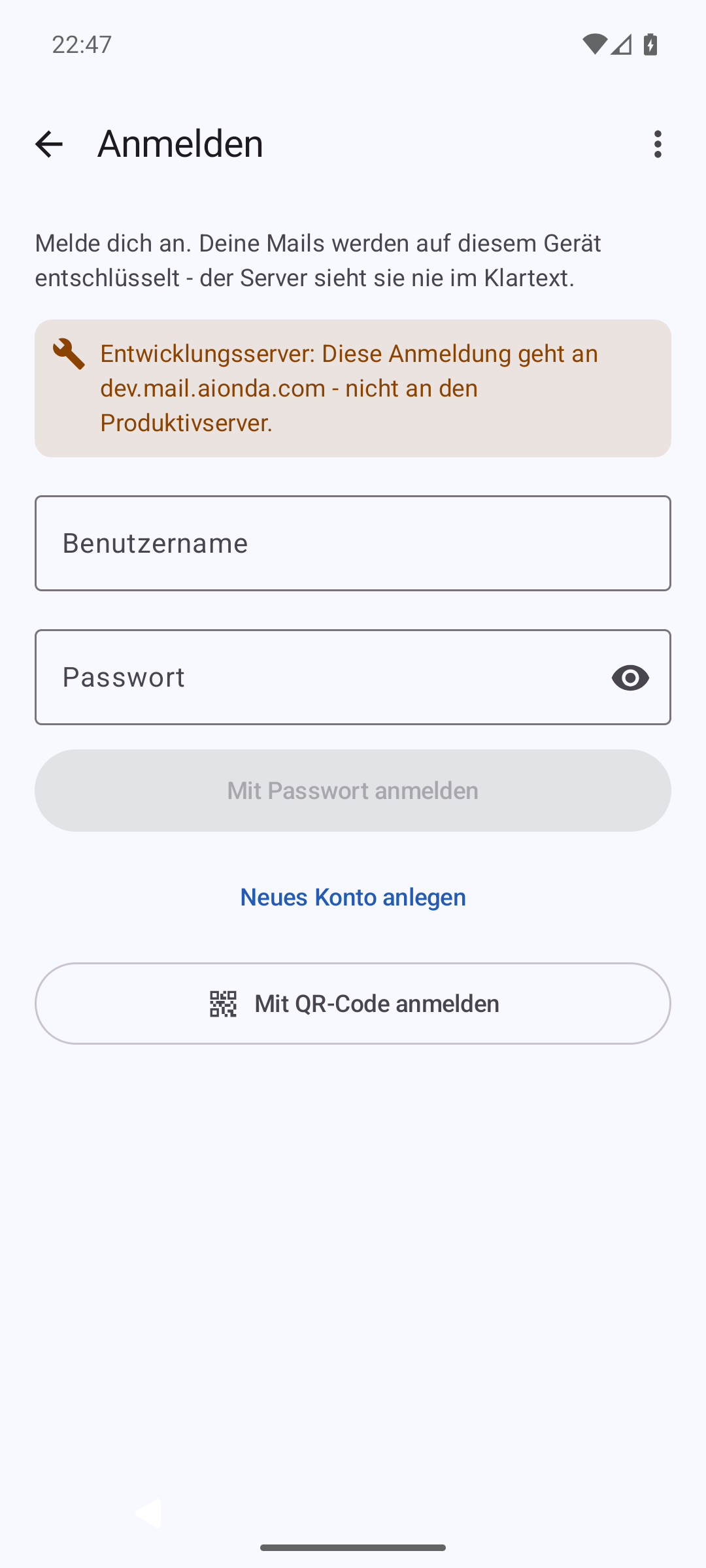
Verwende auf jedem Gerät dasselbe Aionda-Konto. Für ein neues Telefon oder einen neuen Computer brauchst du kein weiteres Konto. Halte Benutzernamen, Passwort und dein privates Wiederherstellungsmaterial bereit. Die Beispiele unten zeigen Android; die Apple-Clients bieten ihre Anmeldewege im Anmeldeblatt des Kontos an.
Öffne Aionda Mail und wähle unter Schon ein Konto? die Option Anmelden.
Gib deinen Aionda-Benutzernamen und dein Passwort ein und wähle dann Mit Passwort anmelden. Erscheint eine Authenticator-Prüfung, gib den aktuellen Code ein oder nutze die angebotene Alternative mit einem Wiederherstellungscode. Diese Codes sind etwas anderes als deine 24 Wiederherstellungswörter.
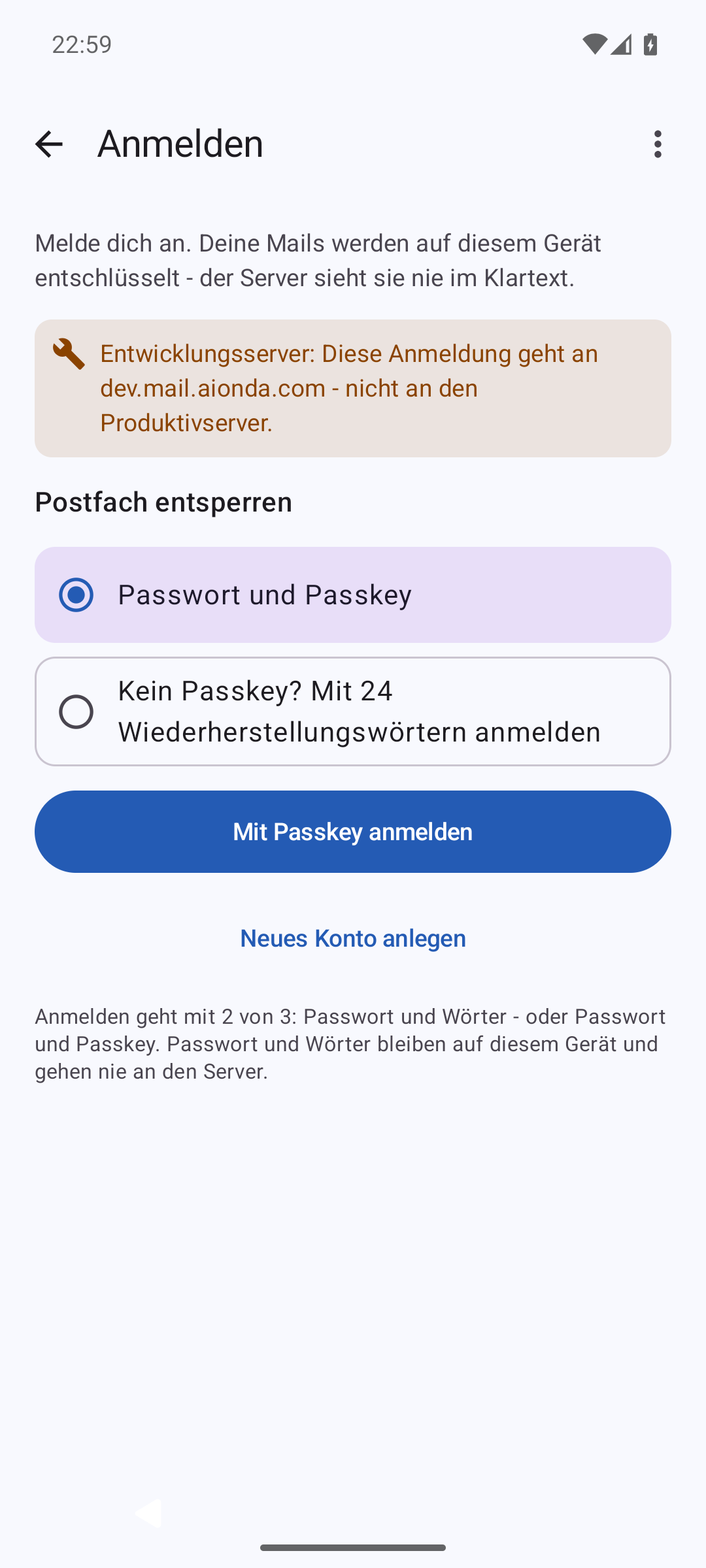
Bei einem Konto mit verschlüsseltem Postfach müssen außerdem dessen Schlüssel auf diesem Gerät entsperrt werden. Nutze, wenn angeboten, einen kompatiblen registrierten Passkey, oder wähle die Option mit den Wiederherstellungswörtern und gib alle 24 Wörter in ihrer ursprünglichen Reihenfolge ein. Das Passwort allein ersetzt diesen Schritt nicht. Beachte die Prüfmeldung des Formulars, bevor du absendest.
Warte, bis Postfach und Ordner erscheinen. Bist du angemeldet, hast aber noch kein Sicheres Postfach, folge der Postfacheinrichtung, die die App anbietet; ein fehlendes Postfach ist etwas anderes als eine gescheiterte Anmeldung.
Gib die Daten deines bestehenden Kontos ein.
Fahre mit der Anmeldung per Passwort fort; ein verschlüsseltes Postfach braucht zusätzlich einen Entsperrschritt.
Oder starte die Anmeldung per QR-Code.
Wähle den Screenshot, um ihn in voller Größe zu öffnen.
Nutze Passwort und einen kompatiblen registrierten Passkey.
Oder wähle die 24 Wiederherstellungswörter, die du bei der Einrichtung gesichert hast.
Wähle den Screenshot, um ihn in voller Größe zu öffnen.
Der Bildschirm zur Eingabe der Wiederherstellungswörter sperrt aus Datenschutzgründen Screenshots. Gib deine eigenen gesicherten Wörter ein, prüfe, dass der Zähler 24 von 24 anzeigt, und wähle dann Anmelden und Postfach entsperren.
Auf iPhone und iPad bietet das Anmeldeblatt die Anmeldung mit Passwort und, sofern verfügbar, eine Passkey-Schaltfläche; die Wiederherstellungswörter liegen in einem ausklappbaren Abschnitt. Auf dem Mac bietet das Blatt zum Verbinden des Kontos die entsprechenden Alternativen. Welche Passkey-Optionen verfügbar sind, hängt vom Client, seinem Vertriebsweg und deinem registrierten Zugangsmerkmal ab. Kann dein Passkey das Postfach nicht entsperren, nimm den Weg über die Wiederherstellungswörter, statt ein weiteres Konto anzulegen. Siehe Sicherheit und Kontowiederherstellung und den Unterschied zwischen Backup-Codes und Wiederherstellungswörtern.
Neues Gerät per QR-Code anmelden
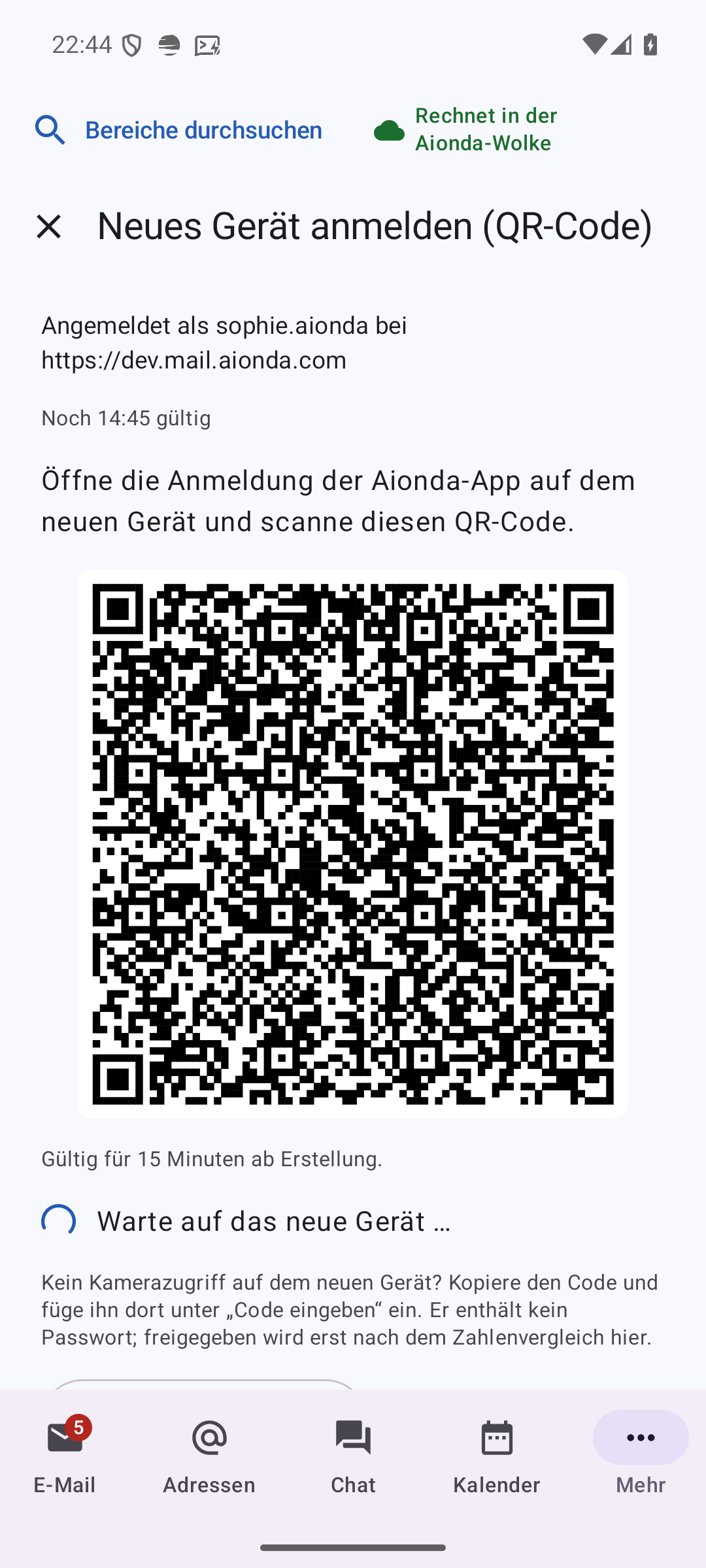
Das ist eine Alternative, wenn du bereits eine App angemeldet und ihr Postfach entsperrt hast. Beide Geräte brauchen eine Verbindung zur selben Aionda-Umgebung. Das Beispiel nutzt die Text-Code-Alternative der Android-App, eine Kamera ist also nicht nötig.
Öffne auf dem angemeldeten Android-Telefon Mehr → Neues Gerät anmelden (QR-Code). In den Apple-Clients findest du dieselbe Aktion zur Geräteanmeldung in den Kontoeinstellungen. Halte dieses Gerät während der ganzen Übertragung bereit.
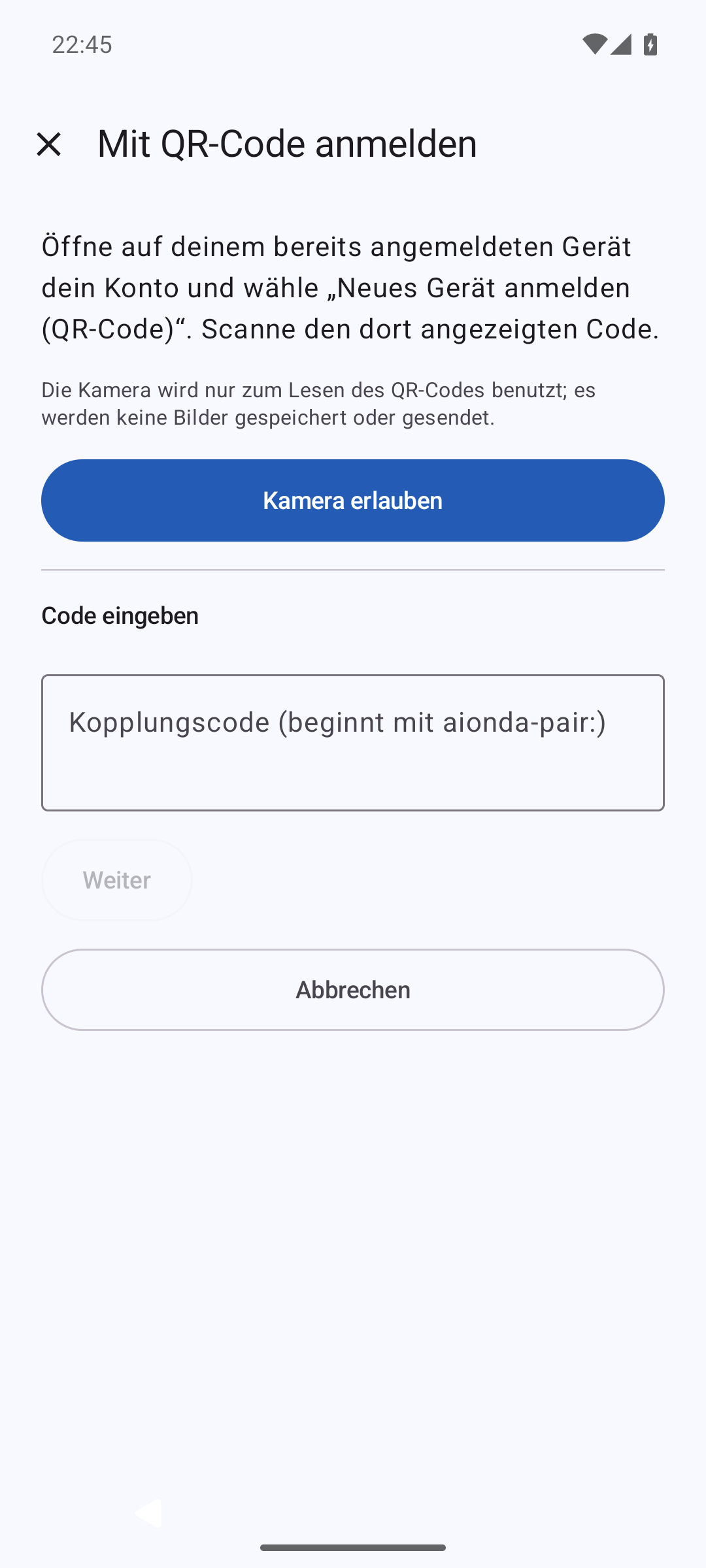
Wähle auf dem neuen Gerät auf dem Willkommens- oder Anmeldebildschirm Mit QR-Code anmelden. Erlaube den Kamerazugriff und scanne den angezeigten Code. Alternativ wählst du auf dem angemeldeten Gerät Code als Text kopieren, fügst ihn auf dem neuen Gerät unter Code eingeben ein und wählst dann Weiter.
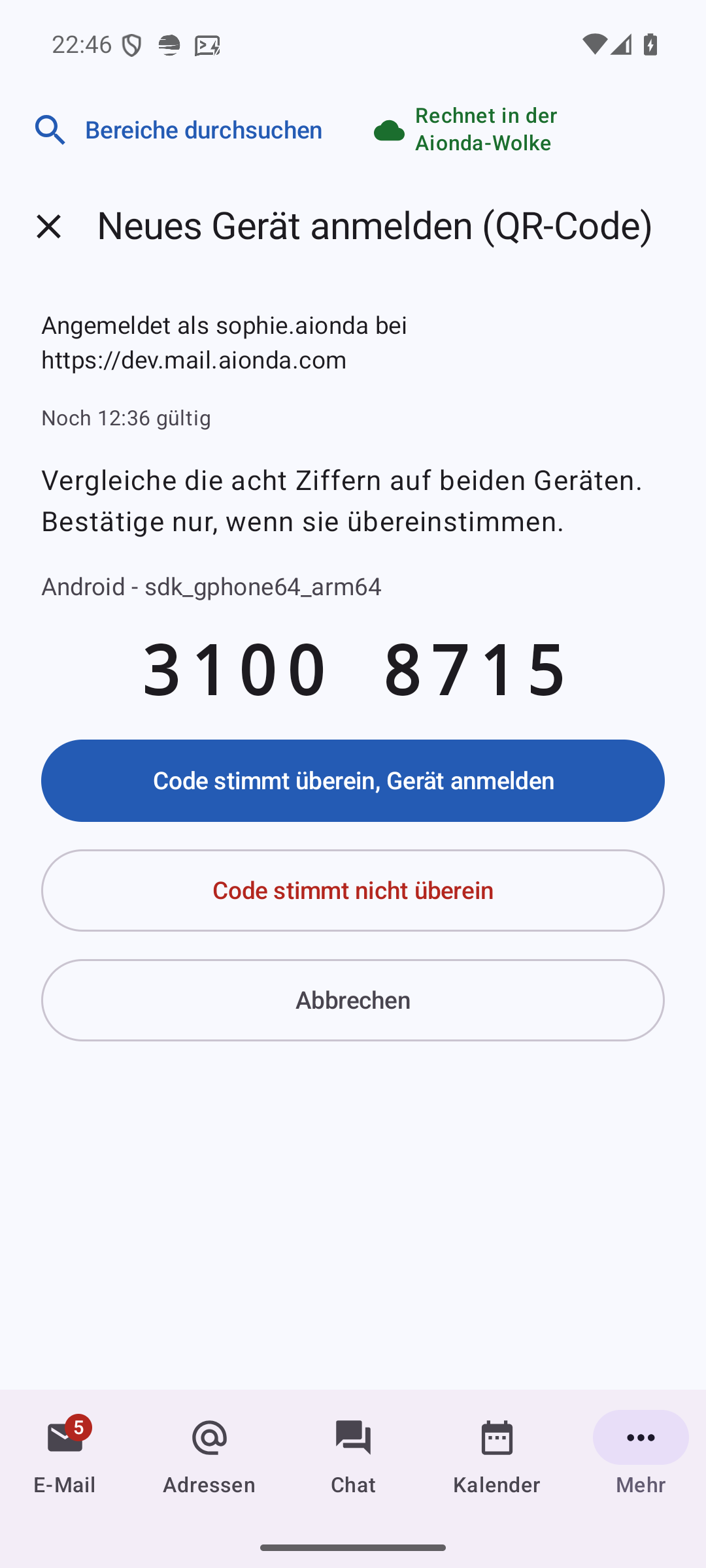
Vergleiche alle acht Ziffern, die die beiden Geräte anzeigen. Nur wenn sie übereinstimmen, wählst du auf dem bereits angemeldeten Gerät Code stimmt überein, Gerät anmelden. Weichen sie ab, wähle Code stimmt nicht überein und fang neu an. Das Einlesen des QR-Codes allein gibt noch keinen Zugang frei.
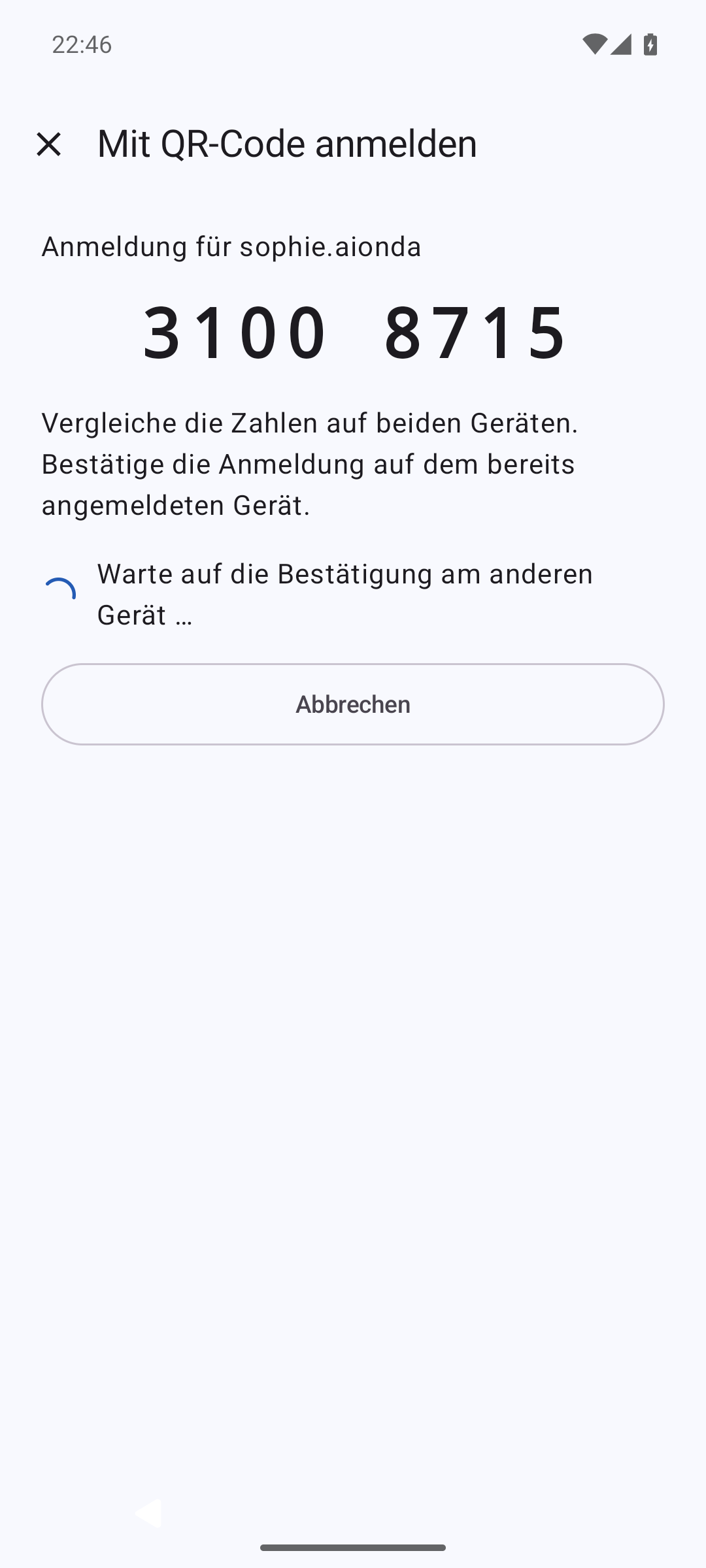
Warte, bis das neue Gerät die Anmeldung erhält und das Postfach öffnet. Das ursprüngliche Gerät zeigt den Abschluss an, nachdem das neue Gerät die Übertragung bestätigt hat.
Prüfe Konto, Umgebung und verbleibende Zeit.
Scanne diese Einladung mit dem neuen Gerät. Diese Testeinladung ist nicht mehr aktiv.
Wähle den Screenshot, um ihn in voller Größe zu öffnen.
Erlaube den Kamerazugriff, um die Einladung zu scannen.
Ohne Kamera fügst du die Einladung unter Code eingeben ein und wählst Weiter.
Wähle den Screenshot, um ihn in voller Größe zu öffnen.
Vergleiche diese acht Ziffern mit dem neuen Gerät.
Bestätige nur bei Übereinstimmung, lehne eine Abweichung ab.
Wähle den Screenshot, um ihn in voller Größe zu öffnen.
Diese Ziffern müssen mit denen des ursprünglichen Geräts übereinstimmen.
Bestätigt wird auf dem bereits angemeldeten Gerät; warte hier auf den Abschluss.
Wähle den Screenshot, um ihn in voller Größe zu öffnen.
Die Einladung gilt 15 Minuten ab ihrer Erstellung; ein Wechsel zwischen Apps oder ein erneuter Verbindungsversuch verlängert sie nicht. Meldet die App eine unterbrochene Bestätigung, vergleiche die Ziffern erneut, bevor du noch einmal bestätigst. Brich eine unerwünschte Übertragung ab. Ist sie abgelaufen, erzeuge einen neuen QR-Code. Wurde die Bestätigung gesendet, ist der Abschluss aber unklar, sieh auf dem neuen Gerät nach, bevor du von vorn beginnst. QR-Code und Vergleichsziffern auf diesen Screenshots gehören zu einer abgeschlossenen oder abgebrochenen Testübertragung und taugen nicht zum Anmelden.
Android: Layout und Startmodul wählen
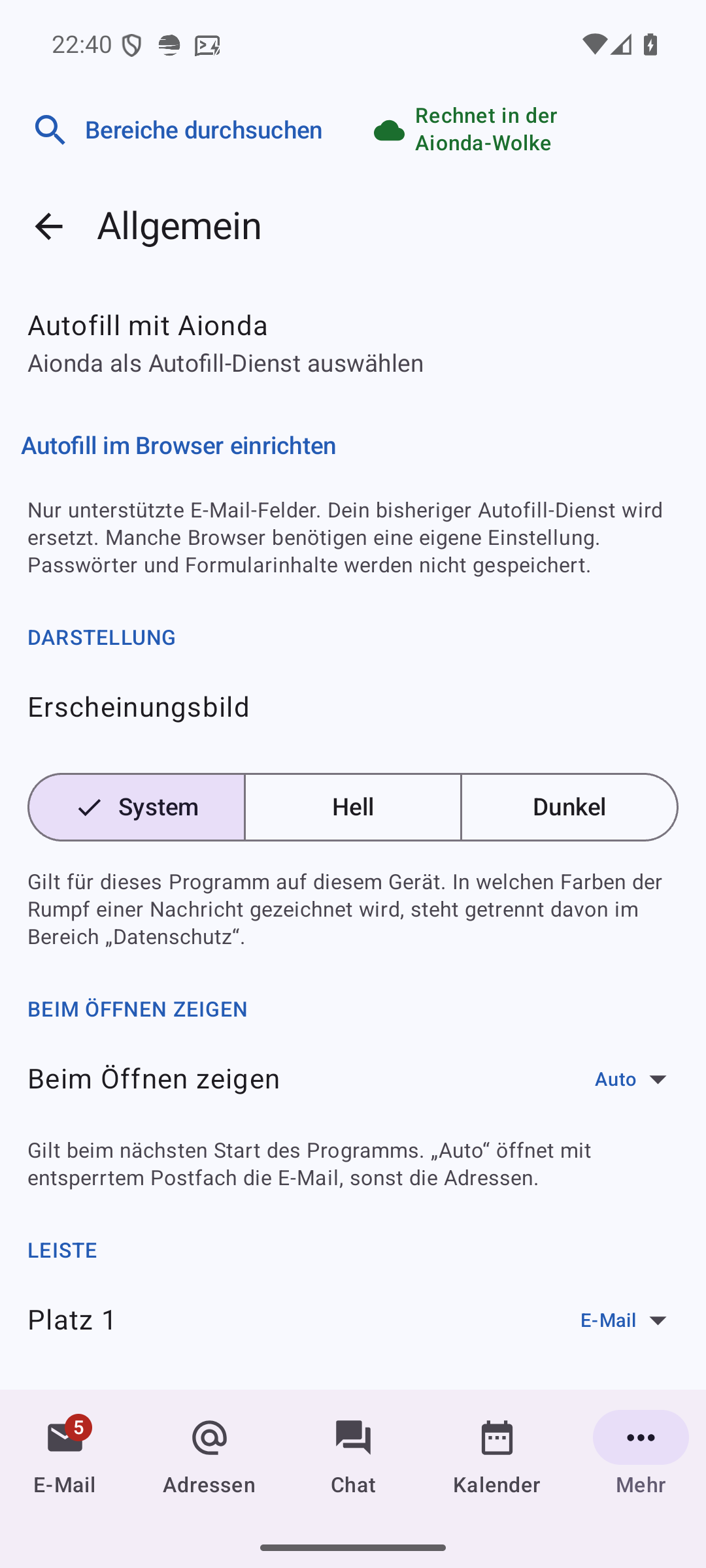
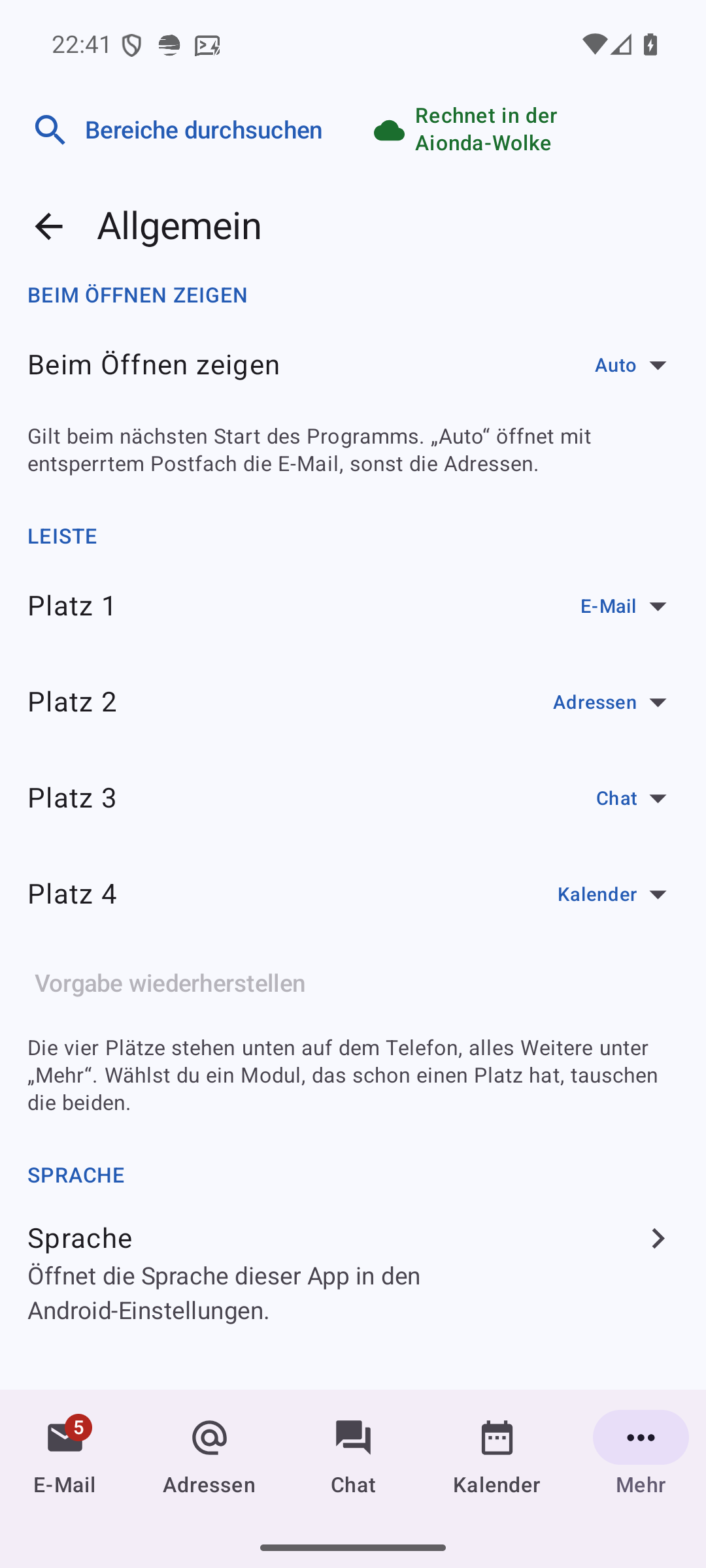
Öffne Mehr → Einstellungen → Allgemein. Unter Erscheinungsbild wählst du für diese Installation System, Hell oder Dunkel. Das ist unabhängig vom Anzeigemodus des E-Mail-Inhalts unter Einstellungen → Datenschutz.
Beim Öffnen zeigen wirkt beim nächsten Start der App. Auto öffnet E-Mail, wenn das Postfach entsperrt ist, sonst Adressen. Wähle ein bestimmtes Modul, wenn du lieber woanders startest.
Öffne die Android-Einrichtung für Autofill.
Wähle das Erscheinungsbild dieser Installation.
Wähle das Modul, das beim nächsten Start angezeigt wird.
Wähle den Screenshot, um ihn in voller Größe zu öffnen.
Unter Leiste wählst du das Modul für jede der vier Positionen. Wählst du ein Modul, das schon an einer anderen Position steht, tauschen die beiden die Plätze. Die übrigen Module bleiben unter Mehr. Mit Vorgabe wiederherstellen stellst du die Standardreihenfolge wieder her. Ab Android 13 öffnet Sprache die Android-Spracheinstellung für diese App; ältere Android-Versionen verwenden die Systemsprache.
Wähle für jede der vier Positionen ein Modul.
Stelle die Standardreihenfolge wieder her.
Öffne die Android-Einstellung für die App-Sprache.
Wähle den Screenshot, um ihn in voller Größe zu öffnen.
Android: E-Mail-Felder mit einer Wegwerfadresse füllen
Melde dich bei Aionda an und prüfe unter Adressen deine Vorgaben für neue Adressen.
Öffne Mehr → Einstellungen → Allgemein → Autofill mit Aionda. Android öffnet seine Auswahl für den bevorzugten Autofill-Dienst. Wähle Aionda und bestätige die Systemabfrage. Damit ersetzt du deinen bisherigen Autofill-Dienst.
Nutze bei Bedarf Autofill im Browser einrichten auf der Seite Allgemein, um die Unterstützung in deinem Browser einzuschalten.
Wähle in einem unterstützten E-Mail-Feld den Aionda-Vorschlag Neue Wegwerfadresse. Prüfe das angezeigte Ziel und wähle Anlegen und einfügen. Die neue Adresse übernimmt deine Kontovorgaben.
Diese Einbindung bedient unterstützte E-Mail-Felder; sie ist kein Passwortmanager und speichert weder Passwörter noch Formularinhalte. Läuft eine Anfrage ab, kehre zum Formular zurück und wähle Aionda erneut. Ist das Ergebnis unklar, sieh unter Adressen nach, bevor du eine weitere Adresse anlegst. Die Unterstützung durch Browser und Formulare ist unterschiedlich. Der Screenshot von Allgemein oben zeigt den Einstieg; das Browser-Add-on ist eine eigene Installation mit eigenem Ablauf.
Android: Widgets für den Startbildschirm hinzufügen
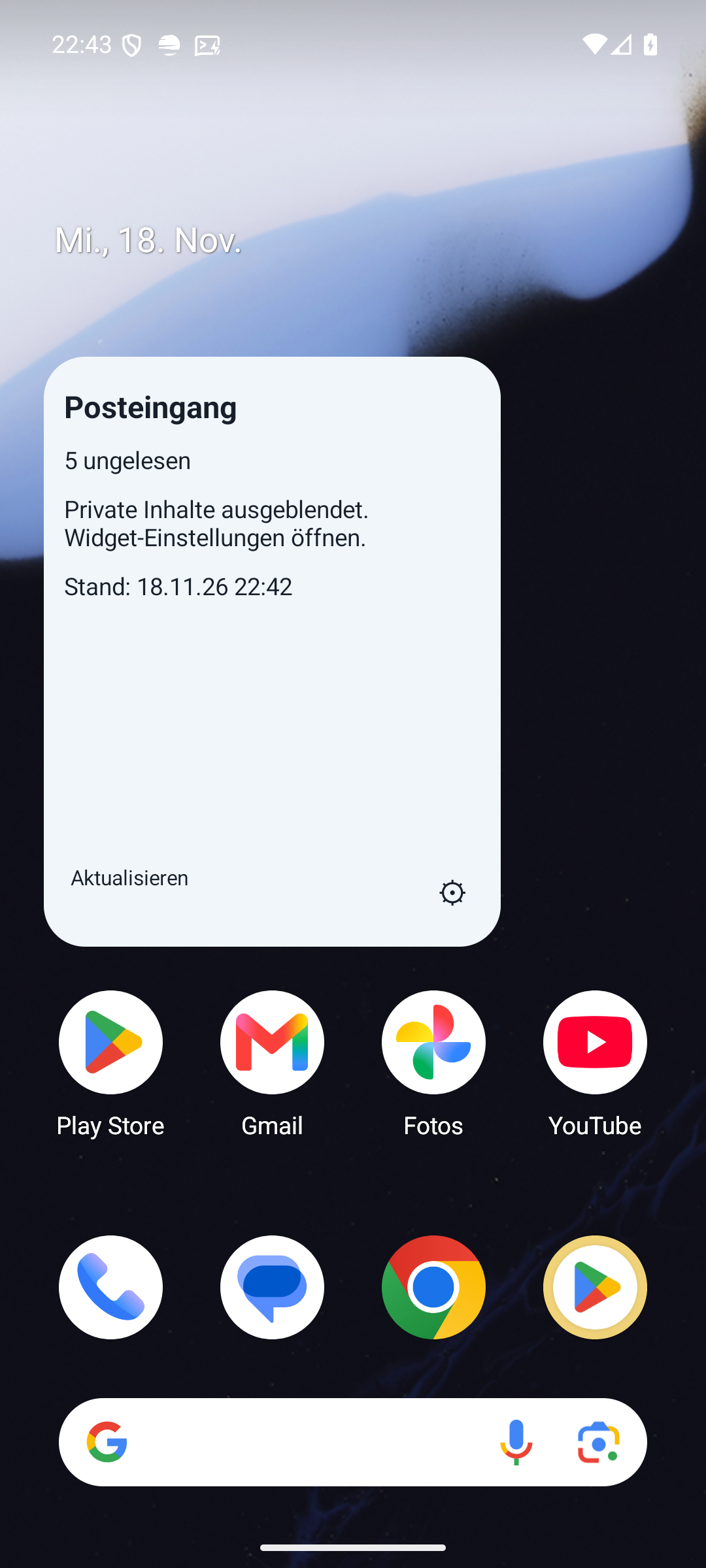
Halte eine freie Stelle auf deinem Android-Startbildschirm gedrückt und wähle Widgets. Die Bezeichnungen können je nach Launcher abweichen.
Such Aionda Mail und füge dann Adressen, Posteingang oder Heute hinzu. Die Entwicklungs-App im Screenshot heißt Aionda Mail Dev.
Öffne Aionda Mail und melde dich an oder entsperre, falls verlangt. Tippe in einem Widget auf Aktualisieren, um den passenden App-Bereich zu öffnen und seine Daten zu aktualisieren.
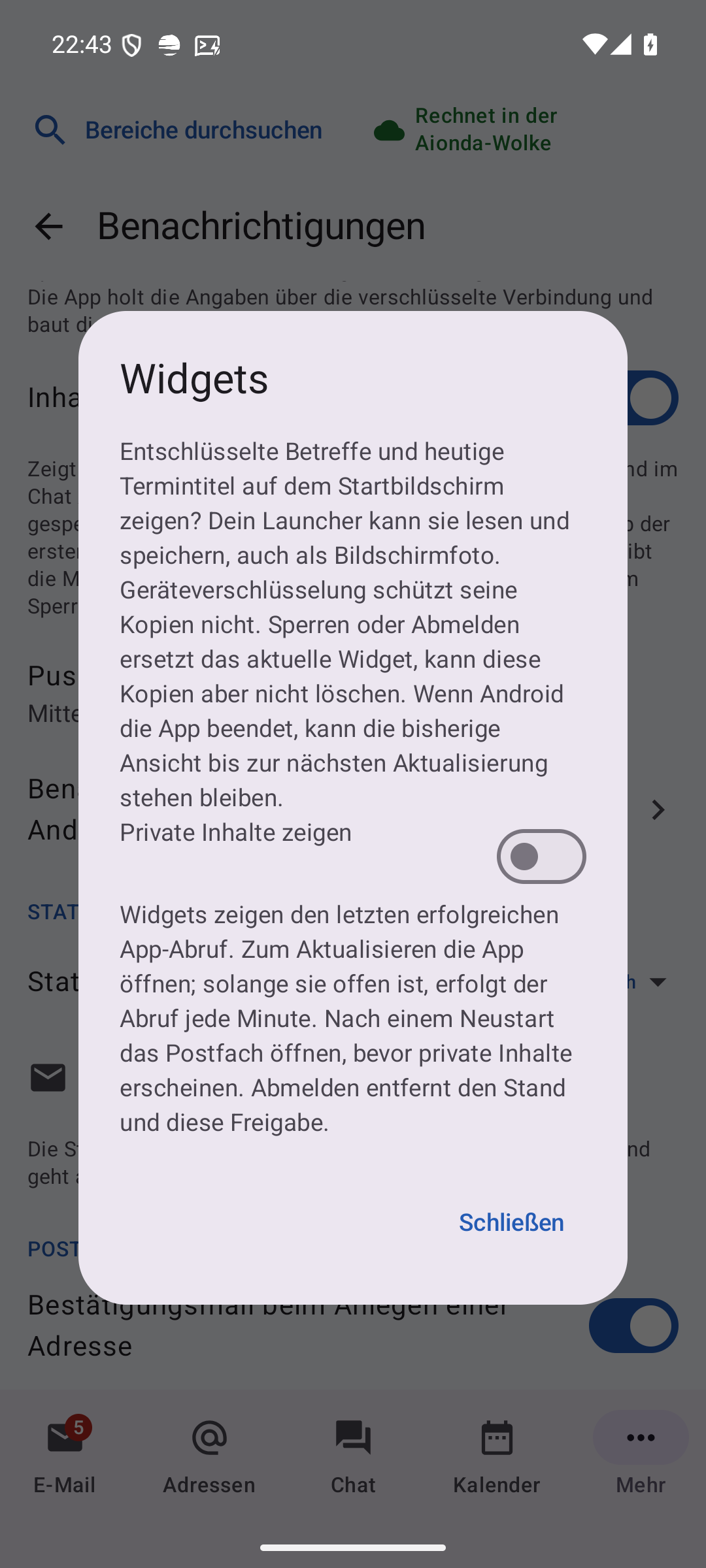
Über das Zahnrad des Widgets öffnest du die Einstellungen Widgets. Private Inhalte bleiben verborgen, solange du Private Inhalte zeigen nicht ausdrücklich einschaltest.
Zahl der ungelesenen Nachrichten und Hinweis auf verborgene Inhalte.
Prüfe den Zeitpunkt der letzten Aktualisierung.
Aktualisieren oder Widget-Einstellungen öffnen.
Wähle den Screenshot, um ihn in voller Größe zu öffnen.
Adressen zeigt die Anzahl der Adressen und bietet + Adresse; eine neue Adresse übernimmt deine Kontovorgaben. Posteingang zeigt die Zahl der ungelesenen Nachrichten und, mit Erlaubnis, die Betreffzeilen. Heute zeigt die heutigen Kalendereinträge, sofern vorhanden. Achte auf den Zeitstempel Stand:: Widgets zeigen die letzte erfolgreiche Aktualisierung, keine garantiert aktuellen Daten. Solange die App geöffnet ist, aktualisieren sie sich jede Minute. Nach einem Neustart öffne zuerst das Postfach, bevor private Inhalte erscheinen.
Lies, was dein Launcher behalten kann.
Schalte private Inhalte nur ein, wenn du diese Offenlegung in Kauf nimmst.
Lies, wann sich Widgets aktualisieren.
Wähle den Screenshot, um ihn in voller Größe zu öffnen.
Erlaubst du private Inhalte, gibst du entschlüsselte Betreffzeilen und Termintitel an deinen Launcher weiter, der Kopien oder Screenshots behalten kann. Sperren oder Abmelden ersetzt das aktuelle Widget, kann diese Kopien aber nicht löschen. Beendet Android die App, kann eine alte Ansicht bis zur nächsten Aktualisierung stehen bleiben. Beim Abmelden entfernt die App ihren gespeicherten Widget-Stand und die Erlaubnis.
Benachrichtigungen einrichten
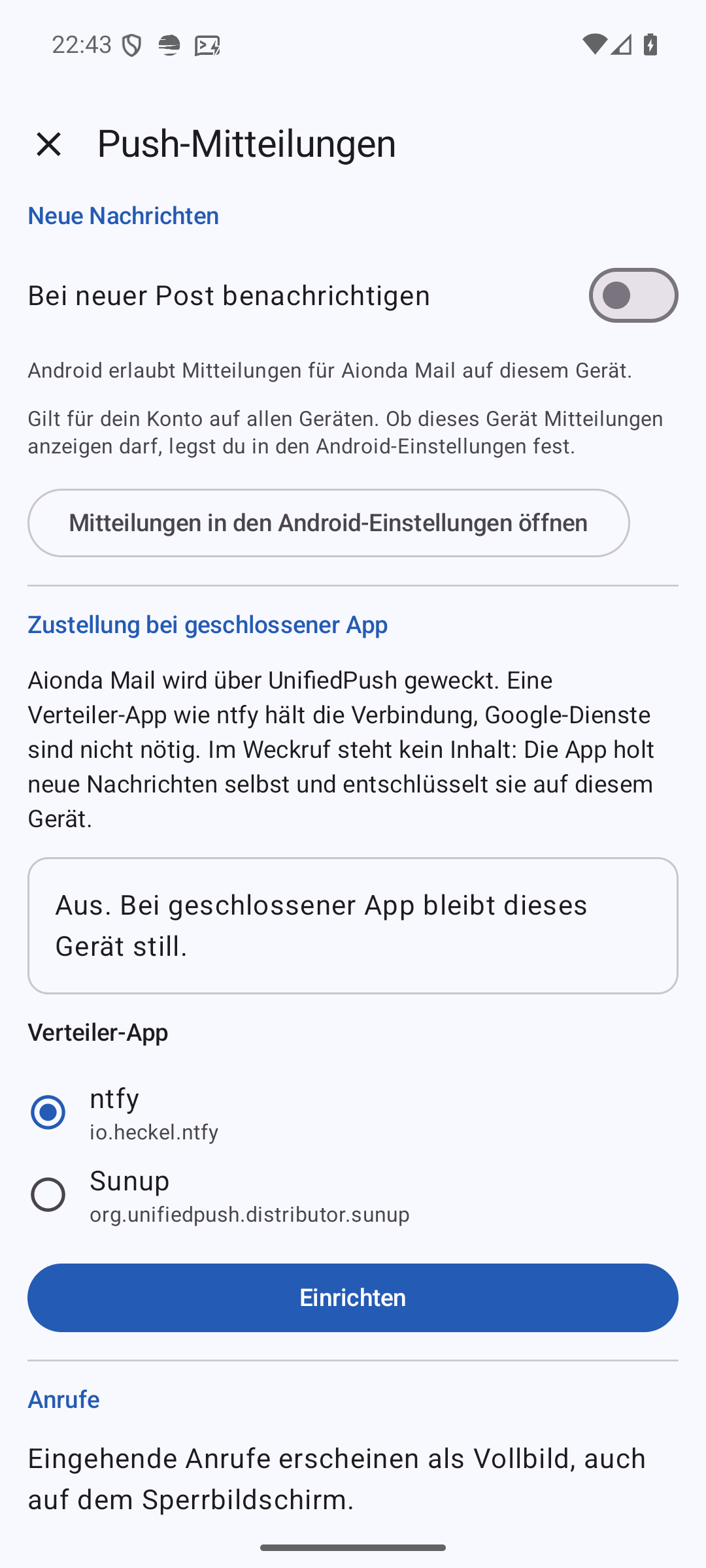
Öffne unter Android Mehr → Einstellungen → Benachrichtigungen → Push-Mitteilungen. Für den Eintrag zur Push-Einrichtung muss das Postfach entsperrt sein. Die Kontoeinstellung Bei neuer Post benachrichtigen und die Android-Mitteilungserlaubnis dieses Geräts sind getrennte Einstellungen.
Leg fest, ob du über neue E-Mails benachrichtigt werden willst. Diese Kontoeinstellung gilt auch auf deinen anderen Geräten.
Wähle Mitteilungen erlauben, wenn angeboten, oder Mitteilungen in den Android-Einstellungen öffnen und erlaube die gewünschten Mitteilungen.
Wähle einen Zustelldienst und dann Einrichten. Ausgaben mit Google-Diensten können Firebase Cloud Messaging anbieten; die Ausgabe ohne Google nutzt UnifiedPush und braucht eine kompatible Verteiler-App. Ist keine installiert, nutze Verteiler-App finden, installiere und richte eine ein und kehre dann zurück.
Lies den angezeigten Status. Wähle nach der Einrichtung Zustelltest senden und warte auf das Ergebnis der Zustellung. Schlägt er fehl, prüfe die Verbindung des Verteilers und die Akku-Beschränkungen und versuche es erneut; die Systemerlaubnis allein beweist noch keine Zustellung.
Die Einstellung des Kontos für neue E-Mails und die Systemerlaubnis dieses Geräts sind getrennt.
Lies den aktuellen Zustellstatus.
Wähle einen Verteiler und richte ihn ein.
Wähle den Screenshot, um ihn in voller Größe zu öffnen.
Für eingehende Anrufe öffnet Vollbild erlauben bei Bedarf die zusätzliche Android-Berechtigung. Push ausschalten entfernt die Push-Registrierung dieses Geräts; solange die App geschlossen ist, erhält es dann keine Mitteilungen und keine Anrufe.
Zurück in Benachrichtigungen steuert Inhalt auf dem Sperrbildschirm zeigen die Vorschauen auf diesem Gerät. Die Android-eigene Einstellung für vertrauliche Inhalte kann sie trotzdem ausblenden. Inhalt der Mitteilung bietet, sofern der Server es unterstützt, Vollständig, Teilweise oder Anonym und gilt für das Konto auf allen Geräten. Vollständig zeigt Absender, Empfänger und Betreff, nicht den Nachrichtentext. Teilweise lässt den Betreff weg und kürzt den Absender; Anonym sagt nur, dass eine neue E-Mail angekommen ist. Meldet die App, dass der Server diese Einstellung noch nicht anbietet, geh nicht davon aus, dass sich die angezeigten Optionen speichern lassen.
Auf iPhone und iPad nutzt du die Benachrichtigungseinstellungen der App und erteilst ihre Erlaubnis in den iOS-Einstellungen. Die Apple-Push-Zustellung verwendet keine Verteilerauswahl wie Android. Auf dem Mac erlaubst du Mitteilungen zusätzlich in den macOS-Systemeinstellungen. Wo die Menüs liegen und welche Diagnosefunktionen es gibt, unterscheidet sich je nach Client.
Android: offline arbeiten
Bereits geladene Inhalte können auch ohne Verbindung verfügbar bleiben. Inhalte, die nie heruntergeladen wurden, sind nicht automatisch offline verfügbar. Öffne die Nachrichten und Dateien, die du brauchst, bevor du die Verbindung trennst.
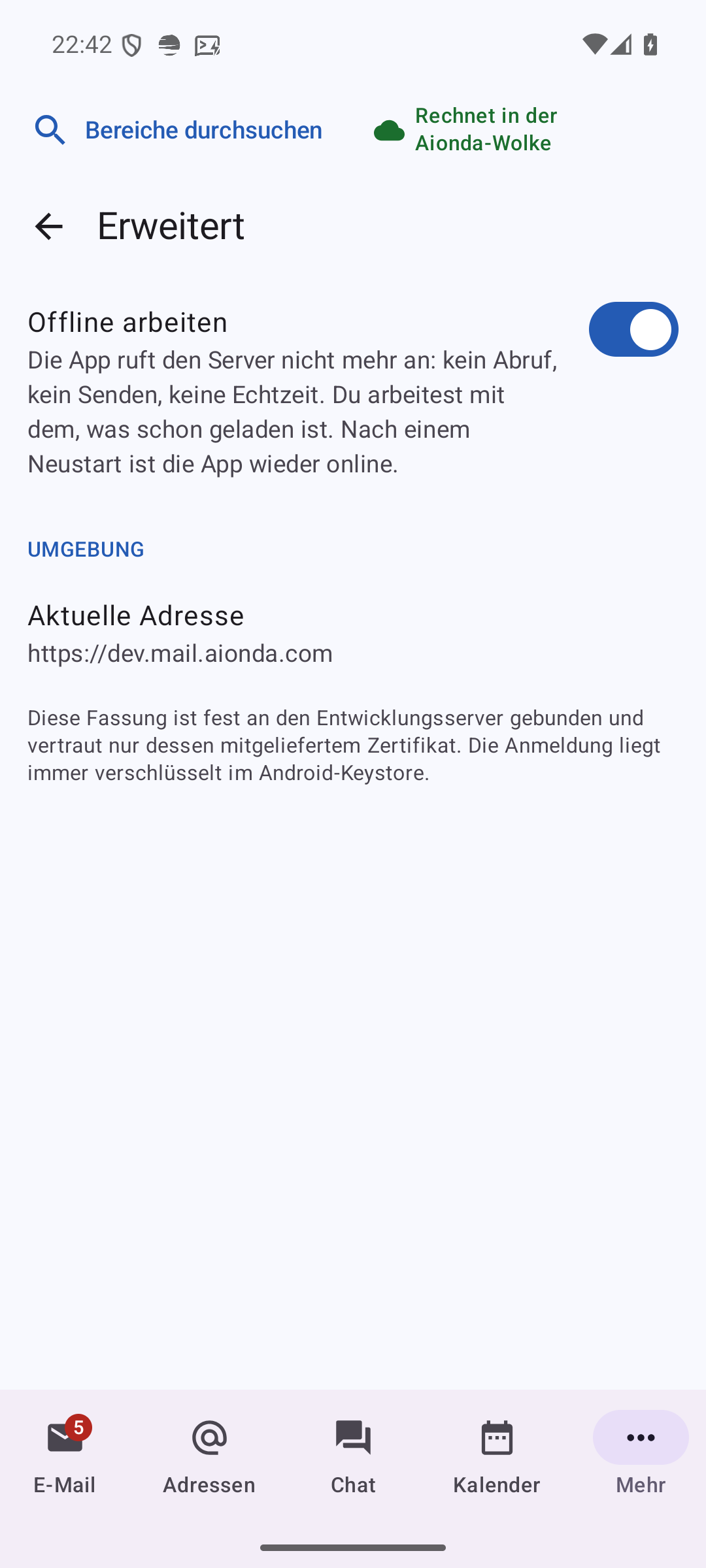
Der ausdrückliche Schalter Offline arbeiten liegt unter Einstellungen → Erweitert. Erweitert ist standardmäßig ausgeblendet; tippe siebenmal auf die Versionszeile ganz unten in den Einstellungen, um es einzublenden. Schalte Offline arbeiten wieder aus oder nutze Online gehen im Offline-Banner, um dich wieder zu verbinden. Nach einem Neustart startet die App wieder online.
Schalte Offline arbeiten für diese Sitzung ein und zum Wiederverbinden wieder aus.
Dieser Entwicklungsbau verbindet sich nur mit dem angezeigten Dev-Server.
Wähle den Screenshot, um ihn in voller Größe zu öffnen.
Änderungen am Lesestatus, Markierungen, Verschiebungen und Löschungen, die du offline vornimmst, werden für die spätere Übertragung vorgemerkt. Andere Aktionen, die den Server brauchen, sind nicht verfügbar und erklären, warum. Prüfe nach dem Wiederverbinden den Hinweis zu ausstehenden Änderungen: Eine abgelehnte Änderung kehrt zum Stand des Servers zurück. Wurde eine Löschung unterbrochen und ist ihr Ergebnis unklar, sieh im Papierkorb nach, bevor du sie wiederholst. Änderungen in anderen Modulen brauchen unter Umständen zuerst den Server; Offline-Verfügbarkeit heißt nicht, dass sich jedes Modul ohne Verbindung bearbeiten lässt.
Zugang im Browser und Erweiterungen
Die Web-App steht weiter zur Verfügung, wenn du keine App installieren möchtest. Das Browser-Add-on ist ein eigenes Hilfsmittel, um auf Websites Adressen anzulegen; wer es installiert, installiert damit nicht die native E-Mail-Anwendung.
Erste Schritte · Kapitel 4
Browser-Add-on verwenden
Wähle Chrome, Firefox oder Safari und folge dann der bebilderten Einrichtung. Du brauchst deinen Aionda-Benutzernamen und ein Personal Access Token.
Google Chrome
Was das Add-on kann
Die Browser-Erweiterung von Aionda Mail hilft dir, eine Wegwerfadresse (DEA) anzulegen, während du das Formular einer Website ausfüllst. Gib dieser Website eine eigene Adresse statt deiner Hauptadresse. Verwalte die Adresse später in Aionda. Die Erweiterung ergänzt die Web-App, sie ersetzt nicht das vollständige Postfach.
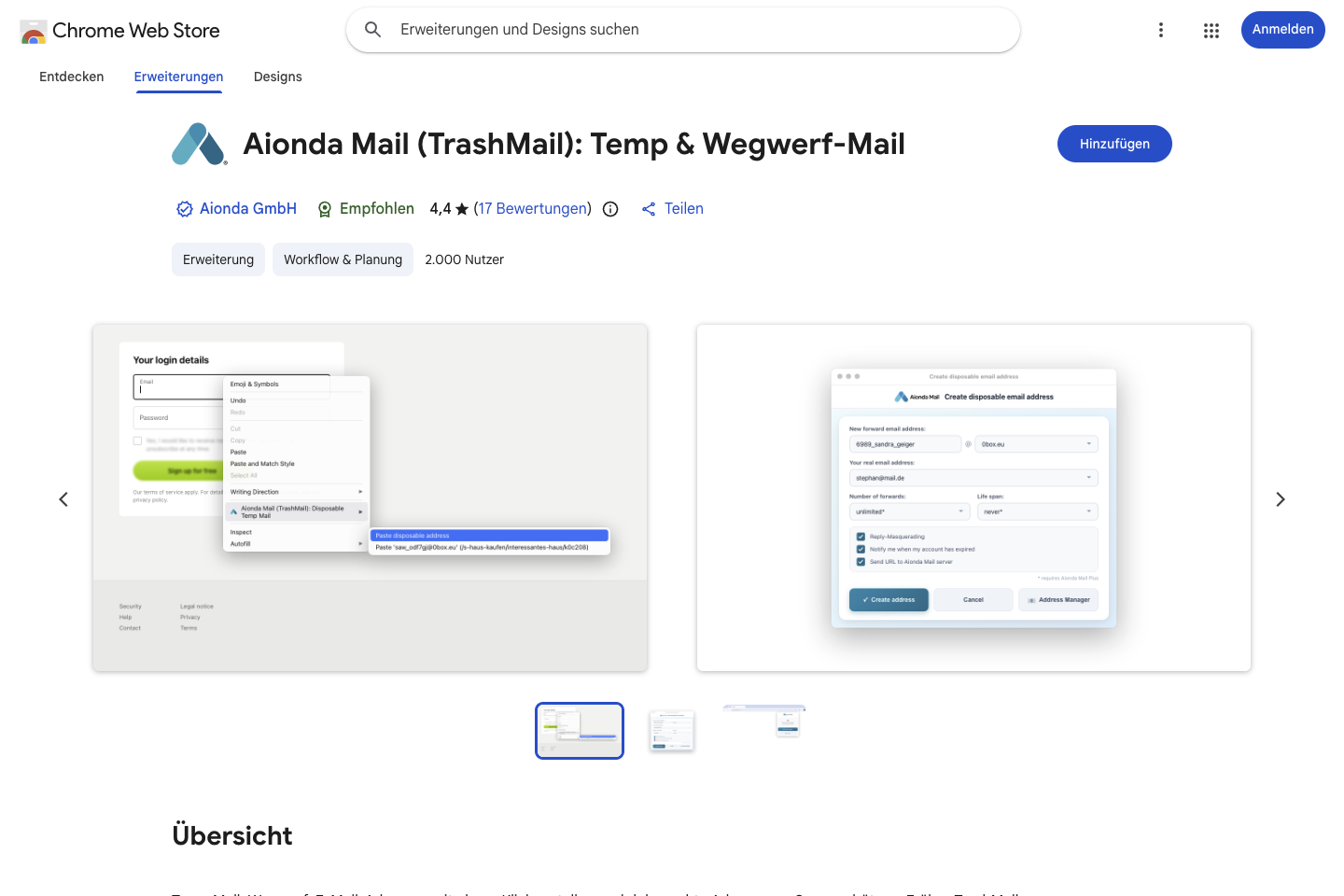
Prüfe den offiziellen Produktnamen und den Herausgeber Aionda GmbH.
Starte die Installation mit Hinzufügen.
Wähle den Screenshot, um ihn in voller Größe zu öffnen.
Wähle Hinzufügen und prüfe den Berechtigungsdialog von Chrome. Bestätige die Installation, wenn du diese Berechtigungen erteilen möchtest.
Öffne das Erweiterungsmenü von Chrome (das Puzzleteil-Symbol) und pinne Aionda Mail an, wenn sein Symbol immer sichtbar sein soll.
Öffne das Add-on. Wähle Einstellungen und Anmelden, falls du noch nicht angemeldet bist.
Der Name im Store nennt noch TrashMail, den früheren Produktnamen. Dieses Kapitel zeigt die deutsche Entwicklungsfassung der Erweiterung in Chrome; die veröffentlichte Version kann optisch leicht abweichen.
Personal Access Token Schritt für Schritt erstellen
Ein Personal Access Token (PAT) ist ein eigenes Geheimnis, mit dem die Erweiterung auf dein Konto zugreifen kann, ohne dass du dein Kontopasswort in der Erweiterung eingibst. Für die hier beschriebene Einrichtung brauchst du deinen Benutzernamen und ein PAT. Dass du auf der Website angemeldet bist, meldet dich nicht automatisch in der Erweiterung an.
1. Auf der Startseite von Aionda Mail beginnen
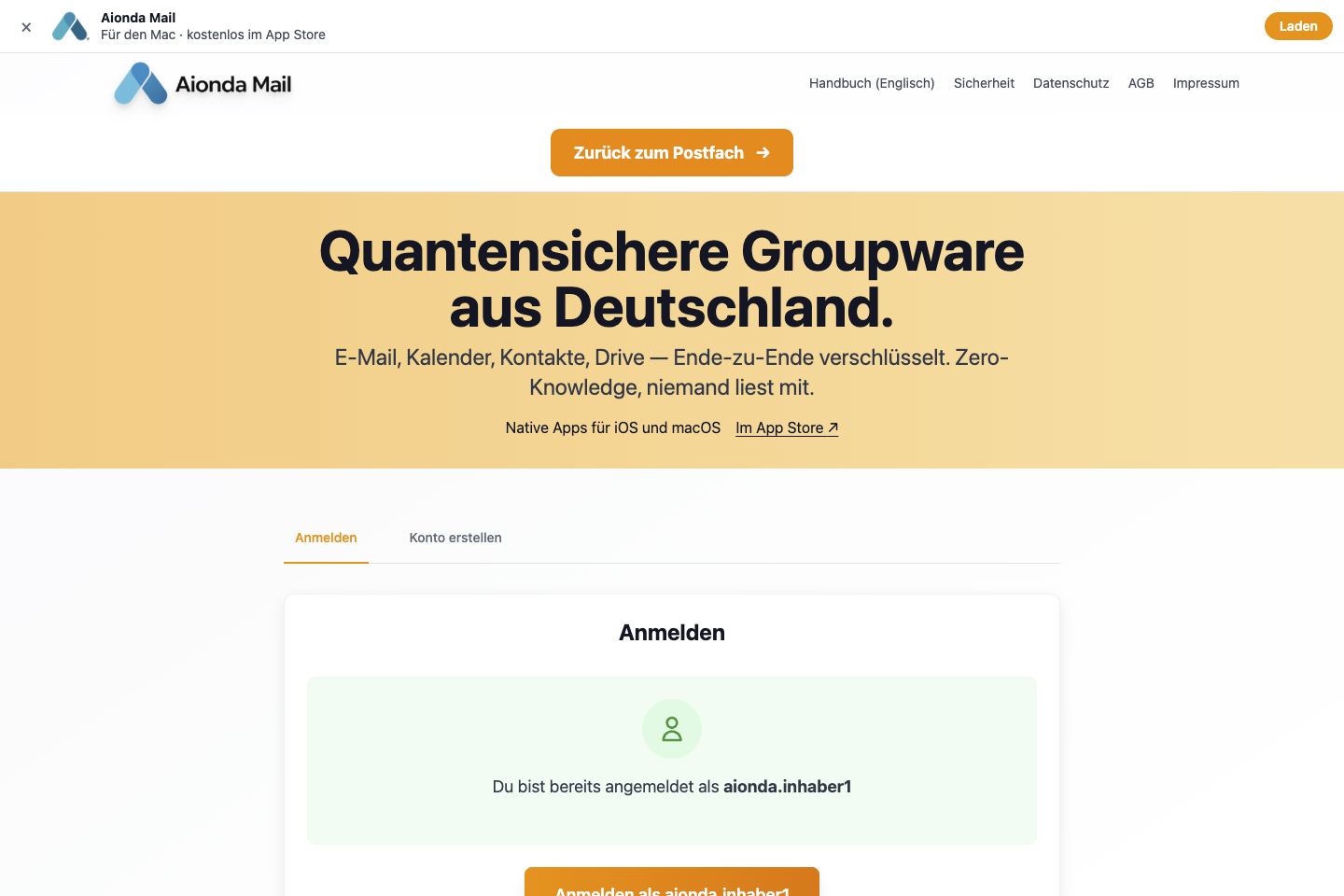
Öffne die Startseite von Aionda Mail. Bist du abgemeldet, melde dich zuerst bei deinem Konto an. Bist du schon angemeldet, wähle Zurück zum Postfach, um die Web-App zu öffnen.
Bist du schon angemeldet, wähle Zurück zum Postfach.
Wähle den Screenshot, um ihn in voller Größe zu öffnen.
2. Kontomenü öffnen
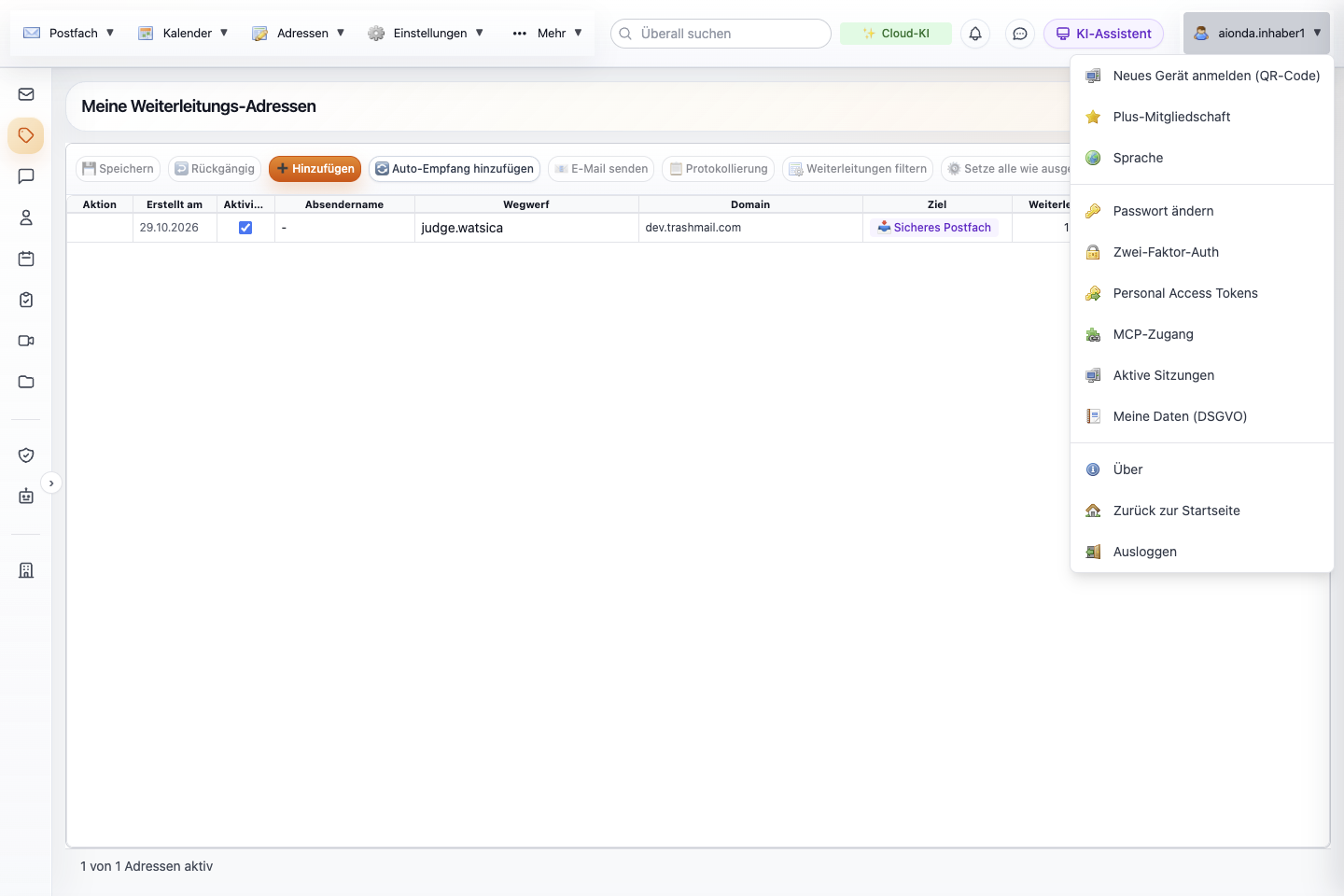
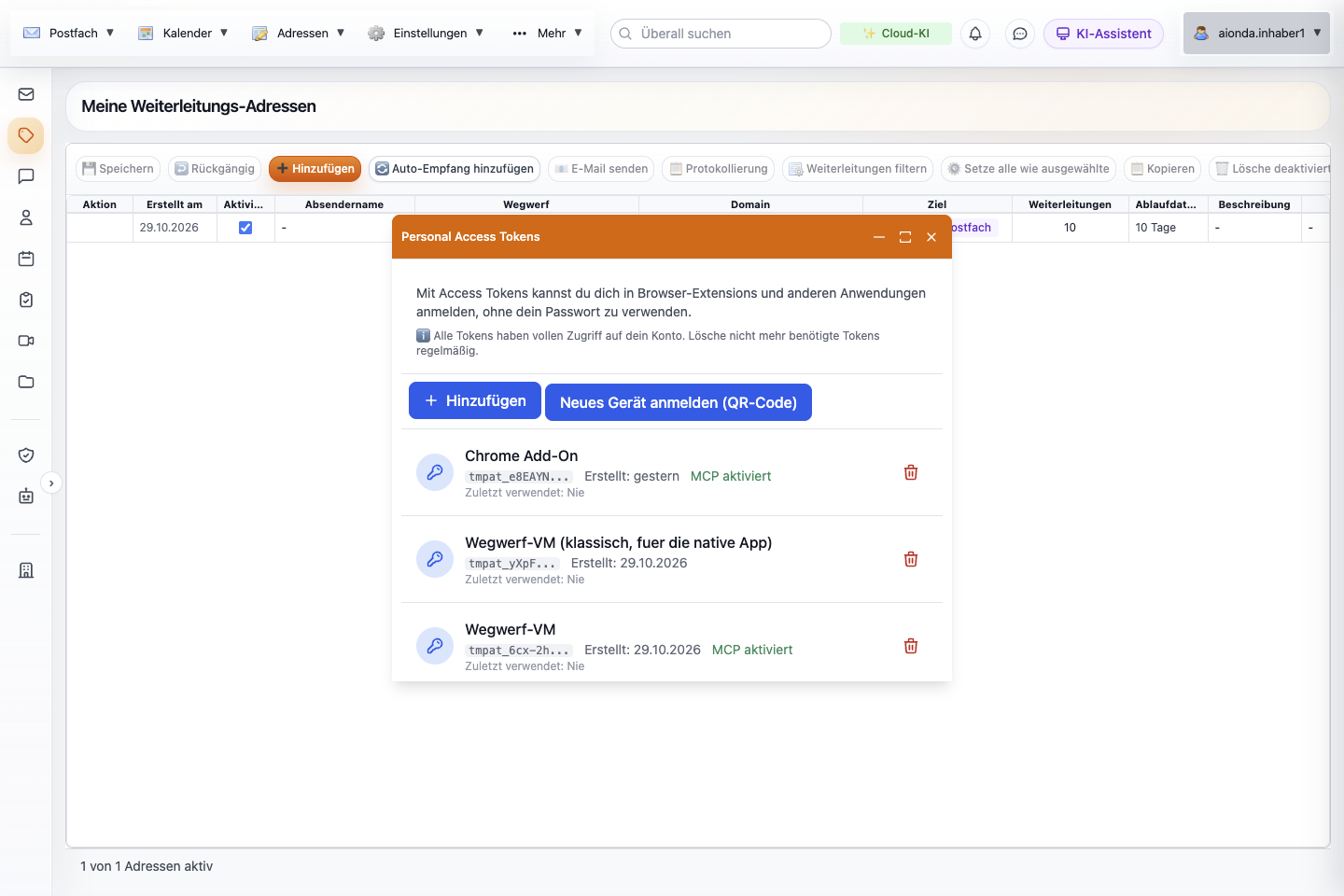
Klicke in der Web-App auf deinen Benutzernamen oben rechts. Wähle Personal Access Tokens. Das ist das Kontomenü, nicht das Einstellungsmenü; der separate Eintrag MCP-Zugang gehört zu einer anderen Einrichtung.
Öffne das Menü mit deinem Benutzernamen.
Wähle Personal Access Tokens.
Wähle den Screenshot, um ihn in voller Größe zu öffnen.
3. Token hinzufügen
Das Fenster Personal Access Tokens listet die vorhandenen Tokens. Klicke auf Hinzufügen. Die Aktion „Neues Gerät anmelden (QR-Code)“ brauchst du für diese Chrome-Einrichtung nicht.
Wähle Hinzufügen im Fenster Personal Access Tokens.
Wähle den Screenshot, um ihn in voller Größe zu öffnen.
4. Gut erkennbar benennen und erstellen
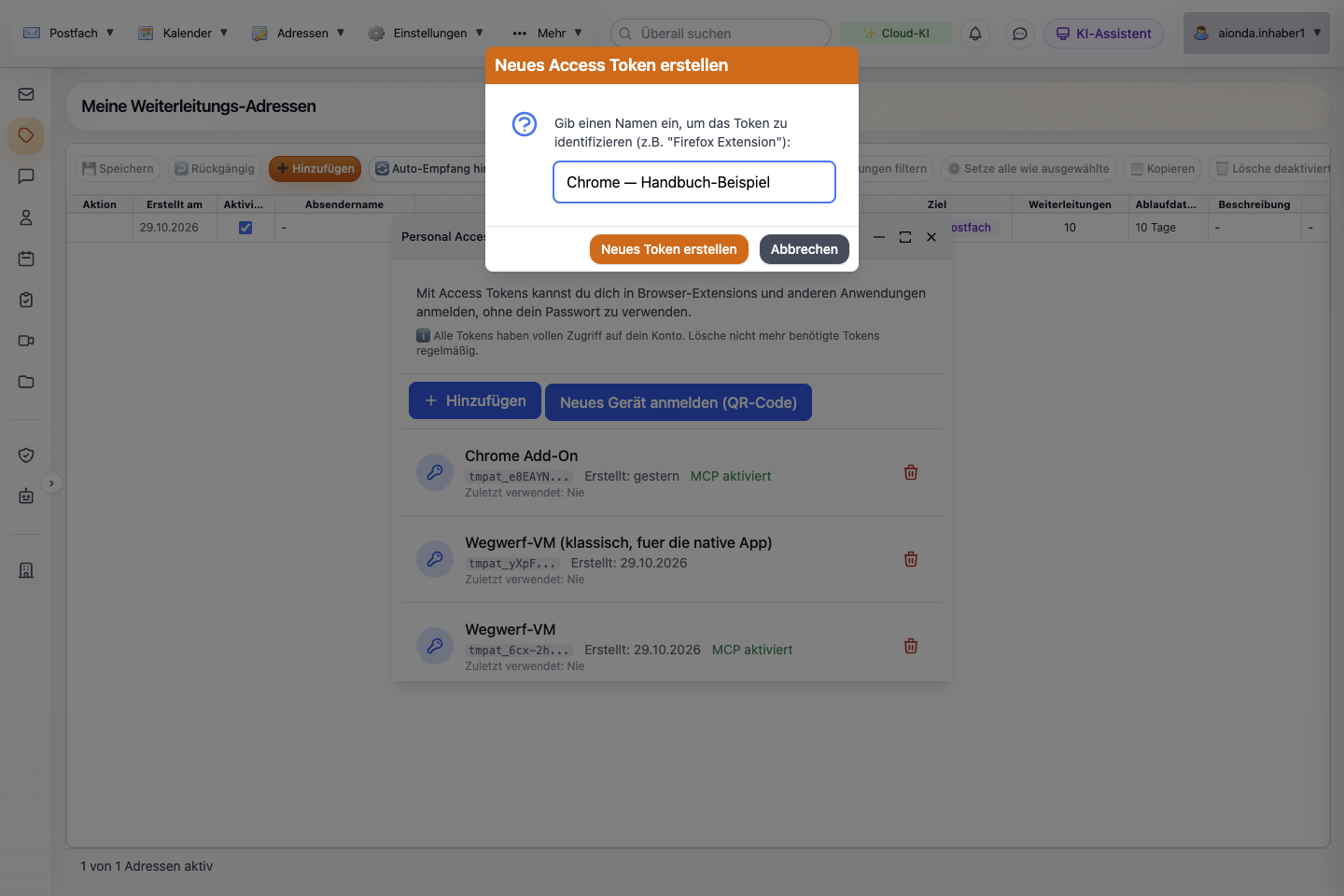
Gib einen Namen ein wie Chrome – mein Laptop. Der Name ist nur eine Beschriftung, damit du den Browser später wiedererkennst. Wähle Neues Token erstellen.
Gib einen gut erkennbaren Namen ein.
Wähle Neues Token erstellen.
Wähle den Screenshot, um ihn in voller Größe zu öffnen.
5. Personal Access Token vor dem Schließen kopieren
Der Dialog Access Token erstellt zeigt das Geheimnis ein einziges Mal. Nutze Kopieren neben dem Personal Access Token, das mit tmpat_ beginnt. Bewahre es sicher auf, falls du es später einfügen musst. Der Dialog zeigt außerdem ein separates MCP-Token, das mit tmmcp_ beginnt; verwende dieses MCP-Token nicht für das Browser-Add-on.
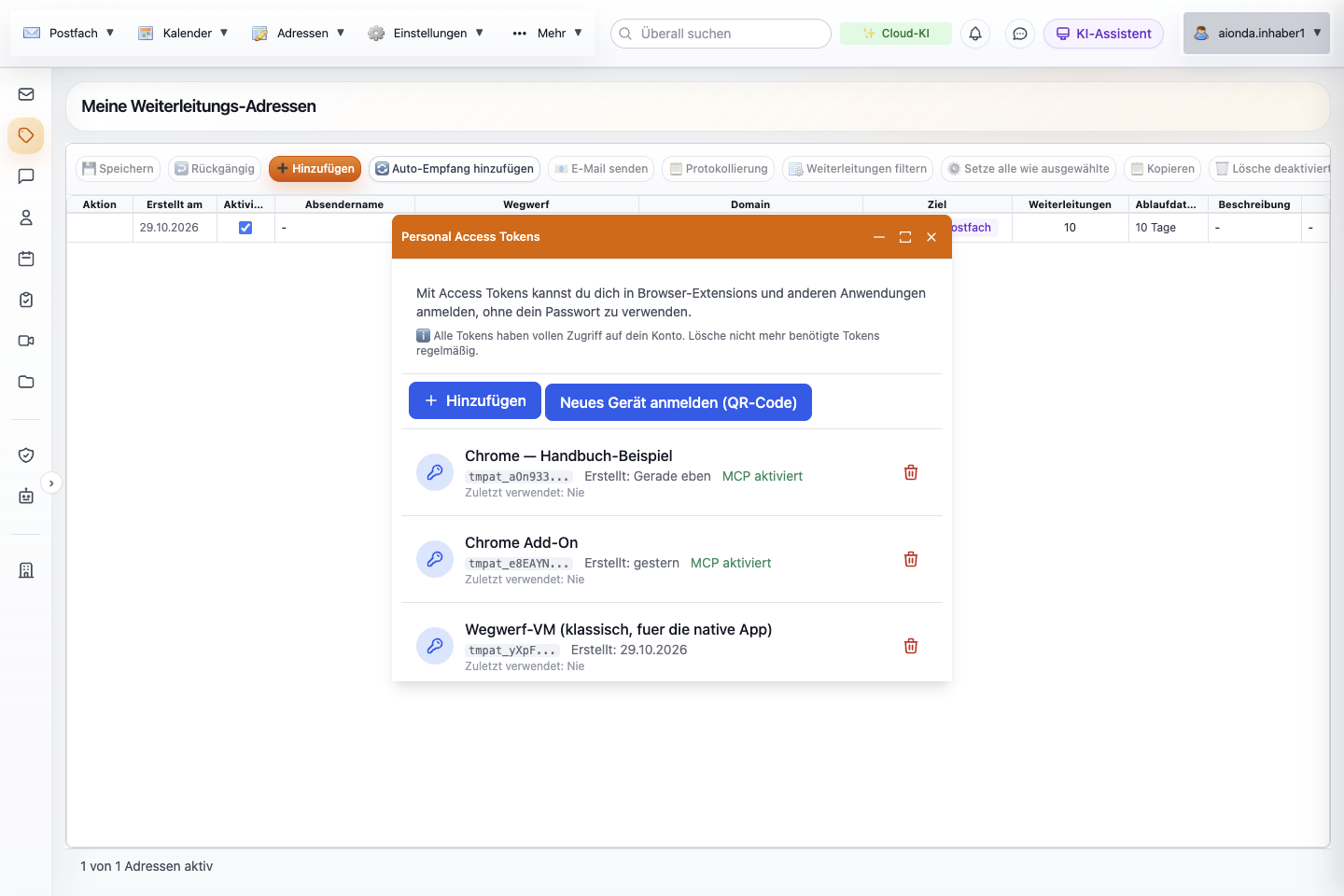
Wähle nach dem Kopieren Fertig. Dein neues Token steht jetzt mit seinem Namen und einem gekürzten Präfix in der Liste, wie unten gezeigt. Das vollständige Geheimnis ist in diesem Handbuch absichtlich nicht zu sehen. Schließt du den Dialog, bevor du es kopiert hast, erstelle ein neues Token: Die Liste kann das vollständige Geheimnis nicht noch einmal anzeigen.
Das Token erscheint unter seinem gewählten Namen, nachdem du das Geheimnis kopiert und Fertig gewählt hast. Hier ist nur ein gekürztes Präfix zu sehen.
Wähle den Screenshot, um ihn in voller Größe zu öffnen.
6. Mit dem Token im Chrome-Add-on anmelden
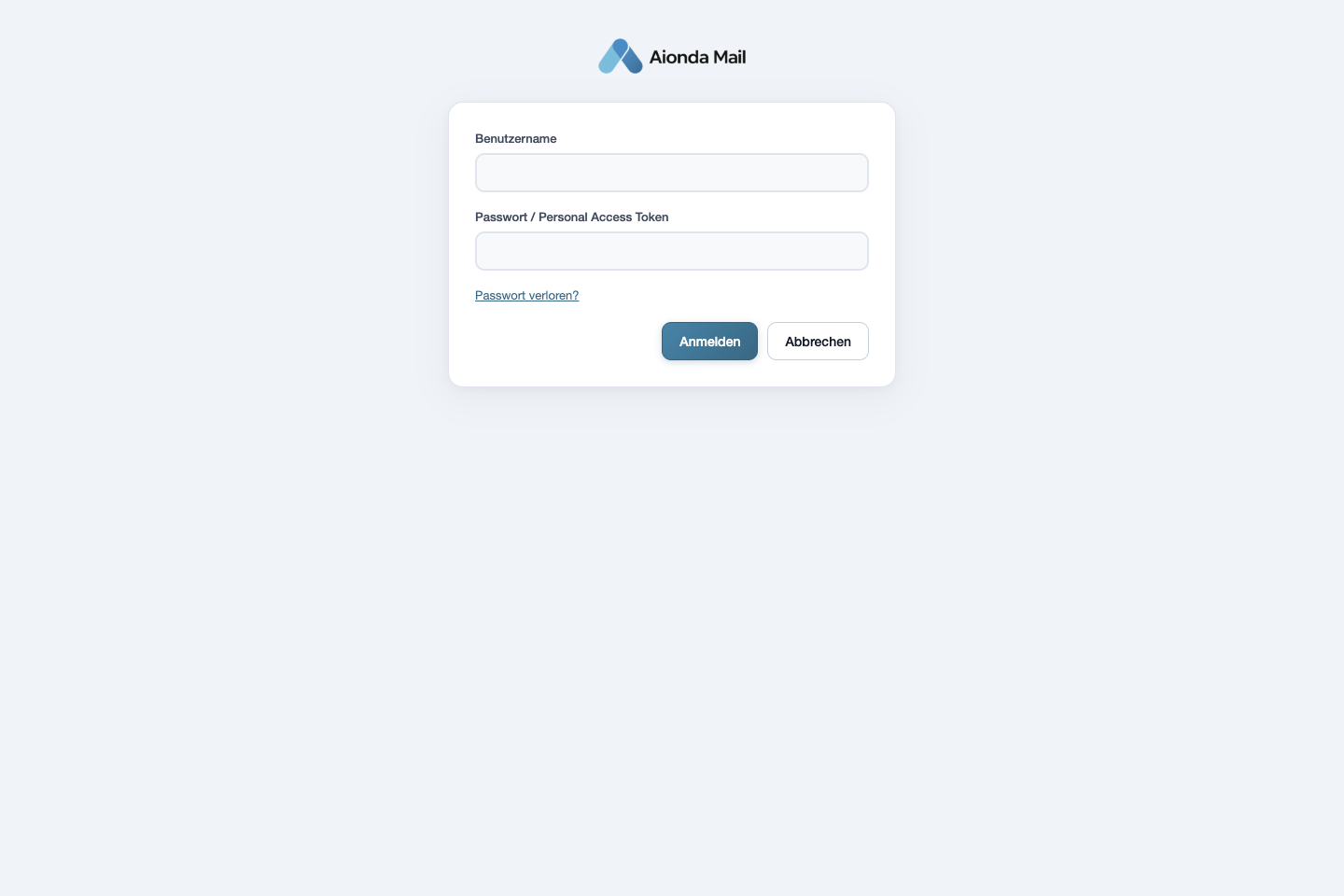
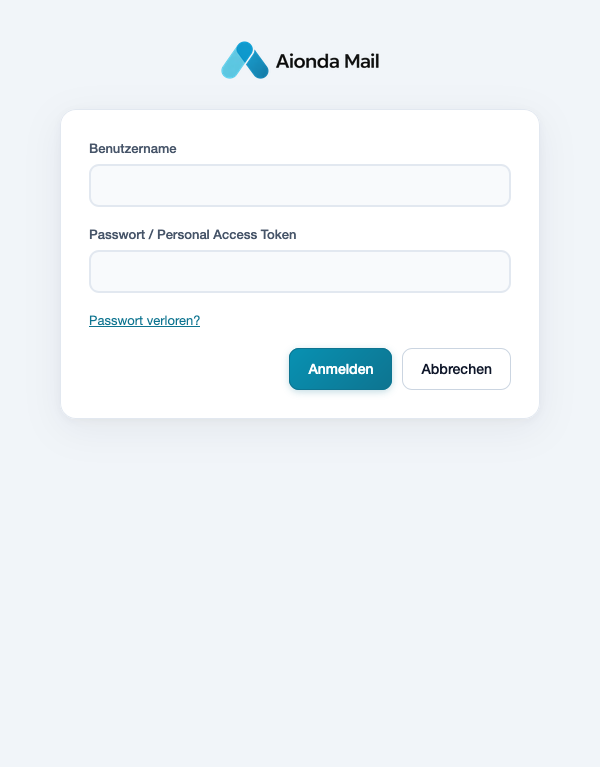
Öffne die Erweiterung und dann bei Bedarf Einstellungen → Anmelden. Gib deinen Aionda-Benutzernamen ein. Füge das kopierte PAT in Passwort / Personal Access Token ein und wähle dann Anmelden. Schließe jede zusätzliche Bestätigung ab, die die Anwendung verlangt.
Gib den Benutzernamen deines Kontos ein.
Füge dein Personal Access Token in Passwort / Personal Access Token ein.
Wähle Anmelden. Auf diesem Screenshot sind keine Zugangsdaten zu sehen.
Wähle den Screenshot, um ihn in voller Größe zu öffnen.
Tokens haben vollen Zugriff auf dein Konto: Behandle sie wie ein Passwort. Verwende für jeden Browser und jedes Gerät ein eigenes Token.
Personal Access Token widerrufen
Widerrufe ein Token, wenn ein Gerät verloren geht oder verkauft wird, wenn du einen Browser nicht mehr nutzt oder wenn du vermutest, dass jemand anderes das Token kennt.
Öffne in der Web-App dein Benutzernamen-Menü → Personal Access Tokens.
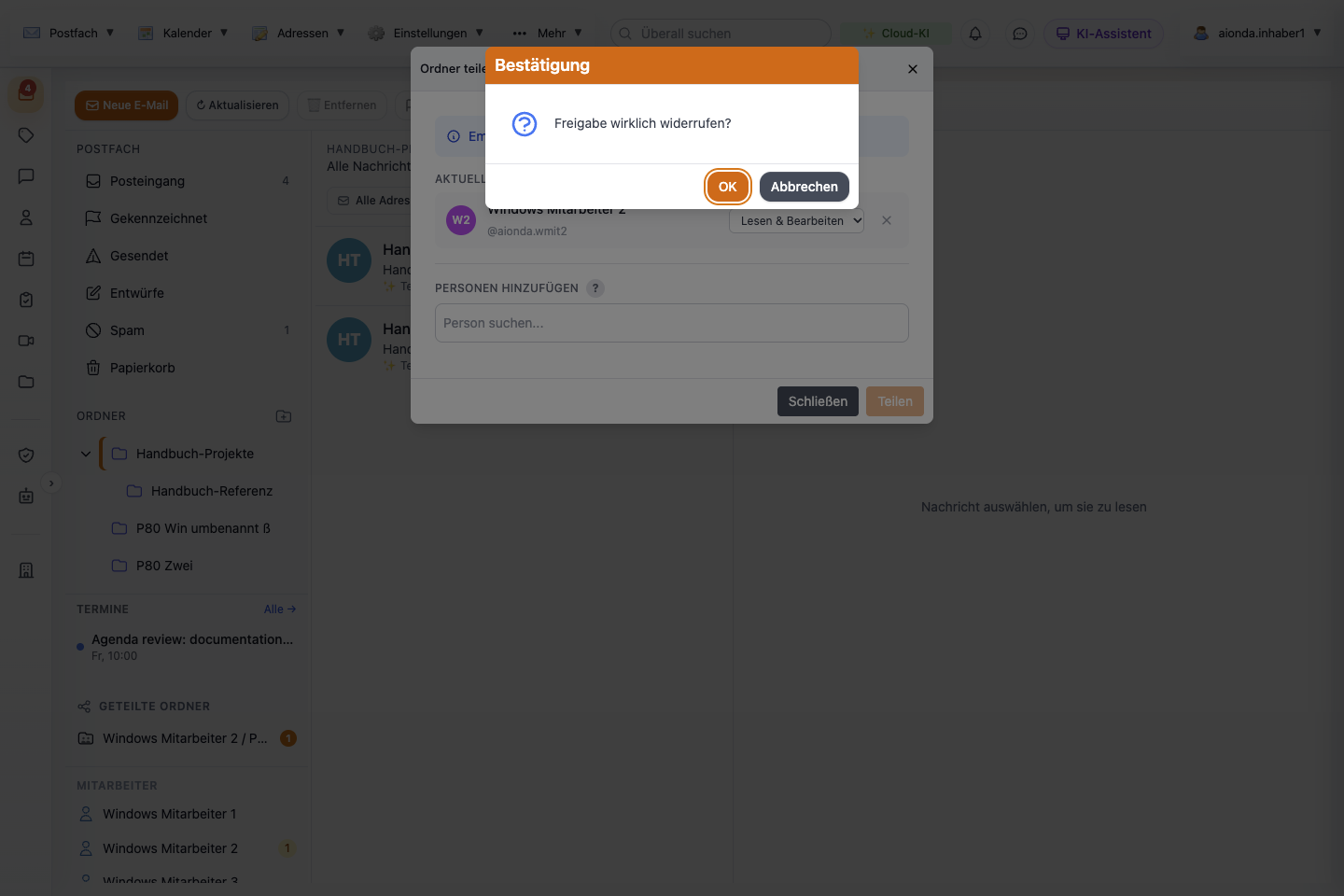
Erkenne das Token an seinem Namen, dem gekürzten Präfix und der Zeit unter Zuletzt verwendet. Wähle das rote Papierkorbsymbol in seiner Zeile.
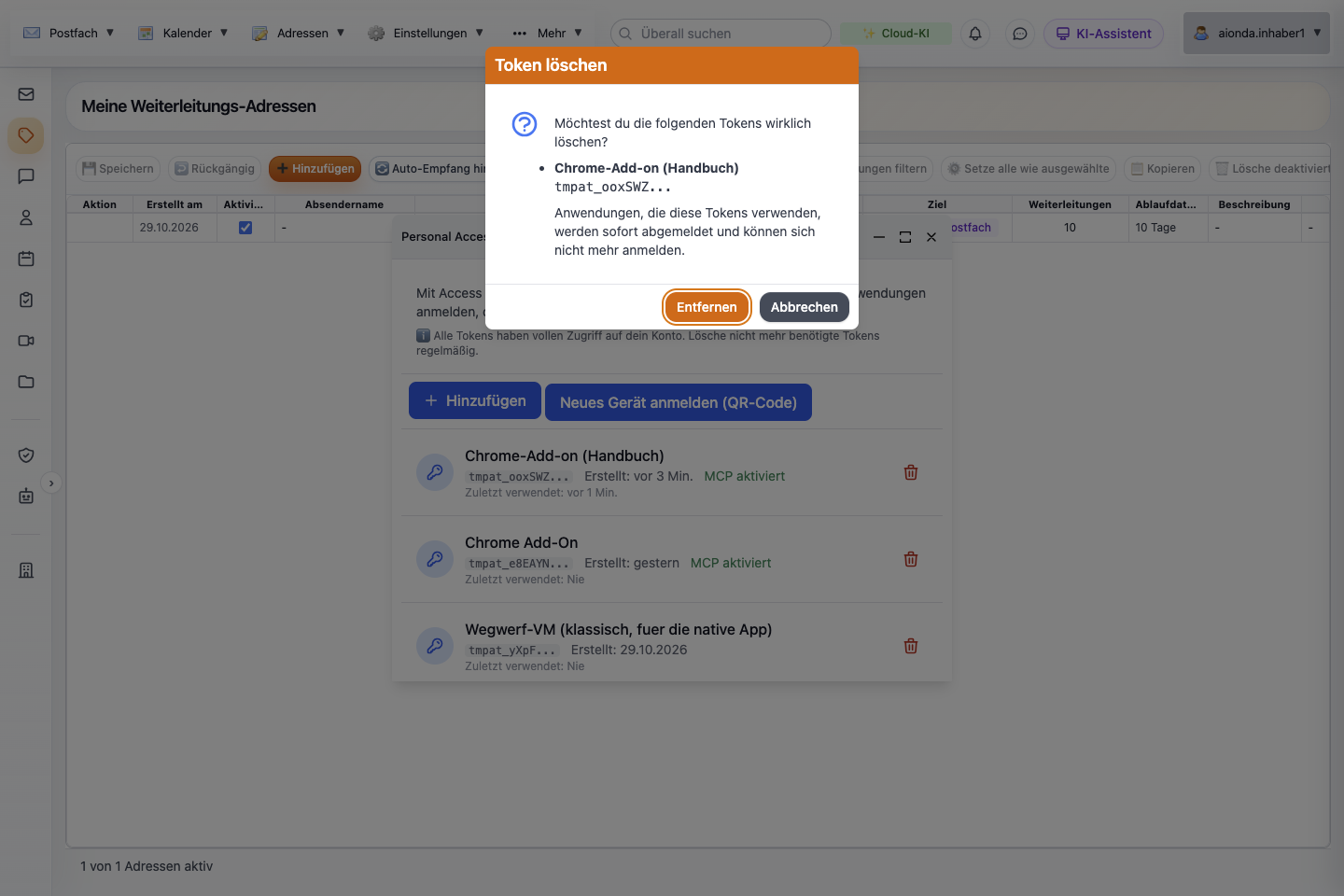
Lies die Rückfrage: Sie nennt das Token und warnt, dass Anwendungen, die es verwenden, sofort abgemeldet werden und sich nicht mehr anmelden können. Wähle Entfernen oder Abbrechen, um es zu behalten.
Wähle das Papierkorbsymbol des Tokens, das du nicht mehr brauchst.
Prüfe Name und Präfix des Tokens und die Warnung.
Entfernen widerruft es sofort.
Wähle den Screenshot, um ihn in voller Größe zu öffnen.
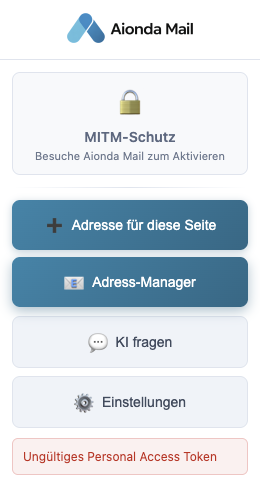
Was danach passiert. Das Token verschwindet aus der Liste, und die Web-App bestätigt „Token wurde gelöscht.“ Ein widerrufenes Token lässt sich nicht wiederherstellen; erstelle ein neues, wenn du wieder Zugang brauchst. Sitzungen, die mit diesem Token geöffnet wurden, akzeptiert der Server nicht mehr. Geprüft mit der Chrome-Erweiterung auf Dev: Die nächste Aktion im Adress-Manager im Popup der Erweiterung zeigte Ungültiges Personal Access Token und öffnete dann von selbst das Anmeldefenster. Eine erneute Anmeldung mit dem widerrufenen Token wurde mit „Benutzername oder Passwort ist falsch.“ abgelehnt. Um die Verbindung wiederherzustellen, erstelle ein neues Token und melde dich damit an.
Die nächste Aktion im Adress-Manager schlägt fehl.
Das Popup meldet Ungültiges Personal Access Token; danach öffnet sich das Anmeldefenster.
Wähle den Screenshot, um ihn in voller Größe zu öffnen.
Das Widerrufen eines Tokens wirkt sich nicht auf deine anderen Tokens aus, nicht auf die Sitzung der Web-App, in der du es widerrufen hast, und nicht auf dein Passwort. Andere Anwendungen, die mit demselben Token angemeldet sind, etwa ein zweiter Browser, trifft es genauso; gemessen wurde das nur für die Browser-Erweiterung.
Sinnvolle Vorgaben wählen
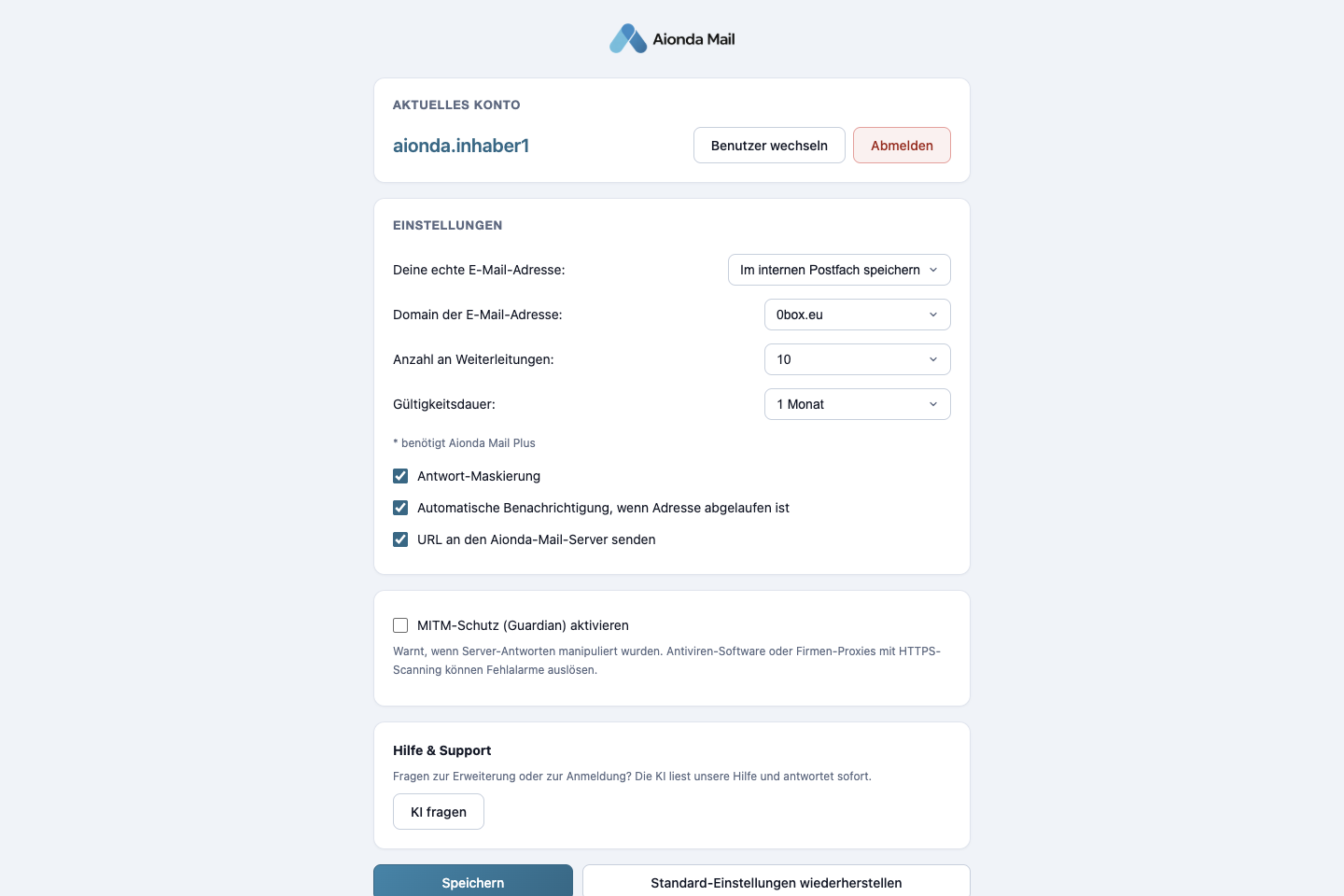
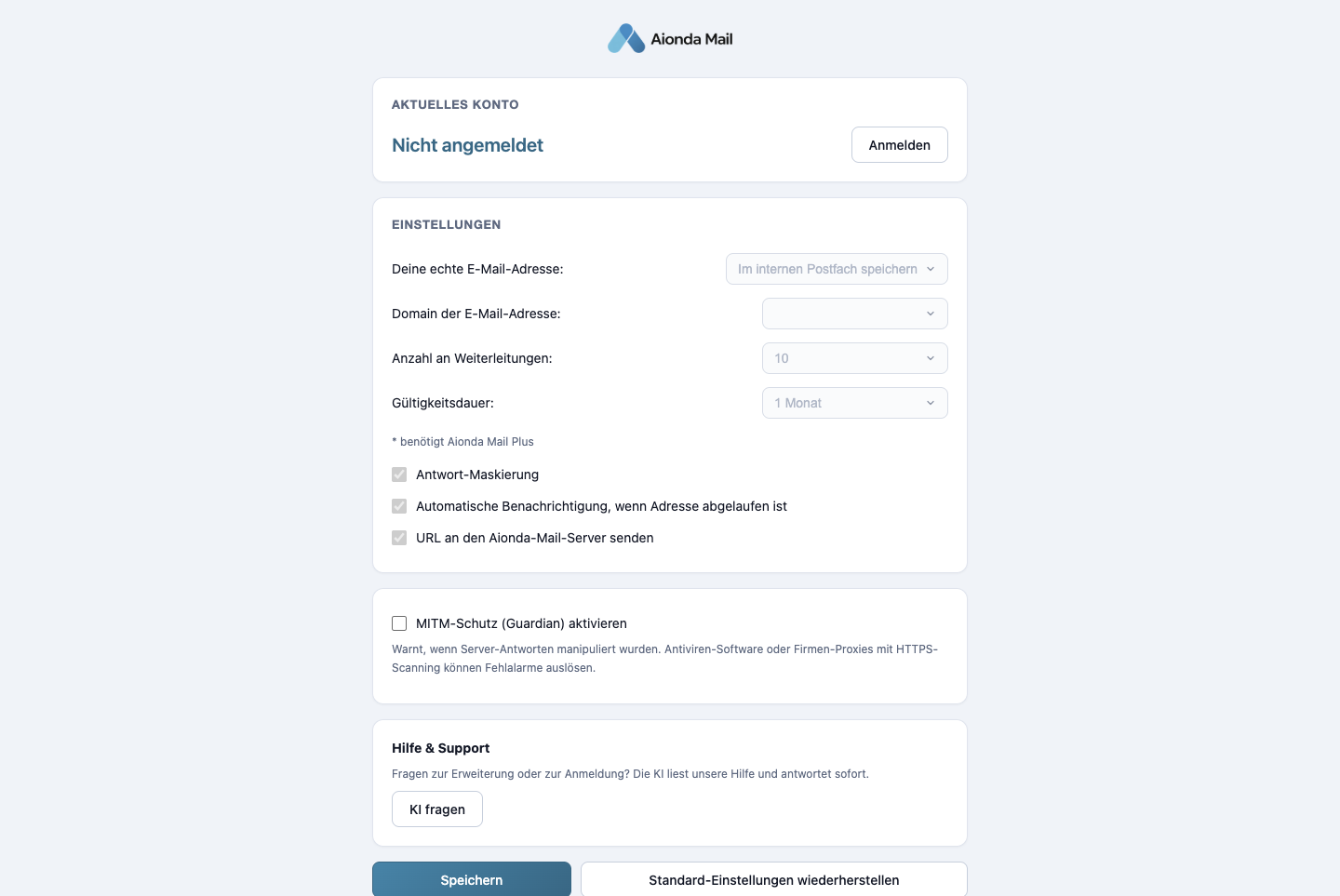
Prüfe das aktive Konto.
Wähle Zustellung, Domain und Standardgrenzen.
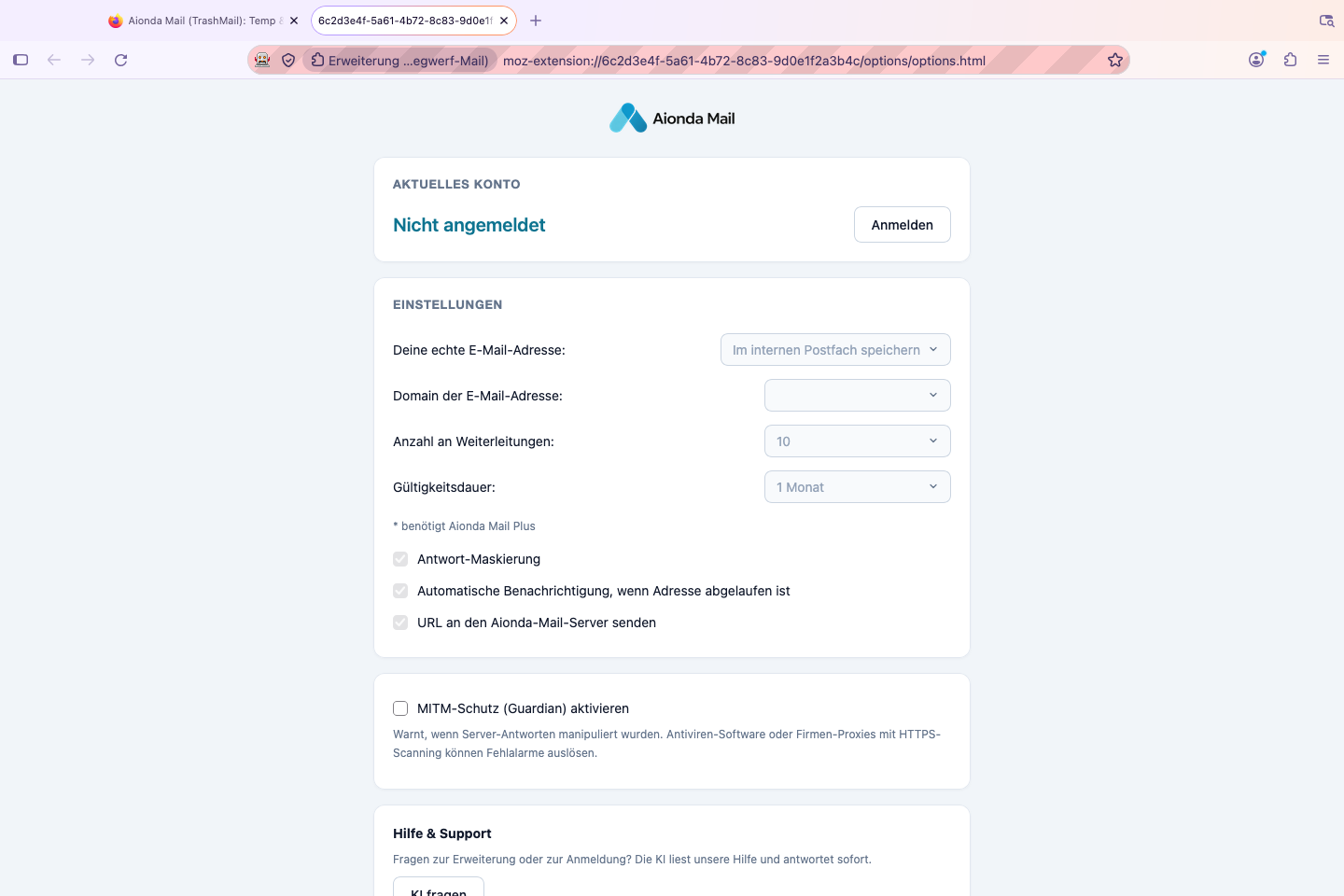
Guardian hat eine eigene Einstellung, getrennt von der Phishing-Erkennung im Postfach. Speichere Änderungen mit der Aktion unten auf der Seite.
Wähle den Screenshot, um ihn in voller Größe zu öffnen.
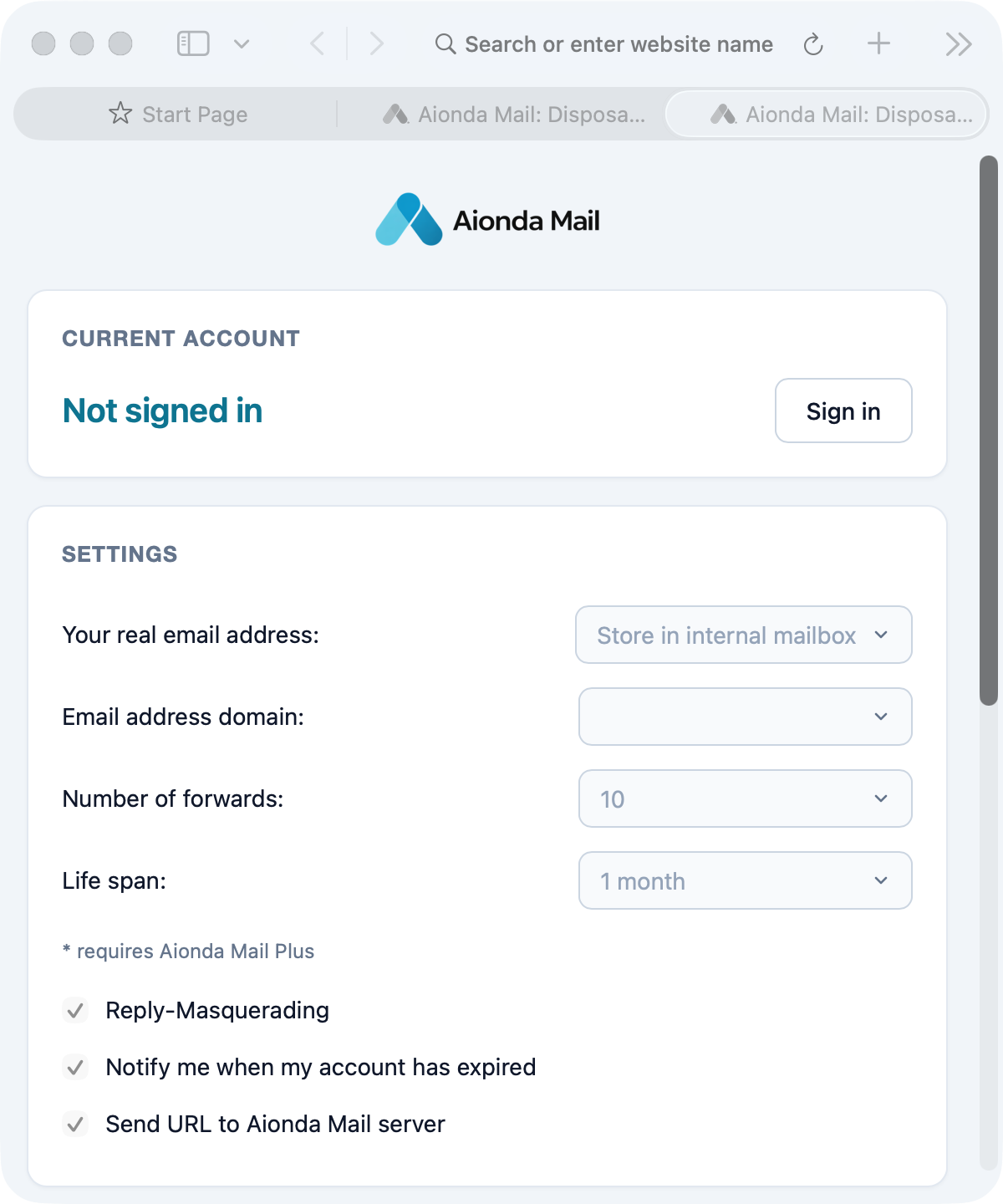
Deine echte E-Mail-Adresse: Wähle das Zustellziel. „Im internen Postfach speichern“ bedeutet das Aionda-Postfach statt einer externen Weiterleitungsadresse.
Domain der E-Mail-Adresse: der Teil nach dem @ für neue Adressen.
Anzahl an Weiterleitungen und Gültigkeitsdauer: das voreingestellte Kontingent und die Dauer. Mit Sternchen markierte Optionen erfordern Plus. Prüfe die tatsächlichen Werte, bevor du eine Adresse anlegst.
Antwort-Maskierung: die Option zum Maskieren von Antworten auf weitergeleitete E-Mails; lies das Kapitel zu Adressen, bevor du dich darauf verlässt, dass sie deine externe Adresse verbirgt.
Automatische Benachrichtigung, wenn Adresse abgelaufen ist: die Option, über den Ablauf der angelegten Adresse benachrichtigt zu werden.
URL an den Aionda-Mail-Server senden: ob die URL der Website mit der angelegten Adresse verknüpft wird.
Wähle Speichern, nachdem du Vorgaben geändert hast. Im Dialog für eine einzelne Adresse kannst du trotzdem andere Werte wählen.
Vorgaben speichern, zurücksetzen oder rückgängig machen
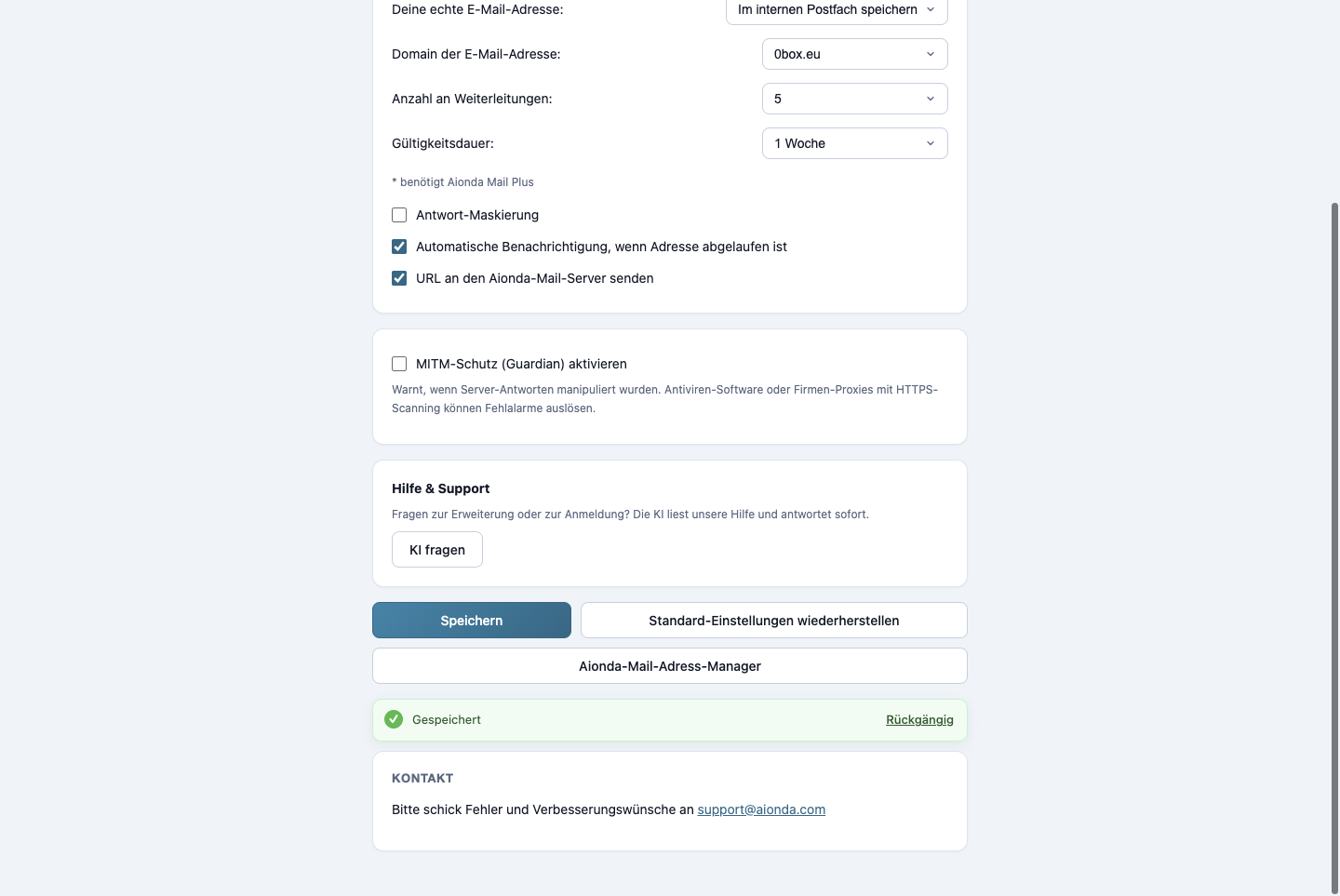
Ändere einen Wert und wähle dann Speichern. Unter den Schaltflächen erscheint ein grüner Balken Gespeichert.
Standard-Einstellungen wiederherstellen entfernt deine gespeicherten Vorgaben für Zustellziel, Domain, Anzahl der Weiterleitungen, Gültigkeitsdauer, Antwort-Maskierung, Ablaufbenachrichtigung und das Senden der URL und lädt die Seite dann neu. Die Erweiterung zeigt wieder ihre Standardwerte: Im internen Postfach speichern, die erste Domain deiner Liste, 10 Weiterleitungen, 1 Monat und alle drei Optionen angehakt. Deine Anmeldung und die Guardian-Einstellung werden nicht zurückgesetzt.
Rückgängig im Balken Gespeichert stellt die Werte von unmittelbar vor deinem letzten Speichern oder Zurücksetzen wieder her. Es geht einen Schritt zurück und wird nur direkt nach dieser Aktion im Balken Gespeichert angeboten; lädst du die Einstellungsseite neu oder schließt sie, ist es weg.
Geprüft mit der Dev-Erweiterung: Gespeichert wurden 5 Weiterleitungen, 1 Woche und Antwort-Maskierung aus; das Zurücksetzen zeigte 10 Weiterleitungen, 1 Monat und die Option angehakt; Rückgängig brachte 5 Weiterleitungen, 1 Woche und die Option aus zurück.
Speichern sichert die angezeigten Werte.
Standard-Einstellungen wiederherstellen stellt die Standardwerte wieder her.
Der Balken Gespeichert bietet Rückgängig für einen Schritt zurück.
KI fragen öffnet das KI-Hilfefenster.
Wähle den Screenshot, um ihn in voller Größe zu öffnen.
Abmelden oder Konto wechseln
Abmelden (Aktuelles Konto, nur im angemeldeten Zustand sichtbar) beendet die Serversitzung der Erweiterung, entfernt den gespeicherten Benutzernamen, das Personal Access Token und die zwischengespeicherten Adresslisten aus der Erweiterung und lädt die Einstellungen neu. Außerdem sendet es eine Abmeldeanfrage mit dem Aionda-Cookie dieses Browsers: In unserem Test verlangte die Web-App im selben Browser danach erneut eine Anmeldung.
Deine Vorgaben und die Guardian-Einstellung bleiben gespeichert, sind aber ausgegraut, bis du dich wieder anmeldest. KI fragen funktioniert auch im abgemeldeten Zustand.
Abmelden löscht das Token in deinem Konto nicht. Geht ein Gerät verloren oder nutzt du einen Browser nicht mehr, widerrufe zusätzlich sein Token.
Benutzer wechseln öffnet das Anmeldefenster. Nach erfolgreicher Anmeldung laden die Einstellungen neu und zeigen das neue Konto. Ohne Anmeldung heißt dieselbe Schaltfläche Anmelden.
Die Erweiterung ist mit keinem Konto mehr verbunden.
Anmelden verbindet sie wieder.
Die Vorgaben bleiben gespeichert, sind aber bis zur Anmeldung deaktiviert.
Wähle den Screenshot, um ihn in voller Größe zu öffnen.
Adresse auf einer Website anlegen und einfügen
Klicke in das E-Mail-Adressfeld der Website.
Klicke mit der rechten Maustaste in dieses Feld und wähle Wegwerfadresse einfügen. Oder öffne das Symbol der Erweiterung und wähle Adresse für diese Seite.
Prüfe den vorgeschlagenen Adressnamen und die Domain, das Zustellziel, das Weiterleitungskontingent und die Lebensdauer.
Wähle Adresse erstellen. Die Erweiterung legt die Adresse an und versucht, sie in das fokussierte Feld einzufügen. Prüfe das Formular, bevor du es absendest.
Verhindert die Website das Einfügen oder hat nicht das richtige Feld den Fokus, nimm die Adresse, die die Erweiterung anzeigt, und füge sie selbst in das Feld ein.
Prüfe die neue Adresse.
Wähle Ziel und Grenzen.
Adresse erstellen führt die Aktion aus; mit Abbrechen bleibt dieses Beispiel unabgesendet.
Wähle den Screenshot, um ihn in voller Größe zu öffnen.
Der Screenshot ist ein nicht abgesendetes Dev-Beispiel. Er verwendet eine Dev-Domain; wähle in deinem eigenen Konto eine verfügbare öffentliche Domain. Das Anlegen einer Adresse registriert dich nicht selbst auf der Website: Das Formular der Website prüfst und sendest du weiterhin selbst ab.
Adressen wiederverwenden und verwalten
Das Kontextmenü kann zuvor verwendete Adressen für die aktuelle Website anbieten. Dieselbe Adresse wiederzuverwenden ist praktisch, wenn du zu einem bestehenden Konto zurückkehrst. Öffne den Adress-Manager, um eine Adresse anzusehen, zu deaktivieren, zu verlängern oder zu entfernen. Bevor du eine Adresse deaktivierst, die du für Anmeldungen oder das Zurücksetzen von Passwörtern nutzt, ändere die Adresse beim anderen Dienst, falls du dort noch Zugang brauchst.
Mit KI fragen Hilfe zum Add-on bekommen
Das Add-on hat ein eingebautes KI-Hilfefenster für Fragen zur Erweiterung und zur Anmeldung. Es gibt es ab Version 6.1.7, und es funktioniert ohne Anmeldung.
Du öffnest es an einer von drei Stellen: Symbol der Erweiterung → KI fragen; Einstellungen → Hilfe & Support → KI fragen; oder der Link KI fragen, der unter einem Anmeldefehler erscheint.
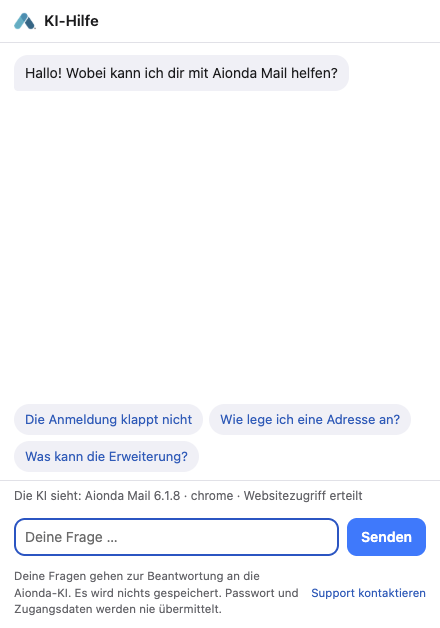
Das KI-Hilfefenster öffnet sich. Wähle einen Vorschlag („Die Anmeldung klappt nicht“, „Wie lege ich eine Adresse an?“, „Was kann die Erweiterung?“) oder tippe deine eigene Frage und wähle Senden. Enter sendet; Umschalt+Enter beginnt eine neue Zeile.
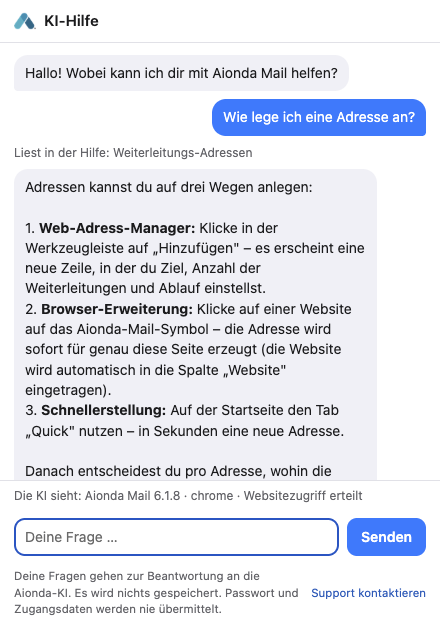
Während sie arbeitet, zeigt das Fenster „Die KI denkt nach …“. Zieht sie die öffentliche Hilfe von Aionda Mail zurate, nennt eine Zeile wie Liest in der Hilfe: Forwarding addresses das Hilfethema. Danach erscheint die Antwort im Gespräch. Im selben Fenster kannst du Rückfragen stellen.
Löst die Antwort das Problem nicht, wähle Support kontaktieren. Das öffnet die Kontaktseite von Aionda in einem neuen Tab.
Wähle eine vorgeschlagene Frage oder tippe unten deine eigene.
Unter dem Gespräch: was die KI sieht, das Fragefeld mit Senden, der Datenschutzhinweis und Support kontaktieren.
Wähle den Screenshot, um ihn in voller Größe zu öffnen.
Deine Frage.
Das Hilfethema, das die KI gelesen hat.
Die erzeugte Antwort; gleiche sie mit diesem Handbuch ab.
Wähle den Screenshot, um ihn in voller Größe zu öffnen.
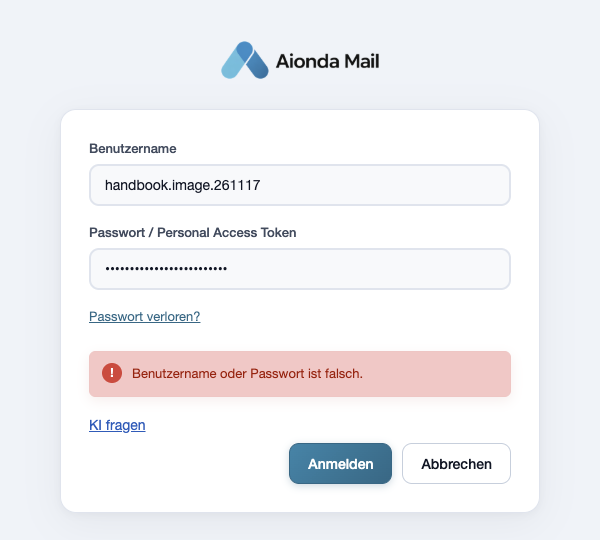
Öffnest du KI fragen über einen Anmeldefehler, beginnt das Fenster mit einer vorbereiteten Frage, die den Fehler zitiert, zum Beispiel: Bei der Anmeldung in der Erweiterung erscheint: „Benutzername oder Passwort ist falsch.“. Was kann ich tun? – und stellt sie sofort. Die Zeile Die KI sieht: führt dann auch diese letzte Meldung auf.
Der Anmeldefehler.
KI fragen öffnet das Hilfefenster mit diesem Fehler als vorbereiteter Frage.
Wähle den Screenshot, um ihn in voller Größe zu öffnen.
Was die KI erhält und wo ihre Grenzen liegen
Gesendet werden: deine Frage, frühere Fragen und Antworten aus demselben Fenster und die Angaben unter „Die KI sieht:“: Version der Erweiterung, Browser, ob Websitezugriff erteilt ist und, wenn das Fenster über einen Anmeldefehler geöffnet wurde, diese Fehlermeldung. Das Fenster gibt an, dass dein Passwort und deine Zugangsdaten nie gesendet werden; die Erweiterung gibt weder Benutzername noch Token an diese Hilfe weiter.
Kein Kontozugriff: Die KI liest nur öffentliche Hilfeseiten. Sie sieht weder dein Konto noch deine Adressen, Tokens oder dein Postfach und kann keine Einstellungen ändern. In unserem Dev-Test nach dem Widerruf eines Tokens schlug sie allgemeine Prüfungen zur Anmeldung und ein neues Token vor, konnte aber nicht wissen, dass das Token widerrufen worden war.
Antwort prüfen: Antworten werden erzeugt und können einen Ablauf vereinfachen. Eine Dev-Antwort fasste die Erweiterung zum Beispiel so zusammen, dass sie eine Adresse anlegt, wenn du auf ihr Symbol klickst; in der Erweiterung wählst du dann aber noch Adresse für diese Seite. Die genauen Schritte stehen in diesem Handbuch.
Tageslimit: Der Server erlaubt 60 KI-Anfragen je Browserinstallation und UTC-Tag (dazu Grenzen je Netzwerkadresse und insgesamt). Eine Frage braucht meist zwei oder drei Anfragen. Ist das Limit erreicht, meldet das Fenster „Für heute sind keine weiteren Fragen möglich.“ Ist der Dienst ausgelastet, bittet es dich, es gleich noch einmal zu versuchen.
Das Fenster gibt an, dass nichts gespeichert wird. Der Server zählt tägliche Nutzungszahlen je Kanal, nicht die Inhalte der Fragen.
Guardian: Prüfung der Antworten
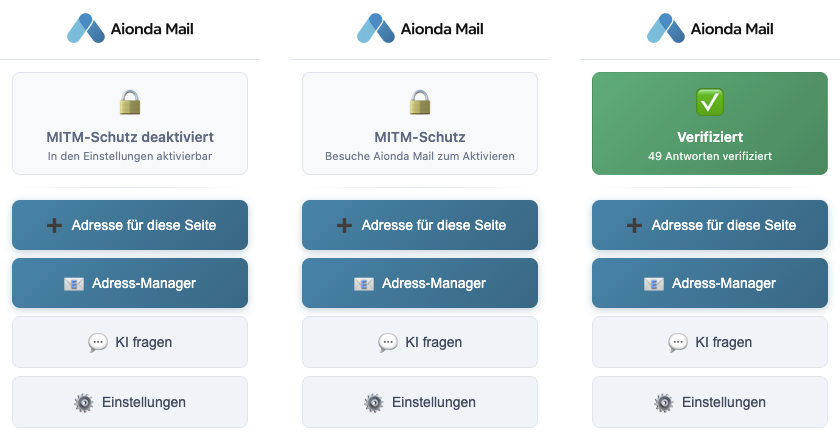
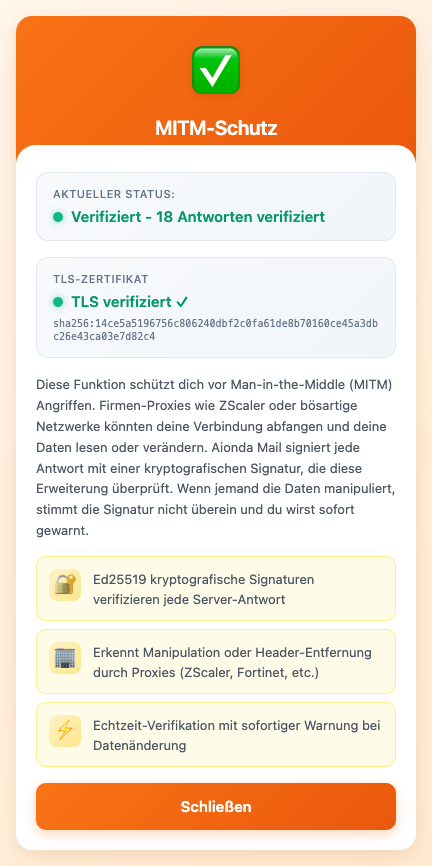
Guardian (angezeigt als MITM-Schutz) prüft, ob Antworten von den eigenen Websites von Aionda Mail eine gültige Ed25519-Signatur des Servers tragen. Er erkennt Manipulationen oder entfernte Sicherheits-Header, etwa durch einen abfangenden Proxy. Andere Websites prüft er nicht, und er ist von der KI-Phishing-Erkennung im Postfach getrennt.
Guardian ist standardmäßig aus. Hake in den Einstellungen MITM-Schutz (Guardian) aktivieren an und wähle Speichern.
Öffne eine Seite von Aionda Mail, zum Beispiel die Web-App. Das Statusfeld oben im Popup der Erweiterung zeigt das Ergebnis für den aktuellen Tab.
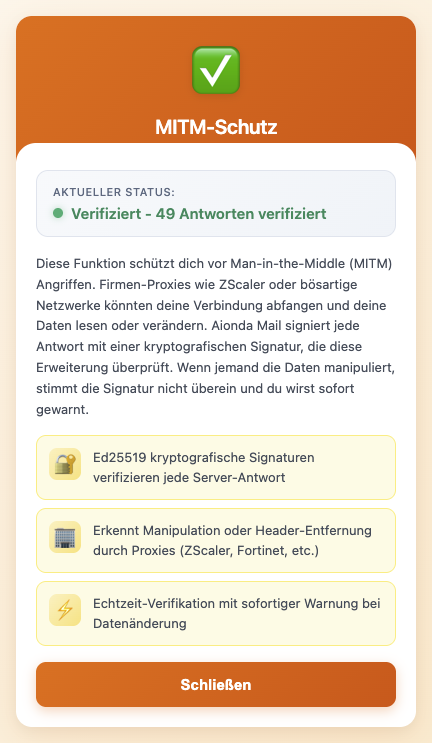
Klicke auf das Statusfeld, um das Detailfenster MITM-Schutz zu öffnen. Es wiederholt den aktuellen Status und erklärt den Schutz. Wähle Schließen, wenn du fertig bist.
Guardian ausgeschaltet.
Guardian an, aber der Tab ist keine Seite von Aionda Mail.
Verifiziert auf einer Seite von Aionda Mail; klicke auf das Feld für Details.
Wähle den Screenshot, um ihn in voller Größe zu öffnen.
Status im Popup
Bedeutung
MITM-Schutz deaktiviert — In den Einstellungen aktivierbar
Guardian ist ausgeschaltet.
MITM-Schutz — Besuche Aionda Mail zum Aktivieren
Guardian ist an, aber der aktuelle Tab ist keine Seite von Aionda Mail.
Geschützt
Eine Seite von Aionda Mail ist geöffnet; noch wurde keine Antwort geprüft.
Verifiziert — n Antworten verifiziert
Alle geprüften Antworten hatten eine gültige Signatur.
Schlüssel läuft bald ab
Die Signatur ist gültig, aber der Serverschlüssel muss erneuert werden.
Guardian konnte nicht starten, oder der Browser ist zu alt (Chrome 113 oder neuer ist nötig).
Die Abbildung zeigt drei echte Aufnahmen des Popups nebeneinander: ausgeschaltet, eingeschaltet mit geöffneter example.com und Verifiziert auf der Dev-Site von Aionda Mail. Die roten Zustände wurden für dieses Handbuch nicht herbeigeführt. Laut Code der Erweiterung löst eine fehlgeschlagene oder fehlende Signatur außerdem eine Browser-Benachrichtigung mit dem Titel „Aionda Mail Sicherheitswarnung“ aus.
Der aktuelle Status, aus dem Popup übernommen.
Fenster schließen. Chrome zeigt kein TLS-Zertifikatsfeld.
Wähle den Screenshot, um ihn in voller Größe zu öffnen.
Chrome und Firefox unterscheiden sich. Firefox kann zusätzlich das TLS-Zertifikat der Website lesen. Sein Detailfenster zeigt ein Feld TLS-Zertifikat mit TLS verifiziert ✓ und dem SHA-256-Fingerabdruck des Zertifikats oder „Noch nicht verifiziert“. Chrome bietet Erweiterungen keine solche Schnittstelle, deshalb hat sein Detailfenster kein TLS-Feld; siehe das Detailfenster in Firefox.
Eine Warnung kann auch durch HTTPS-Inspektion in Antivirensoftware oder einem Firmen-Proxy entstehen. Lies die Details, statt sie wie eine Spam-Einstufung zu behandeln, und frag dein IT-Team, bevor du einem solchen Netz vertraust.
Website-Berechtigungen
Die Erweiterung braucht Websitezugriff, um Adressen in Formulare einzufügen. Die Einschränkungen von Chrome für den Websitezugriff können sie auf einer Seite blockieren, und browserinterne oder geschützte Store-Seiten erlauben das Einfügen unter Umständen nicht.
Wenn etwas nicht funktioniert
Prüfe die Einstellungen: Dort sollte das erwartete Konto stehen. Nutze bei Bedarf Benutzer wechseln.
Ungültiges Personal Access Token: Das Token wurde widerrufen oder falsch eingegeben. Erstelle ein neues Token und melde dich damit an.
Nutze KI fragen für eine schnelle Antwort aus den Hilfeseiten, oder Support kontaktieren.
Prüfe, ob Chrome die Erweiterung auf der Website zulässt und ob das gewünschte E-Mail-Feld den Fokus hat.
Wird das Anlegen abgelehnt, prüfe Adressnamen, Domain und die Grenzen deines Kontos.
Verhindert eine Website das Einfügen, nutze den Adress-Manager oder die Web-App.
Mozilla Firefox
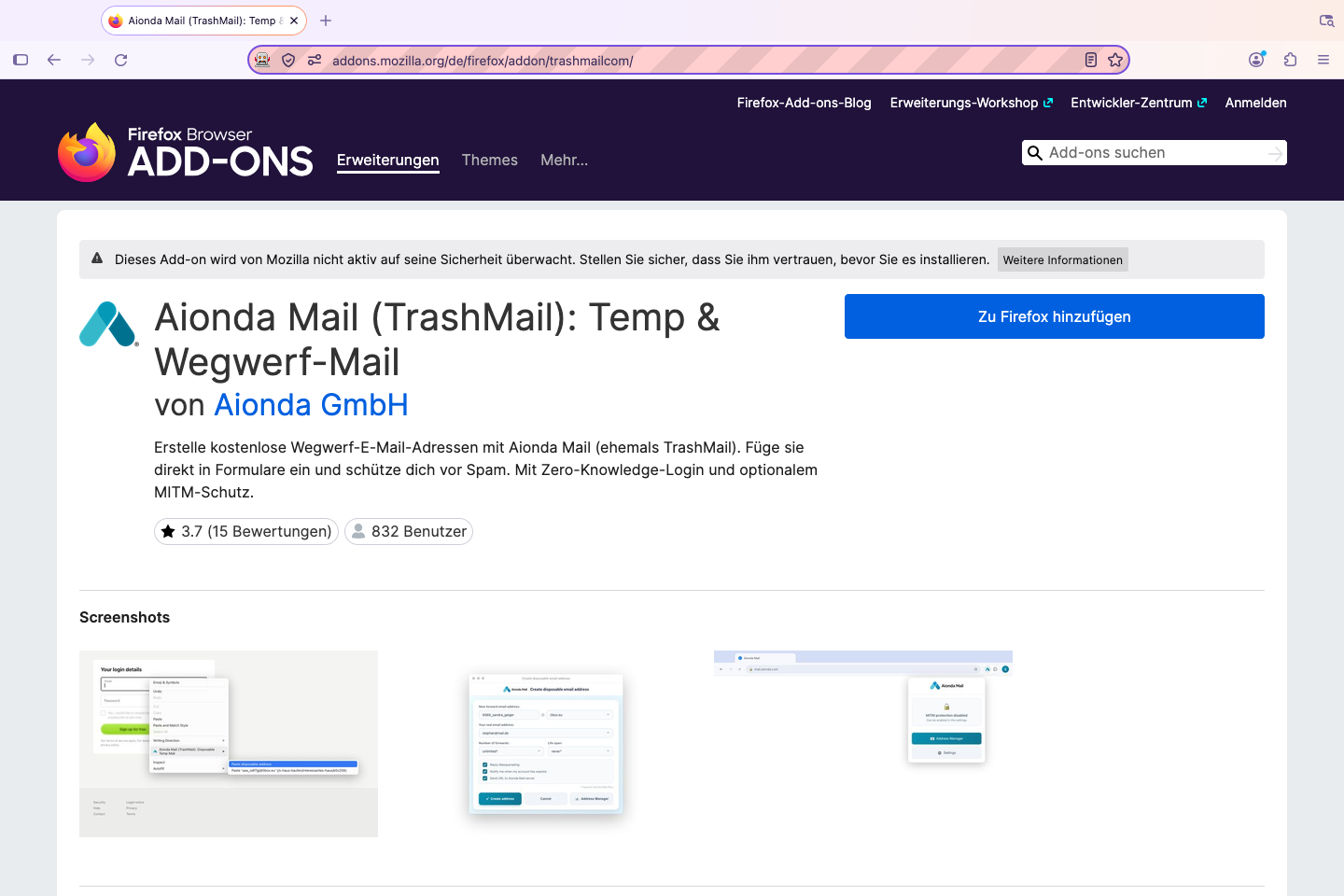
Installiere die Firefox-Erweiterung, verbinde sie mit einem Personal Access Token und lege eine Adresse für eine Website an.
Prüfe die Erweiterung Aionda Mail und ihren Herausgeber.
Wähle Zu Firefox hinzufügen im offiziellen Mozilla-Eintrag.
Wähle den Screenshot, um ihn in voller Größe zu öffnen.
1. Die offizielle Firefox-Erweiterung installieren
Wähle Zu Firefox hinzufügen, prüfe die angeforderten Berechtigungen und bestätige die Installation.
Öffne in Firefox die Schaltfläche Erweiterungen (Puzzleteil-Symbol). Öffne Aionda Mail. Über das Erweiterungsmenü von Firefox kannst du es an die Symbolleiste anheften.
Öffne die Einstellungen der Erweiterung und wähle dann Anmelden.
Die Screenshots unten zeigen die veröffentlichte Firefox-Erweiterung in Version 6.1.7 in einem isolierten Testprofil. Der Name im Store enthält noch TrashMail, den früheren Produktnamen. Die umgebenden Beschriftungen von Firefox folgen deiner Browsersprache.
2. Personal Access Token in Aionda erstellen
Dass du auf der Website angemeldet bist, meldet das Add-on nicht an. Für diese Einrichtung nutzt du deinen Aionda-Benutzernamen und ein Personal Access Token (PAT).
Melde dich von der Startseite von Aionda aus an oder wähle Zurück zum Postfach.
Öffne dein Benutzernamen-Menü oben rechts → Personal Access Tokens → Hinzufügen.
Gib einen Namen ein wie Firefox – mein Laptop und wähle dann Neues Token erstellen.
Kopiere das Personal Access Token, das mit tmpat_ beginnt, bevor du den Dialog schließt. Verwende nicht das separate tmmcp_-Token.
Wähle Fertig. Halte das Token privat; die Liste zeigt das vollständige Geheimnis nicht noch einmal.
Die Vorgaben werden verfügbar, nachdem du dein Konto verbunden hast.
Wähle den Screenshot, um ihn in voller Größe zu öffnen.
Wähle Anmelden. Wähle auf dem Willkommensbildschirm Benutzername und Passwort eingeben; trotz dieser Formulierung nimmt der nächste Bildschirm ausdrücklich ein Personal Access Token an.
Gib deinen Benutzernamen ein.
Füge hier das Personal Access Token ein.
Wähle Anmelden.
Wähle den Screenshot, um ihn in voller Größe zu öffnen.
Gib deinen Aionda-Benutzernamen unter Benutzername ein.
Füge dein PAT in Passwort / Personal Access Token ein.
Wähle Anmelden und schließe jede zusätzlich verlangte Bestätigung ab.
Kehre zu den Einstellungen zurück und prüfe, dass das gewünschte Konto angezeigt wird.
Der Screenshot lässt die Zugangsdaten leer. Verwende für diesen Browser bzw. dieses Gerät ein eigenes Token und behandle es wie ein Passwort.
4. Vorgaben festlegen
Wähle in den Einstellungen das Zustellziel unter Deine echte E-Mail-Adresse:. Im internen Postfach speichern stellt in das Sichere Postfach von Aionda zu. Wähle eine Standarddomain, das Weiterleitungskontingent und die Gültigkeitsdauer. Mit Sternchen markierte Optionen erfordern Plus. Prüfe Antwort-Maskierung, Ablaufbenachrichtigungen und ob die URL der Website beim Anlegen einer Adresse mitgesendet wird. Wähle Speichern, nachdem du Vorgaben geändert hast.
5. Adresse auf einer Website anlegen
Öffne das Formular der Website und klicke in ihr E-Mail-Adressfeld.
Klicke mit der rechten Maustaste in das Feld und wähle Wegwerfadresse einfügen, oder öffne das Symbol der Erweiterung und wähle Adresse für diese Seite.
Prüfe die vorgeschlagene Adresse, Domain, Zustellziel, Kontingent und Lebensdauer.
Wähle Adresse erstellen. Prüfe, ob die Adresse in das gewünschte Feld eingefügt wurde.
Wird das Einfügen blockiert, kopiere die angelegte Adresse und füge sie selbst ein. Prüfe das Formular der Website, bevor du es absendest.
Das Anlegen der Adresse sendet das Formular der Website nicht ab. Verwende für ein Konto auf einer Website, wo es passt, eine bestehende Adresse wieder; Lebensdauer und Zustellung verwaltest du im Adress-Manager oder in der Web-App von Aionda.
Wenn es nicht funktioniert
Prüfe, ob die Erweiterung unter Add-ons und Themes in Firefox aktiviert ist und ob ihre Berechtigungen sie auf dieser Website zulassen.
Private Fenster brauchen eine eigene Berechtigung. Die internen Seiten von Firefox und geschützte Store-Seiten erlauben das Einfügen unter Umständen nicht.
Achte darauf, dass das gewünschte Formularfeld den Fokus hat und dass in den Einstellungen das richtige Konto angezeigt wird.
Eine Warnung von Guardian zur Prüfung der Antworten ist etwas anderes als die KI-Phishing-Erkennung des Postfachs. Lies die Details; HTTPS-Inspektion durch Firmen-Proxys oder Antivirensoftware kann sie beeinflussen.
Einstellungen, Abmelden, KI fragen und Guardian in Firefox
Schalte Guardian in den Einstellungen ein, öffne eine Seite von Aionda Mail, öffne die Erweiterung und klicke auf das Statusfeld. Zusätzlich zum Status zeigt Firefox das Feld TLS-Zertifikat. TLS verifiziert ✓ bedeutet, dass das dem Browser vorgelegte Zertifikat zu dem Fingerabdruck passte, den Aionda Mail für diese Website meldet; der Fingerabdruck steht darunter.
Der aktuelle Status.
Nur in Firefox: TLS-Zertifikatsprüfung mit SHA-256-Fingerabdruck.
Fenster schließen.
Wähle den Screenshot, um ihn in voller Größe zu öffnen.
Safari auf dem Mac
Aktiviere die in Aionda Mail enthaltene Erweiterung, verbinde dein Konto mit einem Personal Access Token und verwende eine Adresse in einem Website-Formular.
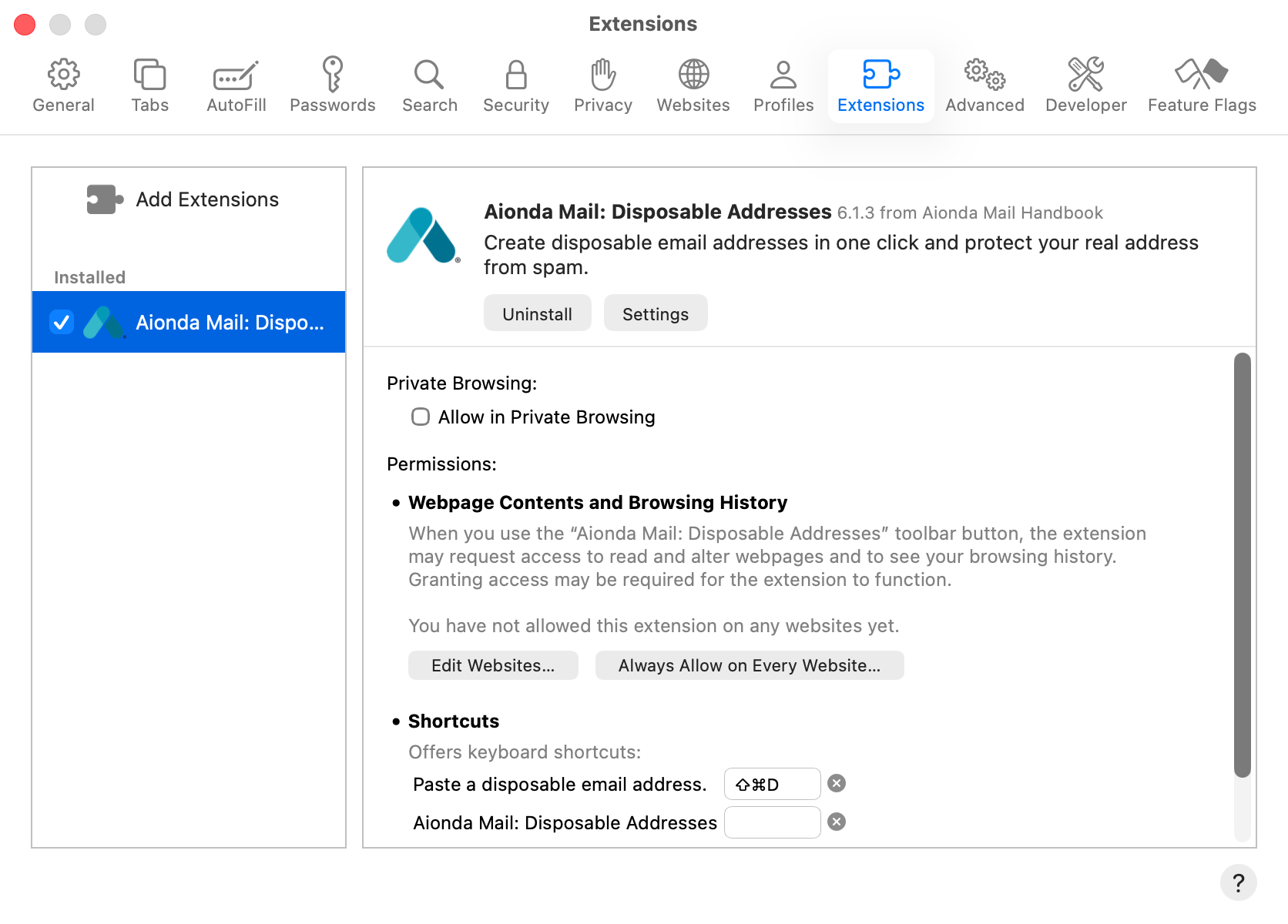
Die Abbildungen der Safari-Erweiterung in diesem Abschnitt zeigen noch die englische Oberfläche: Extensions entspricht „Erweiterungen“, Sign in und Login entsprechen „Anmelden“.
Öffne Safari-Einstellungen → Erweiterungen.
Aktiviere Aionda Mail und wähle seine Zeile aus.
Öffne die Einstellungen des Add-ons.
Prüfe den Zugriff auf Websites.
Wähle den Screenshot, um ihn in voller Größe zu öffnen.
1. Aionda Mail für macOS installieren
Die Safari-Erweiterung ist in der Aionda-Mail-App für den Mac enthalten. Installiere die App aus dem App Store und öffne sie. Wer die Chrome- oder Firefox-Erweiterung installiert, installiert damit nicht die Safari-Erweiterung.
2. In Safari aktivieren
Öffne Safari.
Wähle in der Menüleiste des Mac Safari → Einstellungen … (in älteren englischsprachigen macOS-Versionen „Preferences“).
Öffne den Tab Erweiterungen, der im Screenshot oben zu sehen ist.
Hake in der Liste links Aionda Mail: Wegwerf-Adressen an und wähle seine Zeile aus.
Prüfe die Berechtigungen und den Websitezugriff. Erlaube den Zugriff auf die Website, auf der du eine Adresse einfügen willst. Privates Surfen hat eine eigene Berechtigung.
Klicke auf die Schaltfläche Einstellungen der Erweiterung, um ihre Konto- und Adressvorgaben in Safari zu öffnen.
Die Screenshots zeigen Safari auf einem Mac mit einer isolierten Testinstallation von Aionda Mail; die Erweiterung meldet sich als Version 6.1.3. Die Position der Schaltflächen kann je nach Safari- bzw. macOS-Version abweichen. Apple erklärt die Bedienelemente des Browsers unter Safari-Erweiterungen verwenden.
3. Personal Access Token erstellen
Für diese Einrichtung brauchst du deinen Aionda-Benutzernamen und ein Personal Access Token (PAT). Die Anmeldung in der nativen App oder auf der Website verbindet die Erweiterung nicht automatisch.
Öffne die Startseite von Aionda. Melde dich an oder wähle Zurück zum Postfach, wenn du schon angemeldet bist.
Öffne dein Benutzernamen-Menü → Personal Access Tokens → Hinzufügen.
Benenne das Token, zum Beispiel Safari – mein Mac, und wähle dann Neues Token erstellen.
Kopiere das Personal Access Token, das mit tmpat_ beginnt, und wähle dann Fertig. Füge das separate tmmcp_-Token nicht in die Erweiterung ein.
Lege nach dem Verbinden deine Vorgaben für Zustellung und Adressen fest.
Wähle den Screenshot, um ihn in voller Größe zu öffnen.
Wähle auf der Einstellungsseite der Erweiterung Anmelden.
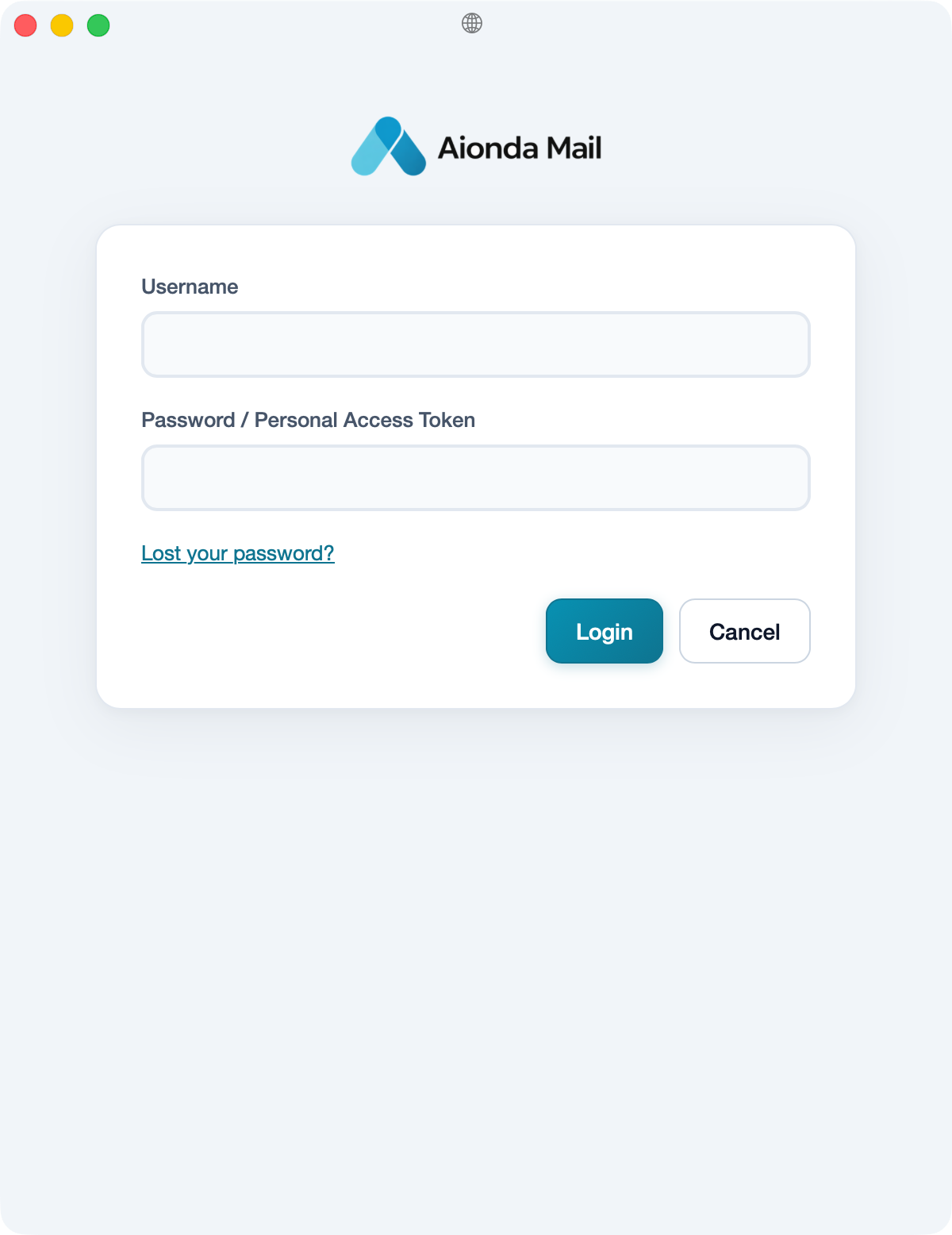
Wähle auf dem Willkommensbildschirm Benutzername und Passwort eingeben. Das folgende Feld nimmt auch ein Personal Access Token an.
Gib deinen Benutzernamen unter Benutzername ein und füge dein PAT in Passwort / Personal Access Token ein.
Wähle Anmelden. Schließe jede verlangte Bestätigung ab und prüfe dann das Konto, das in den Einstellungen angezeigt wird.
Gib deinen Benutzernamen ein.
Füge dein Personal Access Token ein.
Wähle Anmelden.
Wähle den Screenshot, um ihn in voller Größe zu öffnen.
Das Beispiel lässt die Zugangsdaten leer. Das Token ist ein geheimes Zugangsmerkmal, nicht der Name, den du ihm in der Tokenliste gegeben hast.
5. Vorgaben für neue Adressen wählen
Wähle unter Deine echte E-Mail-Adresse: das Zustellziel oder Im internen Postfach speichern für das Sichere Postfach von Aionda. Wähle Standarddomain, Weiterleitungskontingent und Gültigkeitsdauer. Prüfe Antwort-Maskierung, Ablaufbenachrichtigungen und ob die URL der Website mit der Adresse verknüpft werden soll. Mit Sternchen markierte Optionen erfordern Plus. Scrolle nach unten und wähle Speichern.
6. Adresse anlegen und einfügen
Öffne das Formular der Website und setze den Fokus in ihr E-Mail-Adressfeld.
Nutze die Aionda-Mail-Schaltfläche in der Symbolleiste und wähle Adresse für diese Seite, oder nutze das Kontextmenü des Felds → Wegwerfadresse einfügen. Auf dem Mac öffnet ein Klick bei gedrückter Ctrl-Taste oder ein Sekundärklick das Kontextmenü.
Fragt Safari nach Zugriff auf die Website, prüfe und erteile den Zugriff, den diese Aktion braucht.
Prüfe im Dialog zum Anlegen Adressnamen, Domain, Ziel, Kontingent und Lebensdauer.
Wähle Adresse erstellen. Prüfe, dass sie im richtigen Formularfeld steht; wird das Einfügen blockiert, kopiere die Adresse und füge sie von Hand ein.
Prüfe das Formular der Website, bevor du es absendest. Das Anlegen einer Aionda-Adresse sendet das Formular nicht für dich ab.
Verwalte Adressen später im Adress-Manager oder in der Web-App. Verwende eine bestehende Adresse wieder, wenn du dich bei einem bestehenden Konto auf einer Website wieder anmeldest.
Abmelden, Standard-Einstellungen wiederherstellen, Rückgängig und Guardian funktionieren auf derselben Einstellungsseite wie in Chrome; Safari zeigt kein TLS-Zertifikatsfeld. KI fragen kam mit Version 6.1.7 der Erweiterung hinzu; die für dieses Handbuch betrachtete Safari-Erweiterung (6.1.3) zeigt es noch nicht.
Wenn Symbol oder Einfügen fehlen
Stelle sicher, dass die Mac-App installiert und die Erweiterung unter Safari → Einstellungen → Erweiterungen aktiviert ist.
Ist die Symbolleiste voll, sieh bei den zusätzlichen Symbolleistenelementen von Safari nach oder passe die Symbolleiste an.
Prüfe die Website-Berechtigungen; eine Berechtigung für eine Website gilt nicht unbedingt für alle Websites. Privates Surfen wird getrennt gesteuert.
Interne Seiten von Safari, manche geschützte Seiten und manche Website-Formulare unterstützen das Einfügen unter Umständen nicht. Als Ausweg bleibt Kopieren und Einfügen von Hand.
Prüfe, dass die Einstellungen das gewünschte Konto zeigen und dass die gewählten Adressgrenzen in deinem Tarif verfügbar sind.
Diese Anleitung gilt für Safari unter macOS. iPhone und iPad haben eine andere Einstellungsoberfläche; die Installation der Mac-App installiert auf diesen Geräten keine Erweiterung. Zum Zugang je Plattform siehe native Apps.
Halte den Posteingang überschaubar, ohne die Kontrolle darüber zu verlieren, wohin Nachrichten gehen.
Lesen und prüfen
Wähle einen Ordner und dann eine Nachricht. Klappe den Kopfbereich auf und prüfe Absender, An und Cc, statt dich nur auf den angezeigten Namen zu verlassen. Bcc-Empfänger stehen in den Headern zugestellter Nachrichten normalerweise nicht: Dass du eine Nachricht erhalten hast, heißt nicht, dass deine Adresse unter An oder Cc auftaucht. Zustellinformationen und die Original-Header helfen dir zu klären, welche Adresse sie empfangen hat.
Wähle einen Ordner, bevor du Zahlen vergleichst oder suchst.
Schreib eine neue Nachricht.
Wähle eine Nachricht aus, um sie zu lesen.
Wähle den Screenshot, um ihn in voller Größe zu öffnen.
Schreiben und antworten
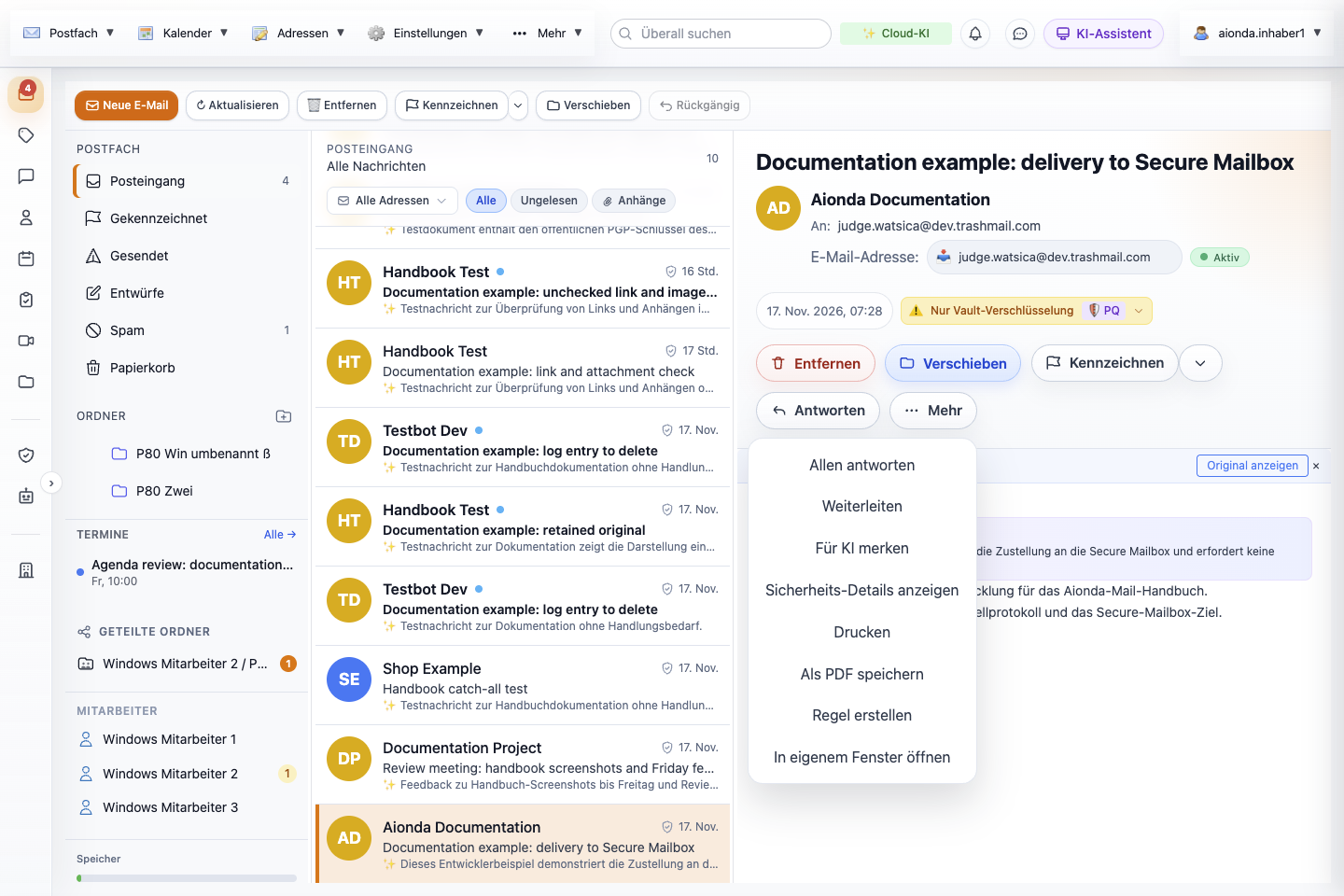
Wähle Neue E-Mail, Antworten, Allen antworten oder Weiterleiten.
Prüfe die Absenderadresse und jeden Empfänger. Mit Allen antworten können auch andere Personen als der ursprüngliche Absender die Nachricht erhalten.
Schreib Betreff und Nachricht und füge bei Bedarf Anhänge hinzu. Prüfe von der KI erzeugten Text, bevor du ihn verwendest.
Sende und sieh unter Gesendet nach. Schlägt das Senden fehl, behalte den Entwurf und prüfe die Fehlermeldung, bevor du es erneut versuchst, damit keine doppelten Nachrichten entstehen.
Ordnen
Wähle Nachrichten aus, um sie zu verschieben, zu löschen, zu kennzeichnen oder als gelesen zu markieren. In den Papierkorb zu löschen ist etwas anderes als endgültig zu löschen. Nutze Ordner für Projekte oder Themen und klappe Ordnerzweige auf oder zu, damit es übersichtlich bleibt. Die folgenden Abschnitte beschreiben in der Web-App, wie du Ordner verwaltest, leerst, löschst und teilst.
Ordner verwalten
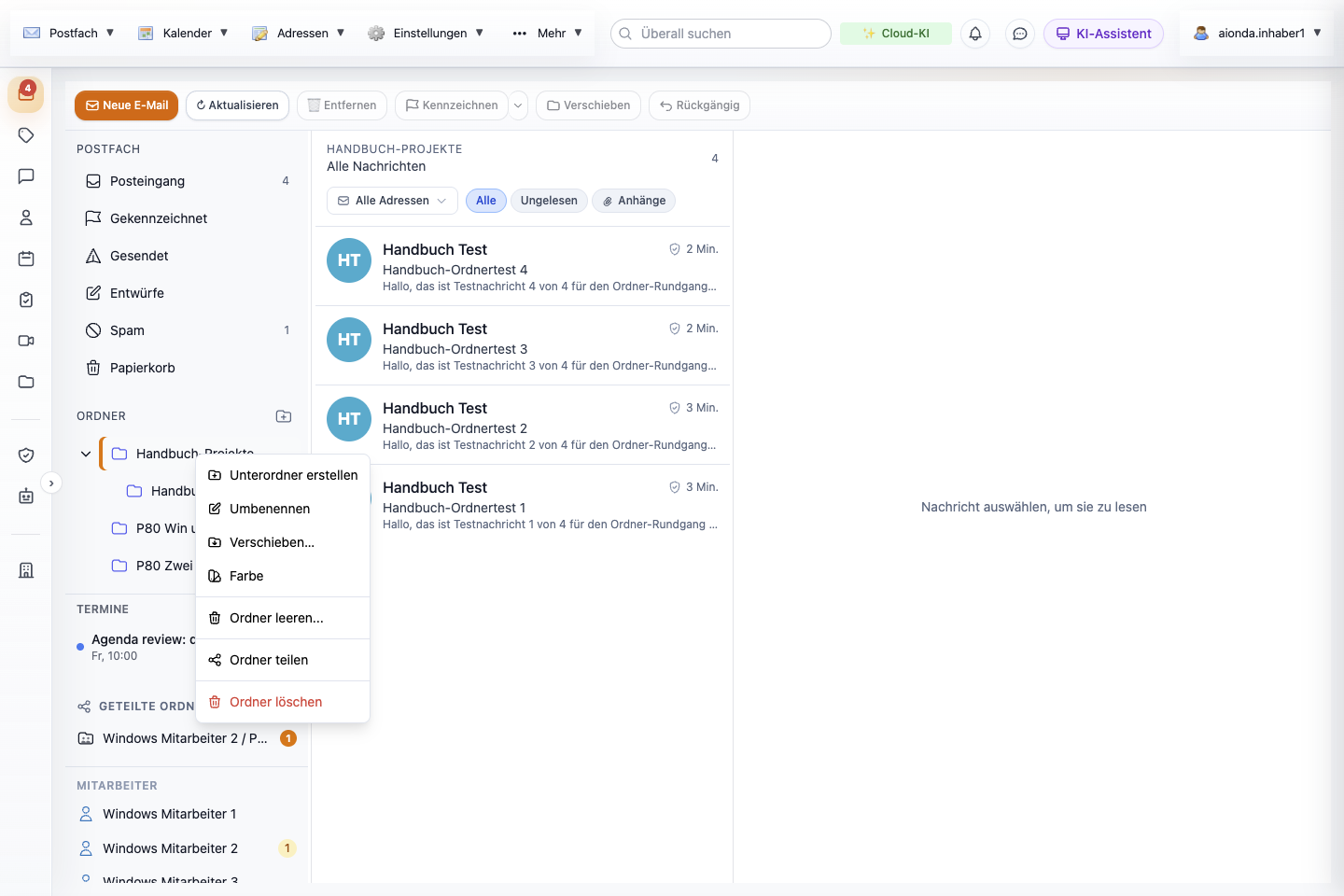
Deine eigenen Ordner stehen in der Ordnerleiste unter Ordner. Für einen Ordner der obersten Ebene klickst du auf die Schaltfläche mit dem Ordner und dem Plus neben der Überschrift Ordner, gibst einen Namen ein und wählst OK. Für alles andere klickst du mit der rechten Maustaste (Sekundärklick) auf einen deiner eigenen Ordner. Das Menü bietet Unterordner erstellen, Umbenennen, Verschieben…, Farbe, Ordner leeren…, Ordner teilen und Ordner löschen. Systemordner wie Posteingang oder Papierkorb bieten nur Ordner leeren…; Gekennzeichnet hat kein Menü, weil es eine gefilterte Ansicht ist und kein eigener Ordner.
Unterordner erstellen, Umbenennen, Verschieben… und Farbe.
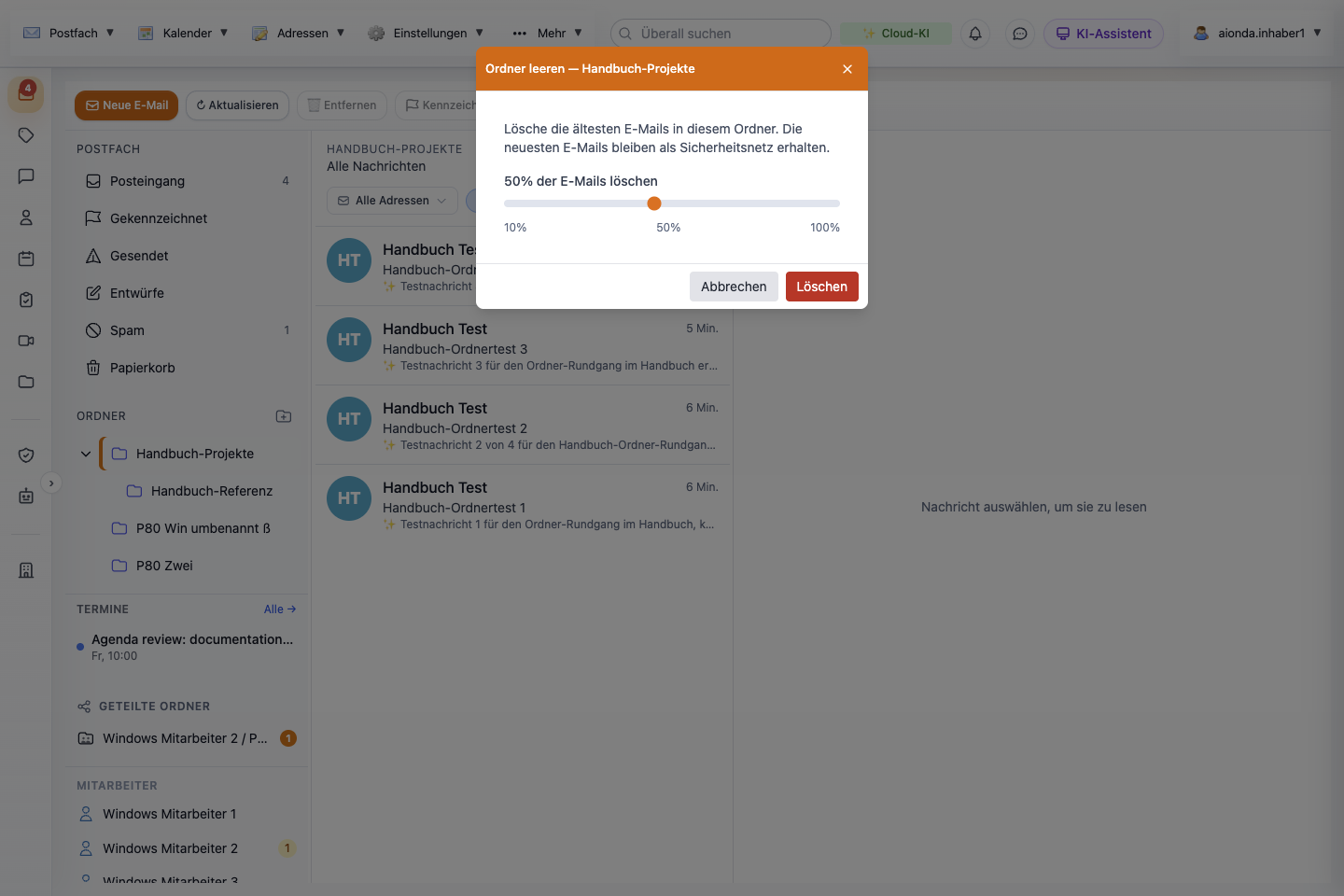
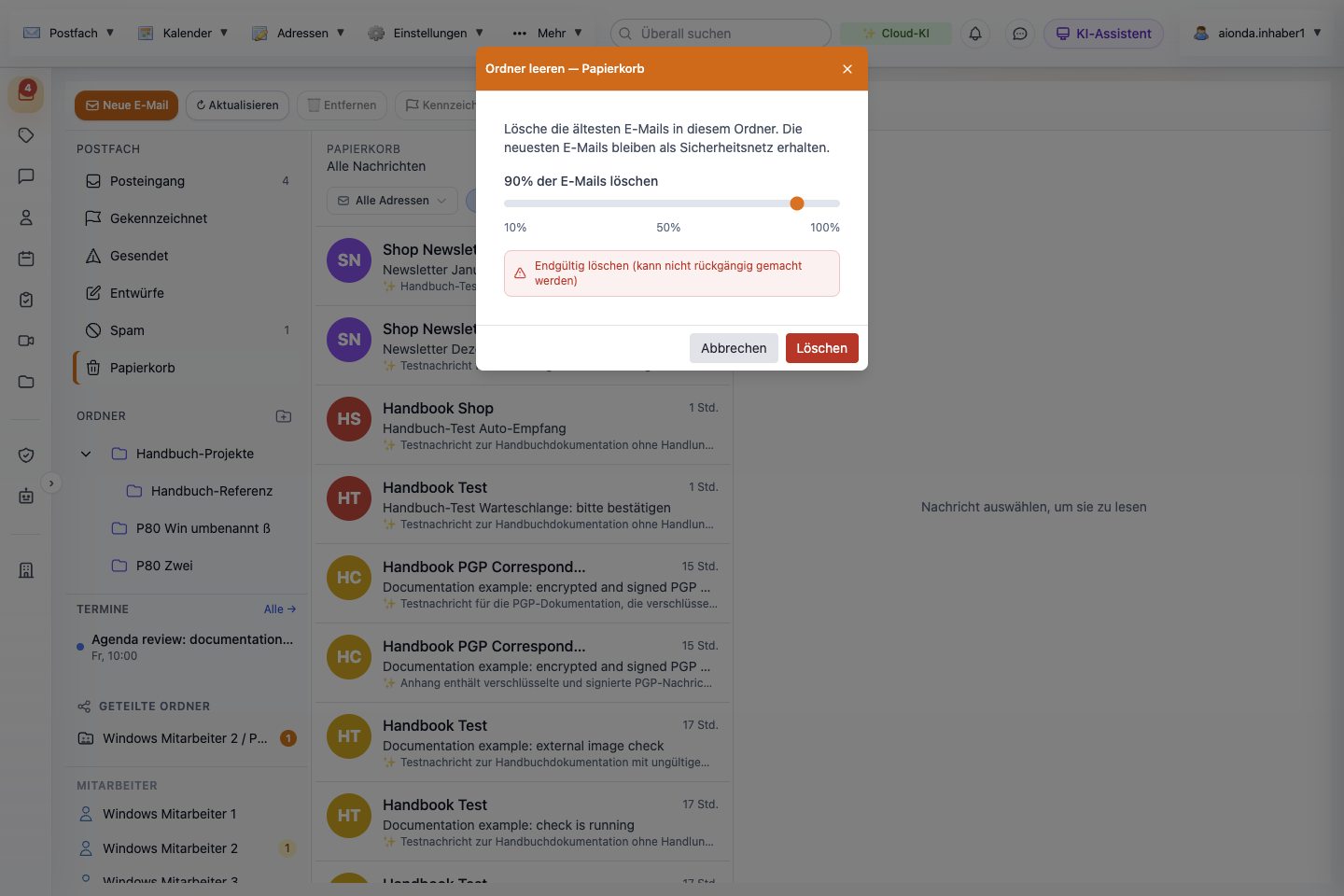
Ordner leeren… entfernt die ältesten E-Mails.
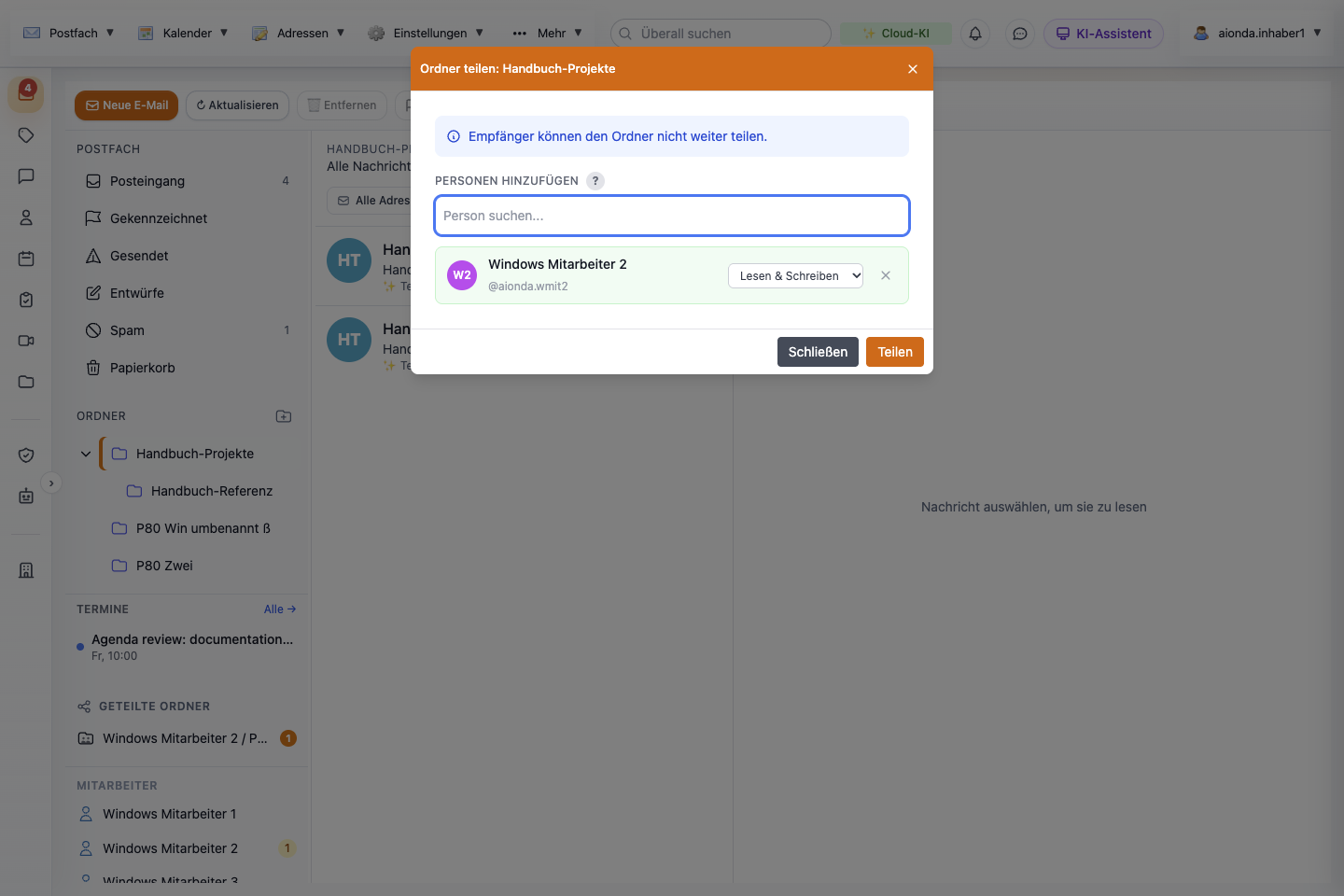
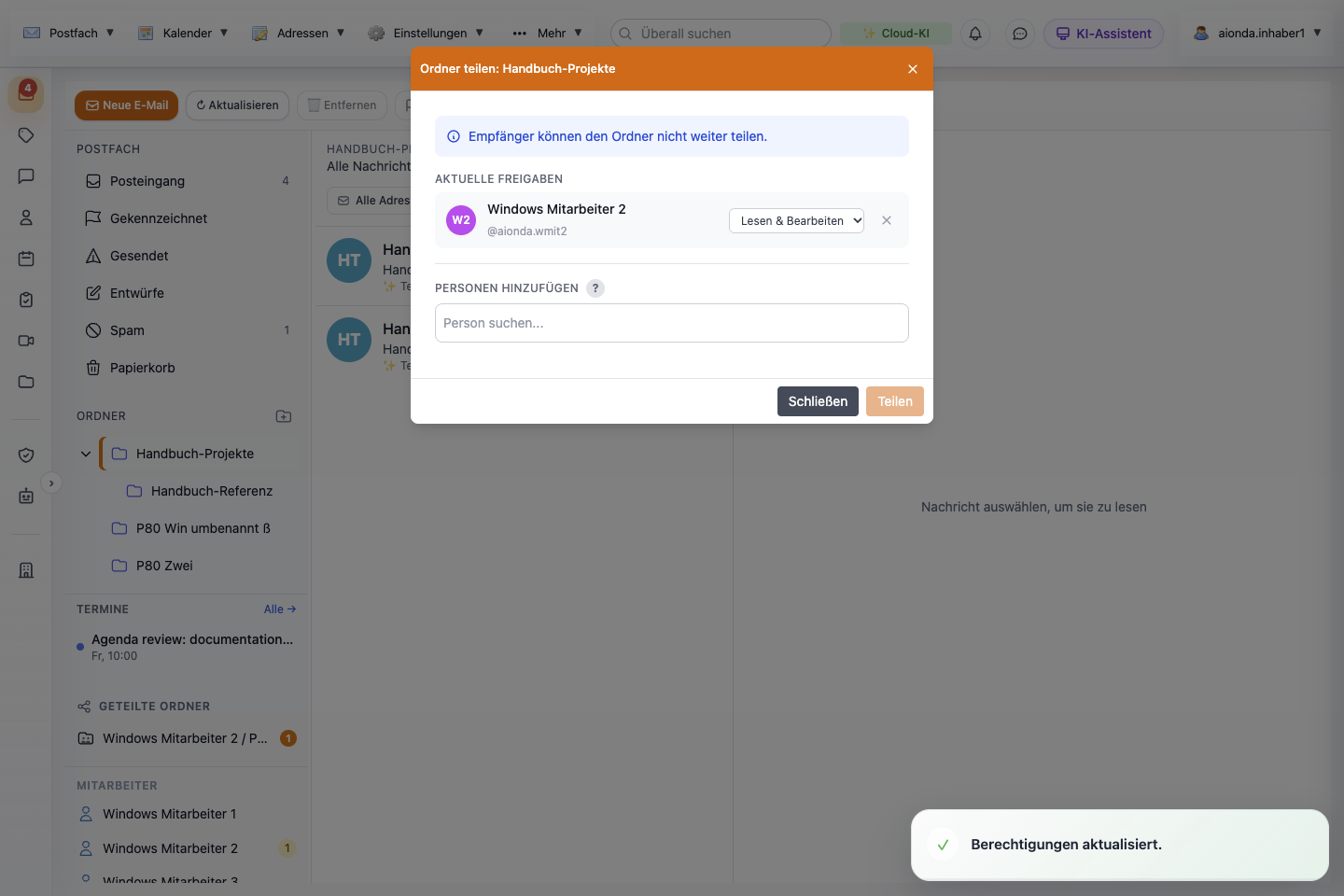
Ordner teilen öffnet den Freigabedialog.
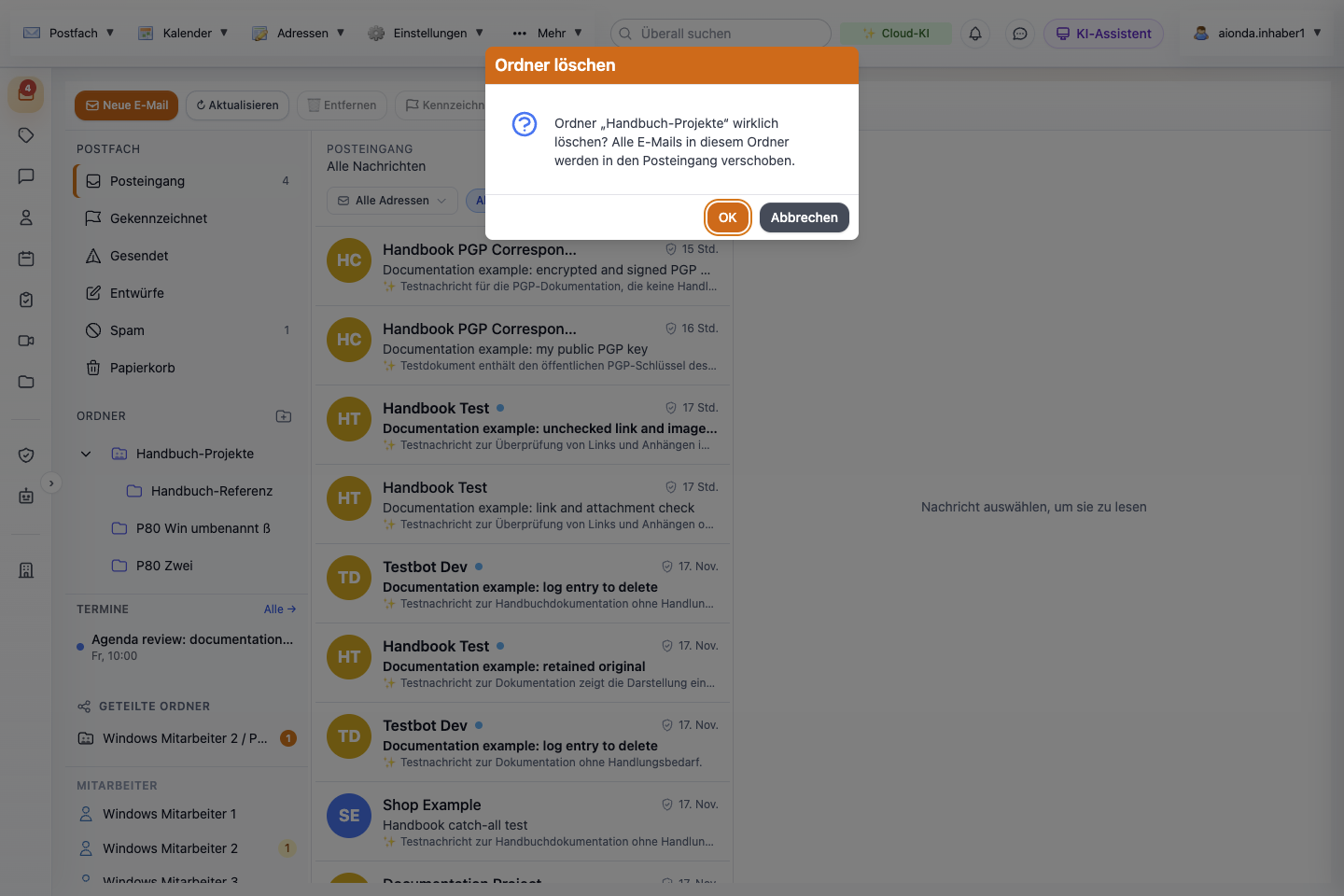
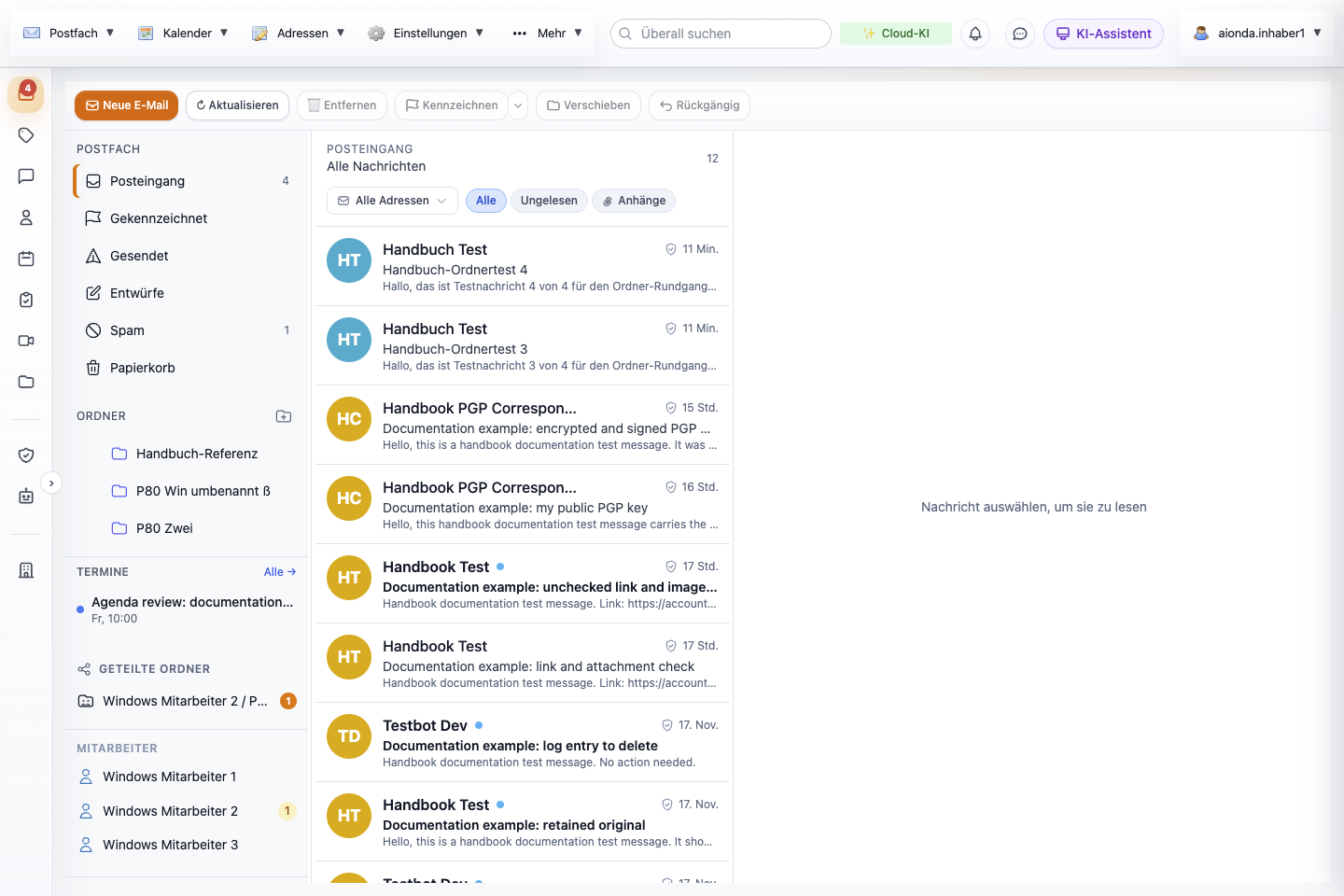
Ordner löschen entfernt den Ordner; seine E-Mails kommen in den Posteingang.
Wähle den Screenshot, um ihn in voller Größe zu öffnen.
Unterordner erstellen
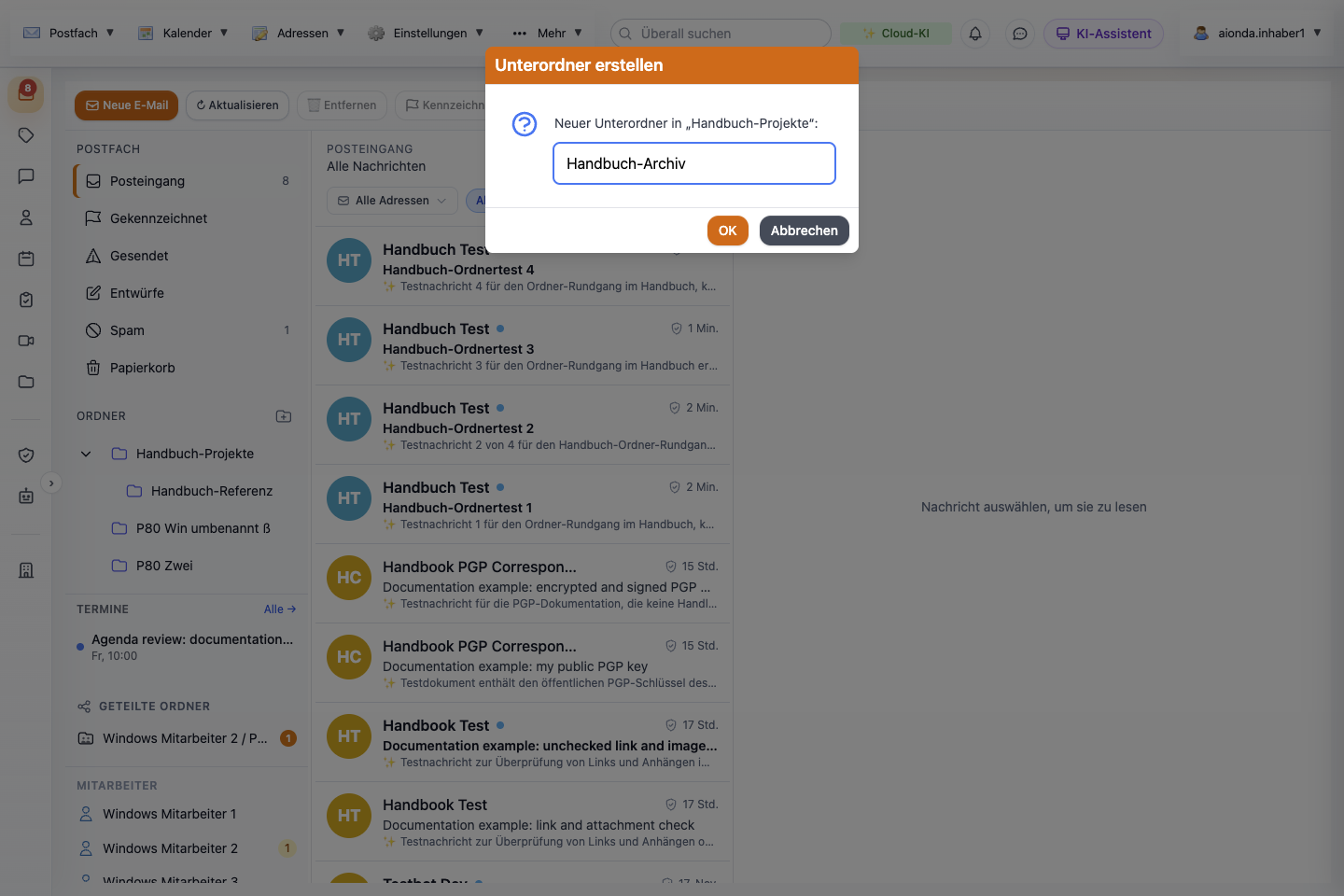
Klicke mit der rechten Maustaste auf den übergeordneten Ordner und wähle Unterordner erstellen.
Der Dialog nennt den übergeordneten Ordner, zum Beispiel Neuer Unterordner in „Handbook Projects“:. Gib den Namen ein und wähle OK.
Der Unterordner erscheint eingerückt unter dem übergeordneten Ordner. Mit dem Pfeil vor dem übergeordneten Ordner klappst du den Zweig auf oder zu.
Name des neuen Unterordners; die Abfrage nennt den übergeordneten Ordner.
OK legt ihn an.
Wähle den Screenshot, um ihn in voller Größe zu öffnen.
Ordner umbenennen
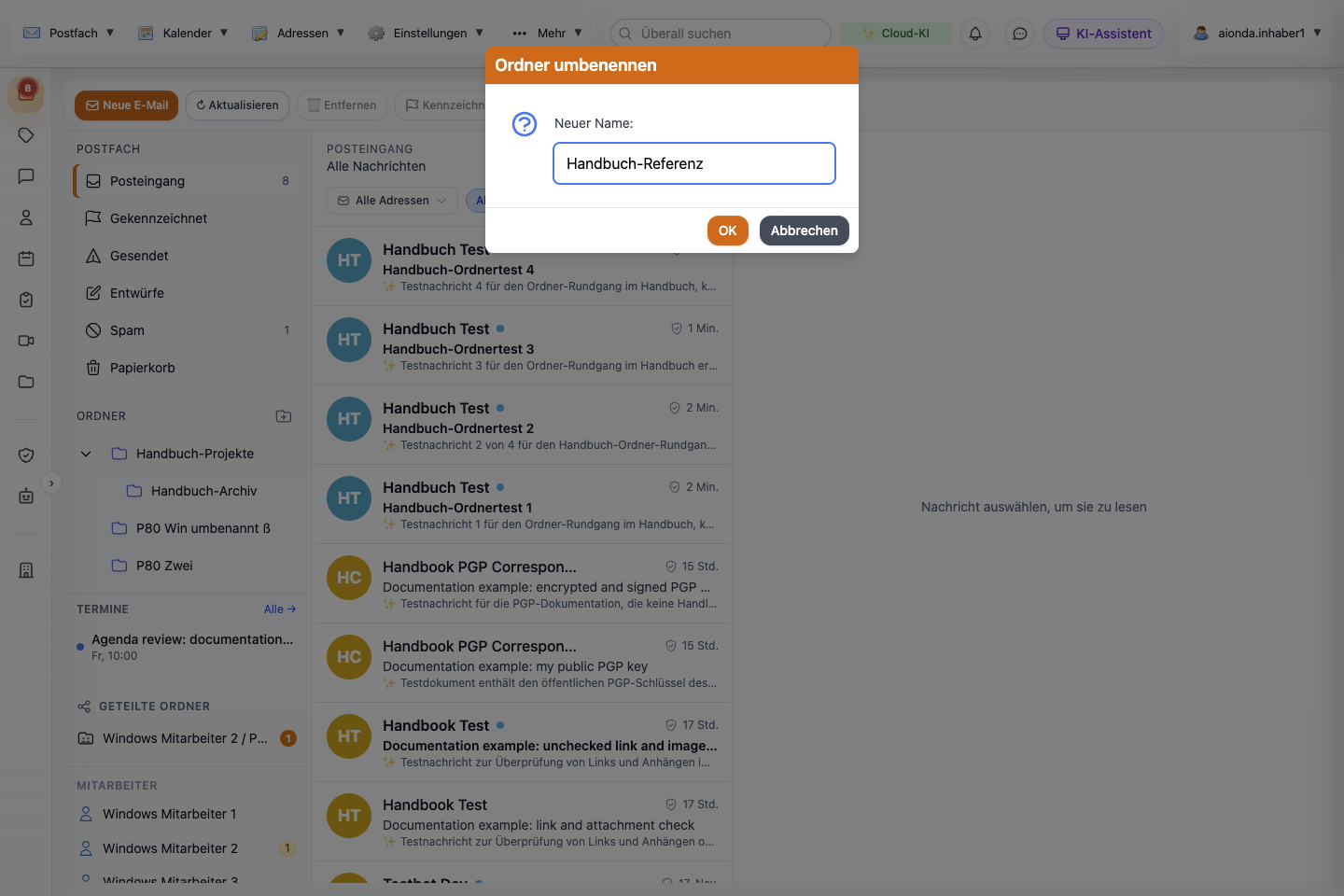
Klicke mit der rechten Maustaste auf den Ordner und wähle Umbenennen.
Der aktuelle Name ist vorausgefüllt. Ändere ihn und wähle OK; Abbrechen behält den alten Namen.
Umbenennen ändert nur den Ordnernamen. Die E-Mails und Unterordner darin bleiben, wo sie sind.
Der aktuelle Name ist vorausgefüllt; gib den neuen ein.
OK speichert den Namen.
Wähle den Screenshot, um ihn in voller Größe zu öffnen.
Ordner verschieben
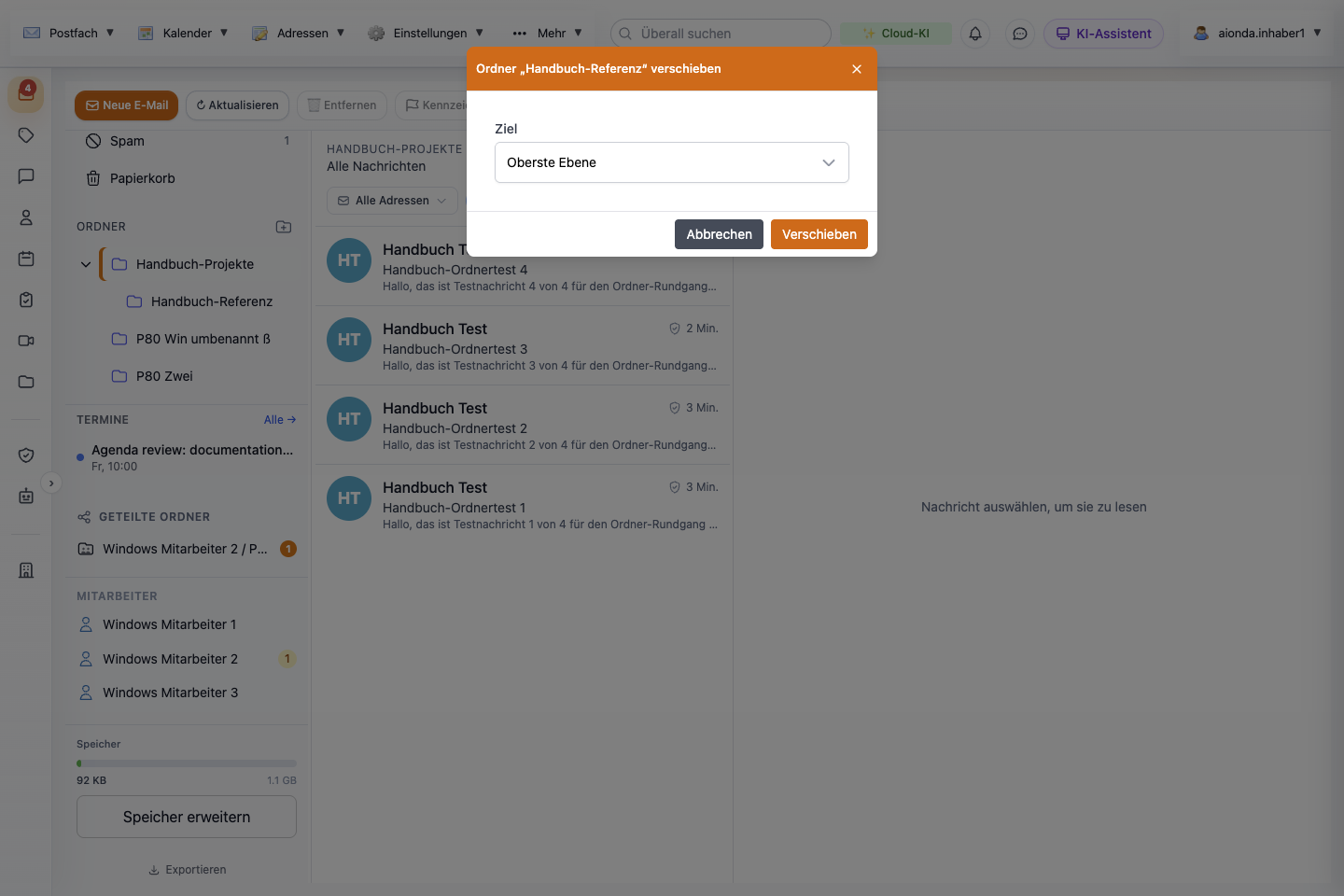
Klicke mit der rechten Maustaste auf den Ordner und wähle Verschieben….
Öffne Ziel und wähle einen anderen Ordner oder Oberste Ebene, um ihn aus seinem übergeordneten Ordner herauszunehmen. Die Liste lässt den aktuellen übergeordneten Ordner, den Ordner selbst und seine eigenen Unterordner aus.
Wähle Verschieben. Der Ordner nimmt seine Unterordner und E-Mails mit.
Ziel: ein anderer Ordner oder Oberste Ebene.
Verschieben führt es aus.
Wähle den Screenshot, um ihn in voller Größe zu öffnen.
Ordnerfarbe festlegen
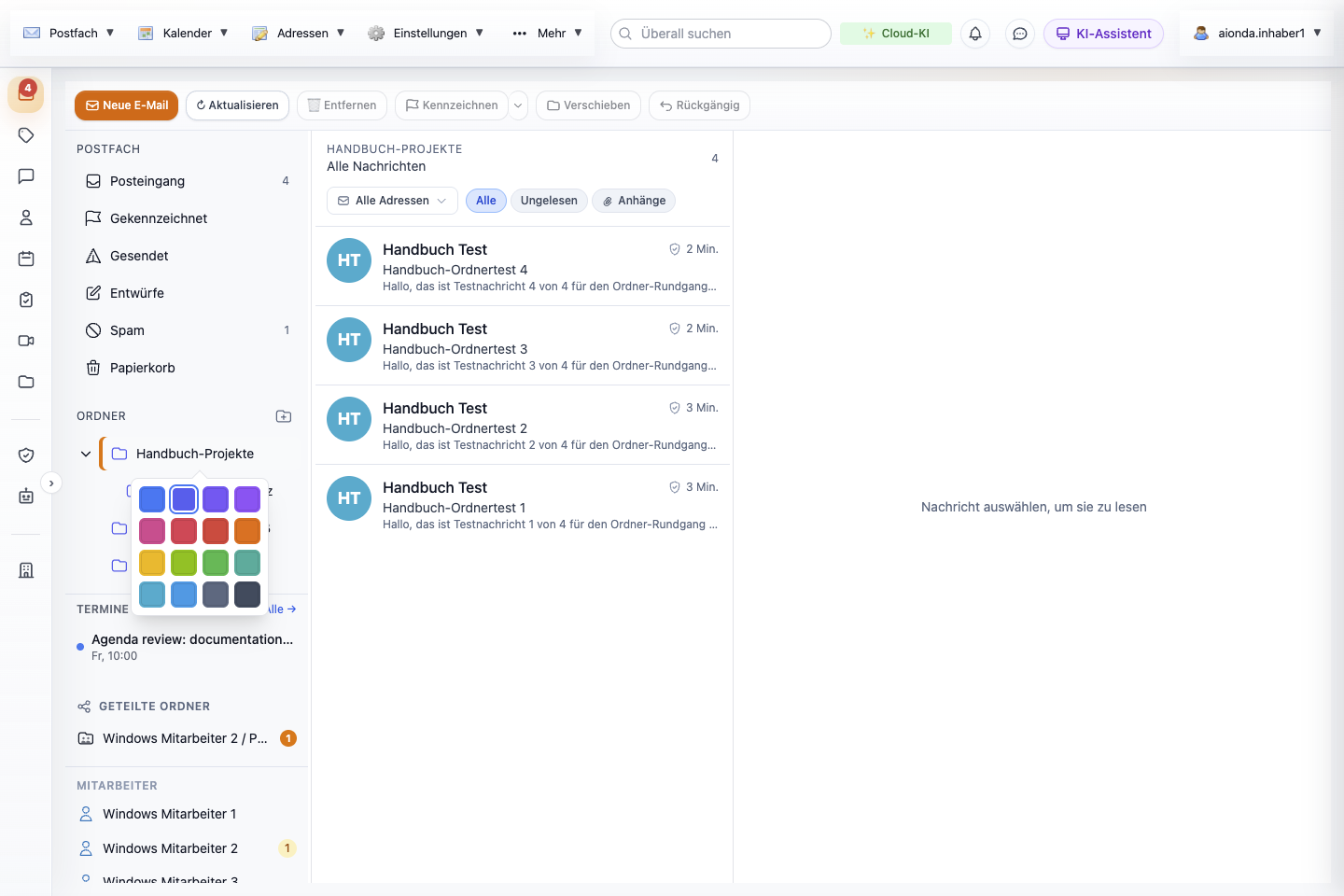
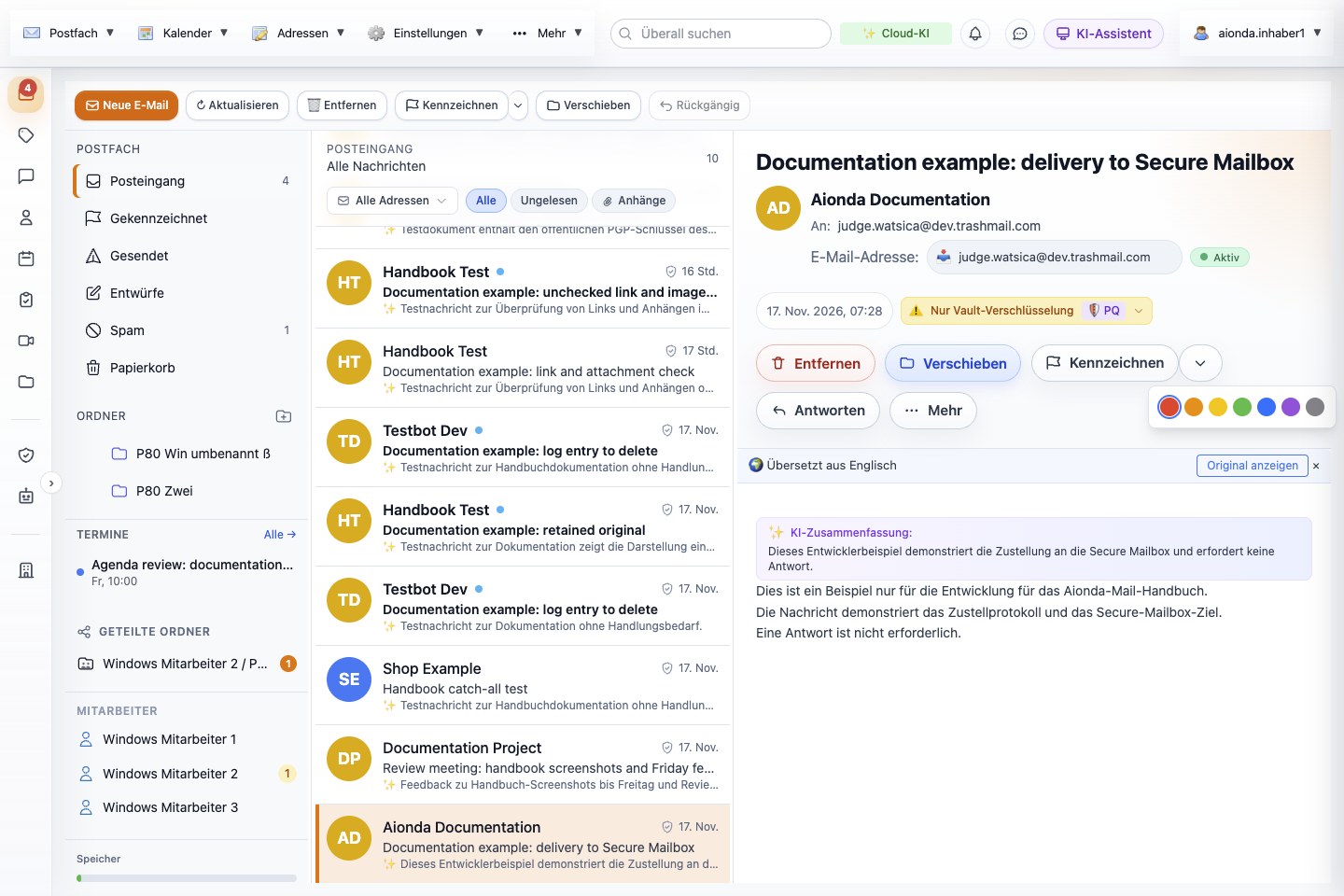
Klicke mit der rechten Maustaste auf den Ordner und wähle Farbe.
Wähle eines der 16 Farbfelder. Das umrandete Feld ist die aktuelle Farbe.
Das Ordnersymbol nimmt sofort die gewählte Farbe an.
Die Farbe ist nur eine optische Markierung für dich. Sie ändert weder Berechtigungen noch Regeln noch die Sortierung der E-Mails.
Die 16 Farbfelder; das umrandete ist die aktuelle Farbe.
Wähle den Screenshot, um ihn in voller Größe zu öffnen.
Ordner leeren oder Ordner löschen
Die beiden Befehle klingen ähnlich, haben aber unterschiedliche Folgen. Lies diesen Abschnitt, bevor du einen von beiden auf einen Ordner mit wichtigen E-Mails anwendest.
Ordner leeren…
Ordner löschen
Entfernt die ältesten E-Mails im Ordner: 10 % bis 100 %, in Schritten von 10 % (Voreinstellung 90 %). Die neuesten E-Mails bleiben erhalten. Die Anzahl wird abgerundet: 50 % von 4 E-Mails entfernt 2.
Entfernt den Ordner selbst.
In deinen eigenen Ordnern sowie in Posteingang, Gesendet und Spam kommen die entfernten E-Mails in den Papierkorb. Im Papierkorb werden sie endgültig gelöscht; das lässt sich nicht rückgängig machen.
Verschiebt alle E-Mails im Ordner in den Posteingang. Keine E-Mail wird gelöscht.
Unterordner sind nicht betroffen; es zählen nur E-Mails, die direkt im gewählten Ordner liegen.
Unterordner werden mitsamt ihren E-Mails zu Ordnern der obersten Ebene.
Angeboten für deine eigenen Ordner und für Posteingang, Gesendet, Entwürfe, Spam und Papierkorb.
Nur für deine eigenen Ordner angeboten.
Ordner leeren
Klicke mit der rechten Maustaste auf den Ordner und wähle Ordner leeren….
Bewege den Schieberegler. Die Beschriftung darüber zeigt den Anteil, der entfernt wird, zum Beispiel 50% der E-Mails löschen.
Wähle Löschen oder Abbrechen, um nichts zu ändern. Ein Hinweis bestätigt, wie viele E-Mails entfernt wurden.
Der Schieberegler legt den Anteil der ältesten E-Mails fest, die entfernt werden (10–100 %).
Löschen verschiebt sie in den Papierkorb; im Papierkorb selbst werden sie endgültig gelöscht.
Wähle den Screenshot, um ihn in voller Größe zu öffnen.
Auf Dev getestet mit einem Testordner mit vier Test-E-Mails: Bei 50 % kamen die beiden ältesten in den Papierkorb, die beiden neuesten blieben im Ordner.
Wenn du den Papierkorb leerst, zeigt derselbe Dialog zusätzlich eine rote Warnung: Endgültig löschen (kann nicht rückgängig gemacht werden). Bei 100 % bleibt nichts erhalten, auch wenn der Dialogtext ein Sicherheitsnetz erwähnt. Prüfe den Wert des Schiebereglers, bevor du Löschen wählst.
Nur im Papierkorb: die Warnung, dass das Löschen endgültig ist.
Löschen lässt sich hier nicht rückgängig machen.
Wähle den Screenshot, um ihn in voller Größe zu öffnen.
Ordner löschen
Klicke mit der rechten Maustaste auf den Ordner und wähle Ordner löschen (rot dargestellt).
Die Bestätigung nennt den Ordner und sagt: Alle E-Mails in diesem Ordner werden in den Posteingang verschoben.
Wähle OK, um den Ordner zu löschen, oder Abbrechen, um ihn zu behalten.
Die Bestätigung nennt den Ordner und sagt, dass seine E-Mails in den Posteingang verschoben werden.
OK löscht den Ordner.
Wähle den Screenshot, um ihn in voller Größe zu öffnen.
Danach liegen die E-Mails im Posteingang, und jeder Unterordner ist jetzt ein Ordner der obersten Ebene. Willst du auch die E-Mails loswerden, leere den Ordner vorher oder lösche die E-Mails danach im Posteingang. Das Löschen eines Ordners, der mit anderen geteilt ist, wurde für diese Anleitung nicht getestet; sieh unter Ordner teilen nach, bevor du ihn löschst.
Die beiden E-Mails aus dem gelöschten Ordner liegen jetzt im Posteingang.
Sein bisheriger Unterordner ist jetzt ein Ordner der obersten Ebene.
Wähle den Screenshot, um ihn in voller Größe zu öffnen.
Ordner mit Kollegen teilen
Einen Ordner zu teilen heißt, ausdrücklich eine Berechtigung zu erteilen: Dass ein Kollege unter Kontakte oder im Firmenverzeichnis erscheint, gibt ihm keinen Zugriff auf dein Postfach. Du kannst nur deine eigenen Ordner teilen, und zwar nur mit Mitgliedern deiner Firma und mit deinen eigenen KI-Mitarbeitern. Konten ohne Firma werden keine Empfänger angeboten. Die Sichtbarkeitsgruppen der Firma können zusätzlich einschränken, wer in der Suche erscheint.
Eine Freigabe gewährt Zugriff auf genau diesen einen Ordner. Deine anderen Ordner und deinen Posteingang öffnet sie nicht.
Freigabe anlegen
Klicke mit der rechten Maustaste auf den Ordner und wähle Ordner teilen.
Klicke in das Suchfeld unter Personen hinzufügen und tippe einen Namen ein oder wähle eine Person aus der Liste.
Die Person erscheint als neue Zeile mit der Rolle Nur lesen. Wähle bei Bedarf im Menü der Zeile eine andere Rolle; die Rollen sind unten erklärt. Mit × entfernst du eine versehentlich hinzugefügte Zeile.
Wähle Teilen. Ein Hinweis bestätigt Ordner wurde mit … geteilt., und der Dialog schließt sich.
Empfänger können diesen Ordner nicht weiter teilen.
Suche nach einem Kollegen oder KI-Mitarbeiter.
Wähle die Rolle für den neuen Empfänger.
? öffnet Berechtigungen erklärt.
Teilen legt die Freigabe an.
Wähle den Screenshot, um ihn in voller Größe zu öffnen.
Der Empfänger findet den Ordner in seiner eigenen Ordnerleiste unter Geteilte Ordner, angezeigt als Inhaber / Ordnername.
Rolle ändern
Klicke mit der rechten Maustaste auf den geteilten Ordner und wähle erneut Ordner teilen.
Wähle unter Aktuelle Freigaben im Menü neben der Person eine neue Rolle.
Die Änderung wird sofort gespeichert; ein Hinweis meldet Berechtigungen aktualisiert. Eine zusätzliche Schaltfläche zum Speichern gibt es nicht.
Aktuelle Freigaben: Hier änderst du die Rolle; sie wird sofort gespeichert.
× widerruft die Freigabe nach einer Bestätigung.
Der Hinweis bestätigt die Änderung.
Wähle den Screenshot, um ihn in voller Größe zu öffnen.
Freigabe widerrufen
Öffne Ordner teilen für den Ordner.
Wähle unter Aktuelle Freigaben das × neben der Person.
Bestätige Freigabe wirklich widerrufen? mit OK. Die Person verschwindet aus der Liste und verliert den Zugriff auf den Ordner.
Die Rückfrage zum Widerruf.
OK widerruft die Freigabe; Abbrechen behält sie.
Wähle den Screenshot, um ihn in voller Größe zu öffnen.
Auf Dev zwischen zwei Testkonten derselben Testfirma getestet: Teilen mit Lesen & Schreiben, Ändern auf Lesen & Bearbeiten und Widerrufen änderten die gespeicherte Freigabe jeweils sofort. Die Ansicht des Empfängers nach dem Widerruf wurde nicht gesondert geprüft.
Die vier Rollen
Wähle die kleinste Rolle, die für die Aufgabe reicht. Das ? neben Personen hinzufügen öffnet Berechtigungen erklärt; die Abbildung nach diesem Abschnitt zeigt es.
Rolle
Der Empfänger kann
Nur lesen
E-Mails lesen.
Lesen & Schreiben
E-Mails lesen und dem Ordner E-Mails hinzufügen.
Lesen & Bearbeiten
E-Mails lesen, E-Mails hinzufügen und E-Mails aus dem Ordner herausverschieben.
Vollzugriff
E-Mails lesen, hinzufügen und herausverschieben sowie außerdem senden und löschen.
Lesen & Schreiben passt für eine Person oder einen KI-Mitarbeiter, die E-Mails im Ordner ablegen, ohne etwas zu entfernen. Lesen & Bearbeiten erlaubt zusätzlich, E-Mails aus dem Ordner herauszuverschieben. Nur Vollzugriff umfasst Senden und Löschen.
Kein Weiterteilen: Mit keiner der vier Rollen kann ein Empfänger den Ordner mit jemand anderem teilen. Der Dialog sagt das ganz oben: Empfänger können den Ordner nicht weiter teilen. Nur du als Inhaber fügst Personen hinzu oder entfernst sie.
Die fünf Rechte.
Die vier Rollen von Nur lesen bis Vollzugriff.
Wähle den Screenshot, um ihn in voller Größe zu öffnen.
Suche und gekennzeichnete E-Mails
Um eine Nachricht in einem beliebigen Ordner zu finden, nutze Überall suchen oben im Fenster. Mit den Filtern über der Nachrichtenliste grenzt du die aktuelle Ansicht ein. Prüfe den gewählten Ordner und den Suchbereich, bevor du Ergebnisse mit Aufgaben → Gekennzeichnete E-Mail vergleichst. Ein Ergebnis für einen bestimmten Ordner umfasst nicht dieselbe Menge wie alle gekennzeichneten Nachrichten. Weitere Zeilen nachzuladen betrifft nur die Darstellung und ist kein verlässlicher Weg, das ganze Postfach zu zählen.
Mehrere Clients
Verbundene Clients erhalten Änderungsmeldungen und aktualisieren die betroffenen Daten nach neuen E-Mails, Verschiebungen oder Löschungen. Eine App, die offline oder angehalten ist, holt das nach, sobald sie sich wieder verbindet. Wirkt ein anderes Gerät veraltet, prüfe die Verbindung und aktualisiere, bevor du die Aktion wiederholst.
Aktionen beim Lesen einer E-Mail
Öffne eine Nachricht und nutze dann die Schaltflächen unter ihrem Kopfbereich. Die Hauptwerkzeugleiste des Postfachs wirkt auf ausgewählte Nachrichten; die Bedienelemente im Lesebereich wirken auf die E-Mail, die du geöffnet hast. Auf kleineren Bildschirmen wandern weitere Aktionen nach Mehr (…) oder in die untere Aktionsleiste.
Hauptaktionen für diese E-Mail.
Mehr öffnet die weiteren Aktionen.
Drucken und Als PDF speichern stehen in diesem Menü.
Wähle den Screenshot, um ihn in voller Größe zu öffnen.
Aktion
Was passiert / was du prüfen solltest
Antworten
Öffnet einen Antwortentwurf. Prüfe Empfänger und Absenderadresse, bevor du sendest.
Mehr → Allen antworten
Nimmt die Antwortempfänger der ursprünglichen Nachricht auf. Prüfe An und Cc, damit du keine private Antwort an eine ganze Gruppe schickst.
Mehr → Weiterleiten
Bereitet die E-Mail für einen anderen Empfänger vor. Prüfe den zitierten Inhalt und die Anhänge, bevor du sie weitergibst.
Verschieben
Wähle den Zielordner. Wird eine Nachricht verschoben, verschwindet sie aus ihrem bisherigen Ordner; ihr Inhalt wird nicht gelöscht.
Entfernen / Löschen
Entfernt die ausgewählte E-Mail über den Löschablauf des Postfachs. Prüfe die Bestätigung und den aktuellen Ordner: In den Papierkorb verschieben und endgültig löschen sind verschiedene Vorgänge.
Kennzeichnen und sein Pfeil
Setzt oder entfernt das Fähnchen der Nachricht; mit dem Pfeil daneben wählst du eine Farbe. Siehe die bebilderte Farbanleitung unten.
Mehr → Für KI merken
Stellt die E-Mail der Funktion des Assistenten für gemerkte E-Mails zur Verfügung. Ist sie schon gemerkt, wird daraus Aus KI-Kontext entfernen. Das ist unabhängig von einem farbigen Fähnchen; prüfe die Einstellungen zur KI-Verarbeitung.
Mehr → Sicherheits-Details anzeigen
Öffnet denselben Dialog zum Verschlüsselungsweg wie das Sicherheitsabzeichen. Siehe das Wegdiagramm unten.
Mehr → Drucken
Öffnet die Druckansicht der E-Mail und den Druckablauf von Browser bzw. System. Wähle einen Drucker, prüfe die Vorschau und bestätige oder brich ab.
Mehr → Als PDF speichern
Öffnet den Druckdialog. Wähle dort Als PDF speichern als Ziel, dann einen Dateinamen und speichere. Prüfe vorher die Vorschau. Ein heruntergeladenes PDF ist eine eigene Kopie außerhalb des verschlüsselten Postfachs.
Mehr → Regel erstellen
Beginnt eine Regel auf Grundlage dieser E-Mail. Prüfe Bedingungen, Aktion und Geltungsbereich, bevor du speicherst; siehe Regeln.
Mehr → In eigenem Fenster öffnen
Zeigt die E-Mail in einem eigenen Fenster, wo das unterstützt wird. Öffnet sich nichts, prüfe die Pop-up-Berechtigung des Browsers.
Aktionen zu Absender, Empfänger und Adresse
Klicke auf den Namen des Absenders, um Absender-Optionen zu öffnen: Füge den Absender zu den Kontakten hinzu, kopiere die E-Mail-Adresse oder schreib eine neue Nachricht an diese Adresse. Prüfe die vollständige Adresse, bevor du sie hinzufügst. Über den Chip mit der Empfangsadresse kannst du die Adresse kopieren; sein Adressmenü öffnet sie außerdem im Adress-Manager. Die ursprünglichen Angaben unter An/Cc und die Zustelladresse beantworten unterschiedliche Fragen, besonders bei weitergeleiteten E-Mails oder Zustellung per Bcc.
Anhänge, externe Bilder und die Nachrichtenansicht
Speichere einen Anhang über sein Download-Element. Ob eine Vorschau möglich ist, hängt vom Dateityp und vom Browser ab. Öffne nur Dateien, die du erwartet hast. Erscheint ein Hinweis auf externe Bilder, kann das Laden dieser Bilder den Server des Absenders kontaktieren; entscheide bewusst. Wo verfügbar, kannst du mit den Darstellungsoptionen der einzelnen E-Mail Hell, Dunkel oder System wählen. Hat das HTML eines Absenders schlechten Kontrast, probiere Hell; das ändert die Darstellung, nicht die Originalnachricht. Nutze bei Bedarf die angebotene Übersetzung und vergleiche wichtige Einzelheiten mit dem Original. PGP-Nachrichten zeigen ihren Verschlüsselungs- und Signaturstatus, und ein angehängter öffentlicher Schlüssel lässt sich importieren; siehe Verschlüsselte und signierte Nachrichten lesen und Den öffentlichen Schlüssel eines Korrespondenzpartners importieren. Eine KI-Zusammenfassung ist eine erzeugte Hilfe und ersetzt nicht den Originalinhalt.
Farbige Fähnchen verwenden
Öffne die Nachricht und klicke auf den Pfeil neben Kennzeichnen.
Wähle Rot, Orange, Gelb, Grün, Blau, Lila oder Grau.
Mit der Hauptschaltfläche Kennzeichnen entfernst du ein Fähnchen, wenn du es nicht mehr brauchst.
Öffne Gekennzeichnet oder die passende Aufgaben- bzw. Filteransicht, um markierte E-Mails wiederzufinden. Prüfe den Ordnerbereich, wenn du Zahlen vergleichst.
Öffne den Pfeil neben Kennzeichnen.
Wähle eine der sieben Farben.
Wähle den Screenshot, um ihn in voller Größe zu öffnen.
Farben sind Ordnungsmarken, die du selbst wählst, keine Spam-Urteile oder Sicherheitsbewertungen. Du könntest zum Beispiel Rot für „Antwort nötig“ und Blau für Nachschlagematerial verwenden. Sprich die Bedeutungen mit deinem Team ab, statt anzunehmen, dass die Anwendung eine festlegt. Eine Nachricht hat immer nur eine gewählte Fähnchenfarbe.
Das Verschlüsselungs-/PQ-Wegdiagramm öffnen
Öffne eine E-Mail.
Klicke unter den Absender- und Zustellinformationen auf ihr Sicherheitsabzeichen, zum Beispiel Nur Vault-Verschlüsselung mit der Kennzeichnung PQ. In der englischen Oberfläche heißt es „Vault encryption only“.
Alternativ wählst du Mehr → Sicherheits-Details anzeigen. Auf einem kleinen Bildschirm ist das Abzeichen eventuell ausgeblendet; nutze dann diese Aktion im Menü Mehr.
Lies die Pfeile und den Transportstatus und schließe den Dialog dann über sein ×.
Schutz vom Absender bis zu Aionda für diese Testnachricht.
Der verschlüsselte Postfachweg zu dir.
Transportstatus und PQ-Schutz des Postfachs.
Schließe den Dialog.
Wähle den Screenshot, um ihn in voller Größe zu öffnen.
Lies das Diagramm von links nach rechts: Absender → Aionda Mail → Du. Der erste Abschnitt beschreibt den erkannten Schutz, bevor Aionda die E-Mail empfangen hat; der zweite steht für den verschlüsselten Postfachweg. Bei dieser absichtlich unverschlüsselten Testzustellung auf Dev zeigt der erste Pfeil Klartext, der Postfachpfeil dagegen E2E PQ. Das ist ein Beispiel für eine bestimmte Nachricht, keine Aussage, dass alle bei Aionda eingehenden E-Mails ohne TLS ankommen.
Nur Vault-Verschlüsselung bedeutet nicht, dass die Kopie im Postfach unverschlüsselt ist. Es bedeutet, dass du diesen Schutz des Postfachs vom Zustellschutz des Absenders unterscheiden musst. Werden TLS und PGP erkannt, ändern sich die angezeigten Informationen. Das Diagramm fasst aus den Headern abgeleitete Informationen zusammen; es ist keine überprüfte Spur jeder einzelnen Station im Internet. Sind die Header unvollständig, rechnet die aktuelle Oberfläche vorsichtshalber kein TLS an: Das allein beweist nicht, dass jede vorherige Verbindung unverschlüsselt war.
Was fehlendes SPF, fehlgeschlagenes DKIM, DMARC und unverschlüsselter Transport bedeuten, liest du unter Absenderprüfungen und Transportsicherheit verstehen. Das sind unterschiedliche Prüfungen: Auch eine verschlüsselte E-Mail kann Phishing sein, und ein fehlendes Authentifizierungsergebnis allein beweist keinen Betrug.
Im Alltag · Kapitel 6
Alles finden mit der globalen Suche
Durchsuche E-Mails, Termine, Dateien, Kontakte, Aufgaben, Chat und Adressen über ein einziges Feld, ohne deine Suchwörter an den Server zu schicken.
Ein Feld für alles
Überall suchen oben in der Web-App durchsucht gleichzeitig deine E-Mails, Termine, Dateien, Kontakte, Aufgaben, den Chat und deine Wegwerfadressen. Es funktioniert in jedem Modul, du musst also nicht erst das Postfach oder den Kalender öffnen. Die Suche läuft in deinem Browser über Daten, die der Browser mit deinen Schlüsseln entschlüsselt hat: Der Server bekommt die Wörter, nach denen du suchst, nie zu sehen.
Tippe mindestens zwei Zeichen. Bei mehreren Wörtern muss ein Treffer alle enthalten, in beliebigen Feldern und in beliebiger Reihenfolge. Groß- und Kleinschreibung spielen keine Rolle.
Schnellergebnisse beim Tippen
Sobald du tippst, öffnet sich unter dem Feld eine Liste. Sie gruppiert die Treffer nach Kategorie und zeigt bis zu drei je Kategorie; die Kategorie des Moduls, in dem du gerade arbeitest, steht oben. Jede Zeile zeigt den Titel (bei einer E-Mail den Betreff), eine zweite Zeile wie den Absender, den Ort eines Termins oder den Ordner einer Datei und rechts das Datum. Passende Wörter sind hervorgehoben.
Überall suchen: Tippe mindestens zwei Zeichen.
Treffer nach Kategorie gruppiert; das aktuelle Modul steht oben.
Alle n Treffer anzeigen öffnet die Ergebnisseite.
Fortschritt: welche Kategorien noch gelesen werden.
Wähle den Screenshot, um ihn in voller Größe zu öffnen.
Die Zeile ganz unten meldet den Fortschritt, zum Beispiel 6 Treffer gefunden. Es wird noch gelesen: Termine.Es wird noch gelesen heißt, dass dein Browser noch Einträge dieser Kategorie lädt und entschlüsselt. E-Mails werden über alle Ordner hinweg von den neuesten an gelesen, Termine zuerst aus dem kommenden und dem vergangenen Jahr; aktuelle Einträge erscheinen deshalb meist nach einem Augenblick. Solange weitergelesen wird, wachsen die Zahlen, und Alle n Treffer anzeigen wird aktualisiert. Eine Zahl, die du während des Lesens siehst, ist also ein Zwischenstand: Die Liste kann 6 sagen und die Ergebnisseite ein paar Sekunden später 9, ohne dass etwas falsch ist. Nichts gefunden. erscheint erst, wenn jede Kategorie vollständig gelesen ist.
↓ und ↑ wählen eine Zeile; Enter öffnet den gewählten Eintrag oder, wenn nichts gewählt ist, die Ergebnisseite.
Esc schließt die Liste; × im Feld löscht die Suche.
In Fenstern, die schmaler als 1.440 Pixel sind, erscheint das Feld als Lupensymbol in der oberen Leiste und wird breiter, wenn du es auswählst. In einem Fenster in Telefongröße öffnet die Lupe in der Werkzeugleiste von Postfach dieselbe Suche; beide Felder teilen sich denselben Suchtext.
Die Ergebnisseite
Wähle Alle n Treffer anzeigen oder drücke Enter. Die Seite überdeckt den Arbeitsbereich und bleibt offen, wenn du in der Seitenleiste das Modul wechselst; die Kategorie des neuen Moduls rückt dann nach oben. × oben rechts oder Esc, wenn der Cursor nicht im Suchfeld steht, schließt sie.
Der Kopfbereich wiederholt deine Suche und die Fortschrittszeile.
Suchergebnisse links listet Beste Ergebnisse mit der Gesamtzahl und jede Kategorie mit der Anzahl ihrer Treffer. Das Zeichen hinter der Zahl zeigt den Lesestand: ✓ heißt, die Kategorie ist vollständig gelesen und ihre Zahl steht fest; ein kleiner sich drehender Kreis heißt, sie wird noch gelesen; ⚠ heißt, sie ist gesperrt oder konnte nicht vollständig gelesen werden.
Wähle eine Kategorie, um nur ihre Treffer zu zeigen. Beste Ergebnisse bringt die Übersicht zurück.
Jede Kategorie mit Treffern hat eine eigene Tabelle. Unter dem Titel siehst du einen kurzen Auszug rund um das passende Wort, wenn es im Text des Eintrags gefunden wurde.
Deine Suche und die Zahl der Treffer.
Suchergebnisse: Beste Ergebnisse und jede Kategorie mit ihrer Anzahl; ✓ heißt vollständig gelesen.
Kategoriekarte mit n von insgesamt Ergebnissen.
Passende Wörter hervorgehoben, mit einem Auszug aus dem Text.
× schließt die Ergebnisseite.
Wähle den Screenshot, um ihn in voller Größe zu öffnen.
Die Spalten hängen von der Kategorie ab:
Kategorie
Spalten
E-Mail
Betreff, Von, Ordner, Datum
Termine
Titel, Ort, Kalender, Beginn
Dateien
Name, Ordner, Typ (Dateiendung oder ein Ordnersymbol), Geändert
Kontakte
Name, E-Mail, Firma, Geändert
Aufgaben
Titel, Liste, Erledigt (✓ bei erledigten Aufgaben), Fällig (leer, wenn kein Fälligkeitsdatum gesetzt ist)
Chat
Nachricht, Unterhaltung, Von, Zeit
Adressen
Adresse, Leitet weiter an (Ziel oder Sicheres Postfach), Status (Aktiviert oder Deaktiviert), Erstellt
Weitere Treffer in einer Kategorie
In der Übersicht zeigt jede Kategorie ihre fünf besten Treffer, zum Beispiel 5 von 82 Ergebnissen. Mehr anzeigen wechselt zu dieser Kategorie und listet 50 Treffer auf; jedes weitere Mehr anzeigen fügt 50 hinzu. Den Kategorienamen links oder im Tabellenkopf auszuwählen bewirkt dasselbe.
Die Übersicht zeigt fünf von 82 E-Mail-Treffern.
Mehr anzeigen listet die Kategorie mit jeweils 50 Treffern auf.
Die Kategorie links auszuwählen bewirkt dasselbe.
Ordner jeder E-Mail.
Wähle den Screenshot, um ihn in voller Größe zu öffnen.
Solange Kategorien noch gelesen werden, bietet der Kopfbereich Anhalten. Das beendet das Lesen und behält, was bis dahin gefunden wurde: Die Fortschrittszeile sagt dann Nicht vollständig durchsucht:, gefolgt von den betroffenen Kategorien, die ⚠ zeigen. Fortsetzen liest weiter.
Einen Treffer öffnen
Wähle eine Zeile in der Liste oder einen Titel auf der Ergebnisseite. Die Suche schließt sich, und der Eintrag öffnet sich dort, wo er zu Hause ist. Eine E-Mail öffnet sich in ihrem Ordner, als hättest du den Ordner selbst ausgewählt: Der Ordner ist in der Ordnerliste markiert, die Nachricht ist in der Nachrichtenliste ausgewählt und erscheint im Lesebereich, auch wenn sie älter ist als die gerade geladenen Nachrichten. Dein Suchtext bleibt im Feld, sodass du zu denselben Treffern zurückkehren kannst.
Der Ordner der E-Mail ist markiert.
Die Nachricht ist in der Liste ausgewählt.
Sie öffnet sich im Lesebereich.
Wähle den Screenshot, um ihn in voller Größe zu öffnen.
Termine öffnen sich im Kalender, Dateien in Drive, Kontakte unter Kontakte, Aufgaben in ihrer Liste und Adressen unter Adressen; Chat-Treffer öffnen die Unterhaltung. Für dieses Handbuch wurde das Öffnen bei E-Mails geprüft; die anderen Kategorien folgen im Code demselben Muster.
Was durchsucht wird
Kategorie
Durchsuchte Felder
E-Mail
Betreff, Absender, Empfänger, Nachrichtentext und Namen von Anhängen in Posteingang, Gesendet, Archiv, Spam, Papierkorb und deinen eigenen Ordnern. Alle Seiten jedes Ordners werden gelesen, die neuesten zuerst.
Termine
Titel, Ort, Teilnehmer und Beschreibung.
Dateien
Datei- und Ordnernamen in Drive. Der Inhalt von Dateien wird nicht durchsucht.
Kontakte
Name, E-Mail-Adressen, Firma, Telefonnummern und Notizen.
Aufgaben
Titel, Notizen und Schritte, auch bei erledigten Aufgaben.
Chat
Nachrichten, die dieser Browser bereits geladen und entschlüsselt hat, außerdem Namen und Teilnehmer der Unterhaltungen.
Adressen
Die Wegwerfadresse, ihr Weiterleitungsziel, ihre Beschreibung und ihre Website.
Der Name der Liste, des Kalenders oder des Drive-Ordners wird neben einem Treffer angezeigt, aber ein Wort, das nur in diesem Namen vorkommt, ergibt keinen Treffer. Wer nach einem Listennamen sucht, bekommt also nicht jede Aufgabe dieser Liste.
Treffer werden danach gereiht, wo die Wörter gefunden wurden: zuerst Titel oder Betreff, dann Personen (Absender, Empfänger, Teilnehmer), dann Ort, dann Text, dann Namen von Anhängen. Bei gleich guten Treffern kommen neuere Einträge zuerst.
Grenzen und Meldungen
Nicht durchsucht: dein Ordner Entwürfe, Ordner, die andere mit dir teilen, und die Postfächer von Mitarbeitern oder KI-Mitarbeitern. Nutze dafür den jeweiligen Ordner selbst.
Gesperrtes Postfach: Solange dein Sicheres Postfach gesperrt ist, zeigen die verschlüsselten Kategorien ⚠ mit Postfach gesperrt – zum Durchsuchen entsperren. Adressen bleiben durchsuchbar. Beim Sperren wird alles verworfen, was die Suche gelesen hat; nach dem Entsperren liest sie neu.
Aufsichtsmodus: Wenn du ein Mitarbeiterpostfach unter Aufsicht ansiehst, zeigt die Suche Im Aufsichtsmodus nicht durchsuchbar, statt im Hintergrund fremde Daten zu lesen.
Chat: Es gibt keinen serverseitigen Chatverlauf, der durchsucht werden könnte. Ältere Nachrichten werden erst gefunden, wenn die Unterhaltung in diesem Browser geöffnet und geladen wurde.
n E-Mails ließen sich nicht entschlüsseln und fehlen in den Treffern. erscheint auf der Karte E-Mail, wenn sich einzelne Nachrichten nicht mit den Schlüsseln deines Postfachs entschlüsseln lassen. Die Suche macht mit allen anderen Nachrichten weiter, statt einen ganzen Ordner auszulassen. Solche Nachrichten lassen sich meist auch im Postfach nicht lesen. Brauchst du eine davon, such sie im jeweiligen Ordner nach Datum; öffnet sie sich nicht, wende dich an den Support.
Was die Suche gelesen hat, bleibt nur im Speicher dieses Browser-Tabs; auf den Server wird nichts geschrieben. Lädst du die Seite neu, beginnt das Lesen von vorn.
Globale Suche und der KI-Assistent
Der KI-Assistent hat ein eigenes Werkzeug zur E-Mail-Suche mit engeren Grenzen: Es lädt die neuesten 100 Nachrichten je Ordner. Findet der Assistent eine Nachricht nicht, nutze die globale Suche, öffne die Nachricht und frag dann nach „dieser E-Mail“. Siehe Welche E-Mails der Assistent finden kann.
Native Apps
Dieses Kapitel beschreibt die Web-App. Die nativen Apps haben eine eigene Suche; sie wurde für dieses Kapitel nicht geprüft.
Im Alltag · Kapitel 7
E-Mails mit dem E-Mail-Editor und KI schreiben
Wähle den richtigen Absender und die richtigen Empfänger, schreib oder verfeinere deine Nachricht und prüfe die fertige E-Mail vor dem Senden.
Neue E-Mail, Antwort oder Weiterleitung beginnen
Öffne Postfach und wähle Neue E-Mail. Für eine Antwort öffnest du die ursprüngliche Nachricht und wählst Antworten; weitere Antwort- oder Weiterleitungsoptionen findest du in den zusätzlichen Aktionen der Nachricht. Senden, Antworten und Weiterleiten setzen die passende Plus-Berechtigung voraus. Siehst du den Upgrade-Dialog, ist das Senden für das aktuelle Konto nicht freigeschaltet.
Prüfe Absender, Empfänger unter An/Cc/Bcc, Betreff und Priorität.
Formatiere deine Nachricht oder öffne die KI-Schreibhilfe.
Senden, verwerfen, als Entwurf speichern oder eine Datei anhängen. Dieses Beispiel bleibt ein nicht gesendeter Testentwurf.
Wähle den Screenshot, um ihn in voller Größe zu öffnen.
Absender wählen
Öffne Von und wähle die Adresse, die der Empfänger sehen soll. In der Auswahl kannst du deine Adressen durchsuchen; sie bietet eine automatische Zuweisung anhand des Empfängers und, wo verfügbar, das Anlegen einer neuen Adresse. Prüfe die endgültige Absenderidentität vor dem Senden; sie bestimmt, wo Antworten ankommen.
Was bedeutet „Automatische Zuweisung“?
Ist unter Von Automatische Zuweisung gewählt, wählt Aionda deine Absenderadresse anhand des Empfängers aus, statt dich selbst eine auswählen zu lassen. So schreibst du einem Kontakt leichter immer von derselben Adresse aus.
Gib den Empfänger unter An ein. Die automatische Suche verwendet den ersten Empfänger in diesem Feld.
Gibt es eine gemerkte Adresse, wählt Aionda die Absenderadresse, die zuvor mit diesem Empfänger verknüpft wurde.
Findet sich keine brauchbare Zuordnung, zeigt Aionda eine Vorschau auf eine neue Wegwerfadresse (DEA). Die Adresse wird angelegt, wenn du Senden wählst, nicht schon, wenn die Vorschau erscheint. Name und Domain richten sich nach deinen Einstellungen zur Adresserzeugung.
Nach einem erfolgreichen Versand merkt sich der E-Mail-Editor die gewählte Absenderadresse für die Empfänger unter An, Cc und Bcc, damit er diese Zuordnung später wiederverwenden kann. Hast du zum Beispiel einem Shop früher von einem deiner Aliase aus geschrieben, kann die automatische Zuweisung diesen Alias für deine nächste Nachricht an dieselbe E-Mail-Adresse wieder auswählen.
Du behältst die Kontrolle: Öffne Von und wähle eine vorhandene Adresse, um eine bestimmte Identität zu nutzen, etwa deine geschäftliche Adresse. Das hat für diese Nachricht Vorrang vor der automatischen Zuweisung. Automatische Zuweisung heißt nicht „immer meine Standardadresse verwenden“, und sie legt bei einer Gruppen-E-Mail auch nicht für jeden Empfänger eine eigene Absenderadresse an: Alle erhalten die Nachricht von der einen gewählten Adresse unter Von.
Prüfe den angezeigten Absender vor dem Senden, besonders nachdem du die Empfängerliste geändert hast. Ist eine Adresse oder Vorschau einmal ausgewählt, verlass dich nicht darauf, dass das Bearbeiten der Empfänger sie automatisch ersetzt; wähle Automatische Zuweisung erneut, wenn du eine neue Suche willst. Antworten auf deine Nachricht gehen an die Adresse, die du verwendet hast, nach Maßgabe der Zustelleinstellungen dieser Adresse.
An, Cc und Bcc
Tippe einen Namen oder eine E-Mail-Adresse und wähle den gewünschten Vorschlag aus oder bestätige eine vollständige Adresse. Prüfe jeden Empfänger-Chip, statt dich nur auf den angezeigten Namen zu verlassen. Vorschläge aus dem Firmenverzeichnis richten sich nach den verfügbaren Sichtbarkeits- und Adresseinstellungen.
An: die Hauptempfänger.
Cc: Personen, die eine sichtbare Kopie erhalten sollen.
Bcc: Personen, die eine Kopie erhalten sollen, ohne in der Bcc-Liste der anderen Empfänger aufzutauchen. Prüfe die Felder vor dem Senden sorgfältig.
Mit dem Entfernen-Element an einem Empfänger-Chip korrigierst du einen Fehler. Die Schaltflächen Cc und Bcc blenden die zusätzlichen Empfängerfelder ein.
Betreff, Priorität und Nachrichtentext
Schreib einen knappen Betreff, der den Zweck der E-Mail beschreibt. Die Prioritätsauswahl bietet niedrige, normale und hohe Priorität; eine Kennzeichnung als hohe Priorität garantiert nicht, dass jemand schneller liest oder antwortet. Die kleine Anzeige L/N/H spiegelt diese Auswahl.
Nutze die Formatierungsleiste für Textstil, Schriftart, Listen und Einrückung. Weitere Formatierung blendet zusätzliche Bedienelemente ein, wenn wenig Platz ist. Schreib wichtige Informationen in den Nachrichtentext, statt dich nur auf Farbe oder Bilder zu verlassen. Mit dem Element zum Einklappen des Kopfbereichs bekommt der Nachrichtentext mehr Platz; klappe ihn wieder auf, um Empfänger und Betreff zu prüfen.
E-Mail-Signatur
Eine Signatur ist der Abschlussblock, den Aionda automatisch unter deine E-Mails setzt, zum Beispiel mit Name, Funktion, Firma und Kontaktdaten. In der Web-App verwaltest du eine Signatur je Konto. Sie wird zusammen mit deinen Postfachdaten verschlüsselt gespeichert; dein Postfach muss also entsperrt sein, damit du sie öffnen oder ändern kannst.
Signatur-Editor öffnen
Öffne in der oberen Anwendungsleiste das Menü Postfach.
Wähle Signaturen. Ist dein Postfach gesperrt, ist dieser Eintrag nicht verfügbar; entsperre zuerst das Postfach.
Öffne das Menü Postfach.
Wähle Signaturen. Der Eintrag ist nur verfügbar, solange das Postfach entsperrt ist.
Wähle den Screenshot, um ihn in voller Größe zu öffnen.
Signatur schreiben oder ändern
Das Fenster E-Mail-Signatur öffnet sich. Hast du noch keine Signatur gespeichert, beginnt der Editor mit „Mit freundlichen Grüßen“ und deinem Kontonamen. Schreib deinen Text unter Signatur-Inhalt; die Werkzeugleiste bietet Schriftarten, fett/kursiv, Listen, Ausrichtung, Links, Bilder und Tabellen.
Vorlage öffnet die Vorlagenauswahl.
Schreib oder bearbeite den Signaturtext.
Lege fest, ob die Signatur in neue E-Mails und in Antworten eingefügt wird.
Speichere die Signatur.
Wähle den Screenshot, um ihn in voller Größe zu öffnen.
Mit einer Vorlage beginnen
Wähle oben rechts im Editor Vorlage.
Wähle ein Design: Mit Logo, Geschäftlich (DE), Minimalistisch, Mit Banner, Social Media oder Klassisch.
Fülle links die Felder aus. Die Live-Vorschau rechts wird beim Tippen aktualisiert. Mit * markierte Felder sind Pflicht. Der Pfeil neben dem Vorlagennamen führt zurück zur Auswahl.
Wähle Vorlage übernehmen. Das Ergebnis ersetzt den aktuellen Inhalt des Signatur-Editors. Danach kannst du es weiter bearbeiten.
Wähle eine der sechs Vorlagen.
Abbrechen führt ohne Änderungen zurück zum Editor.
Wähle den Screenshot, um ihn in voller Größe zu öffnen.
Der Pfeil führt zurück zur Vorlagenauswahl.
Optional: Felder aus dem Impressum deiner Website ausfüllen.
Fülle die Felder aus oder korrigiere sie; das Formular geht unten weiter.
Prüfe die Live-Vorschau.
Vorlage übernehmen kopiert das Ergebnis in den Signatur-Editor.
Wähle den Screenshot, um ihn in voller Größe zu öffnen.
Die Felder beginnen mit Beispielwerten wie „John Doe“ und „Acme Inc.“. Ersetze jeden Beispielwert durch deine eigenen Angaben, bevor du speicherst. Felder, die du leer lässt, werden in der Signatur weggelassen.
Magisch ausfüllen oben im Formular ist optional. Gib die Domain deiner Firma ein, zum Beispiel example.com. Aionda lädt das öffentliche Impressum dieser Website über seinen Server, liest die Firmendaten in deinem Browser aus und füllt die Felder aus, die es erkennt. Diese Abfrage wurde für diese Ausgabe nicht ausprobiert. Prüfe jedes ausgefüllte Feld, bevor du die Vorlage übernimmst.
Festlegen, wann die Signatur eingefügt wird
Bei neuen E-Mails (ab Werk an): Die Signatur wird eingefügt, wenn du eine neue E-Mail beginnst. Auch das Weiterleiten nutzt diese Einstellung.
Bei Antworten (ab Werk aus): Die Signatur wird eingefügt, wenn du antwortest oder allen antwortest.
Wähle Speichern. Eine kurze Bestätigung „Signatur gespeichert“ erscheint. Die Einstellung gilt für E-Mail-Editoren, die du danach öffnest; ein bereits geöffneter E-Mail-Editor behält seinen aktuellen Text.
In einer neuen E-Mail erscheint die Signatur unter einer Trennlinie „--“, darüber bleibt Platz für deine Nachricht. In einer Antwort erscheint sie über der zitierten ursprünglichen Nachricht. Ist eine Option ausgeschaltet, wird nichts automatisch eingefügt; einen Gruß kannst du trotzdem von Hand tippen.
Die gespeicherte Signatur erscheint unter dem Trenner „--“; schreib deine Nachricht darüber.
Wähle den Screenshot, um ihn in voller Größe zu öffnen.
Ist Bei Antworten eingeschaltet, erscheint die Signatur über der zitierten Nachricht.
Darunter wird die ursprüngliche Nachricht zitiert.
Wähle den Screenshot, um ihn in voller Größe zu öffnen.
Signatur entfernen
Öffne Postfach → Signaturen, wähle unten links Löschen und bestätige mit OK. Neue E-Mails und Antworten beginnen dann ohne Signatur. Löschen erscheint erst, wenn eine Signatur gespeichert wurde.
Diese Schritte beschreiben die Web-App. Wie die nativen Apps mit Signaturen umgehen, wurde für diese Ausgabe nicht geprüft.
Anhänge
Anhänge erscheinen als Chips zwischen Betreff und Editor. Jeder Chip zeigt Dateiname und Größe. Prüfe diese Liste, bevor du Senden wählst.
Dateien hinzufügen
Wähle oben rechts im E-Mail-Editor die Büroklammer-Schaltfläche neben Als Entwurf speichern.
Wähle im Dateidialog deines Systems eine oder mehrere Dateien aus und bestätige.
Jede angenommene Datei erscheint als Chip, zum Beispiel „meeting-notes.txt (36 B)“.
Die Büroklammer-Schaltfläche öffnet die Dateiauswahl.
Angehängte Dateien erscheinen als Chips mit Name und Größe.
× entfernt diese Datei aus der Nachricht.
Wähle den Screenshot, um ihn in voller Größe zu öffnen.
Ziehen und ablegen
Zieh eine oder mehrere Dateien vom Schreibtisch oder aus dem Dateimanager auf den geöffneten E-Mail-Editor. Solange du sie über den E-Mail-Editor hältst, erscheinen ein gestrichelter blauer Rahmen und Dateien hier ablegen, um sie anzuhängen. Lass die Maustaste los, um sie anzuhängen. Es gilt dieselbe Größengrenze wie bei der Büroklammer-Schaltfläche.
Während du Dateien über den E-Mail-Editor ziehst, markiert ein gestrichelter Rahmen den Ablagebereich.
Lass die Dateien los, wenn „Dateien hier ablegen, um sie anzuhängen“ angezeigt wird.
Wähle den Screenshot, um ihn in voller Größe zu öffnen.
Eine Datei entfernen
Wähle das × am rechten Ende eines Chips, um diese Datei aus der Nachricht zu entfernen. Die anderen Anhänge bleiben. Wenn du einen Chip entfernst, wird die Datei auf deinem Computer nicht gelöscht.
Größengrenze: 25 MB je Datei
Der E-Mail-Editor der Web-App nimmt Dateien bis je 25 MB an (25 MiB, also 26.214.400 Byte). Eine größere Datei wird nicht angehängt. Stattdessen erscheint unten rechts eine rote Meldung, zum Beispiel „Datei zu groß: large-video-export.mp4 (max 25 MB)“, die jede abgelehnte Datei aufführt. Dateien aus derselben Auswahl, die innerhalb der Grenze liegen, werden trotzdem angehängt. Die Meldung schließt sich nach einigen Sekunden von selbst, oder du schließt sie mit ×.
Die Grenze gilt für jede einzelne Datei. Ob der Mailserver eines Empfängers eine Nachricht mit mehreren großen Anhängen annimmt, hängt von diesem Server ab; eine Gesamtgrenze dokumentiert diese Ausgabe nicht. Um eine große Datei weiterzugeben, leg sie in Drive ab und teile sie von dort.
Eine Datei über 25 MB wird mit dieser Meldung abgelehnt.
Dateien aus derselben Auswahl, die innerhalb der Grenze liegen, werden trotzdem angehängt.
Wähle den Screenshot, um ihn in voller Größe zu öffnen.
Entwürfe und Verwerfen
Als Entwurf speichern bewahrt deine Arbeit für später auf; du öffnest sie wieder unter Entwürfe. Während du schreibst, speichert der E-Mail-Editor außerdem automatisch einen Entwurf. Verwerfen schließt den E-Mail-Editor und entfernt seinen Entwurf. Den E-Mail-Editor mit × zu schließen ist nicht dasselbe wie Verwerfen; nutze also die ausdrückliche Aktion, die zu deiner Absicht passt.
Die Titelleiste bietet In eigenem Fenster öffnen, wenn du mehr Platz zum Schreiben brauchst. Prüfe einen Verschlüsselungs- oder PGP-Status, den der E-Mail-Editor anbietet; gewöhnliche externe E-Mail ist nicht automatisch Ende-zu-Ende-verschlüsselt, nur weil dein gespeichertes Postfach verschlüsselt ist. Siehe Eine verschlüsselte Nachricht senden.
So öffnest du die KI-Seitenleiste
Öffne das Postfach oder die E-Mail, um die es gehen soll.
Klicke auf die violette Schaltfläche KI-Assistentoben rechts in der Anwendungsleiste, neben den Bedienelementen für Benachrichtigungen/Chat und deinem Kontomenü. Sie öffnet den Assistenten auf der rechten Seite.
Tippe unten in Nachricht eingeben... oder wähle eine Schnellaktion wie Erklären, Zusammenfassen oder Antwort. Prüfe die angezeigte Nachricht unter „Bezug“, damit du weißt, welche E-Mail den Kontext liefert.
Schließe die Seitenleiste mit dem × in ihrer oberen rechten Ecke, um wieder Platz zum Lesen zu haben.
Klicke oben rechts in der Anwendungsleiste auf KI-Assistent.
Wähle den Screenshot, um ihn in voller Größe zu öffnen.
Schnellaktionen für die ausgewählte E-Mail.
Prüfe den E-Mail-Kontext und tippe dann deine Anfrage.
Schließe die Seitenleiste mit ×.
Wähle den Screenshot, um ihn in voller Größe zu öffnen.
Die Seitenleiste ist der Assistent für Unterhaltungen. Die weiter unten beschriebene Schaltfläche KI-Schreibhilfe im E-Mail-Editor öffnet Werkzeuge zum Bearbeiten deines Entwurfs. Das sind verschiedene Einstiege. Ist die KI ausgeschaltet, prüfe zuerst die Einstellungen unter Künstliche Intelligenz und deine Einwilligung. Bebilderte Unterhaltungen und verfügbare Aktionen findest du unter KI-Werkzeuge.
KI-Schreibhilfe: verfügbare Aktionen
Öffne die KI-Schreibhilfe.
Generieren, übersetzen, verbessern, zusammenfassen oder den Ton ändern. Antwort vorschlagen ist im E-Mail-Editor für eine neue Nachricht deaktiviert.
Wähle den Screenshot, um ihn in voller Größe zu öffnen.
Aktion
So nutzt du sie
Text generieren
Beschreibe die E-Mail, die du willst. Wähle Stil und Sprache, erzeuge eine Vorschau und übernimm sie dann mit Übernehmen an der Stelle, an der du schreibst.
Antwort vorschlagen
Verfügbar im E-Mail-Editor für eine Antwort. Nutzt die ursprüngliche Nachricht als Kontext, um eine Antwort vorzuschlagen; prüfe Fakten und Zusagen, bevor du übernimmst.
Übersetzen
Markiere zuerst die Textstelle und wähle dann eine Zielsprache. Prüfe die Übersetzung, bevor du sie übernimmst.
Text verbessern
Markiere Text, um Formulierung, Grammatik und Verständlichkeit zu verbessern. Prüfe den vorgeschlagenen Ersatz und den optionalen Betreff.
Zusammenfassen
Markiere den Text, der kürzer werden soll. Prüfe, ob wichtige Fakten, Termine und Bedingungen erhalten bleiben.
Ton ändern
Markiere Text und wähle dann einen Ton wie formeller, freundlicher, kürzer, ausführlicher, Business-Deutsch, Juristisch/Formal oder Kundenservice-Ton. Prüfe die geänderte Formulierung im Editor.
Markiere Text, bevor du übersetzt, verbesserst, zusammenfasst oder den Ton änderst. Diese Aktionen wirken auf die markierte Textstelle; das hilft, eine unbeteiligte Signatur oder ein zitiertes Original zu schützen. Text generieren fügt neues Material an der Cursorposition ein oder hängt es an, wenn der Cursor außerhalb des Editors steht.
Das Übersetzungsmenü bietet Deutsch, Englisch, Französisch, Spanisch, Italienisch, Portugiesisch (Portugal), Portugiesisch (Brasilien), Niederländisch und Polnisch. Der Dialog zum Generieren hat derzeit eine eigene Sprachauswahl; nutze die Optionen, die dort tatsächlich angezeigt werden.
Beispiel: eine freundliche Projektmeldung erzeugen
Wähle KI-Schreibhilfe → Text generieren.
Gib eine konkrete Anweisung ein, zum Beispiel: „Schreib eine kurze, freundliche E-Mail an das Projektteam. Die Dokumentationsprüfung ist fertig. Bitte um Feedback zu den Screenshots bis Freitag. Erfinde kein Besprechungsdatum. Unterschreibe mit Alex.“
Wähle Freundlich und Deutsch und dann Generieren.
Prüfe den vorgeschlagenen Text und Betreff. Schalte Betreff übernehmen ein, wenn du den aktuellen Betreff ersetzen willst.
Bitte im Feld für Nachfragen um eine bestimmte Anpassung oder wähle Komplett neu, um neu zu generieren.
Wähle Übernehmen, um das Ergebnis einzufügen. Prüfe danach den tatsächlichen E-Mail-Editor noch einmal und ergänze eine fehlende Signatur oder fehlende Angaben.
Gib eine konkrete Anweisung und wähle Stil und Sprache.
Prüfe den vorgeschlagenen Betreff und E-Mail-Text.
Verfeinere das Ergebnis oder übernimm es mit Übernehmen in den E-Mail-Editor; Übernehmen sendet nicht.
Wähle den Screenshot, um ihn in voller Größe zu öffnen.
Prüfe das erzeugte Ergebnis gegen deine Anweisung, auch Signatur, Frist und vorgesehene Empfänger. Ein Ergebnis zu übernehmen sendet die E-Mail nicht.
KI-Autovervollständigung
Bietet der Editor „Drücke TAB für KI-Autovervollständigung“ an, drücke Tab, um einen Vorschlag anzufordern. Drücke erneut Tab, um den angezeigten Vorschlag oder die hervorgehobene Auswahl zu übernehmen. Lies die eingefügte Fortsetzung; das Modell kann Annahmen treffen, die nicht in deiner Nachricht standen. Du kannst weitertippen oder das Ergebnis von Hand bearbeiten.
Letzte Prüfung und Senden
Prüfe Von, jeden Empfänger und alle Felder unter Cc/Bcc.
Prüfe Betreff, Termine, Beträge, Zusagen und Anhänge.
Prüfe die Formulierungen der KI und den angezeigten Verschlüsselungsstatus.
Wähle Senden erst, wenn die ganze Nachricht fertig ist.
Die KI im E-Mail-Editor folgt deinem KI-Modus und deinen Einwilligungseinstellungen. Aionda empfiehlt seine leistungsfähigere Cloud-KI-Infrastruktur; stattdessen lässt sich eine unterstützte lokale Text-KI wählen. Siehe KI-Einstellungen.
Im Alltag · Kapitel 8
Adressen, Aliase und Weiterleitung
Nutze getrennte Empfangsadressen für verschiedene Zwecke, ohne die Adresse zu veröffentlichen, die hinter deinem Konto steht.
DEA steht für „disposable email address“, also Wegwerfadresse: eine zusätzliche Adresse, die du getrennt von deiner Hauptadresse verwaltest. „Wegwerf“ heißt nicht „nur einmal“. Siehe das Glossar und die Anleitung zum Browser-Add-on.
Eine Wegwerfadresse (DEA) ist eine echte Empfangsadresse, etwa ein Alias, den du einem Shop, einem Projekt oder einer Mailingliste gibst. Sie verbirgt deine dahinterliegende Zieladresse vor dem Absender. Du kannst sie dauerhaft behalten oder ihr eine begrenzte Lebensdauer geben. Ein eigener Alias für jeden Zweck macht unerwünschte E-Mails leichter nachvollziehbar und leichter abzustellen.
Die Adresse ist der Eingang; ihr Ziel entscheidet, wohin die Nachricht geht. Im Sicheren Postfach zu empfangen und an einen anderen Anbieter weiterzuleiten sind verschiedene Möglichkeiten. Du kannst sie auch kombinieren.
Die Adressliste im Überblick
Hinzufügen legt eine neue Zeile an; gespeichert wird erst mit Speichern.
Wähle eine Adresse aus und öffne dann Protokollierung.
Prüfe ihr Ziel und ihre voneinander unabhängigen Grenzen für Weiterleitungen und Ablauf.
Wähle den Screenshot, um ihn in voller Größe zu öffnen.
Eine Adresse anlegen und speichern
Öffne Adressen in der linken Seitenleiste. Die Seite heißt Meine Weiterleitungs-Adressen.
Wähle Hinzufügen. Oben erscheint eine neue, mit Neu markierte Zeile mit einem erzeugten Namen, einer Domain und deinem Standardziel. Kleine rote Ecken markieren jeden Wert, der noch nicht gespeichert ist, und ein gelbes Banner zählt die nicht gespeicherten Änderungen.
Klicke in eine Zelle, um sie zu ändern: Wegwerf (der Teil vor dem @), Domain, Ziel, Weiterleitungen, Ablaufdatum, Beschreibung und Webseite. Namen dürfen Buchstaben, Ziffern, Punkt, Bindestrich und Unterstrich enthalten.
Wähle Speichern. Erst dann wird die Adresse auf dem Server angelegt. Rückgängig verwirft jede nicht gespeicherte Änderung in der Liste, auch neue Zeilen.
Schick eine harmlose Testnachricht, wähle dann die Adresse aus und öffne Protokollierung, um ihren tatsächlichen Zustellweg zu prüfen.
Hinzufügen fügt eine neue Zeile ein.
Die Zeile und ihre Werte sind als nicht gespeichert markiert.
Das Banner zählt die nicht gespeicherten Änderungen.
Speichern legt die Adresse an.
Wähle den Screenshot, um ihn in voller Größe zu öffnen.
Verlässt du die Seite mit nicht gespeicherten Änderungen, werden sie nicht gespeichert.
Wohin eingehende E-Mails gehen
AbsenderSendet an deinen Aionda-Alias
↓
Aionda empfängt die NachrichtZustand der Adresse, Grenzen, schwarze Liste, Modus der weißen Liste und Regeln werden geprüft
↓
Dein eingestelltes ZielWähle einen Weg oder beide
↓
Sicheres PostfachFür dein Postfach verschlüsseln → speichern → in Aionda entsperren und lesen
Die Protokollierung erklärt das ErgebnisPrüfe Empfang, Verarbeitung, Ziel und Zustellstatus. Die Protokollierung ist eine eigene Einstellung mit eigener Aufbewahrungsdauer.
Dieses Diagramm zeigt Zustellmöglichkeiten; es garantiert nicht, dass jeder Absender Ende-zu-Ende-Verschlüsselung genutzt hat. Bei gewöhnlicher SMTP-E-Mail empfängt Aionda lesbare Inhalte, bevor es die gespeicherte Kopie im Postfach verschlüsselt. Hat der Absender die Nachricht mit deinem öffentlichen PGP-Schlüssel verschlüsselt, kommt ihr geschützter Inhalt bereits verschlüsselt an. Für eine an einen anderen Anbieter weitergeleitete Kopie gelten dessen Regeln für Speicherung und Zugriff.
Das richtige Ziel wählen
Klicke in die Zelle Ziel einer Adresse. Es öffnet sich eine Liste mit einem Kontrollkästchen je Ziel: Sicheres Postfach und jede bestätigte echte Adresse. Hake eines oder mehrere an und wähle dann Speichern. Die Zelle lässt sich nur bearbeiten, wenn es mehr als ein mögliches Ziel gibt.
Hake Sicheres Postfach, eine echte Adresse oder beides an.
Speichern übernimmt das Ziel.
Wähle den Screenshot, um ihn in voller Größe zu öffnen.
Auswahl
Typischer Einsatz
Was du prüfen solltest
Nur Sicheres Postfach
E-Mails in Aionda Web, macOS oder iOS lesen und ordnen.
Postfach aktiviert und Entsperrmethoden vorhanden.
Externe Adresse
Ein bestehendes Postfach bei einem anderen Anbieter weiter nutzen.
Das Ziel ist registriert und bestätigt; sieh in seinem Spam-Ordner nach, wenn die Zustellung angenommen wurde, die E-Mail aber fehlt.
Sicheres Postfach und Weiterleitung
Eine Kopie im Postfach behalten und eine weitere Kopie extern zustellen.
Beide Ziele sind angehakt. Wenn du eine Kopie ordnest, wird die andere nicht automatisch verschoben oder gelöscht.
Echte Adressen: hinzufügen, bestätigen, Standard und Fail-Over
Eine echte Adresse ist ein bestehendes Postfach von dir bei einem anderen Anbieter. Aionda leitet erst dorthin weiter, wenn du es bestätigt hast.
Öffne Einstellungen → Echte E-Mail hinzufügen. Das Fenster Echte E-Mail hinzufügen listet deine echten Adressen auf.
Wähle Hinzufügen, tippe die Adresse ein und wähle erneut Hinzufügen.
Die Adresse erscheint mit dem Status Warten auf Bestätigung. Aionda schickt einen Bestätigungslink an dieses Postfach. Öffne den Link dort. Kommt die Nachricht nicht an, sieh im Spam-Ordner nach oder wähle Erneut senden.
Nach der Bestätigung lässt sich die Adresse als Ziel auswählen.
Dein bestehendes Postfach bei einem anderen Anbieter.
Turbo-Zustellung erscheint nur bei Microsoft-Adressen und setzt Plus voraus.
Hinzufügen verschickt den Bestätigungslink.
Wähle den Screenshot, um ihn in voller Größe zu öffnen.
Bei einer Microsoft-Adresse (zum Beispiel Outlook oder Hotmail) bietet der Dialog zusätzlich Turbo-Zustellung. Sie verbindet dein Microsoft-Konto über die Anmeldung von Microsoft und stellt direkt in dieses Postfach zu. Turbo-Zustellung setzt Aionda Mail Plus voraus. Eine verbundene Adresse zeigt später in der Spalte Aktion Token erneuern, wenn Microsoft eine neue Anmeldung verlangt. Turbo-Zustellung wurde für diese Ausgabe nicht mit einem echten Microsoft-Konto ausprobiert.
Warten auf Bestätigung, bis du den Link in diesem Postfach öffnest.
Erneut senden schickt den Link noch einmal.
Der Hinweis nennt die Adresse, die den Link erhält.
Wähle den Screenshot, um ihn in voller Größe zu öffnen.
Als Standard nutzen legt die echte Adresse fest, die neue Aliase als Ziel verwenden. Als Fail-Over nutzen markiert eine zweite Adresse, die Aionda verwendet, wenn die Standardadresse nicht erreichbar ist. Eine Fail-Over-Adresse ist ein Ersatzweg; sie erhält nicht von jeder Nachricht eine zweite Kopie. Entfernen löscht die ausgewählte echte Adresse nach einer Bestätigung. Die aktuelle Standardadresse lässt sich nicht entfernen; wähle zuerst eine andere als Standard. Gib Aliasen, die noch auf die Adresse zeigen, ein anderes Ziel, bevor du sie entfernst.
Als Standard nutzen: Ziel für neue Aliase.
Als Fail-Over nutzen: wird verwendet, wenn die Standardadresse nicht erreichbar ist.
Der Status zeigt Standard und Fail-Over.
Wähle den Screenshot, um ihn in voller Größe zu öffnen.
Lebensdauer, Weiterleitungsgrenze und Plus
Weiterleitungen zählt mit jeder zugestellten Nachricht herunter; bei 0 leitet die Adresse nicht mehr weiter. Ablaufdatum legt die Lebensdauer fest, von 1 Tag bis zu 6 Monaten, oder unbegrenzt. Beide Grenzen sind voneinander unabhängig: Welche zuerst erreicht ist, beendet die Zustellung.
Einstellung
Kostenloses Konto
Mit Aionda Mail Plus
Weiterleitungen
0, 1, 2, 3, 4, 5 oder 10
Zusätzlich 100, 1000, 10000 oder unbegrenzt
Ablaufdatum
Bis zu 1 Monat (31 Tage)
Zusätzlich 2 bis 6 Monate oder unbegrenzt
Mit * markierte Werte in den Listen setzen Plus voraus; ohne Plus wird das Speichern abgelehnt. Schalte Ablaufmeldung ein (siehe nächster Abschnitt), wenn du eine E-Mail bekommen willst, sobald eine Adresse abgelaufen ist. Durch Löschen oder Ablauf können künftige Nachrichten zum Zurücksetzen von Passwörtern und zur Bestätigung ausbleiben. Bevor du einen Alias löschst, ersetze ihn bei allen Diensten, die ihn noch verwenden.
Spalten der Adressliste
Wähle rechts in der Werkzeugleiste Spalten, um Spalten ein- oder auszublenden. Mehrere Einstellungen sind ab Werk ausgeblendet; eine Spalte auszublenden schaltet die Einstellung nicht ab. Die Auswahl wird in diesem Browser gespeichert.
Weiße Liste, Antwort-Maskierung, Ablaufmeldung und Postfach sind ab Werk ausgeblendet; hake sie an, um sie anzuzeigen.
Wähle den Screenshot, um ihn in voller Größe zu öffnen.
Spalte
So nutzt du sie
Aktiviert
Entferne den Haken und speichere, um die Adresse vorübergehend anzuhalten, ohne sie zu löschen. Setze den Haken wieder, um weiterzumachen.
Absendername
Anzeigename dieses Alias in Antworten, die über die Antwort-Maskierung gesendet werden. Leer heißt, der Name aus deinem E-Mail-Programm bleibt erhalten.
Wegwerf und Domain
Bilden zusammen die E-Mail-Adresse, die du anderen gibst.
Ziel
Jeder Empfänger eingehender E-Mails, einschließlich des Sicheren Postfachs.
Weiterleitungen und Ablaufdatum
Die beiden oben beschriebenen, voneinander unabhängigen Grenzen.
Beschreibung und Webseite
Deine eigene Notiz zum Zweck oder Dienst des Alias.
Weiße Liste
Der Modus von weißer Liste und Bestätigung für diesen Alias, siehe Modi der weißen Liste.
Antwort-Maskierung
Für weitergeleitete E-Mails: Antworten, die du aus deinem echten Postfach sendest, laufen zurück über Aionda, sodass der ursprüngliche Absender den Alias statt deiner echten Adresse sieht. Das ändert Header; es ist keine Verschlüsselung.
Ablaufmeldung
Schickt eine E-Mail, wenn dieser Alias abgelaufen ist.
Postfach
Ob der Alias in das Sichere Postfach zustellt; ändere das Kontrollkästchen und speichere wie bei Aktiviert.
PGP
Zeigt, ob Aionda für diesen Alias einen PGP-Schlüssel verwaltet, siehe PGP-E-Mail.
Letzter Empfang und Weiterleitungs-Fehler
Erkenne kürzlich genutzte Aliase und untersuche Zustellprobleme mit der Protokollierung.
Suchen filtert die Liste nach beliebigem sichtbarem Text. Die Schaltfläche Weiterleitungen filtern in der Werkzeugleiste ist kein Listenfilter: Sie öffnet schwarze Liste, weiße Liste, Nachrichten-Warteschlange und Benachrichtigungsvorlagen, die im Folgenden beschrieben sind.
Schwarze Liste, weiße Liste und Nachrichten-Warteschlange (Weiterleitungen filtern)
Wähle eine Adresszeile aus und dann Weiterleitungen filtern. Das Menü zeigt die Zahl der Einträge in Klammern.
Weiterleitungen filtern öffnet das Menü für die ausgewählte Adresse.
Regeln der schwarzen Liste.
Einträge der weißen Liste.
Nachrichten, die auf Bestätigung warten.
Eine Vorlage für die Bestätigungsanfrage je Modus.
Wähle den Screenshot, um ihn in voller Größe zu öffnen.
Eintrag
Gilt für
Zweck
Schwarze Liste verwalten
Nur die ausgewählte Adresse
Passende Nachrichten dauerhaft abweisen.
Weiße Liste verwalten
Nur die ausgewählte Adresse
Absender, die immer angenommen werden.
Warteschlange
Nur die ausgewählte Adresse
Zurückgehaltene Nachrichten freigeben oder löschen.
Benachrichtigungen anpassen
Die ausgewählte Adresse
Text der Bestätigungsanfrage an unbekannte Absender.
Schwarze Liste: passende Nachrichten abweisen
Wähle die Adresse aus und dann Weiterleitungen filtern → Schwarze Liste verwalten.
Wähle Regel hinzufügen. Gib eine Beschreibung und mindestens ein Muster ein: Von (Absender-Muster), Betreff-Muster oder Inhalt-Muster.
Wähle Speichern. Die Regel gilt sofort; ein weiteres Speichern in der Adressliste ist nicht nötig.
Regel hinzufügen öffnet das Formular.
Absender-Muster.
Betreff-Muster.
Inhalt-Muster; ausgefüllte Felder müssen alle passen.
Speichern aktiviert die Regel.
Wähle den Screenshot, um ihn in voller Größe zu öffnen.
Muster verwenden * als Platzhalter für beliebigen Text und unterscheiden nicht zwischen Groß- und Kleinschreibung. Es sind keine regulären Ausdrücke. *@news.example.com passt auf jeden Absender dieser Domain; *Special offer* passt auf einen Betreff, der diese Wörter irgendwo enthält. Füllst du mehrere Felder einer Regel aus, müssen alle passen. Willst du das eine oder das andere sperren, leg zwei Regeln an. Von wird gegen den Umschlag-Absender und den From-Header geprüft.
Eine gesperrte Nachricht wird schon während der Zustellung abgewiesen; der sendende Server erhält eine Ablehnung, und die Nachricht wird weder gespeichert noch weitergeleitet. Die Liste zählt jede Abweisung unter Abgewiesen und zeigt den Zeitpunkt unter Letzte Abweisung. Wähle eine Regel aus und dann Zuletzt abgewiesene E-Mail, um Header und Rohinhalt der zuletzt abgewiesenen Nachricht zu lesen, sofern die Protokollierung sie aufbewahrt hat. Regel bearbeiten und Regel entfernen ändern oder löschen die ausgewählte Regel.
Regel bearbeiten.
Regel entfernen.
Zuletzt abgewiesene E-Mail zeigt die zuletzt abgewiesene Nachricht.
Zahl der Zurückweisungen und Zeitpunkt der letzten.
Wähle den Screenshot, um ihn in voller Größe zu öffnen.
Auf Dev gemessen: Eine Testnachricht von promo@news.example.com mit „Special offer“ im Betreff wurde mit „Refused, email is blacklisted.“ abgewiesen, und der Zähler sprang auf 1. Für Spam, der einsortiert statt abgewiesen werden soll, siehe Spam und Phishing und Regeln.
Weiße Liste: Absender, die immer angenommen werden
Wähle eine Adresse aus und dann Weiterleitungen filtern → Weiße Liste verwalten.
Wähle Hinzufügen, gib eine Adresse oder ein Muster ein und wähle erneut Hinzufügen.
Wähle einen Eintrag aus und dann Entfernen, um ihn zu löschen.
Hinzufügen in Weiße Liste verwalten.
Eine Adresse oder ein Muster wie *@partner.example.org.
Hinzufügen speichert den Eintrag.
Wähle den Screenshot, um ihn in voller Größe zu öffnen.
Angenommen werden eine genaue Adresse (anna@example.org), eine ganze Domain (*@example.org) und andere Muster mit *. Einträge werden in Kleinbuchstaben gespeichert. Jede Adresse hat ihre eigene weiße Liste. Die weiße Liste selbst filtert nichts: Sie wirkt nur bei einer Adresse, deren Modus Weiße Liste eingeschaltet ist. Absender, die im Modus „An mit einmaligem Bestätigungscode“ eine Anfrage bestätigen, werden hier automatisch eingetragen, ebenso der Absender einer Nachricht, die du aus der Warteschlange freigibst.
Einen weiteren Eintrag hinzufügen.
Entfernen löscht den ausgewählten Eintrag.
Gespeicherter Eintrag mit seinem Erstellungszeitpunkt.
Wähle den Screenshot, um ihn in voller Größe zu öffnen.
Modi der weißen Liste einer Adresse
Blende die Spalte Weiße Liste über Spalten ein, klicke in die Zelle einer Adresse, wähle einen Modus und dann Speichern.
Die Zelle Weiße Liste zeigt den gewählten Modus.
Antwort-Maskierung, Ablaufmeldung und Postfach als Kontrollkästchen.
Speichern sichert den Modus.
Wähle den Screenshot, um ihn in voller Größe zu öffnen.
Modus
Absender auf der weißen Liste
Jeder andere Absender
Aus
Wird zugestellt
Wird zugestellt (Voreinstellung)
An, Bestätigungscode aus
Wird zugestellt
Wird abgewiesen, es wird keine Anfrage verschickt
An mit einmaligem Bestätigungscode
Wird zugestellt
Wird in der Warteschlange zurückgehalten; der Absender erhält eine Bestätigungsanfrage. Nach der Bestätigung wird die Nachricht zugestellt und der Absender auf die weiße Liste gesetzt.
Aus, jede eingehende E-Mail muss bestätigt werden
Wird ebenfalls zurückgehalten
Jede Nachricht wird zurückgehalten und muss von ihrem Absender bestätigt werden; die weiße Liste wird nicht herangezogen.
Eine zurückgehaltene Nachricht wartet bis zu 7 Tage. Schreibt derselbe Absender vor seiner Bestätigung erneut, wird keine zweite Anfrage verschickt. Eine Anfrage geht an die Adresse des Absenders; Absender, die nie Antworten lesen (Newsletter, Shops), bestätigen also nicht. Nutze für sie „Aus“ oder die weiße Liste. Auf Dev gemessen mit „An mit einmaligem Bestätigungscode“: Eine Nachricht von einem Absender, der nicht auf der weißen Liste stand, wurde zurückgehalten; die Anfrage selbst wurde auf Dev unterdrückt und nicht zugestellt.
Nachrichten-Warteschlange: zurückgehaltene Nachrichten freigeben oder löschen
Wähle Weiterleitungen filtern → Warteschlange. Jede zurückgehaltene Nachricht zeigt Absender, Betreff und Eingangszeit.
Zurückgehaltene Nachrichten müssen freigegeben oder gelöscht werden.
Freigeben stellt zu und setzt den Absender auf die weiße Liste.
Entfernen löscht die ausgewählte Nachricht.
Alle löschen leert die Warteschlange.
Eine zurückgehaltene Testnachricht.
Wähle den Screenshot, um ihn in voller Größe zu öffnen.
Freigeben stellt die ausgewählte Nachricht an das Ziel der Adresse zu, als hätte der Absender sie bestätigt, und setzt den Absender auf die weiße Liste.
Entfernen löscht die ausgewählte Nachricht ohne Zustellung.
Alle löschen leert die Warteschlange.
Auf Dev gemessen: Freigeben stellte die zurückgehaltene Testnachricht in den Posteingang des Sicheren Postfachs zu und setzte ihren Absender auf die weiße Liste. Die Warteschlange enthält nur Nachrichten, die auf eine Bestätigung warten; sie ist keine Wiederholungswarteschlange für Probleme bei der externen Zustellung. Die untersuchst du in der Protokollierung.
Texte der Bestätigungsanfrage
Weiterleitungen filtern → Benachrichtigungen anpassen bietet eine Vorlage je Modus: „An mit einmaligem Bestätigungscode“, „Aus, jede eingehende E-Mail muss bestätigt werden“ und „An, Bestätigungscode aus“. Jede Vorlage hat Von (Anzeigename), E-Mail (Absenderadresse), Betreff und Nachricht. Im Betreff wird $REPLY durch „Re: “ und den ursprünglichen Betreff ersetzt. Wähle Speichern, um die Vorlage zu sichern. Eine Vorlage zu bearbeiten schaltet den Modus nicht ein; den Modus stellst du in der Spalte Weiße Liste ein.
Anzeigename des Absenders.
Absenderadresse der Anfrage.
Betreff; $REPLY wird zu „Re: “ plus dem ursprünglichen Betreff.
Der Text der Anfrage.
Speichern sichert die Vorlage.
Wähle den Screenshot, um ihn in voller Größe zu öffnen.
Auto-Empfang-Adressen (Catch-all)
Ein Auto-Empfang ist ein Adressmuster. E-Mails an jeden Namen, der zum Muster passt, werden angenommen, und Aionda legt beim ersten Empfang automatisch eine normale Adresse für diesen Namen an.
Wähle Auto-Empfang hinzufügen. Eine neue Zeile mit einem Muster wie *.norrisrohan@0box.eu erscheint.
Auf einer gemeinsam genutzten Aionda-Domain muss das Muster die Form *.yourname haben; der Teil nach dem Punkt macht es zu deinem. Auf deiner eigenen Domain ist jedes Muster möglich, auch * für jeden Namen.
Prüfe Ziel und Grenzen und wähle dann Speichern.
Gib Adressen wie shop.norrisrohan@0box.eu heraus, ohne sie vorher anzulegen.
Auto-Empfang hinzufügen fügt eine Musterzeile ein.
Das gespeicherte Muster *.norrisrohan.
shop.norrisrohan wurde von der ersten Nachricht automatisch angelegt.
Ihre Beschreibung nennt den ersten Absender.
Wähle den Screenshot, um ihn in voller Größe zu öffnen.
Die automatisch angelegte Adresse übernimmt Ziel und Einstellungen des Musters, ihre Beschreibung nennt den ersten Absender, und sie erscheint nach dem Neuladen in der Liste. Ab dann ist sie eine gewöhnliche Adresse, die du deaktivieren, begrenzen oder löschen kannst. Auf Dev gemessen: Eine Nachricht an shop.norrisrohan@0box.eu legte diese Adresse an und wurde ins Sichere Postfach zugestellt. Ein Auto-Empfang nimmt jeden passenden Namen an, auch erratene; deaktiviere oder lösche das Muster, wenn es unerwünschte E-Mails anzieht.
Eigene Domain nutzen
Eine eigene Domain setzt Aionda Mail Plus voraus; ohne Plus meldet der Dialog zum Hinzufügen „Benötigt Aionda Mail Plus“.
Öffne Einstellungen → Eigene Domains verwalten und wähle Hinzufügen.
Gib die Domain ein, zum Beispiel example.com, und wähle Hinzufügen.
Wähle die Domain aus. Der Status erklärt, was fehlt. Zeigt er einen Eintrag TXT @ aionda-verification=…, wähle Kopieren und lege diesen TXT-Eintrag bei deinem Domain-Anbieter an. Er weist nach, dass die Domain dir gehört; so kannst du Adressen anlegen, bevor du die Mailserver umstellst.
Wähle Hilfe für die nötigen Einträge: MX @ 10 smtp.aionda.com und TXT @ v=spf1 include:_spf.aionda.com -all, dazu eine Fassung im Zonendatei-Format für Fortgeschrittene.
Wähle nach der DNS-Änderung Status erneut überprüfen. DNS-Änderungen können bis zu 24–48 Stunden dauern. Der Status zeigt OK, wenn MX und SPF stimmen.
Eine Domain hinzufügen.
Status nach einer DNS-Änderung erneut prüfen.
Aktueller Status der Domain.
Der TXT-Eintrag für den Eigentumsnachweis mit Kopieren.
Wähle den Screenshot, um ihn in voller Größe zu öffnen.
MX- und SPF-Einträge, die du bei deinem Domain-Anbieter anlegst.
Dieselben Einträge im Zonendatei-Format.
Wähle den Screenshot, um ihn in voller Größe zu öffnen.
Dass dir die Domain gehört, leitet allein noch keine E-Mails um; der MX-Eintrag muss auf Aionda zeigen. Entfernen löscht die ausgewählte Domain aus deinem Konto. Die DNS-Einträge wurden für diese Ausgabe nicht gesetzt; die Abbildungen zeigen den Status einer nicht eingerichteten Testdomain.
Kopieren, Setze alle wie ausgewählte und deaktivierte Adressen löschen
Kopieren kopiert die ausgewählten Adressen in die Zwischenablage.
Setze alle wie ausgewählte überträgt die Felder, die du in der ausgewählten Zeile geändert, aber noch nicht gespeichert hast, auf jede andere Adresse der Liste. Unveränderte Felder werden nicht kopiert. Prüfe die rot markierten Zellen und wähle dann Speichern oder Rückgängig, um alle Zeilen wiederherzustellen.
Lösche deaktivierte Adressen entfernt alle Zeilen, bei denen Aktiviert nicht angehakt ist. Gelöscht werden sie beim Speichern; Rückgängig stellt sie wieder her.
Das Papierkorbsymbol in der Spalte Aktion entfernt beim Speichern eine einzelne Adresse.
Setze alle wie ausgewählte kopiert die geänderten Felder der ausgewählten Zeile.
Der Wert steht jetzt, nicht gespeichert, in jeder Zeile.
Der Hinweis zählt Felder und Adressen.
Speichern oder Rückgängig.
Wähle den Screenshot, um ihn in voller Größe zu öffnen.
Adressen importieren und exportieren
Öffne Mehr → Werkzeuge → Adressen importieren oder Adressen exportieren.
Mehr öffnet weitere Menüs.
Werkzeuge.
Adressen importieren und Adressen exportieren.
Import als Liste oder als CSV-Datei.
Wähle den Screenshot, um ihn in voller Größe zu öffnen.
Einfache Adressliste importieren: eine Adresse pro Zeile. Zufallsadressen einfügen füllt eine gewählte Anzahl erzeugter Adressen ein. Adressen hinzufügen fügt sie als nicht gespeicherte Zeilen mit deinem Standardziel und deinen Standardgrenzen ein; wähle Speichern, um sie anzulegen, oder Rückgängig.
CSV-Datei mit vollständigen Einträgen importieren liest eine Datei im Exportformat, einschließlich Aktivierungszustand, Ziel, Beschreibung, Grenzen und Einstellungen.
Adressen exportieren gibt deine Adressen als einfache Liste oder als CSV-Datei aus.
Eine Adresse pro Zeile.
Zufallsadressen einfügen erzeugt Beispielnamen.
Adressen hinzufügen fügt nicht gespeicherte Zeilen ein.
Wähle den Screenshot, um ihn in voller Größe zu öffnen.
Wie du E-Mails, Kontakte und Kalender aus anderen Diensten importierst, steht unter Import und Export.
Protokollierung: eine Nachricht vom Empfang bis zur Zustellung verfolgen
Wähle eine Adresszeile aus und dann Protokollierung. Wähle eine Nachricht aus und öffne Ereignisse, um die Abfolge der Verarbeitungsschritte zu sehen. Die Zusammenfassung unterscheidet eine verschlüsselte Zustellung ins Postfach von externer Weiterleitung, Zustellversuchen in der Warteschlange und Fehlern. Dass ein Zielserver eine Nachricht annimmt, beweist nicht, dass er sie in seinen Posteingang gelegt hat.
E-Mail-Inhalt und Quelltext können die aufbewahrte Original-E-Mail zeigen, sofern Protokollierung und aufbewahrte Daten vorhanden sind. Nochmals senden kann eine aufbewahrte Nachricht erneut zustellen oder sie im entsperrten Sicheren Postfach ablegen. Verlängern ändert die Aufbewahrungsdauer des Protokolls; die Lebensdauer des Alias verlängert es nicht. Jede Aktion, die Status und die Folgen für den Datenschutz beschreibt das eigene Kapitel Protokollierung.
Eine E-Mail von einem Alias senden
Wähle eine Adresse aus und dann E-Mail senden oder das Briefumschlag-Symbol in ihrer Spalte Aktion. Ein einfacher E-Mail-Editor öffnet sich mit diesem Alias unter Von. Gib An, optional Kopie und Blindkopie, Betreff und Nachricht ein und wähle dann Senden. Empfänger sehen den Alias, nicht deine echte Adresse. Senden von einem Alias setzt Aionda Mail Plus voraus; ohne Plus bietet Aionda stattdessen das Upgrade an. Den vollständigen E-Mail-Editor des Postfachs mit Signaturen und Anhängen beschreibt E-Mails schreiben und senden.
Der ausgewählte Alias ist der Absender.
Empfänger; mehrere werden durch Kommas getrennt.
Senden.
Wähle den Screenshot, um ihn in voller Größe zu öffnen.
Antworten und PGP
Prüfe beim Schreiben im Postfach den Alias unter Von. Antwort-Maskierung und das Umschreiben von Headern sind Weiterleitungsoptionen; sie sind keine Verschlüsselung. Für geeignete Aliase, die nur ins Sichere Postfach zustellen, verwaltet Aionda PGP-Schlüssel und veröffentlicht die öffentlichen Schlüssel über WKD, damit kompatible Absender sie finden können. Lies PGP-E-Mail, bevor du dich bei externer Korrespondenz auf Ende-zu-Ende-Schutz verlässt.
Auf dem Telefon oder in einem schmalen Fenster
Unterhalb einer bestimmten Breite zeigt die Liste eine Karte je Adresse mit bearbeitbaren Feldern. Die Schaltfläche ⋮ neben Speichern enthält Hinzufügen, Auto-Empfang hinzufügen, Weiterleitungen filtern, Lösche deaktivierte Adressen, Speichern, Rückgängig, E-Mail senden und Protokollierung. Wähle für Aktionen, die eine Adresse brauchen, zuerst eine Karte aus. Echte Adressen, eigene Domains, Absendername und Import/Export findest du im Hauptmenü (☰) unter Meine Weiterleitungs-Adressen Optionen. Die nativen Apps für Apple und Android haben eigene Adressbildschirme; diese Anleitung für die Web-App deckt sie nicht ab.
Wähle den Screenshot, um ihn in voller Größe zu öffnen.
Deine Standardadresse in der Firma
Das Firmenverzeichnis veröffentlicht eine geeignete DEA, nicht jeden Alias und keine private Kontoadresse. Du oder der Inhaber könnt sie auf der Kontaktkarte auswählen; siehe Veröffentlichte Adresse wählen. Gibt es keine Auswahl, bevorzugt der Dienst eine geeignete Adresse ohne Ablaufdatum und nimmt sonst die nächste in seiner Ersatzreihenfolge. Wird die gewählte Adresse gelöscht oder deaktiviert, kann eine Ersatzadresse ausgewählt werden; ist keine geeignet, bleibt keine nutzbare Adresse übrig. Wähle für eine veröffentlichte geschäftliche Identität eine beständige Adresse ohne Ablaufdatum.
Im Alltag · Kapitel 9
Protokollierung: Zustellverlauf und aufbewahrte E-Mails
Finde heraus, was mit einer Nachricht passiert ist, prüfe ihre Verarbeitungsereignisse und hol aufbewahrte E-Mails zurück, bevor sie ablaufen.
Das richtige Protokoll öffnen
Öffne Adressen und wähle den Alias aus, der die Nachricht empfangen hat.
Wähle Protokollierung. Prüfe Zeit, Absender und Betreff; nutze bei vielen Einträgen die Suche.
Wähle die betreffende Nachricht aus und dann Ereignisse.
Lies die einzelnen Ereignisse zu Empfang, Verarbeitung und Zustellung, nicht nur den zusammenfassenden Status.
Das Protokoll beantwortet die Frage „Was ist mit dieser Zustellung passiert?“. Es ist etwas anderes als der aktuelle Ordner einer Nachricht in deinem Postfach und etwas anderes als das langfristige Firmenarchiv.
Öffne Ereignisse, E-Mail-Inhalt oder Quelltext für die ausgewählte Nachricht.
Prüfe Status und Ziel.
Prüfe das Ablaufdatum, bevor du die Aufbewahrung verlängerst oder eine Nachricht zurückholst.
Wähle den Screenshot, um ihn in voller Größe zu öffnen.
Protokollierung bewusst einschalten
Der E-Mail-Prozessor enthält E-Mail-Inhalt protokollieren. Öffne im Menü der Web-App Mehr → E-Mail-Prozessor, um diese Option zu prüfen; siehe E-Mail-Prozessor. Das Einschalten wirkt auf die künftige Verarbeitung; Inhalte von Nachrichten, die nie aufbewahrt wurden, stellt es nicht wieder her.
Die Protokollierung kann die vollständige Originalnachricht aufbewahren, nicht nur technische Ereignisse. Diese eigene serverseitige Kopie ermöglicht Ansehen und erneutes Senden. Behandle bei gewöhnlichen unverschlüsselt eingehenden E-Mails dieses aufbewahrte Original nicht wie Zero-Knowledge-Inhalt im Vault. PGP-geschützter Inhalt bleibt in seiner ursprünglichen Nachrichtenform verschlüsselt. Wähle Protokollierung und Aufbewahrung passend zur Vertraulichkeit deiner Korrespondenz.
Den Status richtig lesen
Status
Bedeutung und nächster Schritt
Im Postfach
Eine Kopie wurde im Sicheren Postfach gespeichert. Öffne das Postfach und prüfe ihren aktuellen Ordner.
Weitergeleitet
Der Zielserver hat die E-Mail angenommen. Ist sie dort nicht zu sehen, prüfe Spam, Regeln und Postfach bei diesem Anbieter.
Warteschlange oder Zustellung verzögert
Eine Zustellung steht aus, oder eine vorübergehende Ablehnung erfordert einen neuen Versuch. Lies die Antwort des Servers, bevor du eine weitere Kopie sendest.
Wartet auf Bestätigung
Ein eingerichteter Bestätigungsschritt für den Absender ist noch nicht abgeschlossen.
Fail-Over
Ein Ersatzziel wurde verwendet. Prüfe, welches Ziel die Nachricht erhalten hat.
Fehler oder abgewiesen
Lies unter Ereignisse die tatsächliche Ablehnung oder den Fehler, etwa ein Problem mit dem Empfänger, eine Grenze der Adresse oder eine Abweisung durch das Ziel.
Ereignisse, E-Mail-Inhalt und Quelltext prüfen
Ereignisse liefert Zeitstempel und den Verarbeitungsverlauf. Daran lässt sich erkennen, ob der Alias aktiviert war, welche Regel oder welcher Filter eingegriffen hat und ob die Zustellung gelungen ist. Der Ereignisdialog enthält eine Aktion zum Kopieren eines Texts für den Support; prüfe diesen Text auf persönliche Angaben, bevor du ihn weitergibst.
E-Mail-Inhalt und Quelltext öffnen das aufbewahrte Original in einem neuen Browser-Tab. Öffnet sich nichts, erlaube Pop-ups für Aionda Mail; die App meldet dann „Bitte erlaube Pop-up-Fenster, um die E-Mail anzusehen.“, statt die Nachricht auf anderem Weg anzuzeigen.
Wähle in der Protokollierung genau eine Nachricht aus. Sind mehrere Zeilen ausgewählt, wird die erste ausgewählte Nachricht geöffnet.
Wähle E-Mail-Inhalt für eine lesbare Ansicht: Von, An, Datum (nur wenn die Nachricht einen Date-Header hat) und Betreff, danach der Nachrichtentext. Skripte in der Nachricht werden nicht ausgeführt.
Wähle Quelltext, entweder in der Protokollierung oder auf der Inhaltsseite, um die vollständige Rohnachricht zu sehen: jede Headerzeile, einschließlich Received und Authentifizierungsergebnissen, und die MIME-Struktur. Codierte Teile bleiben codiert, wie im Beispiel unten.
Auf der Quelltextseite legt Kopieren den vollständigen Quelltext in deine Zwischenablage; die Schaltfläche zeigt kurz „In die Zwischenablage kopiert“. Zurück zur E-Mail führt zur lesbaren Ansicht zurück.
Herunterladen (auf beiden Seiten) speichert das Original als .eml-Datei, benannt nach Datum und Betreff der Nachricht, zum Beispiel 2026-11-17 Documentation example retained original.eml. Zeichen, die Dateisysteme nicht zulassen, werden ersetzt, und lange Betreffe werden gekürzt; ohne Date-Header entfällt das Datum, und eine Nachricht ohne Betreff wird stattdessen nach der ID des Protokolleintrags (einer UUID) benannt. Öffne sie mit einem E-Mail-Programm wie Apple Mail, Outlook oder Thunderbird oder hänge sie an eine Supportanfrage an.
Quelltext öffnet die Rohnachricht mit allen Headern.
Herunterladen speichert das Original als .eml-Datei.
Wähle den Screenshot, um ihn in voller Größe zu öffnen.
Zurück zur E-Mail führt zur lesbaren Ansicht zurück.
Kopieren legt den vollständigen Quelltext in die Zwischenablage.
Herunterladen speichert das Original als .eml-Datei.
Wähle den Screenshot, um ihn in voller Größe zu öffnen.
Kopierter Quelltext und heruntergeladene Dateien sind gewöhnliche, unverschlüsselte Kopien auf deinem Gerät. Sie enthalten die vollständige Nachricht mit ihren Headern, einschließlich Adressen und Servernamen; gib sie also nur an Personen weiter, die sie brauchen, und lösche sie danach. Nachrichten über 12 MB lassen sich hier weder öffnen noch herunterladen; die App nennt die Größe und die Grenze. Lass eine solche Nachricht stattdessen mit Nochmals senden an eine registrierte Adresse zustellen.
Diese Aktionen hängen von aufbewahrten Daten ab; ein Eintrag oder eine Fehlermeldung ist kein Versprechen, dass der vollständige Inhalt für immer verfügbar bleibt.
Aufbewahrung: Belege sichern, die du brauchst
Sieh dir die Spalte Ablauf am an. Die Standardaufbewahrung für Protokolle beträgt sieben Tage; maßgeblich für einen Eintrag ist die angezeigte Frist. Ein Protokoll zu verlängern ist etwas anderes, als die Empfangsadresse zu verlängern. Abgelaufene Einträge können bereinigt werden; warte also nicht bis nach der Frist, um wichtige Belege zu sichern.
Wähle eine oder mehrere Nachrichten aus.
Wähle Verlängern und dann 7 Tage, 14 Tage oder 30 Tage.
Lies die Bestätigung: Sie nennt das neue Ablaufdatum, zum Beispiel „Aufbewahrungsfrist wurde verlängert bis 2027-11-17 23:19:09.“. Bei mehreren ausgewählten Nachrichten beginnt sie mit der Zahl der erfolgreichen Verlängerungen, etwa „3/3:“. Die Spalte Ablauf am wird aktualisiert.
Eine Verlängerung wird zur aktuellen Frist hinzugerechnet; wiederholst du sie, summiert sich die Zeit. Die Frist kann nie mehr als 365 Tage ab heute betragen. Würde eine Verlängerung diese Grenze überschreiten, setzt Aionda Mail die Frist stattdessen auf die Grenze; die Bestätigung zeigt dann das gekappte Datum, und weitere Verlängerungen lassen es dort. Willst du eine Nachricht länger behalten, lade sie als .eml herunter oder leg sie mit Nochmals senden im Sicheren Postfach ab.
Verlängern öffnet die Auswahl für die ausgewählten Nachrichten.
Wähle 7, 14 oder 30 Tage.
Ablauf am zeigt die neue Frist; dieses Beispiel hat die Grenze von 365 Tagen erreicht.
Wähle den Screenshot, um ihn in voller Größe zu öffnen.
Protokolleinträge löschen
Löschen entfernt Protokolleinträge vor ihrer Frist, zum Beispiel wenn du eine Untersuchung abgeschlossen hast oder wenn ein Protokoll eine Nachricht enthält, die du nicht mehr gespeichert haben willst.
Wähle den Eintrag aus. Um mehrere zu löschen, halte beim Auswählen Strg (Windows/Linux) oder Befehl (⌘) (Mac) gedrückt; die Fußzeile zeigt, wie viele ausgewählt sind.
Wähle Löschen.
Prüfe die Frage. Bei einem Eintrag nennt sie den Betreff, bei mehreren die Anzahl, zum Beispiel „Bist du sicher, dass du 3 E-Mail-Nachrichten löschen willst?“.
Wähle OK, um zu löschen, oder Abbrechen, um die Einträge zu behalten. Nach dem Löschen erscheint „Gelöschte Nachrichten: 1“ (oder die jeweilige Zahl), und die Liste wird neu geladen.
Wähle den Protokolleintrag aus, den du entfernen willst.
Löschen wirkt auf alle ausgewählten Einträge.
Die Fußzeile zeigt, wie viele Einträge ausgewählt sind.
Wähle den Screenshot, um ihn in voller Größe zu öffnen.
Die Frage nennt den Betreff (oder die Zahl der Einträge).
OK löscht den Eintrag, seine Ereignisse und das aufbewahrte Original; Abbrechen behält sie.
Wähle den Screenshot, um ihn in voller Größe zu öffnen.
Was das Löschen entfernt: den Protokolleintrag, alle seine Ereignisse und die auf dem Server aufbewahrte Originalnachricht. Danach sind E-Mail-Inhalt, Quelltext, Herunterladen, Verlängern und Nochmals senden für diese Nachricht nicht mehr möglich. Für Protokolleinträge gibt es weder Rückgängig noch Papierkorb.
Was das Löschen nicht entfernt: die bereits in dein Sicheres Postfach oder an ein Weiterleitungsziel zugestellte Kopie und jede Kopie, die du heruntergeladen oder kopiert hast. Lösche sie bei Bedarf getrennt. Könntest du die Nachricht noch als Beleg brauchen, lade vorher die .eml-Datei herunter.
Eine oder mehrere Nachrichten erneut senden
Um mehrere Nachrichten zusammen zurückzuholen, halte unter Windows/Linux Strg oder auf dem Mac Befehl (⌘) gedrückt, während du ihre Zeilen auswählst. Prüfe die Zahl der ausgewählten Zeilen und nutze dann Nochmals senden einmal für die ganze Auswahl. Zum Lesen ohne erneutes Senden wählst du eine Nachricht aus und dann E-Mail-Inhalt. Siehe die bebilderte Anleitung zum Zurückholen.
Erneut senden oder im Sicheren Postfach ablegen
Behebe das ursprüngliche Zustellproblem und wähle die aufbewahrte Nachricht aus.
Wähle Nochmals senden.
Prüfe das Ziel. Wähle eine registrierte echte E-Mail-Adresse, um eine weitere Kopie zu senden, oder Sicheres Postfach, wenn es nach dem Entsperren angeboten wird, um sie dort abzulegen.
Bestätige die Aktion und prüfe das neue Ergebnis.
Erneutes Senden kann ein Duplikat erzeugen und ist eine echte Zustellung. Nutze es nicht wiederholt, solange ein vorheriger Versuch noch in der Warteschlange steht. Das Ablegen im Sicheren Postfach erzeugt eine getrennt aufbewahrte Kopie im Postfach; das Protokoll selbst wird dadurch nicht zum Firmenarchiv.
Beispiel einer Fehlersuche
Ein Shop sagt, er habe eine Rechnung geschickt, aber dein externer Posteingang ist leer. Such den Alias, öffne die Protokollierung und prüfe die Ereignisse. Hat der externe Server die E-Mail angenommen, prüfe die Ordner bei diesem Anbieter. Kam ein vorübergehender Fehler zurück, sieh dir den Zustand der Warteschlange an. War das gewählte Ziel das Sichere Postfach, lies die Nachricht stattdessen in Aionda. So änderst du keinen Alias und sendest keine Duplikate, bevor du den tatsächlichen Weg kennst.
Im Alltag · Kapitel 10
Persönliche Kontakte und das Firmenverzeichnis
Ein Ort für deine eigenen Kontakte und die Kollegen, die du sehen darfst.
Zwei Arten von Kontakten
Persönliche Kontakte gehören zu deinem verschlüsselten Adressbuch. Du legst sie selbst an, importierst, bearbeitest und löschst sie. Sie werden im Browser mit dem Schlüssel deines Sicheren Postfachs verschlüsselt, bevor sie gespeichert werden; Kontakte braucht deshalb ein entsperrtes Postfach.
Firmenkontakte stellt die Organisation bereit. Sie erscheinen automatisch, entsprechend deiner Mitgliedschaft und deinen Sichtbarkeitsberechtigungen. Sie sind keine bearbeitbaren Kopien im persönlichen Adressbuch jedes Mitarbeiters. Gewöhnliche Kollegen sehen Verzeichniseinträge nur lesend; die Profilangaben der Firma verwaltet der Inhaber. Ein Verzeichniseintrag bietet Neue E-Mail schreiben, aber keine Schaltfläche zum Bearbeiten oder Löschen.
Beide Arten erscheinen in einer alphabetischen Liste. Mit Kontakte suchen... über der Liste filterst du nach Name, Firma, Notizen oder E-Mail-Adresse.
Einen persönlichen Kontakt anlegen
Öffne Kontakte in der linken Navigation und wähle Neuer Kontakt.
Gib mindestens Vorname und E-Mail-Adresse ein; beide sind Pflicht, und die Adresse muss gültig sein.
Ergänze bei Bedarf Nachname, Firma (optional) und Notizen (optional).
Wähle Speichern. Die Meldung Kontakt erstellt bestätigt das Speichern, und der Kontakt erscheint in der Liste. Abbrechen oder der Zurück-Pfeil verwirft das Formular.
Vorname ist Pflicht.
E-Mail-Adresse ist Pflicht; Nachname, Firma und Notizen sind optional.
Füge einen öffentlichen Schlüssel ein oder wähle .asc-Datei hochladen.
Speichern verschlüsselt und speichert den Kontakt; Abbrechen verwirft das Formular.
Wähle den Screenshot, um ihn in voller Größe zu öffnen.
Das Web-Formular speichert eine E-Mail-Adresse je neuem Kontakt. Kontakte, die mit mehreren Adressen hereinkommen, zum Beispiel aus einem vCard-Import, behalten alle.
Einen Kontakt ansehen, bearbeiten oder löschen
Wähle den Kontakt in der Liste aus. Die Karte zeigt Name, Firma, E-Mail-Adressen mit der Markierung Haupt, den Status des PGP-Schlüssels und Notizen. Ein Schlosssymbol in der Liste kennzeichnet Kontakte mit gespeichertem Schlüssel.
Neue E-Mail schreiben öffnet den E-Mail-Editor, adressiert an die Hauptadresse. Der Briefumschlag neben einer einzelnen Adresse schreibt an diese Adresse.
Bearbeiten öffnet dasselbe Formular wie Neuer Kontakt. Hat der Kontakt mehrere Adressen, listet das Formular sie zusätzlich unter Wähle die Haupt-E-Mail-Adresse: auf. Wähle Speichern; Kontakt aktualisiert bestätigt die Änderung.
Löschen fragt nach einer Bestätigung und nennt dabei den Kontakt. Wähle Löschen, um ihn zu entfernen, oder Abbrechen, um ihn zu behalten.
Der ausgewählte persönliche Kontakt; das Schloss kennzeichnet einen gespeicherten PGP-Schlüssel.
Verschlüsselung zeigt Schlüsselstatus, Fingerabdruck und Ablaufdatum; das Papierkorbsymbol entfernt den Schlüssel.
Notizen aus dem Formular.
Neue E-Mail schreiben, Bearbeiten oder Löschen.
Wähle den Screenshot, um ihn in voller Größe zu öffnen.
Die Bestätigung nennt den Kontakt.
Löschen entfernt diesen persönlichen Kontakt; Abbrechen behält ihn.
Wähle den Screenshot, um ihn in voller Größe zu öffnen.
Löschen entfernt nur den persönlichen Kontakt. E-Mails, die du mit dieser Person ausgetauscht hast, werden nicht gelöscht, und ein Eintrag im Firmenverzeichnis mit derselben Adresse ist nicht betroffen.
PGP-Schlüssel eines Kontakts speichern
Ein bei einem Kontakt gespeicherter öffentlicher Schlüssel erlaubt dem E-Mail-Editor, E-Mails an diese Adresse mit OpenPGP zu verschlüsseln. Wie verschlüsseltes Senden funktioniert und welche Prüfungen der E-Mail-Editor vornimmt, erklärt PGP: Eine verschlüsselte Nachricht senden.
Öffne Neuer Kontakt oder wähle einen vorhandenen Kontakt aus und dann Bearbeiten.
Füge den Schlüssel, der mit -----BEGIN PGP PUBLIC KEY BLOCK----- beginnt, in Öffentlicher PGP-Schlüssel (optional) ein oder wähle .asc-Datei hochladen. Hochgeladen werden können .asc-, .gpg-, .pgp-, .pub- und .txt-Dateien bis 100 KB, die einen öffentlichen Schlüssel im ASCII-Armor-Format enthalten; PGP-Schlüssel geladen bestätigt das Hochladen.
Wähle Speichern. Der Schlüssel wird zuerst geprüft. Ein unlesbarer oder ungültiger Schlüssel führt zu einer Fehlermeldung, und das Formular bleibt mit deinen Eingaben offen. Ein widerrufener Schlüssel wird abgelehnt. Ein abgelaufener Schlüssel wird mit einer Warnung gespeichert.
Prüfe die Kontaktkarte: Verschlüsselung aktiv neben dem Namen und unter Verschlüsselung den Status Gültiger PGP-Schlüssel, einen kurzen Fingerabdruck und das Ablaufdatum. Vergleiche den vollständigen Fingerabdruck mit der Person über einen anderen vertrauenswürdigen Weg, bevor du dich auf den Schlüssel verlässt.
Um einen Schlüssel zu entfernen, wähle den Kontakt aus, nutze das Papierkorbsymbol im Abschnitt Verschlüsselung und bestätige. Das Schlüsselfeld im Bearbeitungsformular zu leeren entfernt einen gespeicherten Schlüssel nicht. Wenn du an eine Adresse sendest, kann der E-Mail-Editor außerdem einen veröffentlichten Schlüssel über WKD oder den unterstützten Schlüsselserver finden und in deinen Kontakten speichern – gibt es für diese Adresse noch keinen Kontakt, legt er einen an –, und ein als E-Mail-Anhang erhaltener Schlüssel lässt sich zu einem Kontakt importieren.
Einen Absender aus einer E-Mail hinzufügen
Öffne die Nachricht im Postfach.
Wähle im Kopfbereich der Nachricht den Namen des Absenders.
Wähle Zu Kontakten hinzufügen. Eine Bestätigung nennt den neuen Kontakt.
Wähle in der geöffneten Nachricht den Namen des Absenders.
Zu Kontakten hinzufügen legt einen persönlichen Kontakt mit diesem Namen und dieser Adresse an.
Wähle den Screenshot, um ihn in voller Größe zu öffnen.
Der neue persönliche Kontakt übernimmt den angezeigten Absendernamen und die Adresse. Diese Abkürzung sucht nicht nach einem vorhandenen Kontakt mit derselben Adresse; sieh also zuerst unter Kontakte nach, wenn du die Person vielleicht schon gespeichert hast. Dasselbe Menü bietet E-Mail-Adresse kopieren und Neue E-Mail schreiben.
Kontakte aus VCF oder CSV importieren
Öffne Kontakte und wähle die Hochladen-Schaltfläche neben Neuer Kontakt oder zieh Dateien auf die Kontaktliste (VCF- oder CSV-Dateien hierher ziehen). Du kannst mehrere Dateien auf einmal auswählen.
Die Vorschau Kontakte importieren öffnet sich. Noch wird nichts gespeichert, und es werden keine Einladungen verschickt.
Prüfe bei einer CSV-Datei CSV-Spalten zuordnen. Jede Spalte der Kopfzeile wird Vorname, Nachname, Name, E-Mail, Telefon, Firma oder Notizen zugeordnet; nicht erkannte Spalten stehen auf Ignorieren. Änderst du eine Zuordnung, wird die Vorschau sofort aktualisiert. vCards brauchen keine Zuordnung.
Prüfe jede Zeile. Zeilen mit Neu sind ausgewählt. Zeilen mit Doppelt, übersprungen und Ungültig, übersprungen lassen sich nicht auswählen. Entferne den Haken bei jedem neuen Kontakt, den du nicht willst, oder nutze Alle neuen Kontakte auswählen.
Wähle Auswahl importieren. Die Fußzeile zeigt, wie viele Kontakte importiert werden. Danach meldet Importiert: n die gespeicherten Kontakte; Nicht importiert: n meldet Zeilen, die fehlgeschlagen sind oder zu einer inzwischen gespeicherten Adresse passten.
CSV-Spalten zuordnen weist jede Spalte zu; nicht erkannte Spalten werden ignoriert.
Jede Zeile zeigt Neu, Doppelt, übersprungen oder Ungültig, übersprungen.
Nur ausgewählte neue Kontakte werden gezählt und importiert.
Wähle den Screenshot, um ihn in voller Größe zu öffnen.
Regel
Was passiert
Formate
vCard (.vcf, .vcard) und CSV mit Kopfzeile. Verwende UTF-8 und schließe jedes Anführungszeichen; eine CSV-Datei mit unausgeglichenem Anführungszeichen wird abgelehnt.
Grenzen
Bis 10 MB und 1.000 Kontakte je Datei. Eine größere Datei wird als ungültig angezeigt, mit der Meldung Datei konnte nicht gelesen werden.
Duplikate
Eine Zeile ist doppelt, wenn eine ihrer E-Mail-Adressen schon zu einem Kontakt in deiner Liste gehört, auch zu Einträgen im Firmenverzeichnis, oder wenn sie weiter oben im selben Import vorkommt. Ohne E-Mail-Adresse zählt derselbe Vor- und Nachname wie bei einem vorhandenen Kontakt ohne Adresse als doppelt. Duplikate werden übersprungen; vorhandene Kontakte werden nie überschrieben oder zusammengeführt.
Ungültige Zeilen
Kein Name und keine E-Mail-Adresse, eine fehlerhafte E-Mail-Adresse oder eine CSV-Zeile mit einer anderen Spaltenzahl als die Kopfzeile.
Importierte Felder
Namen, alle E-Mail-Adressen (die erste wird zur Hauptadresse), Firma, Notizen und Telefonnummern. In der vCard eingebettete Fotos bleiben erhalten; Fotos, auf die nur ein Weblink verweist, werden nicht heruntergeladen. Telefonnummern stehen auf der Kontaktkarte unter Telefonnummern; im Web-Formular lassen sie sich noch nicht bearbeiten.
Teste einen neuen Export zuerst mit einer kleinen Stichprobe. Das Kapitel Import, Export und Browser-Integration behandelt den Import von E-Mails, Kalendern und Adressen.
Kontakte von Apple und iCloud werden einmalig kopiert, nicht laufend abgeglichen. Exportiere in der Web-App die Kontakte aus Apple Kontakte oder iCloud als vCard-Datei und importiere sie wie oben beschrieben. Die Apps für macOS und iOS bieten zusätzlich unter Personen einen einmaligen Import aus dem Adressbuch des Geräts; dieser native Weg wurde für diese Ausgabe nicht erneut geprüft. Spätere Änderungen in Apple Kontakte werden nicht automatisch übertragen.
Die veröffentlichte Adresse wählen
Öffne Kontakte und wähle deinen eigenen Verzeichniseintrag oder den Eintrag eines Mitarbeiters, den du verwalten darfst.
Nutze die Bearbeiten-Aktion neben den E-Mail-Adressen.
Wähle unter den geeigneten Adressen die Standard-DEA und speichere.
Prüfe die Adresse, die jetzt auf der Kontaktkarte angezeigt wird.
Wähle einen Eintrag im Verzeichnis aus.
Prüfe die Kontaktkarte und ihre veröffentlichte E-Mail-Adresse.
Wähle den Screenshot, um ihn in voller Größe zu öffnen.
Ein Mitarbeiter kann seine eigene Standardadresse wählen; der Inhaber kann sie ebenfalls verwalten. Sind weder Vor- noch Nachname gespeichert, wird der Benutzername angezeigt. Die automatische Adressvervollständigung nutzt geeignete Verzeichniskontakte neben den persönlichen Kontakten. Prüfe die gewählte Adresse, bevor du an Personen mit ähnlichen Namen sendest.
Grenzen der Privatsphäre
Sichtbarkeit im Verzeichnis teilt nicht automatisch die Inhalte von persönlichen Kontakten, Postfächern, Dateien oder Kalendern. Ein persönlicher Kontakt, den du angelegt hast, wird nicht schon deshalb entfernt, weil sich eine Sichtbarkeitsgruppe der Firma ändert. Persönliche Kontakte oder Adressbücher mit Kollegen zu teilen ist in dieser Version nicht möglich; Kollegen erreichen einander stattdessen über das Firmenverzeichnis.
Im Alltag · Kapitel 11
Regeln und der E-Mail-Prozessor
Sortiere, markiere und leite eingehende E-Mails automatisch, und lege fest, wie der Server sie verarbeitet und weiterleitet.
Wo Regeln gelten
Regeln gehören zu deinem Konto, nicht zu einer einzelnen Adresse. Jede aktive Regel wird gegen jede Nachricht geprüft, die an eine deiner Adressen geht. Um eine Regel auf eine Adresse zu beschränken, füge eine Bedingung Empfänger (DEA) hinzu. Dieses Kapitel zeigt, wie du Regeln anlegst, ordnest, testest und anwendest, welche Bedingungen und Aktionen es gibt und wie die KI Regeln vorschlagen kann. Du öffnest sie über Postfach → Regeln verwalten...; allgemeine Verarbeitungseinstellungen findest du unter Mehr → E-Mail-Prozessor.
Neue Regel, Bearbeiten, Entfernen, ▲ Höher, ▼ Niedriger und KI-Vorschläge.
Aktiv: Entferne den Haken, um eine Regel zu überspringen, ohne sie zu löschen.
Priorität: 1 wird zuerst geprüft.
Die ausgewählte Regel; Doppelklick zum Bearbeiten.
Zahl der Regeln und der Grundsatz der Verarbeitung.
Wähle den Screenshot, um ihn in voller Größe zu öffnen.
Eine Regel kann auf zwei Arten laufen:
Beim Eingang (Server). Erreicht eine Nachricht eine deiner Adressen, führt Aionda Mail zuerst die Zustellprüfungen des E-Mail-Prozessors aus (Spam-Filter, Phishing-Warnung, Viren-Scanner), wertet dann deine Regeln aus und legt die Nachricht erst danach im Sicheren Postfach ab und/oder leitet sie weiter. Hier funktionieren alle Bedingungen und Aktionen. Weil das geschieht, bevor die Nachricht für dein Postfach verschlüsselt wird, können Bedingungen ihren Inhalt prüfen.
Nachträglich mit Regel anwenden (dein Browser). Für Nachrichten, die schon in deinem Postfach liegen, wählst du im Kontextmenü der Nachricht Regel anwenden. Dein Browser vergleicht die Nachrichten mit deinen Regeln und unterstützt nur vier Aktionen: In Ordner verschieben, Als gelesen markieren, Fähnchen setzen und Löschen. Andere Aktionen einer zutreffenden Regel werden übersprungen, und die Bedingung Ist als Spam markiert trifft hier nie zu.
Regeln werden mit deinem Konto auf dem Server gespeichert; sie gelten also auch für eingehende E-Mails, wenn du eine andere App nutzt. Diese Anleitung beschreibt die Web-App.
Regeln öffnen und verwalten
Öffne im oberen Menü Postfach → Regeln verwalten.... Dieselbe Liste öffnet sich über Mehr → E-Mail-Prozessor → Regeln verwalten....
Das Fenster E-Mail-Regeln listet jede Regel mit Aktiv, Priorität und Regelname auf. Mit Suchen filterst du die Liste.
Eine Regel aus- oder einschalten kannst du mit ihrem Kontrollkästchen Aktiv. Die Änderung wird sofort gespeichert. Eine deaktivierte Regel bleibt in der Liste, wird aber übersprungen, sowohl beim Eingang als auch mit Regel anwenden.
Die Reihenfolge ändern: Wähle eine Regel aus und dann ▲ Höher oder ▼ Niedriger. Priorität 1 wird zuerst geprüft.
Bearbeiten: Wähle eine Regel aus und dann Bearbeiten, oder doppelklicke sie.
Entfernen: Wähle eine Regel aus, dann Entfernen, und bestätige „Möchtest du diese Regel wirklich löschen?“. Eine Regel zu entfernen ändert nur die künftige Verarbeitung; bereits verarbeitete Nachrichten werden weder verschoben noch wiederhergestellt.
Die Zeile unter der Liste wiederholt die Anzahl und die beiden Grundsätze: Regeln werden in Prioritätsreihenfolge abgearbeitet, und deaktivierte Regeln werden übersprungen. Ein Konto kann bis zu 1.000 Regeln haben.
Eine Regel anlegen
Wähle in E-Mail-Regeln die Schaltfläche Neue Regel. Wie du eine Regel stattdessen aus einer Nachricht baust, steht unter Eine Regel aus einer E-Mail beginnen.
Gib einen Regelname ein, an dem du später erkennst, wofür die Regel da ist.
Wähle unter Wenn entweder ALLE Bedingungen müssen zutreffen oder EINE Bedingung muss zutreffen. Neue Regeln beginnen mit EINE.
Wähle unter Bedingungen ein Feld, einen Vergleich und einen Wert. Mit + Bedingung hinzufügen fügst du weitere hinzu (bis zu 10), mit ✕ entfernst du eine.
Wähle unter Aktionen, was passieren soll. Mit + Aktion hinzufügen fügst du weitere hinzu (bis zu 5).
Wähle Speichern. „Regel gespeichert“ bestätigt das, und die Regel erscheint aktiv in der Liste. Fehlen Name, Bedingung oder Aktion, sagt dir eine Meldung das, und nichts wird gespeichert.
Teste die Regel mit einer Nachricht, die zutreffen soll, und einer, die nicht zutreffen soll; siehe Prüfen, was eine Regel getan hat.
Beschreibe eine Regel für die KI (optional).
Regelname und ob ALLE Bedingungen oder EINE Bedingung zutreffen müssen.
Bedingungen: Feld, Vergleich und Wert; + Bedingung hinzufügen fügt eine Zeile hinzu.
Aktionen; + Aktion hinzufügen fügt eine Zeile hinzu.
Weitere Regeln nach dieser stoppen.
Speichern oder Abbrechen.
Wähle den Screenshot, um ihn in voller Größe zu öffnen.
Das Beispiel verschiebt neue E-Mails, deren Absender @shop.example enthält und deren Betreff „Newsletter“ enthält, in den Ordner Newsletters und markiert sie als gelesen. Es wurde auf dem Entwicklungsserver mit einer Testnachricht geprüft: Die Nachricht kam bereits gelesen in Newsletters an, und die Protokollierung führte die zutreffende Regel auf.
Bedingungen
Alle Textvergleiche unterscheiden nicht zwischen Groß- und Kleinschreibung. Eine Regel ohne Bedingungen trifft nie zu.
Feld
Was verglichen wird
Vergleiche
Absender
Die Absenderadresse aus dem Zustellumschlag zusammen mit der vollständigen From-Zeile der Nachricht, einschließlich Anzeigename, zum Beispiel news@shop.example Shop Newsletter <news@shop.example>. Nutze enthält mit einer Adresse oder @domain. endet mit@shop.example trifft auf eine solche Zeile nicht zu, weil sie mit > endet; das hat eine Testnachricht bestätigt, für die die Protokollierung „keine zutreffend“ meldete.
Deine Adresse, die die Nachricht empfangen hat. Damit beschränkst du eine Regel auf einen Alias.
wie oben
Betreff
Die Betreffzeile.
wie oben
E-Mail-Inhalt
Die vollständige Nachricht, wie sie empfangen wurde, einschließlich Headerzeilen und MIME-Struktur. Text in codierten Teilen (zum Beispiel Base64) ist in dieser Form nicht lesbar; ein Wort, das du in der Nachricht siehst, wird deshalb womöglich nicht gefunden. Der Editor weist darauf hin: „Prüft den E-Mail-Inhalt vor der Verschlüsselung im Postfach.“
wie oben
Header enthält
Alle Headerzeilen, zum Beispiel List-Id oder List-Unsubscribe einer Mailingliste.
wie oben
Hat Anhang
Ob die Nachricht Anhänge hat.
ist wahr, ist falsch
Anhang-Kategorie
Ob ein Anhang eine Dateiendung der gewählten Kategorie hat: Gefährlich (Virus-typisch) (zum Beispiel .xlam, .exe, .bat, .docm, .vbs, .iso), Bilder, Dokumente, Archive, Audio oder Video. Der Editor zeigt Beispielendungen unter der Zeile.
ist
Anhang-Dateiname
Der Dateiname jedes Anhangs; ein passender Anhang genügt.
wie bei Text
Größe
Die Größe der vollständigen Nachricht. Gib Bytes ein oder eine Zahl mit KB, MB oder GB, zum Beispiel 10MB (1 MB = 1.024 KB).
ist größer als, ist kleiner als
Ist als Spam markiert
Ob die Spamprüfung bei der Zustellung die Nachricht markiert hat: ein Header X-Spam-Status, der mit „Yes“ beginnt, oder ein Betreff, der mit [SPAM] beginnt.
ist wahr, ist falsch
Muster (Wildcard) verwendet * für beliebig viele Zeichen und passt an jeder Stelle im Feld; *verify your account* findet diese Wendung. Ein Muster darf höchstens fünf Sternchen enthalten, und jeder Wert höchstens 500 Zeichen.
EINE: Eine zutreffende Bedingung genügt.
Anhang-Kategorie mit den Dateiendungen, die sie umfasst.
Anhang-Dateiname vergleicht jeden Dateinamen.
Zwei Aktionen: Betreff-Präfix und In Ordner verschieben → Spam.
Wähle den Screenshot, um ihn in voller Größe zu öffnen.
Aktionen
Aktion
Wirkung beim Eingang
Mit Regel anwenden
In Ordner verschieben
Legt die Kopie im Sicheren Postfach im gewählten Ordner ab: in einem deiner Ordner, in Spam oder im Papierkorb. Diese Wahl hat Vorrang vor dem Spam-Ordner, den Spam-Filter oder Viren-Scanner sonst wählen würden; halte Ordnerregeln also eng. Einen Ordner, den eine Regel verwendet, kannst du erst löschen, wenn du die Regel geändert oder entfernt hast.
Verschiebt die Nachricht.
Als gelesen markieren
Legt die Kopie im Postfach als gelesen ab.
Markiert sie als gelesen.
Fähnchen setzen
Kennzeichnet die Kopie im Postfach in der gewählten Farbe, siehe Fähnchenfarben.
Setzt das Fähnchen.
Löschen
Die Nachricht wird vom Absender angenommen und dann verworfen: Sie wird weder gespeichert noch weitergeleitet, und keine weitere Regel wird geprüft. Die Protokollierung vermerkt, welche Regel sie gelöscht hat.
Entfernt sie wie Entfernen im Postfach.
Betreff-Präfix setzen
Stellt den eingegebenen Text, zum Beispiel [Tag], vor den Betreff der gespeicherten und der weitergeleiteten Kopie.
Wird nicht angewendet.
Weiterleiten an
Wähle eine deiner bestätigten echten E-Mail-Adressen (★ kennzeichnet die Standardadresse). Die weitergeleitete Kopie geht dorthin statt an das übliche Weiterleitungsziel der Adresse. Das wirkt nur bei Adressen, die weiterleiten; eine Adresse, die nur ins Sichere Postfach zustellt, leitet nicht weiter. Eine Adresse, die ihre Bestätigung inzwischen verloren hat, wird nicht verwendet; die Nachricht nimmt ihren normalen Weg, und die Protokollierung vermerkt die Ablehnung.
Wird nicht angewendet.
Nicht weiterleiten
Es wird keine weitergeleitete Kopie verschickt. Stellt die Adresse auch ins Sichere Postfach zu, wird die Kopie im Postfach trotzdem gespeichert. Bei einer Adresse, die nur weiterleitet, wird die Nachricht angenommen, aber nirgendwohin zugestellt; prüfe die Protokollierung, wenn du dich darauf verlässt.
Wird nicht angewendet.
Spam-Markierung entfernen
Entfernt eine Betreffmarkierung [SPAM] und das Spam-Urteil, damit der Spam-Filter die Nachricht nicht nach Spam leitet. Phishing- und Virenbefunde werden nicht entfernt.
Wird nicht angewendet.
Auto-Antwort senden
Schickt deinen Text von der Empfangsadresse an den Absender, mit dem Betreff „Re: “ und dem ursprünglichen Betreff. Um Schleifen und Missbrauch zu vermeiden, geht keine Antwort an Unzustellbarkeitsmeldungen, automatisch erzeugte Nachrichten, Massen- oder Listennachrichten oder mit [SPAM] markierte Nachrichten, und für dein Konto werden höchstens 5 Auto-Antworten pro Stunde und 20 pro Tag verschickt. Die Antwort ist echte ausgehende E-Mail und verrät dem Absender die Empfangsadresse.
Wird nicht angewendet.
Absender vertrauen
Markiert genau eine Absenderadresse als vertrauenswürdig, siehe Absender-Ausnahmen sind Regeln. Eine solche Regel muss genau eine Bedingung Absender ist genau und keine andere Aktion haben.
Wird nicht angewendet.
Reihenfolge und sich überschneidende Regeln
Aktive Regeln werden von Priorität 1 abwärts geprüft. Ist bei einer zutreffenden Regel Weitere Regeln nach dieser stoppen angehakt, wird für diese Nachricht keine spätere Regel mehr geprüft. Ist es nicht angehakt, werden auch die folgenden Regeln geprüft und ihre Aktionen hinzugefügt. Setzen mehrere zutreffende Regeln dasselbe, etwa einen Ordner, eine Fähnchenfarbe, ein Betreff-Präfix oder eine Weiterleitungsadresse, gilt der Wert der letzten zutreffenden Regel. Ein Löschen beendet die Verarbeitung immer.
Beispiel: Regel 1 verschiebt Shop-Newsletter nach Newsletters und stoppt. Regel 2 kennzeichnet alle Nachrichten über 10 MB orange und stoppt nicht. Ein großer Shop-Newsletter wird verschoben, aber nicht gekennzeichnet, weil Regel 1 die Verarbeitung beendet hat. Schieb die breitere Regel nach oben oder entferne bei Regel 1 den Haken bei Stoppen, wenn beide gelten sollen.
Eine Regel aus einer E-Mail beginnen
Klicke im Postfach mit der rechten Maustaste auf eine Nachricht oder öffne sie und wähle im Lesebereich Mehr.
Wähle Regel erstellen. Der Editor öffnet sich mit der Adresse des Absenders als Name, der Bedingung Absender enthält diese Adresse und der Aktion In Ordner verschieben.
Wähle den Ordner, passe die Bedingungen an und dann Speichern.
Der KI-Bereich dieses Editors zeigt den Betreff der Nachricht und bietet Ausgewählte E-Mail mit KI lesen. Ist das angehakt und nutzt du KI-Regel erstellen, gehen Absender, Empfänger, Betreff und der Anfang des Nachrichtentexts in die KI-Anfrage ein.
Regeln auf Nachrichten anwenden, die schon im Postfach liegen
Wähle eine Nachricht aus oder mehrere mit Strg (Windows/Linux) bzw. Befehl (⌘) (Mac).
Klicke mit der rechten Maustaste auf eine der ausgewählten Nachrichten und wähle Regel anwenden.
„Regeln werden angewendet...“ erscheint, dann „Regel angewendet: “ mit den Namen der zutreffenden Regeln oder „Keine Regel passt zu dieser E-Mail.“. Zutreffende Nachrichten werden sofort verschoben, markiert, gekennzeichnet oder entfernt.
Die ausgewählte Nachricht, hier empfangen, während die Regel deaktiviert war.
Regel erstellen öffnet den Editor mit diesem Absender.
Regel anwenden prüft die ausgewählten Nachrichten gegen deine aktiven Regeln.
Wähle den Screenshot, um ihn in voller Größe zu öffnen.
Der in der Regel gewählte Ordner.
Beide Newsletter: einer beim Eingang verschoben, einer mit Regel anwenden; beide als gelesen markiert.
Wähle den Screenshot, um ihn in voller Größe zu öffnen.
Im Test blieb ein Newsletter, der eingegangen war, während die Regel deaktiviert war, im Posteingang; nachdem die Regel wieder eingeschaltet war, verschob Regel anwenden ihn nach Newsletters und markierte ihn als gelesen. Regel anwenden nutzt die vier oben genannten Aktionen; für Präfixe, Weiterleitung und Auto-Antworten muss die Regel beim Eingang laufen.
Prüfen, was eine Regel getan hat
Öffne Adressen, wähle die Adresse aus, die die Nachricht empfangen hat, und dann Protokollierung.
Wähle die Nachricht aus und dann Ereignisse.
Lies die Regelereignisse: „E-Mail-Regel zugetroffen: Regelname“, gefolgt von dem, was sie getan hat, zum Beispiel „E-Mail durch Regel verschoben: … → Newsletters“ oder „E-Mail durch Regel als gelesen markiert“. Hat nichts zugetroffen, zeigt das Protokoll zum Beispiel „2 Regeln geprüft, keine zutreffend“.
Im Sicheren Postfach gespeichert.
Die zutreffende Regel und ihre Aktionen: nach Newsletters verschoben und als gelesen markiert.
Wähle den Screenshot, um ihn in voller Größe zu öffnen.
Die Protokollierung muss für die Adresse eingeschaltet sein, siehe Protokollierung. Nachrichten, die Regel anwenden verarbeitet hat, erzeugen keine neuen Protokollereignisse.
Absender-Ausnahmen sind Regeln
Kein Spam bei einer Nachricht in Spam legt in genau dieser Liste eine Regel Absender vertrauen für genau diese Absenderadresse an. Sie bleibt dort sichtbar und bearbeitbar, statt eine eigene, versteckte weiße Liste zu führen. Solange sie aktiv ist, werden Nachrichten von dieser Adresse, die Spam-Filter oder Phishing-Warnung markiert haben, in den Posteingang zugestellt, außer die Absenderauthentifizierung ist fehlgeschlagen; Nachrichten mit Virenbefund gehen weiterhin nach Spam. Deaktivierst oder entfernst du die Regel, endet die Ausnahme für künftige Nachrichten; alte E-Mails werden weder verschoben noch gelöscht. Einzelheiten: Spam und Phishing.
Regeln mit KI anlegen
Beide KI-Funktionen nutzen den KI-Modus, der in den KI-Einstellungen gewählt ist: lokale KI in deinem Browser oder Aionda Cloud AI. Prüfe jeden Vorschlag, bevor du ihn speicherst.
Eine Regel in eigenen Worten beschreiben
Wähle Neue Regel und tippe in das Feld ganz oben, was die Regel tun soll, zum Beispiel „Verschiebe Rechnungen mit PDF-Anhang von billing@shop.example in den Ordner Newsletters und kennzeichne sie grün“.
Wähle KI-Regel erstellen. Das Formular darunter wird ausgefüllt: Name, ALLE/EINE, Bedingungen, Aktionen und Stoppen der weiteren Verarbeitung. „KI hat die Regel vorausgefüllt. Bitte prüfen:“ bestätigt das.
Prüfe jede Zeile. Im Beispiel hat die KI zusätzlich Betreff enthält Rechnung hinzugefügt; das war nicht verlangt und würde Rechnungen mit einem anderen Betreff überspringen. Entferne oder ändere solche Zeilen und wähle dann Speichern. Vorher wird nichts gespeichert.
Die Beschreibung in deinen eigenen Worten.
KI-Regel erstellen füllt das Formular aus.
Erzeugter Name, ALLE und drei Bedingungen; Betreff enthält Rechnung hat die KI hinzugefügt.
Erzeugte Aktion (eine zweite Aktion, Fähnchen setzen Grün, steht weiter unten).
Wähle den Screenshot, um ihn in voller Größe zu öffnen.
Ist die KI ausgeschaltet oder das lokale Modell nicht geladen, werden einfache Beschreibungen trotzdem von einem eingebauten Mustervergleich erkannt; andernfalls erscheint die Meldung „KI ist nicht verfügbar. Bitte konfiguriere die Regel manuell.“.
Regeln von der KI vorschlagen lassen
Wähle in E-Mail-Regeln die Schaltfläche KI-Vorschläge. Die KI sieht sich Absender und Betreffe von bis zu 50 aktuellen Nachrichten im Posteingang sowie die Namen deiner Ordner an.
Jede Karte erklärt die Idee, zeigt, wie viele Nachrichten betroffen sind, und fasst Bedingungen und Aktionen zusammen.
Übernehmen speichert die Regel sofort und aktiv. Anpassen öffnet sie zuerst im Editor. Nein verwirft den Vorschlag. Ein Vorschlag, der etwas nach außen schicken würde, etwa eine Auto-Antwort oder eine Weiterleitung, lässt sich nicht direkt übernehmen; seine Schaltfläche heißt 🔍 Zum Prüfen öffnen und öffnet den Editor.
Vorschlag mit Erklärung, Zahl der betroffenen E-Mails, Bedingung und Aktion.
Übernehmen speichert ihn, Anpassen öffnet den Editor, Nein verwirft ihn.
Wo die Analyse läuft; hier Aionda Cloud AI.
Wähle den Screenshot, um ihn in voller Größe zu öffnen.
Vorschläge können zu weit gefasst sein. Im Beispiel schlug die KI vor, jede Nachricht von der Testdomain zu löschen. Nimm lieber Anpassen und die engste Bedingung, und übernimm nie einen Löschen-Vorschlag, ohne zu prüfen, welche Nachrichten er betreffen würde. Der Hinweis unten im Dialog nennt, wo die Analyse läuft; mit Cloud-KI werden Absender und Betreffe für diese Anfrage an die Server von Aionda geschickt.
E-Mail-Prozessor
Der E-Mail-Prozessor enthält die kontoweiten Einstellungen für eingehende E-Mails. Öffne Mehr → E-Mail-Prozessor; jedes Kontrollkästchen wird gespeichert, sobald du es anklickst.
Mehr → E-Mail-Prozessor.
Spam-Filter, Phishing-Warnung und Viren-Scanner.
Einstellungen für weitergeleitete Kopien und das Betreff-Präfix.
Protokollierung und die Abmeldeoption für Mailinglisten.
Regeln verwalten... öffnet die Regelliste.
Wähle den Screenshot, um ihn in voller Größe zu öffnen.
Einstellung
Was sie bewirkt
Spam-Filter aktivieren
Prüft eingehende E-Mails mit dem Spam-Filter des Servers. Spam kommt in den Spam-Ordner des Sicheren Postfachs; eine weitergeleitete Kopie erhält eine Warnung im Betreff und ein Warnbanner. Vertrauenswürdige Absender sind eine Ausnahme, siehe oben.
Phishing-Warnung aktivieren
Prüft eingehende E-Mails auf Anzeichen von Phishing. Erkannte Nachrichten werden wie Spam behandelt, und weitergeleitete Kopien tragen die Warnung. Diese Prüfung auf dem Server ist getrennt von der KI-Phishing-Prüfung im Client, siehe Spam und Phishing.
Viren-Scanner aktivieren
Durchsucht eingehende E-Mails nach Schadsoftware. Ein Befund schickt die Kopie im Postfach nach Spam, auch bei vertrauenswürdigen Absendern, und markiert die weitergeleitete Kopie.
„From“-Kopfzeile umschreiben
Weitergeleitete Kopien werden mit deiner Empfangsadresse als Absender verschickt; der ursprüngliche Absender erscheint im Anzeigenamen und als Antwortadresse. Das hilft Zielanbietern, weitergeleitete E-Mails anzunehmen. Ist die Option aus, bleibt der ursprüngliche Absender stehen, und manche Anbieter lehnen solche E-Mails ab oder sortieren sie als Junk aus.
„To“-Kopfzeile umschreiben
In weitergeleiteten Kopien zeigen An (und Einträge in Cc/Bcc mit deiner Adresse) die Zieladresse statt des empfangenden Alias, was manche strengen Spam-Filter erwarten.
Aionda-Mail-Kopfzeilen hinzufügen
Fügt weitergeleiteten Kopien technische Headerzeilen X-TrashMail-… hinzu, zum Beispiel die verbleibenden Weiterleitungen und das Ablaufdatum der Adresse.
Betreff-Präfix setzen
Öffnet ein Fenster für einen Text, der vor den Betreff jeder weitergeleiteten E-Mail gestellt wird. Kopien im Postfach werden nicht verändert. Für ein Präfix nur bei ausgewählten Nachrichten nutzt du die Regelaktion Betreff-Präfix setzen.
E-Mail-Inhalt protokollieren
Bewahrt den Verarbeitungsverlauf und die Originalnachricht für die Protokollierung auf.
Abmeldeoption für Mailinglisten
Fügt weitergeleiteten Kopien Angaben für List-Unsubscribe hinzu (zusammen mit den Aionda-Mail-Headern). Die Abmelden-Schaltfläche deines E-Mail-Programms schaltet dann die Empfangsadresse ab.
Regeln verwalten...
Öffnet die oben beschriebene Regelliste.
Die ersten drei Einstellungen entscheiden, was erkannt wird; deine Regeln laufen danach und können zum Beispiel einen markierten Newsletter in einen Ordner deiner Wahl verschieben. Die KI-Prüfungen im Hintergrund deines Browsers sind von dieser Verarbeitung auf dem Server getrennt.
Im Alltag · Kapitel 12
Import, Export und Browser-Integration
Hol E-Mails, Kalender und Kontakte zu Aionda Mail, nimm sie als Dateien wieder mit und prüfe das Ergebnis.
Überblick
Nutze dieses Kapitel, wenn du zu Aionda Mail umziehst oder Kopien deiner Daten außerhalb davon haben willst. Es behandelt diese Aufgaben:
E-Mails importieren aus einem anderen Postfach (Gmail, Outlook, iCloud oder ein beliebiger IMAP-Server) in dein verschlüsseltes Sicheres Postfach: Postfach → E-Mails importieren….
E-Mails exportieren als EML-Archiv (ZIP-Datei): Exportieren unten in der Ordnerleiste des Postfachs.
Kalenderdateien: iCalendar-Dateien (.ics) mit Importieren und Exportieren unter der Kalenderliste importieren und exportieren.
Kontakte und Adressen: Kontakte aus vCard- oder CSV-Dateien unter Kontakte importieren; Aionda-Adressen unter Mehr → Werkzeuge importieren und exportieren.
Browser-Integration: Das Browser-Add-on legt direkt im Formular einer Website eine neue Adresse an.
Die Web-App kopiert E-Mails aus einem anderen Postfach in dein verschlüsseltes Sicheres Postfach. Dein altes Postfach wird nicht verändert: Nachrichten werden gelesen, ohne als gelesen markiert zu werden, und dort wird nichts gelöscht. Der Assistent hat fünf Schritte: Quelle, Anmelden, Auswahl, Import und Fertig.
Assistenten öffnen. Wähle Postfach → E-Mails importieren…. Der Eintrag ist verfügbar, solange das Sichere Postfach entsperrt ist. Eine leere Nachrichtenliste zeigt außerdem die Karte E-Mails aus deinem alten Postfach importieren mit Import starten, die denselben Assistenten öffnet.
Öffne das Menü Postfach.
Wähle E-Mails importieren …
Wähle den Screenshot, um ihn in voller Größe zu öffnen.
Quelle. Wähle unter Anbieter deinen Anbieter oder Anderer Anbieter (IMAP) für jedes andere IMAP-Postfach und dann Weiter. Der Kasten Wie der Import funktioniert fasst zusammen, was passiert: Der Server von Aionda verbindet sich mit dem alten Postfach, verschlüsselt jede Nachricht beim Eintreffen für dein Postfach und löscht die gespeicherten Anmeldedaten, wenn der Import fertig ist.
Die fünf Schritte des Assistenten: Quelle, Anmelden, Auswahl, Import und Fertig.
Wähle einen Anbieter oder Anderer Anbieter (IMAP) für jedes andere IMAP-Postfach. Die deutsche Oberfläche beginnt mit Gmail / Google Workspace, Outlook / Microsoft 365, iCloud Mail, GMX, WEB.DE und T-Online; andere Sprachen zeigen andere regionale Voreinstellungen.
Wähle den Screenshot, um ihn in voller Größe zu öffnen.
Anmelden. Was du eingibst, hängt vom Anbieter ab:
IMAP-Anbieter und Firmenserver: Benutzername (meist die vollständige E-Mail-Adresse), Passwort, den IMAP-Server und die Verschlüsselung, SSL/TLS · 993 oder STARTTLS · 143. Bei aufgeführten Anbietern ist der Server vorausgefüllt, und ein Hinweis zum Anbieter erscheint, zum Beispiel dass ein App-Passwort oder eingeschalteter IMAP-Zugang nötig ist.
Gmail: Der Assistent zeigt, wie du ein App-Passwort bei Google erstellst, und fragt nach der Gmail-Adresse und diesem App-Passwort.
Outlook / Microsoft 365:Mit Microsoft anmelden führt dich zu Microsoft, wo du den Lesezugriff erlaubst; Aionda sieht das Microsoft-Passwort nie. Organisationen können die Zustimmung eines Administrators verlangen. Ein eigener Exchange-Server einer Firma nutzt stattdessen Per IMAP verbinden.
Wähle Verbinden. Lehnt der Server die Anmeldung ab, zeigt das Feld den Grund, zum Beispiel Die Anmeldung wurde abgelehnt., Das Sicherheitszertifikat des Servers ist ungültig. oder Diese Serveradresse ist nicht erlaubt.
Benutzername, meist die vollständige E-Mail-Adresse.
Passwort oder App-Passwort.
IMAP-Server.
Verschlüsselung: SSL/TLS auf 993 oder STARTTLS auf 143.
Verbinden.
Wähle den Screenshot, um ihn in voller Größe zu öffnen.
Auswahl. Der Kopfbereich bestätigt das Konto und wie viele E-Mails und Ordner gefunden wurden. Jeder Ordner ist mit der Zahl seiner Nachrichten aufgeführt; Unterordner sind eingerückt. Posteingang, Gesendet, Entwürfe, Archiv und deine eigenen Ordner sind angehakt; Junk und Papierkorb sind als nicht empfohlen markiert und nicht angehakt. Nutze Alle auswählen oder Alle abwählen oder hake einzelne Ordner an. Zeitraum bietet Alles, Letzte 2 Jahre oder Letzte 6 Monate. Die Zeile darunter zeigt eine grobe Schätzung von Anzahl und Größe der Nachrichten im Vergleich zu deinem freien Speicher. Wähle Import starten.
Konto und Zahl der gefundenen E-Mails und Ordner.
Ordner mit der Zahl ihrer Nachrichten; Unterordner sind eingerückt.
Junk und Papierkorb sind nicht empfohlen und nicht angehakt.
Zeitraum.
Schätzung im Vergleich zu deinem freien Speicher.
Import starten.
Wähle den Screenshot, um ihn in voller Größe zu öffnen.
Passt die Schätzung nicht in deinen freien Speicher, sagt der Assistent Das passt nicht in deinen Speicher. und deaktiviert Import starten. Zeitraum verkürzen geht von Alles auf die letzten 2 Jahre und dann auf 6 Monate zurück; Plus holen öffnet das Upgrade. Die Schätzung nimmt etwa 75 KB je Nachricht an und ist keine Messung deines alten Postfachs: Nachrichten mit großen Anhängen können deinen Speicher während des Imports trotzdem überschreiten, siehe unten.
Die Schätzung passt nicht in den freien Speicher.
Zeitraum verkürzen.
Plus holen.
Import starten bleibt deaktiviert.
Wähle den Screenshot, um ihn in voller Größe zu öffnen.
Import. Das Fortschrittsfenster zeigt den Prozentsatz, die Zahl der erledigten Nachrichten und eine Zeile je Ordner. Du kannst es schließen oder Im Hintergrund wählen: Der Import läuft auf dem Server weiter, auch nachdem du dich abgemeldet hast, und im Postfach erscheint ein kleines Fortschritts-Widget. Abbrechen fragt nach einer Bestätigung; bereits importierte Nachrichten bleiben in deinem Postfach.
Gesamtfortschritt und Zahl der erledigten Nachrichten.
Wähle den Screenshot, um ihn in voller Größe zu öffnen.
Fertig. Die Zusammenfassung zeigt, wie viele E-Mails importiert wurden, die Zahl der Ordner, die Größe und die Dauer, und bestätigt, dass die gespeicherten Zugangsdaten gelöscht wurden. Beschädigte Nachrichten, die sich nicht importieren ließen, werden als übersprungen aufgeführt. Die Checkliste erinnert dich daran, im alten Postfach eine Weiterleitung einzurichten (damit neue E-Mails hier ankommen), ein App-Passwort bei Google zu löschen und deinen Kontakten deine neue Adresse mitzuteilen. Zum Posteingang schließt den Assistenten.
Zahl der importierten E-Mails, Ordner, Größe und Dauer.
Die gespeicherten Zugangsdaten wurden gelöscht.
Checkliste, um den Umzug abzuschließen.
Zum Posteingang.
Wähle den Screenshot, um ihn in voller Größe zu öffnen.
Wohin die Nachrichten kommen. Posteingang, Gesendet, Junk und Papierkorb des alten Postfachs kommen in die entsprechenden Ordner hier. Alle anderen Ordner werden zu persönlichen Ordnern mit denselben Namen und derselben Hierarchie, zum Beispiel Projects › Website relaunch. Gelesen- und Kennzeichnungsstatus werden übernommen, und Anhänge bleiben bei ihrer Nachricht. Gmail-Labels sind keine Ordner: Jede Nachricht kommt in ihr erstes eigenes Label, sonst in den Posteingang.
Ein Ordner des alten Postfachs wurde zu einem persönlichen Ordner.
Die Ordnerhierarchie bleibt erhalten: Projects › Website relaunch.
Die importierten Nachrichten.
Wähle den Screenshot, um ihn in voller Größe zu öffnen.
Einschränkung, gemessen am 18. November 2026: Nachrichten aus den Ordnern Archive und Drafts des alten Postfachs werden importiert und zählen zu deinem Speicher, aber die aktuelle Web-App zeigt sie nicht an: Für den Ordnertyp Archiv gibt es keine Ansicht, und der Ordner Entwürfe der Web-App listet nur Entwürfe, die in Aionda Mail geschrieben wurden. Sie erscheinen auch nicht in der Suche der Web-App und nicht im Export der Web-App. Native Apps wurden nicht geprüft. Brauchst du diese Nachrichten jetzt in der Web-App, entferne in der Auswahl den Haken bei Archive und Drafts oder verschiebe die Nachrichten vor dem Import im alten Postfach in einen normalen Ordner.
Der Assistent sagt Wir schicken dir eine E-Mail, wenn er fertig ist. Diese Abschlussnachricht geht an deine bestätigte echte Standardadresse; ein Konto ohne eine solche Adresse erhält keine E-Mail, und das Fenster des Assistenten und das Widget bleiben der Ort, an dem du das Ergebnis prüfst.
Wenn der Speicher während eines Imports ausgeht
Passt die nächste Nachricht nicht mehr in deinen Speicher, hält der Import an, statt fehlzuschlagen. Das Fenster zeigt Import unterbrochen, Dein Speicher ist voll. und wie viel noch fehlt. Die bereits importierten Nachrichten bleiben.
Platz schaffen oder Speicher hinzufügen. Lösche Nachrichten, die du nicht brauchst, oder wähle Speicher erhöhen, um das Fenster von Aionda Mail Plus zu öffnen.
Es geht von selbst weiter. Aionda prüft angehaltene Importe etwa einmal pro Minute und setzt sie fort, sobald genug Platz ist. Du musst das Fenster nicht offen lassen.
Jetzt fortsetzen prüft sofort. Fehlt noch Platz, sagt es dir, wie viel, zum Beispiel Noch 2 MB zu wenig., und der Import bleibt angehalten.
Grund und wie viel Speicher noch fehlt.
Jetzt fortsetzen prüft sofort erneut; hier meldet es Noch 2 MB zu wenig.
Speicher erhöhen.
Wähle den Screenshot, um ihn in voller Größe zu öffnen.
Die gespeicherten Anmeldedaten eines angehaltenen Imports werden höchstens sieben Tage verschlüsselt aufbewahrt. Danach verbindest du das alte Postfach erneut; bereits importierte Nachrichten bleiben erhalten.
Später erneut importieren oder zwei Postfächer parallel betreiben
Du kannst den Assistenten jederzeit erneut ausführen, zum Beispiel täglich, solange im alten Postfach noch E-Mails ankommen. Nachrichten, die es in deinem Aionda-Postfach schon gibt, werden nicht ein zweites Mal angelegt; nur neue kommen hinzu. Die Zusammenfassung zählt alle übertragenen Nachrichten, auch die schon vorhandenen: In unserem Test meldete ein zweiter Lauf über 56 Nachrichten 56 E-Mails importiert und fügte die 40 neuen hinzu.
Der Assistent der Web-App merkt sich die letzte Verbindung in diesem Browser, einschließlich des Passworts, verschlüsselt mit den Schlüsseln deines Postfachs. Beim nächsten Öffnen im selben Browser und Konto füllt er den Anmeldeschritt aus. Davon wird nichts auf dem Server von Aionda gespeichert; ein anderer Browser oder ein anderes Gerät beginnt leer.
Unterstützte Anbieter-Voreinstellungen
Die folgenden Anbieter sind im Importkatalog der Web-App eingerichtet. Die sichtbare Auswahlliste hängt von der Sprache der Oberfläche ab; ein Anbieter, der in deiner regionalen Liste fehlt, lässt sich über Anderer Anbieter (IMAP) mit seinen aktuellen Servereinstellungen eintragen. Googlemail wird außerdem als Alias von Gmail erkannt. Eine Voreinstellung hebt weder Kontobeschränkungen des Quellanbieters noch Richtlinien von Administratoren oder die aktuelle Verfügbarkeit des Dienstes auf.
Quellsystem
Vorbereitung oder Anmeldung
AOL Mail
Nutze ein App-Passwort.
Arsys
Nutze die Zugangsdaten und Einstellungen des Postfachs, die der Anbieter bereitstellt.
AT&T Mail
Nutze ein App-Passwort.
Bbox Mail (Bouygues Telecom)
Nutze die Zugangsdaten und Einstellungen des Postfachs, die der Anbieter bereitstellt.
BOL Mail
Nutze die Zugangsdaten und Einstellungen des Postfachs, die der Anbieter bereitstellt.
BT Email
Nutze die Zugangsdaten und Einstellungen des Postfachs, die der Anbieter bereitstellt.
Correo Movistar
Nutze das eigene E-Mail-Passwort.
Cox Email
Nutze ein App-Passwort.
DreamHost
Nutze die Zugangsdaten und Einstellungen des Postfachs, die der Anbieter bereitstellt.
EarthLink
Nutze die Zugangsdaten und Einstellungen des Postfachs, die der Anbieter bereitstellt.
Fastmail
Nutze ein App-Passwort.
Free
Nutze die Zugangsdaten und Einstellungen des Postfachs, die der Anbieter bereitstellt.
freenet
Schalte beim Anbieter IMAP oder den Zugriff durch Drittanbieter ein.
Gandi Mail
Nutze die Zugangsdaten und Einstellungen des Postfachs, die der Anbieter bereitstellt.
Gmail / Google Workspace
Nutze ein App-Passwort.
GMX
Schalte beim Anbieter IMAP oder den Zugriff durch Drittanbieter ein.
GMX.com
Schalte beim Anbieter IMAP oder den Zugriff durch Drittanbieter ein.
GMX.es
Schalte beim Anbieter IMAP oder den Zugriff durch Drittanbieter ein.
GMX.fr
Schalte beim Anbieter IMAP oder den Zugriff durch Drittanbieter ein.
GoDaddy Professional Email
Nutze die Zugangsdaten und Einstellungen des Postfachs, die der Anbieter bereitstellt.
Hostinger Email
Nutze die Zugangsdaten und Einstellungen des Postfachs, die der Anbieter bereitstellt.
iCloud Mail
Nutze ein App-Passwort.
iG Mail
Schalte beim Anbieter IMAP oder den Zugriff durch Drittanbieter ein.
IONOS
Nutze die Zugangsdaten und Einstellungen des Postfachs, die der Anbieter bereitstellt.
IONOS / 1&1
Nutze die Zugangsdaten und Einstellungen des Postfachs, die der Anbieter bereitstellt.
IONOS España
Nutze die Zugangsdaten und Einstellungen des Postfachs, die der Anbieter bereitstellt.
IONOS France
Nutze die Zugangsdaten und Einstellungen des Postfachs, die der Anbieter bereitstellt.
KingHost
Nutze die Zugangsdaten und Einstellungen des Postfachs, die der Anbieter bereitstellt.
laposte.net
Nutze die Zugangsdaten und Einstellungen des Postfachs, die der Anbieter bereitstellt.
Locaweb
Nutze die Zugangsdaten und Einstellungen des Postfachs, die der Anbieter bereitstellt.
Mail Orange
Schalte beim Anbieter IMAP oder den Zugriff durch Drittanbieter ein.
mail.com
Schalte beim Anbieter IMAP oder den Zugriff durch Drittanbieter ein. Die Voreinstellung setzt einen kostenpflichtigen Postfachtarif voraus.
mailbox.org
Nutze die Zugangsdaten und Einstellungen des Postfachs, die der Anbieter bereitstellt.
Mailo
Nutze die Zugangsdaten und Einstellungen des Postfachs, die der Anbieter bereitstellt.
Namecheap Private Email
Nutze die Zugangsdaten und Einstellungen des Postfachs, die der Anbieter bereitstellt.
Outlook / Microsoft 365
Erlaube den Zugriff über die Anmeldung bei Microsoft (Microsoft Graph).
OVHcloud MX Plan
Nutze die Zugangsdaten und Einstellungen des Postfachs, die der Anbieter bereitstellt.
Portugalmail
Nutze die Zugangsdaten und Einstellungen des Postfachs, die der Anbieter bereitstellt.
Posteo
Nutze die Zugangsdaten und Einstellungen des Postfachs, die der Anbieter bereitstellt.
R7 Mail
Nutze die Zugangsdaten und Einstellungen des Postfachs, die der Anbieter bereitstellt.
SAPO Mail
Nutze die Zugangsdaten und Einstellungen des Postfachs, die der Anbieter bereitstellt. Die Voreinstellung setzt einen kostenpflichtigen Postfachtarif voraus.
SFR Mail
Nutze die Zugangsdaten und Einstellungen des Postfachs, die der Anbieter bereitstellt.
Sky Yahoo Mail
Nutze ein App-Passwort.
Spectrum Email
Nutze die Zugangsdaten und Einstellungen des Postfachs, die der Anbieter bereitstellt.
STRATO
Nutze die Zugangsdaten und Einstellungen des Postfachs, die der Anbieter bereitstellt.
T-Online
Nutze das eigene E-Mail-Passwort.
Terra Mail
Nutze die Zugangsdaten und Einstellungen des Postfachs, die der Anbieter bereitstellt.
UOL Host
Nutze die Zugangsdaten und Einstellungen des Postfachs, die der Anbieter bereitstellt.
UOL Mail
Nutze die Zugangsdaten und Einstellungen des Postfachs, die der Anbieter bereitstellt.
Vodafone / Arcor
Nutze die Zugangsdaten und Einstellungen des Postfachs, die der Anbieter bereitstellt.
WEB.DE
Schalte beim Anbieter IMAP oder den Zugriff durch Drittanbieter ein.
Xfinity Connect (Comcast)
Schalte beim Anbieter IMAP oder den Zugriff durch Drittanbieter ein.
Yahoo Mail
Nutze ein App-Passwort.
Zoho Mail
Schalte beim Anbieter IMAP oder den Zugriff durch Drittanbieter ein.
Konten bei Microsoft, Google und Apple
Outlook.com, Hotmail und Microsoft 365 nutzen die Autorisierung durch Microsoft. Arbeits- oder Schulkonten (Tenants) können die Zustimmung eines Administrators verlangen. Gmail / Google Workspace und iCloud nutzen App-Passwörter, die für das Quellkonto verfügbar sein müssen. Folge den Anweisungen, die der Assistent anzeigt.
Andere Anbieter und Firmenserver
Wähle Anderer Anbieter (IMAP) für ein Postfach mit IMAP, auch für einen Firmenserver oder ein selbst betriebenes System. Der Import akzeptiert TLS auf Port 993 oder STARTTLS auf Port 143 und verlangt ein gültiges Serverzertifikat; selbst signierte Zertifikate werden abgelehnt, und es gibt keinen Schalter, um die Prüfung abzuschalten. Der Server muss aus dem Internet erreichbar sein: Adressen in privaten oder internen Netzen sind nicht erlaubt. Frag deinen Administrator, wenn der IMAP-Zugang abgeschaltet ist. Ein selbst betriebenes Exchange-Postfach braucht einen eingeschalteten IMAP-Dienst; Cloud-Konten von Microsoft sollten die Anmeldung bei Microsoft nutzen.
Thunderbird und Apple Mail sind Programme, keine Mailserver: Importiere aus dem Konto, mit dem sie verbunden sind. Der Assistent für den E-Mail-Import in der Web-App nimmt keine hochgeladenen PST-, OST-, MBOX- oder EML-Dateien an.
E-Mails als EML-Archiv exportieren
Wähle im Postfach unten in der Ordnerleiste, unter der Speicheranzeige, Exportieren.
Format ist EML (ZIP-Archiv): eine Standard-.eml-Datei je Nachricht, die Thunderbird, Outlook, Apple Mail und andere Programme öffnen können.
Unter Ordner auswählen sind Posteingang, Gesendet, Spam und Papierkorb angehakt. Deine eigenen Ordner folgen und sind nicht angehakt; hake die gewünschten an. Unterordner werden einzeln aufgeführt und angehakt. Gekennzeichnet ist eine Ansicht von Nachrichten, die auch in anderen Ordnern liegen; hake sie nur an, wenn du diese Nachrichten als eigenen Satz haben willst.
Wähle einen Zeitraum: Alle E-Mails, Letzte 30 Tage, Letzte 90 Tage oder Letztes Jahr.
Lass Anhänge einschließen eingeschaltet, um Anhänge in die .eml-Dateien aufzunehmen; schalte es für ein kleineres Archiv ohne Anhänge aus.
Prüfe die Zusammenfassung mit E-Mails, Ordnern und geschätzter Größe und wähle dann Exportieren.
Exportieren unten in der Ordnerleiste.
Format: EML in einem ZIP-Archiv.
Zu exportierende Ordner; hier kommt ein Unterordner hinzu.
Zeitraum.
Anhänge einschließen.
Zusammenfassung.
Exportieren.
Wähle den Screenshot, um ihn in voller Größe zu öffnen.
Der Export läuft in deinem Browser: Er ruft die verschlüsselten Nachrichten ab, entschlüsselt sie lokal und baut die ZIP-Datei, die dann als aionda-mail-backup-YYYY-MM-DD.zip heruntergeladen wird. Das Fenster zeigt die Phasen und endet mit der Zahl der exportierten E-Mails und der Größe; Nochmals herunterladen speichert dieselbe Datei noch einmal.
Zahl der exportierten E-Mails und Größe der ZIP-Datei.
Phasen: abrufen, entschlüsseln, EML-Dateien und ZIP-Archiv erstellen.
Nochmals herunterladen.
Schließen.
Wähle den Screenshot, um ihn in voller Größe zu öffnen.
Was das Archiv enthält. Ein Verzeichnis je exportiertem Ordner, benannt nach dem Ordner in Kleinbuchstaben (ein Unterordner erscheint unter seinem eigenen Namen, nicht in seinem übergeordneten Ordner), eine .eml-Datei je Nachricht, benannt nach Datum und Betreff, und eine manifest.json mit der Zahl der Nachrichten je Ordner. Jede .eml wird aus der gespeicherten Nachricht neu aufgebaut: From, To, Subject, Date, der Text- und HTML-Inhalt und, falls ausgewählt, die Anhänge. Sie ist keine bytegenaue Kopie des Originals: Cc, Reply-To, Received-Zeilen und andere ursprüngliche Headerfelder sind nicht enthalten, und Nachrichten ohne gespeicherte Message-ID erhalten eine neue. Entwürfe und Nachrichten im Ordnertyp Archiv werden nicht angeboten. Bewahre das Archiv sicher auf: Anders als dein Postfach ist es nicht verschlüsselt.
Ein PDF einer Nachricht ist nützlich zum Lesen oder Ablegen, aber kein vollständiger Export. Ein forensischer Export aus dem Firmenarchiv belegt die Integrität; er ist keine Sicherung des Postfachs. Siehe Firmenarchiv.
Kalenderdateien (.ics)
Import: Wähle im Kalender unten in der Kalenderliste Importieren. Leg eine Datei auf dem Feld ab oder klicke darauf, um eine auszuwählen. Angenommen werden Dateien mit .ics, .ical, .ifb oder .icalendar; das ist das iCalendar-Format, das Google Kalender, Apple Kalender und Outlook verwenden. Die Termine kommen in deinen Standardkalender, und das Fenster meldet Import abgeschlossen!; eine Meldung zeigt, wie viele Termine importiert wurden. Titel, Zeit, Ganztägigkeit, Ort, Beschreibung, Organisator und Teilnehmer werden übernommen. Importierst du dieselbe Datei zweimal, entstehen die Termine doppelt.
Importieren unten in der Kalenderliste.
Angenommene Dateitypen.
Leg hier eine Datei ab oder klicke, um eine auszuwählen.
Wähle den Screenshot, um ihn in voller Größe zu öffnen.
Ein Termin mit Uhrzeit am 24. November.
Ein ganztägiger Termin am 26. November, an diesem einen Tag angezeigt.
Die Terminzahl des Kalenders.
Wähle den Screenshot, um ihn in voller Größe zu öffnen.
Export: Wähle Exportieren, hake die gewünschten Kalender an und wähle Exportieren. Du erhältst calendar.ics mit den Terminen der ausgewählten Kalender. Terminplanung und Freigaben beschreibt Kalender und Terminplanung.
Exportieren unten in der Kalenderliste.
Zu exportierende Kalender mit der Zahl ihrer Termine.
Exportieren lädt calendar.ics herunter.
Wähle den Screenshot, um ihn in voller Größe zu öffnen.
Kontakte aus vCard oder CSV importieren
Persönliche Kontakte aus einem anderen Adressbuch, etwa Google Kontakte, Outlook oder Apple Kontakte, kommen über eine Datei herein: Exportiere sie dort als vCard (.vcf, .vcard) oder als CSV mit Kopfzeile und importiere die Datei dann in der Web-App. Die vollständigen Regeln stehen im Kapitel Kontakte unter Kontakte aus VCF oder CSV importieren.
Import öffnen. Wähle in der linken Seitenleiste Kontakte und dann die Hochladen-Schaltfläche neben Neuer Kontakt. Du kannst Dateien auch auf die Kontaktliste ziehen (VCF- oder CSV-Dateien hierher ziehen). Du kannst mehrere Dateien auf einmal auswählen.
Die Hochladen-Schaltfläche neben Neuer Kontakt öffnet die Dateiauswahl.
Alternativ ziehst du VCF- oder CSV-Dateien auf die Kontaktliste.
Wähle den Screenshot, um ihn in voller Größe zu öffnen.
Vorschau prüfen.Kontakte importieren listet jede Karte auf. Noch wird nichts gespeichert, und es werden keine Einladungen verschickt. Prüfe bei einer CSV-Datei die Zuordnungen unter CSV-Spalten zuordnen (Vorname, Nachname, Name, E-Mail, Telefon, Firma, Notizen oder Ignorieren); die Vorschau wird aktualisiert, wenn du eine änderst.
Status prüfen. Zeilen mit Neu sind ausgewählt. Doppelt, übersprungen heißt, dass eine E-Mail-Adresse schon zu einem deiner Kontakte oder zu einem Eintrag im Firmenverzeichnis gehört; Ungültig, übersprungen heißt, dass die Zeile weder Namen noch E-Mail-Adresse hat, eine fehlerhafte E-Mail-Adresse enthält oder eine andere Zahl an CSV-Spalten hat als die Kopfzeile. Diese Zeilen lassen sich nicht auswählen. Entferne den Haken bei jedem neuen Kontakt, den du nicht willst.
Wähle Auswahl importieren. Die Fußzeile zeigt, wie viele Kontakte gespeichert werden.
Ordne bei einer CSV-Datei jede Spalte einem Kontaktfeld zu.
Jede Karte ist mit Neu, Doppelt, übersprungen oder Ungültig, übersprungen markiert.
Auswahl importieren speichert nur die ausgewählten neuen Kontakte.
Wähle den Screenshot, um ihn in voller Größe zu öffnen.
Ergebnis prüfen. Die importierten Kontakte erscheinen in der Liste. Öffne einen davon, um E-Mail-Adressen, Telefonnummern, Firma und Notizen zu prüfen.
Der importierte Kontakt erscheint in der Liste.
Telefonnummern aus der Datei werden auf der Kontaktkarte angezeigt.
Wähle den Screenshot, um ihn in voller Größe zu öffnen.
Grenzen: bis 10 MB und 1.000 Kontakte je Datei. Duplikate werden übersprungen, nie zusammengeführt, und vorhandene Kontakte werden nicht überschrieben; importierst du dieselbe Datei erneut, kommt für Kontakte mit E-Mail-Adresse also nichts hinzu. Kontakte werden einmalig kopiert und nicht laufend mit der Quelle abgeglichen. In der vCard eingebettete Fotos bleiben erhalten; Fotos, auf die nur ein Weblink verweist, werden nicht heruntergeladen.
Export: Die Web-App hat keinen Kontaktexport. Adressbuch des Geräts: Die Apps für macOS und iOS bieten zusätzlich unter Personen einen einmaligen Import aus dem Adressbuch des Geräts; dieser Weg wurde für diese Ausgabe nicht erneut geprüft.
Aionda-Adressen:Mehr → Werkzeuge → Adressen importieren nimmt eine einfache Liste (eine Adresse pro Zeile, gespeichert mit Speichern) oder eine CSV-Datei im Exportformat an; Adressen exportieren schreibt eine Liste oder eine CSV-Datei. Die Schritte und die CSV-Spalten stehen unter Adressen importieren und exportieren. Dabei werden Adressdatensätze importiert, keine E-Mail-Nachrichten.
Browser-Erweiterung
Das Add-on von Aionda Mail für Chrome, Firefox und Safari legt im Formular einer Website eine neue Adresse an und fügt sie für dich ein. Installation, Personal Access Token, Voreinstellungen und Fehlerbehebung stehen unter Browser-Add-on verwenden. Prüfe die gewählte Lebensdauer, bevor du ein Formular absendest: Eine Adresse, die zu früh abläuft, kann spätere Nachrichten zum Zurücksetzen des Passworts blockieren.
Bevor du das System wechselst
Prüfe, ob deine Adressen weiter funktionieren, die importierten Ordner und Anhänge sowie deine Wiederherstellungsmethoden auf dem neuen Gerät. Behalte den Zugang zur alten Umgebung, bis du bestätigt hast, dass wichtige Daten und Anmeldungen in der neuen funktionieren.
Zusammenarbeit · Kapitel 13
Drive und Dateien teilen
Speichere Dateien verschlüsselt, finde sie wieder und teile sie gezielt mit Kollegen oder per Link mit Menschen außerhalb deiner Firma.
Wähle Drive (Ordnersymbol) in der Navigationsleiste links. Die Inhalte in Drive sind Ende-zu-Ende verschlüsselt, mit den Schlüsseln deines Sicheren Postfachs. Ist das Postfach noch gesperrt, zeigt Drive Drive entsperren: Wähle Postfach entsperren, entsperre wie gewohnt (zum Beispiel mit Passkey oder Wiederherstellungscode) und wähle dann wieder Drive.
Drive in der Navigationsleiste.
Postfach entsperren, angezeigt, solange das Sichere Postfach gesperrt ist.
Wähle den Screenshot, um ihn in voller Größe zu öffnen.
Hochladen und ordnen
Öffne Mein Drive oder einen deiner Ordner. Hochladen und Neuer Ordner gibt es nur in deinen eigenen Ordnern, nicht in den Ansichten Letzte, Geteilt mit mir, Links, Favoriten und Papierkorb.
Wähle Hochladen und eine oder mehrere Dateien. Drive verschlüsselt jede Datei im Browser, bevor sie hochgeladen wird. Du kannst Dateien auch von deinem Computer in den Dateibereich ziehen.
Wähle Neuer Ordner, gib einen Namen ein und wähle Erstellen. Einen Ordner öffnest du per Doppelklick. Über den Pfad über der Liste, zum Beispiel Mein Drive > Project Atlas, kommst du zurück.
Grenze die Liste mit Nach Name filtern... und den Typ-Schaltflächen Alle, Word, Excel, PowerPoint, PDF und Bilder ein. Die beiden Schaltflächen neben dem Filter wechseln zwischen Listen- und Rasteransicht. In der Listenansicht sortierst du mit der Spaltenüberschrift Name, Größe oder Geöffnet; ein zweiter Klick kehrt die Reihenfolge um.
Lade Dateien hoch oder lege einen Ordner an.
Filtere nach Namen und wechsle zwischen Listen- und Rasteransicht.
Zeige nur einen Dateityp.
Schnellaktionen einer Zeile: Herunterladen, Teilen und ⋮ (mehr).
Das ⋮-Menü einer eigenen Datei.
Ansichten für mit dir geteilte Elemente, deine Links, Favoriten und den Papierkorb.
Wähle den Screenshot, um ihn in voller Größe zu öffnen.
Zeige auf eine Zeile, um ihre Schnellaktionen einzublenden: Herunterladen, Teilen und ⋮ (mehr). Das ⋮-Menü einer eigenen Datei bietet Vorschau (nur Bilder und reine Textdateien), Herunterladen, Zu Favoriten, Teilen, Umbenennen, Verschieben und Papierkorb. Auch der Stern am Anfang einer Zeile markiert einen Favoriten; Favoriten sammeln sich unter Favoriten. Ordner bieten dasselbe Menü ohne Vorschau und Herunterladen. Zuletzt geöffnete Ordner erscheinen unter Schnellzugriff. Die Leiste Speicher unten links zeigt belegten und verfügbaren Speicher. Überschreitet ein Upload die Grenzen deines Tarifs, zeigt Drive eine Meldung, statt hochzuladen.
Mehrere Elemente auswählen
Setze in der Listenansicht die Häkchen. Eine Auswahlleiste ersetzt die Werkzeugleiste: Herunterladen lädt jede ausgewählte Datei herunter, Verschieben und Papierkorb wirken auf alle ausgewählten Elemente. Teilen und Mehr gibt es nur, wenn genau ein Element ausgewählt ist, weil eine Freigabe immer für ein Element gilt. Abbrechen hebt die Auswahl auf.
Setze Häkchen, um Elemente auszuwählen.
Herunterladen, Verschieben und Papierkorb wirken auf alle ausgewählten Elemente; Teilen und Mehr brauchen genau eines.
Abbrechen hebt die Auswahl auf.
Wähle den Screenshot, um ihn in voller Größe zu öffnen.
Mit Kollegen teilen
Du kannst mit Mitgliedern deiner eigenen Firma und mit deinen eigenen KI-Mitarbeitern teilen. Ohne Firmenkonto gibt es niemanden zur Auswahl. Sichtbarkeitsgruppen können zusätzlich einschränken, welche Kollegen dir angeboten werden; Zugriff auf Dateien gewähren sie selbst nicht.
Öffne das ⋮-Menü (oder das Teilen-Symbol) einer Datei und wähle Teilen, dann Mit Team. Bei einem Ordner öffnet sich direkt der Dialog für Kollegen, weil sich Ordner nicht per Link teilen lassen.
Wähle das Suchfeld, um die Kollegen aufzulisten, mit denen du teilen darfst, oder tippe einen Namen ein.
Wähle eine Person, dann Lesen oder Vollzugriff, und wähle Teilen.
Unter Bereits geteilt mit kannst du die Berechtigung später ändern oder mit Entfernen die Freigabe beenden. Schließen schließt den Dialog.
Mit Team: Kollegen in deiner Firma und deine KI-Mitarbeiter.
Mit Link: Menschen ohne Aionda-Konto.
Wähle den Screenshot, um ihn in voller Größe zu öffnen.
Durchsuche die Kollegen, mit denen du teilen darfst.
Ausgewählter Kollege: Wähle Lesen oder Vollzugriff, dann Teilen.
Bestehende Freigabe: Ändere die Berechtigung oder entferne sie mit Entfernen.
Schließe den Dialog.
Wähle den Screenshot, um ihn in voller Größe zu öffnen.
Mit Lesen kann der Empfänger das Element öffnen und herunterladen. Vollzugriff erlaubt zusätzlich Umbenennen, Neue Version hochladen und Verschieben (innerhalb von Ordnern, die mit dem Empfänger geteilt sind). Drive verschlüsselt den Dateischlüssel im Browser eigens für den Empfänger; der Server erhält keinen lesbaren Dateiinhalt. Entfernst du eine Freigabe, endet der weitere Zugriff über Aionda Mail. Kopien, die der Empfänger schon heruntergeladen hat, lassen sich damit nicht zurückholen.
Mit dir geteilte Dateien
Öffne Geteilt mit mir. Die Spalte Besitzer zeigt, wer das jeweilige Element mit dir geteilt hat. Das ⋮-Menü hängt von der Berechtigung ab, die du erhalten hast: Mit Lesen bietet es Herunterladen, Zu Favoriten und Aus Ansicht entfernen; mit Vollzugriff zusätzlich Umbenennen, Neue Version hochladen und Verschieben.
Aus Ansicht entfernen beendet nach einer Bestätigung deinen eigenen Zugriff. Der Besitzer behält die Datei, und Freigaben für andere Kollegen sind nicht betroffen. Damit du wieder Zugriff bekommst, muss der Besitzer das Element erneut mit dir teilen.
Geteilt mit mir listet Elemente, die andere mit dir geteilt haben.
Besitzer zeigt, wer das Element geteilt hat.
Mit Vollzugriff bietet das ⋮-Menü zusätzlich Umbenennen, Neue Version hochladen und Verschieben; Aus Ansicht entfernen beendet nur deinen eigenen Zugriff.
Wähle den Screenshot, um ihn in voller Größe zu öffnen.
Per Link teilen
Über einen Link können Menschen ohne Aionda-Konto eine Datei herunterladen. Links gibt es für einzelne Dateien, nicht für Ordner. Wird Mit Link nicht angeboten, ist das Teilen per Link für dein Konto nicht freigeschaltet; teile dann mit Kollegen.
Öffne das ⋮-Menü der Datei, wähle Teilen und dann Mit Link. Hat die Datei schon aktive Links, stehen sie oben mit Audit und Widerrufen.
Öffne Erweitert, um die Optionen zu prüfen, bevor du den Link erstellst:
E-Mail-Adresse des Empfängers (optional) füllt nach dem Erstellen nur die Hilfe Per E-Mail senden vor. Das Erstellen des Links verschickt nichts.
Schutz: Kein Passwort (nur Link), Passwort automatisch erzeugen (vier Wörter) oder Eigenes Passwort vergeben (mindestens 6 Zeichen).
Ablaufdatum: 1 Tag, 7 Tage (Standard) oder 30 Tage.
Max. Downloads: 1 bis 100 (Standard 10); schiebe den Regler ganz nach rechts für ∞, also ohne Download-Grenze.
Nachricht an Empfänger: bis zu 280 Zeichen, verschlüsselt auf der Download-Seite angezeigt.
Wähle Link erstellen. Der Link wird automatisch in deine Zwischenablage kopiert.
Aktive Links für diese Datei, mit Audit und Widerrufen.
Link erstellen.
Optionale Empfängeradresse für die Hilfe Per E-Mail senden.
Schutz: kein Passwort, erzeugtes Passwort oder dein eigenes Passwort.
Ablaufdatum.
Max. Downloads; ganz rechts heißt ohne Grenze (∞).
Nachricht, die auf der Download-Seite erscheint.
Wähle den Screenshot, um ihn in voller Größe zu öffnen.
Bei einem passwortgeschützten Link zeigt das Fenster Link und Passwort getrennt, jeweils mit Kopieren. Gib beide über verschiedene Kanäle weiter, zum Beispiel den Link per E-Mail und das Passwort per Signal. Signal, QR-Code, SMS und Kopieren helfen dir, das Passwort zu übergeben. Bei einem Link ohne Passwort bietet das Fenster QR-Code und Per E-Mail senden; der Schlüssel, der die Datei entschlüsselt, ist Teil des Links selbst (nach dem #). Wer den vollständigen Link hat, kann die Datei also herunterladen, bis der Link abläuft, seine Download-Grenze erreicht oder widerrufen wird. Mit Fertig schließt du das Fenster.
Der Link, mit Kopieren.
Das erzeugte Passwort, mit Kopieren. Schick es über einen anderen Kanal als den Link.
Übergib das Passwort per Signal, als QR-Code, per SMS oder kopiere es.
Fertig schließt das Fenster. Dieser Beispiel-Link wurde nach der Aufnahme widerrufen.
Wähle den Screenshot, um ihn in voller Größe zu öffnen.
Was der Empfänger sieht
Der Empfänger öffnet den Link im Browser. Ein passwortgeschützter Link fragt zuerst nach dem Passwort; ein falsches Passwort wird abgelehnt. Nach dem Entsperren zeigt die Seite, wer die Datei geteilt hat, deine Nachricht, Dateiname, Typ und Größe, eine Schaltfläche Herunterladen, das Ablaufdatum und die verbleibenden Downloads. Entschlüsselt wird im Browser des Empfängers. Ein widerrufener oder abgelaufener Link zeigt an, dass er nicht mehr aktiv ist. Die Empfängerseite erscheint derzeit auf Deutsch, auch für englischsprachige Empfänger.
Links verwalten
Öffne Links in der Drive-Seitenleiste (oder Alle Links öffnen im Link-Dialog). Die Karten oben zählen aktive Links, Downloads über diese Links und Links, die innerhalb von 24 Stunden ablaufen. Zu jedem Link stehen die Datei, sein Schutz (Mit Passwort oder Ohne Passwort), Zugriffe (verbrauchte Downloads von der Grenze oder ∞), Läuft ab und Status.
Kopieren kopiert die Adresse eines passwortgeschützten Links noch einmal. Bei Links ohne Passwort ist es nicht verfügbar: Ihr Schlüssel steckt nur in der vollständigen Adresse, die beim Erstellen angezeigt wurde, und der Server kennt ihn nicht. Hast du diese Adresse nicht mehr, widerrufe den Link und erstelle einen neuen.
Audit listet jeden Zugriff in zeitlicher Reihenfolge auf: Link erstellt, geöffnet, entsperrt, falsches Passwort, Download gestartet, heruntergeladen, widerrufen oder abgelaufen, jeweils mit Uhrzeit, IP-Adresse und Browser. Die Zugriffe sind nach IP-Adresse und Browser gruppiert, als Besucher A, Besucher B und so weiter. Bei Firmenkonten steht im Kopf, ob sich die manipulationssichtbare Audit-Kette der Firma prüfen ließ.
Widerrufen beendet den Link nach einer Bestätigung. Weitere Downloads sind gesperrt, und der Link verschwindet aus der Liste. Bereits heruntergeladene Inhalte lassen sich nicht zurückholen.
Aktive Links, Downloads und Links, die innerhalb von 24 Stunden ablaufen.
Schutz des Links.
Verbrauchte Downloads von der Grenze (∞ = ohne Grenze).
Ablauf und Status.
Kopieren, Audit und Widerrufen für einen passwortgeschützten Link.
Kopieren ist bei Links ohne Passwort nicht verfügbar, weil nur die ursprüngliche vollständige Adresse den Schlüssel enthält.
Wähle den Screenshot, um ihn in voller Größe zu öffnen.
Papierkorb und Wiederherstellen
Papierkorb im ⋮-Menü oder in der Auswahlleiste verschiebt Elemente nach einer Bestätigung in den Papierkorb; gelöscht sind sie damit noch nicht. Öffne Papierkorb in der Seitenleiste, um sie zurückzuholen oder endgültig zu löschen:
Wiederherstellen bringt das Element in seinen ursprünglichen Ordner zurück.
Endgültig löschen entfernt das Element nach einer Bestätigung. Das lässt sich nicht rückgängig machen.
Papierkorb leeren... löscht nach einer ausdrücklichen Bestätigung alles im Papierkorb endgültig.
Sind im Papierkorb mehrere Elemente ausgewählt, bietet die Auswahlleiste Wiederherstellen, Endgültig löschen und Herunterladen.
Papierkorb listet Elemente, die du dorthin verschoben hast.
Papierkorb leeren... löscht alles endgültig.
Wiederherstellen bringt ein Element in seinen Ordner zurück; Endgültig löschen lässt sich nicht rückgängig machen.
Wähle den Screenshot, um ihn in voller Größe zu öffnen.
Grenzen
Eine Vorschau gibt es für Bilder und reine Textdateien. Andere Dateien lädst du herunter und öffnest sie lokal.
Links funktionieren nur für einzelne Dateien; Ordner kannst du mit Kollegen teilen.
Teilen und das ⋮-Menü in der Auswahlleiste gelten immer für ein einzelnes Element.
Das Widerrufen einer Freigabe oder eines Links holt bereits heruntergeladene Kopien nicht zurück.
Zusammenarbeit · Kapitel 14
Kalender und Einladungen
Plane Termine in mehreren Kalendern, finde eine gemeinsame Zeit, lade Menschen innerhalb und außerhalb deiner Firma ein und teile Kalender mit Kollegen.
Wähle Kalender (Kalendersymbol) in der Navigationsleiste links. Wie dein Sicheres Postfach sind auch die Kalenderinhalte Ende-zu-Ende verschlüsselt: Ist das Postfach gesperrt, zeigt der Kalender Kalender entsperren; wähle Postfach entsperren und entsperre es wie gewohnt.
Wechsle zwischen Monats-, Wochen- und Tagesansicht.
Springe zum vorherigen oder nächsten Zeitraum oder zurück zu heute.
Drucke die aktuelle Ansicht.
Lege einen Termin an.
Deine Kalender: Häkchen setzen zum Anzeigen, + Neu zum Hinzufügen.
Rechtsklick auf einen Kalender für Teilen, Umbenennen, Farbe ändern und Löschen.
Importiere oder exportiere .ics-Dateien und öffne die Kalender-Einstellungen.
Wähle den Screenshot, um ihn in voller Größe zu öffnen.
Monat, Woche und Tag wechseln die Ansicht. Die Pfeile springen einen Monat, eine Woche oder einen Tag zurück oder vor; Heute führt zum aktuellen Datum zurück. Mit dem kleinen Monatskalender links springst du zu jedem beliebigen Tag; Punkte markieren Tage mit Terminen.
In der Monatsansicht zeigt ein Tag bis zu drei Termine; wähle +N weitere, um diesen Tag in der Tagesansicht zu öffnen.
Die Liste unter Kalender enthält deine eigenen Kalender und unter Geteilt die Kalender, die Kollegen mit dir teilen. Entferne ein Häkchen, um die Termine dieses Kalenders auszublenden; setze es wieder, um sie anzuzeigen. Die Zahl hinter einem Kalender ist die Anzahl seiner Termine.
Importieren und Exportieren unten lesen und schreiben iCalendar-Dateien (.ics). Die Schritte stehen unter Kalenderdateien (.ics). Kalender-Einstellungen ist weiter unten beschrieben.
Kalender anlegen und verwalten
Wähle + Neu neben Kalender, gib einen Namen ein und wähle Erstellen. Der neue Kalender bekommt automatisch eine Farbe und erscheint mit Häkchen in der Liste.
Klicke mit der rechten Maustaste auf einen Kalender in der Liste, um sein Menü zu öffnen:
Teilen öffnet den Freigabedialog (siehe Einen Kalender teilen). Das Teilen-Symbol in der Zeile öffnet denselben Dialog.
Umbenennen fragt nach einem neuen Namen; wähle Speichern.
Farbe ändern bietet zehn Farben. Die Termine in diesem Kalender übernehmen die neue Farbe.
Löschen entfernt den Kalender und alle Termine darin nach einer Bestätigung. Für deinen letzten verbliebenen Kalender wird es nicht angeboten.
Termine anlegen und bearbeiten
Wähle + Termin oder klicke in der Monatsansicht auf einen Tag bzw. in der Wochen- oder Tagesansicht auf ein Zeitfenster. Ein Klick auf ein Zeitfenster füllt diese Stunde vor; + Termin schlägt die nächste volle Stunde vor.
Gib einen Titel ein und prüfe Beginn und Ende. Setze Ganztägig für einen Termin ohne Uhrzeiten; die Felder zeigen dann nur noch Datumsangaben. Das Ende muss nach dem Beginn liegen.
Füge bei Bedarf einen Ort und eine Beschreibung hinzu.
Um Personen einzuladen, nutze Personen einladen (siehe Einladungen senden).
Hast du mehr als einen Kalender, wähle unten im Formular den Kalender.
Wähle Erstellen.
Titel.
Beginn und Ende.
Ganztägig.
Personen einladen; ✅ zeigt, dass dieser Teilnehmer zugesagt hat.
Mitarbeiter auswählen listet die Kollegen, die du einladen darfst.
Setze bei einem bestehenden Termin das Häkchen bei Einladungen beim Speichern senden, um (erneut) zu senden.
Der Terminplanungs-Assistent vergleicht freie und belegte Zeiten.
Löschen, Abbrechen oder Speichern.
Wähle den Screenshot, um ihn in voller Größe zu öffnen.
Wähle einen Termin, um ihn wieder zu öffnen: Ändere beliebige Felder und wähle Speichern oder wähle Löschen. Löschen entfernt den Termin sofort, ohne weitere Bestätigung. Um einen Termin auf einen anderen Tag oder eine andere Uhrzeit zu verlegen, ziehe ihn in der Monats-, Wochen- oder Tagesansicht; die Dauer bleibt gleich.
Wiederkehrende Termine
Wähle unter WiederholungTäglich (Wochentage) (Montag bis Freitag), Wöchentlich, Monatlich oder Jährlich; die Zeile unter dem Feld beschreibt die Regel. Die Serie hat kein Enddatum. In der Web-App wird ein wiederkehrender Termin immer als ganze Serie bearbeitet: Jedes ausgewählte Vorkommen öffnet die Serie mit dem Datum ihres ersten Vorkommens, Speichern ändert alle Vorkommen und Löschen entfernt die ganze Serie. Ein einzelnes Vorkommen zu ändern oder auszulassen ist nicht möglich.
Erinnerung, privat und Videoanruf
Beschreibung.
Videoanruf für diesen Termin erstellen.
Wiederholung, mit der unter dem Feld beschriebenen Regel.
Erinnerung.
Privat: Wer den Kalender geteilt bekommt, sieht nur Belegt.
Kalender, in dem der Termin gespeichert wird.
Wähle den Screenshot, um ihn in voller Größe zu öffnen.
Erinnerung bietet Keine, 5, 15 oder 30 Minuten, 1 Stunde oder 1 Tag vorher; neue Termine beginnen mit 15 Minuten. Die Auswahl wird mit dem Termin gespeichert und beim Öffnen wieder angezeigt. Die Web-App selbst zeigt keine Erinnerungsmeldungen an, und für diese Ausgabe wurde keine Erinnerungsnachricht beobachtet; verlass dich bei wichtigen Terminen nicht darauf.
Privat — Andere sehen nur „Belegt“: Personen, mit denen du den Kalender teilst, sehen den Zeitblock mit der Beschriftung Belegt, ohne Titel, Ort oder Beschreibung. Du selbst siehst immer den vollständigen Termin.
Videoanruf für diesen Termin erstellen legt sofort einen Besprechungsraum an. Das Formular zeigt dann Videokonferenz beitreten, Link kopieren (ein Gastlink für Teilnehmer ohne Konto) und Beenden. Der Link läuft nicht von selbst ab; Beenden schließt den Raum nach einer Bestätigung und trennt alle Teilnehmer. Beende den Anruf, bevor du den Termin löschst, denn das Löschen des Termins beendet den Raum nicht. Die Besprechungen selbst beschreibt Videokonferenzen.
Gemeinsam eine Zeit finden: Terminplanungs-Assistent
Vergleiche freie und belegte Zeiten der Teilnehmer nebeneinander, bevor du eine Einladung verschickst. Statt Nachrichten über mögliche Zeiten hin und her zu schicken, suchst du in einer gemeinsamen Zeitleiste über alle Zeilen hinweg nach einer Lücke. Das hilft besonders bei Teambesprechungen und in der Projektplanung.
Wo du ihn öffnest
Öffne Kalender in der Seitenleiste und wähle + Termin oder öffne einen bestehenden Termin.
Gib den Titel des Termins und den vorgeschlagenen Beginn und das Ende ein.
Füge unter Personen einladen einen Teilnehmer hinzu. Mit Mitarbeiter auswählen wählst du sichtbare Kollegen aus deiner Firma aus.
Sobald ein Teilnehmer hinzugefügt ist, wähle unter dem Teilnehmerfeld Terminplanungs-Assistent.
Füge Teilnehmer mit Personen einladen oder Mitarbeiter auswählen hinzu.
Öffne den Terminplanungs-Assistenten.
Prüfe den Termin, bevor du ihn erstellst; die Beispieleinladung wurde nicht verschickt.
Wähle den Screenshot, um ihn in voller Größe zu öffnen.
Das Verfügbarkeitsraster lesen
Der Organisator steht oben, darunter die ausgewählten Teilnehmer. Das Beispiel unten nutzt einen Testkollegen und einen echten Testtermin: Der Organisator ist von 14:00 bis 15:00 belegt, die vorgeschlagene Besprechung ist von 16:00 bis 17:00 ausgewählt.
Wechsle den Zeitraum und ändere die Arbeitszeitansicht.
Vergleiche die Teilnehmerzeilen: Rot markiert den Testtermin des Organisators.
Der blaue Rahmen zeigt die vorgeschlagene Besprechungszeit.
Prüfe die ausgewählte Zeit und wähle Fertig, um sie in das Terminformular zu übernehmen.
Wähle den Screenshot, um ihn in voller Größe zu öffnen.
Belegt (rot): ein gemeldeter belegter Zeitblock. Leg die Besprechung nicht darüber.
Vorläufig (bernsteinfarben): eine vorläufige Zusage, die mit deiner Besprechung trotzdem kollidieren kann.
Frei: Für diese Zeit wurde kein belegter Block gemeldet, sofern die Verfügbarkeit erfolgreich geladen wurde.
Auswahl (blauer Rahmen): die vorgeschlagene Besprechungszeit über die Teilnehmerzeilen hinweg.
Eine Zeit wählen und übernehmen
Wähle mit den Pfeilen für den vorherigen bzw. nächsten Tag oder mit Heute den Zeitraum. Scrolle waagerecht, um die anderen Tage zu sehen.
Mit Nur Arbeitszeit grenzt du die angezeigten Stunden ein. Normal und Breit ändern den waagerechten Maßstab.
Klicke im Raster auf eine passende Zeit und prüfe den darunter angezeigten ausgewählten Zeitraum.
Wähle Fertig, um Beginn und Ende in das Terminformular zu übernehmen.
Prüfe Dauer, Teilnehmer und die übrigen Angaben und erstelle oder speichere dann den Termin. Fertig allein verschickt keine Einladung.
Verfügbarkeit und Privatsphäre
Der Assistent fragt Frei-/Belegt-Blöcke ab, nicht die Titel, Beschreibungen oder Orte der Termine einer anderen Person. Ob er Zugriff bekommt, hängt von der Einstellung der Person zum Teilen ihrer Verfügbarkeit und von eurer zulässigen Beziehung ab, etwa der Sichtbarkeit in der Firma oder einer Kalenderfreigabe. Zugriff auf den vollständigen Kalender eines Kollegen gewährt er nicht.
Verfügbarkeit unbekannt ist nicht dasselbe wie frei. Lässt sich eine Person nicht auflösen, ist kein Zugriff möglich oder schlägt eine Anfrage fehl, stimme die Zeit mit dieser Person ab. Eine externe E-Mail-Adresse hinzuzufügen verbindet nicht automatisch mit ihrem Google- oder Microsoft-Kalender. Das Raster ist eine Planungshilfe: Prüfe wiederkehrende Verpflichtungen und Zeitzonen, wenn du den endgültigen Termin bestätigst.
Einladungen senden
Zum Senden von Einladungen brauchst du Aionda Mail Plus.
Wähle im Terminformular Personen einladen. Die Liste zeigt die Kollegen, die du auswählen darfst; tippe, um sie zu filtern, oder wähle Mitarbeiter auswählen. Um jemanden außerhalb deiner Firma einzuladen, tippe die E-Mail-Adresse ein und drücke die Eingabetaste. Mit × entfernst du eine Person.
Bei einem neuen Termin werden die Einladungen verschickt, wenn du Erstellen wählst.
Bei einem bestehenden Termin wird nichts automatisch verschickt. Setze das Häkchen bei Einladungen beim Speichern senden und wähle Speichern. Bereits zugestellte Einladungen mit demselben Inhalt werden nicht erneut verschickt; hast du den Termin geändert, erhalten alle aktuellen Teilnehmer die aktualisierte Einladung.
Eine Meldung nennt das Ergebnis, zum Beispiel Gesendet: 1. Bereits zugestellt: 0. Nicht bestätigt: 0.Nicht bestätigt bedeutet, dass sich die Zustellung an diese Person nicht bestätigen ließ. Ein erneuter Versuch verschickt bereits zugestellte Einladungen nicht noch einmal, lade aber Personen mit unklarem Ergebnis nicht erneut ein.
Jede Einladung ist eine E-Mail mit den Termindetails, den Schaltflächen Zusagen, Vielleicht und Absagen und einer Datei invitation.ics im Standardformat iCalendar. Sie ist in deiner Oberflächensprache geschrieben und wird von einer eigenen Kalenderadresse deines Kontos verschickt, nicht von deiner echten E-Mail-Adresse; Domain für Einladungen legt deren Domain fest.
Einladungen erhalten und beantworten
Die Einladung kommt als E-Mail an.
Zusagen, Vielleicht oder Absagen öffnen die Bestätigungsseite.
invitation.ics für andere Kalenderprogramme.
In Aionda Mail fügt Termin erstellen eine Kopie in deinen eigenen Kalender ein.
Wähle den Screenshot, um ihn in voller Größe zu öffnen.
Der Empfänger öffnet die Einladung und wählt Zusagen, Vielleicht oder Absagen. Im Browser öffnet sich eine Bestätigungsseite („Danke – Deine Antwort wurde erfolgreich gespeichert“). Eine Anmeldung ist nicht nötig.
Die Antwort lässt sich später mit einer anderen Schaltfläche in derselben Einladung ändern.
Der Organisator sieht die Antwort im Terminformular: ✅ zugesagt, ❓ vielleicht, ❌ abgesagt, ⏳ noch keine Antwort, jeweils vor der Person unter Personen einladen (siehe Abbildung unter Termine anlegen und bearbeiten).
Erhältst du selbst eine Einladung in Aionda Mail, zeigt die Nachricht Termin erkannt: mit Termin erstellen. Das öffnet ein vorausgefülltes Terminformular für deinen eigenen Kalender; wähle Erstellen. Das ist eine eigenständige Kopie: Spätere Änderungen des Organisators aktualisieren sie nicht. Alternativ lädst du invitation.ics herunter und fügst sie mit Importieren hinzu.
Einen Kalender teilen
Kalender lassen sich mit anderen Aionda-Mail-Nutzern teilen, die ein Sicheres Postfach haben, zum Beispiel mit Kollegen in deiner Firma. Mit E-Mail-Adressen außerhalb von Aionda Mail kannst du nicht teilen; lade diese Personen stattdessen zu einzelnen Terminen ein.
Klicke mit der rechten Maustaste auf den Kalender und wähle Teilen oder wähle das Teilen-Symbol in seiner Zeile.
Tippe unter Benutzer einladen einen Namen oder Benutzernamen ein und wähle die Person aus den Vorschlägen.
Wähle eine Rolle – Leser, Bearbeiter oder Vollzugriff – und wähle Teilen. Der Kalenderschlüssel wird in deinem Browser für diese Person verschlüsselt.
Unter Aktive Freigaben kannst du die Rolle ändern oder mit Entfernen die Freigabe beenden.
Tippe einen Namen oder Benutzernamen ein und wähle die Person.
Wähle Leser, Bearbeiter oder Vollzugriff.
Teilen.
Aktive Freigaben: Ändere die Rolle oder beende die Freigabe mit Entfernen.
Wähle den Screenshot, um ihn in voller Größe zu öffnen.
Der Empfänger findet den Kalender unter Geteilt als Besitzer / Kalendername und kann ihn wie seine eigenen Kalender ein- und ausblenden. Termine, die als Privat markiert sind, erscheinen nur als Belegt.
Mit dir geteilte Kalender, angezeigt als Besitzer / Kalendername.
Ein Termin aus dem geteilten Kalender.
Ein privater Termin erscheint nur als Belegt.
Die eigene Kopie des Empfängers, mit Termin erstellen aus der Einladung angelegt.
Wähle den Screenshot, um ihn in voller Größe zu öffnen.
Was die Rollen in der Web-App erlauben: Eine Freigabe gewährt derzeit Lesezugriff. Ein Empfänger kann einen geteilten Termin öffnen und seine Details sehen, aber eine Änderung im Kalender eines anderen zu speichern wird mit Speichern fehlgeschlagen abgelehnt, auch mit Bearbeiter oder Vollzugriff; die Kalenderliste bietet für neue Termine nur die eigenen Kalender des Empfängers an. Die Rollen werden mit der Freigabe gespeichert; ändere Termine im Kalender des Besitzers selbst oder lade die Person stattdessen ein. Das Entfernen einer Freigabe beendet den Zugriff über Aionda Mail; was der Empfänger bereits gesehen hat, lässt sich nicht zurückholen.
Kalender-Einstellungen
Wähle unten in der Kalenderliste Kalender-Einstellungen.
Zeitzone suchen und auswählen.
24- oder 12-Stunden-Format.
Arbeitstage.
Arbeitszeiten, die in der Wochen- und Tagesansicht zuerst angezeigt werden.
Domain der Adresse, die deine Einladungen verschickt.
Speichern.
Wähle den Screenshot, um ihn in voller Größe zu öffnen.
Zeitzone: Tippe eine Stadt oder Region ein, um die Liste zu durchsuchen, und wähle sie dann aus. Termine werden in UTC gespeichert und in dieser Zeitzone angezeigt. Prüfe sie, wenn du reist oder mit Menschen in anderen Regionen arbeitest.
Uhrzeitformat: 24 Stunden (14:30) oder 12 Stunden (2:30 PM).
Arbeitstage und Arbeitszeiten: Hebe deine Arbeitswoche hervor und lege die Stunden fest, die in der Wochen- und Tagesansicht zuerst angezeigt werden. Termine außerhalb dieser Zeiten erweitern den sichtbaren Bereich automatisch.
Domain für Einladungen: die Domain der Kalenderadresse, von der deine Einladungen verschickt werden.
Wähle Speichern. Zeitzone, Uhrzeitformat, Arbeitstage und Arbeitszeiten werden in diesem Browser gespeichert; stell sie auf einem anderen Computer oder in einem anderen Browser erneut ein. Die Domain für Einladungen wird in deinem Konto gespeichert.
Drucken und Tastenkürzel
Das Druckersymbol neben + Termin druckt den aktuellen Monat, die Woche oder den Tag mit den eingeblendeten Kalendern über den Druckdialog deines Browsers (dort kannst du auch ein PDF speichern).
Tastenkürzel funktionieren, solange der Kalender geöffnet und kein Textfeld ausgewählt ist: N neuer Termin, T heute, M Monat, W Woche, D Tag, ← und → vorheriger und nächster Zeitraum.
Grenzen
Wiederkehrende Termine werden nur als ganze Serie bearbeitet und gelöscht; Serien haben in der Web-App kein Enddatum.
Einen Termin zu löschen oder eine Person daraus zu entfernen verschickt keine Absage. Sag den Teilnehmern selbst Bescheid.
Einladungen an Kollegen gehen an die E-Mail-Adresse, die als Standardadresse des Kollegen hinterlegt ist. Hat ein Kollege keine solche Adresse, zeigt das Ergebnis Nicht bestätigt; lade dann eine seiner Aionda-Adressen per E-Mail ein.
Geteilte Kalender sind für Empfänger in der Web-App schreibgeschützt, egal welche Rolle gewählt wurde.
Die Web-App zeigt keine Erinnerungsmeldungen an.
Native Apps können von der hier beschriebenen Web-App abweichen.
Terminplanung mit KI
Der Assistent kann über unterstützte Werkzeuge Termine abrufen und neue vorbereiten. Prüfe Datum, Zeitzone und Teilnehmer im entstandenen Termin, besonders wenn die Anfrage Wendungen wie „nächsten Freitag“ enthält. Nenne ein genaues Datum, wenn eine Mehrdeutigkeit ins Gewicht fallen würde.
Zusammenarbeit · Kapitel 15
Aufgaben und gekennzeichnete E-Mails
Mach aus Arbeit, die noch ansteht, Aufgaben mit Schritten, Fälligkeitsdaten und Listen und arbeite gekennzeichnete E-Mails ab, ohne die Web-App zu verlassen.
Wähle Aufgaben (Klemmbrett-Symbol) in der Navigationsleiste links. Titel, Notizen und Schritte von Aufgaben sind Ende-zu-Ende verschlüsselt, mit denselben Schlüsseln wie dein Sicheres Postfach. Ist das Postfach gesperrt, zeigt Aufgaben Aufgaben entsperren; wähle Postfach entsperren und entsperre es wie gewohnt. Ohne Sicheres Postfach bietet Aufgaben stattdessen Postfach einrichten an.
Die linke Spalte enthält fünf feste Ansichten und deine eigenen Listen. Die Zahl neben jedem Eintrag zählt seine offenen Aufgaben; erledigte Aufgaben werden nicht mitgezählt. Wähle einen Eintrag, um ihn rechts anzuzeigen.
Feste Ansichten; die Zahl zählt offene Aufgaben.
Neue Liste legt eine eigene Liste an; sie erscheint darunter.
Zeige auf eine Liste, um Umbenennen (Stift) und Löschen (Papierkorb) einzublenden.
Eine Aufgabe hinzufügen: Titel, optional Fälligkeitsdatum und Wiederholungsregel, dann Hinzufügen.
Darstellung Raster oder Liste.
Sortierung.
Gruppe (gilt für Geplant).
Klicke auf den Kreis, um eine Aufgabe zu erledigen.
Klicke auf den Stern, um eine Aufgabe als wichtig zu markieren.
Erledigte Aufgaben, standardmäßig zugeklappt; zum Öffnen klicken.
Wähle den Screenshot, um ihn in voller Größe zu öffnen.
Eine Aufgabe hinzufügen
Wähle die Ansicht oder Liste, in die die Aufgabe gehört.
Klicke auf Aufgabe hinzufügen und tippe eine kurze, klare Tätigkeit ein, zum Beispiel „Pay invoice INV-2026-118“.
Optional: Wähle im Datumsfeld ein Fälligkeitsdatum und im Feld daneben eine Wiederholungsregel (Nie, Täglich, Wochentags, Wöchentlich, Monatlich oder Jährlich).
Drücke die Eingabetaste oder wähle Hinzufügen. Hinzufügen bleibt inaktiv, solange der Titel leer ist.
Wo die Aufgabe landet, hängt von der Ansicht ab, in der du gerade bist: In einer deiner Listen gehört sie zu dieser Liste; in Mein Tag kommt sie zusätzlich in den heutigen Mein Tag; in Wichtig wird sie als wichtig markiert. In Geplant setzt du ein Fälligkeitsdatum: Eine Aufgabe ohne Datum wird unter Aufgaben gespeichert und erscheint nicht in Geplant. Das Datumsfeld nutzt das Datumsformat deines Browsers, das von der App-Sprache abweichen kann.
Klicke auf den Kreis vor einer Aufgabe, um sie als erledigt zu markieren. Erledigte Aufgaben wandern in die zugeklappte Gruppe Erledigt unten in der Ansicht; öffne die Gruppe und klicke auf den gefüllten Kreis, um eine Aufgabe wieder zu öffnen. Der Stern am Ende einer Zeile markiert eine Aufgabe als wichtig oder hebt diese Markierung auf.
Aufgabendetails
Klicke auf den Titel einer Aufgabe, um rechts ihre Details zu öffnen. Jede Änderung wird gespeichert, sobald du das Feld verlässt oder die Eingabetaste drückst; eine eigene Schaltfläche zum Speichern gibt es nicht.
Klicke auf eine Aufgabe, um ihre Details zu öffnen.
Erledigen, umbenennen, als wichtig markieren oder schließen.
Schritte: Die Eingabetaste fügt einen hinzu, der Kreis hakt ihn ab, × entfernt ihn.
Zum heutigen Mein Tag hinzufügen oder daraus entfernen.
Fälligkeitsdatum.
Erinnerung (gespeichert; die Web-App zeigt keine Benachrichtigung).
Wiederholungsregel.
Notizen.
Aufgabe löschen, sofort und ohne Bestätigung.
Wähle den Screenshot, um ihn in voller Größe zu öffnen.
Titel: Klicke oben in den Titel, um die Aufgabe umzubenennen. Der Kreis daneben erledigt die Aufgabe oder öffnet sie wieder, der Stern markiert sie als wichtig und × schließt die Details.
Schritte: Tippe in Nächster Schritt und drücke die Eingabetaste, um einen Schritt hinzuzufügen. Hake den Kreis eines Schritts ab, wenn er erledigt ist; × entfernt den Schritt. In der Listenansicht zeigt die Zeile den Fortschritt, zum Beispiel „Heute · 1/3“.
Zu "Mein Tag" hinzufügen / Aus "Mein Tag" entfernen: setzt die Aufgabe auf die heutige Fokusliste oder nimmt sie wieder herunter. Die Aufgabe bleibt in jedem Fall in ihrer Liste.
Fälligkeitsdatum, Erinnerung (Datum und Uhrzeit) und Wiederholung: Hier änderst oder löschst du sie. Was die Web-App damit macht, steht unter Erinnerungen, Wiederholung und weitere Grenzen.
Notizen: freier Text für Zusammenhänge, etwa wo die zugehörigen Unterlagen liegen.
E-Mail öffnen erscheint nur bei einer Aufgabe, die mit einer E-Mail verknüpft ist; solche Verknüpfungen lassen sich über die MCP-Aufgabenwerkzeuge setzen. Die Web-App selbst legt keine verknüpften Aufgaben an.
Aufgabe löschen entfernt die Aufgabe sofort, ohne Bestätigung und ohne Rückgängig. Hast du die Arbeit nur erledigt, markiere die Aufgabe stattdessen als erledigt.
Mein Tag, Wichtig, Geplant und Aufgaben
Mein Tag zeigt die Aufgaben, die du auf die heutige Fokusliste gesetzt hast. Die Auswahl gilt nur für einen Tag: Am nächsten Tag verlassen diese Aufgaben Mein Tag automatisch und bleiben in ihren Listen, damit du jeden Tag neu planen kannst.
Wichtig zeigt jede mit Stern markierte Aufgabe aus allen Listen.
Geplant zeigt jede Aufgabe mit Fälligkeitsdatum aus allen Listen. Ist Gruppe eingeschaltet, ist die Ansicht in Überfällig, Heute und Später unterteilt; klicke auf eine Gruppenüberschrift, um sie zu- oder aufzuklappen.
Gekennzeichnete E-Mail zeigt gekennzeichnete Nachrichten aus deinem Postfach, siehe unten.
Aufgaben zeigt die Aufgaben, die in keiner deiner eigenen Listen stehen.
Raster, Liste, Sortieren und Gruppe
Geplant sammelt alle Aufgaben mit Fälligkeitsdatum.
Gruppenüberschriften Überfällig, Heute und Später; zum Zuklappen klicken.
In der Listendarstellung stehen Fälligkeitsdatum und Schrittfortschritt unter dem Titel.
Raster oder Liste.
Sortieren: Wichtigkeit, Fälligkeitsdatum, Alphabetisch oder Erstellungsdatum.
Gruppe ein oder aus.
Wähle den Screenshot, um ihn in voller Größe zu öffnen.
Raster zeigt die Spalten Titel, Fälligkeitsdatum und Wichtigkeit. Liste setzt Fälligkeitsdatum und Schrittfortschritt unter den Titel, was zu schmalen Fenstern passt.
Sortieren ordnet die offenen Aufgaben nach Wichtigkeit (mit Stern zuerst, dann nach Fälligkeitsdatum; die Voreinstellung), Fälligkeitsdatum (früheste zuerst, Aufgaben ohne Datum zuletzt), Alphabetisch oder Erstellungsdatum (neueste zuerst).
Gruppe schaltet die Gruppen Überfällig / Heute / Später in Geplant ein oder aus. In anderen Ansichten hat es keine Wirkung.
Diese Anzeigeeinstellungen gelten für den geöffneten Browser-Tab. Nach dem Neuladen der Seite beginnt Aufgaben wieder mit Raster, Sortierung nach Wichtigkeit und eingeschalteter Gruppierung.
Listen anlegen, umbenennen und löschen
Wähle Neue Liste in der linken Spalte, gib einen Namen wie „Project Atlas“ ein und wähle Hinzufügen. Die neue Liste öffnet sich sofort.
Um eine Liste umzubenennen, zeige auf sie und klicke auf das Stiftsymbol, ändere den Namen und wähle Speichern.
Um eine Liste zu löschen, zeige auf sie und klicke auf das Papierkorbsymbol. Die Bestätigung nennt die Folge:
Die Bestätigung sagt, dass die Aufgaben mit der Liste gelöscht werden.
Entfernen löscht die Liste und ihre Aufgaben.
Abbrechen behält beides.
Wähle den Screenshot, um ihn in voller Größe zu öffnen.
Wer eine Liste löscht, löscht auch ihre Aufgaben, einschließlich der erledigten. Sie wandern nicht nach Aufgaben. Verschiebe nichts, was du noch brauchst, in eine Liste, die du löschen willst, oder behalte die Liste.
Gekennzeichnete E-Mail
Gekennzeichnete E-Mail macht aus Nachrichten, die noch Arbeit brauchen, eine To-do-Ansicht, ohne sie zu kopieren. Das Fähnchen selbst setzt du im Postfach:
Öffne Postfach, wähle eine Nachricht und wähle Kennzeichnen in der Werkzeugleiste oder im Lesebereich. Mit dem Pfeil neben Kennzeichnen wählst du eine Farbe, siehe farbige Fähnchen. Auch eine Regel kann eingehende E-Mails kennzeichnen, siehe Regeln.
Die Nachricht zeigt jetzt ein Fähnchen in der Nachrichtenliste und erscheint außerdem unter Gekennzeichnet in der Ordnerliste des Postfachs.
Kennzeichnen (und der Pfeil für eine Farbe) in der Werkzeugleiste.
Gekennzeichnete Nachrichten zeigen ein Fähnchen in der Liste.
Gekennzeichnet sammelt sie auch im Postfach.
Im Lesebereich entfernt Fähnchen entfernen es wieder. Die Nachrichten sind Testnachrichten für die Dokumentation.
Wähle den Screenshot, um ihn in voller Größe zu öffnen.
Öffne Aufgaben → Gekennzeichnete E-Mail. Dort steht jede gekennzeichnete Nachricht in deinem Sicheren Postfach, die neueste zuerst, egal in welchem Ordner sie liegt und welche Fähnchenfarbe sie hat.
Klicke auf einen Betreff, um die Nachricht im Postfach zu öffnen.
Ist die Sache erledigt, klicke auf den Kreis vor dem Betreff. Das entfernt das Fähnchen; die Nachricht selbst bleibt, wo sie ist, und wird weder gelöscht noch verschoben.
Gekennzeichnete E-Mail mit der Zahl der gekennzeichneten Nachrichten.
Der Kreis entfernt das Fähnchen; die Nachricht bleibt in ihrem Ordner.
Klicke auf einen Betreff, um die Nachricht im Postfach zu öffnen.
Wähle den Screenshot, um ihn in voller Größe zu öffnen.
Gekennzeichnete E-Mail hat kein Feld Aufgabe hinzufügen, kein Sortieren und keine Gruppe: Die Einträge sind E-Mails, keine Aufgaben, und haben deshalb weder Fälligkeitsdatum noch Wichtigkeit. Im gemessenen Test erschienen drei gekennzeichnete Testnachrichten mit ihrem Betreff; das Öffnen einer davon wechselte mit dieser Nachricht ins Postfach, und das Entfernen des Fähnchens in Aufgaben entfernte es auch im Postfach.
Erinnerungen, Wiederholung und weitere Grenzen
Erinnerung: Die Web-App speichert den Erinnerungszeitpunkt mit der Aufgabe, zeigt zu diesem Zeitpunkt aber keine Benachrichtigung an. Die Apps für macOS und iOS enthalten Code, der für die Erinnerung auf dem jeweiligen Gerät eine Systembenachrichtigung plant; das wurde für dieses Handbuch nicht getestet.
Wiederholung: Die Web-App speichert die Wiederholungsregel mit der Aufgabe. Das Erledigen einer wiederkehrenden Aufgabe legt das nächste Vorkommen nicht an: In einem Test am 18. November 2026 blieb eine wöchentliche Aufgabe erledigt, und es erschien keine neue Aufgabe. Öffne die Aufgabe wieder und ändere ihr Fälligkeitsdatum selbst oder lege die nächste Aufgabe an.
Gekennzeichnete E-Mail zeigt bis zu 200 gekennzeichnete Nachrichten, die neuesten zuerst; die Zahl in der linken Spalte umfasst alle gekennzeichneten Nachrichten.
In der Web-App lassen sich Aufgaben oder Aufgabenlisten nicht mit anderen Personen teilen.
Den Assistenten fragen
Der KI-Assistent kann Aufgaben auflisten, anlegen, ändern, erledigen, wieder öffnen und löschen sowie Aufgabenlisten auflisten oder anlegen, zum Beispiel „Erstelle eine Aufgabe namens Review contract draft, fällig am 20. November 2026“. Die Aufgabenwerkzeuge in der Werkzeugübersicht beschreiben jedes Werkzeug mit einer Beispielanfrage, und KI-Assistent neben einer E-Mail zeigt ein vollständiges Beispiel. Prüfe nach einer KI-Aktion Liste, Fälligkeitsdatum und Titel in Aufgaben. Bevor die KI eine Aufgabe löscht, fragt sie nach einer Bestätigung; Löschen ist nicht dasselbe wie Erledigen.
Zusammenarbeit · Kapitel 16
Chat und Unterhaltungen
Chatte Ende-zu-Ende verschlüsselt mit Kollegen und eingeladenen privaten Kontakten: Direktchats, Gruppen, Anhänge, Zitate, Benachrichtigungen und der Schritt in einen Videoanruf.
Wähle Chat (Sprechblasensymbol) in der Navigationsleiste links. Die Sprechblasen-Schaltfläche in der oberen Leiste öffnet denselben Chat als Seitenleiste neben deinem Postfach. Ein grüner Punkt neben der Überschrift Chat bedeutet, dass die Echtzeit-Verbindung aktiv ist; während sie sich neu verbindet, kommen neue Nachrichten trotzdem an, nur mit kurzer Verzögerung.
Chat braucht dein Sicheres Postfach: Dessen Schlüssel schützen deine Chat-Schlüssel, deine gespeicherten Nachrichten und deine Anhänge. Ist das Postfach gesperrt, entsperre es zuerst. Im Test am 18. November 2026 ließ sich bei gesperrtem Postfach kein Anhang hochladen; nach dem Entsperren klappte es.
Nach Sichtbarkeitsgruppe filtern und Unterhaltungen durchsuchen.
Chat starten beginnt einen Direktchat oder eine Gruppe; das Zahnrad öffnet die Chat-Einstellungen.
Videoanruf, Mitglied hinzufügen und Verlassen/Löschen für die geöffnete Unterhaltung.
Die Mitglieder dieser Gruppe, du eingeschlossen.
Eine gesendete Nachricht mit ihrem Anhang; Zitieren übernimmt sie in die Antwort.
Dateien anhängen, schreiben und senden.
Wähle den Screenshot, um ihn in voller Größe zu öffnen.
Einen Direktchat oder eine Gruppe starten
Wähle Chat starten.
Finde Personen, indem du einen Namen, Benutzernamen oder eine E-Mail-Adresse eintippst. Gehörst du zu zwei oder mehr Sichtbarkeitsgruppen, grenzt das Feld darunter die Liste auf eine Gruppe ein; Alle zeigt alle, die du kontaktieren darfst. Siehe Sichtbarkeitsgruppen.
Hake eine Person für einen Direktchat oder mehrere Personen für eine Gruppe an. Die Zeile unter der Liste bestätigt, was passiert, zum Beispiel „2 Empfänger ausgewählt — es wird ein Gruppenchat“.
Wähle Starten. Die Unterhaltung öffnet sich mit einem leeren Nachrichtenfeld.
Nach Name, Benutzername oder E-Mail suchen.
Die Liste auf eine Sichtbarkeitsgruppe eingrenzen.
Eine Person für einen Direktchat oder mehrere für eine Gruppe anhaken.
Die Zusammenfassung bestätigt, dass es ein Gruppenchat wird.
Starten öffnet die neue Unterhaltung.
Wähle den Screenshot, um ihn in voller Größe zu öffnen.
Eine Person mit der Markierung Kein Chat-Schlüssel lässt sich noch nicht auswählen: Für sie ist noch kein Chat-Schlüssel veröffentlicht; das geschieht, sobald sie Chat nutzt. Bis dahin gibt es nichts, wofür Nachrichten verschlüsselt werden könnten. KI-Mitarbeiter können nicht Mitglied einer Gruppe sein. Eine Gruppe hat in der Web-App keinen eigenen Namen; ihr Titel nennt die anderen Mitglieder, und der Kopfbereich zeigt alle, dich eingeschlossen, mit der Mitgliederzahl.
Schreiben und Dateien anhängen
Tippe deine Nachricht. Die Eingabetaste sendet sie, Umschalt+Eingabe beginnt eine neue Zeile.
Um Dateien hinzuzufügen, wähle die Büroklammer, füge eine Datei ein oder ziehe sie auf das Nachrichtenfeld. Jede Datei erscheint als Chip über dem Feld; × entfernt sie vor dem Senden.
Wähle die Senden-Schaltfläche. In einer Gruppe geht die Nachricht an jedes Mitglied.
Die Büroklammer fügt Dateien hinzu; du kannst sie auch einfügen oder hineinziehen.
Eine angehängte Datei wartet als Chip; × entfernt sie.
Eine Uhrzeit in der Nachricht schlägt einen Termin vor.
Als Termin senden legt den Termin an und sendet die Nachricht.
Ignorieren blendet den Vorschlag aus, sodass nur die Nachricht gesendet wird.
Senden.
Wähle den Screenshot, um ihn in voller Größe zu öffnen.
Eine Nachricht kann bis zu 5 Anhänge mit jeweils höchstens 25 MB tragen. Anhänge werden verschlüsselt und in einem Ordner namens Chat in deinem Drive gespeichert und zählen deshalb zu deinem Speicher. Empfänger sehen Bilder als Vorschau (zum Vergrößern auswählen) und andere Dateien als Download-Chip. Öffne Anhänge nur von Menschen, denen du vertraust.
Aus einem Datum einen Termin machen
Enthält deine Nachricht eine Uhrzeit wie 10:00, optional mit einem Datum wie 20.11.2026 oder 20.11., schlägt eine Leiste über dem Nachrichtenfeld einen Termin vor, zum Beispiel „Freitag, 20. November · 10:00–10:30“. Eine Uhrzeit ohne Datum bedeutet heute oder morgen, falls die Uhrzeit schon vorbei ist. Ausgeschriebene englische Datumsangaben wie „tomorrow“ oder „November 20“ werden nicht erkannt; deutsche Ausdrücke wie „morgen um 14 Uhr“ schon.
Als Termin senden legt einen 30-minütigen Termin in deinem Standardkalender an und sendet die Nachricht. Die anderen Mitglieder stehen als Teilnehmer darin, und die Beschreibung nennt den Chat, aus dem er stammt. Es wird keine Einladung verschickt; um Personen einzuladen, öffne den Termin im Kalender.
Ignorieren blendet den Vorschlag aus. Wähle es, wenn du nur die Nachricht senden willst: Ist die Leiste noch sichtbar, wenn du auf Senden drückst, wird der Termin ebenfalls angelegt.
Ohne Kalender meldet die App „Kein Kalender vorhanden. Bitte zuerst einen Kalender erstellen.“ Im Test am 18. November 2026 legte Als Termin senden in einer Gruppe den Termin mit beiden Mitgliedern als Teilnehmern an; die Testtermine wurden danach gelöscht.
Eine Nachricht zitieren
Wähle Zitieren unter einer Nachricht oder klicke mit der rechten Maustaste auf die Nachricht und wähle Zitieren. Der Text wird als Zitat ins Nachrichtenfeld übernommen (Zeilen, die mit „> “ beginnen); schreib deine Antwort darunter und sende sie. Enthält der zitierte Text eine Uhrzeit, erscheint der Terminvorschlag; wähle Ignorieren, wenn du den Termin nicht willst.
Zitieren unter der Nachricht (oder Rechtsklick auf die Nachricht).
Der zitierte Text wird mit „>“ eingefügt; schreib deine Antwort darunter.
Die zitierte Uhrzeit löst einen Terminvorschlag aus; wähle Ignorieren, wenn du den Termin nicht willst.
Wähle den Screenshot, um ihn in voller Größe zu öffnen.
Die Web-App enthält außerdem eine Möglichkeit, markierten Text aus einer geöffneten E-Mail als Zitat in die Chat-Seitenleiste zu ziehen. Sie wurde für dieses Handbuch nicht getestet.
Eine Unterhaltung finden
Tippe in Konversationen durchsuchen über der Liste. Die Liste behält die Unterhaltungen, bei denen Mitgliedsnamen, Benutzernamen oder Nachrichtentext passen; in der geöffneten Unterhaltung werden passende Wörter hervorgehoben. × löscht die Suche.
Tippe einen Namen, einen Benutzernamen oder ein Wort aus einer Nachricht ein.
Nur passende Unterhaltungen bleiben in der Liste.
Passende Wörter werden in der geöffneten Unterhaltung hervorgehoben.
Wähle den Screenshot, um ihn in voller Größe zu öffnen.
Die Suche läuft nur in diesem Browser, über die Nachrichten, die er geladen hat und lesen kann. Sie ist keine serverseitige Volltextsuche: Nachrichten, die dieses Gerät nicht lesen kann, werden nicht gefunden. Im Test fand „agenda“ die Gruppenunterhaltung, und ein Fantasiewort ließ die Liste leer.
Lesestatus
Unter deinen eigenen Nachrichten erscheint Gelesen, sobald die Nachricht gelesen wurde: im Direktchat von der anderen Person, in einer Gruppe von allen anderen Mitgliedern. Eine Nachricht gilt als gelesen, wenn mindestens die Hälfte von ihr einen Moment lang in einem geöffneten Fenster sichtbar ist. Die Web-App sendet Lesebestätigungen immer; eine Einstellung zum Abschalten gibt es nicht. Die Liste zeigt neben jeder Unterhaltung die Zahl der ungelesenen Nachrichten.
Gruppenmitglieder hinzufügen
Öffne die Unterhaltung und wähle im Kopfbereich Mitglied hinzufügen (Person mit Pluszeichen).
Wähle eine Person aus oder tippe unter Direkt per Login hinzufügen einen Benutzernamen ein. Aktuelle Mitglieder sind als Ist bereits Mitglied markiert und lassen sich nicht auswählen.
Wähle Hinzufügen. Um weitere Personen hinzuzufügen, wiederhole diese Schritte.
Die Unterhaltung, zu der du hinzufügst.
Dein Team durchsuchen.
Eine Person auswählen.
Aktuelle Mitglieder sind als Ist bereits Mitglied markiert.
Oder einen Benutzernamen eintippen.
Hinzufügen fügt die Person hinzu.
Wähle den Screenshot, um ihn in voller Größe zu öffnen.
Fügst du einem Direktchat eine Person hinzu, wird er für alle darin zur Gruppe. Eine Gruppe kann bis zu 50 Mitglieder haben. Nachrichten werden beim Senden für jedes Mitglied einzeln verschlüsselt; ein neu hinzugefügtes Mitglied kann den früheren Verlauf daher nicht lesen (folgt aus dem Verschlüsselungsaufbau; nicht gemessen).
Andere entfernen: Der Server erlaubt nur der Person, die die Gruppe angelegt hat, andere Mitglieder zu entfernen. Die Web-App hat dafür derzeit kein Bedienelement: Im Test am 18. November 2026 wurde dem Ersteller einer neuen Gruppe keines angeboten. Jedes Mitglied kann eine Gruppe selbst verlassen, siehe unten.
Eine Gruppe verlassen oder eine Unterhaltung löschen
Das Papierkorbsymbol im Kopfbereich heißt in einer Gruppe Raum verlassen + lokal löschen und in einem Direktchat Konversation löschen. Lies die Bestätigung, bevor du OK wählst:
Die Folge: Der Verlauf wird auf diesem Gerät gelöscht und lässt sich nicht mehr lesen, auch nicht nach erneutem Beitritt; andere Mitglieder behalten ihre Kopie.
OK verlässt und löscht.
Abbrechen behält die Unterhaltung.
Wähle den Screenshot, um ihn in voller Größe zu öffnen.
Du verlässt die Unterhaltung, und ihr gesamter Verlauf wird auf diesem Gerät gelöscht.
Du kannst die alten Nachrichten danach nicht mehr lesen, auch nicht, wenn dich jemand wieder hinzufügt.
Die anderen Mitglieder behalten ihre Kopie. In einem Direktchat sieht die andere Person, dass du gegangen bist; der Verlauf bleibt für sie lesbar, und sie kann dir darin nicht mehr schreiben.
Willst du nur weniger Benachrichtigungen, ändere stattdessen die Stufe der Unterhaltung in den Chat-Einstellungen. Für dieses Handbuch wurde die Bestätigung geöffnet und abgebrochen; das Verlassen wurde nicht ausgeführt.
Benachrichtigungen und Focus-Vertrag
Wähle das Zahnradsymbol neben Chat starten, um die Chat-Einstellungen zu öffnen.
Globale Stufe für alle Unterhaltungen; Stille ist der Standard.
Diese Konversation überschreibt die globale Stufe für die geöffnete Unterhaltung (hier die Gruppe).
× schließt die Einstellungen; Änderungen werden sofort gespeichert.
Wähle den Screenshot, um ihn in voller Größe zu öffnen.
Globale Stufe gilt für alle Unterhaltungen: Stille (Standard; nur das Ungelesen-Abzeichen), Sanft (Abzeichen in der App, keine Systembenachrichtigung), Spürbar (Systembenachrichtigung ohne Ton) oder Dringend (Benachrichtigung mit Ton und, wo das Gerät es unterstützt, Vibration).
Diese Konversation erscheint, wenn eine Unterhaltung geöffnet ist, und überschreibt für sie die globale Stufe; Wie global hebt das Überschreiben auf.
Systembenachrichtigungen erscheinen nur, solange der Aionda-Mail-Tab nicht im Vordergrund ist. Der Browser fragt beim ersten Mal um Erlaubnis; lehnst du ab, erscheinen keine Systembenachrichtigungen.
Absender können die Stufe einer einzelnen Nachricht anheben: Eine Nachricht, die mit !urgent beginnt, zählt als dringend, eine mit @@ gefolgt von deinem Benutzernamen als spürbar und eine mit @ und deinem Benutzernamen als sanft. Diese Markierungen wirken nicht, wenn deine globale Stufe Stille ist oder wenn du für diese Unterhaltung eine Stufe festgelegt hast.
Focus-Vertrag: wie viele dringende Unterbrechungen du pro Tag zulässt und wie viele heute verbraucht sind.
Den Regler ziehen (0 bis 20).
Wer dich diesen Monat mit dringenden Nachrichten unterbrochen hat.
Wähle den Screenshot, um ihn in voller Größe zu öffnen.
Der Focus-Vertrag begrenzt, wie viele dringende Unterbrechungen du pro Tag zulässt (0 bis 20, Standard 3). Nach Erreichen der Grenze kommen dringende Nachrichten als Spürbar an, ohne Ton. Unterbrechungen diesen Monat listet, wer dich mit dringenden Nachrichten unterbrochen hat. Ein eingehender Chat-Videoanruf klingelt nur dann mit Ton, wenn die Stufe der Unterhaltung Dringend ist; das Anruffenster erscheint in jedem Fall.
Diese Einstellungen werden verschlüsselt in diesem Browser gespeichert und gelten nur hier; ein anderer Browser oder ein anderes Gerät hat eigene Einstellungen. Systembenachrichtigungen, Ton und Vibration wurden für dieses Handbuch nicht gemessen.
Einen privaten Kontakt per E-Mail einladen
Menschen außerhalb deiner Firma stehen nicht in der Liste. Um mit einem privaten Kontakt zu chatten, lade ihn ein:
Wähle Chat starten und tippe die vollständige E-Mail-Adresse der Person ein. Adressen aus deinen Kontakten erscheinen als Vorschläge unter Deine Kontakte.
Wähle Per E-Mail einladen, prüfe die Adresse und wähle Einladung senden.
Der Empfänger erhält per E-Mail eine Einladung zur App oder ins Web. Er muss sie im angemeldeten Zustand annehmen und dabei die E-Mail-Adresse eingeben, an die die Einladung ging.
Eine vollständige E-Mail-Adresse, die zu niemandem in deinem Team passt, bietet Per E-Mail einladen an.
Die Adresse prüfen.
Was passiert: Ihr werdet erst nach der Annahme Kontakte; höchstens 20 Einladungen pro Tag.
Abbrechen sendet nichts.
Einladung senden verschickt die E-Mail; danach erscheint in diesem Dialog Einladung widerrufen.
Wähle den Screenshot, um ihn in voller Größe zu öffnen.
Erst nach der Annahme seid ihr Chatkontakte. Die Annahme verbindet den Kontakt mit dem Konto, mit dem der Empfänger angemeldet ist; Mitglied deiner Firma wird er dadurch nicht.
Du kannst höchstens 20 Einladungen pro Tag senden. Eine nicht angenommene Einladung läuft nach 7 Tagen ab.
Einladung widerrufen erscheint direkt nach dem Senden im Dialog. Ist der Dialog geschlossen, zeigt die Web-App keine Liste offener Einladungen; lass die Einladung dann ablaufen.
Für dieses Handbuch wurde der Dialog mit einer nicht existierenden .invalid-Adresse geöffnet und abgebrochen; es wurde keine Einladung verschickt, Zustellung und Annahme wurden also nicht gemessen.
Unlesbare Nachrichten und Identitätswarnungen
Chat-Nachrichten sind zwischen den Geräten der Teilnehmer Ende-zu-Ende verschlüsselt. Jeder Browser und jede App hat eigene Chat-Schlüssel. Ein Gerät, das du erst später nutzt, kann frühere Nachrichten unter Umständen nicht lesen; sie erscheinen als Diese Nachricht kann auf diesem Gerät nicht gelesen werden. Lies sie auf dem Gerät, auf dem du sie empfangen hast. Eine Nachricht, die unterwegs beschädigt wurde, erscheint als Diese Nachricht ist beschädigt und kann nicht angezeigt werden.
Nachrichten aus der Zeit, bevor dieser Browser seine Chat-Schlüssel hatte, lassen sich hier nicht entschlüsseln.
Auch die Vorschau in der Liste sagt das. Lies solche Nachrichten auf dem Gerät, auf dem du sie empfangen hast.
Wähle den Screenshot, um ihn in voller Größe zu öffnen.
Ändert sich die Chat-Identität eines Kontakts, zum Beispiel nach einem Zurücksetzen, zeigt die Unterhaltung Die Chat-Identität von … hat sich geändert. und die Schaltfläche Neue Chat-Identität bestätigen. Bis du bestätigst, kannst du dieser Person nicht schreiben. Die Bestätigung zeigt den bisherigen und den neuen Fingerabdruck: Vergleiche sie über einen anderen Kanal mit dem Kontakt, etwa per Telefon, bevor du bestätigst. Erneuert wird nur die sichere Verbindung; dein lesbarer Verlauf bleibt erhalten. Erreichst du den Kontakt nicht, bestätige nicht. Diese Warnung wurde für dieses Handbuch nicht ausgelöst.
Nova und KI-Mitarbeiter
Nova · KI oben in der Liste öffnet den KI-Assistenten im Chat; es ist derselbe Assistent wie in der KI-Seitenleiste, und deine KI-Einstellungen entscheiden, wo er Daten verarbeitet. Siehe Mit der KI-Seitenleiste arbeiten.
KI-Mitarbeiter erscheinen als eigene Unterhaltungen. Nachrichten an einen KI-Mitarbeiter mit der Markierung Läuft auf Aionda-Servern · nicht Zero-Knowledge werden auf Aionda-Servern entschlüsselt und verarbeitet; deine Chats mit Menschen sind davon nicht betroffen. Ein KI-Mitarbeiter mit der Markierung noch nicht eingerichtet kann keine Nachrichten empfangen. Prüfe erzeugte Antworten, bevor du dich darauf verlässt; ein vertrauter Name oder Avatar macht eine Antwort nicht verbindlich. Die Testfirma hatte keine Unterhaltung mit einem KI-Mitarbeiter, deshalb wurden diese Markierungen nur im Quellcode geprüft.
Einen Videoanruf aus einem Chat starten
Das Kamerasymbol im Kopfbereich startet einen Videoanruf mit den Menschen in der Unterhaltung (nicht mit KI-Mitarbeitern). Aionda Mail legt einen verschlüsselten Besprechungsraum an, lässt es bei den anderen Mitgliedern über den Chat klingeln und öffnet die Besprechung in einem neuen Browser-Tab. Empfänger sehen Eingehender Videoanruf mit Annehmen und Ablehnen; nimmt niemand innerhalb von 30 Sekunden an, hört das Klingeln auf. Besprechungen im kostenlosen Tarif haben Grenzen; ist eine erreicht, bietet die App ein Upgrade an, statt den Anruf zu starten. Berechtigungen und die Bedienelemente in der Besprechung beschreibt Videokonferenzen. Für dieses Handbuch wurde kein Anruf zu einer anderen Person geführt.
Smartphone und native Apps
Auf einem Bildschirm in Smartphone-Größe öffnest du das Menü (☰) und dann Bereiche → Chat. Zuerst erscheint die Liste der Unterhaltungen; tippe auf eine, um sie zu öffnen. Der Pfeil oben links führt zur Liste zurück. Anruf, Mitglied hinzufügen und Verlassen/Löschen bleiben im Kopfbereich der Unterhaltung, das Nachrichtenfeld unten.
Der Pfeil führt zur Liste der Unterhaltungen zurück.
Videoanruf, Mitglied hinzufügen und Verlassen/Löschen.
Anhängen, schreiben und senden.
Wähle den Screenshot, um ihn in voller Größe zu öffnen.
Die nativen Apps haben eigene Chat-Bildschirme. Dieses Kapitel beschreibt die Web-App; die nativen Apps wurden dafür nicht geprüft.
Grenzen und Berechtigungen
Eine Unterhaltung gewährt keinen Zugriff auf ein Postfach, ein geteiltes Drive oder ein Archiv. Teile die Ressource ausdrücklich.
Schick niemals Wiederherstellungswörter, Passwörter oder MCP-Zugangsdaten im Chat.
Gruppennamen, das Bearbeiten oder Löschen gesendeter Nachrichten und das Entfernen anderer Mitglieder gibt es in der Web-App nicht.
Sichtbarkeitsgruppen entscheiden, welche Kollegen du finden kannst. Eine bestehende Unterhaltung wird durch eine spätere Änderung der Mitgliedschaft nicht gelöscht.
Zusammenarbeit · Kapitel 17
Videokonferenzen
Erstelle einen verschlüsselten Konferenz-Link, lade Menschen mit oder ohne Aionda-Mail-Konto ein und steuere während des Anrufs Kamera, Mikrofon und Bildschirmfreigabe.
Wähle Videokonferenz (Kamerasymbol) in der Navigationsleiste links. Die Seite zeigt Neue Videokonferenz erstellen und darunter Aktive Konferenzen: jede von dir erstellte Konferenz, die noch nicht beendet ist. Ein grünes Abzeichen wie 1 in der Konferenz zeigt, dass gerade jemand in der Konferenz ist; die Liste aktualisiert sich von selbst, wenn Personen beitreten oder gehen.
Eine Konferenz erstellen
Wähle Neue Videokonferenz erstellen.
Ein blauer Kasten bestätigt Deine Videokonferenz ist bereit und zeigt den vollständigen Konferenz-Link. Der Link ist bereits in deine Zwischenablage kopiert, du kannst ihn also direkt in eine Nachricht einfügen.
Gib den Link mit einer der Schaltflächen darunter weiter (siehe Den Link teilen) und wähle Beitreten, um selbst in die Konferenz zu gehen.
Neue Videokonferenz erstellen legt einen Raum an und kopiert seinen Link in die Zwischenablage.
Der vollständige Konferenz-Link (sein geheimer Teil ist in dieser Abbildung verdeckt); Link kopieren kopiert ihn erneut.
Teilen… öffnet das Teilen-Menü deines Systems, E-Mail verschickt eine Einladung, WhatsApp und Telegram öffnen ihre Teilen-Seiten, QR-Code zeigt den Link als QR-Code.
Beitreten öffnet die Konferenz für dich in einem neuen Browser-Tab.
Jede aktive Konferenz bleibt in der Liste, mit Teilen…, E-Mail, Link kopieren, Umbenennen, Beitreten und Beenden.
Wähle den Screenshot, um ihn in voller Größe zu öffnen.
Alle Teilen-Schaltflächen geben denselben vollständigen Link weiter:
Link kopieren kopiert ihn noch einmal; eine kurze Meldung bestätigt Link kopiert.
Teilen… öffnet das Teilen-Menü deines Betriebssystems (zum Beispiel Nachrichten, Mail oder AirDrop). Es erscheint nur, wo der Browser ein solches Menü anbietet; in der Liste der aktiven Konferenzen kopiert die Schaltfläche den Link stattdessen, wenn kein Teilen-Menü verfügbar ist.
WhatsApp und Telegram öffnen die Teilen-Seite des jeweiligen Dienstes in einem neuen Tab mit einem kurzen Einladungstext und dem Link. Verschickt wird erst, wenn du es dort bestätigst.
QR-Code zeigt den Link als QR-Code unter den Schaltflächen, damit ihn jemand im selben Raum mit dem Smartphone scannen kann. Wähle die Schaltfläche erneut, um den Code auszublenden. Der QR-Code enthält den vollständigen Link, behandle ihn also wie den Link.
E-Mail öffnet den Einladungsdialog, der als Nächstes beschrieben wird.
Sobald du die Seite verlässt, verschwindet der blaue Kasten. Eine aktive Konferenz kannst du trotzdem weiter aus der Liste Aktive Konferenzen mit Teilen…, E-Mail und Link kopieren teilen, und zwar auf dem Gerät, auf dem du sie erstellt hast.
Per E-Mail einladen
Wähle E-Mail im blauen Kasten oder in der Zeile der Konferenz.
Tippe unter Empfänger eine E-Mail-Adresse ein und drücke die Eingabetaste, ein Komma oder ein Semikolon. Jede Adresse wird zu einem Chip; wähle ×, um sie zu entfernen, oder drücke im leeren Feld die Rücktaste, um die letzte zu entfernen. Ab zwei Buchstaben werden passende Kontakte und kürzlich verwendete Empfänger vorgeschlagen.
Schreib optional eine Persönliche Nachricht (bis zu 1.000 Zeichen).
Wähle Einladung senden. Eine Meldung nennt, wie viele Einladungen verschickt wurden, und jede Adresse, die nicht erreicht werden konnte. Abbrechen oder die Escape-Taste schließt den Dialog, ohne zu senden.
Empfänger: Adresse eintippen und Eingabetaste, Komma oder Semikolon drücken; × entfernt eine Adresse.
Eine optionale persönliche Nachricht.
Einladung senden verschickt eine E-Mail je Empfänger; Abbrechen schließt, ohne zu senden.
Wähle den Screenshot, um ihn in voller Größe zu öffnen.
Jeder Empfänger erhält eine E-Mail im Aionda-Mail-Design mit deinem Namen, deiner persönlichen Nachricht, einer Schaltfläche Der Videokonferenz beitreten und dem Link als Klartext. Empfänger, deren Adresse ein Sicheres Postfach von Aionda Mail hat, erhalten die Einladung direkt in diesem Postfach. Bis zu 20 Empfänger passen in eine Einladung, und ein Konto kann bis zu 50 Konferenz-Einladungen pro Tag senden; vor einer zweiten Einladung ist eine kurze Pause von zwei Sekunden nötig.
Die persönliche Nachricht aus der Einladung.
Der Videokonferenz beitreten öffnet die Konferenz im Browser; ein Aionda-Mail-Konto ist nicht nötig.
Der vollständige Link zum Kopieren (in dieser Abbildung verdeckt).
Wähle den Screenshot, um ihn in voller Größe zu öffnen.
Um diese E-Mail zu erstellen, läuft die Einladung zusammen mit dem vollständigen Link über die Server von Aionda Mail. Soll der Link den Empfänger erreichen, ohne über Aionda Mail zu laufen, nutze Link kopieren und schick ihn über einen Kanal deiner Wahl.
Wer beitreten kann
Der vollständige Link ist der Schlüssel zur Konferenz. Sein letzter Teil nach dem #-Zeichen ist ein zufälliges Geheimnis, das dein Browser erzeugt. Browser schicken diesen Teil beim Öffnen des Links nicht an den Server; der Server speichert nur einen Prüfwert, der das Geheimnis bestätigt, wenn jemand beitritt. Wer den vollständigen Link hat, kann beitreten, mit oder ohne Aionda-Mail-Konto. Teile ihn deshalb nur mit den vorgesehenen Teilnehmern, veröffentliche ihn nicht und zeig ihn nicht auf einem Screenshot.
Über das Geheimnis können die Browser der Teilnehmer außerdem automatisch bestätigen, dass sie in derselben Ende-zu-Ende-verschlüsselten Konferenz sind, ohne dass jemand einen Sicherheitscode vergleichen muss.
Eine eigene Konferenz-PIN gibt es nicht. Ist ein Link unvollständig, etwa weil der Teil nach dem # beim Kopieren abgeschnitten wurde, öffnet sich die Konferenz nicht, und die Seite erklärt, dass der Link ungültig ist oder manipuliert wurde. Bitte den Gastgeber um den Original-Link.
Die Meldung, wenn der geheime Teil des Links fehlt oder verändert wurde.
Konferenz verlassen schließt die Seite.
Wähle den Screenshot, um ihn in voller Größe zu öffnen.
Beitreten und Kamera und Mikrofon erlauben
Öffne den Link oder wähle Beitreten in Aionda Mail. Die Konferenz öffnet sich in einem eigenen Browser-Tab. Angemeldete Gastgeber erscheinen mit ihren Gastgeberrechten; alle anderen treten als Gast bei. Gäste werden nicht nach einem Namen gefragt.
Der Browser bittet um Erlaubnis, Kamera und Mikrofon zu nutzen. Erlaube beides.
Der Status oben wechselt von Mikrofon und Kamera werden vorbereitet zu Warte auf andere Teilnehmer, solange du allein bist, und zu Verbunden, sobald jemand anderes da ist.
Fehlt ein Gerät, startet die Konferenz trotzdem mit dem, was da ist: Ohne Kamera nimmst du mit Ton teil und siehst die anderen; ohne Mikrofon kannst du zuhören und wirst gesehen, aber nicht gehört. Ein Hinweis nennt das fehlende Gerät. In diesen Fällen startet die Konferenz nicht:
Zugriff auf Mikrofon und Kamera wurde verweigert: Du, der Browser oder das Betriebssystem habt den Zugriff blockiert. Erlaube die Website in den Website-Einstellungen des Browsers und unter macOS oder Windows in den Datenschutzeinstellungen des Systems und lade die Seite dann neu.
Mikrofon oder Kamera werden gerade von einem anderen Programm benutzt: Schließe das andere Programm und versuche es erneut.
An diesem Gerät ist weder ein Mikrofon noch eine Kamera vorhanden: Schließe mindestens eines davon an.
Während der Konferenz
Die Steuerleiste unten hat vier runde Schaltflächen. Jede hat außerdem ein Tastenkürzel, das funktioniert, solange der Cursor nicht in einem Textfeld steht:
Mikrofon (M): dich stummschalten oder die Stummschaltung aufheben.
Kamera (V): dein Bild aus- oder einschalten.
Bildschirm teilen (S): das Teilen deines Bildschirms starten oder beenden.
Konferenz verlassen (L, die rote Schaltfläche): die Konferenz verlassen. Der Tab zeigt dann Anruf beendet.
Verbindungsstatus.
Dein eigenes Bild, beschriftet mit Du.
Der andere Teilnehmer; Konferenz-Links zeigen andere Personen als Anonym.
Mikrofon stummschalten oder aktivieren (M).
Kamera aus- oder einschalten (V).
Bildschirm teilen (S).
Konferenz verlassen (L).
Wähle den Screenshot, um ihn in voller Größe zu öffnen.
Dein eigenes Bild ist mit Du beschriftet. Konferenz-Links fragen die Teilnehmer nicht nach einem Namen, deshalb sind andere Personen mit Anonym beschriftet. Schaltet jemand die Kamera aus, sehen die anderen einen Platzhalter mit Kamera aus; ein durchgestrichenes Mikrofon zeigt, dass ein Teilnehmer stummgeschaltet ist.
Kamera aus ersetzt das Bild eines Teilnehmers, der die Kamera ausgeschaltet hat.
Das durchgestrichene Mikrofon zeigt, dass dieser Teilnehmer stummgeschaltet ist.
Wähle den Screenshot, um ihn in voller Größe zu öffnen.
Ton, Bild und geteilte Bildschirme sind zwischen den Browsern der Teilnehmer Ende-zu-Ende verschlüsselt. Ein Browser, der diese Verschlüsselung nicht leisten kann, zeigt einen Hinweis; kommen Ton und Bild eines Teilnehmers ohne Ende-zu-Ende-Verschlüsselung an, sehen die anderen auf dessen Kachel statt des Bildes Bild und Ton blockiert. Diese beiden Hinweise wurden für dieses Handbuch nicht herbeigeführt.
Einen Bildschirm teilen und ansehen
Wähle Bildschirm teilen oder drücke S. Dein Browser zeigt seine eigene Auswahl, in der du einen ganzen Bildschirm, ein Fenster oder einen Browser-Tab wählst. Prüfe, dass der gewählte Inhalt keine privaten Nachrichten oder fremden Dokumente enthält. Während du teilst, zeigt deine eigene Kachel Du teilst deinen Bildschirm, statt ihn zu spiegeln, und die anderen sehen deinen Bildschirm anstelle deines Kamerabilds. Wähle die Schaltfläche erneut oder drücke S, um aufzuhören. Browser ohne Bildschirmfreigabe, etwa Safari auf iPhone und iPad, zeigen die Schaltfläche nicht.
Der geteilte Bildschirm des anderen Teilnehmers erscheint anstelle seines Kamerabilds.
Bildschirm vergrößern zeigt ihn über das ganze Fenster.
Wähle den Screenshot, um ihn in voller Größe zu öffnen.
Teilt ein anderer Teilnehmer einen Bildschirm, wähle Bildschirm vergrößern, um ihn über das ganze Fenster anzusehen. Mit − und + verkleinerst und vergrößerst du; die Prozentzahl dazwischen zeigt die Zoomstufe und passt den Bildschirm bei Auswahl wieder ins Fenster ein. Die Pfeilschaltfläche Alle Teilnehmer anzeigen führt zur normalen Ansicht zurück.
Alle Teilnehmer anzeigen führt zur normalen Ansicht zurück.
Verkleinern.
Die Zoomstufe; auswählen, um den Bildschirm wieder ins Fenster einzupassen.
Vergrößern.
Wähle den Screenshot, um ihn in voller Größe zu öffnen.
Umbenennen, beenden und wieder öffnen
Neue Konferenzen heißen Videokonferenz. Um einer Konferenz einen Namen zu geben, den du wiedererkennst, wähle Umbenennen in ihrer Zeile, tippe den Namen ein und drücke die Eingabetaste (oder klicke woandershin). Die Escape-Taste bricht ab. Der Name wird mit dem Schlüssel deines Sicheren Postfachs verschlüsselt und ist nur für dich sichtbar; die Teilnehmer sehen ihn nicht. Zum Umbenennen muss das Postfach deshalb entsperrt sein: Solange es gesperrt ist, zeigt die Liste Videokonferenz, und das Umbenennen endet mit Umbenennen fehlgeschlagen.
Umbenennen macht aus dem Konferenznamen ein Eingabefeld.
Den neuen Namen eintippen; Eingabetaste oder ein Klick woandershin speichert ihn, Escape bricht ab.
Wähle den Screenshot, um ihn in voller Größe zu öffnen.
Eine Konferenz endet, wenn du als Gastgeber in ihrer Zeile Beenden wählst oder den Anruf mit Konferenz verlassen verlässt. Die Konferenz verschwindet dann aus Aktive Konferenzen, und der Link lässt niemanden mehr hinein: Ein Gast, der ihn öffnet, sieht Dieses Meeting ist nicht verfügbar. Teilnehmer, die beim Verlassen schon verbunden waren, bleiben auf ihrer Seite und sehen Warte auf andere Teilnehmer; sie können mit Konferenz verlassen gehen.
Um dieselbe Konferenz wieder zu nutzen, öffne ihren Link (oder den zuvor verwendeten Beitreten-Link), während du als Gastgeber bei Aionda Mail angemeldet bist. Die Konferenz öffnet sich wieder, erscheint erneut in der Liste, und der bereits geteilte Link funktioniert wieder. Nur der angemeldete Gastgeber kann eine Konferenz auf diese Weise wieder öffnen.
Andere Geräte und Browser
Das Link-Geheimnis ist nur in dem Browser gespeichert, in dem du die Konferenz erstellt hast; der Server kann es nicht wiederherstellen. Meldest du dich auf einem anderen Computer oder in einem anderen Browser bei Aionda Mail an, erscheint die Konferenz zwar in deiner Liste, aber Teilen…, E-Mail, Link kopieren und Beitreten sind dort deaktiviert, und die Zeile erklärt den Grund. Beenden kannst du die Konferenz von dort trotzdem, umbenennen, sobald das Postfach entsperrt ist. Zum Teilen oder Beitreten nutze das ursprüngliche Gerät oder erstelle auf dem aktuellen eine neue Konferenz. Das Löschen der Website-Daten im Browser wirkt wie ein Gerätewechsel.
Die Erklärung, warum Teilen und Beitreten hier nicht verfügbar sind.
Teilen…, E-Mail und Link kopieren sind deaktiviert.
Auch Beitreten ist deaktiviert.
Beenden funktioniert auf jedem Gerät, auf dem du angemeldet bist.
Wähle den Screenshot, um ihn in voller Größe zu öffnen.
Konferenzen aus Kalender und Chat
Außer über diesen Bereich gibt es zwei weitere Wege, eine Konferenz zu starten:
Aus einem Kalendertermin: In einem Termin hängt Videoanruf für diesen Termin erstellen eine Konferenz an den Termin; siehe Kalender: Erinnerung, privat und Videoanruf. Solche Konferenzen gehören zum Termin und werden dort mit Beenden beendet.
Aus einem Chat: Das Kamerasymbol in einer Unterhaltung lässt es bei den anderen Mitgliedern klingeln; siehe Chat: einen Videoanruf starten.
In der Konferenz selbst sind die in diesem Kapitel beschriebenen Bedienelemente dieselben.
Grenzen und was nicht getestet wurde
In diesem Bereich erstellte Konferenzen haben keine Endzeit und keine von der Web-App gesetzte Teilnehmergrenze; pro Konto können bis zu 1.000 Konferenzen gleichzeitig aktiv sein. Größere Konferenzen hängen von der Internetverbindung und dem Gerät jedes Teilnehmers ab.
Dieses Kapitel beschreibt die Web-App. Die nativen Aionda-Mail-Apps haben eigene Konferenzbildschirme, die für diese Ausgabe nicht geprüft wurden.
Für dieses Handbuch am 18. November 2026 auf dem Dev-System in Chrome getestet: Konferenzen erstellen, teilen, umbenennen und beenden; eine E-Mail-Einladung an die eigene Adresse des Testkontos; eine Konferenz zwischen Gastgeber und einem Gast in einem zweiten Browser mit der eingebauten Testkamera des Browsers, die Bilder in den Screenshots sind also Testmuster; Stummschalten, Kamera aus, Bildschirmfreigabe (der geteilte Bildschirm ist das Testmuster des Browsers), Zoom, Tastenkürzel, Verlassen, Wiederöffnen; die Liste in einem zweiten Browser; ein unvollständiger Link. Nicht getestet: Konferenzen mit mehr als zwei Teilnehmern, Safari und Firefox, mobile Browser, eine echte Kamera oder ein echtes Mikrofon, verweigerte oder fehlende Geräte und Einladungen an andere Personen.
Unternehmen · Kapitel 18
Eine Firma einrichten und verwalten
Lege eine Firma an, lade Menschen ein, gib ihnen die passende Rolle und entferne oder stelle Mitglieder wieder her – mit klarer Zuständigkeit und Aufsicht.
Wähle Unternehmen (Gebäudesymbol) unten in der Navigationsleiste links. Gehört dein Konto noch zu keiner Firma, legt das Öffnen von Unternehmen sofort eine an: Einen eigenen Einrichtungsassistenten gibt es nicht. Die neue Firma heißt wie dein Benutzername, und du wirst ihr Inhaber. Benenne sie gleich mit dem Stift neben dem Firmennamen um; Inhaber und Administratoren können den Namen jederzeit ändern.
Das Öffnen von Unternehmen macht für sich genommen niemand anderen zum Mitglied. Menschen treten nur über eine Einladung bei, die du erstellst, und wie viele Menschen du einladen kannst, hängt von deinem Tarif ab (siehe Tarif, Plätze und Abo).
Die Firmenseite
Die Firmenseite zeigt den Firmennamen, drei Übersichtskarten und die Reiter Mitarbeiter, KI-Mitarbeiter und Archiv. KI-Mitarbeiter sehen alle außer der Rolle Mitarbeiter; Archiv erscheint nur, wenn die Archivierung aktiviert ist, und nur für Inhaber, Administrator und Compliance-Beauftragten. Auf dem Reiter Mitarbeiter öffnet Sichtbarkeitsgruppen den Gruppeneditor, den Sichtbarkeitsgruppen beschreibt, und Mitarbeiter einladen startet eine Einladung.
Firmenname; der Stift benennt die Firma um.
Paket, Team und Speicher; wähle Paket, um den Tarif zu wechseln.
Reiter Mitarbeiter, KI-Mitarbeiter und Archiv.
Sichtbarkeitsgruppen öffnet den Gruppeneditor.
Mitarbeiter einladen startet eine Einladung.
Hinweis für den Inhaber zu hinterlegten Postfächern.
Auswahlliste für die Rolle; eine Änderung wird sofort gespeichert.
Der Papierkorb entfernt das Mitglied.
Wähle den Screenshot, um ihn in voller Größe zu öffnen.
Die Karte Team zählt Menschen und KI-Mitarbeiter; offene Einladungen sind mitgezählt, weil sie einen Platz reservieren. Die Karte Speicher zeigt den von der Firma belegten Speicher. Die Spalte Speicher in der Mitgliederliste zeigt die Belegung jeder Person; ein Klick darauf öffnet die Speicherzuweisung dieser Person (siehe Ein Mitglied bearbeiten).
Tarif, Plätze und Abo
Wähle die Karte Paket. Plan wechseln listet die verfügbaren Tarife mit ihren aktuellen Preisen, der Zahl der enthaltenen Menschen und KI-Mitarbeiter und dem Speicher.
Ein Tarif, der für dein aktuelles Team zu klein ist, ist ausgegraut, mit einem Hinweis wie „Du hast 5 Mitarbeiter, dieses Paket erlaubt max. 1.“ Entferne zuerst Mitglieder, wenn du dorthin wechseln willst.
Wähle einen Tarif und Jetzt abonnieren. Die Zahlung wickelt Stripe ab.
Stripe-Kundenportal öffnen oben rechts öffnet das Portal von Stripe, in dem du Zahlungsdaten, Rechnungen und die Kündigung eines bestehenden Abos verwaltest. Die Preise stehen im Produkt selbst; dieses Handbuch wiederholt sie bewusst nicht, weil sie sich ändern können.
Der aktuelle Tarif ist mit „aktuell“ markiert.
Ein Tarif, der für das aktuelle Team zu klein ist, ist ausgegraut und nennt den Grund.
Jetzt abonnieren geht weiter zur Zahlung mit Stripe; Abbrechen schließt den Dialog.
Wähle den Screenshot, um ihn in voller Größe zu öffnen.
Der Einladungsdialog nennt, was jeder zusätzliche Mitarbeiter kostet. Eine Einladung wird mit „Mitarbeiter-Limit für dein aktuelles Paket erreicht.“ abgelehnt, wenn aktuelle Mitglieder und offene Einladungen die Plätze deines Tarifs schon füllen. Käufe, Tarifwechsel und das Stripe-Portal wurden für diese Anleitung nicht ausgeführt.
Einen Mitarbeiter einladen
Einladen können nur der Inhaber und Administratoren. Wähle Mitarbeiter einladen und dann:
Wähle, wie die Einladung die Person erreicht: Link erstellt einen Einmal-Link, den du selbst weitergibst, QR-Code erstellt dieselbe Einladung als QR-Code, den du als Bild speichern oder drucken kannst, und E-Mail schickt die Einladung an eine Adresse, die du eingibst, optional mit einer persönlichen Nachricht.
Gib Vorname und Nachname ein. Beide sind Pflicht und erscheinen im Firmenverzeichnis.
Wähle die Rolle. Die Rolle Inhaber lässt sich nicht per Einladung vergeben; siehe Rollen und Berechtigungen.
Gib optional eine Abteilung und unter Benutzername vorgeben einen Benutzernamen ein (3–30 Zeichen: Buchstaben, Ziffern, Punkt, Unterstrich, Bindestrich).
Wähle unter Gültig für, wie lange die Einladung gilt: 1 Tag, 7 Tage (Standard) oder 30 Tage.
Wähle Einladung erstellen (Link und QR-Code) oder Einladung senden (E-Mail).
Link, QR-Code oder E-Mail.
Vor- und Nachname (Pflicht).
Rolle.
Optionale Abteilung und vorgegebener Benutzername.
Gültig für: 1, 7 oder 30 Tage.
Kosten eines zusätzlichen Mitarbeiters.
Einladung erstellen; auf dem Reiter E-Mail heißt die Schaltfläche Einladung senden.
Wähle den Screenshot, um ihn in voller Größe zu öffnen.
Bei Link zeigt der Dialog danach den Link mit Link kopieren. Schick ihn der Person über einen Kanal, dem du vertraust: Wer den Link hat, kann ihn einmal zum Beitreten nutzen. Noch jemanden einladen startet die nächste Einladung, Fertig führt zur Liste zurück. Bei QR-Code zeigt das Ergebnis den QR-Code, die Rolle und das Ablaufdatum mit Als Bild speichern und Drucken.
Der Einmal-Einladungslink; Link kopieren kopiert ihn. Gib ihn selbst über einen Kanal weiter, dem du vertraust.
Noch jemanden einladen startet die nächste Einladung; Fertig führt zur Mitgliederliste zurück.
Wähle den Screenshot, um ihn in voller Größe zu öffnen.
Eine E-Mail-Einladung braucht eine gültige Adresse; eine zweite offene Einladung an dieselbe Adresse wird abgelehnt. Öffnet die eingeladene Person eine E-Mail-Einladung später im angemeldeten Zustand, prüft Aionda Mail, ob die eingeladene Adresse in diesem Konto bestätigt ist. In diesem Test am 18. November 2026 wurden eine Link- und eine QR-Code-Einladung erstellt und die Link-Einladung angenommen; die Zustellung per E-Mail wurde nicht gemessen, weil das Dev-System keine ausgehenden Einladungen verschickt.
Offene Einladungen
Jede offene Einladung erscheint unten in der Mitgliederliste mit einem Briefumschlag-Symbol, der Rolle, dem Status Eingeladen und der restlichen Gültigkeit, zum Beispiel „Läuft ab in 7d“. Wähle die Zeile, um den Namen zu korrigieren. Das × am Ende der Zeile widerruft die Einladung nach einer Bestätigung; der Link oder QR-Code funktioniert dann nicht mehr, und der Platz wird frei. Abgelaufene Einladungen verschwinden von selbst aus der Liste und geben ihren Platz ebenfalls frei.
Eine offene Einladung: Briefumschlag, Rolle, Status Eingeladen und restliche Gültigkeit.
Das × widerruft die Einladung.
Mit OK bestätigen; der Platz wird frei, und der Link funktioniert nicht mehr.
Wähle den Screenshot, um ihn in voller Größe zu öffnen.
So tritt die eingeladene Person bei
Die Person öffnet den Link, scannt den QR-Code oder wählt den Link in der Einladungs-E-Mail.
Die Einladungsseite zeigt die Firma, die Rolle und den Namen, den du eingegeben hast. Ist in diesem Browser jemand anderes angemeldet, wird er zuerst abgemeldet, damit die neue Person ihr eigenes Konto anlegt.
Die Person wählt einen Benutzernamen. Er beginnt immer mit dem Firmenpräfix, zum Beispiel yourcompany.firstname; der Rest ist vorausgefüllt (der vorgegebene Benutzername, sonst ein Vorschlag aus dem Vornamen) und lässt sich ändern.
Sie legt ein Passwort fest, bestätigt es und wählt Konto anlegen & beitreten.
Firma, Rolle und Name aus der Einladung.
Der Benutzername beginnt immer mit dem Firmenpräfix.
Passwort festlegen und bestätigen, dann Konto anlegen & beitreten (weiter unten auf der Seite).
Wähle den Screenshot, um ihn in voller Größe zu öffnen.
Im Test öffnete sich das neue Konto direkt in Aionda Mail, und die Person erschien in der Mitgliederliste als Aktiv mit der eingeladenen Rolle. Wie jeder neue Nutzer wählt sie dann, wo E-Mails ankommen sollen, und richtet ihr Sicheres Postfach ein; siehe Erste Schritte mit Aionda Mail. Die Einladungsseite bietet außerdem an, die Einladung in der Aionda-Mail-App für iPhone, iPad und Mac zu öffnen; der Beitritt über die App wurde für dieses Kapitel nicht getestet.
Rollen und Berechtigungen
Jede Firma hat genau einen Inhaber. Die übrigen Rollen sind, von der höchsten zur niedrigsten:
Rolle
Was die Rolle unter Unternehmen erlaubt
Inhaber
Alles Folgende. Sieht den Hinweis auf hinterlegte Postfächer und kann sie mit einer Begründung öffnen (siehe Hinterlegte Postfächer). Kann nicht eingeladen, entfernt oder in eine andere Rolle versetzt werden.
Administrator
Einladen, Einladungen widerrufen, Mitglieder entfernen und wiederherstellen, Rollen unterhalb der eigenen Stufe ändern, Namen, MCP-Zugang und Speicherzuweisung bearbeiten, die Firma umbenennen, den Reiter Archiv öffnen.
Compliance-Beauftragter
Öffnet den Reiter Archiv: archivierte Nachrichten, Kettenprüfung und das Revisionsprotokoll des Archivs. Keine Mitgliederverwaltung.
Manager
Sieht den Reiter KI-Mitarbeiter. Keine Mitgliederverwaltung.
Mitarbeiter
Sieht die Firmenseite und die Mitgliederliste, aber keinen Reiter KI-Mitarbeiter oder Archiv und keine Verwaltungsaktionen.
Um eine Rolle zu ändern, wähle sie in der Auswahlliste in der Zeile des Mitglieds; sie wird sofort gespeichert. Du kannst nur Rollen unterhalb deiner eigenen vergeben: Ein Administrator kann jemanden zum Compliance-Beauftragten, Manager oder Mitarbeiter machen, aber nicht zum Administrator. Gib jeder Person nur so viel Zugriff, wie sie für ihre Arbeit braucht. KI-Mitarbeiter haben eigene Berechtigungen; siehe KI-Mitarbeiter und geschäftliche Zuständigkeiten.
Ein Mitglied bearbeiten
Wähle die Zeile eines Mitglieds (oder den Stift in deiner eigenen Zeile), um Mitarbeiter bearbeiten zu öffnen:
Vorname und Nachname, wie sie im Firmenverzeichnis erscheinen.
Rolle, wie in der Auswahlliste der Zeile.
MCP-Zugang erlaubt dieser Person, ihr Postfach mit einem externen KI-Assistenten zu verbinden; beim Einschalten wählst du auch, wie lange der Zugang gilt. Einschalten können ihn nur Administratoren, nie für sich selbst und nicht für den Inhaber. Siehe Einen externen Assistenten über MCP verbinden.
Zusatzspeicher für diesen Mitarbeiter weist Speicher aus dem Firmenpool zu; Firmenpool erweitern führt zum Kauf von weiterem Pool-Speicher (für diese Anleitung nicht ausgeführt).
Zugang neu einrichten erscheint nur bei Mitgliedern ohne Sicheres Postfach. Es erstellt einen Einmal-Link, mit dem die Person ein neues Passwort festlegt; ein Sicheres Postfach lässt sich auf diesem Weg nicht zurücksetzen.
Speichern übernimmt die Änderungen; Abbrechen verwirft sie.
Vor- und Nachname.
Rolle.
MCP-Zugang für einen externen KI-Assistenten (nur Administratoren können ihn einschalten).
Zusatzspeicher aus dem Firmenpool.
Speichern übernimmt die Änderungen; Abbrechen verwirft sie.
Wähle den Screenshot, um ihn in voller Größe zu öffnen.
Ein Mitglied entfernen und wiederherstellen
Wähle den Papierkorb am Ende der Zeile des Mitglieds. Der Inhaber hat keinen Papierkorb.
Lies die Bestätigung und wähle OK. Ist das Postfach des Mitglieds für die Firma hinterlegt, sagt die Bestätigung das ausdrücklich.
Der Papierkorb am Ende der Zeile startet das Entfernen.
Die Bestätigung; bei einem hinterlegten Postfach erklärt sie, dass das Postfach bei der Firma bleibt.
OK entfernt das Mitglied; Abbrechen behält es.
Wähle den Screenshot, um ihn in voller Größe zu öffnen.
Sobald du bestätigst, verliert die Person sofort den Zugang: Ihr Konto wird gesperrt, alle ihre Sitzungen enden (im Test kehrte das offene Browserfenster der entfernten Person beim nächsten Neuladen zur Anmeldeseite zurück), ihr Drive-Zugriff in der Firma und die Ordner-, Kalender- und Drive-Freigaben, die nur wegen ihrer Firmenmitgliedschaft bestanden, werden widerrufen, und das Entfernen wird im Revisionsprotokoll der Firma vermerkt. Ist ihr Postfach für die Firma hinterlegt, bleibt es bei der Firma: E-Mails an ihre Adressen kommen weiter an, und der Inhaber kann es weiterhin mit einer Begründung öffnen.
Die Zeile zeigt dann Gesperrt und die verbleibenden Tage bis zur endgültigen Löschung. Innerhalb dieser 30 Tage holt der Wiederherstellen-Pfeil am Ende der Zeile das Mitglied nach einer Bestätigung zurück, sofern ein Platz frei ist. Das Wiederherstellen entsperrt das Konto, frühere Drive-Zugriffe und Freigaben leben aber nicht wieder auf: Erteile sie erneut. Nach 30 Tagen lässt sich der Eintrag nicht mehr wiederherstellen; ein Konto, das nur zum Annehmen deiner Einladung angelegt wurde, wird dann gelöscht, ein hinterlegtes Firmenpostfach bleibt erhalten.
Gesperrt, mit den verbleibenden Tagen bis zur endgültigen Löschung.
Der Wiederherstellen-Pfeil holt das Mitglied innerhalb von 30 Tagen nach einer Bestätigung zurück.
Wähle den Screenshot, um ihn in voller Größe zu öffnen.
Hinterlegte Postfächer und das Zugriffsprotokoll
Der Inhaber sieht den Hinweis „Die Postfächer deiner Mitarbeiter sind für dich hinterlegt.“ Technisch kann der Inhaber ein hinterlegtes Postfach zur Aufsicht öffnen, zum Beispiel als Vertretung während einer Abwesenheit. Jeder Zugriff braucht eine Begründung und wird im Revisionsprotokoll vermerkt. Ob das Öffnen eines Postfachs rechtlich zulässig ist, hängt unter anderem davon ab, ob die private Nutzung der dienstlichen Adresse erlaubt ist, und gegebenenfalls von einer Betriebsvereinbarung; die technische Möglichkeit entscheidet diese Frage nicht.
Mitarbeiter sehen jeden Zugriff auf ihr eigenes Postfach unter Sicherheit → Zugriffe auf mein Postfach: Datum, wer zugegriffen hat, die Aktion, das Objekt und die Begründung. Betreffs und Begründungen sind verschlüsselt; der Mitarbeiter entsperrt sein Postfach, um sie zu lesen. Das firmenweite Revisionsprotokoll ist Teil des Firmenarchivs.
Zusammenfassung: jeder Zugriff durch den Inhaber der Firma, mit Anlass und Begründung.
Datum, wer, Aktion, Objekt und Begründung jedes Zugriffs.
Die Begründung ist verschlüsselt; entsperre dein Postfach, um sie zu lesen.
Die Schaltfläche unter Sicherheit, die dieses Fenster öffnet.
Wähle den Screenshot, um ihn in voller Größe zu öffnen.
Namen und Identitäten im Verzeichnis
Hinterlege für jedes Mitglied einen Vor- und Nachnamen, auch für dich selbst: Ohne sie zeigt die Liste den Benutzernamen und die Warnung „Bitte Vor- und Nachnamen eintragen“. Menschliche Mitarbeiter und KI-Mitarbeiter haben getrennte Identitäten. Ordne Menschen nicht automatisch nach dem Nachnamen zu: Auch ein Familienmitglied kann ein echter Mitarbeiter mit anderem Zugriffsbedarf sein. Wer wen im Firmenverzeichnis finden kann, steuern die Sichtbarkeitsgruppen.
Checkliste für das Ausscheiden
Bevor du ein Mitglied entfernst, prüfe seine geteilten Ressourcen, Zuständigkeiten, Aliasse und Unterlagen, die verfügbar bleiben müssen. Aufbewahrte Archivdatensätze und exportierte Kopien sind unabhängig davon, ob der Mitarbeiter gerade im Verzeichnis sichtbar ist. Prüfe nach dem Entfernen aus Sicht der betroffenen Rolle, dass der Zugriff beendet ist, und stelle innerhalb von 30 Tagen wieder her, falls du jemanden versehentlich entfernt hast.
Grenzen
Eine Firma hat genau einen Inhaber. Die Inhaberschaft lässt sich in der Web-App nicht übertragen.
Jedes Konto gehört zu höchstens einer Firma.
Dieses Kapitel beschreibt die Web-App. Die Firmenverwaltung in den nativen Apps wurde für dieses Kapitel nicht geprüft.
Für dieses Kapitel nicht gemessen: die Zustellung von Einladungen per E-Mail, der Beitritt über die App, Käufe und Tarifwechsel, der Ablauf der 30-tägigen Frist zum Wiederherstellen und das Öffnen eines hinterlegten Postfachs durch den Inhaber.
Unternehmen · Kapitel 19
Sichtbarkeitsgruppen: Firma und Privat
Lege fest, wer in deiner Firma wen finden kann, und verstehe, was sich für Unterhaltungen und Freigaben ändert, wenn Menschen keine gemeinsame Gruppe mehr haben.
Sichtbarkeitsgruppen teilen die Menschen einer Firma in Kreise auf, zum Beispiel Kollegen in Firma und Familienmitglieder in Privat. Zwei Menschen können sich nur dann finden und erreichen, wenn sie mindestens eine gemeinsame Gruppe haben.
Eine Gruppe wirkt als zwei Grenzen zugleich:
Auffindbarkeit. Das Firmenverzeichnis, die Mitarbeiterliste gewöhnlicher Mitglieder, die in Chat starten angebotenen Personen, die Empfängersuche beim Teilen und die Verfügbarkeitsabfrage im Kalender zeigen nur Menschen mit einer gemeinsamen Gruppe.
Eine zusätzliche Zugriffsbedingung auf dem Server. Auch neue Chat-Nachrichten, das Öffnen bestehender Freigaben und das Anlegen neuer Freigaben setzen eine gemeinsame Gruppe voraus. Diese Bedingung nimmt immer nur Zugriff weg: Dieselbe Gruppe gewährt niemals Zugriff auf E-Mails, Dateien, Ordner oder Kalender von irgendjemandem. Inhalte werden weiterhin einzeln geteilt.
Die Mitgliedschaft wird ausdrücklich festgelegt. Nachname, Verwandtschaft oder Berufsbezeichnung entscheiden nicht über die Gruppe. Wer im Betrieb arbeitet und privat dabei ist, kann zu mehreren Gruppen gehören. Ein menschliches Mitglied muss mindestens eine Gruppe behalten; ein KI-Mitarbeiter gehört zu genau einer. Der Inhaber sieht zur Verwaltung die ganze Liste unter Unternehmen und im Gruppeneditor. Für Chat und Freigaben gilt für den Inhaber dieselbe Regel wie für alle anderen, er erreicht Menschen über seine eigenen Mitgliedschaften; standardmäßig gehört er beiden Gruppen an.
Mitglied
Mitgliedschaft
Kann finden und erreichen
Inhaber
Firma und Privat
Alle (über beide Mitgliedschaften)
Bürokollege
Firma
Inhaber und andere Mitglieder von Firma
Familienmitglied
Privat
Inhaber und andere Mitglieder von Privat
Privater KI-Assistent
Privat
Inhaber und Mitglieder von Privat
Diese Tabelle ist ein gedankliches Beispiel, keine Aussage über tatsächliche Mitgliedschaften von Mitarbeitern.
Gruppen einschalten
Öffne als Inhaber Unternehmen (Gebäudesymbol), bleib auf Mitarbeiter und wähle Sichtbarkeitsgruppen. Solange Gruppen nicht aktiviert sind, kann in der Firma jeder jeden finden. Gruppen aktivieren legt zwei Gruppen an:
Firma, markiert als Standard für neue Mitglieder. Alle bestehenden Mitglieder, auch KI-Mitarbeiter, beginnen hier.
Privat. Nur der Inhaber kommt hinzu, zusätzlich zu Firma.
Das Aktivieren ändert deshalb zunächst niemandes Sichtbarkeit. Niemand wird automatisch nach Privat verschoben. Ein Mitglied, das später beitritt und noch nicht zugeordnet ist, wird wie ein Mitglied der Standardgruppe (Firma) behandelt, bis du es anders zuordnest. Du kannst beide Gruppen umbenennen; die Rolle als Standard bleibt bei der ersten Gruppe.
Bearbeiten öffnet den Editor für Gruppennamen und Mitgliedschaften.
Die Standardgruppe Firma mit ihren Mitgliedern und deren Gruppen.
Die Gruppe Privat. Die Testfirma behält die voreingestellten Gruppennamen.
Wähle den Screenshot, um ihn in voller Größe zu öffnen.
Mitgliedschaften bearbeiten
Wähle in Sichtbarkeitsgruppen die Schaltfläche Bearbeiten.
Im Feld für den Gruppennamen benennst du eine Gruppe um. Hake die Menschen an, die zu ihr gehören. Eine Person kann zu mehreren Gruppen gehören; entferne das Häkchen bei einer Gruppe, um sie daraus zu entfernen.
Prüfe KI-Mitarbeiter gesondert. Ein KI-Mitarbeiter gehört zu genau einer Gruppe. Ein KI-Mitarbeiter, der schon Unterhaltungen oder Läufe hat, kann seine Gruppe nicht wechseln; lege für den anderen Kreis einen neuen KI-Mitarbeiter an, statt seinen Kontext über die Grenze zu tragen.
Um eine Gruppe hinzuzufügen, gib unter den Gruppen ihren Namen ein und wähle Gruppe hinzufügen. Namen müssen eindeutig und 1–100 Zeichen lang sein. Gruppen lassen sich in dieser Version nicht löschen.
Wähle Sichtbarkeit prüfen, prüfe das Ergebnis und dann Speichern. Abbrechen lässt die gespeicherten Mitgliedschaften unverändert.
Eine Gruppe umbenennen.
Menschliche Mitglieder auswählen.
Vor dem Speichern die Sichtbarkeit prüfen; Abbrechen verwirft deine Änderungen.
Wähle den Screenshot, um ihn in voller Größe zu öffnen.
Das Ergebnis vor dem Speichern prüfen
Speichern ist erst nach einer Vorschau verfügbar. Die Vorschau listet für jede Person alle auf, die sie finden kann. Jede weitere Änderung, selbst ein einzelnes Häkchen, verwirft die Vorschau und graut Speichern wieder aus; die gespeicherte Vorschau stimmt also immer mit dem überein, was du gespeichert hast.
Prüfe Menschen, die zu mehreren Gruppen gehören, und Menschen, die nur für einen kleinen Kreis sichtbar sein sollen. Lies dann den Hinweis am Ende der Vorschau: Bestehende Gespräche bleiben erhalten, neue Nachrichten und Zugriffe auf freigegebene Inhalte richten sich aber nach der neuen Sichtbarkeit. Der nächste Abschnitt erklärt, was das praktisch bedeutet.
Bei Bedarf eine benannte Gruppe hinzufügen.
Die entstehende Sichtbarkeit für jedes Mitglied prüfen.
Erst nach Prüfung der Vorschau speichern.
Wähle den Screenshot, um ihn in voller Größe zu öffnen.
Im folgenden echten Beispiel wurde Windows Mitarbeiter 3 von Firma nur noch nach Privat verschoben. Die Vorschau zeigt, dass sich Windows Mitarbeiter 2 und Windows Mitarbeiter 3 nicht mehr sehen werden, während der Inhaber weiterhin beide sieht.
Windows Mitarbeiter 3 ist jetzt nur noch in Privat angehakt (die rechte Spalte zeigt noch die gespeicherte Gruppe).
Vorschau: Windows Mitarbeiter 2 und 3 sehen sich nicht mehr; beide sehen weiterhin den Inhaber.
Der Hinweis zu bestehenden Gesprächen und freigegebenen Inhalten.
Speichern übernimmt die Änderung.
Wähle den Screenshot, um ihn in voller Größe zu öffnen.
Was sich ändert, wenn Menschen keine gemeinsame Gruppe mehr haben
Speicherst du eine Änderung, die zwei Menschen trennt, gilt ab dann in beide Richtungen Folgendes:
Bereich
Was passiert
Verzeichnis und Auswahllisten
Sie finden sich nicht mehr im Firmenverzeichnis, in der Mitarbeiterliste, in Chat starten, in der Empfängersuche beim Teilen oder in der Kalender-Verfügbarkeit. Die Verwaltungsliste des Inhabers ist davon nicht betroffen.
Bestehende Chat-Unterhaltungen
Unterhaltungen und ihr Verlauf bleiben in der Liste und lesbar. Neue Nachrichten werden abgelehnt, sowohl in Direktunterhaltungen als auch in Gruppenunterhaltungen, in denen zwei aktuelle Teilnehmer keine gemeinsame Gruppe mehr haben, selbst wenn der Inhaber ebenfalls Teilnehmer ist. Der Absender sieht „Die Nachricht wurde nicht gesendet …“, und der Text bleibt im Eingabefeld.
Bestehende Freigaben
Dateien, Postfachordner und Kalender, die einer von beiden mit dem anderen geteilt hat, verschwinden aus Geteilt mit mir und lassen sich nicht mehr öffnen, unabhängig von den einmal gewährten Berechtigungen. Die Freigaben werden nicht gelöscht: Haben die beiden später wieder eine gemeinsame Gruppe, sind die Freigaben wieder verfügbar. Widerrufe eine Freigabe gesondert, wenn sie endgültig enden soll.
Neue Freigaben und Einladungen
Eine neue Freigabe an die andere Person wird mit „Sharing requires a common visibility group.“ abgelehnt. Auch das Senden von Einladungen zu einem Termin in einem Kalender, den die andere Person mit dir geteilt hat, wird abgelehnt. Offene Chat-Kontakteinladungen der anderen Person werden nicht mehr angezeigt.
KI-Mitarbeiter
Menschen erreichen einen KI-Mitarbeiter nur, wenn sie seine Gruppe teilen.
Bereits heruntergeladene Kopien, weitergeleitete E-Mails und persönliche Kontakte, die eine Person gespeichert hat, liegen außerhalb der Reichweite von Sichtbarkeitsgruppen.
Beispiel: vorher und nachher
Dieses Beispiel wurde am 18. November 2026 mit der Testfirma durchgespielt. Windows Mitarbeiter 3 hatte die Datei P84-Bericht.bin mit Windows Mitarbeiter 2 geteilt, und die beiden hatten eine Direktunterhaltung und eine Gruppenunterhaltung mit dem Inhaber. Der Inhaber verschob Windows Mitarbeiter 3 dann von Firma nur noch nach Privat, wie in der Vorschau oben gezeigt. Alles Folgende sieht Windows Mitarbeiter 2.
Vorher: Beide sind in Firma. Die geteilte Datei steht unter Drive → Geteilt mit mir mit ihrem Besitzer.
Drive → Geteilt mit mir.
Die von Windows Mitarbeiter 3 geteilte Datei, solange beide in Firma sind.
Wähle den Screenshot, um ihn in voller Größe zu öffnen.
Nachher: Dieselbe Liste enthält die Datei nicht mehr. Widerrufen wurde nichts; die Datei ist ausgeblendet, weil die beiden keine gemeinsame Gruppe mehr haben.
Dieselbe Liste nach der Trennung: Die Datei von Windows Mitarbeiter 3 wird nicht mehr angezeigt.
Die Zahl ist von 5 auf 4 Dokumente gesunken.
Wähle den Screenshot, um ihn in voller Größe zu öffnen.
Die Direktunterhaltung ist mit ihrem Verlauf noch da, aber eine neue Nachricht wird abgelehnt. Dasselbe geschah in der Gruppenunterhaltung mit dem Inhaber.
Die bestehende Unterhaltung und ihr Verlauf bleiben.
Die Meldung erklärt, dass die Nachricht nicht gesendet wurde.
Der Text steht wieder im Eingabefeld.
Wähle den Screenshot, um ihn in voller Größe zu öffnen.
Chat starten bietet nur noch den Inhaber und Windows Mitarbeiter 1 an; Windows Mitarbeiter 3 steht nicht mehr in der Liste.
Angeboten werden nur Menschen mit einer gemeinsamen Gruppe; Windows Mitarbeiter 3 fehlt.
Wähle den Screenshot, um ihn in voller Größe zu öffnen.
Nachdem der Inhaber Windows Mitarbeiter 3 wieder in Firma aufgenommen hatte, stand die Datei wieder in der Liste, und eine neue Nachricht in der Direktunterhaltung wurde zugestellt.
Wenn jemand anderes zwischendurch gespeichert hat
Jedes Speichern erhöht eine Versionsnummer. Wurden die Gruppen woanders gespeichert, nachdem du Bearbeiten gewählt hast, zum Beispiel in einem anderen Browser-Tab oder auf einem anderen Gerät, wird dein Sichtbarkeit prüfen oder Speichern mit „Mitgliederliste oder Stand wurden geändert. Lade vor der Bearbeitung neu. Dabei wird dein Entwurf verworfen.“ abgelehnt. Von deinem Entwurf ist zu diesem Zeitpunkt nichts gespeichert.
Wähle oben rechts Neu laden und bestätige, dass ungespeicherte Änderungen verworfen werden.
Prüfe die neu geladenen Mitgliedschaften: Sie zeigen, was aktuell gilt.
Wähle wieder Bearbeiten, wiederhole deine Änderungen, prüfe die Vorschau und speichere.
Dieselbe Meldung erscheint, wenn sich die Mitgliederliste während deiner Bearbeitung geändert hat, zum Beispiel weil jemand der Firma beigetreten ist.
Der Editor lehnt den veralteten Entwurf ab.
Neu laden lädt nach der Bestätigung, dass der Entwurf verworfen wird, den aktuellen Stand.
Speichern bleibt nicht verfügbar.
Wähle den Screenshot, um ihn in voller Größe zu öffnen.
Was Gruppen nicht tun
Gruppen gewähren niemals Zugriff auf E-Mails, Dateien, Ordner oder Kalender. Freigaben werden immer einzeln erteilt, und nur zwischen Menschen mit einer gemeinsamen Gruppe.
Sie löschen keinen Chat-Verlauf, keine persönlichen Kontakte, keine weitergeleiteten E-Mails und keine zuvor heruntergeladenen Kopien.
Sie löschen keine Freigaben; getrennte Freigaben kommen zurück, wenn die Menschen wieder eine gemeinsame Gruppe haben. Widerrufe Freigaben, die endgültig enden sollen.
Sie verbergen niemanden vor der Verwaltung des Inhabers unter Unternehmen.
Verfügbarkeit in den Apps und Grenzen
Der Gruppeneditor ist in der Web-App (hier beschrieben) und in der macOS-App verfügbar. Im Chat können Mitglieder mehrerer Gruppen die Personen nach Gruppe filtern. Andere native Apps bieten den Verwaltungsbildschirm womöglich noch nicht an; die Grenzen selbst setzt der Server für jede App durch.
Für dieses Kapitel auf Dev gemessen: Bearbeiten, Vorschau, Speichern und Konfliktbehandlung durch den Inhaber; Ausblenden und Wiederherstellen einer Drive-Dateifreigabe; abgelehnte Direkt- und Gruppennachrichten; die Auswahl in Chat starten. Aus dem Servercode übernommen und nicht eigens gemessen: Freigaben von Postfachordnern und Kalendern, Kalender-Verfügbarkeit und Einladungen, Chat-Kontakteinladungen, KI-Mitarbeiter und der Editor in macOS.
Unternehmen · Kapitel 20
Firmenarchiv, Integrität und GoBD
Finde und öffne archivierte geschäftliche E-Mails, verstehe, was die Integritätsprüfungen belegen, lies das Revisionsprotokoll, reagiere auf einen Integritätsvorfall und wechsle den Archivschlüssel – und wisse, wo diese Version an ihre Grenzen kommt.
Das Archiv ist Teil von Unternehmen (Gebäudesymbol in der linken Seitenleiste) und erscheint als Reiter Archiv neben Mitarbeiter und KI-Mitarbeiter. Der Reiter wird den Rollen Inhaber, Administrator und Compliance-Beauftragter angezeigt; gewöhnliche Mitarbeiter und Manager sehen ihn nicht.
Archivierte Datensätze sind mit einem Archivschlüssel der Firma Ende-zu-Ende verschlüsselt. Der Inhaber erzeugt ihn einmal (Verschlüsselung einrichten beim ersten Öffnen des Reiters). Danach öffnet sich das Archiv automatisch, sobald das Postfach des Inhabers entsperrt ist. Ist das Postfach gesperrt, sagt der Reiter nur „Dein Postfach ist nicht entsperrt oder sein Schlüssel ist unbrauchbar. Entsperre das Postfach neu.“ – entsperre es zuerst, zum Beispiel über Drive oder Postfach.
Einschränkung dieser Version: Es gibt keine Funktion, um den Archivschlüssel an ein Mitglied mit der Rolle Administrator oder Compliance-Beauftragter weiterzugeben. Diese Mitglieder sehen den Reiter, er zeigt aber nur „Dein Konto hat keinen Zugang zum Archivschlüssel. In dieser Version kann nur der Inhaber des Unternehmens das Archiv öffnen.“ Praktisch ist der Inhaber die einzige Person, die Datensätze lesen kann.
Aktion
Inhaber
Administrator
Compliance-Beauftragter
Den Reiter Archiv sehen
Ja
Ja
Ja
Die Liste lesen und Datensätze öffnen (braucht den Archivschlüssel)
Ja
Kein Schlüssel in dieser Version
Kein Schlüssel in dieser Version
Kette prüfen, Audit-Log
Ja
Vom Server erlaubt
Vom Server erlaubt
Vorfall dokumentieren (forensischer Bericht und Download)
Ja
Vom Server erlaubt
Nein
Kette zurücksetzen
Ja
Nein
Nein
Archivschlüssel wechseln
Ja
Nein (die Schaltfläche wird nicht angezeigt)
Nein (die Schaltfläche wird nicht angezeigt)
Die Spalten Administrator und Compliance-Beauftragter beschreiben die Berechtigungsprüfungen des Servers; mit solchen Konten wurden sie für diese Ausgabe nicht ausprobiert.
Was archiviert wird
Eingehend: E-Mails, die im Sicheren Postfach von Firmenmitgliedern eingehen.
Ausgehend: E-Mails, die Firmenmitglieder aus Aionda Mail senden.
Entwürfe: Den Filter gibt es, aber diese Version archiviert keine Entwürfe und hat keine Einstellung, um die Archivierung von Entwürfen einzuschalten.
Jeder Datensatz speichert die Richtung, Absender und Empfänger, Größe und Angaben zu Anhängen (verschlüsselt mit dem Archivschlüssel), das Mitglied, zu dem er gehört, den verschlüsselten Inhalt und einen Hash der E-Mail. Die Archivierung ist für jede Firma eingeschaltet; eine Einstellung zum Abschalten gibt es nicht. E-Mails, die archiviert wurden, bevor der Archivschlüssel eingerichtet war, sind ohne diese Archivverschlüsselung gespeichert.
Das Archiv ist vom Postfach getrennt: Wird eine E-Mail in einem Postfach verschoben oder gelöscht, bleibt ihr archivierter Datensatz bestehen.
Einen Datensatz finden und öffnen
Öffne Unternehmen und wähle Archiv. Die vier Karten zeigen die Zahl der archivierten E-Mails (mit den heutigen Zugängen), eingehende, ausgehende und das Ergebnis Integrität der Archivkette.
Wähle in der ersten Liste eine Richtung (Alle, Eingehend, Ausgehend, Entwürfe). Die Tabelle zeigt 25 Datensätze pro Seite, die neuesten zuerst, mit Blocknummer, Richtung, Absender, Empfänger, Mitglied, Art des Mitglieds (Mensch oder KI), Archivierungsdatum und Größe.
Wähle eine Zeile, um den Datensatz zu öffnen.
Wähle einen Anlass und schreib eine Begründung. Beides ist Pflicht; Abbrechen öffnet nichts. Die Begründung wird verschlüsselt im Revisionsprotokoll gespeichert.
Wähle Begründen und fortfahren. Die E-Mail öffnet sich schreibgeschützt, markiert mit Archiv (nur lesen). Von hier aus lässt sie sich weder beantworten noch weiterleiten oder ändern.
Die Suche funktioniert in dieser Version nicht für verschlüsselte Datensätze. Das Suchfeld vergleicht den Text auf dem Server, wo verschlüsselte Datensätze nur Hashes tragen. Auf Dev lieferte die Suche nach „handbook“ „Keine archivierte E-Mail passt zu diesem Filter.“, obwohl drei passende Datensätze existieren. Nutze stattdessen den Richtungsfilter und die Seitenliste.
Der Reiter Archiv unter Unternehmen.
Integrität der Archivkette und die Zahl der geprüften Blöcke.
Richtungsfilter und Suche.
Kette prüfen, Audit-Log und Archivschlüssel wechseln.
Wähle eine Zeile, um den Datensatz zu öffnen.
Wähle den Screenshot, um ihn in voller Größe zu öffnen.
Anlass (Pflicht).
Begründung (Pflicht); sie wird verschlüsselt im Revisionsprotokoll gespeichert.
Begründen und fortfahren öffnet den Datensatz; Abbrechen öffnet nichts.
Wähle den Screenshot, um ihn in voller Größe zu öffnen.
Absender, Empfänger und Datum der E-Mail.
Der Datensatz ist schreibgeschützt.
Der entschlüsselte Inhalt.
Wähle den Screenshot, um ihn in voller Größe zu öffnen.
Kette prüfen: zwei getrennte Ergebnisse
Kette prüfen führt zwei unabhängige Prüfungen aus und meldet jede in einer eigenen Meldung:
Archivkette – jede archivierte E-Mail ist ein Block, der den Hash des vorherigen Blocks enthält. Erfolg: „Alle 34 Blöcke erfolgreich geprüft — keine Manipulation erkannt“. Ein Bruch: „Auffälligkeit bei Block #7 erkannt — wähle „Vorfall dokumentieren“ für den forensischen Bericht.“ Ein leeres Archiv meldet, dass noch keine E-Mails archiviert sind.
Kette des Revisionsprotokolls – das Zugriffsprotokoll hat eine eigene Hash-Kette. Mögliche Ergebnisse: alle Einträge geprüft; einige geprüft und einige ältere Einträge nicht prüfbar; keiner prüfbar; leer; verändert, mit dem ersten abweichenden Eintrag und der Art der Abweichung; oder „konnte nicht geprüft werden“. Ein teilweises oder nicht prüfbares Ergebnis ist kein Erfolg.
Die beiden Ergebnisse hängen nicht voneinander ab. Die Karte Integrität spiegelt nur die Archivkette wider. Im echten Beispiel unten ist die Archivkette intakt, während das Revisionsprotokoll der Testfirma eine Gabelung meldet. Die Ursache dieser Gabelung auf Dev wurde für dieses Handbuch nicht untersucht.
Kette prüfen.
Archivkette: alle 34 Blöcke geprüft.
Kette des Revisionsprotokolls: ein eigenes Ergebnis; hier eine Gabelung bei der Dev-Testfirma.
Die Karte Integrität spiegelt nur die Archivkette wider.
Wähle den Screenshot, um ihn in voller Größe zu öffnen.
Das Revisionsprotokoll lesen
Audit-Log öffnet das Protokoll der letzten 100 Einträge der Firma: Datum, Aktion, Benutzer, Rolle, betroffenes Mitglied, Objekt, Begründung und IP-Adresse. Die Liste oben filtert nach Anlass (zum Beispiel „Prüfung (Revision, Steuer)“). Das Fenster lässt sich maximieren, damit alle Spalten zu sehen sind. Wurde Kette prüfen in derselben Sitzung ausgeführt, steht das Ergebnis für das Revisionsprotokoll noch einmal über der Tabelle.
Das Öffnen einer archivierten E-Mail erzeugt einen Eintrag E-Mail angesehen mit dem Anlass und der entschlüsselten Begründung. Die Spalte Objekt nennt die archivierte E-Mail und die Kopie im Postfach. In dieser Version ist die Kopie im Postfach immer mit „Schlüssel nicht hinterlegt“ markiert, weil das Öffnen eines Datensatzes aus dem Archiv keinen Schlüssel für diese Kopie hinterlegt.
Nach Anlass filtern.
Ergebnis der Kette des Revisionsprotokolls aus dem letzten Kette prüfen.
E-Mail angesehen mit Anlass und entschlüsselter Begründung.
Ein Eintrag aus der Zeit vor dem Wechsel des Archivschlüssels: Bezug und Begründung lassen sich nicht mehr lesen.
Wähle den Screenshot, um ihn in voller Größe zu öffnen.
Manche technischen Einträge, etwa Chat- und Anrufereignisse, zeigen noch interne Aktionscodes statt lesbarer Namen.
Wenn eine Prüfung fehlschlägt: dokumentieren, herunterladen, zurücksetzen
Um diesen Ablauf zu zeigen, wurde Block 7 der Testfirma in der Dev-Datenbank absichtlich verändert und danach wiederhergestellt.
Nach einer fehlgeschlagenen Prüfung zeigt die Karte Integrität Prüfung nötig mit der Blocknummer, und eine Schaltfläche Vorfall dokumentieren erscheint. Ein Klick auf die Karte bewirkt dasselbe.
Vorfall dokumentieren öffnet den Forensischen Integritätsbericht: den Bruchpunkt mit Fehlertyp, erwartete und tatsächliche Hashes (Abweichungen in Rot) und die letzten Einträge des Revisionsprotokolls. Das Erstellen des Berichts wird im Revisionsprotokoll vermerkt.
Bericht herunterladen speichert eine JSON-Datei wie forensic-export-2026-11-18.json. Sie enthält das Prüfergebnis, den Bruchpunkt, jeden Block mit seinen Hashes, Richtung, Archivierungsdatum, Aufbewahrungsdatum und Legal-Hold-Kennzeichen sowie die letzten Einträge des Revisionsprotokolls. Sie enthält keine E-Mail-Inhalte; sie ist also ein Nachweis über die Kette, kein lesbarer Export deiner Datensätze. Bewahre sie bei deiner Verfahrensdokumentation auf.
Kette zurücksetzen (nur Inhaber, nur bei einer gebrochenen Kette angezeigt) berechnet alle Block-Hashes ab dem ersten Block neu und fragt nach einer Bestätigung: „Alle Block-Hashes werden vom Genesis-Block an neu berechnet. Stelle sicher, dass du den forensischen Bericht vorher heruntergeladen hast. Diese Aktion kann nicht rückgängig gemacht werden.“ Danach besteht die Kette die Prüfung wieder – einschließlich des veränderten Blocks. Ein Zurücksetzen repariert also keine Daten; es macht den aktuellen Stand zur neuen Referenz. Lade zuerst den Bericht herunter.
Integrität: Prüfung nötig, mit der Blocknummer.
Vorfall dokumentieren erscheint nach einer fehlgeschlagenen Prüfung.
Die Meldung nennt den Block. Block 7 wurde für dieses Beispiel auf Dev absichtlich verändert.
Wähle den Screenshot, um ihn in voller Größe zu öffnen.
Zusammenfassung mit der Zahl der geprüften Blöcke und dem Erstellungszeitpunkt.
Bruchpunkt und Fehlertyp.
Erwartete und tatsächliche Hashes; der abweichende tatsächliche Block-Hash ist rot.
Wähle den Screenshot, um ihn in voller Größe zu öffnen.
Die letzten Einträge des Revisionsprotokolls, darunter die fehlgeschlagenen Prüfungen.
Bericht herunterladen speichert die JSON-Datei.
Kette zurücksetzen berechnet alle Block-Hashes neu (nur Inhaber); lade zuerst den Bericht herunter.
Wähle den Screenshot, um ihn in voller Größe zu öffnen.
Den Archivschlüssel wechseln
Der Inhaber kann den Archivschlüssel ersetzen, zum Beispiel nach einer vermuteten Kompromittierung. Die Arbeit geschieht im Browser des Inhabers, weil nur dort der alte Schlüssel die Datensätze entschlüsseln kann.
Wähle Archivschlüssel wechseln. Das Fenster nennt, wie viele verschlüsselte Datensätze neu verschlüsselt werden, und warnt vor den Folgen für das Revisionsprotokoll (siehe unten).
Wechsel starten erzeugt einen neuen Schlüssel und macht ihn zum aktuellen. Ab jetzt werden neue E-Mails mit dem neuen Schlüssel archiviert; beide Schlüssel bleiben gültig.
Umschlüsseln verarbeitet die Datensätze in diesem Browser-Tab und zeigt „N von M Zeilen umgeschlüsselt“. Anhalten stoppt nach dem aktuellen Stapel. Solange ein Wechsel nicht abgeschlossen ist, heißt die Schaltfläche in der Werkzeugleiste Wechsel fortsetzen; öffne sie später und wähle erneut Umschlüsseln, um weiterzumachen.
Wechsel zurücknehmen kehrt zum alten Schlüssel zurück. Das wird nur angeboten, solange noch kein Datensatz den neuen Schlüssel nutzt – sobald ein Datensatz umgeschlüsselt wurde oder eine neue E-Mail eingegangen ist, lässt sich der Wechsel nur noch abschließen.
Wechsel abschließen erscheint, wenn kein Datensatz mehr auf dem alten Schlüssel liegt. Es entfernt den alten Schlüssel, schließt das Fenster und meldet „Der Archivschlüssel ist gewechselt.“ Das Archiv öffnet sich dann wieder mit dem neuen Schlüssel.
Wichtig – Verlust von Begründungen im Revisionsprotokoll: In dieser Version überträgt der Wechsel die verschlüsselten Begründungen und Objektbezüge, die bereits im Revisionsprotokoll stehen, nicht auf den neuen Schlüssel. Nach Wechsel abschließen lassen sie sich nicht mehr lesen. Auf Dev zeigte eine frühere Begründung danach „nicht entschlüsselbar“ und der Bezug auf die archivierte E-Mail „Bezug nicht lesbar (Schlüssel passt nicht)“ (sichtbar in der Abbildung zum Revisionsprotokoll oben, zweite Zeile). Schreib Begründungen, die du noch brauchst, auf, bevor du einen Wechsel abschließt.
Wie viele verschlüsselte Datensätze in diesem Browser-Tab neu verschlüsselt werden.
Warnung: Frühere Begründungen im Revisionsprotokoll lassen sich nach dem Wechsel nicht mehr lesen.
Wechsel starten.
Wähle den Screenshot, um ihn in voller Größe zu öffnen.
Fortschritt des Umschlüsselns.
Umschlüsseln verarbeitet die Datensätze; Anhalten stoppt nach dem aktuellen Stapel.
Wechsel zurücknehmen, nur solange kein Datensatz den neuen Schlüssel nutzt. Wenn alle Datensätze erledigt sind, erscheint an seiner Stelle Wechsel abschließen.
Wähle den Screenshot, um ihn in voller Größe zu öffnen.
Andere Mitarbeiter als der Inhaber erhalten den neuen Schlüssel nicht automatisch; wie oben beschrieben, hat diese Version ohnehin keine Funktion, um ihnen Archivzugriff zu geben.
Aufbewahrung, Legal Hold, Entwürfe und Löschung
Aufbewahrung: Jeder Datensatz speichert ein Aufbewahrungsdatum, standardmäßig zehn Jahre nach der Archivierung. Diese Version hat keinen Bildschirm, um die Aufbewahrungsfrist anzusehen oder zu ändern, und im Code wurde keine automatische Löschung am Ende der Frist gefunden.
Legal Hold: Datensätze können ein Abzeichen Legal Hold tragen, aber diese Version hat keine Funktion, um einen Legal Hold zu setzen oder aufzuheben.
Entwürfe: werden nicht archiviert (siehe oben).
Lesbarer Export: Einen Export lesbarer archivierter E-Mails gibt es nicht. Der forensische Bericht enthält nur Hashes.
Konten löschen: Wird das Konto eines Mitarbeiters gelöscht, werden auch seine archivierten Datensätze gelöscht; wird das Konto des Inhabers gelöscht, werden das Archiv und das Revisionsprotokoll der Firma gelöscht. Das folgt aus dem Code zum Löschen von Konten und wurde für diese Ausgabe nicht ausprobiert.
Aufbewahrung, Legal Hold und lesbarer Langzeitzugriff müssen deshalb außerhalb des Produkts organisiert werden, bis es solche Funktionen gibt.
Was „Blockchain“ hier bedeutet
Das Archiv führt eine Hash-Kette der Firma mit SHA3-256. Jeder Block enthält den Hash des vorherigen Blocks und wird aus dem Archivierungszeitpunkt, dem Hash der E-Mail, der Richtung sowie den Domains von Absender und Empfänger berechnet. Die Prüfung kontrolliert Lückenlosigkeit und Unversehrtheit dieser Kette. Die für diese Ausgabe durchgesehene Implementierung veröffentlicht nichts in einer öffentlichen Blockchain und hat keinen unabhängigen Konsens.
Damit taugt die Kette als Manipulationsnachweis gegenüber einer vertrauenswürdigen Referenz. Sie ist keine Garantie dagegen, dass eine privilegierte Partei die gesamte Kette neu aufbaut – Kette zurücksetzen tut genau das. Bewahre heruntergeladene forensische Berichte oder andere unabhängig aufbewahrte Nachweise als Teil deines Prüfverfahrens auf.
Verantwortung für die GoBD
Die GoBD betreffen den gesamten Prozess der Aufzeichnung und Aufbewahrung, darunter Vollständigkeit, Nachvollziehbarkeit, Aufbewahrung, Zugänglichkeit und Verfahrensdokumentation. Eine Hash-Kette allein bescheinigt nicht, dass eine Firma die Vorgaben erfüllt, und die oben genannten Einschränkungen (keine Steuerung von Aufbewahrung oder Legal Hold, kein lesbarer Export, Archivzugriff nur für den Inhaber) musst du mit eigenen Verfahren abdecken. Lege Arten von Unterlagen, Aufbewahrungsfristen, berechtigte Zugriffe und Prüfverfahren mit den zuständigen Beratern fest. Der voreingestellte Aufbewahrungswert der Software ist keine Steuerberatung.
Primärquelle: Bundesministerium der Finanzen: GoBD, einschließlich der veröffentlichten Änderungen. Dieses Handbuch erklärt das Verhalten des Produkts; es ist keine Bescheinigung über die Einhaltung der Vorschriften.
Was gemessen wurde
Gemessen auf Dev am 18. November 2026 mit dem Inhaber einer Testfirma (34 eingehende Datensätze): das Öffnen des Reiters, die Filter, das leere Suchergebnis, der Begründungsdialog und die schreibgeschützte Ansicht, Kette prüfen mit beiden Ergebnissen, das Revisionsprotokoll mit Anlassfilter, ein absichtlich gebrochener Block mit Prüfung nötig, Vorfall dokumentieren, Bericht herunterladen und Kette zurücksetzen (die ursprünglichen Hashes wurden danach wiederhergestellt und verglichen) sowie der Schlüsselwechsel mit Starten, Zurücknehmen, Umschlüsseln und Abschließen. Aus dem Code übernommen und nicht ausprobiert: die Berechtigungen von Administrator und Compliance-Beauftragtem, die Archivierung ausgehender E-Mails, die Archivierung vor dem Einrichten des Schlüssels und das Löschen archivierter Datensätze zusammen mit einem Konto. Das Archiv ist eine Funktion der Web-App; die nativen Apps wurden für dieses Kapitel nicht geprüft.
Sicherheit · Kapitel 21
Schutz vor Spam und Phishing
Zwei Ebenen schützen dein Postfach: deterministische Prüfungen auf dem Server und die KI-Erkennung von Spam und vor allem Phishing im Client.
Ebene 1: deterministische Prüfungen auf dem Server
Bei der eingehenden Zustellung wendet der Server regelbasierte und technische Prüfungen an: einen Spam-Filter, eine Phishing-Warnung und einen Viren-Scanner, dazu Signale der Absenderauthentifizierung. Diese Stufe ist deterministisch; sie ist nicht die KI-Inhaltsanalyse des Clients. Nachrichten, die als Spam oder Phishing erkannt werden, können direkt in Spam zugestellt werden, vorbehaltlich der jeweils geltenden Prüfungen zu Absendervertrauen und Sicherheit. Ein Virenbefund landet immer in Spam.
Die E-Mail liegt jetzt in Spam, nachdem die KI im Client Phishing erkannt hat.
Die Warnung erklärt die erkannten Phishing-Anzeichen.
Kein Spam holt einen legitimen Fehlalarm zurück und legt eine Regel an, die dem Absender vertraut. Dieser Screenshot zeigt eine kontrollierte Phishing-Testnachricht; vertraue keiner echten Nachricht, die Passwörter oder Wiederherstellungswörter verlangt.
Wähle den Screenshot, um ihn in voller Größe zu öffnen.
Nachdem die E-Mail angekommen ist, erkennt der Client mit KI Phishing und auch Spam. Sobald das Postfach entsperrt ist, der KI-Modus Aionda Cloud-KI ist und du die einmalige Einwilligung für die Cloud-KI gegeben hast, analysiert der Client den lesbaren Nachrichteninhalt und die verfügbaren technischen Hinweise. Er sucht nach Versuchen, Passwörter, Wiederherstellungswörter, Geld oder andere sensible Informationen zu stehlen, nach vorgetäuschten Identitäten, verdächtigen Links und Druck, dringend zu handeln.
Diese zweite Ebene kann einen Phishing-Versuch erkennen, der bei der Zustellung auf dem Server nicht erkannt wurde. Stuft die KI eine Nachricht im Posteingang als Phishing oder Spam ein, wird sie automatisch vom Posteingang nach Spam verschoben, es sei denn, eine zutreffende Ausnahme für vertrauenswürdige Absender verhindert das. Ein bloß verdächtiges Ergebnis kann stattdessen die Aktion „In Spam verschieben“ zum manuellen Verschieben anbieten.
„KI im Client“ beschreibt, wo diese Analyse angestoßen und angewendet wird: Deine entsperrte App liest die Nachricht und schickt sie zur Bewertung an die Aionda Cloud-KI. Das Modell läuft nicht auf deinem Gerät. Mit lokaler KI oder mit ausgeschalteter KI (Aus) führt die Web-App keine KI-Phishing-Prüfung durch; Nachrichten zeigen dann Nicht auf Phishing geprüft und behalten die unten beschriebene Sperre für Links und Anhänge. Siehe KI-Einstellungen und Datenschutz.
Was der Prüfstatus im Lesebereich bedeutet
Wenn du eine Nachricht öffnest, zeigt dir ein Statuskasten über dem Text, wie weit der Schutz gekommen ist. Eine Nachricht, die nicht geprüft werden konnte, ist keine sichere Nachricht. Solange eine Nachricht nicht geprüft und als unauffällig befunden wurde, öffnen sich Links, Anhänge und externe Bilder erst nach deiner Bestätigung.
Die Prüfung der geöffneten Nachricht läuft.
Ihr Link ist abgeblendet und öffnet nichts, bis das Ergebnis feststeht.
Ein graues Schild mit Häkchen kennzeichnet Nachrichten, die schon geprüft und als unauffällig befunden wurden. Kontrollierte Testnachricht für die Dokumentation mit einem nicht funktionierenden .invalid-Link.
Wähle den Screenshot, um ihn in voller Größe zu öffnen.
Statuskasten
Bedeutung
Links, Anhänge, externe Bilder
Phishing-Prüfung läuft… mit einem Ladekreisel
Die KI-Prüfung dieser Nachricht läuft. Eine geöffnete Nachricht wird vor wartender Hintergrundarbeit geprüft.
Gesperrt. Links sind abgeblendet; ein Klick zeigt „Phishing-Prüfung läuft – Links und Anhänge sind gleich wieder frei.“ und öffnet nichts. Klicke nach dem Ergebnis erneut. Antworten, Allen antworten und Weiterleiten warten auf das Ergebnis (höchstens 20 Sekunden).
Kein Statuskasten
Geprüft und unauffällig. In der Nachrichtenliste kennzeichnet ein graues Schild mit Häkchen solche Nachrichten.
Öffnen sich normal. Externe Bilder folgen deiner normalen Bildeinstellung.
Diese E-Mail wirkt verdächtig, Spam erkannt oder Sicherheitswarnung (gelb)
Die KI oder der Spam-Filter des Servers hat Warnzeichen gefunden. Die Gründe der KI werden aufgelistet; ein Befund des Servers erscheint als Zeile Diese E-Mail wurde als Spam erkannt. Hat die KI die Nachricht als verdächtig eingestuft, kennzeichnet sie ein gelbes Schild in der Liste.
Erst nach einer Bestätigung, die das echte Linkziel nennt.
Vorsicht: wahrscheinlich Phishing oder Sicherheitswarnung (rot)
Die KI hat die Nachricht als Phishing eingestuft, oder der Server hat Phishing oder einen Virus gemeldet (die Zeilen Diese E-Mail wurde als Phishing-Versuch erkannt. oder Diese E-Mail enthält einen Virus.). Hat die KI sie als Phishing eingestuft, kennzeichnet sie ein rotes Schild in der Liste.
Erst nach Bestätigung.
Hinweis Die KI-Prüfung war nicht möglich – diese Warnung beruht auf festen Prüfregeln.
Die Warnung stammt aus festen Regeln ohne KI-Ergebnis.
Erst nach Bestätigung.
Phishing-Prüfung derzeit nicht möglich
Die Prüfung ist eingeschaltet, ist diesmal aber gescheitert, zum Beispiel weil die Cloud-KI nicht erreichbar war. Es wird nichts gespeichert; die Prüfung läuft beim nächsten Öffnen der Nachricht erneut.
Erst nach einer Bestätigung, die sagt, dass die Prüfung nicht möglich war.
Phishing-Urteil konnte nicht gespeichert werden
Die Analyse hat funktioniert, aber das verschlüsselte Urteil ließ sich nicht speichern. Das Speichern wird beim nächsten Öffnen der Nachricht wiederholt, ohne neue KI-Prüfung.
Erst nach Bestätigung.
Nicht auf Phishing geprüft
Die KI-Prüfung ist ausgeschaltet: KI-Modus lokale KI oder Aus, oder Cloud-KI ohne Einwilligung.
Erst nach einer Bestätigung, die sagt, dass die Prüfung nicht möglich war.
Noch nicht auf Phishing geprüft
Du liest die Nachricht eines anderen, zum Beispiel in einem geteilten Ordner oder einem beaufsichtigten Mitarbeiterpostfach, und ihr Eigentümer hat sie noch nicht geprüft. Nur der Eigentümer kann die Prüfung ausführen und speichern.
Erst nach Bestätigung.
Solange eine Prüfung läuft oder wenn eine Nachricht nicht geprüft wurde, erscheint in der Liste kein Schild.
Links, Anhänge und externe Bilder
Die Sperre greift beim Klick selbst und erfasst deshalb auch Links, deren sichtbarer Text von ihrem Ziel abweicht.
Klicke auf den Link, den Anhang oder Bilder anzeigen.
Lies die Bestätigung. Bei einem Link nennt sie fett den tatsächlichen Zielhost und darunter die vollständige Adresse. Läuft der Link über einen Weiterleitungsdienst, werden beide angezeigt, zum Beispiel www.example.com → login-check.example; der zweite Name ist das Ziel, bei dem du wirklich landen würdest.
Wähle Abbrechen, wenn das Ziel nicht das erwartete ist. Wähle OK nur, wenn du dem Absender und dem Ziel vertraust; dann öffnet sich der Link in einem neuen Tab, der Anhang öffnet sich oder wird heruntergeladen, oder die Bilder werden geladen.
Nicht auf Phishing geprüft: Die KI ist ausgeschaltet, deshalb fand keine KI-Prüfung statt.
Ein Klick auf den Link öffnet eine Bestätigung, die den echten Zielhost und die vollständige Adresse nennt.
Abbrechen lässt dich auf der Seite; OK würde den Link in einem neuen Tab öffnen. Kontrollierte Testnachricht für die Dokumentation; das .invalid-Ziel existiert nicht.
Wähle den Screenshot, um ihn in voller Größe zu öffnen.
Externe Bilder werden nicht automatisch geladen, solange die Sperre aktiv ist. Lädst du sie, erfährt der Absender, dass du die Nachricht geöffnet hast; damit bestätigst du auch, dass deine Adresse benutzt wird. Lass sie bei unerwarteten Nachrichten blockiert.
Die kontrollierte Testnachricht liegt in Spam: Die KI hat sie als Spam eingestuft und automatisch aus dem Posteingang verschoben.
Gelbe Schilder kennzeichnen Nachrichten, die die KI als verdächtig eingestuft hat.
Die Warnung listet die Gründe auf und bietet Kein Spam an.
Externe Bilder sind blockiert; Bilder anzeigen fragt zuerst nach einer Bestätigung.
Die Bestätigung erklärt, dass der Absender durch das Laden der Bilder erfährt, dass du die E-Mail geöffnet hast.
Wähle den Screenshot, um ihn in voller Größe zu öffnen.
Was du tust, wenn eine Nachricht nicht geprüft ist oder die Prüfung nicht möglich war: Behandle sie wie eine verdächtige Nachricht. Öffne keine Links oder Anhänge, die du nicht erwartet hast, prüfe den Absender über einen anderen Kanal und öffne die Nachricht später erneut, wenn die Prüfung gescheitert ist. Wenn du lokale KI nutzt oder die KI ausgeschaltet hast und automatische Prüfungen möchtest, wähle in den KI-Einstellungen die Aionda Cloud-KI.
Warum eine Nachricht aus dem Posteingang verschwindet
Die E-Mail wird verschoben, nicht still gelöscht. Die Oberfläche erklärt das automatische Verschieben kurz mit einer sichtbaren Rückmeldung. Öffne Spam, um dir die Nachricht, die Warnung und ihre Gründe anzusehen.
Automatisches Prüfen im Hintergrund und automatisches Verschieben gelten nur für den Posteingang. Nachrichten, die du in einen anderen Ordner gelegt hast, werden von diesem Ablauf nicht nach Spam geholt. Nachrichten, die schon in Spam liegen, werden nicht wiederholt dorthin verschoben.
Einen Fehlalarm mit Kein Spam zurückholen
Öffne den Ordner Spam und sieh dir die E-Mail, den Absender und die Gründe der Warnung an.
Wenn du unabhängig festgestellt hast, dass die Nachricht legitim ist, wähle Kein Spam.
Die E-Mail wandert zurück in den Posteingang.
Eine Regel kennzeichnet genau diese Absender-E-Mail-Adresse für künftige Nachrichten als vertrauenswürdig. Sie wird zusammen mit deinen normalen E-Mail-Regeln gespeichert, wo du sie prüfen, deaktivieren oder entfernen kannst. Sie vertraut nicht automatisch jeder Adresse derselben Domain.
Vertrauenswürdiger Absender heißt nicht verifizierter Absender
Absendernamen und E-Mail-Adressen lassen sich fälschen.
Eine Vertrauensregel ist deine Vorgabe für das künftige Einsortieren, kein Beweis, dass eine Nachricht wirklich von dieser Person stammt. Bestehende Spam- und Phishing-Warnungen bleiben sichtbar, nachdem du Kein Spam gewählt hast, auch wenn die E-Mail wieder im Posteingang liegt. Die Regel löscht die Sicherheitsbewertung nicht.
Lies die Warnung auch bei vertrauten Absendern. Ein Schadsoftware-Fund und fehlgeschlagene Prüfungen der Absenderauthentifizierung können die Vertrauensausnahme weiterhin übergehen. Bestätige ungewöhnliche Anfragen über einen unabhängigen Kontaktweg und gib niemals Passwörter oder Wiederherstellungswörter als Antwort auf eine E-Mail heraus.
Die kontrollierte Testnachricht ist zurück im Posteingang.
Die Phishing-Warnung bleibt trotz der Vertrauensregel für den Absender sichtbar.
Mit In Spam verschieben nimmst du die Ausnahme zurück. Kein Spam wurde hier nur benutzt, um das Verhalten mit einer ungefährlichen Testnachricht für die Dokumentation zu zeigen.
Wähle den Screenshot, um ihn in voller Größe zu öffnen.
Eine Vertrauensausnahme entfernen
Verwalte die Regel des Absenders in den Regeln. Wo das Warnbanner es anbietet, verschiebt In Spam verschieben die Nachricht zurück nach Spam und löscht die Vertrauensregel für diese Adresse. Nutze das, wenn du dem Absender versehentlich vertraut hast.
Wann Kein Spam und In Spam verschieben angeboten werden
Die Schaltflächen erscheinen nur in einem Warnkasten (gelb oder rot) und nur dort, wo sich deine Entscheidung auch umsetzen lässt:
Kein Spam erscheint für deine eigenen Nachrichten in Spam.
In Spam verschieben erscheint für deine eigenen Nachrichten im Posteingang, wenn dem Absender vertraut wird oder die KI die Nachricht als verdächtig eingestuft hat.
In deinen eigenen Ordnern, in geteilten Ordnern und in einem beaufsichtigten Mitarbeiterpostfach wird die Warnung ohne Schaltflächen gezeigt. Leser, die nicht der Eigentümer sind, können die Vertrauensregeln des Eigentümers weder anlegen noch entfernen, und sie führen die KI-Prüfung des Eigentümers nicht aus. Nutze Verschieben, wo deine Berechtigungen es erlauben, oder frag den Eigentümer.
Die Serverprüfungen einschalten
Öffne Mehr → E-Mail-Prozessor. Die ersten drei Kontrollkästchen steuern Ebene 1 für alle deine Adressen; jeder Klick wird sofort gespeichert:
Spam-Filter aktivieren bewertet eingehende E-Mails und kennzeichnet Spam.
Phishing-Warnung aktivieren kennzeichnet Nachrichten mit Phishing-Anzeichen. Das ist die Serverprüfung, getrennt von der KI-Prüfung der Ebene 2.
Viren-Scanner aktivieren durchsucht eingehende E-Mails nach Schadsoftware.
Neue Konten starten mit allen drei eingeschaltet. Bei früher angelegten Konten können einzelne noch ausgeschaltet sein, prüfe dieses Menü deshalb einmal. Eine ausgeschaltete Prüfung kennzeichnet nichts; solche E-Mails erreichen dann den Posteingang, und nur Ebene 2 kann noch warnen. Die übrigen Einstellungen dieses Menüs erklärt Regeln und der E-Mail-Prozessor.
Mehr → E-Mail-Prozessor.
Spam-Filter aktivieren, Phishing-Warnung aktivieren und Viren-Scanner aktivieren schalten die drei Serverprüfungen ein oder aus; hier sind noch alle drei ausgeschaltet. Die übrigen Einstellungen erklärt das Kapitel zu Regeln.
Wähle den Screenshot, um ihn in voller Größe zu öffnen.
Hintergrundarbeit und Priorität
Solange die App aktiv und das Postfach entsperrt ist, läuft die anstehende Analyse des Posteingangs mit niedrigerer Priorität. Öffnest du eine Nachricht, bekommt ihre Analyse Vorrang vor wartender Hintergrundarbeit. Es ist nicht garantiert, dass die KI-Analyse weiterläuft, während eine iPhone- oder iPad-App angehalten oder geschlossen ist. Keine der beiden Erkennungsebenen garantiert, dass jede bösartige Nachricht gefunden wird.
Sicherheit · Kapitel 22
Sicherheit im Überblick: Passkeys und Post-Quantum-Verschlüsselung
Verstehe, wer deine Daten lesen kann, wie du sie entsperrst und warum die Sicherheit einer E-Mail von ihrem gesamten Weg abhängt.
Fang mit drei verschiedenen Fragen an
Wer darf sich anmelden? Die Authentifizierung prüft den Zugang zum Konto. Wer kann gespeicherte Inhalte entsperren? Kryptografische Schlüssel schützen Postfach und Arbeitsbereich. War die Nachricht geschützt, bevor sie Aionda erreicht hat? Das hängt vom Absender und vom Zustellweg ab. Ein sicheres Konto macht nicht jede gewöhnliche Internet-E-Mail Ende-zu-Ende-verschlüsselt.
Prüfe die eingerichteten Methoden für Passwort, Wiederherstellung und Passkey.
Prüfe die Postfachfähigkeit des Passkeys und verwalte deine Authentifikatoren.
Wähle den Screenshot, um ihn in voller Größe zu öffnen.
Anmeldeprüfung und Backup-Codes verwalten
Öffne oben rechts dein Kontomenü und wähle Zwei-Faktor-Auth. Die Übersicht trennt Passkeys von der Authenticator-App. Ein Passkey kann die passwortlose Anmeldung schützen und, wenn er kompatibel ist, das Entsperren des Postfachs. Dass du einen hast, fügt einer normalen Anmeldung mit Passwort keine Abfrage eines Authenticator-Codes hinzu. Richte die Authenticator-App ein, wenn du diese zusätzliche Prüfung möchtest.
Lies, welche Anmeldewege geschützt sind.
Passkeys verwalten.
Eine Authenticator-App für die Prüfung bei der Anmeldung mit Passwort einrichten.
Vertrauenswürdige Geräte prüfen.
Wähle den Screenshot, um ihn in voller Größe zu öffnen.
Eine Authenticator-App einrichten
Wähle im Bereich Authenticator-App Einrichten und dann Aktivieren.
Scanne den angezeigten QR-Code mit deiner Authenticator-App oder gib das Geheimnis für die manuelle Einrichtung ein. Halte beides privat: Damit könnte eine andere Person dieselben Codes erzeugen.
Gib den aktuellen sechsstelligen Code aus der App ein. Ein vollständiger Code wird automatisch geprüft; die Einrichtungsansicht bietet außerdem Verifizieren und Aktivieren. Wird er abgelehnt, prüfe die Uhrzeit des Geräts und nimm einen frischen Code.
Sichere nach der erfolgreichen Prüfung die erzeugten Backup-Codes (Authenticator) mit Kopieren oder Herunterladen. Bewahre sie sicher an einem Ort auf, den du erreichst, wenn das Gerät mit dem Authenticator nicht verfügbar ist.
Der Status der Authenticator-App wechselt zu Aktiviert. Diese Anmeldecodes ersetzen kein Passwort, keinen Passkey und kein Wiederherstellungsmaterial, das du zum Entsperren verschlüsselter Postfachinhalte brauchst.
Prüfe, dass der Authenticator aktiviert ist; Deaktivieren entfernt diese Anmeldeprüfung.
Prüfe die Zahl der verbleibenden Backup-Codes und öffne ihre Verwaltung. In diesem Screenshot sind keine geheimen Codes zu sehen.
Wähle den Screenshot, um ihn in voller Größe zu öffnen.
Backup-Codes verwenden und ersetzen
Jeder 2FA-Wiederherstellungscode lässt sich einmal anstelle eines Authenticator-Codes verwenden. Ihr gruppiertes Format, etwa XXXX-XXXX-XXXX, unterscheidet sich von den 24 Wiederherstellungswörtern. Beschrifte beide Sätze eindeutig. Ein 2FA-Backup-Code stellt deinen Postfachschlüssel nicht wieder her.
Öffne Backup-Codes (Authenticator) unter Zwei-Faktor-Auth oder Codes anzeigen im Status des Authenticators. Bestehende Codes werden ausgeblendet, sobald du ihre erste Anzeige verlassen hast. Neue Codes generieren fragt nach deinem Passwort und macht den bisherigen Satz ungültig. Sichere den neuen Satz sofort; ein alter Ausdruck funktioniert dann nicht mehr.
Vertrauenswürdige Geräte prüfen oder den Authenticator ausschalten
Öffne in der Übersicht Vertrauenswürdige Geräte, um gemerkte Geräte und ihr Ablaufdatum zu sehen. Die Ansicht nennt einen Zeitraum von 30 Tagen ohne 2FA-Prüfung. Entferne ein verlorenes oder mit anderen geteiltes Gerät, damit seine nächste Anmeldung wieder geprüft wird. Vertrauen gibt keine Schlüssel zum Entschlüsseln des Postfachs.
Um den Authenticator auszuschalten, öffne seinen Status und wähle Deaktivieren. Bestätige mit einem aktuellen Authenticator-Code oder einem unbenutzten 2FA-Wiederherstellungscode. Das entfernt die zusätzliche Codeprüfung; es ist nicht dasselbe, wie Passkeys zu löschen oder deine 24 Wiederherstellungswörter zu ändern.
Öffentliche und private Schlüssel, einfach erklärt
Mit einem öffentlichen Schlüssel kann jemand eine verschlüsselte Nachricht für dich vorbereiten. Dein zugehöriger privater Schlüssel öffnet sie. Den öffentlichen Schlüssel zu veröffentlichen ist so vorgesehen; den privaten Schlüssel zu schützen ist unerlässlich. Aionda verschlüsselt das private Schlüsselmaterial des Postfachs unter einem Hauptschlüssel, der beim Entsperren des Postfachs auf deinem Gerät wiederhergestellt wird.
Wie ein Passkey hilft
Ein Passkey ist ein kryptografisches Anmeldemerkmal, das du über dein Gerät oder deinen Authentifikator bestätigst, oft per Fingerabdruck, Gesichtserkennung oder Geräte-PIN. Für den Passkey-Vorgang tippst du kein wiederverwendbares Passwort in die Website. Ob ein Passkey auch das Postfach entsperren kann, hängt davon ab, ob er die nötige Fähigkeit WebAuthn PRF unterstützt.
PRF liefert aus einem Schlüssel abgeleitetes Material, das einen Teil des Geheimnisses zum Entsperren des Vaults schützt. Ein Passkey, der für die Anmeldung funktioniert, reicht deshalb nicht automatisch zum Entsperren des Postfachs. Prüfe seinen Postfachstatus unter Sicherheit. Biometrie bestätigt den lokalen Vorgang des Authentifikators; Aionda braucht keine Kopie deines Fingerabdrucks oder Gesichts.
Zwei von drei Entsperrfaktoren
Der Hauptschlüssel des Vaults nutzt ein Zwei-aus-drei-Teilungsverfahren. Ein Anteil wird über dein Passwort geschützt, einer über einen kompatiblen Passkey und einer über deine Wiederherstellungsinformationen. Zwei verschiedene verfügbare Anteile stellen den Schlüssel wieder her; das ist nicht dasselbe, wie bloß zwei Passkeys zu haben.
Verfügbare Faktoren
Typischer Zweck
Passwort + kompatibler Passkey
Normales Entsperren des Vaults.
Passwort + Wiederherstellungsinformationen
Zugang wiederherstellen, wenn kein Passkey verfügbar ist.
Zugang wiederherstellen oder ändern, wenn das Passwort nicht verfügbar ist, über den unterstützten Wiederherstellungsablauf.
Bewahre die Wiederherstellungswörter offline auf und schick sie nie an den Support. Vergewissere dich, dass ein weiterer nutzbarer Wiederherstellungsweg besteht, bevor du ein Anmeldemerkmal entfernst. Dass sich ein Gerät anmelden kann, beweist nicht, dass es die Postfachschlüssel wiederherstellen kann.
Was „Post-Quantum“ schützt
Ein Angreifer könnte heute verschlüsselten Datenverkehr sammeln und versuchen, ihn später mit einem leistungsfähigen Quantencomputer zu entschlüsseln. Die Schlüsselkapselung des Aionda-Postfachs kombiniert X25519, ein klassisches Verfahren, mit ML-KEM-1024, einem Post-Quantum-Verfahren. Nachrichteninhalte werden mit AES-256-GCM geschützt. Im Alltag heißt das: Die hybride Konstruktion schützt den Schlüssel, den man zum Öffnen der verschlüsselten Kopie im Postfach braucht.
Dieser Schutz betrifft den umgesetzten Verschlüsselungsweg. Er macht ein kompromittiertes Gerät nicht sicher, verbirgt nicht alle Metadaten der Zustellung und rüstet weder einen externen Anbieter noch einen herkömmlichen PGP-Schlüssel noch die ursprüngliche Verbindung des Absenders automatisch auf. Die Anzeige PQ beschreibt den Schutz des Postfachs; sieh dir die übrigen Sicherheitsinformationen an, um den ganzen Weg zu verstehen.
Die Sicherheitsanzeigen lesen
Schutz
Was er dir sagt
TLS-Transport
Eine Verbindung zwischen Systemen war verschlüsselt. Die beteiligten Mailserver können gewöhnliche E-Mails trotzdem verarbeiten.
Vault- / PQ-Verschlüsselung
Die gespeicherte Kopie im Postfach nutzt das verschlüsselte Postfachverfahren von Aionda. Das allein sagt nicht, dass der Absender das Original verschlüsselt hat.
PGP-Verschlüsselung
Der Absender hat geschützte Nachrichteninhalte vor der Zustellung für den Empfänger verschlüsselt. Siehe das PGP-Kapitel.
Signatur
Eine Signatur kann Echtheit und Unversehrtheit bezogen auf einen vertrauenswürdigen Schlüssel stützen. Signieren ist etwas anderes, als Inhalte vertraulich zu halten.
Die Grenzen des Ende-zu-Ende-Schutzes
Drive-Uploads und unterstützte verschlüsselte Datensätze des Arbeitsbereichs werden im Client verschlüsselt. Gewöhnliche externe SMTP-E-Mails können lesbar ankommen und werden dann für die Speicherung im Postfach verschlüsselt. Für externe Ende-zu-Ende-E-Mail nutze bei Absender und Empfänger ein kompatibles Verfahren zur Inhaltsverschlüsselung wie PGP.
Ausdrückliche Freigaben geben Empfängern Zugriff auf die ausgewählten Daten. Die Schlüsselhinterlegung im Unternehmen kann einen Zugriff der Organisation erlauben. Die Cloud-KI erhält den lesbaren Kontext, der zur Verarbeitung geschickt wird, und ein externer MCP-Assistent erhält die Ergebnisse seiner Werkzeuge. Die optionale E-Mail-Protokollierung kann eine separate Originalnachricht aufbewahren. Prüfe diese Grenzen, statt „verschlüsseltes Postfach“ als „es gibt keine andere Kopie und keinen berechtigten Leser“ zu verstehen.
Anmelde- und Entsperrfaktoren unter Sicherheit pflegen
Wähle in der linken Seitenleiste der Web-App das Schildsymbol Sicherheit. Die Seite beginnt mit der Checkliste Sicherheitsstatus und zeigt dann eine Karte je Faktor: Passwort, Wiederherstellungscode (deine 24 Wiederherstellungswörter) und Passkeys. Mit einem Sicheren Postfach folgen weitere Karten: PGP-Schlüssel, Postfach-Schlüssel erneuern und, für Mitarbeiter einer Firma, Hinterlegung für deine Firma und Zugriffe auf mein Postfach.
Entsperre dein Postfach, bevor du hier etwas änderst. Mehrere Aktionen berechnen neues Schlüsselmaterial aus dem entsperrten Postfachschlüssel in deinem Browser. Solange das Postfach gesperrt ist, werden die Passkey-Schaltflächen Verknüpfen und Schlüssel erneuern sowie die ganze Karte Postfach-Schlüssel erneuern nicht angezeigt.
Das Passwort ändern
Wähle in der Karte Passwort Passwort ändern.
Gib das aktuelle Passwort und zweimal das neue Passwort ein. Die Checkliste wird grün, wenn das neue Passwort mindestens 8 Zeichen, Groß- und Kleinbuchstaben, eine Ziffer und ein Sonderzeichen hat und beide Eingaben übereinstimmen. Bis dahin bleibt Speichern deaktiviert.
Wähle Speichern. Ein falsches aktuelles Passwort wird direkt am Feld markiert.
Das Passwort wird mit OPAQUE geprüft und deshalb nicht in lesbarer Form an den Server geschickt. Ist das Postfach entsperrt, wird der passwortgeschützte Entsperranteil im selben Schritt mit dem neuen Passwort neu verschlüsselt. Ist es gesperrt, behält dieser Anteil das alte Passwort: Wenn du das nächste Mal mit Passkey oder Wiederherstellungswörtern entsperrst, fragt die App nach deinem aktuellen Passwort, um ihn anzupassen. Schlägt die Anpassung fehl, sagt eine Warnung das; entsperre dann mit Passkey plus Wiederherstellungswörtern und bestätige die Abfrage.
Gib das aktuelle Passwort und zweimal das neue Passwort ein.
Die Checkliste zeigt, welche Passwortregeln erfüllt sind.
Speichern wird verfügbar, wenn alle Regeln erfüllt sind.
Wähle den Screenshot, um ihn in voller Größe zu öffnen.
Die 24 Wiederherstellungswörter ersetzen oder widerrufen
Die Karte Wiederherstellungscode öffnet dieselbe Ansicht wie Zwei-Faktor-Auth → Wiederherstellungscode (Passkeys). Sie zeigt, ob ein Wiederherstellungscode aktiv ist, und bietet zwei Aktionen:
Neuen Wiederherstellungscode erzeugen: Bestätige dein Kontopasswort mit Bestätigen, schreib die 24 neuen Wörter auf, setze das Häkchen, dass du sie gesichert hast, und wähle Wiederherstellungscode aktivieren. Erst dann ersetzt der neue Satz den alten. Bei entsperrtem Postfach wird gleichzeitig der Wiederherstellungsanteil des Postfachs für die neuen Wörter neu erzeugt. Ab diesem Moment funktionieren die alten Wörter nicht mehr; vernichte die alte Abschrift deshalb erst, wenn du die neue sicher aufbewahrt hast.
Wiederherstellungscode widerrufen: verlangt dein Passwort und mindestens zwei registrierte Passkeys. Danach gibt es keine Wiederherstellungswörter mehr. Verlierst du dann Passwort und Passkeys, verlierst du den Zugang zum verschlüsselten Postfach.
Die 24 Wiederherstellungswörter sind nicht die oben beschriebenen gruppierten 2FA-Backup-Codes.
Ein Wiederherstellungscode ist aktiv.
Neuen Wiederherstellungscode erzeugen erzeugt nach Bestätigung des Passworts 24 neue Wörter; sie ersetzen den alten Satz erst nach der Aktivierung.
Wiederherstellungscode widerrufen braucht das Passwort und mindestens zwei Passkeys.
Wähle den Screenshot, um ihn in voller Größe zu öffnen.
Passkeys hinzufügen, umbenennen und entfernen
Entsperre das Postfach, wähle dann in der Karte Passkeys Passkey hinzufügen und im sich öffnenden Fenster noch einmal Passkey hinzufügen.
Behalte den vorgeschlagenen Namen (zum Beispiel Gerät und Browser) oder ändere ihn, und wähle dann Passkey erstellen für dieses Gerät oder Sicherheitsschlüssel oder Telefon benutzen für einen Hardwareschlüssel oder ein Telefon in der Nähe.
Bestätige die Abfrage deines Browsers oder Betriebssystems. Gibt es noch keinen Wiederherstellungscode, fordert dich die App zuerst auf, einen anzulegen.
Bei entsperrtem Postfach fragt die App dann nach deinem Postfach-Passwort und verknüpft den neuen Passkey mit dem Postfach. Ist das nicht möglich, meldet eine Warnung, dass der Passkey erstellt, aber nicht verknüpft wurde; nutze dann später Verknüpfen wie unten beschrieben.
Gib dem Passkey einen Namen, damit du das Gerät später wiedererkennst.
Passkey erstellen nutzt dieses Gerät.
Sicherheitsschlüssel oder Telefon benutzen für einen Hardwareschlüssel oder ein Telefon in der Nähe.
Wähle den Screenshot, um ihn in voller Größe zu öffnen.
Jede Passkey-Zeile zeigt Namen und letzte Verwendung. Bearbeiten öffnet Umbenennen und Entfernen. Umbenennen ändert nur die Bezeichnung. Entfernen fragt nach einer Bestätigung und löscht dann den Passkey samt seinem Postfachanteil. Der Server verweigert das Entfernen, wenn dir weniger als ein Passkey bliebe, solange ein Wiederherstellungscode besteht, weniger als zwei Passkeys ohne Wiederherstellungscode oder weniger Entsperranteile, als das Postfach braucht. Bevor du ein Gerät entfernst, das du noch nutzt, füge seinen Ersatz hinzu und teste ihn.
POSTFACH: Dieser Passkey kann das Postfach entsperren.
Schlüssel erneuern verschlüsselt seinen Postfachanteil neu (nur sichtbar, solange das Postfach entsperrt ist).
Bearbeiten bietet Umbenennen und Entfernen.
Wähle den Screenshot, um ihn in voller Größe zu öffnen.
Einen Passkey mit dem Postfach verknüpfen oder seinen Schlüssel erneuern
Unter jedem Passkey wird der Postfachstatus angezeigt:
Anzeige
Bedeutung
Was du tust
POSTFACH (grün)
Dieser Passkey hält einen der Entsperranteile des Postfachs. Daneben erscheint AKTIV, wenn dieser Passkey die aktuelle Sitzung entsperrt hat.
Nichts, außer es erscheint eine Warnung.
Kein Postfach-Zugriff + Verknüpfen
Der Passkey kann anmelden, aber das Postfach nicht entsperren.
Wähle Verknüpfen, gib dein Postfach-Passwort ein und bestätige den Passkey. Der Passkey muss WebAuthn PRF unterstützen; sonst wird nichts geändert, und eine Fehlermeldung sagt das.
Schlüssel erneuern (blau)
Verschlüsselt den vorhandenen Anteil dieses Passkeys an Ort und Stelle neu. Die Position des Anteils und die übrigen Faktoren bleiben unverändert.
Freiwillig; nutze es nach einer Migration oder wenn ein Hinweis dich dazu auffordert.
In dieser Sitzung hat der Passkey das Postfach ohne PRF-Schutz geöffnet; der Schlüssel seines Anteils ließe sich aus öffentlichen Daten berechnen.
Wähle jetzt Schlüssel erneuern.
Beide Schaltflächen fragen zuerst nach dem Postfach-Passwort und dann nach der Bestätigung des Passkeys. Abbrechen in einem der beiden Schritte ändert nichts. Ein fehlender Hinweis ist kein Beleg für andere Passkeys: Er gilt nur für den Passkey, der diese Sitzung entsperrt hat.
Verknüpfen und Schlüssel erneuern fragen zuerst nach dem Postfach-Passwort, dann nach der Bestätigung des Passkeys.
Abbrechen lässt alles unverändert.
Wähle den Screenshot, um ihn in voller Größe zu öffnen.
Den Postfachschlüssel erneuern oder E-Mail-Schlüssel umstellen
Die Karte Postfach-Schlüssel erneuern erscheint bei entsperrtem Sicherem Postfach. Sie beschreibt den Zustand des Schlüsselpaars, das dein Postfach schützt. Die drei Zähler zeigen, wie viele E-Mails, Anhänge und KI-Mitarbeiter noch von einem älteren Schlüssel abhängen. Die Arbeit läuft in deinem Browser; der Server sieht nie lesbare Inhalte. Lass den Tab offen, bis der Bericht erscheint.
Kennzeichen und Schaltfläche
Bedeutung
Aktuell · Schlüssel erneuern
Es ist nichts nötig. Erneuere nur, wenn du einen Grund hast, zum Beispiel den Verdacht, dass der Schlüssel offengelegt wurde. Die Erneuerung erzeugt ein neues Schlüsselpaar und verpackt vorhandene Elemente neu.
Neu zugestellte E-Mails tragen noch ihren Zustellschlüssel und bekommen automatisch einen eigenen Schlüssel, wenn du sie liest. Die Schaltfläche ist ein Angebot, keine Warnung.
Aktion nötig · E-Mail-Schlüssel umstellen
Ältere E-Mails liegen noch unter dem Postfachschlüssel selbst; beim Teilen eines Ordners würde dieser Schlüssel weitergegeben. Die Umstellung gibt jeder E-Mail einen eigenen Schlüssel und erzeugt kein neues Schlüsselpaar.
Aktion nötig · Schlüssel erneuern
Das Postfach nutzt einen Schlüssel im alten Format, den die Mac- und iPhone-Apps nicht öffnen können.
Eine Erneuerung wurde unterbrochen. Setze sie jederzeit fort. Zurücknehmen stellt den vorherigen Schlüssel nur wieder her, solange noch nichts auf den neuen umgestellt wurde.
Fast fertig · Erneuerung abschließen
Alles ist umgestellt; der Abschluss entfernt den alten Schlüssel, der bis dahin als Rückfallebene erhalten bleibt.
Lies vor dem Erneuern den blauen Hinweis. Ordner, Kalender und Dateien, die andere mit dir geteilt haben, wurden für deinen alten Schlüssel verpackt. Nur die Person, die sie geteilt hat, kann sie für den neuen Schlüssel verpacken; sie muss sie also erneut teilen. Der Bericht nach einem Durchlauf listet umgestellte E-Mails und Anhänge auf und jede E-Mail, die nicht umgestellt werden konnte. Diese bleiben mit dem alten Schlüssel lesbar; behalte ihn in diesem Fall.
Kennzeichen und Statussatz: Aktuell in diesem Testkonto.
Elemente, die noch von einem älteren Schlüssel abhängen.
Freigaben, die die Absender nach einer Erneuerung erneut teilen müssen.
Die für den aktuellen Zustand angezeigte Aktion starten.
Status der Hinterlegung für die Firma.
Zugriffe auf mein Postfach öffnen.
Wähle den Screenshot, um ihn in voller Größe zu öffnen.
Hinterlegung für die Firma und „Zugriffe auf mein Postfach“
Bist du Mitarbeiter eines Firmenkontos, ist dein Postfach für den Inhaber der Firma hinterlegt. Das wird unter Sicherheit dauerhaft angezeigt und lässt sich dort nicht ausschalten. Der Status lautet Hinterlegt, Noch nicht hinterlegt (das geschieht automatisch beim nächsten Entsperren) oder ist ein Hinweis, dass der Inhaber noch kein Postfach hat. Die Kapitel zur Firma und zum Archiv beschreiben die Seite des Inhabers.
Daneben öffnet Zugriffe auf mein Postfach das Verzeichnis aller Zugriffe des Inhabers mit Datum, Wer (Name und Rolle), Aktion, Objekt und Begründung. Der Anlass steht fett, die schriftliche Begründung darunter. Der Begründungstext wird in deinem Browser entschlüsselt; entsperre deshalb zuerst dein Postfach. Je Seite werden bis zu 50 Einträge angezeigt; mit Ältere und Neuere blätterst du durch längere Verzeichnisse.
Hinweis in einem Eintrag
Bedeutung
Mit deinem Schlüssel bestätigt
Die Kopie des Objekts, die der Inhaber erhalten hat, wurde gegen deinen eigenen Schlüssel geprüft und stimmt überein.
Nur Server-Angaben
Es liegen nur die Metadaten des Servers vor, zum Beispiel bei älteren Elementen oder Archivkopien. Das ist keine Warnung.
Entsperre dein Postfach, um die Begründung zu lesen
Die Begründung existiert, aber dein Postfach ist gesperrt.
Kopie verändert · Bezug nicht lesbar (Schlüssel passt nicht) · Schlüssel nicht hinterlegt · Hinterlegter Schlüssel weicht von deinem ab · Begründung nicht lesbar
Rot hervorgehoben. Der Eintrag passt nicht zu dem, was deine eigenen Schlüssel prüfen können. Bewahre den Eintrag auf und frag den Inhaber oder deinen Ansprechpartner für Datenschutz über einen separaten Kanal.
Zurückgestellt bis Datum
Der Inhaber hat die Offenlegung für eine Untersuchung zurückgestellt (höchstens sechs Monate, mit neuer Begründung verlängerbar). Einträge aus diesem Zeitraum sind ausgeblendet, solange die Zurückstellung läuft, und werden danach sichtbar, einschließlich der Zurückstellung selbst.
Zahl der verzeichneten Zugriffe des Inhabers.
Wer gehandelt hat und in welcher Rolle.
Anlass fett und die schriftliche Begründung, im Browser entschlüsselt (deutscher Testtext).
Auch die Hinterlegung des Postfachs wird verzeichnet.
Wähle den Screenshot, um ihn in voller Größe zu öffnen.
Den Zugang wiederherstellbar halten
Öffne Sicherheit und prüfe, dass die Statusliste Passwort, Wiederherstellungscode und Passkey zeigt.
Füge auf einem anderen Gerät einen zweiten Passkey hinzu und prüfe, dass jeder Passkey POSTFACH zeigt, nicht Kein Postfach-Zugriff.
Bewahre die 24 Wiederherstellungswörter offline und getrennt vom Gerät auf. Ersetze sie mit Neuen Wiederherstellungscode erzeugen, wenn sie gesehen worden sein könnten.
Lies den blauen Hinweis zum erneuten Teilen, bevor du in der Karte zum Postfachschlüssel Schlüssel erneuern wählst.
Sperre oder melde dich ab auf geteilten Geräten. Melde unerwartete Schlüsseländerungen oder rote Einträge unter Zugriffe auf mein Postfach über einen separaten vertrauenswürdigen Kanal.
Hintergrund: Standards
Die zugrunde liegenden Standards findest du unter NIST FIPS 203: ML-KEM und in der W3C-Spezifikation Web Authentication. Sie beschreiben kryptografische Bausteine und Bausteine der Authentifizierung; die produktspezifischen Grenzen oben erklären, wie sie in Aionda Mail angewendet werden.
Absenderprüfungen und Transportsicherheit verstehen
Verschlüsselung schützt Inhalte; Authentifizierung prüft die Verwendung einer Absenderdomain. Keines von beiden garantiert, dass eine Nachricht ehrlich ist. Das Sicherheitsabzeichen im Postfach öffnet das Verschlüsselungsdiagramm. SPF, DKIM und DMARC sind eigene Konzepte der E-Mail-Authentifizierung, keine zusätzlichen Pfeile in diesem Diagramm.
Prüfung
Was sie bedeutet
Wenn sie fehlt oder fehlschlägt
SPF Sender Policy Framework
Prüft, ob die IP des sendenden Servers von der Domain des Umschlag-Absenders (oder der HELO-Identität) berechtigt ist. Das ist nicht unbedingt die Adresse, die unter Von angezeigt wird.
None / kein SPF: Es war keine anwendbare Richtlinie bzw. kein Ergebnis verfügbar; das ist nicht dasselbe wie fail. Fail: Der Server ist nach dieser Richtlinie nicht berechtigt. Auch Weiterleitungen und Konfigurationsprobleme können zum Fehlschlag führen. Softfail und neutral sind weniger eindeutige Ergebnisse.
DKIM DomainKeys Identified Mail
Eine Domain signiert ausgewählte Header und Nachrichteninhalte. Eine gültige Signatur stützt die Unversehrtheit des signierten Materials und die Verantwortung der signierenden Domain.
None: Es gibt keine Signatur, die sich prüfen ließe. Fail: Die Signatur ließ sich nicht bestätigen, zum Beispiel nach Änderungen am Inhalt oder wegen eines Problems mit Schlüssel oder Konfiguration. Ein Pass identifiziert nicht den menschlichen Verfasser und beweist nicht, dass der Inhalt ungefährlich ist.
DMARC Domain-based Message Authentication, Reporting, and Conformance
Setzt die sichtbare From-Domain in Beziehung zu einem bestandenen, ausgerichteten SPF- oder DKIM-Ergebnis. Die Domain kann eine Vorgabe für den Umgang veröffentlichen: none, quarantine oder reject.
Fehlt: keine verwertbare DMARC-Richtlinie bzw. kein Ergebnis. Fail: Die erforderliche ausgerichtete Authentifizierung kam nicht zustande. Empfänger berücksichtigen auch ihre eigenen Richtlinien. Ein Pass schützt nicht vor einer Doppelgänger-Domain, einem irreführenden Anzeigenamen oder einem kompromittierten Absenderkonto.
TLS Transport Layer Security
Verschlüsselt eine Verbindung zwischen Systemen. Eine SMTP-Zustellung kann mehrere getrennte Verbindungen umfassen; die gewöhnlich beteiligten Mailserver verarbeiten die Nachricht trotzdem.
Kein TLS auf einer Zustellstation: Der Inhalt hat diese Station möglicherweise ohne Transportverschlüsselung passiert und war dort abhörbar. Das beweist nicht, dass abgehört wurde. Unbekannt: nicht genug Belege; fehlende Belege beweisen nicht, dass TLS fehlte.
Ein vertrauter Absender ohne SPF: Halte es nicht automatisch für Phishing. Prüfe die vollständige Adresse, die Anfrage und die übrigen verfügbaren Ergebnisse.
Eine Zahlungsaufforderung mit fehlgeschlagener Authentifizierung: Prüfe sie über eine bekannte Telefonnummer oder einen separaten vertrauenswürdigen Kanal. Nutze keine Kontaktdaten, die nur die verdächtige Nachricht liefert.
Kein TLS: Die Postfachverschlüsselung schützt die gespeicherte Kopie weiterhin, kann aber die frühere Zustellstation nicht nachträglich schützen. Nutze bei Bedarf eine Inhaltsverschlüsselung vom Absender zum Empfänger wie PGP.
Alles besteht, aber die Anfrage wirkt falsch: Bleib vorsichtig. Angreifer können ihre eigenen Domains authentifizieren; ein echtes Konto kann kompromittiert sein. Die KI-Phishing-Erkennung wertet andere Signale aus und kann trotzdem warnen.
Authentication-Results und Received sind technische E-Mail-Header, die Prüfungen und Zustellstationen festhalten können. Verlass dich nur auf Ergebnisse, die ein vertrauenswürdiges empfangendes System hinzugefügt hat; beliebiger Headertext vom Absender ist kein Beweis. Wenn du Hilfe beim Deuten einer bestimmten Nachricht brauchst, nutze die verfügbaren Zustell- und Sicherheitsinformationen und frag den Support, statt aufs Geratewohl das DNS deiner Domain zu ändern.
Sicherheit · Kapitel 23
PGP: verschlüsselte E-Mail mit externen Kontakten
Finde, teile und schütze die PGP-Schlüssel deiner Aliase, sende und lies verschlüsselte E-Mails, importiere den Schlüssel eines Korrespondenzpartners und unterscheide PGP von der Post-Quantum-Speicherung im Postfach.
Was PGP hinzufügt
OpenPGP verschlüsselt Inhalte für den öffentlichen Schlüssel eines Empfängers, sodass nur der passende private Schlüssel sie lesen kann. Verschlüsselt der Absender vor dem Senden, passieren der geschützte Text und die Anhänge die Mailserver als Geheimtext. Das ist etwas anderes, als eine gewöhnliche Nachricht erst nach ihrer Ankunft im Sicheren Postfach zu verschlüsseln.
Eine Signatur dient einem anderen Zweck: Sie zeigt, dass die Nachricht nach dem Signieren nicht verändert wurde und welcher Schlüssel sie signiert hat. Eine signierte, aber unverschlüsselte E-Mail bleibt lesbar. Das Vertrauen in den Inhaber des Schlüssels muss trotzdem erst hergestellt werden; ein vertrauter Anzeigename allein reicht nicht.
Die Schlüssel deiner Adressen
Aionda erstellt ein PGP-Schlüsselpaar für jeden Alias, zu dessen Zielen das Sichere Postfach gehört. Der Schlüssel wird in deinem Browser erzeugt, nachdem du das Postfach entsperrt hast; der private Schlüssel wird mit deinem Postfachschlüssel verschlüsselt gespeichert, sodass der Server ihn nicht verwenden kann. Ein Schlüssel ist 90 Tage gültig. Ist der neueste Schlüssel eines Alias 30 Tage alt, erzeugt das nächste Entsperren einen neuen; ältere Schlüssel bleiben bis zu ihrem Ablauf gültig, sodass an sie verschlüsselte E-Mails weiterhin geöffnet werden können.
Öffne in der Seitenleiste Sicherheit und scrolle zu PGP-Schlüssel. Die Karte erscheint, wenn dein Konto ein Sicheres Postfach hat.
Tippe einen Teil einer Adresse in Nach E-Mail-Adresse suchen..., um die Liste zu filtern.
Prüfe die Zeile: Schlüssel-ID, Erstellt und Gültig bis. Ein abgelaufener Schlüssel ist rot markiert; ein Schlüssel, der innerhalb von 14 Tagen abläuft, zeigt die verbleibenden Tage.
Hat ein berechtigter Alias noch keinen Schlüssel, wähle Fehlende generieren. Das funktioniert nur, solange das Postfach entsperrt ist, und meldet, wie viele Schlüssel erstellt wurden.
Durchsuche die Liste nach Adresse.
Jede Zeile zeigt den Alias, die Schlüssel-ID, das Erstellungsdatum und das Datum Gültig bis.
Details öffnet Fingerabdruck, WKD-Adresse und öffentlichen Schlüssel.
Löschen zieht den Schlüssel nach einer Bestätigung zurück.
Fehlende generieren erzeugt Schlüssel für berechtigte Aliase, die noch keinen haben.
Wähle den Screenshot, um ihn in voller Größe zu öffnen.
Deinen öffentlichen Schlüssel weitergeben
Wähle in der Zeile des Alias das Augensymbol (Details).
Vergleiche den Fingerabdruck über einen anderen vertrauenswürdigen Kanal mit deinem Korrespondenzpartner, zum Beispiel per Telefon, wenn es auf die Identität ankommt.
Wähle unter Öffentlicher Schlüssel die Schaltfläche Kopieren, um den Schlüssel in die Zwischenablage zu legen (die App bestätigt mit „In Zwischenablage kopiert“), oder Herunterladen, um ihn als name_at_domain.asc zu speichern. Sende oder veröffentliche diesen öffentlichen Schlüssel; er enthält kein privates Schlüsselmaterial.
Die WKD-URL ist die Adresse, unter der der öffentliche Schlüssel über das Web Key Directory veröffentlicht ist. E-Mail-Programme mit WKD-Unterstützung können deinen Schlüssel automatisch finden; Kopieren daneben kopiert die Adresse.
Wähle Schließen.
Fingerabdruck, den du über einen anderen Kanal mit deinem Korrespondenzpartner vergleichst.
Die WKD-Adresse kopieren.
Der öffentliche Schlüssel in Textform.
Kopieren legt den öffentlichen Schlüssel in die Zwischenablage.
Herunterladen speichert ihn als .asc-Datei.
Wähle den Screenshot, um ihn in voller Größe zu öffnen.
Die Web-App hat keinen Export für private PGP-Schlüssel. Ver- und Entschlüsselung für deine Aliase finden innerhalb von Aionda Mail statt.
Einen Schlüssel löschen
Das Papierkorbsymbol öffnet eine Bestätigung, die die Adresse nennt. Abbrechen behält den Schlüssel; Löschen zieht ihn zurück. Nach der aktuellen Umsetzung in der Web-App verschwindet ein zurückgezogener Schlüssel aus der Liste und wird nicht mehr über WKD angeboten, und die Web-App nutzt ihn nicht mehr, um Nachrichten zu öffnen. Nachrichten, die du schon geöffnet hast, liegen unter deiner Postfachverschlüsselung und bleiben lesbar. An diesen Schlüssel verschlüsselte Nachrichten, die du noch nicht geöffnet hast, lassen sich danach in der Web-App nicht mehr entschlüsseln. Weil der Alias danach keinen Schlüssel hat, wird beim nächsten Entsperren ein neuer erzeugt. Um den Zugang zu erhalten, öffne anstehende verschlüsselte Nachrichten, bevor du einen Schlüssel löschst, und lass Schlüssel normalerweise ablaufen, statt sie zu löschen.
Die Bestätigung nennt die Adresse, deren Schlüssel zurückgezogen wird.
Löschen zieht den Schlüssel zurück.
Abbrechen lässt ihn unverändert.
Wähle den Screenshot, um ihn in voller Größe zu öffnen.
Eine verschlüsselte Nachricht senden
Das Senden aus der Web-App setzt Aionda Mail Plus voraus; im kostenlosen Tarif öffnet Neue E-Mail das Plus-Angebot. PGP wird nur angewendet, wenn der sendende Alias in dein Sicheres Postfach zustellt, damit für diesen Alias verschlüsselte Antworten wieder gelesen werden können.
Wähle Neue E-Mail und wähle unter Von den Alias aus, oder behalte Automatische Zuweisung.
Gib jeden Empfänger unter An, Cc und Bcc ein. Für jede Adresse sucht der E-Mail-Editor einen öffentlichen Schlüssel: zuerst in deinen Kontakten, dann über keys.openpgp.org und WKD. Ein online gefundener Schlüssel wird automatisch beim Kontakt gespeichert.
Lies das Schloss an jedem Empfänger-Chip: grünes geschlossenes Schloss – nutzbarer Schlüssel; graues offenes Schloss – kein Schlüssel gefunden; orangegelbes Schloss – der Schlüssel ist abgelaufen; roter Ring – der Schlüssel ist widerrufen oder ungültig. Fahre mit der Maus über das Schloss, um den Grund zu lesen; bei unbrauchbaren Schlüsseln steht dort zusätzlich „wird unverschlüsselt gesendet“.
Es gibt keinen eigenen Schalter für die Verschlüsselung. Verschlüsselt wird automatisch, wenn jeder Empfänger einen nutzbaren Schlüssel hat. Fehlt auch nur einem Empfänger ein Schlüssel, wird die ganze Nachricht an alle unverschlüsselt gesendet. Entferne diesen Empfänger oder schick ihm eine eigene Nachricht, wenn der Inhalt verschlüsselt bleiben muss.
Füge bei Bedarf Anhänge hinzu und wähle Senden. Die App zeigt „Verschlüssele mit PGP...“. Text und Anhänge werden in deinem Browser gemeinsam verschlüsselt (PGP/MIME) und mit dem Schlüssel des Alias signiert, wenn einer vorhanden ist. Ein Problem mit einem Schlüssel stoppt das Senden mit einer Meldung, statt unverschlüsselt zu senden.
Von: ein Alias, der in dein Sicheres Postfach zustellt.
Grünes geschlossenes Schloss: Für diesen Empfänger wurde ein nutzbarer PGP-Schlüssel gefunden.
Graues offenes Schloss: kein Schlüssel gefunden; mit diesem Empfänger in der Liste wird die ganze Nachricht unverschlüsselt gesendet.
Senden verschlüsselt im Browser, wenn jeder Empfänger einen nutzbaren Schlüssel hat.
Wähle den Screenshot, um ihn in voller Größe zu öffnen.
Die Zeile Betreff und die Adressen für die Zustellung werden nicht verschlüsselt; Mailsysteme brauchen sie. Schreib keine vertraulichen Inhalte in den Betreff.
Für diese Ausgabe auf Dev geprüft: Mit nur dem Empfänger, für den ein Schlüssel vorlag, verließ die Nachricht den E-Mail-Editor als OpenPGP-Nachricht („-----BEGIN PGP MESSAGE-----“) ohne den Klartext, und sie war mit dem Schlüssel des Alias signiert. Der Testversand wurde im Browser vor der Zustellung gestoppt; Zustellung und Lesen in einem externen PGP-Programm wurden daher nicht gemessen.
Verschlüsselte und signierte Nachrichten lesen
Entsperre das Postfach. Die privaten Schlüssel deiner Aliase werden im Browser gebraucht.
Öffne die Nachricht. Sie wird automatisch entschlüsselt; der Lesebereich zeigt den entschlüsselten Text und den Hinweis PGP-verschlüsselte Nachricht.
Lies PGP-Sicherheit unter der Empfängerzeile: Signiert (Adresse) – die Signatur passt zum Absenderschlüssel, der in deinen Kontakten gespeichert ist; Schlüssel nicht gefunden – die Nachricht ist signiert, aber der öffentliche Schlüssel des Absenders liegt noch nicht vor; Prüfung fehlgeschlagen – die Signatur konnte nicht geprüft werden; eine rote Warnung Signatur ungültig bedeutet, dass die Nachricht nach dem Signieren verändert wurde oder nicht vom Inhaber des Schlüssels stammt. Verschlüsselt bestätigt die PGP-Verschlüsselung.
Das Abzeichen PGP E2E mit PQ verbindet die PGP-Verschlüsselung des Absenders mit dem Post-Quantum-Schutz der in deinem Postfach gespeicherten Kopie.
PGP-Sicherheit: Die Signatur wurde für die angezeigte Adresse bestätigt, und die Nachricht war verschlüsselt.
PGP E2E und PQ: die PGP-Verschlüsselung des Absenders plus der Post-Quantum-Schutz der gespeicherten Kopie.
Hinweis, dass die Nachricht PGP-verschlüsselt angekommen ist.
Der entschlüsselte Text.
Wähle den Screenshot, um ihn in voller Größe zu öffnen.
Beim ersten Öffnen wird die Nachricht erneut unter deiner Postfachverschlüsselung gespeichert, zusammen mit ihrem Signaturergebnis. Importiere den öffentlichen Schlüssel des Absenders, bevor du seine signierten Nachrichten öffnest, damit die Signatur schon beim ersten Öffnen geprüft wird.
Aktuelle Grenze der Web-App: Anhänge, die der Absender in den verschlüsselten Teil gelegt hat, werden im Lesebereich der Web-App nicht einzeln aufgeführt; der Text wird angezeigt. Bitte den Absender, einen wichtigen Anhang auf anderem Weg erneut zu senden, bis das unterstützt wird.
Den öffentlichen Schlüssel eines Korrespondenzpartners importieren
Enthält eine Nachricht einen öffentlichen Schlüssel – als .asc-Anhang oder als Schlüsselblock im Text –, zeigt der Lesebereich Öffentlicher PGP-Schlüssel erkannt.
Wähle Absender zuweisen, um den Schlüssel beim Kontakt des Absenders zu speichern. Gibt es noch keinen Kontakt, wird einer mit Namen und Adresse des Absenders angelegt.
Oder wähle Anderen Kontakt wählen, um einen anderen Kontakt auszusuchen, oder Ignorieren, um den Hinweis auszublenden.
Öffne Kontakte und wähle den Kontakt aus. Verschlüsselung aktiv und Gültiger PGP-Schlüssel mit dem Ende des Fingerabdrucks bestätigen den Import. Vergleiche den vollständigen Fingerabdruck mit dem Korrespondenzpartner, wenn es auf die Identität ankommt.
Die angehängte Datei mit dem öffentlichen Schlüssel (.asc).
Öffentlicher PGP-Schlüssel erkannt erscheint über der Nachricht.
Absender zuweisen speichert den Schlüssel beim Kontakt des Absenders (oder legt den Kontakt an).
Anderen Kontakt wählen ordnet ihn einem anderen Kontakt zu.
Wähle den Screenshot, um ihn in voller Größe zu öffnen.
Verschlüsselung aktiv: Dieser Kontakt hat einen nutzbaren öffentlichen Schlüssel.
Gültiger PGP-Schlüssel mit dem Ende seines Fingerabdrucks; das Papierkorbsymbol entfernt den Schlüssel vom Kontakt.
Neue E-Mail schreiben beginnt eine Nachricht an diesen Kontakt.
Wähle den Screenshot, um ihn in voller Größe zu öffnen.
Du kannst einen Schlüssel auch von Hand hinzufügen: Wähle den Kontakt aus, wähle Bearbeiten, füge den Schlüssel in Öffentlicher PGP-Schlüssel (optional) ein oder wähle .asc-Datei hochladen, und wähle Speichern. Siehe Kontakte. Das Papierkorbsymbol im Abschnitt Verschlüsselung des Kontakts entfernt einen gespeicherten Schlüssel.
Schlüssel erneuern und erhalten
Die Schlüssel deiner Aliase erneuern sich automatisch, wie oben beschrieben; Korrespondenzpartner, die WKD nutzen, erhalten den neuesten Schlüssel. Korrespondenzpartner, die einen älteren öffentlichen Schlüssel von Hand gespeichert haben, sollten ihn vor seinem Ablauf ersetzen – schick ihnen den neuen Schlüssel aus Details. Lösche keine Schlüssel, solange an sie verschlüsselte Nachrichten noch ungeöffnet sind.
PGP und Post-Quantum sind nicht austauschbar
Die PGP-Schlüssel, die die Web-App erzeugt, sind klassische Schlüssel auf Basis elliptischer Kurven (Ed25519 zum Signieren, X25519 zum Verschlüsseln; Details zeigt curve25519). Die Speicherung im Aionda-Postfach nutzt davon getrennt eine hybride Schlüsselkapselung aus X25519 + ML-KEM-1024. Ein PQ-Abzeichen an der gespeicherten Kopie bedeutet deshalb nicht, dass der PGP-Austausch mit deinem Korrespondenzpartner einen Post-Quantum-Algorithmus genutzt hat.
Eine praktische Prüfung
Tausche öffentliche Schlüssel mit deinem Korrespondenzpartner aus, sende eine harmlose Testnachricht, prüfe vor dem Senden die Schlösser und nach dem Empfang die Zeile PGP-Sicherheit, und vergewissere dich, dass beide Seiten die Antwort lesen können. Wiederhole die Prüfung, nachdem sich Adressen oder Schlüssel geändert haben. Bei Nachrichten, die ohne PGP ankommen, erklären die Sicherheitsinformationen weiterhin, welcher Schutz für Transport und verschlüsselte Speicherung gegriffen hat.
KI und Integrationen · Kapitel 24
Festlegen, wie die KI deine Daten verarbeitet
Wähle Cloud-KI, lokale KI oder Aus, sieh nach, wo lesbare Inhalte verarbeitet werden, und richte die lokale KI mit ihrer eigenen privaten Wissensbasis ein.
Einen Modus auswählen
Öffne in der linken Seitenleiste Künstliche Intelligenz (Robotersymbol). Wähle unter KI-Modus eine von drei Einstellungen. Die Wahl wird mit deinem Konto gespeichert und gilt für die KI-Funktionen im Web-Client.
Modus
Was passiert
Anzeige in der Kopfzeile
Aionda Cloud-KI (empfohlen)
Der Prompt und der lesbare Kontext, den du mitgibst, werden auf der KI-Infrastruktur von Aionda verarbeitet. Der Bereich weist darauf hin, dass die Ende-zu-Ende-Verschlüsselung für die Dauer dieser Verarbeitung umgangen wird.
Cloud-KI
Lokale KI (im Browser)
Die Textverarbeitung läuft in deinem Browser mit einem heruntergeladenen Modell und WebGPU. Fügt eine private Wissensbasis aus deinen E-Mails hinzu.
KI laden, dann Lade KI mit einer Prozentangabe
Aus
Der Bereich zeigt „Alle KI-Funktionen sind deaktiviert.“
KI deaktiviert
Fähigkeit
Worauf du achten solltest
Lokale Text-KI
Modell-Download, Arbeitsspeicher des Geräts und unterstützte GPU-Fähigkeiten des Browsers.
Cloud-KI
Lesbare Prompts und ausgewählter Kontext werden zur Verarbeitung an den Server geschickt.
Sprach-, Bild- oder PDF-Analyse
Diese Funktionen können eigene Cloud-Endpunkte nutzen; der lokale Textmodus ist keine pauschale Offline-Garantie.
Externer MCP-Assistent
Der verbundene Assistent erhält die Inhalte, die seine berechtigten Werkzeuge zurückgeben.
Schalte automatische Kommentare zu geöffneten E-Mails ein, wenn du Unterstützung beim Lesen möchtest.
Wähle Aionda Cloud-KI (empfohlen), Lokale KI oder Aus.
Sieh nach, wo lesbare Inhalte verarbeitet werden.
Wähle den Screenshot, um ihn in voller Größe zu öffnen.
Unsere Empfehlung: Cloud-KI
Unter Künstliche Intelligenz → KI-Modus kannst du auf Lokale KI (im Browser) umstellen. Die lokale Text-KI nutzt WebLLM und ein heruntergeladenes Modell auf kompatibler Browser-Hardware.
Aionda empfiehlt die Cloud-KI, weil die eigene KI-Infrastruktur deutlich mehr Rechenleistung bietet als die browserbasierte WebLLM-Option. Wähle die Cloud-KI für die stärkste verfügbare Unterstützung, besonders bei anspruchsvollen Anfragen. Die lokale KI bleibt eine Option, wenn du die unterstützte Textverarbeitung lieber auf deinem Gerät hast und ihre Hardwareanforderungen und Grenzen in Kauf nimmst. Das ist eine Produktempfehlung, keine feste Zusage zu Geschwindigkeit oder Genauigkeit für jede Anfrage.
Aionda-eigene KI-Infrastruktur in Deutschland
Die Cloud-KI von Aionda läuft auf Infrastruktur, die Aionda gehört und die in Deutschland steht. In dieser Einstellung bedeutet „Cloud“ die Verarbeitung auf Aiondas eigener KI-Infrastruktur in Deutschland.
Auch bei der Cloud-KI müssen die ausgewählten Prompts und der lesbare Kontext auf dieser Infrastruktur verarbeitet werden. Das unterscheidet sich von der lokalen KI-Verarbeitung auf deinem Gerät. Die Aussage zur Infrastruktur gilt für die Cloud-KI von Aionda, nicht für externe Assistenten, die du über MCP verbindest.
Lokale KI einrichten
Bevor du anfängst: Du brauchst einen Browser mit WebGPU (der Bereich nennt Chrome 113+, Edge 113+ und Safari 18+), genug freien Speicherplatz für ein Modell von etwa 5,7 GB und genug Arbeitsspeicher im Gerät, um es auszuführen. Ohne WebGPU lautet der Status WebGPU nicht unterstützt, und das Modell lässt sich nicht starten.
Wähle unter KI-Modus die Option Lokale KI (im Browser).
Lies die Bestätigung Lokale KI aktivieren? und wähle OK. Abbrechen behält deinen bisherigen Modus bei.
Die Seite zeigt jetzt die Abschnitte der lokalen KI: einen Hinweis auf die geringere Qualität und Geschwindigkeit im Vergleich zur Cloud-KI, Status (anfangs Nicht initialisiert), Modell-Information (Qwen3-8B-q4f16_1-MLC, etwa 5,7 GB) und das RAG Embedding-Modell.
Wähle KI initialisieren. Der Status wechselt zu Initialisiere...; ein Fortschrittsbalken und die Anzeige in der Kopfzeile zeigen, wie viel schon heruntergeladen ist. Solange das Modell lädt, gibt es keine Schaltfläche zum Abbrechen.
KI-Modus: Lokale KI (im Browser) wählen.
Die Bestätigung nennt den Download des ~5,7 GB großen Modells und den Browser-Cache.
OK wechselt zur lokalen KI.
Abbrechen behält den bisherigen Modus bei.
Wähle den Screenshot, um ihn in voller Größe zu öffnen.
Die Kopfzeile zeigt Lade KI mit dem Fortschritt in Prozent.
Status: Initialisiere...
Fortschrittsbalken und die bisher geladenen Dateien.
Die Schaltfläche bleibt deaktiviert, bis das Laden endet; eine Schaltfläche zum Abbrechen gibt es nicht.
Das lokale Modell und seine ungefähre Größe, mit den Anforderungen an den Browser.
Wähle den Screenshot, um ihn in voller Größe zu öffnen.
Woher das Modell kommt. Die Modelldateien werden von Hugging Face heruntergeladen und die WebLLM-Laufzeitbibliothek von GitHub, nicht von den Servern von Aionda. Diese Download-Anfragen verraten diesen Diensten deine IP-Adresse; deine E-Mails sind nicht Teil des Downloads. Die Dateien liegen im Cache deines Browsers; löschst du die Websitedaten von Aionda Mail, werden sie erneut heruntergeladen.
Der Download kann auch von selbst starten. Nutzt du im Modus Lokale KI eine KI-Funktion und ist das Modell noch nicht geladen, beginnt Aionda Mail, es zu laden – zum Beispiel, nachdem du die Seite bei ausgewählter lokaler KI neu geladen hast –, auch wenn du KI initialisieren nicht gewählt hast. Wenn du den Download auf diesem Gerät nicht möchtest, wähle Cloud-KI oder Aus, bevor du weitermachst.
Lokale Wissensbasis (RAG)
Mit der lokalen KI kann der Assistent in einer privaten Wissensbasis nach verwandten E-Mails suchen und die ähnlichsten deiner Anfrage als Kontext hinzufügen – zum Beispiel, wenn du den Assistenten in der Seitenleiste fragst oder ihn eine Antwort entwerfen lässt. Ein kleines Embedding-Modell (all-MiniLM-L6-v2, etwa 90 MB, von Aionda Mail ausgeliefert) wandelt Betreffs und kurze Zusammenfassungen in deinem Browser in Suchvektoren um. Der Index wird mit deinem Postfachschlüssel verschlüsselt, bevor er auf dem Server gespeichert wird; das Sichere Postfach muss deshalb entsperrt sein, um ihn aufzubauen oder zu ändern.
Die Wissensbasis wird nur im Modus Lokale KI verwendet. Bei Cloud-KI und Aus werden ihre Inhalte keinen KI-Anfragen hinzugefügt.
Das ist etwas anderes als die automatischen Kommentare zu geöffneten E-Mails: Ein Kommentar betrachtet die eine Nachricht, die du gerade liest, während die Wissensbasis über die indexierten E-Mails hinweg sucht.
Wichtige E-Mails merken
Zeige in der E-Mail-Liste auf eine Nachricht und wähle das Lesezeichensymbol. Ein gefülltes violettes Lesezeichen und die Meldung E-Mail für KI gemerkt bestätigen das Merken. Gemerkte E-Mails bleiben unabhängig von ihrem Datum in der Wissensbasis. Merken kannst du in jedem Modus, wirksam werden die gemerkten E-Mails aber nur mit der lokalen KI.
Das Lesezeichensymbol erscheint, wenn du auf eine Nachricht zeigst; ein gefülltes violettes Lesezeichen bedeutet, dass die E-Mail für den KI-Kontext gemerkt ist.
Bestätigung: E-Mail für KI gemerkt.
Wähle den Screenshot, um ihn in voller Größe zu öffnen.
Den Index aufbauen, auffrischen und entfernen
Letzte E-Mails indexieren (10, 20, 30, 50 oder 100; standardmäßig 50) legt fest, wie viele deiner neuesten E-Mails aus Posteingang, Gesendet und deinen eigenen Ordnern indexiert werden. Spam, Papierkorb und Entwürfe bleiben außen vor. Eine Änderung der Zahl speichert die Einstellung; sie wirkt beim nächsten Neuaufbau.
Index neu aufbauen baut den Index jetzt aus deinen neuesten E-Mails auf und ersetzt die bisherigen Einträge; gemerkte E-Mails bleiben erhalten. Die Meldung Index neu aufgebaut: … E-Mails. bestätigt das Ergebnis. Neue E-Mails kommen nicht von selbst in einen bestehenden Index; baue ihn deshalb neu auf, wenn aktuelle Nachrichten dabei sein sollen. Beim ersten Mal lädt Index neu aufbauen auch das Embedding-Modell.
Index-Status zeigt, wie viele E-Mails im Kontext sind und wie viele davon gemerkt, den ungefähren Speicherbedarf und die Version des Index.
Gemerkte E-Mails listet deine gemerkten E-Mails auf. Öffnen wechselt ins Postfach und öffnet die Nachricht; × entfernt die Merkung.
Das Embedding-Modell (all-MiniLM-L6-v2, ~90 MB) ist geladen; Modell neu laden lädt es erneut.
Letzte E-Mails indexieren: wie viele der neuesten E-Mails indexiert werden.
Indexierte Ordner: Posteingang, Gesendet und deine eigenen Ordner.
Gemerkte E-Mails: Öffnen zeigt die Nachricht, × entfernt die Merkung.
Index-Status: Zahl der indexierten E-Mails, davon gemerkt, Speicher und Version.
Index neu aufbauen baut den Index jetzt neu auf.
Index löschen entfernt den Index und alle gemerkten E-Mails.
Ergebnis des Neuaufbaus.
Wähle den Screenshot, um ihn in voller Größe zu öffnen.
Index löschen entfernt die gespeicherte Wissensbasis – die verschlüsselten Suchvektoren, Betreffs, Absender und kurzen Textausschnitte der indexierten E-Mails – und alle gemerkten E-Mails. Es löscht keine E-Mail. Bestätige mit OK; danach zeigt Index-Status „Noch kein Index vorhanden.“, und Index neu aufbauen legt einen neuen ohne gemerkte E-Mails an.
Index löschen.
Die Bestätigung sagt, dass auch alle gemerkten E-Mails entfernt werden.
OK löscht den Index und die gemerkten E-Mails.
Abbrechen behält beides.
Diese gemerkten E-Mails werden zusammen mit dem Index entfernt.
Wähle den Screenshot, um ihn in voller Größe zu öffnen.
Den Kontext steuern
Der Assistent kann die gerade geöffnete Nachricht kommentieren, wenn diese Option eingeschaltet ist; die Anleitung Schritt für Schritt steht unter Geöffnete E-Mails von der KI kommentieren lassen. Schalte sie aus, wenn du Analysen lieber selbst anstößt. Prüfe die KI-Anzeige und die Einstellungen, statt anzunehmen, dass der Name des Erscheinungsbilds, etwa Nova oder Orion, den Ort der Verarbeitung bestimmt.
Grenzen und Überprüfung
Modelle können Absichten missverstehen, Fakten erfinden oder Dokumente falsch lesen. Prüfe Empfänger, Beträge, Termine und verlangte Aktionen, bevor du dich auf ein Ergebnis verlässt. Text in E-Mails, Webseiten und Anhängen ist nicht vertrauenswürdiges Quellmaterial, keine Erlaubnis, sachfremde Aktionen auszuführen.
Die lokale KI ist spürbar langsamer und weniger leistungsfähig als die Cloud-KI; wie gut sie läuft, hängt von deinem Gerät ab. Wählst du für dich die lokale KI, ändert das nicht automatisch, wie ein KI-Mitarbeiter auf dem Server oder eine externe MCP-Anwendung arbeitet. Richte diese getrennt ein.
KI und Integrationen · Kapitel 25
KI-Unterstützung im gesamten Arbeitsbereich
Nutze die KI für Entwürfe, Sichtung, Recherche und strukturierte Aktionen und prüfe dann das Ergebnis.
Wähle den Screenshot, um ihn in voller Größe zu öffnen.
Lesen und Sichten
Die KI kann eine Nachricht zusammenfassen, sie erklären, Antworten vorschlagen, fremdsprachigen Text übersetzen, einen Ordner empfehlen und Anzeichen für Spam oder Phishing erkennen. Automatische Lesekommentare und die anstehende Analyse des Posteingangs hängen von deinen Einstellungen und einem aktiven, entsperrten Client ab. Ordnerempfehlungen geben dem Assistenten nicht die Erlaubnis, jeden Ordner nach Spam zu durchkämmen.
Schreiben
Nutze die KI-Aktionen des E-Mail-Editors, um Text zu entwerfen, Formulierungen zu verbessern, den Ton anzupassen, zu übersetzen oder eine Signatur vorzubereiten. Wo eine Vervollständigung im Text angeboten wird, übernimm den Vorschlag nur, wenn er passt. Intelligente Antworten sind Ausgangspunkte, kein Beleg dafür, dass der Assistent jeden Anhang oder jede frühere Absprache verstanden hat.
Werkzeuge im Arbeitsbereich
Bereich
Unterstützte Arten von Hilfe
E-Mail
Suchen, lesen, Ordner auflisten, verfassen oder antworten, die geöffnete E-Mail senden, einen Entwurf verwerfen und ausgewählte E-Mails löschen.
Kontakte
Kontakte finden, einen neuen Kontakt vorbereiten und ein geöffnetes Formular speichern.
Kalender
Termine abrufen und Termine anlegen.
Aufgaben
Aufgaben anlegen, ändern, erledigen, wieder öffnen oder löschen und Listen verwalten.
Drive
Dateien auflisten, unterstützte Inhalte lesen und Bilder analysieren.
Adressen
Aliase ansehen, anlegen, ändern, aktivieren oder deaktivieren, Zustellprotokolle ansehen und Zustellprobleme untersuchen.
Regeln
E-Mail-Regeln auflisten, anlegen, bearbeiten, aktivieren, deaktivieren oder löschen.
Recherche und Hilfe
Im Web suchen, eine Seite abrufen, DNS oder die Mail-Konfiguration einer Domain prüfen, die Hilfe lesen und den Support kontaktieren.
Konferenzen
Verfügbare Videokonferenzen auflisten.
Welche Werkzeuge verfügbar sind, hängt von Assistent, Kontext, Berechtigungen und Client-Version ab. Prüfe Bestätigungen für Aktionen, wo sie angezeigt werden. Nimm nicht an, dass jeder Werkzeugaufruf nur einen Entwurf erzeugt: Senden, Löschen oder das Ändern einer Regel können echte Daten verändern.
Ein Bild oder PDF analysieren
Im KI-Assistenten kannst du ein Bild oder PDF anhängen und eine Frage dazu stellen, zum Beispiel um eine Rechnung zusammenzufassen, einen Screenshot zu lesen oder die Angaben einer Visitenkarte als Kontakt zu speichern.
Öffne in der oberen Leiste den KI-Assistenten.
Wähle die Bildschaltfläche links neben dem Eingabefeld (Tooltip „Bild oder PDF anhängen“) und wähle eine Datei. Du kannst die Datei auch auf den Assistentenbereich ziehen; er zeigt dann „Bild oder PDF hier ablegen“. Auf einem Smartphone bietet der Browser statt einer Datei unter Umständen die Kamera an.
Die Datei erscheint über dem Eingabefeld mit einer kleinen Vorschau und ihrem Namen. Gesendet ist sie noch nicht. Wähle ×, um sie zu entfernen; wählst du eine andere Datei, ersetzt sie die erste.
Schreib, was du möchtest, zum Beispiel „Fasse diese Rechnung zusammen und nenne mir das Fälligkeitsdatum.“, und wähle Senden. Ohne Text beschreibt der Assistent die Datei und fragt, was du brauchst.
Ein Bild oder PDF anhängen.
Die angehängte Datei mit Vorschau; × entfernt sie vor dem Senden.
Beschreibe, was du brauchst, und wähle dann Senden.
Wähle den Screenshot, um ihn in voller Größe zu öffnen.
Während die Datei analysiert wird, zeigt die Anfrage die Vorschau und einen Status wie „Analysiere Bild...“ oder bei einem PDF „Analysiere Seite 2/5...“. Die Datei bleibt angehängt, bis die Antwort da ist; du kannst also erneut senden, wenn die Analyse fehlschlägt.
Deine Anfrage mit einer Vorschau der ersten Seite.
Fortschritt der seitenweisen Analyse.
Die Datei bleibt angehängt, bis die Antwort da ist.
Wähle den Screenshot, um ihn in voller Größe zu öffnen.
Die Antwort beruht auf dem, was das Bilderkennungsmodell aus der Datei gelesen hat. Der Assistent entscheidet anhand deiner Anfrage, was als Nächstes passiert: Standardmäßig fasst er zusammen oder antwortet und führt eine Aktion, etwa das Anlegen eines Kontakts, nur aus, wenn du darum bittest. Vorschläge für weitere Anfragen erscheinen unter der Antwort.
Aus dem Dokument gelesene Informationen.
Die Antwort nennt die Grenze: Nur die ersten 5 von 6 Seiten wurden analysiert.
Vorgeschlagene nächste Anfragen.
Wähle den Screenshot, um ihn in voller Größe zu öffnen.
Dateitypen und Grenzen
Angenommen: Bilder, die dein Browser öffnen kann (zum Beispiel PNG, JPG, WebP oder GIF), und PDF-Dateien. Andere Dateien werden mit „Es werden Bilder (Foto, PNG, JPG) und PDF-Dateien unterstützt.“ abgelehnt.
Größe: höchstens 25 MB je Datei; größere Dateien werden mit „Die Datei ist zu groß (max. 25 MB).“ abgelehnt.
Bilder werden vor der Analyse auf höchstens 1600 Pixel an der längeren Seite verkleinert; feine Schrift in sehr großen Bildern kann dabei verloren gehen.
PDFs werden in deinem Browser in Seitenbilder umgewandelt. Analysiert werden höchstens die ersten fünf Seiten, eine nach der anderen. Bei einem PDF mit mehreren Seiten erhält der Assistent kurze Kernpunkte je Seite, nicht den vollständigen Text. Im Test oben wurde eine sechsseitige Musterrechnung bis Seite 5 analysiert, und die Antwort sagte das.
Eine Datei je Anfrage. Prüfe das Originaldokument, wenn es auf Vollständigkeit ankommt.
Die Datei wird in deinem Browser verschlüsselt und für diese Anfrage an den Bilderkennungsdienst von Aionda in Deutschland geschickt; laut der Umsetzung des Dienstes wird sie durchgereicht und nicht gespeichert. Das gilt auch, wenn der KI-Modus Lokale KI ist: Die Dateianalyse nutzt immer den Cloud-Dienst. Text, der aus einer Datei gelesen wurde, ist als externer Inhalt gekennzeichnet, wie der Text einer empfangenen E-Mail: Anweisungen, die in einem Dokument stehen, sind nicht dafür gedacht, als deine Anfragen ausgeführt zu werden. Prüfe trotzdem jede Aktion, die der Assistent vorschlägt.
Eine Anfrage diktieren
Die Mikrofonschaltfläche rechts neben dem Eingabefeld wandelt Sprache in Text um. Sie steht in der Web-App auf breiteren Bildschirmen zur Verfügung; auf Bildschirmen in Smartphone-Größe blendet die Web-App sie aus.
Öffne den KI-Assistenten und wähle die Mikrofonschaltfläche (Tooltip „Spracheingabe (diktieren)“).
Beim ersten Mal fragt dein Browser nach der Erlaubnis, das Mikrofon zu nutzen. Erlaube es. Lehnst du ab, zeigt die App „Mikrofon-Zugriff verweigert“; ein Browser ohne Audioaufnahme zeigt „Dein Browser unterstützt keine Sprachaufnahme“.
Während der Aufnahme wird die Schaltfläche rot und zeigt ein Stoppsymbol, und das Eingabefeld zeigt „Höre zu… zum Stoppen tippen“ mit der verstrichenen Zeit. Sprich deine Anfrage.
Wähle die Schaltfläche erneut, um zu stoppen. Das Feld zeigt „Transkribiere…“.
Der erkannte Text wird in das Eingabefeld eingefügt, hinter dem Text, der schon dort stand. Nichts wird automatisch gesendet: Korrigiere den Text bei Bedarf und wähle dann Senden.
Die rote Stopp-Schaltfläche: Wähle sie, um die Aufnahme zu beenden.
Das Eingabefeld zeigt, dass die App zuhört, und die verstrichene Zeit.
Wähle den Screenshot, um ihn in voller Größe zu öffnen.
Der erkannte Text, bereit zum Prüfen und Bearbeiten.
Das Mikrofon ist für ein weiteres Diktat wieder verfügbar.
Sende die Anfrage, wenn der Text stimmt.
Wähle den Screenshot, um ihn in voller Größe zu öffnen.
Die Aufnahme wird im Browser verschlüsselt und vom Spracherkennungsdienst von Aionda in Deutschland in der Sprache deiner App transkribiert; laut der Umsetzung des Dienstes werden Audio und Transkript nicht gespeichert. Eine Aufnahme kann bis zu etwa 8 MB Audio umfassen, weit mehr als eine normale Anfrage. Jede Transkription zählt zum täglichen Kontingent an Cloud-KI-Anfragen. Schlägt die Transkription fehl, zeigt die App „Spracheingabe fehlgeschlagen“, und dein vorhandener Text bleibt erhalten. Im Test wurde eine gesprochene Anfrage Wort für Wort transkribiert; andere Stimmen, Sprachen und laute Räume wurden nicht getestet.
Gute Anfragen
Schreib lieber „Entwirf eine Antwort, die Dienstag um 10:00 Uhr bestätigt; nicht senden“ statt eines mehrdeutigen „Kümmere dich darum“. Nenne bei einer Regel einen exakten Absender und ein exaktes Ziel. Bitte bei Recherchen um Quellen und prüfe Aussagen an der Originalquelle.
KI und Integrationen · Kapitel 26
Mit der KI-Seitenleiste arbeiten
Lies E-Mails mit KI-Kommentaren zum Inhalt, stelle Rückfragen, mach aus einer Anfrage einen geprüften Entwurf oder eine ausdrückliche Aktion und melde eine Antwort, die nicht weiterhilft.
Den Assistenten neben einer E-Mail öffnen
Dieses Kapitel behandelt die KI-Seitenleiste in der Web-App: wie du sie öffnest, ihre Bedienelemente, automatische Kommentare, Beispiele für Anfragen, wie lange eine Unterhaltung erhalten bleibt und wie du eine Antwort meldest, die nicht weiterhilft. Öffne eine Nachricht und wähle dann in der oberen Leiste KI-Assistent. Die Seitenleiste öffnet sich neben der Nachricht und zeigt das ausgewählte Erscheinungsbild des Assistenten, Nova oder Orion.
Information zur KI, KI-Einstellungen, Neuer Chat, Vollbild und Schließen.
Schnellaktionen für die geöffnete E-Mail.
Die Antwort mit der E-Mail, auf die sie sich bezieht.
Antwort nicht hilfreich und In Zwischenablage kopieren.
Vorgeschlagene Anfragen; × blendet sie aus.
Ein Bild oder PDF anhängen, tippen, diktieren oder senden.
Wähle den Screenshot, um ihn in voller Größe zu öffnen.
Breite: Zieh den linken Rand der Seitenleiste, um sie breiter oder schmaler zu machen. Der Browser merkt sich die Breite. In Fenstern, die schmaler als 1.024 Pixel sind, nutzt der Assistent die volle Breite; schließe ihn, um zur E-Mail zurückzukehren.
Schaltflächen in der Kopfzeile: ⓘ Information zur KI erklärt den Assistenten (siehe Wie lange eine Unterhaltung erhalten bleibt), ⚙ KI-Einstellungen öffnet Künstliche Intelligenz, + Neuer Chat leert die Unterhaltung und beginnt neu, Vollbild vergrößert den Assistenten, und × schließt ihn. Schließen beendet die Unterhaltung nicht.
Bezug: Der orangefarbene Verweis zeigt, auf welche E-Mail sich eine Antwort oder die nächste Anfrage bezieht. Wähle ihn, um diese E-Mail zu öffnen. Prüfe ihn, wenn du zu einer anderen Nachricht wechselst.
Schnellaktionen und Vorschläge
Ist eine E-Mail geöffnet, schicken die Schnellaktionen eine vorbereitete Anfrage: Erklären (worum es in der E-Mail geht und was von dir erwartet wird), Zusammenfassen (zwei bis drei Sätze) und Antwort (ein Antwortvorschlag im Chat). Verschieben fragt nach einer Ordnerempfehlung: Findet der Assistent einen passenden Ordner, bietet er Verschieben und Ignorieren an; andernfalls sagt er, dass die E-Mail in ihrem aktuellen Ordner bleiben kann. Verschoben wird erst, wenn du Verschieben wählst.
Über dem Eingabefeld starten vorgeschlagene Anfragen wie Diese Mail zusammenfassen, Antwort entwerfen und Termin daraus erstellen eine Anfrage mit einem Klick. Wähle ×, um sie auszublenden; Vorschläge anzeigen holt sie zurück. Ein Vorschlag wird ignoriert, solange du tippst oder ein Anhang wartet.
Unter jeder Antwort kopiert das Kopiersymbol (In Zwischenablage kopieren) den Text der Antwort in die Zwischenablage, zum Beispiel um ihn in ein Dokument einzufügen. Antwort nicht hilfreich ist unter Eine Antwort melden, die nicht weiterhilft beschrieben.
In Zwischenablage kopieren kopiert den Text dieser Antwort.
Ausgeblendete Vorschläge holst du mit Vorschläge anzeigen zurück.
Wähle den Screenshot, um ihn in voller Größe zu öffnen.
Geöffnete E-Mails von der KI kommentieren lassen
Öffne Künstliche Intelligenz oder wähle in der Seitenleiste ⚙ KI-Einstellungen.
Schalte Geöffnete E-Mails automatisch kommentieren ein. Die Option ist aus, bis du sie einschaltest.
Lass den Assistenten sichtbar und öffne eine E-Mail. Nach einer kurzen Pause kommentiert er den Inhalt und kann einen nächsten Schritt vorschlagen.
Wechsle zu einer anderen E-Mail, um einen Kommentar zu dieser Nachricht zu erhalten. Schalte die Option aus, wenn du lieber selbst fragst.
Automatische Kommentare beim Lesen einschalten.
Cloud-KI, lokale KI oder Aus wählen.
Die Informationen zur Verarbeitung lesen.
Wähle den Screenshot, um ihn in voller Größe zu öffnen.
Die geöffnete E-Mail.
Bei eingeschalteten automatischen Kommentaren kommentiert der Assistent sie ohne Anfrage.
Der Bezug verknüpft Rückfragen mit dieser E-Mail.
Wähle den Screenshot, um ihn in voller Größe zu öffnen.
Automatische Kommentare lesen nur: Sie senden keine Nachrichten, legen keine Termine an und führen keine Werkzeugaktionen aus. Die App vermeidet es, eine laufende Anfrage oder Text, den du gerade tippst, zu unterbrechen. Ein verborgener Browser-Tab oder ein geschlossener Assistent kommentiert keine eingehenden E-Mails. Die Kommentarfunktion ist von den Spam- und Phishing-Prüfungen im Hintergrund getrennt.
Beispiel: den nächsten Schritt verstehen
Die Test-E-Mail „Besprechung: Handbuch-Screenshots und Rückmeldung bis Freitag“ bittet bis Freitag um Rückmeldung zu Screenshots und erwähnt ein Treffen am Donnerstag. Erklären listet die Frist, das Treffen und das Vorzubereitende auf, während die Originalnachricht sichtbar bleibt. Vergleiche die Antwort immer mit der E-Mail; eine Aussage des Absenders ist kein unabhängig geprüfter Beleg.
Beispiel: eine Folgeaufgabe anlegen
Frage: „Lege eine Aufgabe namens Handbuch-Screenshots prüfen an, fällig am 20. November 2026.“ Das Aufgabenwerkzeug legt die Aufgabe direkt an. Prüfe Titel und Fälligkeitsdatum im Ergebnis und unter Aufgaben; eine Aufgabe anzufordern ist etwas anderes, als nur über eine zu sprechen. Der Assistent kann Angaben aus der E-Mail ergänzen, etwa eine Notiz; prüfe und bearbeite die Aufgabe bei Bedarf unter Aufgaben.
Die Original-E-Mail bleibt zum Nachsehen verfügbar.
Eine ausdrückliche Aufgabenanfrage und das Ergebnis des Assistenten.
Mit einer Rückfrage weitermachen.
Wähle den Screenshot, um ihn in voller Größe zu öffnen.
Beispiel: dein Postfach untersuchen
Frage: „Liste meine Postfachordner und die Zahl ihrer Nachrichten auf.“ Der Assistent ruft die Ordnerinformationen ab, statt zu raten. Danach kannst du ihn bitten, einen bestimmten Ordner aufzulisten oder nach einem Betreff zu suchen.
Lass die E-Mail neben dem Assistenten sichtbar.
Der Assistent meldet die Postfachordner nach einer Werkzeuganfrage.
Stelle eine genauere Rückfrage.
Wähle den Screenshot, um ihn in voller Größe zu öffnen.
Entwürfe, Formulare und Bestätigungen
„Antwort entwerfen“ öffnet den E-Mail-Editor zur Prüfung; es sendet nicht. Das Vorbereiten von Kontakten, Terminen und Regeln kann Editoren öffnen, die du noch prüfen und speichern musst. Senden und zerstörerische Aktionen haben ihr eigenes Bestätigungsverhalten. Manche umkehrbare Aktionen, etwa eine Aufgabe anlegen oder eine Regel ein- oder ausschalten, wirken direkt. Die vollständige Werkzeugübersicht unterscheidet diese Fälle.
Wie lange eine Unterhaltung erhalten bleibt
Wähle ⓘ Information zur KI, um zu lesen, wie der Assistent arbeitet. Nova und Orion sind zwei Erscheinungsbilder derselben KI; eines davon wählst du unter Künstliche Intelligenz aus. Die Unterhaltung bleibt nur im geöffneten Browser-Tab erhalten: Sie bleibt bestehen, während du zwischen Postfach, Aufgaben und anderen Bereichen wechselst, aber Neuladen der Seite, Abmelden oder Neuer Chat leeren sie. Sie wird nicht auf dem Server gespeichert und nicht mit deinen anderen Geräten oder Apps abgeglichen.
Information zur KI: eine KI mit zwei Erscheinungsbildern, Verarbeitung auf Aionda-Servern und eine Unterhaltung, die in dieser Browsersitzung bleibt.
Wähle den Screenshot, um ihn in voller Größe zu öffnen.
Eine Antwort melden, die nicht weiterhilft
Ist eine Antwort falsch oder hilft sie nicht weiter, kannst du die Unterhaltung an den Aionda Support schicken. Gesendet wird erst, wenn du Senden wählst.
Wähle unter der Antwort Antwort nicht hilfreich. Die Seitenleiste schließt sich, und das Fenster Feedback ans Aionda Mail-Team öffnet sich. Die Unterhaltung bleibt erhalten; öffne den KI-Assistenten erneut, um weiterzumachen.
Lies beide Hinweise. Das Fenster sendet den gesamten Chat-Verlauf, der unter Nachricht angezeigt wird, wobei die ausgewählte Antwort mit [Als nicht hilfreich markierte Antwort] gekennzeichnet ist. Anhänge, die du dem Assistenten gegeben hast, werden nicht automatisch mitgeschickt.
Prüfe die Nachricht und lösche alles Persönliche oder Vertrauliche. Prüfe Von, bewerte Aionda Mail, wenn du möchtest, und füge Dateien nur hinzu, wenn du das willst.
Wähle Senden, um es abzuschicken, oder Abbrechen, um das Fenster ohne Senden zu schließen. Eine Antwort erhältst du per E-Mail.
Hinweis zur Verarbeitung: ein KI-System in den USA.
Der ganze Chat-Verlauf wird gesendet, Anhänge nicht.
Prüfe und bearbeite den Verlauf vor dem Senden.
Senden schickt ihn ab; Abbrechen schließt ohne Senden.
Wähle den Screenshot, um ihn in voller Größe zu öffnen.
Andere Verarbeitung: Dieses Feedback wird nicht von der Aionda Cloud-KI bearbeitet. Wie der gelbe Hinweis sagt, wird das Feedback von einem KI-System mit Datenverarbeitung in den USA verarbeitet und bei Bedarf an einen Mitarbeiter des Teams weitergegeben. Der Support nutzt das Feedback, um KI-Antworten zu verbessern. Die Cloud-KI in der Seitenleiste läuft auf Aiondas eigenen Servern in Deutschland (siehe Festlegen, wie die KI deine Daten verarbeitet).
Bilder, Sprache und Datenschutz
Die Bildschaltfläche hängt ein Bild oder PDF an deine nächste Anfrage an; ein Chip über der Eingabe zeigt es, und × entfernt es vor dem Senden. Das Mikrofon nimmt eine gesprochene Anfrage auf und fügt den erkannten Text in das Eingabefeld ein, damit du ihn vor dem Senden prüfen kannst. Auf Bildschirmen in Smartphone-Größe ist das Mikrofon ausgeblendet. Die vollständigen Schritte, Dateitypen, Grenzen und die Verarbeitung stehen unter Ein Bild oder PDF analysieren und Eine Anfrage diktieren. Diese Fähigkeiten können eine eigene Cloud-Verarbeitung nutzen; der lokale Textmodus ist kein Versprechen, dass jede Funktion offline läuft.
Gib nur den Kontext mit, den die Anfrage braucht. Die Einstellung für automatische Kommentare erlaubt ausdrücklich, dass lesbare E-Mail-Inhalte verarbeitet werden, solange der Assistent sichtbar ist. Die Cloud-KI nutzt Aionda-eigene Infrastruktur in Deutschland; Antwort nicht hilfreich und externe MCP-Assistenten haben ihre eigenen Verarbeitungsgrenzen.
KI und Integrationen · Kapitel 27
KI-Chat: vollständige Werkzeugübersicht
Was der Assistent in der Web-App lesen, vorbereiten oder ändern kann, mit den genauen Werkzeugnamen und Beispielanfragen.
Frag in normaler Sprache
Du musst keinen Werkzeugnamen eintippen. Beschreibe, was du möchtest; der Assistent wählt ein Werkzeug, wenn er Kontoinformationen oder eine Aktion der Anwendung braucht. Diese Übersicht nennt alle 48 Werkzeuge im aktuellen Katalog des Web-Assistenten, einschließlich enable_tools. Zusätzliche Gruppen werden bei Bedarf aktiviert und nicht alle auf einmal an das Modell geschickt.
Stelle in der KI-Seitenleiste eine konkrete Frage.
Lies das Ergebnis und vergleiche es mit der Anwendung. Die Übersicht unten listet alle aktuellen Werkzeuge; dieser Screenshot zeigt eine Anfrage nach der Ordnerliste.
Wähle den Screenshot, um ihn in voller Größe zu öffnen.
Die Beispiele unten sind Vorschläge für Anfragen, keine Behauptung, dass für diese Screenshots alle 48 Aktionen ausgeführt wurden. Die Verfügbarkeit hängt von deinem Konto, deinen Berechtigungen, entsperrten Daten und der jeweiligen Funktion ab, und jedes Werkzeug braucht den im nächsten Abschnitt beschriebenen Modus Cloud-KI. Dieser Katalog beschreibt den Assistenten in der Web-App, nicht den Werkzeugkatalog eines externen MCP-Clients.
Bevor du anfängst: Werkzeuge brauchen die Cloud-KI
Der Assistent kann die Werkzeuge dieser Übersicht nur nutzen, wenn Aionda Cloud-KI ausgewählt ist. Die Kopfzeile zeigt dann Cloud-KI. Im Modus Lokale KI (im Browser) erhält das Browsermodell überhaupt keine Werkzeuge: Es kann keine Ordner auflisten, nicht das ganze Postfach durchsuchen, keine Aufgaben anlegen, keine Adressen ändern, keine Drive-Dateien lesen und nicht im Web suchen. Es sieht nur die E-Mail-Ausschnitte, die mit deiner Frage mitgegeben werden, und ist angewiesen, das zu sagen. Steht die KI auf Aus, antwortet der Assistent nicht.
Wenn der Assistent nur über Ausschnitte spricht oder eine Aktion nicht ausführt:
Prüfe die Anzeige in der Kopfzeile. Sie muss Cloud-KI lauten.
Bei deiner ersten Anfrage an die Cloud-KI erklärt eine einmalige Bestätigung, dass die Anfrage auf den Servern von Aionda verarbeitet wird. Bestätige sie. Lehnst du ab, wird die KI ausgeschaltet.
Beginne mit + (Neuer Chat) in der Kopfzeile des Assistenten eine neue Unterhaltung und wiederhole die Anfrage.
E-Mails, Kontakte, Aufgaben und Drive sind Ende-zu-Ende-verschlüsselt. Ist dein Postfach gesperrt, liefern die Werkzeuge für diese Bereiche einen Fehler statt Daten; entsperre zuerst das Postfach. Dieselbe Arbeit kannst du jederzeit auch selbst in der Anwendung erledigen.
Das Ergebnis verstehen: direkte Aktionen, Formulare und Bestätigungen
Werkzeuge, die etwas ändern, arbeiten auf eine von drei Arten. Prüfe danach den tatsächlichen Zustand in der Anwendung; ein Satz in der Unterhaltung ist kein Beweis, dass eine Aktion gelungen ist. Behauptet der Assistent eine Aktion, ohne ein passendes Werkzeug ausgeführt zu haben, erkennt die Anwendung viele solche Fälle und zeigt stattdessen „Die Aktion wurde NICHT ausgeführt …“; diese Prüfung erfasst nicht jede Formulierung.
Fragt zuerst in der Unterhaltung (KI-Aktion bestätigen)
send_open_email, delete_email, update_dea, set_dea_enabled, delete_dea, delete_rule, delete_task; save_open_form bei Regeln, die weiterleiten oder automatisch antworten
Fragt nur, wenn fremde Inhalte in der Unterhaltung sind
fetch_url zeigt die vollständige Adresse, dns_lookup und check_mail_domain zeigen den vollständigen Namen. Fremde Inhalte sind zum Beispiel eine E-Mail, eine Datei oder eine Webseite, die der Assistent gelesen hat. Bei diesen Fragen gibt es keine Option „immer erlauben“.
Beispiel: eine Aufgabe mit Bestätigung löschen
In diesem Beispiel wurde zuerst über den Assistenten eine Testaufgabe angelegt. Die Anfrage „Lösche die Aufgabe …“ hielt dann an der Bestätigungskarte an. Die Aufgabe ist in der geöffneten Aufgabenliste noch zu sehen.
Erlauben führt diese eine Aktion aus.
Ablehnen bricht sie ab. Der Assistent meldet, dass die Aufgabe noch in deiner Liste steht.
Für diese Sitzung immer erlauben führt sie aus und überspringt die Frage bei weiteren Aktionen derselben Art (hier: Aufgaben löschen), bis du die Seite neu lädst oder Neuer Chat wählst.
Deine Anfrage, die Testaufgabe zu löschen.
Die Bestätigung nennt die genaue Aktion und Aufgabe.
Erlauben führt sie einmal aus; Ablehnen bricht sie ab.
Für diese Sitzung immer erlauben überspringt weitere Fragen dieser Art bis zum Neuladen oder zu Neuer Chat.
Bis du entscheidest, steht die Aufgabe noch in der Liste.
Wähle den Screenshot, um ihn in voller Größe zu öffnen.
Nach Erlauben meldet der Assistent das Löschen. Vergleiche es mit der Anwendung: Die Aufgabe ist aus der Liste verschwunden, und die Zahl in der Liste ist von 2 auf 1 gesunken. Eine gelöschte Aufgabe lässt sich nicht wiederherstellen.
Der Assistent meldet das endgültige Löschen.
Die Aufgabenliste zeigt nur noch die verbleibende Aufgabe.
Die Zahl in der Liste ist von 2 auf 1 gesunken.
Wähle den Screenshot, um ihn in voller Größe zu öffnen.
E-Mails und Entwürfe
Werkzeug und Wirkung
Beispielanfrage
search_emails Nachrichten nach Begriffen in Betreff, Absender, Empfänger, Text oder Anhang finden.
„Finde E-Mails zur Durchsicht des Handbuchs.“
read_email Den Text einer gefundenen E-Mail lesen; lange Inhalte können gekürzt werden.
„Lies die E-Mail zum Besprechungstermin für die Durchsicht und liste ihre Fristen auf.“
list_emails Die neuesten Nachrichten in einem genannten Ordner auflisten.
„Zeig die neuesten Nachrichten im Posteingang.“
list_folders Postfachordner mit der Zahl der Nachrichten und ungelesenen Nachrichten auflisten.
„Welche Postfachordner habe ich?“
reply_to_email Einen Antwortentwurf mit Empfänger, Betreff, vorgeschlagener Antwort und zitiertem Original öffnen; sendet nicht.
„Entwirf eine höfliche Antwort, in der ich bestätige, dass ich die Screenshots prüfe.“
compose_email Einen neuen, vorausgefüllten E-Mail-Entwurf öffnen; sendet nicht.
„Entwirf eine E-Mail an mein Projektteam mit der Bitte um Rückmeldung bis Freitag.“
send_open_email Den geöffneten E-Mail-Editor erst senden, wenn der Bestätigungsdialog angenommen wurde.
„Sende den Entwurf, der gerade offen ist.“
discard_open_email Den geöffneten Entwurf schließen und verwerfen, ohne zu senden.
„Verwirf diesen Entwurf.“
delete_email Eine ausgewählte oder bestimmte E-Mail nach Bestätigung in den Papierkorb verschieben.
„Verschiebe diese Testnachricht in den Papierkorb.“
Kontakte und Formulare
Werkzeug und Wirkung
Beispielanfrage
list_contacts Kontakte im Adressbuch nach Name, E-Mail oder Firma finden.
„Finde den Kontakt meines Projektkollegen.“
create_contact Ein vorausgefülltes Kontaktformular zur Prüfung öffnen; speichert nicht automatisch.
„Bereite einen Kontakt mit den Angaben aus dieser E-Mail vor.“
save_open_form Das geöffnete Kontakt- oder Regelformular nach einer ausdrücklichen weiteren Anweisung speichern. Regeln mit Weiterleitung oder automatischer Antwort brauchen eine weitere Bestätigung.
„Ja, speichere den Kontakt, den ich gerade geprüft habe.“
Kalender und Konferenzen
Werkzeug und Wirkung
Beispielanfrage
get_calendar_events Kalendertermine in einem angegebenen Datums- und Zeitraum lesen.
„Was steht morgen in meinem Kalender?“
create_calendar_event Einen vorausgefüllten Termindialog öffnen, den du prüfst und speicherst.
„Bereite den Besprechungstermin aus dieser E-Mail in meinem Kalender vor.“
list_video_meetings Aktive Konferenzräume und verfügbare Rauminformationen auflisten; startet keinen Anruf.
„Zeig meine aktiven Videokonferenzen.“
Aufgaben
Werkzeug und Wirkung
Beispielanfrage
list_tasks Aufgaben mit Filtern wie Mein Tag, Wichtig, Geplant, Erledigt oder einer genannten Liste auflisten.
„Zeig meine geplanten Aufgaben für die Durchsicht.“
create_task Eine Aufgabe mit optionalen Notizen, Fälligkeitsdatum, Erinnerung, Wichtigkeit, Mein Tag und Checkliste anlegen; wirkt direkt.
„Lege eine Aufgabe namens Handbuch-Screenshots prüfen an, fällig am 20. November 2026.“
update_task Felder oder Liste einer Aufgabe ändern; eine mitgegebene Checkliste ersetzt die bisherige.
„Verschiebe das Fälligkeitsdatum der Prüfaufgabe auf den 23. November 2026.“
complete_task Eine bestimmte Aufgabe als erledigt markieren.
„Markiere Handbuch-Screenshots prüfen als erledigt.“
reopen_task Eine erledigte Aufgabe wieder öffnen.
„Öffne Handbuch-Screenshots prüfen wieder.“
delete_task Eine bestimmte Aufgabe nach Bestätigung endgültig löschen.
„Lösche die Testaufgabe, die ich gerade angelegt habe.“
list_task_lists Aufgabenlisten mit ihren Zahlen auflisten, einschließlich der Zahlen der intelligenten Listen.
„Welche Aufgabenlisten habe ich?“
create_task_list Eine benannte Aufgabenliste direkt anlegen.
„Lege eine Aufgabenliste namens Handbuch-Durchsicht an.“
Adressen und Zustellung
Werkzeug und Wirkung
Beispielanfrage
list_deas Wegwerfadressen mit Status, verbleibenden Weiterleitungen und Ablauf auflisten.
„Zeig meine Wegwerfadressen.“
get_dea_details Die Einstellungen einer Adresse lesen, einschließlich Ziel, Ablauf und Challenge-Response.
„Zeig die Einstellungen meiner Projektadresse.“
create_dea Eine Wegwerfadresse direkt mit den mitgegebenen Einstellungen anlegen.
„Lege eine Wegwerfadresse für Projekt-Newsletter an.“
update_dea Unterstützte Einstellungen einer Adresse nach Bestätigung ändern.
„Ändere die Beschreibung meiner Projektadresse.“
set_dea_enabled Eine Adresse nach Bestätigung aktivieren oder deaktivieren.
„Deaktiviere meine alte Newsletter-Adresse.“
delete_dea Eine Adresse nach Bestätigung endgültig löschen.
„Lösche die Wegwerfadresse, die ich nicht mehr nutze.“
diagnose_delivery Eine fehlende Zustellung anhand angenommener Nachrichten, abgelehnter Versuche, Antworten des Ziels und Befunden zum Speicherkontingent untersuchen.
„Warum ist die letzte E-Mail an meine Projektadresse nicht angekommen?“
get_dea_log Protokollierte eingehende Nachrichten und Zustellergebnisse einer Adresse lesen.
„Zeig das Zustellprotokoll meiner Projektadresse.“
get_dea_log_events Den genauen Ereignisverlauf einer bestimmten protokollierten Nachricht lesen.
„Zeig die Zustellereignisse dieser fehlgeschlagenen Nachricht.“
read_logged_email Den aufbewahrten Inhalt einer protokollierten E-Mail lesen, wenn verfügbar.
„Lies die aufbewahrte Nachricht aus diesem Protokolleintrag.“
Regeln
Werkzeug und Wirkung
Beispielanfrage
list_rules Aktuelle Regeln mit Bedingungen und Aktionen auflisten.
„Zeig meine E-Mail-Regeln.“
create_rule Einen vorausgefüllten Regeleditor zum Prüfen und Speichern öffnen; legt die Regel nicht automatisch an.
„Bereite eine Regel vor, die E-Mails von diesem Newsletter-Absender nach Spam verschiebt.“
edit_rule Eine bestehende Regel zum Prüfen und Bearbeiten öffnen.
„Öffne meine Newsletter-Regel zum Bearbeiten.“
toggle_rule Eine bestehende Regel direkt aktivieren oder deaktivieren.
„Deaktiviere meine Newsletter-Regel.“
delete_rule Eine bestehende Regel nach Bestätigung endgültig löschen.
„Lösche meine überholte Newsletter-Regel.“
Drive und Bilder
Werkzeug und Wirkung
Beispielanfrage
list_drive_files Eigene Drive-Dateien auflisten oder durchsuchen, optional in einem genannten Ordner.
„Finde Handbuch-Dateien in meinem Drive.“
read_drive_file Unterstützte Textdateien aus deinem eigenen Drive lesen; es gelten die aktuellen Grenzen.
„Lies review-notes.txt aus meinem Drive und fasse sie zusammen.“
analyze_image Ein unterstütztes Bild in deinem eigenen Drive mit Bilderkennungs-KI analysieren.
„Beschreibe den Screenshot review.png in meinem Drive.“
Web- und Domainprüfungen
Werkzeug und Wirkung
Beispielanfrage
web_search Im Web suchen und Titel, Links und Ausschnitte zurückgeben.
„Suche die offizielle Dokumentation zu DMARC.“
fetch_url Den lesbaren Text einer öffentlichen HTTP-/HTTPS-Seite abrufen.
„Lies die offizielle Seite aus den Suchergebnissen.“
dns_lookup DNS-Eintragstypen wie A, AAAA, MX, TXT, CNAME, NS, PTR, SOA und CAA abfragen.
„Frag die MX-Einträge meiner Domain ab.“
check_mail_domain Die Mail-Konfiguration einer Domain prüfen, einschließlich MX, SPF, DMARC, DKIM, MTA-STS und Befunden auf Sperrlisten.
„Prüfe die E-Mail-Konfiguration meiner Domain.“
Hilfe und Verfügbarkeit von Werkzeugen
Werkzeug und Wirkung
Beispielanfrage
read_help Ein Thema aus der eingebauten Produkthilfe lesen.
„Wie importiere ich E-Mails von meinem bisherigen Anbieter?“
contact_support Eine Support-E-Mail mit deiner Nachricht und dem Verlauf der KI-Unterhaltung vorbereiten; du prüfst und sendest sie.
„Bereite eine Support-Anfrage zu diesem Problem vor.“
enable_tools Eine zusätzliche Werkzeuggruppe für die aktuelle KI-Unterhaltung aktivieren. Der Assistent erledigt das bei Bedarf selbst; es gewährt keine neuen Kontoberechtigungen.
„Nutze die Aufgabenwerkzeuge, um meine Durchsicht zu organisieren.“
Welche E-Mails der Assistent finden kann
Die E-Mail-Werkzeuge arbeiten mit Nachrichten, die der Browser für den Assistenten lädt und entschlüsselt, nicht mit einem Volltextindex auf dem Server.
search_emails durchsucht alle Postfachordner außer Entwürfe. Für jeden Ordner, den es in dieser Sitzung noch nicht geladen hat, lädt es die neuesten 100 Nachrichten nach Empfangsdatum. Ältere Nachrichten in einem großen Ordner können deshalb im Ergebnis fehlen. Es liefert standardmäßig 10 Treffer und höchstens 25.
list_emails lädt die neuesten 100 Nachrichten eines Ordners und listet standardmäßig 10 auf, höchstens 25.
read_email kann nur eine Nachricht lesen, die der Assistent in dieser Sitzung gefunden oder aufgelistet hat oder die du vorher im Postfach geöffnet hast. Es liefert den reinen Text, höchstens die ersten 4.000 Zeichen. Anhänge gehören nicht dazu.
Eine engere Anfrage macht eine ältere, nicht geladene Nachricht nicht verfügbar. Findet der Assistent eine Nachricht nicht, von der du weißt, dass es sie gibt, such sie selbst mit der globalen Suche oder durch Scrollen im Ordner, öffne sie im Lesebereich und frag dann nach „dieser E-Mail“. Der Assistent erhält die geöffnete E-Mail mit deiner Frage und kann sie zum Beispiel zusammenfassen oder eine Antwort darauf entwerfen.
Höchstens 50 Termine je Zeitraum; Beschreibungen auf 300 Zeichen gekürzt.
list_deas
Standardmäßig 50 Adressen, höchstens 200.
get_dea_log
Standardmäßig die neuesten 10 Einträge, höchstens 50.
list_drive_files
Standardmäßig 10 Dateien, höchstens 50.
read_drive_file
Textdateien (Text, JSON, XML, YAML) auf der obersten Ebene deines eigenen Drive, nicht in Ordnern und nicht mit dir geteilt; bis 1 MB; die ersten 8.000 Zeichen werden zurückgegeben.
analyze_image
Bilder (PNG, JPG, WebP, GIF) auf der obersten Ebene deines eigenen Drive, bis 3 MB; vor der Analyse auf höchstens 1.536 Pixel an der längeren Seite verkleinert.
web_search
1 bis 8 Ergebnisse, standardmäßig 5.
fetch_url
Öffentliche http- oder https-Seiten; 1.000 bis 20.000 Zeichen Text, standardmäßig 12.000.
Das Lesen von Textdateien im Drive ist kein allgemeiner Leser für jedes PDF, jedes Office-Dokument oder jede geteilte Datei.
Bildanalyse und Anhangsanalyse sind etwas anderes als das Lesen reiner Textdateien. Prüfe, welche Eingaben tatsächlich unterstützt werden.
Websuche, Seitenabruf und DNS-Prüfungen stellen externe Anfragen. Schreib keine vertraulichen E-Mail-Inhalte oder Geheimnisse in eine öffentliche Suchanfrage.
Regeln gelten für neu eingehende E-Mails; eine Regel vorzubereiten ist keine Massenaktion auf vorhandene Nachrichten.
contact_support bereitet eine E-Mail mit dem Verlauf der Unterhaltung vor. Prüfe sie und entferne sensible Inhalte, bevor du sie sendest.
enable_tools aktiviert eine Werkzeuggruppe innerhalb der Unterhaltung; es gewährt keine zusätzlichen Kontoberechtigungen.
Lege einen KI-Mitarbeiter als eigene geschäftliche Identität mit Postfach, klarer Aufgabe und begrenzten Rechten an und lege dann fest, was er lesen, senden und nutzen darf und wann er läuft.
Was ein KI-Mitarbeiter ist
Ein KI-Mitarbeiter ist eine KI-Identität, die deiner Firma gehört. Er hat ein eigenes Postfach mit eigener E-Mail-Adresse, eine schriftlich festgelegte Rolle und Aufgabe (seinen Systemprompt) und eine Reihe von Berechtigungen. Er läuft nicht ständig: Er reagiert auf einen Auslöser, entweder eine Chatnachricht von dir oder eine E-Mail, die in seinem eigenen Postfach eingeht. Jede Reaktion ist ein einzelner, begrenzter Lauf ohne Erinnerung an frühere Läufe. Die KI läuft auf Aiondas eigener Hardware.
Behandle einen KI-Mitarbeiter wie einen zugeteilten Kollegen mit eng umrissener Aufgabe, nicht wie einen uneingeschränkten Assistenten. Ein Support-Assistent und ein Rechnungsassistent sollten zwei Identitäten sein, auch wenn sie dasselbe Modell nutzen.
Öffne Unternehmen (Gebäudesymbol in der linken Leiste) und wähle den Reiter KI-Mitarbeiter. Der Reiter wird dem Inhaber der Firma und Mitgliedern mit einer Verwaltungsrolle (Administrator, Compliance-Beauftragter, Manager) angezeigt. Gewöhnliche Mitarbeiter sehen ihn nicht. Einen KI-Mitarbeiter zu erstellen setzt Aionda Mail Plus voraus (Mitglieder einer Plus-Firma erben Plus). Jeder KI-Mitarbeiter gehört zu dem Konto, das ihn erstellt hat; dieses Konto sieht ihn in dieser Liste.
Der Zähler über der Liste zeigt, wie viele KI-Mitarbeiter es gibt und wie viele dein Tarif erlaubt. Jede Karte zeigt den Namen, die Rolle, welche Zugänge eingeschaltet sind (Chat, MCP mit seinem Enddatum, E-Mail für Reaktionen auf eingehende E-Mails), einen Statuspunkt und den Anfang des API-Tokens (es werden immer nur seine ersten Zeichen erneut angezeigt). Der Statuspunkt ist grün, wenn der KI-Mitarbeiter aktiv ist, gelb, wenn er pausiert ist, und rot, wenn sein letzter Lauf fehlgeschlagen ist; zeige auf den Punkt, um den Grund zu sehen.
Reiter KI-Mitarbeiter unter Unternehmen.
Wie viele KI-Mitarbeiter es gibt und wie viele der Tarif erlaubt.
Einen neuen KI-Mitarbeiter erstellen.
Name, Rolle, eingeschaltete Zugänge (Chat, MCP mit Enddatum, E-Mail) und der grüne Statuspunkt.
Anbinden, Schlüssel neu generieren, Pausieren und Löschen.
Wähle den Screenshot, um ihn in voller Größe zu öffnen.
Einen KI-Mitarbeiter erstellen
Wähle KI-Mitarbeiter erstellen. Der Dialog ist lang; scrolle darin. Die Reihenfolge der Felder entspricht der Reihenfolge dieses Kapitels.
Name (Pflichtfeld, bis zu 100 Zeichen). Er erscheint im Chat, in der Liste und als Absendername seiner E-Mails.
Beschreibung. Eine kurze Notiz für die Personen, die die Liste verwalten; sie wird auf der Karte angezeigt.
Rolle und Auftrag. Dieser Text ist der Systemprompt: wer der KI-Mitarbeiter ist, was er tut und was er niemals tun darf. Das Feld ist mit einem allgemeinen Text vorbelegt; ersetze ihn durch die konkrete Aufgabe. Schreib Verbote ausdrücklich hinein, zum Beispiel „Du bezahlst, genehmigst oder leitest nie etwas weiter.“
Rolle. Wähle eine Berechtigungsvorlage; siehe nächster Abschnitt.
Name des KI-Mitarbeiters.
Beschreibung, die auf seiner Karte angezeigt wird.
Rolle und Auftrag: der Systemprompt mit der konkreten Aufgabe und den Verboten.
Berechtigungsvorlagen; Assistent wird empfohlen.
Legt den KI-Mitarbeiter an, nachdem du alle Abschnitte darunter geprüft hast.
Wähle den Screenshot, um ihn in voller Größe zu öffnen.
Rolle und Berechtigungen
Die Rolle entscheidet, was der KI-Mitarbeiter mit seinem eigenen Postfach, seinen Adressen und seinem Kalender tun darf. Der Server prüft jede Aktion gegen diese Berechtigungen; ein Satz im Rollentext kann nicht mehr gewähren.
Rolle
Erlaubt
Nur Lesen
E-Mails, Adressen und Kalender lesen; Ereignisse abonnieren. Keine Änderungen.
Assistent (empfohlen)
Zusätzlich Entwürfe erstellen, E-Mails organisieren und den Kalender verwalten. Kein Senden, Antworten, Weiterleiten oder Löschen.
Vollzugriff
Alle Aktionen, einschließlich Antworten, neue E-Mails senden, Weiterleiten, Löschen und Adressen verwalten.
Benutzerdefiniert
Genau die Berechtigungen, die du ankreuzt.
Bei Benutzerdefiniert erscheint eine Liste mit zwölf Berechtigungen: E-Mails lesen, Entwürfe erstellen, E-Mails beantworten, Neue E-Mails senden, E-Mails weiterleiten, E-Mails organisieren, E-Mails löschen, Adressen lesen, Adressen verwalten, Ereignisse abonnieren, Kalender lesen und Kalender verwalten. Kreuze nur an, was die Aufgabe braucht. Beginne mit Nur Lesen oder Assistent und erweitere später, wenn die Ergebnisse gut sind.
Rolle Benutzerdefiniert ausgewählt.
Kreuze nur die Berechtigungen an, die die Aufgabe braucht; hier E-Mails lesen und organisieren, Entwürfe erstellen und den Kalender lesen.
Wähle den Screenshot, um ihn in voller Größe zu öffnen.
Auf eingehende E-Mails reagieren
Kreuze unter Eingehende E-Mails die Option Eingehende E-Mails lesen und darauf reagieren an, wenn der KI-Mitarbeiter jedes Mal handeln soll, wenn eine E-Mail in seinem eigenen Postfach eingeht. Ein zweites Textfeld erscheint: die Anweisung für jede einzelne E-Mail. Sie ist Pflicht; ohne sie verweigert der Dialog das Speichern der Option. Schreib hinein, was zu tun ist, und wann nichts zu tun ist, zum Beispiel: „Wenn es eine Rechnung ist, schick mir Absender, Betrag und Fälligkeitsdatum im Chat. Wenn es keine Rechnung ist, tu nichts und antworte nicht.“ Ohne eine solche Bedingung würde der KI-Mitarbeiter auf jede E-Mail reagieren, auch auf Werbung. Die Karte zeigt dann das Abzeichen E-Mail.
Nur E-Mails an die eigene Adresse des KI-Mitarbeiters lösen ihn aus. Dein persönliches Postfach wird durch diese Option nicht gelesen. Anweisungen, die in empfangenen E-Mails stehen, sind nicht vertrauenswürdige Eingaben; der KI-Mitarbeiter sollte eine Nachricht, die nach Geheimnissen oder Zahlungen verlangt, nicht als Erlaubnis behandeln.
Chat- und MCP-Zugang
Unter Zugänge:
Im Chat als Mitarbeiter erscheinen (standardmäßig an) führt den KI-Mitarbeiter im Chat auf, wo du ihm wie einem Kollegen schreiben kannst. Siehe Im Chat mit ihm sprechen.
MCP-Zugang (Claude Code, Cursor, eigene Werkzeuge) lässt einen externen MCP-Client mit den Zugangsdaten dieses KI-Mitarbeiters als dieser handeln. Wenn du ihn einschaltest, wähle Zugang läuft ab: 30 Tage, 90 Tage, 1 Jahr oder Nie. Nach diesem Datum endet der MCP-Zugang; die Karte zeigt „MCP bis …“ oder dass er abgelaufen ist. Zur Einrichtung eines externen Assistenten siehe Einen externen Assistenten über MCP verbinden.
Auf eingehende E-Mails reagieren, mit der Pflichtanweisung einschließlich der Angabe, wann nichts zu tun ist.
Im Chat erscheinen.
MCP-Zugang mit verpflichtendem Enddatum.
Hinweis: Der Schlüssel zum Postfach dieses KI-Mitarbeiters wird auf dem Server gespeichert.
KI-Hinweis, der an seine E-Mails angehängt wird.
Wähle den Screenshot, um ihn in voller Größe zu öffnen.
Was auf dem Server gespeichert wird
Der gelbe Hinweis unter den Zugangsoptionen beschreibt eine echte Abwägung, kein Kleingedrucktes. Damit ein KI-Mitarbeiter reagieren kann, während du nicht angemeldet bist, wird der Schlüssel zu seinem Postfach auf dem Server von Aionda gespeichert. Dein eigenes Postfach ist davon nicht betroffen und bleibt Zero-Knowledge. Chatnachrichten an einen KI-Mitarbeiter sind bis zum KI-Mitarbeiter Ende-zu-Ende-verschlüsselt und werden auf den Servern von Aionda entschlüsselt, damit die KI sie lesen kann; für diese Unterhaltung ist Aionda nicht Zero-Knowledge. Auch Dokumente der Wissensbasis werden unverschlüsselt auf dem Server gespeichert (siehe Wissensbasis). Gib einem KI-Mitarbeiter nur Inhalte, die er sehen darf.
KI-Hinweis und Empfänger
KI-Hinweis in Mails hängt an E-Mails, die der KI-Mitarbeiter schreibt, den Hinweis ‚von KI erstellt‘ an. Lass ihn an, sobald eine KI die Inhalte schreibt. Schalte ihn nur für technische Benutzer ab, deren E-Mails aus Vorlagen entstehen. In einer Firma kann ihn nur der Inhaber oder ein Administrator abschalten, und jede Änderung wird im Revisionsprotokoll festgehalten.
Sende-Einschränkung begrenzt, an wen dieser KI-Mitarbeiter überhaupt E-Mails senden darf, unabhängig von seiner Rolle:
Nur eigene Domains (Standard, empfohlen): nur Adressen unter den eigenen Domains deines Kontos.
Eigene Domains + Freigabeliste: deine eigenen Domains plus Muster, die du hinzufügst. Wähle + Muster hinzufügen, wähle Domain (zum Beispiel example.com) oder Regex (ein regulärer Ausdruck für exakte Adressen), füge optional eine Beschreibung hinzu und wähle Hinzufügen. Das × entfernt einen Eintrag.
Uneingeschränkt: jeder Empfänger. Für eine KI nicht empfohlen.
Drei Sende-Einschränkungen; Nur eigene Domains ist die empfohlene Vorgabe.
Eine erlaubte Domain mit ihrer Beschreibung.
Öffnet das Formular für ein weiteres Muster.
Domain oder Regex wählen, das Muster und optional eine Beschreibung eingeben, dann Hinzufügen.
Wähle den Screenshot, um ihn in voller Größe zu öffnen.
Wissensbasis
Die Wissensbasis enthält Referenzdokumente für diesen KI-Mitarbeiter, zum Beispiel Preislisten, eine Checkliste oder FAQ. Zieh Dateien auf die gestrichelte Fläche oder klick darauf, um Dateien auszuwählen (PDF, DOCX, TXT, MD, CSV, Quellcode und mehr; bis 50 MB je Datei). + Freitext hinzufügen öffnet ein kleines Formular mit Titel und Markdown-Inhalt. Im Anlegedialog werden Dokumente nur vorbereitet und erst hochgeladen, sobald der KI-Mitarbeiter angelegt ist; das × entfernt ein vorbereitetes Dokument. Wissensdokumente werden unverschlüsselt auf dem Server gespeichert. Siehe auch Grenzen dieser Version.
Am Ende des Dialogs zeigt ein blauer Hinweis den Preis je KI-Mitarbeiter und Monat und die Schaltfläche Zahlungspflichtig erstellen; siehe Zugangsdaten und Kosten.
Wissensdokumente werden unverschlüsselt auf dem Server gespeichert.
Ein vorbereitetes Freitextdokument; × entfernt es.
Dateien oder Freitext hinzufügen.
Preis je Platz für einen KI-Mitarbeiter und Monat.
Legt den KI-Mitarbeiter an.
Wähle den Screenshot, um ihn in voller Größe zu öffnen.
Zugangsdaten und Kosten
Wähle Zahlungspflichtig erstellen (0,99 €/Monat), um den KI-Mitarbeiter anzulegen. Aionda Mail Plus enthält drei Plätze für KI-Mitarbeiter; jeder weitere Platz kostet 0,99 € im Monat und wird zu deiner Plus-Abrechnung hinzugefügt. Ohne Plus führt die Schaltfläche zu einer Zahlungsseite für einen bezahlten Platz. Der im Dialog angezeigte Betrag ist der Preis eines Platzes, auch wenn er durch deine Plus-Plätze abgedeckt ist.
Nach dem Anlegen zeigt das Fenster Zugangsdaten das API-Token, den Vault-Schlüssel und die MCP-URL, dazu eine fertige MCP-Konfiguration. Diese Werte werden nur einmal angezeigt. Wenn du MCP nutzen willst, kopiere sie jetzt (Alles kopieren) und bewahre sie in einem Passwortmanager auf; andernfalls kannst du das Fenster mit Fertig schließen. Wer API-Token und Vault-Schlüssel besitzt, kann im Rahmen der Berechtigungen als dieser KI-Mitarbeiter handeln. Im Screenshot sind beide Werte abgedeckt.
Die Werte werden nur einmal angezeigt.
API-Token und Vault-Schlüssel (in diesem Screenshot abgedeckt).
MCP-URL und Alles kopieren.
Fertige Konfiguration für einen MCP-Client.
Fertig schließt das Fenster.
Wähle den Screenshot, um ihn in voller Größe zu öffnen.
Im Chat mit ihm sprechen
Ist Im Chat als Mitarbeiter erscheinen eingeschaltet, erscheint der KI-Mitarbeiter im Chat mit dem Abzeichen Bot; er muss nicht eingeladen werden. Öffne ihn und schreib deine Anfrage. Kopfzeile und Willkommenskarte sagen, dass der KI-Mitarbeiter auf Aionda-Servern läuft und dass diese Unterhaltung nicht Zero-Knowledge ist. Um den Chat zu nutzen, muss dein Postfach entsperrt sein. Wie menschliche Mitglieder ist ein KI-Mitarbeiter nur für Personen sichtbar, die seine Sichtbarkeitsgruppe teilen; ein KI-Mitarbeiter gehört zu genau einer Gruppe.
Der KI-Mitarbeiter erscheint in der Chatliste mit dem Abzeichen Bot.
Kopfzeile: läuft auf Aionda-Servern, nicht Zero-Knowledge.
Willkommenskarte mit der Erklärung der Verschlüsselungsgrenze.
Schreib deine Anfrage hier.
Wähle den Screenshot, um ihn in voller Größe zu öffnen.
Bearbeiten, anbinden, pausieren, löschen
Wähle eine Karte (nicht eine ihrer Schaltflächen), um KI-Mitarbeiter bearbeiten zu öffnen. Oben steht, wann er erstellt wurde, seine letzte Aktivität und die Anfänge von API-Token und Vault-Schlüssel. Alle Einstellungen aus dem Anlegedialog lassen sich ändern und werden mit Speichern gesichert. Im Bearbeitungsmodus werden Wissensdokumente sofort hochgeladen und zeigen ihren Status (Wird verarbeitet..., Bereit oder Fehler), einen Speicherbalken (bis 1 GB und 500 Dokumente je KI-Mitarbeiter) und ein Papierkorbsymbol, um ein Dokument zu löschen. ZIP-Dateien werden hier in einzelne Dokumente entpackt.
Rolle und Auftrag lassen sich jederzeit ändern.
Ein hochgeladenes Wissensdokument mit dem Status Bereit und einem Papierkorbsymbol zum Löschen.
Belegter Speicher von 1 GB.
Weitere Dateien oder Freitext hinzufügen; sie werden sofort hochgeladen.
Speichern sichert die geänderten Einstellungen.
Wähle den Screenshot, um ihn in voller Größe zu öffnen.
Die Schaltflächen auf der Karte:
Anbinden (nur mit MCP-Zugang) zeigt, ob ein MCP-Client in den letzten fünf Minuten aktiv war, die drei Einrichtungsschritte, die MCP-Konfiguration mit Platzhaltern für die Schlüsselwerte und einen Beispiel-Systemprompt für den externen Assistenten. Die Konfiguration enthält keine Geheimnisse; setze die Werte aus dem Fenster mit den Zugangsdaten ein.
Schlüssel neu generieren (nur mit MCP-Zugang) fragt nach einer Bestätigung, macht das aktuelle API-Token sofort ungültig und zeigt einmal ein neues Token. Der Vault-Schlüssel bleibt gleich. Nutze das, wenn ein Token offengelegt worden sein könnte, und passe danach den externen Client an.
Pausieren fragt nach einer Bestätigung und hält den KI-Mitarbeiter an: keine Chatantworten, keine Reaktionen auf eingehende E-Mails und kein MCP-Zugang, solange er pausiert ist. Der Punkt wird gelb, und die Schaltfläche wird zu Fortsetzen.
Löschen fragt nach einer Bestätigung und lässt sich nicht rückgängig machen. Es entfernt den KI-Mitarbeiter samt seinem eigenen Postfach und allen E-Mails darin, seinen Wissensdokumenten und seinen Freigaben; seine Chatunterhaltungen enden.
Drei Schritte, um einen MCP-Client anzubinden.
Konfiguration mit Platzhaltern; setze API-Token und Vault-Schlüssel aus dem Fenster mit den Zugangsdaten ein.
Beispiel-Systemprompt für den externen Assistenten.
Wähle den Screenshot, um ihn in voller Größe zu öffnen.
Gelber Punkt: pausiert. Keine Chatantworten, keine Reaktionen auf E-Mails und kein MCP-Zugang.
Fortsetzen macht ihn wieder aktiv.
Wähle den Screenshot, um ihn in voller Größe zu öffnen.
Eng anfangen und prüfen
Beginne mit einer Aufgabe, die nichts zerstört: Nur Lesen oder Assistent, Nur eigene Domains, KI-Hinweis an. Schick ihm ein paar Test-E-Mails oder Chatnachrichten und lies die Ergebnisse, bevor du Berechtigungen oder Empfänger erweiterst. Prüfe Empfänger und externe Kommunikation besonders bei finanziellen, rechtlichen oder Kundenzusagen. Wiederholt sich ein Fehler, korrigiere den Rollentext, die E-Mail-Anweisung oder die Berechtigungen, statt zu hoffen, dass der nächste Lauf anders ausgeht.
Verschiebe einen bereits genutzten KI-Mitarbeiter nicht zwischen privaten und Firmengruppen. Erstelle für die neue Zuständigkeit einen neuen KI-Mitarbeiter und prüfe alte Freigaben unabhängig davon; eine Umbenennung entfernt weder früheren Zugriff noch den Verlauf.
Grenzen dieser Version
Chatantworten und Reaktionen auf E-Mails lesen die Wissensbasis in dieser Version nicht automatisch. Schreib Regeln, die der KI-Mitarbeiter befolgen muss, in Rolle und Auftrag. Über MCP lassen sich PDF-Wissensdokumente mit dem Werkzeug read_knowledge_pdf lesen.
Jeder Lauf hat keine Erinnerung an frühere Läufe und ist in Zeit und Werkzeugschritten begrenzt.
Anbinden leitet „verbunden“ aus der letzten Aktivität des KI-Mitarbeiters in den letzten fünf Minuten ab; jede jüngere Aktivität zählt.
KI-Mitarbeiter werden in der Web-App verwaltet. Dieses Kapitel beschreibt nicht die nativen Apps.
Für dieses Kapitel wurden Erstellen, Bearbeiten, das Hochladen eines Wissensdokuments, Anbinden, Schlüssel neu generieren, Pausieren, Fortsetzen und Löschen mit einem Test-KI-Mitarbeiter auf dem Entwicklungssystem ausgeführt und danach wieder entfernt. Eine tatsächliche Chatantwort und eine automatische Reaktion auf eine eingehende E-Mail wurden nicht gemessen: Auf dem Entwicklungssystem erhielt der Testchat keine Antwort, weil die Chat-Identität des Testbrowsers nicht mit der für das Testkonto veröffentlichten übereinstimmte. Diese Funktionen sind anhand des Produktcodes beschrieben.
KI und Integrationen · Kapitel 29
Einen externen Assistenten über MCP verbinden
Fang in der Web-App an: Klick oben rechts auf deinen Benutzernamen und wähle dann MCP-Zugang. Dieses Kapitel zeigt, wie du dieses Fenster erreichst und einen kompatiblen externen Assistenten verbindest.
Wohin du klickst: von der Startseite zum MCP-Zugang
Der MCP-Zugang verbindet einen externen Desktop-Assistenten wie ChatGPT Desktop oder Claude Desktop mit deinem Aionda-Mail-Konto. Du öffnest ihn über das Kontomenü der Web-App:
Öffne die Startseite von Aionda Mail und melde dich bei deinem Konto an. Bist du schon angemeldet, wähle Zurück zum Postfach.
Klick in der Web-App oben rechts auf deinen Benutzernamen, um das Kontomenü zu öffnen, wie im ersten Screenshot gezeigt.
Wähle MCP-Zugang, direkt unter Personal Access Tokens. Der Eintrag steht in deinem Kontomenü, nicht im Bereich Künstliche Intelligenz der Seitenleiste.
Das Fenster MCP-Zugang öffnet sich. Wähle Anbinden, um die Einrichtung der Verbindung zu beginnen.
Bist du schon angemeldet, wähle Zurück zum Postfach, um die Web-App zu öffnen.
Wähle den Screenshot, um ihn in voller Größe zu öffnen.
Dein Kontomenü ist oben rechts.
Prüfe vorhandene Schlüssel oder wähle Anbinden. Dieses Testkonto hat keinen Schlüssel; es werden keine Zugangsdaten angezeigt.
Wähle den Screenshot, um ihn in voller Größe zu öffnen.
Was die Verbindung tut
Der MCP-Client von Aionda Mail läuft als lokale Brücke für eine Assistenten-Anwendung, die stdio-MCP-Server unterstützt. Er meldet sich bei Aionda an, entschlüsselt unterstützte Inhalte lokal und gibt die Ergebnisse der Werkzeuge an diesen Assistenten zurück. Der externe Assistent und sein Anbieter können deshalb lesbare Inhalte erhalten. Lokale Entschlüsselung bedeutet nicht, dass zurückgegebene Inhalte vom Anbieter des Assistenten ferngehalten werden.
Klick oben rechts in der Web-App auf deinen Benutzernamen.
Wähle im Kontomenü MCP-Zugang.
Wähle den Screenshot, um ihn in voller Größe zu öffnen.
Öffne in Aionda Mail dein Kontomenü → MCP-Zugang → Anbinden, wie oben gezeigt. Hol dir deinen API-Schlüssel und deinen Tresor-Schlüssel.
Installiere eine unterstützte LTS-Version von Node.js von nodejs.org. Die Beispiele starten den Aionda-Client mit npx, das mit npm mitkommt. Prüfe im Terminal node --version und npx --version.
Halte beide Schlüssel privat. Trag sie nur in die lokale MCP-Konfiguration des Assistenten ein, niemals in eine Unterhaltung. Ersetze die Beispielwerte unten durch deine eigenen Zugangsdaten.
Der API-Schlüssel berechtigt den Zugriff; mit dem Tresor-Schlüssel kann die lokale Brücke unterstützte Inhalte entschlüsseln. Nutze für diese Beispiele STDIO: Der Desktop-Assistent startet die Brücke auf deinem Computer. Trägst du bloß die Website- oder Server-URL von Aionda in ein Formular für Remote-Connectoren ein, richtest du diesen Ablauf mit lokaler Entschlüsselung nicht ein.
Beispiel 1: OpenAI ChatGPT Desktop
Öffne die Desktop-Anwendung von ChatGPT und dann Settings. Suche in den Einstellungen nach MCP und wähle MCPs — Plugins. In der gezeigten Version lautet der Weg Plugins → MCPs → Add → Add MCP server. Andere Versionen zeigen unter Umständen eine eigene Einstellungsseite MCP servers.
Setze Name auf aionda-mail, wähle STDIO und trag npx in Command to launch ein.
Füge zwei getrennte Arguments hinzu: -y und @aiondadotcom/mail-mcp-client.
Füge unter Environment variables die drei unten gezeigten Paare aus Name und Wert hinzu. Lass das Durchreichen von Umgebungsvariablen und das Arbeitsverzeichnis leer, sofern deine lokale Installation sie nicht braucht.
Wähle Save. Erscheint der Server nicht sofort, nutze die Möglichkeit zum Neustarten oder Neuverbinden, die deine Version bietet, oder starte die Desktop-App neu, nachdem du deine Arbeit gespeichert hast.
Öffne eine neue Unterhaltung und prüfe, ob aionda-mail in den MCP- bzw. Werkzeug-Einstellungen verfügbar ist. Beginne mit dem nur lesenden Beispiel unten.
Öffne den Reiter MCPs und füge einen MCP-Server hinzu.
Wähle STDIO und starte npx mit zwei getrennten Argumenten.
Trag API-Schlüssel, Vault-Schlüssel und Endpunkt ein; hier sind nur Platzhalter zu sehen. Das Beispiel wurde nicht gespeichert.
Wähle den Screenshot, um ihn in voller Größe zu öffnen.
Umgebungsvariable
Wert
AIONDA_API_KEY
Dein MCP-API-Schlüssel von Aionda
AIONDA_VAULT_KEY
Dein Tresor-Schlüssel von Aionda
AIONDA_ENDPOINT
https://mail.aionda.com
Der Screenshot zeigt ein nicht gespeichertes Beispiel, keine bestehende Verbindung. Er verwendet Platzhalter und gibt weder Zugangsdaten noch Unterhaltungen preis. Die Einrichtung lokaler Server ist in OpenAIs MCP-Anleitung beschrieben; Menünamen und Verfügbarkeit können je nach Desktop-Version und Richtlinie der Organisation abweichen.
Beispiel 2: Anthropic Claude Desktop
Öffne Claude Desktop und melde dich an. Öffne unter macOS in der Menüleiste Claude → Settings.
Such die lokalen MCP-Einstellungen. Nutze je nach Version Developer → Edit Config oder Desktop app → Extensions → Local MCP servers. Das ist die lokale Desktop-Konfiguration, nicht das Formular für die URL eines Remote-Connectors.
Öffne claude_desktop_config.json. Unter macOS liegt sie in ~/Library/Application Support/Claude/, unter Windows in %APPDATA%\Claude\.
Füge den folgenden Eintrag aionda-mail unter mcpServers hinzu. Behalte vorhandene Server bei. Enthält die Datei schon ein Objekt mcpServers, füge den neuen Eintrag dort ein, statt die ganze Datei zu ersetzen.
Ersetze beide Platzhalter-Schlüssel, speichere gültiges JSON und beende Claude Desktop dann vollständig und öffne es neu, nachdem du deine Arbeit gespeichert hast.
Öffne in einer neuen Unterhaltung das Menü + und sieh unter Connectors oder bei den verfügbaren Werkzeugen nach. Aktiviere aionda-mail, falls nötig, und probiere die nur lesende Anfrage unten aus.
Echtes Beispiel: ChatGPT einen Willkommensentwurf anlegen lassen
Dieses Beispiel zeigt eine echte MCP-Aktion und den daraus entstandenen Entwurf, geöffnet in der nativen App von Aionda Mail. Der Assistent hat das Wetter in Stuttgart recherchiert, eine neutrale englische Willkommensnachricht geschrieben und einen verschlüsselten Entwurf gespeichert. Er hat die E-Mail nicht gesendet.
Mach in einer neuen ChatGPT-Unterhaltung deine MCP-Verbindung zu Aionda Mail verfügbar und gib den Prompt unten ein. In dieser Vorführung heißt die Verbindung aionda-mail-prod; ersetze diesen Namen durch den Namen, den du bei der Einrichtung gewählt hast, etwa aionda-mail.
Create an English welcome email for a public Aionda Mail handbook demo. Research the current weather in Stuttgart, Germany, and cite the source and date in the email. Use a neutral greeting, no personal details, and subject: Welcome to Aionda Mail - Stuttgart weather. Save it as an encrypted draft using aionda-mail-prod. Leave recipients empty. Never send it. Do not read existing emails. If weather or draft creation fails, report that instead of guessing.
Für die Wetterabfrage braucht der Assistent eine eigene Möglichkeit für Wetter- oder Webrecherche; der MCP-Zugang zu Aionda Mail allein ist kein Wetterdienst. Prüfe die angeforderten Vorgänge: Einen Entwurf anzulegen ist ein Schreibvorgang, Senden ist eine eigene Aktion. Erlaube bei diesem Beispiel niemals einen Sendevorgang.
Bitte um einen Willkommensentwurf, ohne Empfänger und ohne Senden.
Die Aktivität zeigt die Nutzung der Aionda-Mail-Integration.
ChatGPT meldet den gespeicherten Entwurf; prüfe ihn als Nächstes in Aionda Mail.
Wähle den Screenshot, um ihn in voller Größe zu öffnen.
Warte, bis ChatGPT die MCP-Aktion beendet hat und meldet, dass der Entwurf gespeichert wurde.
Öffne Aionda Mail → Entwürfe und wähle Welcome to Aionda Mail - Stuttgart weather. Aktualisiere den Ordner bei Bedarf.
Öffne den Entwurf zum Bearbeiten und prüfe Betreff, Text und die leeren Empfängerfelder. In der macOS-App öffnest du den E-Mail-Editor des Entwurfs per Doppelklick.
Prüfe Quelle und Zeitstempel des Wetters. Das Wetter in diesem Screenshot ist eine datierte Vorführung vom 17. November 2026, keine aktuelle Vorhersage für den Tag, an dem du diese Anleitung liest.
Das Empfängerfeld ist leer; der Beispielbetreff kennzeichnet den neuen Entwurf.
Die Nachricht enthält einen datierten Wetterbericht für Stuttgart und seine Quelle. Absendername und -adresse sind aus Datenschutzgründen unkenntlich gemacht; der Entwurf wurde nicht gesendet.
Wähle den Screenshot, um ihn in voller Größe zu öffnen.
Die native App hat den gespeicherten Entwurf geöffnet und angezeigt; das ist eine Prüfung über die Erfolgsmeldung des Assistenten hinaus. Der Screenshot zeigt nur die Beispielnachricht; die Absenderidentität ist aus Datenschutzgründen unkenntlich gemacht. Die vorhandenen Desktop-Installationen nutzen deutsche Bedienelemente: Entwürfe, An und Betreff. Prompt und Nachricht sind englisch. Es wurde keine Nachricht gesendet.
Erster Test: lesen, ohne etwas zu ändern
Nutze Aionda Mail, um meine Postfachordner aufzulisten. Sende, verschiebe, lösche und ändere nichts.
Prüfe jede Anfrage nach Werkzeugberechtigungen und erlaube nur den Vorgang, den du beabsichtigst. Eine erfolgreiche Verbindung liefert deine tatsächlichen Ordner über einen Werkzeugaufruf von Aionda; ein Assistent, der bloß eine hypothetische Ordnerliste beschreibt, beweist keine Verbindung. Das Beispiel mit dem Willkommensentwurf oben zeigt einen abgeschlossenen Entwurfsvorgang; eine bloße Zusammenfassung der Fähigkeiten beweist nicht, dass Vorgänge im Postfach funktionieren.
Erscheinen keine Werkzeuge, prüfe, ob Node.js und npx für die Desktop-Anwendung verfügbar sind, ob beide Schlüssel zum vorgesehenen Konto gehören und ob der Endpunkt stimmt. Findet deine Desktop-App npx nicht, nutze den vollständigen Pfad, den command -v npx unter macOS oder where npx unter Windows ausgibt, und folge dabei den Vorgaben deiner Anwendung zum Starten von Prozessen. Lies die MCP-Protokolle der Anwendung, ohne geheime Werte weiterzugeben. Ein reiner Remote-Connector kann diesen lokalen STDIO-Client nicht starten.
Werkzeuge und Änderungen an Daten
Sieh dir die Werkzeugliste an, die deine installierte Version zurückgibt. Die Integration unterstützt die Arbeit im Postfach und zugehörige Vorgänge im Arbeitsbereich; die Verfügbarkeit hängt von Berechtigungen und Version ab. Unterstützte Lesevorgänge entschlüsseln lokal. Verschlüsselte Entwürfe und unterstützte Schreibvorgänge im Arbeitsbereich werden im Client vorbereitet. Wer gewöhnliche SMTP-Mail sendet, liefert zwangsläufig lesbare Nachrichteninhalte an den Sendeweg und letztlich an den Empfänger.
Widerrufen und Fehler beheben
Widerrufe einen ungenutzten oder offengelegten API-Schlüssel unter MCP-Zugang und entferne die gespeicherten Zugangsdaten aus der Anwendung. Ein Widerruf stoppt neue berechtigte Nutzung; er löscht keine Inhalte, die schon zurückgegeben oder anderswo gespeichert wurden. Schlägt der Zugang fehl, prüfe Endpunkt, Schlüsselpaar, Protokolle der Anwendung und Laufzeitumgebung. Gib niemals geheime Werte an, wenn du um Unterstützung bittest.
Nachschlagen · Kapitel 30
Fehlerbehebung
Eine E-Mail ist nicht angekommen, nachdem du eine Adresse auf einer Website eingegeben hast? Verfolge den ganzen Weg: Formular der Website → Adressen → Adresse auswählen → Protokollierung → Nachricht auswählen → Ereignisse.
1. Mit der Adresse beginnen, die du der Website gegeben hast
Du hast eine Aionda-Wegwerfadresse (DEA) kopiert und in ein Online-Formular eingefügt: zum Beispiel bei der Registrierung in einem Shop, beim Abonnieren eines Newsletters oder bei einer Anfrage zum Zurücksetzen eines Passworts. Füge sie unter Windows mit Strg+V oder auf dem Mac mit Befehl (⌘)+V ein. Prüfe die vollständige Adresse einschließlich der Domain nach dem @ und entferne versehentliche Leerzeichen.
Füge die vollständige Wegwerfadresse in das E-Mail-Feld der Website ein. Dieses echte Newsletter-Formular von Mozilla ist als nicht abgesendetes Beispiel gezeigt; es wurde kein Abonnement abgeschlossen.
Wähle den Screenshot, um ihn in voller Größe zu öffnen.
Im normalen Ablauf füllst du die Pflichtfelder der Website aus und sendest das Formular ab. Allein durch das Einfügen einer Adresse wird keine E-Mail angefordert. Prüfe, ob die Website das Absenden bestätigt oder einen Fehler anzeigt. Kündigt sie eine E-Mail an und diese erscheint nicht, folge den Schritten unten.
Zu diesem Beispiel: Der Screenshot zeigt das Newsletter-Formular von Mozilla, ohne es abzusenden. Die Adresse ist eine Dev-Testadresse und nicht zur Weiterverwendung durch Leser gedacht. Die späteren Protokoll-Screenshots zeigen eine separate Test-E-Mail, die an genau diese Adresse zugestellt wurde; sie zeigen weder eine Zustellung durch Mozilla noch einen Fehler von Mozilla.
2. Prüfen, wo die Nachricht ankommen soll
Eine Wegwerfadresse kann in dein Sicheres Postfach von Aionda zustellen, an eine externe E-Mail-Adresse weiterleiten oder die eingestellte Kombination nutzen. Sieh im vorgesehenen Postfach nach, auch im Spam-Ordner. Nutzt du Filter, setze sie bei der Suche zurück. Warte die von der sendenden Website angegebene Verzögerung ab, bevor du eine weitere Kopie anforderst.
3. Zu Aionda zurückkehren und auf Adressen klicken
Melde dich bei Aionda Mail an. Bist du auf der Startseite, wähle Zurück zum Postfach. Klicke in der Web-App in der linken Navigation auf Adressen. Zeigt die Navigation nur Symbole, klappe sie mit dem kleinen Pfeil an ihrem Rand aus; Adressen hat das Symbol in Form eines Etiketts.
Klicke in der linken Navigation auf Adressen. Rechts öffnet sich die Adresstabelle.
Wähle den Screenshot, um ihn in voller Größe zu öffnen.
4. Genau die Adresse auswählen, dann auf Protokollierung klicken
Such die Adresse, die du in das Formular eingefügt hast. Die Tabelle teilt sie auf in Wegwerf (der Name vor dem @) und Domain (der Teil nach dem @). In diesem Beispiel sind das judge.watsica und dev.trashmail.com. Bei einer langen Liste hilft dir die Suche.
Klicke auf das Datum der Zeile oder einen anderen Bereich, der nichts bearbeitet, um sie auszuwählen. Die ausgewählte Zeile wird hervorgehoben.
Prüfe das Ziel. Dieses Beispiel stellt in das Sichere Postfach zu. Prüfe außerdem, dass die Adresse aktiviert ist und weder abgelaufen ist noch ihr Weiterleitungskontingent aufgebraucht hat.
Klicke in der Werkzeugleiste über der Tabelle auf Protokollierung. Ist Protokollierung nicht aktiv, wähle zuerst die Adresse aus.
Das Häkchen in Aktiviert steuert, ob die Adresse funktioniert; es ist kein Kästchen zum Auswählen der Zeile. Schalte es nicht um, nur um die Adresse auszuwählen.
Wähle die passende Adresszeile aus; prüfe sowohl Wegwerf als auch Domain.
Prüfe das Ziel.
Klicke über der Tabelle auf Protokollierung.
Wähle den Screenshot, um ihn in voller Größe zu öffnen.
5. Die erwartete E-Mail finden und Ereignisse öffnen
Das Fenster Protokollierung zeigt die aufbewahrten Nachrichten der ausgewählten Adresse. Gleiche die Zeit unter Letzter Empfang, den Absender unter Von und den Betreff mit dem ab, was du erwartest. Absender kann der Mailversanddienst der Website sein statt ihres eigenen Namens.
Wähle die passende Nachrichtenzeile aus.
Lies ihren Status und ihr Ziel.
Klicke oben links im Fenster Protokollierung auf Ereignisse.
Wähle die passende E-Mail anhand von Zeit, Absender und Betreff aus.
Lies Status und Ziel.
Klicke auf Ereignisse.
Wähle den Screenshot, um ihn in voller Größe zu öffnen.
6. Die einzelnen Zustellereignisse lesen
Das Fenster Ereignisse zeigt, was mit genau dieser Nachricht passiert ist. Lies die Zeitstempel und die Ereignistexte. Klicke auf ein Ereignis, um seine Details im unteren Bereich zu sehen. Im Beispiel hat Aionda eine eingehende Nachricht verzeichnet, bestätigt, dass die Wegwerfadresse aktiviert war, und die E-Mail im verschlüsselten Postfach gespeichert.
Lies die einzelnen Ereignisse und wähle eines aus.
Lies seine Details im unteren Bereich. Dieses Beispiel bestätigt die Speicherung im verschlüsselten Postfach.
Wähle den Screenshot, um ihn in voller Größe zu öffnen.
Was du findest
Was du als Nächstes tust
E-Mail wurde im verschlüsselten Postfach gespeichert / Im Postfach
Öffne das Aionda-Postfach. Sieh im Posteingang, im Spam-Ordner und in allen Ordnern nach, in die deine Regeln verschieben. Das Zustellprotokoll verzeichnet die Speicherung, nicht den Ordner, in dem die Nachricht jetzt liegt.
Weitergeleitet oder eine erfolgreiche Zustellantwort des Zielservers
Sieh beim externen Ziel nach, das im Protokoll steht, auch im Spam-Ordner und bei den Regeln dieses Anbieters. Dass sein Server die Nachricht angenommen hat, garantiert nicht, dass sie in seinem Posteingang landet.
Warteschlange, zurückgestellt oder vorübergehend abgewiesen
Lies die Antwort des Servers. Die Zustellung wird unter Umständen erneut versucht; fordere dieselbe Nachricht nicht wiederholt an und sende sie nicht immer wieder, solange sie aussteht.
Abgewiesen, zurückgeschickt (Bounce) oder ein anderer Fehler
Lies das konkrete Ereignis und die Antwort des Ziels. Prüfe Gültigkeit der Adresse, Grenzen und Ziel, bevor du entscheidest, wie du das Problem behebst.
Wartet auf Bestätigung
Prüfe den eingerichteten Schritt zur Absenderbestätigung. Die Zustellung wartet unter Umständen darauf, dass dieser Schritt abgeschlossen wird.
7. Wenn es keinen passenden Protokolleintrag gibt
Prüfe zuerst, ob du genau die Adresse ausgewählt hast, die du im Formular der Website verwendet hast. Leere das Suchfeld des Protokolls und wähle Aktualisieren. Prüfe die Uhrzeit und ob die Adresse aktiv war, als die Website zu senden versuchte.
Ein fehlender Eintrag beweist für sich allein nicht, dass die Website die E-Mail nie gesendet hat: Auch Einstellungen der Protokollierung, eine abgelaufene Aufbewahrung oder eine Abweisung, bevor ein aufbewahrter Datensatz entsteht, können dazu führen, dass kein passender Eintrag existiert. Zur Einstellung der Protokollierung und den Grenzen der Aufbewahrung siehe Protokollierung: Zustellverlauf und aufbewahrte E-Mails. Wenn du die Protokollierung jetzt einschaltest, entstehen alte Datensätze dadurch nicht neu.
Gibt es weiterhin keinen Hinweis auf eine Zustellung, prüfe die Bestätigungsseite der Website und wende dich mit der Zieladresse und der ungefähren Uhrzeit der Anfrage an deren Support. Zeigt ein Ereignis einen Fehler beim Zielanbieter, sieh dir die Details des Ereignisses an; die Kopierschaltfläche für Supporttext kann helfen, eine Meldung vorzubereiten. Prüfe kopierten Text auf private Angaben, bevor du ihn weitergibst. Die Kopierschaltfläche selbst sendet keine Supportanfrage.
Eine E-Mail zurückholen, die in deinem Posteingang fehlt
Ist eine E-Mail aus deinem Posteingang verschwunden, kannst du sie über die Protokollierung noch lesen oder zurückholen, solange ihr ursprünglicher Inhalt aufbewahrt wird. Die Protokollierung muss eingeschaltet gewesen sein, als die Nachricht verarbeitet wurde; schaltest du sie erst später ein, entsteht ein fehlendes Original dadurch nicht neu. Sieh zuerst im Spam-Ordner, im Papierkorb und in den Ordnern nach, die deine Regeln verwenden.
Online lesen, ohne eine weitere Kopie zu senden
Öffne Adressen, wähle die empfangende Adresse aus und wähle Protokollierung.
Wähle eine Nachricht aus und klicke auf E-Mail-Inhalt.
Die aufbewahrte Nachricht öffnet sich in einem eigenen Browserfenster oder Tab. Dort kannst du sie lesen, ohne sie erneut zu senden. Blockiert dein Browser das Fenster, erlaube dieses Pop-up für Aionda und versuche es noch einmal.
Prüfe den Betreff.
Lies die aufbewahrte Nachricht direkt im Browser; ein erneutes Senden ist nicht nötig.
Wähle den Screenshot, um ihn in voller Größe zu öffnen.
Eine oder mehrere E-Mails erneut senden
Klicke in der Protokollierung auf die Nachricht, die du zurückholen möchtest.
Für mehrere Nachrichten halte unter Windows/Linux Strg oder auf dem Mac Befehl (⌘) gedrückt, während du weitere Zeilen anklickst. Prüfe die hervorgehobenen Zeilen und die Anzahl der ausgewählten Einträge unten rechts.
Klicke auf Nochmals senden. Der Dialog zeigt, wie viele E-Mails gesendet werden.
Wähle das Ziel: eine registrierte Weiterleitungsadresse oder Sicheres Postfach, falls das nach dem Entsperren deines Postfachs angeboten wird.
Prüfe Anzahl und Ziel und wähle dann einmal Senden. Beim Sicheren Postfach legt das die aufbewahrten Nachrichten dort ab; bei einer externen Adresse wird eine weitere Kopie gesendet. Prüfe das Ergebnis im gewählten Postfach.
Prüfe nach Strg-Klick oder ⌘-Klick die Anzahl der ausgewählten Einträge.
Wähle Nochmals senden für die ausgewählten Nachrichten.
Ablauf am zeigt die verbleibende Aufbewahrungszeit.
Verlängern fügt Aufbewahrungszeit hinzu.
Wähle den Screenshot, um ihn in voller Größe zu öffnen.
Prüfe, wie viele E-Mails ausgewählt sind.
Wähle das Ziel.
Senden führt die Aktion aus; dieses Beispiel wurde abgebrochen.
Wähle den Screenshot, um ihn in voller Größe zu öffnen.
Diese Screenshots zeigen zwei ausgewählte Testnachrichten und den Bestätigungsdialog; für die Screenshots wurden keine Nachrichten erneut gesendet. Erneutes Senden kann Duplikate erzeugen. Hat eine Regel das Original verschoben, sieh dir auch diese Regel an.
Wie lange ist das Original verfügbar?
Die Standardaufbewahrung der Protokollierung beträgt 7 Tage, wenn die Protokollierung eingeschaltet ist. Standardmäßig sind es nicht 14 Tage. Die tatsächlich verbleibende Zeit jedes Eintrags steht unter Ablauf am. Wähle vor Fristende den Eintrag oder die Einträge aus und wähle Verlängern, um 7, 14 oder 30 Tage hinzuzufügen.
Ist das aufbewahrte Original entfernt, kann die Protokollierung es weder anzeigen noch erneut senden. Das Verlängern des Protokolls ist etwas anderes als das Verlängern der Lebensdauer der Wegwerfadresse und macht die Protokollierung nicht zu einem dauerhaften Archiv. Einstellungen und Einzelheiten zur Aufbewahrung findest du unter Protokollierung.
Weitere Themen zur Fehlerbehebung
Eine Nachricht ist nach dem Öffnen verschwunden
Sieh im Spam-Ordner und in der Verschiebe-Benachrichtigung nach. Eine Nachricht im Posteingang kann nach dem Entschlüsseln eingestuft und automatisch verschoben werden. Nutze Kein Spam erst, nachdem du Absender und Nachricht geprüft hast; es legt eine Ausnahme für den Absender an.
Die Hintergrund-KI scheint untätig
Prüfe, ob die App aktiv ist, das Postfach entsperrt ist und die betroffene Nachricht im Posteingang liegt. Eine pausierte Mobil-App kann nicht unbegrenzt im Hintergrund arbeiten. Prüfe außerdem die KI-Einstellungen und die Verbindung.
Ein Kollege fehlt in den Kontakten
Prüfe die Firmenmitgliedschaft und gemeinsame Sichtbarkeitsgruppen. Die Verwaltungsansicht des Inhabers kann sich von der eines Mitarbeiters unterscheiden. Eine fehlende geeignete Standardadresse ist etwas anderes als ein fehlender Verzeichniseintrag. Persönliche Kontakte und Verzeichniseinträge sind getrennt.
Eine Adresse hat sich unerwartet geändert
Prüfe, ob die zuvor ausgewählte DEA abgelaufen ist, deaktiviert oder gelöscht wurde. Der Rückfall auf eine andere Standardadresse kann eine andere geeignete Adresse auswählen. Wähle ausdrücklich eine beständige, nicht ablaufende Adresse, wenn du geschäftliche Angaben veröffentlichst.
Ein anderes Gerät zeigt alte Daten
Verbinde neu und aktualisiere. Prüfe, ob beide Clients dasselbe Konto und denselben Ordner zeigen. Sende oder lösche nicht wiederholt, solange das Ergebnis einer Anfrage unklar ist.
Eine Schaltfläche oder ein Dialog lässt sich nicht bedienen
Notiere Client-Version, Fenstergröße, Farbschema und die genauen Schritte. Füge einen Screenshot ohne Zugangsdaten und ohne private Korrespondenz bei. Ist eine Browserberechtigung beteiligt, gib an, ob sie erlaubt oder verweigert wurde.
Übersetzung der englischen Ausgabe vom 17. November 2026. Die Screenshots zeigen den Web-Client auf Dev mit Testdatensätzen. Die Gruppenverwaltung gibt es im Web und unter macOS. Welche Funktionen verfügbar sind, kann sich zwischen Clients unterscheiden.