

Überblick
Nutze dieses Kapitel, wenn du zu Aionda Mail umziehst oder Kopien deiner Daten außerhalb davon haben willst. Es behandelt diese Aufgaben:
- E-Mails importieren aus einem anderen Postfach (Gmail, Outlook, iCloud oder ein beliebiger IMAP-Server) in dein verschlüsseltes Sicheres Postfach: Postfach → E-Mails importieren….
- E-Mails exportieren als EML-Archiv (ZIP-Datei): Exportieren unten in der Ordnerleiste des Postfachs.
- Kalenderdateien: iCalendar-Dateien (
.ics) mit Importieren und Exportieren unter der Kalenderliste importieren und exportieren. - Kontakte und Adressen: Kontakte aus vCard- oder CSV-Dateien unter Kontakte importieren; Aionda-Adressen unter Mehr → Werkzeuge importieren und exportieren.
- Browser-Integration: Das Browser-Add-on legt direkt im Formular einer Website eine neue Adresse an.
All das läuft in der Web-App; für Import und Export von E-Mails muss das Sichere Postfach entsperrt sein. Springe zu: E-Mails importieren · Speicher während eines Imports · Später erneut importieren · Anbieterliste · E-Mails exportieren · Kalenderdateien · Kontakte importieren · Kontakte und Adressen · Browser-Erweiterung.
E-Mails aus einem anderen Postfach importieren
Die Web-App kopiert E-Mails aus einem anderen Postfach in dein verschlüsseltes Sicheres Postfach. Dein altes Postfach wird nicht verändert: Nachrichten werden gelesen, ohne als gelesen markiert zu werden, und dort wird nichts gelöscht. Der Assistent hat fünf Schritte: Quelle, Anmelden, Auswahl, Import und Fertig.
- Assistenten öffnen. Wähle Postfach → E-Mails importieren…. Der Eintrag ist verfügbar, solange das Sichere Postfach entsperrt ist. Eine leere Nachrichtenliste zeigt außerdem die Karte E-Mails aus deinem alten Postfach importieren mit Import starten, die denselben Assistenten öffnet.
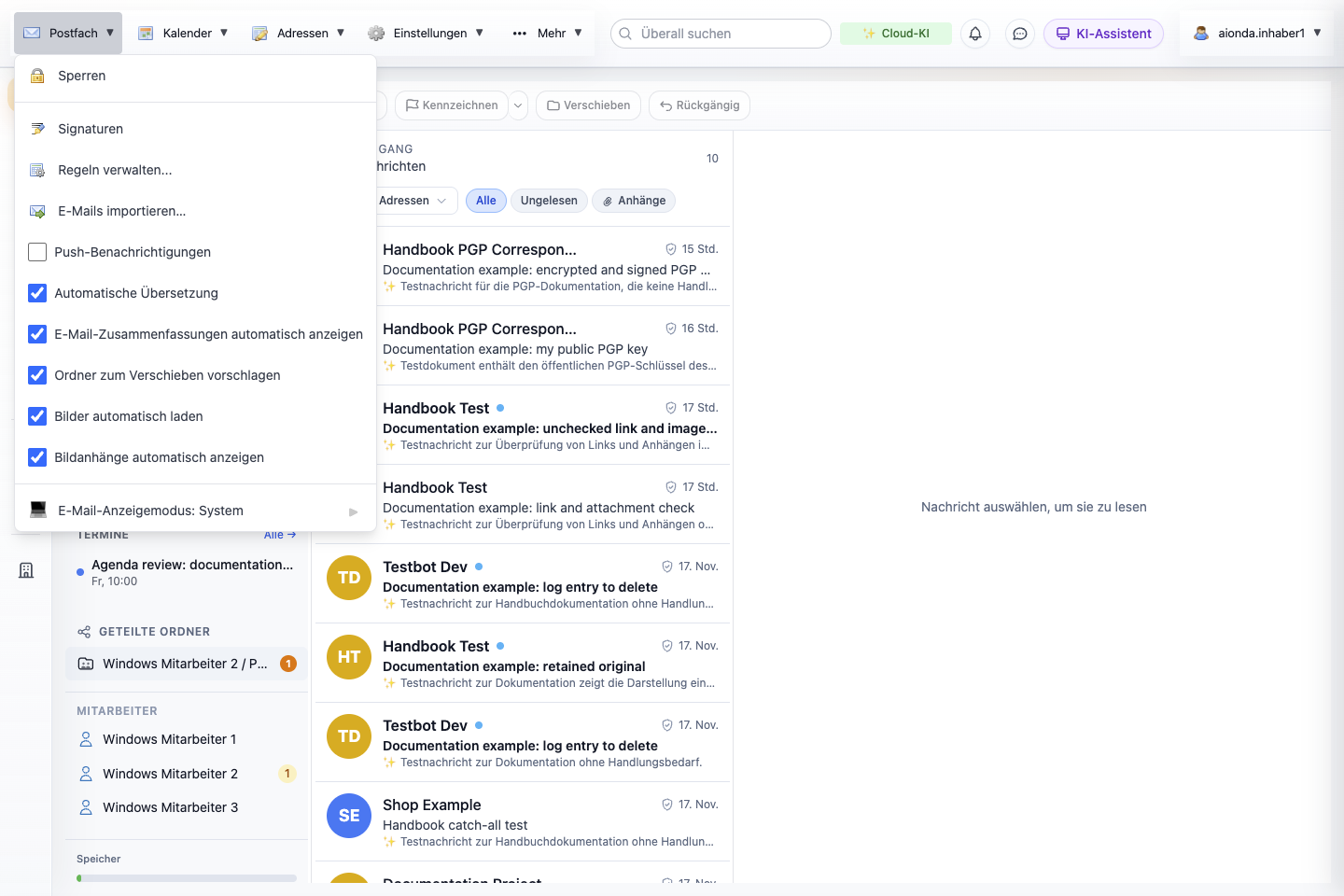
- Öffne das Menü Postfach.
- Wähle E-Mails importieren …
Wähle den Screenshot, um ihn in voller Größe zu öffnen.
- Quelle. Wähle unter Anbieter deinen Anbieter oder Anderer Anbieter (IMAP) für jedes andere IMAP-Postfach und dann Weiter. Der Kasten Wie der Import funktioniert fasst zusammen, was passiert: Der Server von Aionda verbindet sich mit dem alten Postfach, verschlüsselt jede Nachricht beim Eintreffen für dein Postfach und löscht die gespeicherten Anmeldedaten, wenn der Import fertig ist.
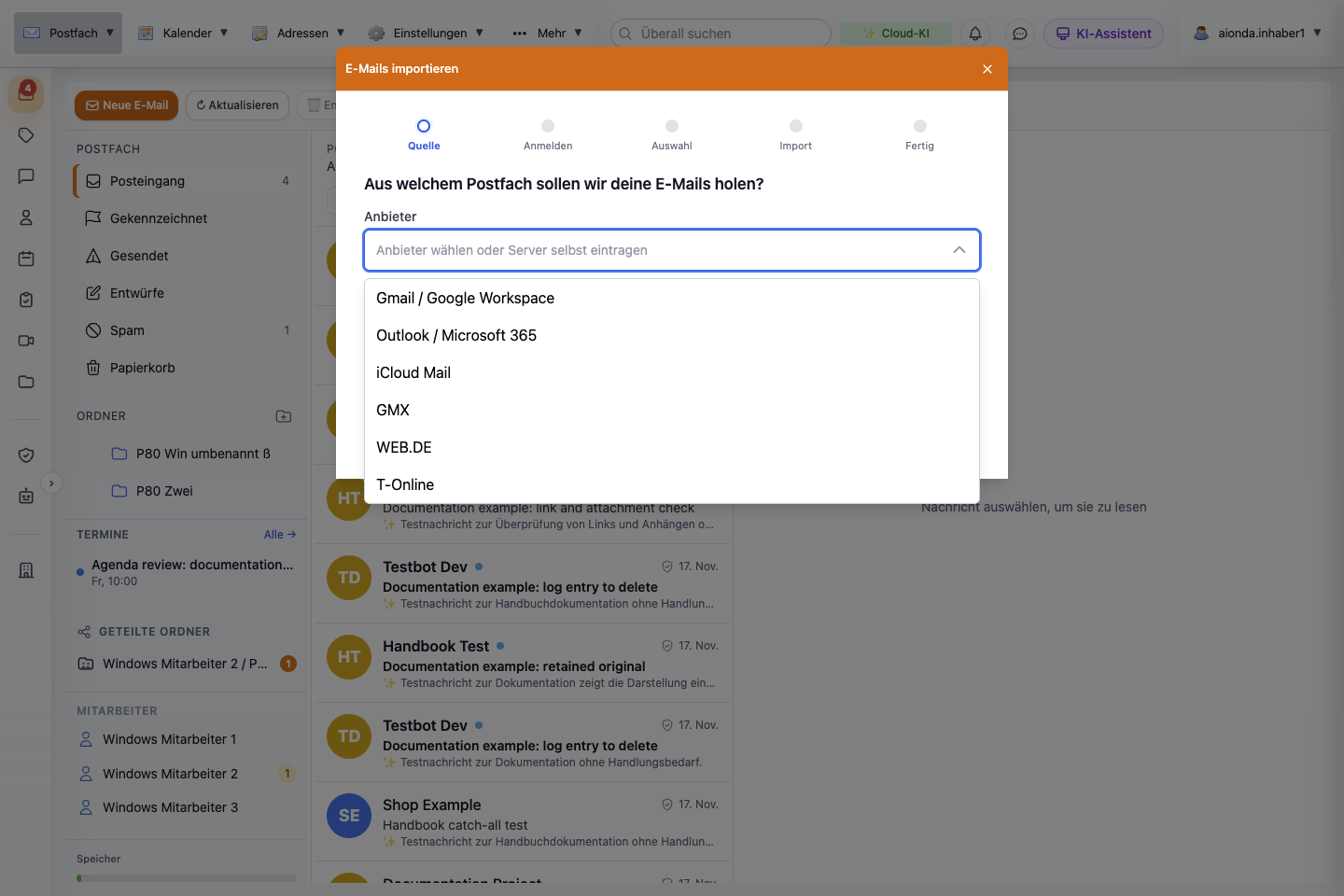
- Die fünf Schritte des Assistenten: Quelle, Anmelden, Auswahl, Import und Fertig.
- Wähle einen Anbieter oder Anderer Anbieter (IMAP) für jedes andere IMAP-Postfach. Die deutsche Oberfläche beginnt mit Gmail / Google Workspace, Outlook / Microsoft 365, iCloud Mail, GMX, WEB.DE und T-Online; andere Sprachen zeigen andere regionale Voreinstellungen.
Wähle den Screenshot, um ihn in voller Größe zu öffnen.
- Anmelden. Was du eingibst, hängt vom Anbieter ab:
- IMAP-Anbieter und Firmenserver: Benutzername (meist die vollständige E-Mail-Adresse), Passwort, den IMAP-Server und die Verschlüsselung, SSL/TLS · 993 oder STARTTLS · 143. Bei aufgeführten Anbietern ist der Server vorausgefüllt, und ein Hinweis zum Anbieter erscheint, zum Beispiel dass ein App-Passwort oder eingeschalteter IMAP-Zugang nötig ist.
- Gmail: Der Assistent zeigt, wie du ein App-Passwort bei Google erstellst, und fragt nach der Gmail-Adresse und diesem App-Passwort.
- Outlook / Microsoft 365: Mit Microsoft anmelden führt dich zu Microsoft, wo du den Lesezugriff erlaubst; Aionda sieht das Microsoft-Passwort nie. Organisationen können die Zustimmung eines Administrators verlangen. Ein eigener Exchange-Server einer Firma nutzt stattdessen Per IMAP verbinden.
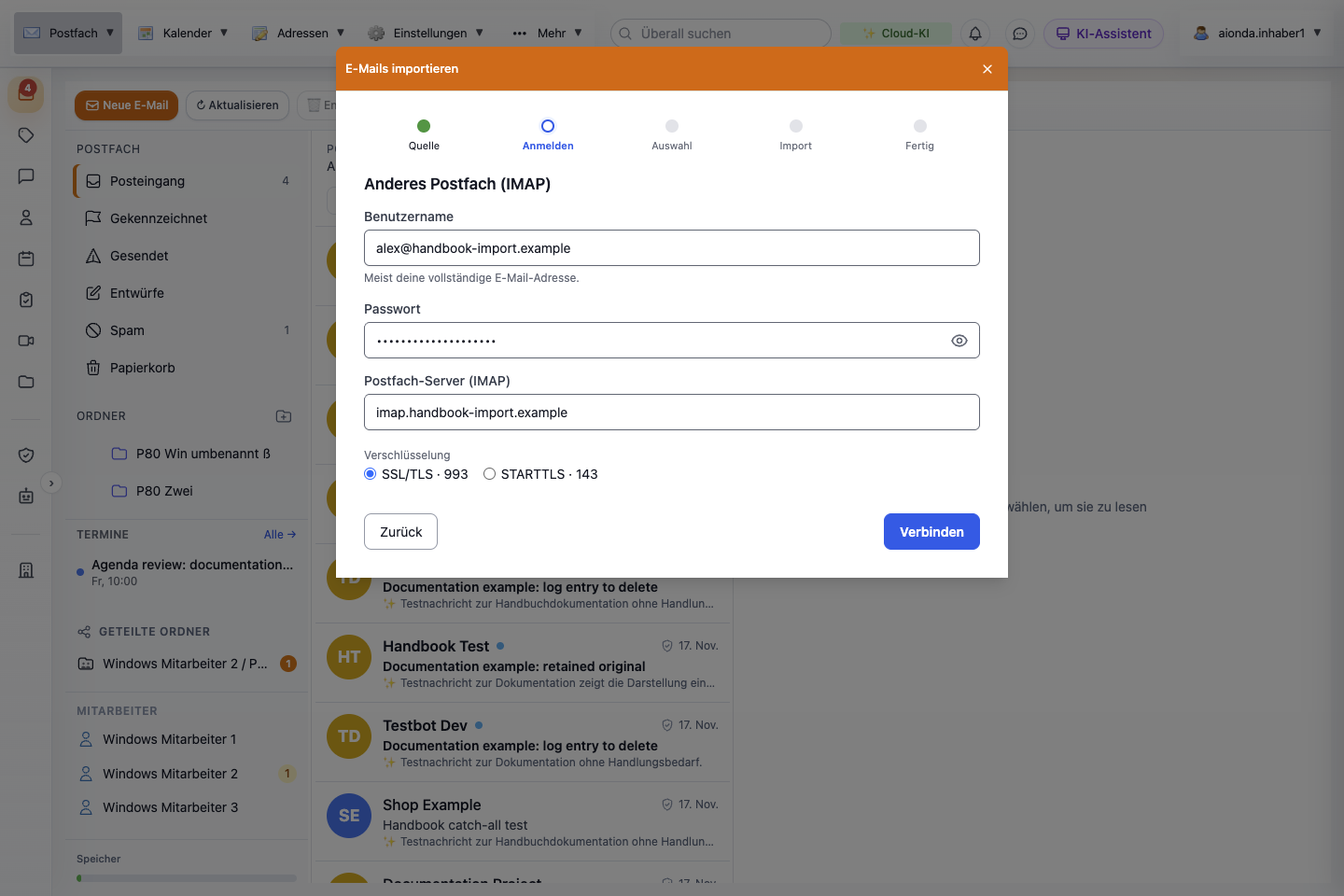
- Benutzername, meist die vollständige E-Mail-Adresse.
- Passwort oder App-Passwort.
- IMAP-Server.
- Verschlüsselung: SSL/TLS auf 993 oder STARTTLS auf 143.
- Verbinden.
Wähle den Screenshot, um ihn in voller Größe zu öffnen.
- Auswahl. Der Kopfbereich bestätigt das Konto und wie viele E-Mails und Ordner gefunden wurden. Jeder Ordner ist mit der Zahl seiner Nachrichten aufgeführt; Unterordner sind eingerückt. Posteingang, Gesendet, Entwürfe, Archiv und deine eigenen Ordner sind angehakt; Junk und Papierkorb sind als nicht empfohlen markiert und nicht angehakt. Nutze Alle auswählen oder Alle abwählen oder hake einzelne Ordner an. Zeitraum bietet Alles, Letzte 2 Jahre oder Letzte 6 Monate. Die Zeile darunter zeigt eine grobe Schätzung von Anzahl und Größe der Nachrichten im Vergleich zu deinem freien Speicher. Wähle Import starten.
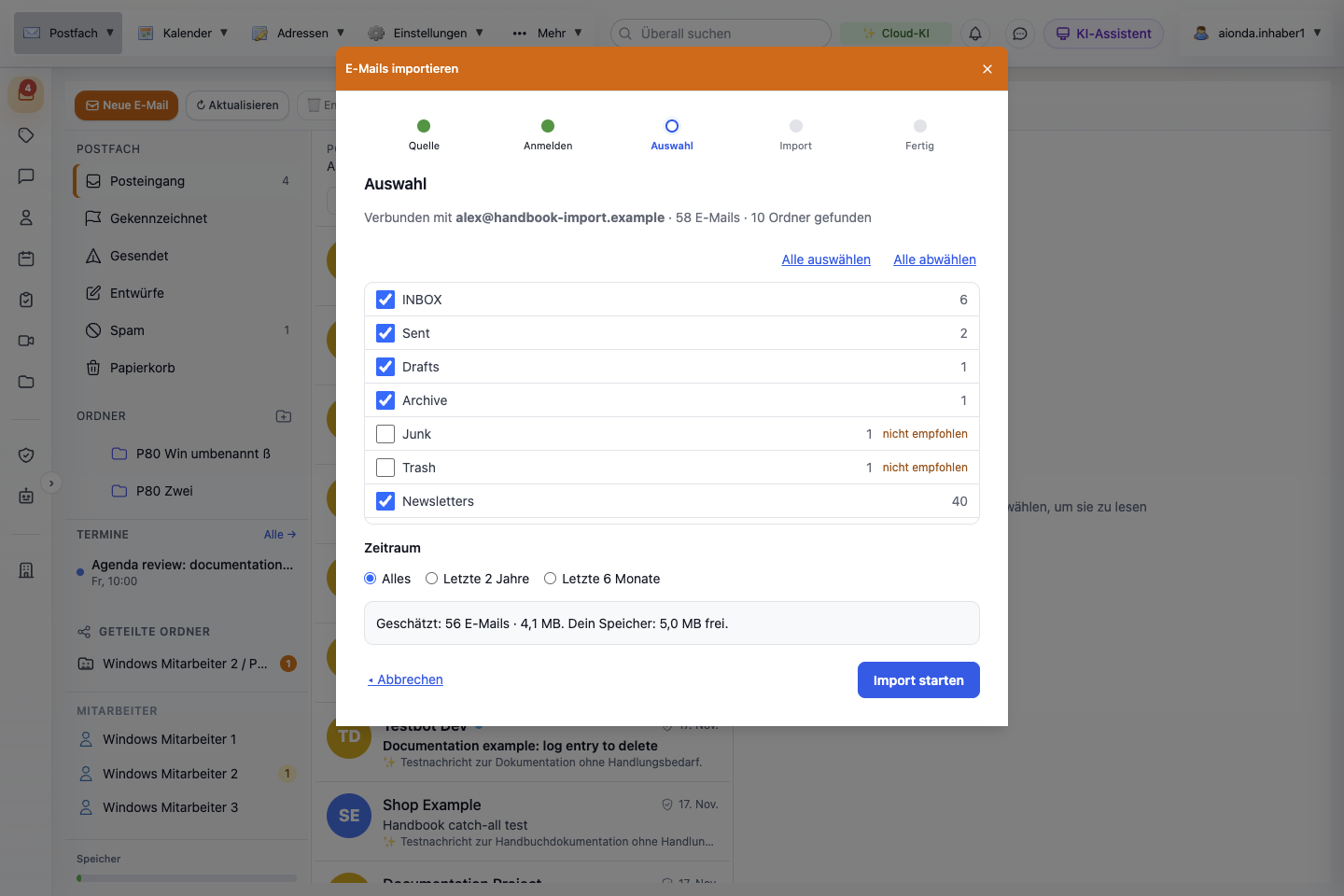
- Konto und Zahl der gefundenen E-Mails und Ordner.
- Ordner mit der Zahl ihrer Nachrichten; Unterordner sind eingerückt.
- Junk und Papierkorb sind nicht empfohlen und nicht angehakt.
- Zeitraum.
- Schätzung im Vergleich zu deinem freien Speicher.
- Import starten.
Wähle den Screenshot, um ihn in voller Größe zu öffnen.
Passt die Schätzung nicht in deinen freien Speicher, sagt der Assistent Das passt nicht in deinen Speicher. und deaktiviert Import starten. Zeitraum verkürzen geht von Alles auf die letzten 2 Jahre und dann auf 6 Monate zurück; Plus holen öffnet das Upgrade. Die Schätzung nimmt etwa 75 KB je Nachricht an und ist keine Messung deines alten Postfachs: Nachrichten mit großen Anhängen können deinen Speicher während des Imports trotzdem überschreiten, siehe unten.
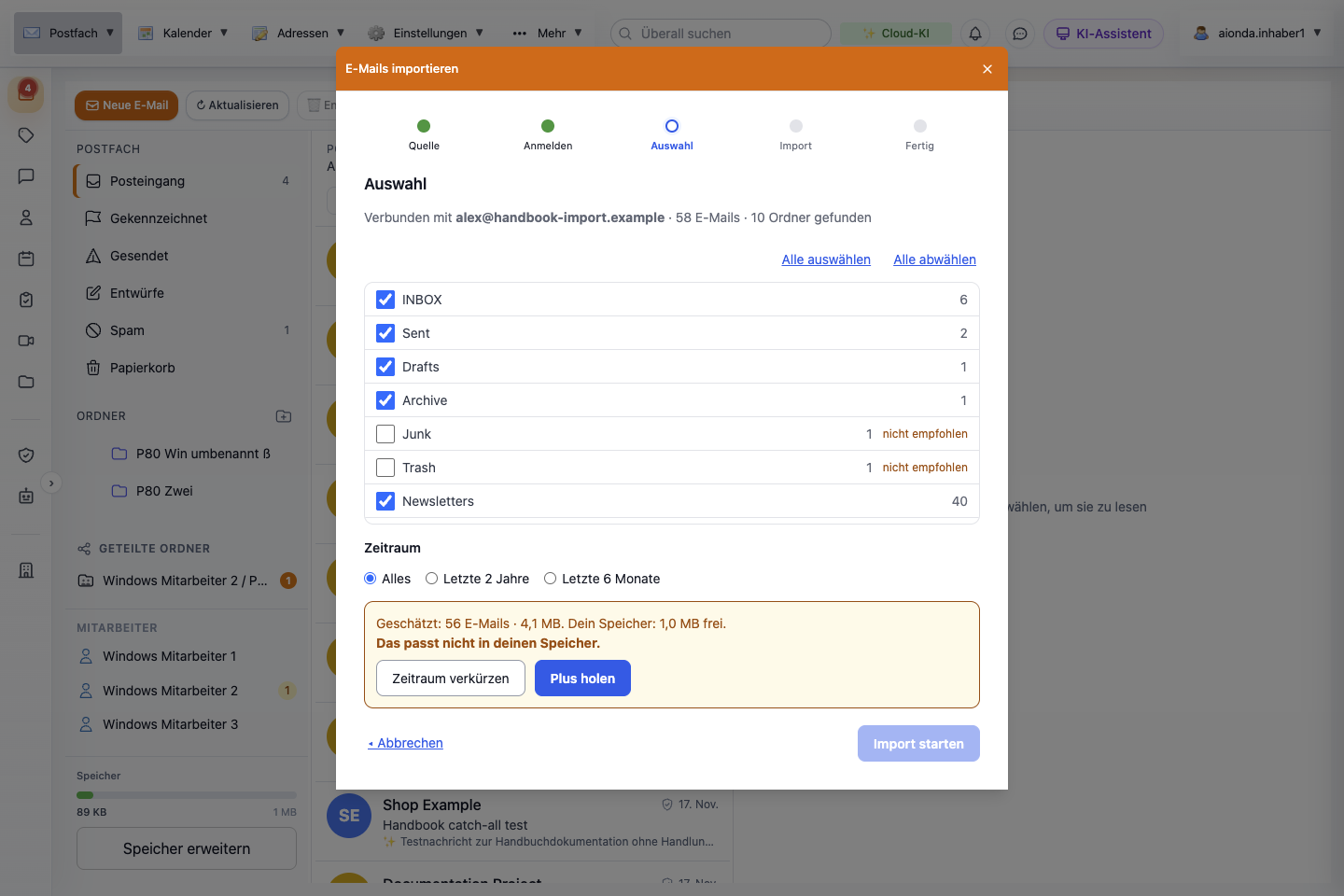
- Die Schätzung passt nicht in den freien Speicher.
- Zeitraum verkürzen.
- Plus holen.
- Import starten bleibt deaktiviert.
Wähle den Screenshot, um ihn in voller Größe zu öffnen.
- Import. Das Fortschrittsfenster zeigt den Prozentsatz, die Zahl der erledigten Nachrichten und eine Zeile je Ordner. Du kannst es schließen oder Im Hintergrund wählen: Der Import läuft auf dem Server weiter, auch nachdem du dich abgemeldet hast, und im Postfach erscheint ein kleines Fortschritts-Widget. Abbrechen fragt nach einer Bestätigung; bereits importierte Nachrichten bleiben in deinem Postfach.
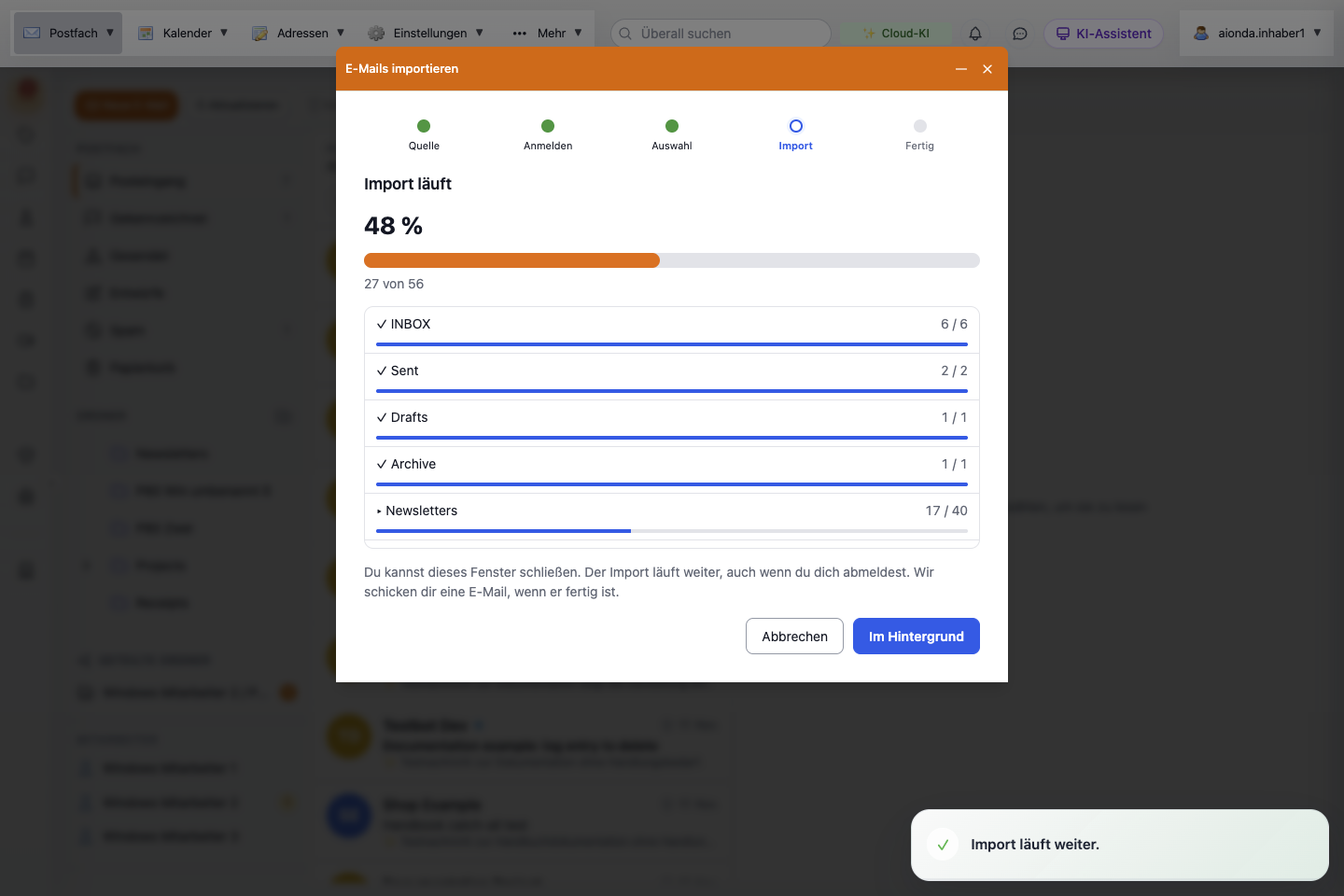
- Gesamtfortschritt und Zahl der erledigten Nachrichten.
- Fortschritt je Ordner.
- Import abbrechen; importierte Nachrichten bleiben.
- Im Hintergrund.
Wähle den Screenshot, um ihn in voller Größe zu öffnen.
- Fertig. Die Zusammenfassung zeigt, wie viele E-Mails importiert wurden, die Zahl der Ordner, die Größe und die Dauer, und bestätigt, dass die gespeicherten Zugangsdaten gelöscht wurden. Beschädigte Nachrichten, die sich nicht importieren ließen, werden als übersprungen aufgeführt. Die Checkliste erinnert dich daran, im alten Postfach eine Weiterleitung einzurichten (damit neue E-Mails hier ankommen), ein App-Passwort bei Google zu löschen und deinen Kontakten deine neue Adresse mitzuteilen. Zum Posteingang schließt den Assistenten.
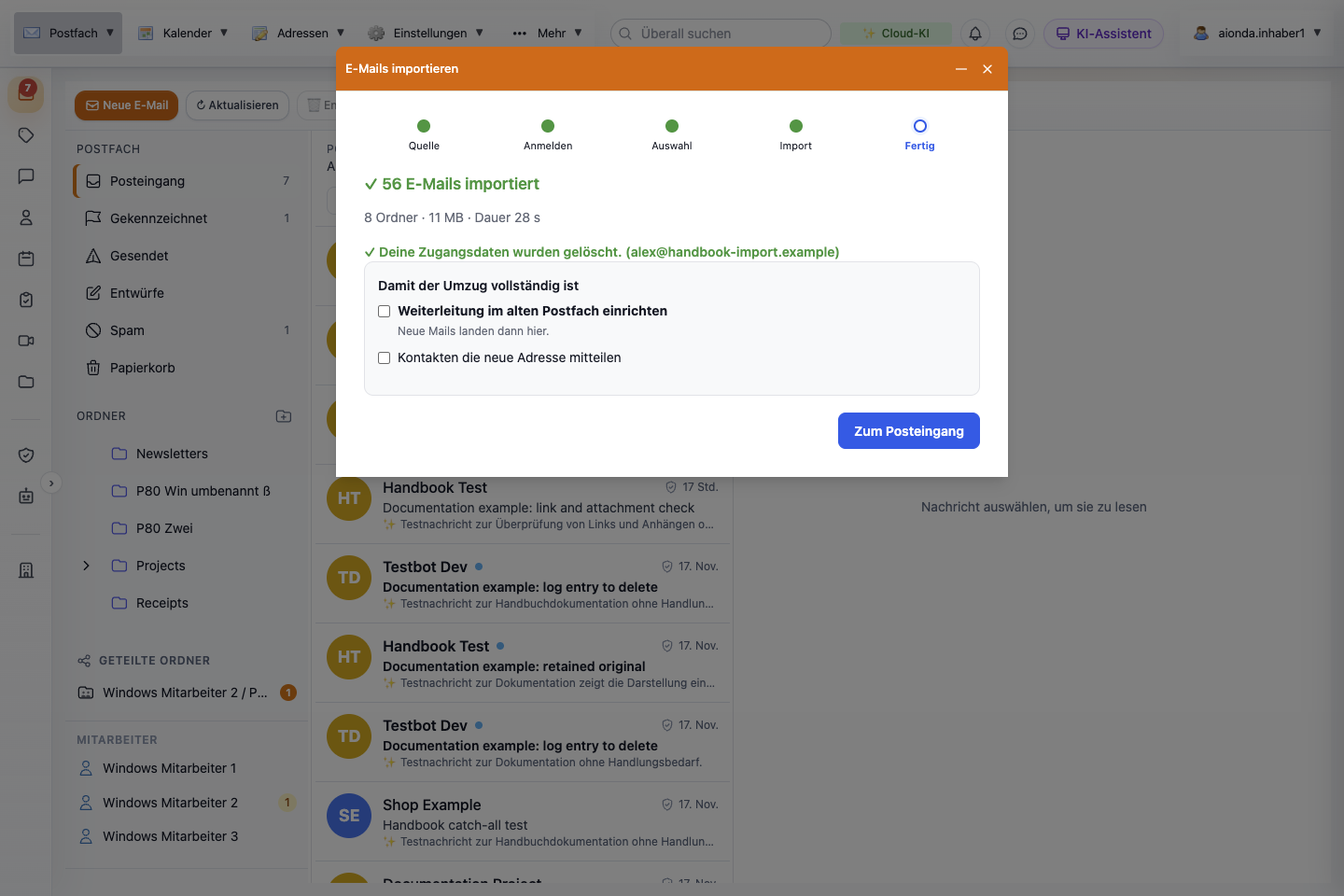
- Zahl der importierten E-Mails, Ordner, Größe und Dauer.
- Die gespeicherten Zugangsdaten wurden gelöscht.
- Checkliste, um den Umzug abzuschließen.
- Zum Posteingang.
Wähle den Screenshot, um ihn in voller Größe zu öffnen.
Wohin die Nachrichten kommen. Posteingang, Gesendet, Junk und Papierkorb des alten Postfachs kommen in die entsprechenden Ordner hier. Alle anderen Ordner werden zu persönlichen Ordnern mit denselben Namen und derselben Hierarchie, zum Beispiel Projects › Website relaunch. Gelesen- und Kennzeichnungsstatus werden übernommen, und Anhänge bleiben bei ihrer Nachricht. Gmail-Labels sind keine Ordner: Jede Nachricht kommt in ihr erstes eigenes Label, sonst in den Posteingang.
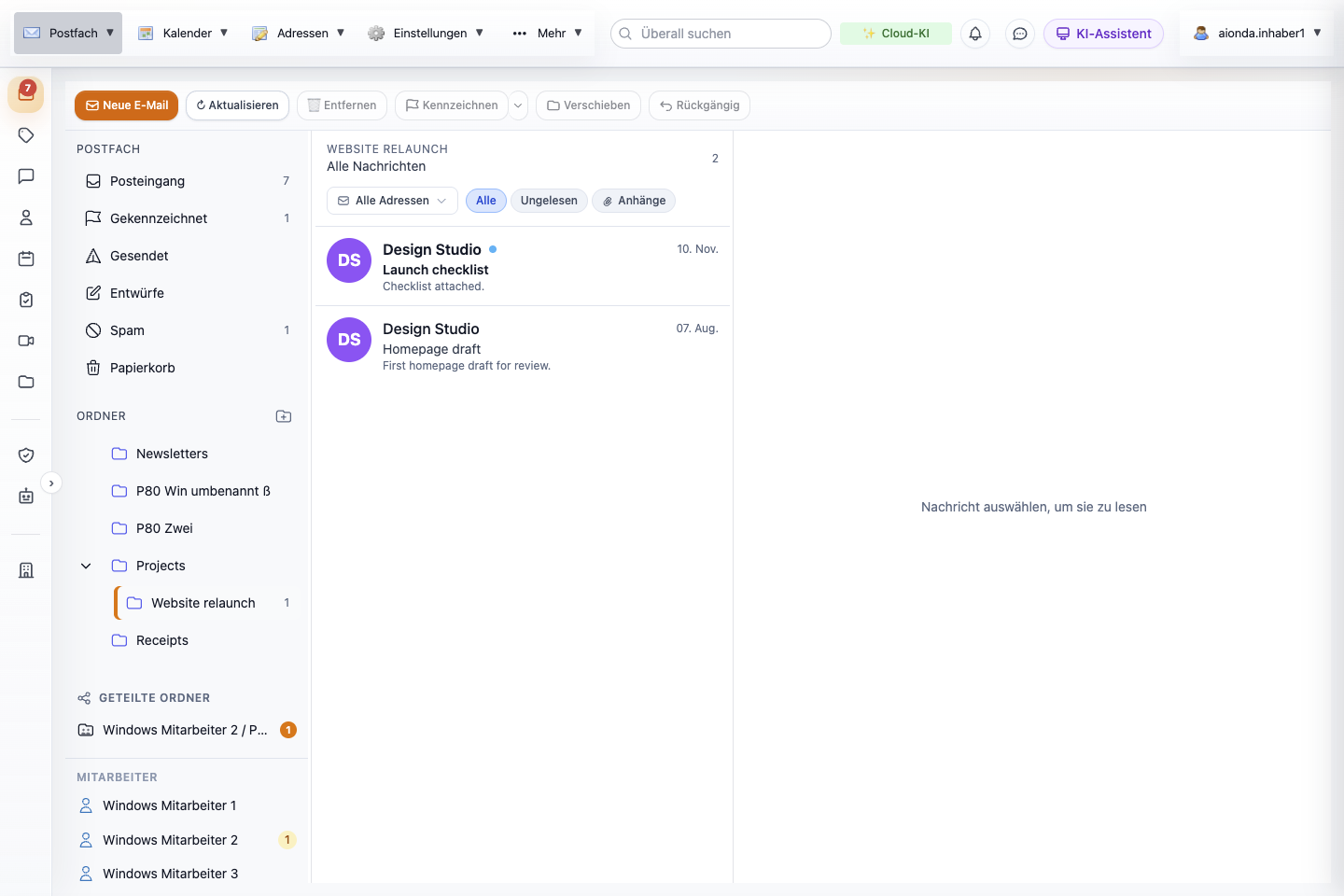
- Ein Ordner des alten Postfachs wurde zu einem persönlichen Ordner.
- Die Ordnerhierarchie bleibt erhalten: Projects › Website relaunch.
- Die importierten Nachrichten.
Wähle den Screenshot, um ihn in voller Größe zu öffnen.
Einschränkung, gemessen am 18. November 2026: Nachrichten aus den Ordnern Archive und Drafts des alten Postfachs werden importiert und zählen zu deinem Speicher, aber die aktuelle Web-App zeigt sie nicht an: Für den Ordnertyp Archiv gibt es keine Ansicht, und der Ordner Entwürfe der Web-App listet nur Entwürfe, die in Aionda Mail geschrieben wurden. Sie erscheinen auch nicht in der Suche der Web-App und nicht im Export der Web-App. Native Apps wurden nicht geprüft. Brauchst du diese Nachrichten jetzt in der Web-App, entferne in der Auswahl den Haken bei Archive und Drafts oder verschiebe die Nachrichten vor dem Import im alten Postfach in einen normalen Ordner.
Der Assistent sagt Wir schicken dir eine E-Mail, wenn er fertig ist. Diese Abschlussnachricht geht an deine bestätigte echte Standardadresse; ein Konto ohne eine solche Adresse erhält keine E-Mail, und das Fenster des Assistenten und das Widget bleiben der Ort, an dem du das Ergebnis prüfst.
Wenn der Speicher während eines Imports ausgeht
Passt die nächste Nachricht nicht mehr in deinen Speicher, hält der Import an, statt fehlzuschlagen. Das Fenster zeigt Import unterbrochen, Dein Speicher ist voll. und wie viel noch fehlt. Die bereits importierten Nachrichten bleiben.
- Platz schaffen oder Speicher hinzufügen. Lösche Nachrichten, die du nicht brauchst, oder wähle Speicher erhöhen, um das Fenster von Aionda Mail Plus zu öffnen.
- Es geht von selbst weiter. Aionda prüft angehaltene Importe etwa einmal pro Minute und setzt sie fort, sobald genug Platz ist. Du musst das Fenster nicht offen lassen.
- Jetzt fortsetzen prüft sofort. Fehlt noch Platz, sagt es dir, wie viel, zum Beispiel Noch 2 MB zu wenig., und der Import bleibt angehalten.
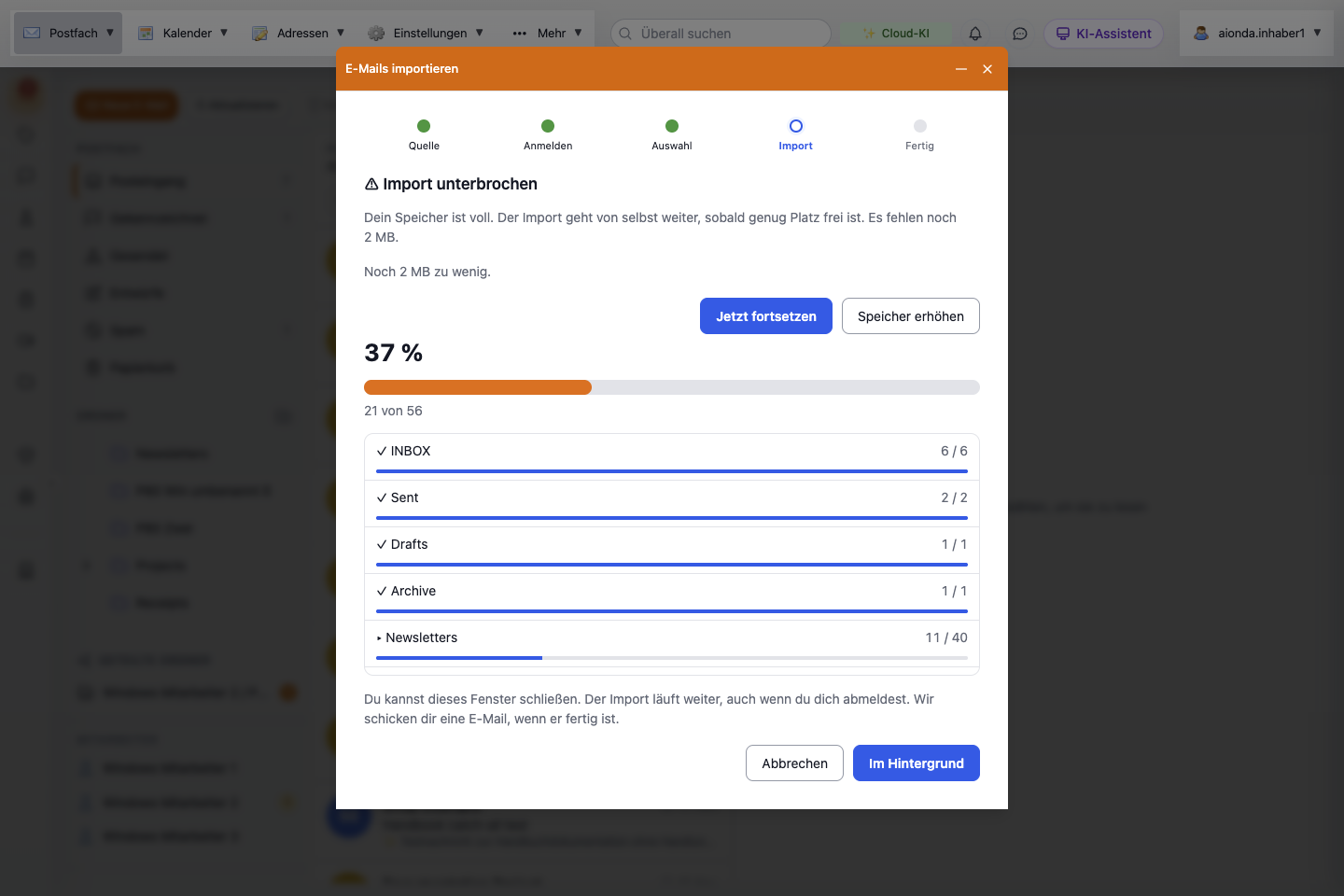
- Grund und wie viel Speicher noch fehlt.
- Jetzt fortsetzen prüft sofort erneut; hier meldet es Noch 2 MB zu wenig.
- Speicher erhöhen.
Wähle den Screenshot, um ihn in voller Größe zu öffnen.
Die gespeicherten Anmeldedaten eines angehaltenen Imports werden höchstens sieben Tage verschlüsselt aufbewahrt. Danach verbindest du das alte Postfach erneut; bereits importierte Nachrichten bleiben erhalten.
Später erneut importieren oder zwei Postfächer parallel betreiben
Du kannst den Assistenten jederzeit erneut ausführen, zum Beispiel täglich, solange im alten Postfach noch E-Mails ankommen. Nachrichten, die es in deinem Aionda-Postfach schon gibt, werden nicht ein zweites Mal angelegt; nur neue kommen hinzu. Die Zusammenfassung zählt alle übertragenen Nachrichten, auch die schon vorhandenen: In unserem Test meldete ein zweiter Lauf über 56 Nachrichten 56 E-Mails importiert und fügte die 40 neuen hinzu.
Der Assistent der Web-App merkt sich die letzte Verbindung in diesem Browser, einschließlich des Passworts, verschlüsselt mit den Schlüsseln deines Postfachs. Beim nächsten Öffnen im selben Browser und Konto füllt er den Anmeldeschritt aus. Davon wird nichts auf dem Server von Aionda gespeichert; ein anderer Browser oder ein anderes Gerät beginnt leer.
Unterstützte Anbieter-Voreinstellungen
Die folgenden Anbieter sind im Importkatalog der Web-App eingerichtet. Die sichtbare Auswahlliste hängt von der Sprache der Oberfläche ab; ein Anbieter, der in deiner regionalen Liste fehlt, lässt sich über Anderer Anbieter (IMAP) mit seinen aktuellen Servereinstellungen eintragen. Googlemail wird außerdem als Alias von Gmail erkannt. Eine Voreinstellung hebt weder Kontobeschränkungen des Quellanbieters noch Richtlinien von Administratoren oder die aktuelle Verfügbarkeit des Dienstes auf.
| Quellsystem | Vorbereitung oder Anmeldung |
|---|---|
| AOL Mail | Nutze ein App-Passwort. |
| Arsys | Nutze die Zugangsdaten und Einstellungen des Postfachs, die der Anbieter bereitstellt. |
| AT&T Mail | Nutze ein App-Passwort. |
| Bbox Mail (Bouygues Telecom) | Nutze die Zugangsdaten und Einstellungen des Postfachs, die der Anbieter bereitstellt. |
| BOL Mail | Nutze die Zugangsdaten und Einstellungen des Postfachs, die der Anbieter bereitstellt. |
| BT Email | Nutze die Zugangsdaten und Einstellungen des Postfachs, die der Anbieter bereitstellt. |
| Correo Movistar | Nutze das eigene E-Mail-Passwort. |
| Cox Email | Nutze ein App-Passwort. |
| DreamHost | Nutze die Zugangsdaten und Einstellungen des Postfachs, die der Anbieter bereitstellt. |
| EarthLink | Nutze die Zugangsdaten und Einstellungen des Postfachs, die der Anbieter bereitstellt. |
| Fastmail | Nutze ein App-Passwort. |
| Free | Nutze die Zugangsdaten und Einstellungen des Postfachs, die der Anbieter bereitstellt. |
| freenet | Schalte beim Anbieter IMAP oder den Zugriff durch Drittanbieter ein. |
| Gandi Mail | Nutze die Zugangsdaten und Einstellungen des Postfachs, die der Anbieter bereitstellt. |
| Gmail / Google Workspace | Nutze ein App-Passwort. |
| GMX | Schalte beim Anbieter IMAP oder den Zugriff durch Drittanbieter ein. |
| GMX.com | Schalte beim Anbieter IMAP oder den Zugriff durch Drittanbieter ein. |
| GMX.es | Schalte beim Anbieter IMAP oder den Zugriff durch Drittanbieter ein. |
| GMX.fr | Schalte beim Anbieter IMAP oder den Zugriff durch Drittanbieter ein. |
| GoDaddy Professional Email | Nutze die Zugangsdaten und Einstellungen des Postfachs, die der Anbieter bereitstellt. |
| Hostinger Email | Nutze die Zugangsdaten und Einstellungen des Postfachs, die der Anbieter bereitstellt. |
| iCloud Mail | Nutze ein App-Passwort. |
| iG Mail | Schalte beim Anbieter IMAP oder den Zugriff durch Drittanbieter ein. |
| IONOS | Nutze die Zugangsdaten und Einstellungen des Postfachs, die der Anbieter bereitstellt. |
| IONOS / 1&1 | Nutze die Zugangsdaten und Einstellungen des Postfachs, die der Anbieter bereitstellt. |
| IONOS España | Nutze die Zugangsdaten und Einstellungen des Postfachs, die der Anbieter bereitstellt. |
| IONOS France | Nutze die Zugangsdaten und Einstellungen des Postfachs, die der Anbieter bereitstellt. |
| KingHost | Nutze die Zugangsdaten und Einstellungen des Postfachs, die der Anbieter bereitstellt. |
| laposte.net | Nutze die Zugangsdaten und Einstellungen des Postfachs, die der Anbieter bereitstellt. |
| Locaweb | Nutze die Zugangsdaten und Einstellungen des Postfachs, die der Anbieter bereitstellt. |
| Mail Orange | Schalte beim Anbieter IMAP oder den Zugriff durch Drittanbieter ein. |
| mail.com | Schalte beim Anbieter IMAP oder den Zugriff durch Drittanbieter ein. Die Voreinstellung setzt einen kostenpflichtigen Postfachtarif voraus. |
| mailbox.org | Nutze die Zugangsdaten und Einstellungen des Postfachs, die der Anbieter bereitstellt. |
| Mailo | Nutze die Zugangsdaten und Einstellungen des Postfachs, die der Anbieter bereitstellt. |
| Namecheap Private Email | Nutze die Zugangsdaten und Einstellungen des Postfachs, die der Anbieter bereitstellt. |
| Outlook / Microsoft 365 | Erlaube den Zugriff über die Anmeldung bei Microsoft (Microsoft Graph). |
| OVHcloud MX Plan | Nutze die Zugangsdaten und Einstellungen des Postfachs, die der Anbieter bereitstellt. |
| Portugalmail | Nutze die Zugangsdaten und Einstellungen des Postfachs, die der Anbieter bereitstellt. |
| Posteo | Nutze die Zugangsdaten und Einstellungen des Postfachs, die der Anbieter bereitstellt. |
| R7 Mail | Nutze die Zugangsdaten und Einstellungen des Postfachs, die der Anbieter bereitstellt. |
| SAPO Mail | Nutze die Zugangsdaten und Einstellungen des Postfachs, die der Anbieter bereitstellt. Die Voreinstellung setzt einen kostenpflichtigen Postfachtarif voraus. |
| SFR Mail | Nutze die Zugangsdaten und Einstellungen des Postfachs, die der Anbieter bereitstellt. |
| Sky Yahoo Mail | Nutze ein App-Passwort. |
| Spectrum Email | Nutze die Zugangsdaten und Einstellungen des Postfachs, die der Anbieter bereitstellt. |
| STRATO | Nutze die Zugangsdaten und Einstellungen des Postfachs, die der Anbieter bereitstellt. |
| T-Online | Nutze das eigene E-Mail-Passwort. |
| Terra Mail | Nutze die Zugangsdaten und Einstellungen des Postfachs, die der Anbieter bereitstellt. |
| UOL Host | Nutze die Zugangsdaten und Einstellungen des Postfachs, die der Anbieter bereitstellt. |
| UOL Mail | Nutze die Zugangsdaten und Einstellungen des Postfachs, die der Anbieter bereitstellt. |
| Vodafone / Arcor | Nutze die Zugangsdaten und Einstellungen des Postfachs, die der Anbieter bereitstellt. |
| WEB.DE | Schalte beim Anbieter IMAP oder den Zugriff durch Drittanbieter ein. |
| Xfinity Connect (Comcast) | Schalte beim Anbieter IMAP oder den Zugriff durch Drittanbieter ein. |
| Yahoo Mail | Nutze ein App-Passwort. |
| Zoho Mail | Schalte beim Anbieter IMAP oder den Zugriff durch Drittanbieter ein. |
Konten bei Microsoft, Google und Apple
Outlook.com, Hotmail und Microsoft 365 nutzen die Autorisierung durch Microsoft. Arbeits- oder Schulkonten (Tenants) können die Zustimmung eines Administrators verlangen. Gmail / Google Workspace und iCloud nutzen App-Passwörter, die für das Quellkonto verfügbar sein müssen. Folge den Anweisungen, die der Assistent anzeigt.
Andere Anbieter und Firmenserver
Wähle Anderer Anbieter (IMAP) für ein Postfach mit IMAP, auch für einen Firmenserver oder ein selbst betriebenes System. Der Import akzeptiert TLS auf Port 993 oder STARTTLS auf Port 143 und verlangt ein gültiges Serverzertifikat; selbst signierte Zertifikate werden abgelehnt, und es gibt keinen Schalter, um die Prüfung abzuschalten. Der Server muss aus dem Internet erreichbar sein: Adressen in privaten oder internen Netzen sind nicht erlaubt. Frag deinen Administrator, wenn der IMAP-Zugang abgeschaltet ist. Ein selbst betriebenes Exchange-Postfach braucht einen eingeschalteten IMAP-Dienst; Cloud-Konten von Microsoft sollten die Anmeldung bei Microsoft nutzen.
Thunderbird und Apple Mail sind Programme, keine Mailserver: Importiere aus dem Konto, mit dem sie verbunden sind. Der Assistent für den E-Mail-Import in der Web-App nimmt keine hochgeladenen PST-, OST-, MBOX- oder EML-Dateien an.
E-Mails als EML-Archiv exportieren
- Wähle im Postfach unten in der Ordnerleiste, unter der Speicheranzeige, Exportieren.
- Format ist EML (ZIP-Archiv): eine Standard-.eml-Datei je Nachricht, die Thunderbird, Outlook, Apple Mail und andere Programme öffnen können.
- Unter Ordner auswählen sind Posteingang, Gesendet, Spam und Papierkorb angehakt. Deine eigenen Ordner folgen und sind nicht angehakt; hake die gewünschten an. Unterordner werden einzeln aufgeführt und angehakt. Gekennzeichnet ist eine Ansicht von Nachrichten, die auch in anderen Ordnern liegen; hake sie nur an, wenn du diese Nachrichten als eigenen Satz haben willst.
- Wähle einen Zeitraum: Alle E-Mails, Letzte 30 Tage, Letzte 90 Tage oder Letztes Jahr.
- Lass Anhänge einschließen eingeschaltet, um Anhänge in die .eml-Dateien aufzunehmen; schalte es für ein kleineres Archiv ohne Anhänge aus.
- Prüfe die Zusammenfassung mit E-Mails, Ordnern und geschätzter Größe und wähle dann Exportieren.
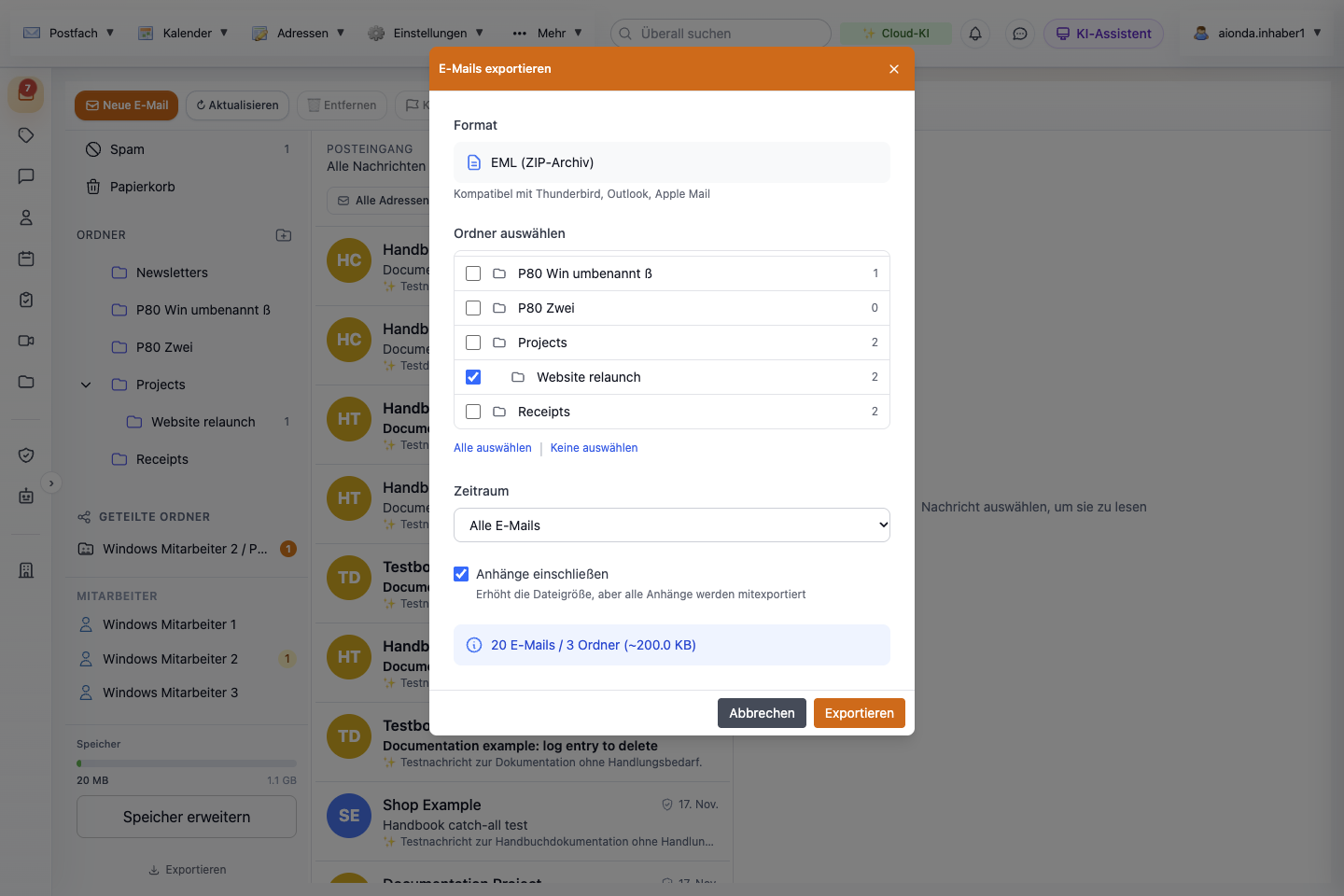
- Exportieren unten in der Ordnerleiste.
- Format: EML in einem ZIP-Archiv.
- Zu exportierende Ordner; hier kommt ein Unterordner hinzu.
- Zeitraum.
- Anhänge einschließen.
- Zusammenfassung.
- Exportieren.
Wähle den Screenshot, um ihn in voller Größe zu öffnen.
Der Export läuft in deinem Browser: Er ruft die verschlüsselten Nachrichten ab, entschlüsselt sie lokal und baut die ZIP-Datei, die dann als aionda-mail-backup-YYYY-MM-DD.zip heruntergeladen wird. Das Fenster zeigt die Phasen und endet mit der Zahl der exportierten E-Mails und der Größe; Nochmals herunterladen speichert dieselbe Datei noch einmal.
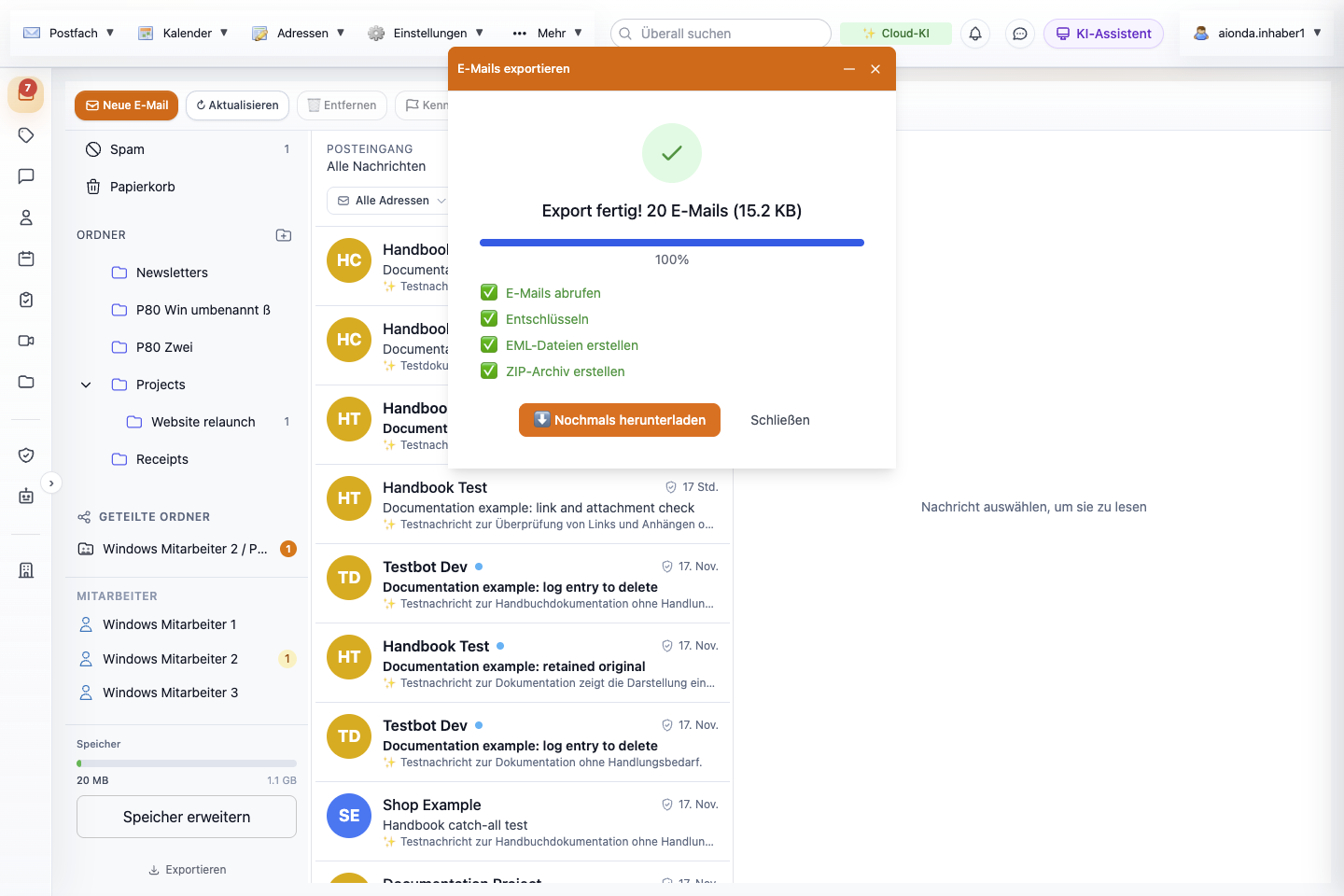
- Zahl der exportierten E-Mails und Größe der ZIP-Datei.
- Phasen: abrufen, entschlüsseln, EML-Dateien und ZIP-Archiv erstellen.
- Nochmals herunterladen.
- Schließen.
Wähle den Screenshot, um ihn in voller Größe zu öffnen.
Was das Archiv enthält. Ein Verzeichnis je exportiertem Ordner, benannt nach dem Ordner in Kleinbuchstaben (ein Unterordner erscheint unter seinem eigenen Namen, nicht in seinem übergeordneten Ordner), eine .eml-Datei je Nachricht, benannt nach Datum und Betreff, und eine manifest.json mit der Zahl der Nachrichten je Ordner. Jede .eml wird aus der gespeicherten Nachricht neu aufgebaut: From, To, Subject, Date, der Text- und HTML-Inhalt und, falls ausgewählt, die Anhänge. Sie ist keine bytegenaue Kopie des Originals: Cc, Reply-To, Received-Zeilen und andere ursprüngliche Headerfelder sind nicht enthalten, und Nachrichten ohne gespeicherte Message-ID erhalten eine neue. Entwürfe und Nachrichten im Ordnertyp Archiv werden nicht angeboten. Bewahre das Archiv sicher auf: Anders als dein Postfach ist es nicht verschlüsselt.
Ein PDF einer Nachricht ist nützlich zum Lesen oder Ablegen, aber kein vollständiger Export. Ein forensischer Export aus dem Firmenarchiv belegt die Integrität; er ist keine Sicherung des Postfachs. Siehe Firmenarchiv.
Kalenderdateien (.ics)
Import: Wähle im Kalender unten in der Kalenderliste Importieren. Leg eine Datei auf dem Feld ab oder klicke darauf, um eine auszuwählen. Angenommen werden Dateien mit .ics, .ical, .ifb oder .icalendar; das ist das iCalendar-Format, das Google Kalender, Apple Kalender und Outlook verwenden. Die Termine kommen in deinen Standardkalender, und das Fenster meldet Import abgeschlossen!; eine Meldung zeigt, wie viele Termine importiert wurden. Titel, Zeit, Ganztägigkeit, Ort, Beschreibung, Organisator und Teilnehmer werden übernommen. Importierst du dieselbe Datei zweimal, entstehen die Termine doppelt.
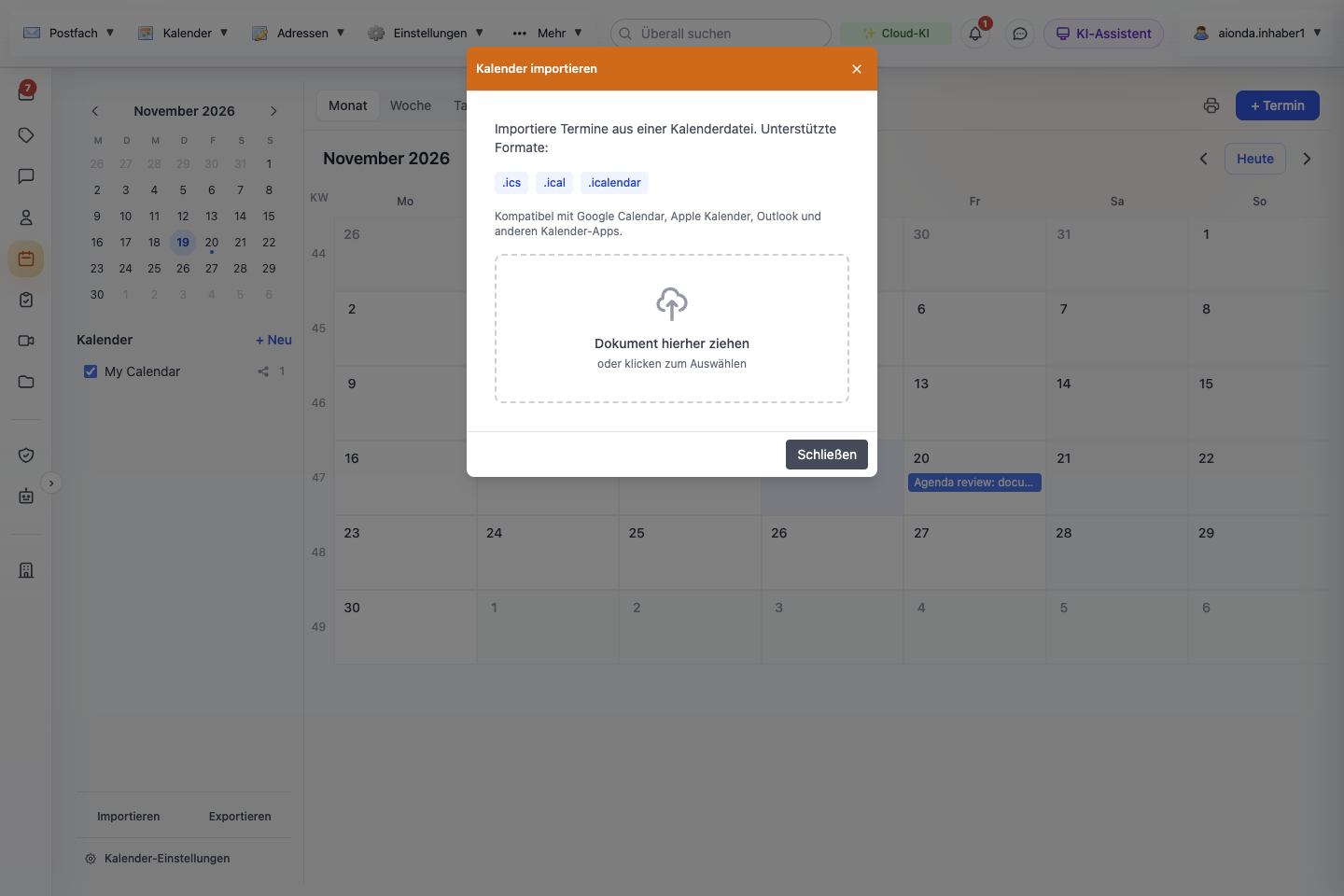
- Importieren unten in der Kalenderliste.
- Angenommene Dateitypen.
- Leg hier eine Datei ab oder klicke, um eine auszuwählen.
Wähle den Screenshot, um ihn in voller Größe zu öffnen.
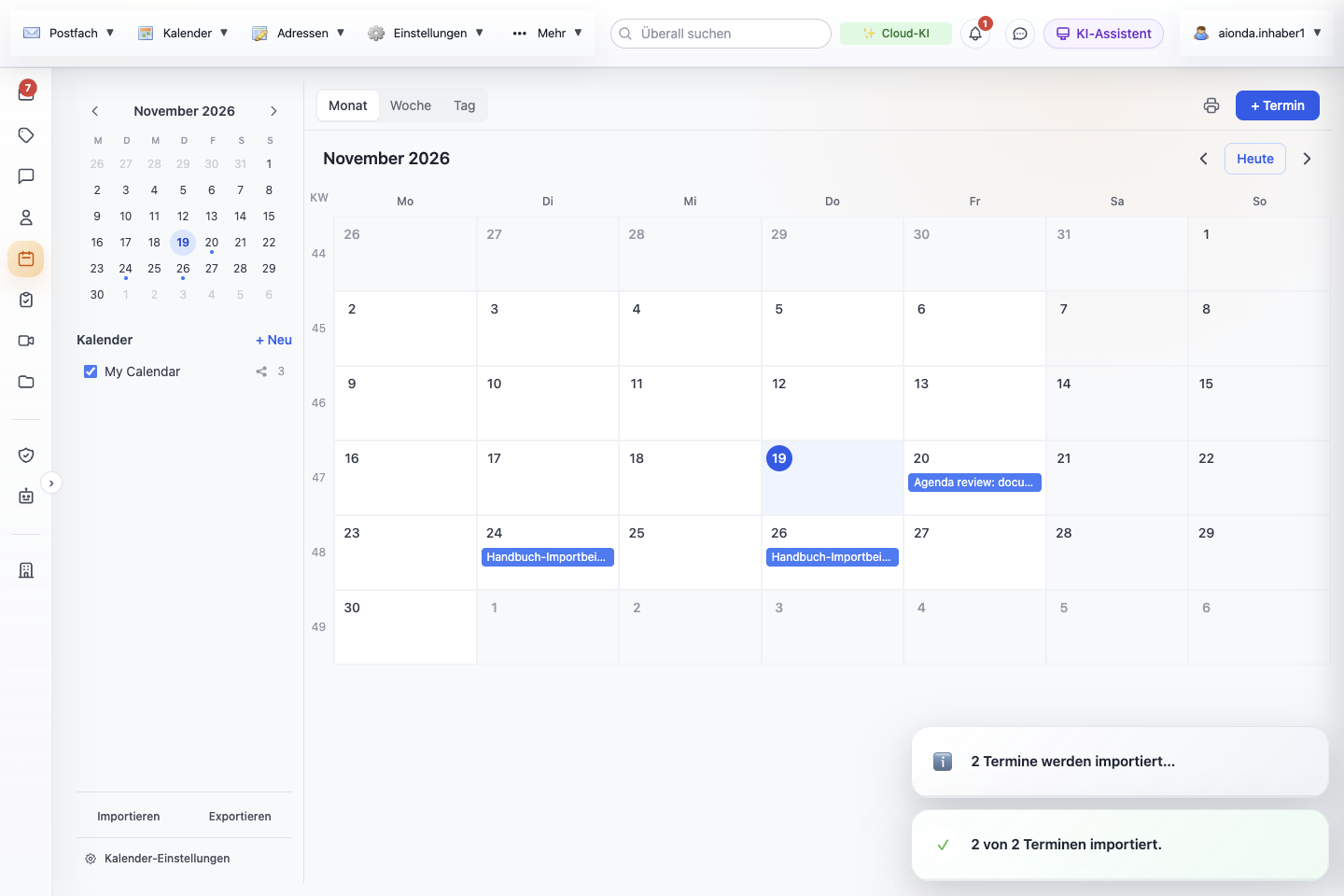
- Ein Termin mit Uhrzeit am 24. November.
- Ein ganztägiger Termin am 26. November, an diesem einen Tag angezeigt.
- Die Terminzahl des Kalenders.
Wähle den Screenshot, um ihn in voller Größe zu öffnen.
Export: Wähle Exportieren, hake die gewünschten Kalender an und wähle Exportieren. Du erhältst calendar.ics mit den Terminen der ausgewählten Kalender. Terminplanung und Freigaben beschreibt Kalender und Terminplanung.
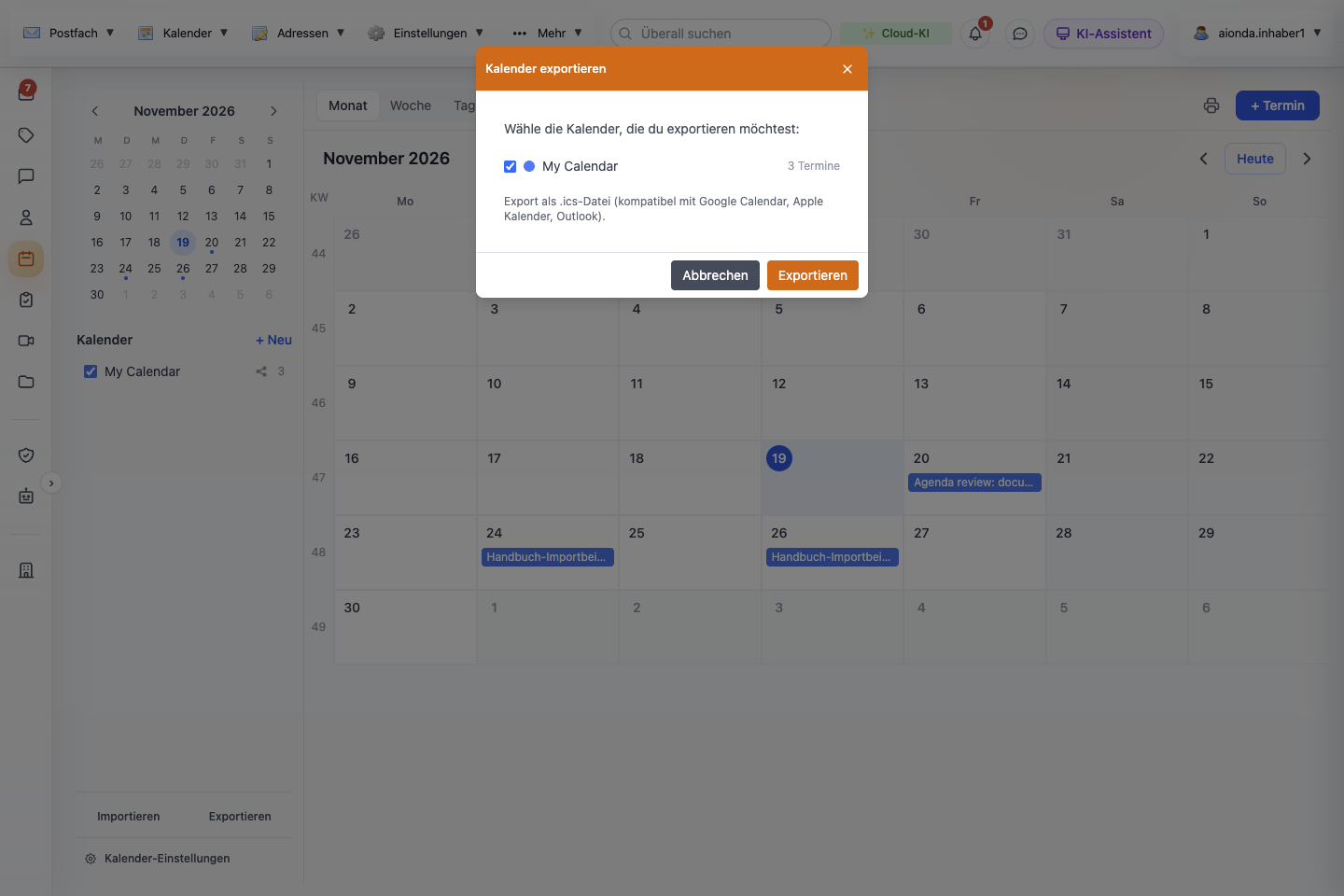
- Exportieren unten in der Kalenderliste.
- Zu exportierende Kalender mit der Zahl ihrer Termine.
- Exportieren lädt calendar.ics herunter.
Wähle den Screenshot, um ihn in voller Größe zu öffnen.
Kontakte aus vCard oder CSV importieren
Persönliche Kontakte aus einem anderen Adressbuch, etwa Google Kontakte, Outlook oder Apple Kontakte, kommen über eine Datei herein: Exportiere sie dort als vCard (.vcf, .vcard) oder als CSV mit Kopfzeile und importiere die Datei dann in der Web-App. Die vollständigen Regeln stehen im Kapitel Kontakte unter Kontakte aus VCF oder CSV importieren.
- Import öffnen. Wähle in der linken Seitenleiste Kontakte und dann die Hochladen-Schaltfläche neben Neuer Kontakt. Du kannst Dateien auch auf die Kontaktliste ziehen (VCF- oder CSV-Dateien hierher ziehen). Du kannst mehrere Dateien auf einmal auswählen.
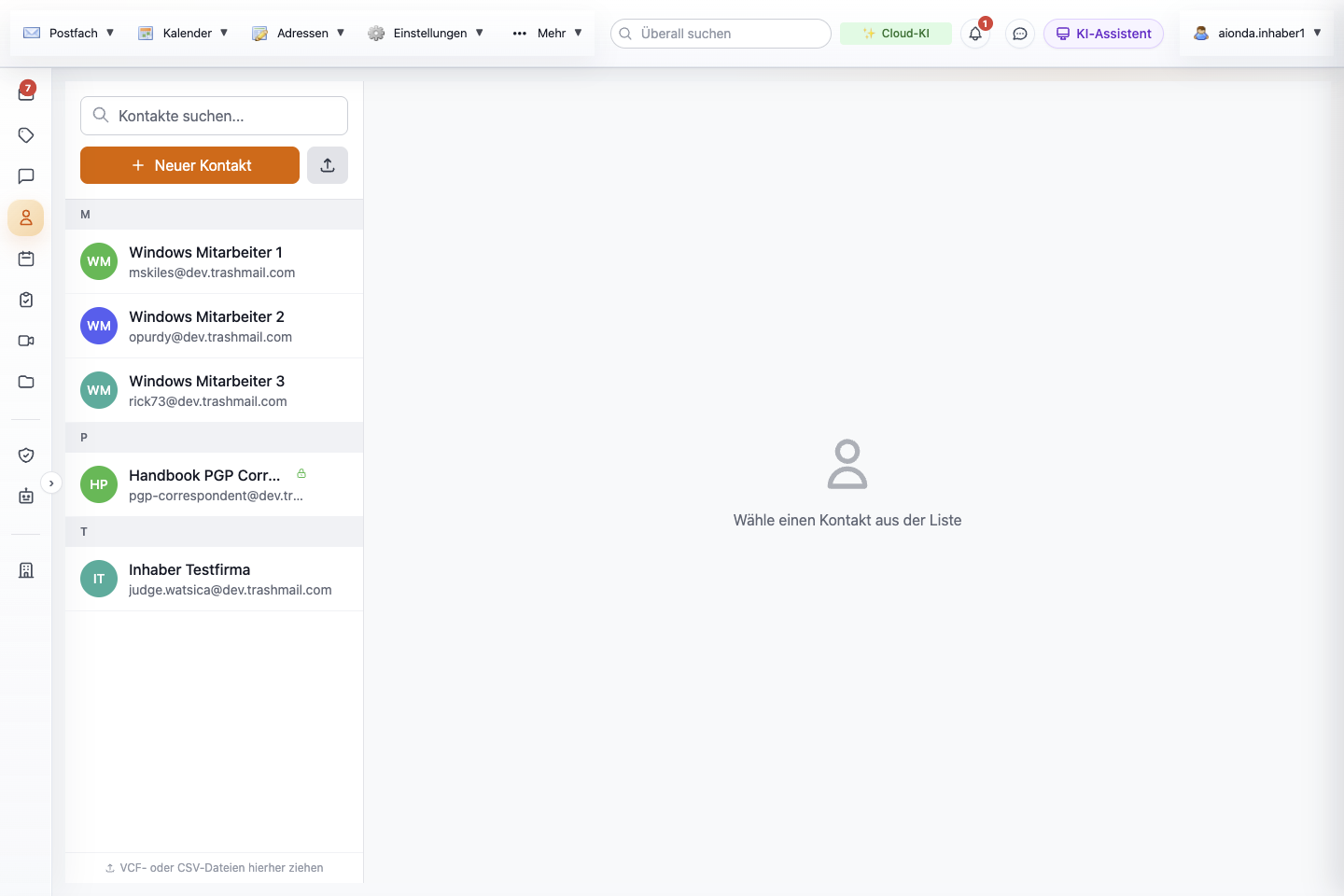
- Die Hochladen-Schaltfläche neben Neuer Kontakt öffnet die Dateiauswahl.
- Alternativ ziehst du VCF- oder CSV-Dateien auf die Kontaktliste.
Wähle den Screenshot, um ihn in voller Größe zu öffnen.
- Vorschau prüfen. Kontakte importieren listet jede Karte auf. Noch wird nichts gespeichert, und es werden keine Einladungen verschickt. Prüfe bei einer CSV-Datei die Zuordnungen unter CSV-Spalten zuordnen (Vorname, Nachname, Name, E-Mail, Telefon, Firma, Notizen oder Ignorieren); die Vorschau wird aktualisiert, wenn du eine änderst.
- Status prüfen. Zeilen mit Neu sind ausgewählt. Doppelt, übersprungen heißt, dass eine E-Mail-Adresse schon zu einem deiner Kontakte oder zu einem Eintrag im Firmenverzeichnis gehört; Ungültig, übersprungen heißt, dass die Zeile weder Namen noch E-Mail-Adresse hat, eine fehlerhafte E-Mail-Adresse enthält oder eine andere Zahl an CSV-Spalten hat als die Kopfzeile. Diese Zeilen lassen sich nicht auswählen. Entferne den Haken bei jedem neuen Kontakt, den du nicht willst.
- Wähle Auswahl importieren. Die Fußzeile zeigt, wie viele Kontakte gespeichert werden.
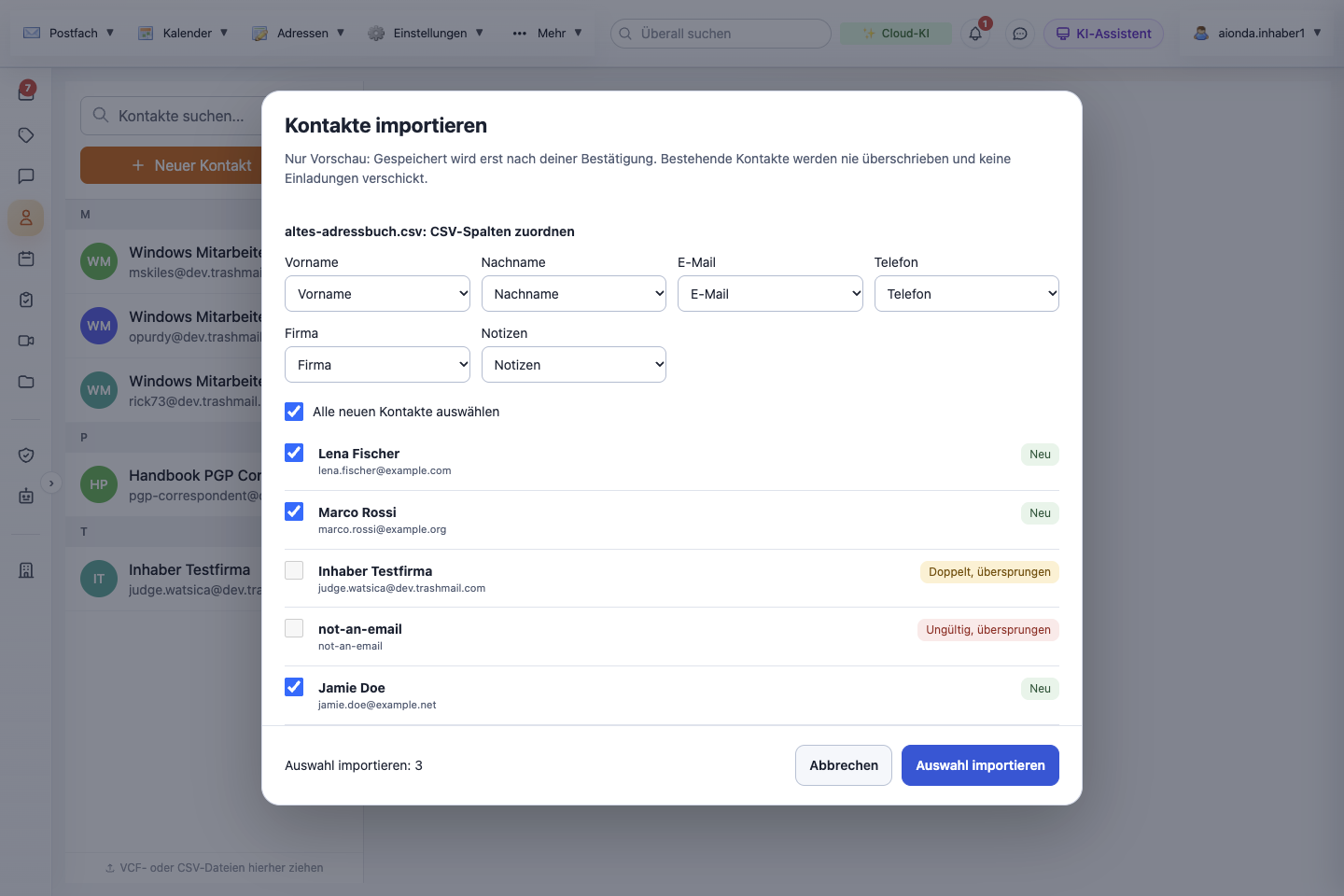
- Ordne bei einer CSV-Datei jede Spalte einem Kontaktfeld zu.
- Jede Karte ist mit Neu, Doppelt, übersprungen oder Ungültig, übersprungen markiert.
- Auswahl importieren speichert nur die ausgewählten neuen Kontakte.
Wähle den Screenshot, um ihn in voller Größe zu öffnen.
- Ergebnis prüfen. Die importierten Kontakte erscheinen in der Liste. Öffne einen davon, um E-Mail-Adressen, Telefonnummern, Firma und Notizen zu prüfen.
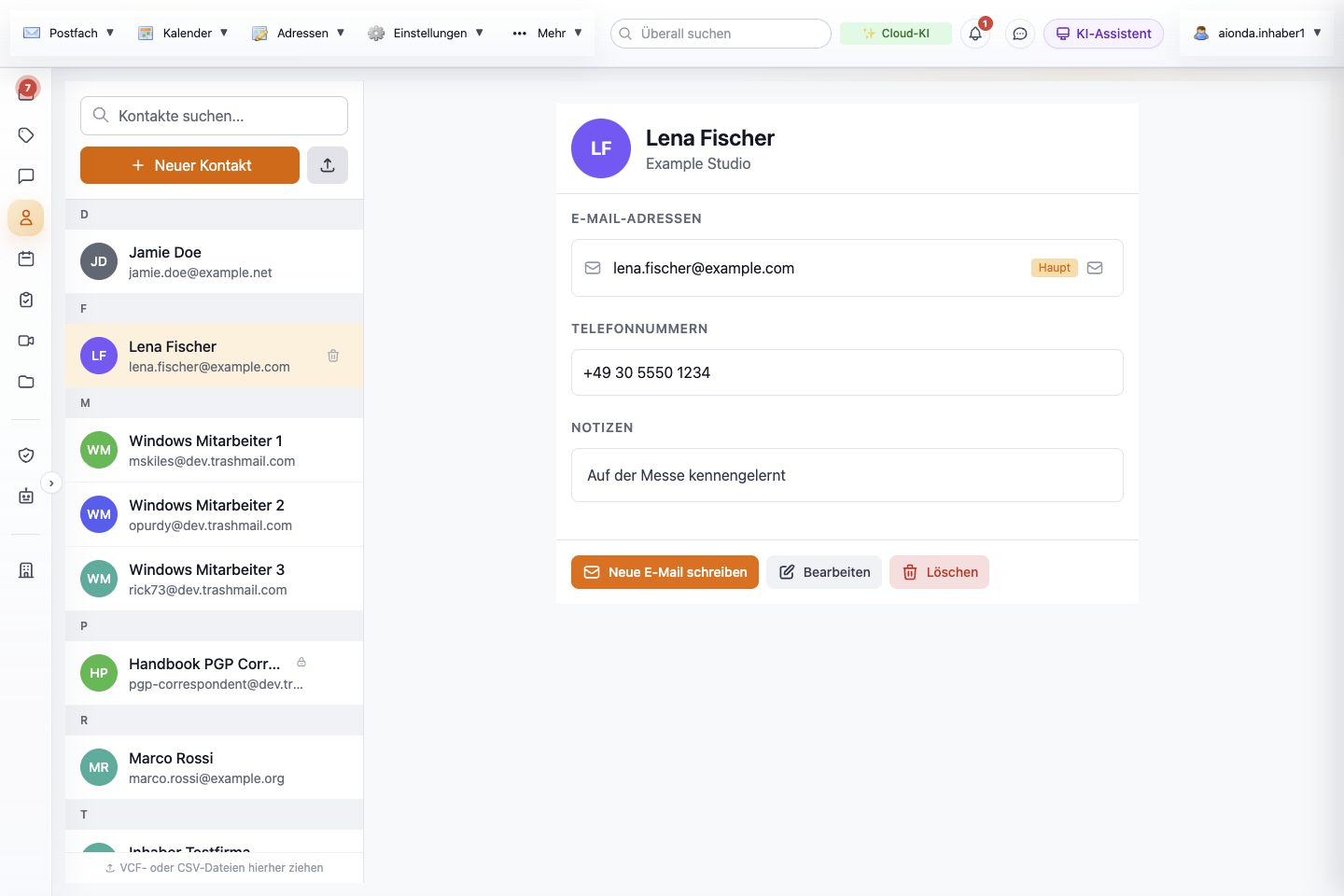
- Der importierte Kontakt erscheint in der Liste.
- Telefonnummern aus der Datei werden auf der Kontaktkarte angezeigt.
Wähle den Screenshot, um ihn in voller Größe zu öffnen.
Grenzen: bis 10 MB und 1.000 Kontakte je Datei. Duplikate werden übersprungen, nie zusammengeführt, und vorhandene Kontakte werden nicht überschrieben; importierst du dieselbe Datei erneut, kommt für Kontakte mit E-Mail-Adresse also nichts hinzu. Kontakte werden einmalig kopiert und nicht laufend mit der Quelle abgeglichen. In der vCard eingebettete Fotos bleiben erhalten; Fotos, auf die nur ein Weblink verweist, werden nicht heruntergeladen.
Export: Die Web-App hat keinen Kontaktexport. Adressbuch des Geräts: Die Apps für macOS und iOS bieten zusätzlich unter Personen einen einmaligen Import aus dem Adressbuch des Geräts; dieser Weg wurde für diese Ausgabe nicht erneut geprüft.
Kontakte und Aionda-Adressen
- Kontakte: siehe Kontakte aus vCard oder CSV importieren oben und im Kapitel Kontakte alle Importregeln.
- Aionda-Adressen: Mehr → Werkzeuge → Adressen importieren nimmt eine einfache Liste (eine Adresse pro Zeile, gespeichert mit Speichern) oder eine CSV-Datei im Exportformat an; Adressen exportieren schreibt eine Liste oder eine CSV-Datei. Die Schritte und die CSV-Spalten stehen unter Adressen importieren und exportieren. Dabei werden Adressdatensätze importiert, keine E-Mail-Nachrichten.
Browser-Erweiterung
Das Add-on von Aionda Mail für Chrome, Firefox und Safari legt im Formular einer Website eine neue Adresse an und fügt sie für dich ein. Installation, Personal Access Token, Voreinstellungen und Fehlerbehebung stehen unter Browser-Add-on verwenden. Prüfe die gewählte Lebensdauer, bevor du ein Formular absendest: Eine Adresse, die zu früh abläuft, kann spätere Nachrichten zum Zurücksetzen des Passworts blockieren.
Bevor du das System wechselst
Prüfe, ob deine Adressen weiter funktionieren, die importierten Ordner und Anhänge sowie deine Wiederherstellungsmethoden auf dem neuen Gerät. Behalte den Zugang zur alten Umgebung, bis du bestätigt hast, dass wichtige Daten und Anmeldungen in der neuen funktionieren.