

Dieses Kapitel beschreibt die Firmenverwaltung in der Web-App. Direkt zu: Unternehmen öffnen und deine Firma anlegen · Die Firmenseite · Tarif, Plätze und Abo · Einen Mitarbeiter einladen · Offene Einladungen · So tritt die eingeladene Person bei · Rollen und Berechtigungen · Ein Mitglied bearbeiten · Ein Mitglied entfernen und wiederherstellen · Hinterlegte Postfächer und das Zugriffsprotokoll · Namen und Identitäten im Verzeichnis · Checkliste für das Ausscheiden · Grenzen.
Unternehmen öffnen und deine Firma anlegen
Wähle Unternehmen (Gebäudesymbol) unten in der Navigationsleiste links. Gehört dein Konto noch zu keiner Firma, legt das Öffnen von Unternehmen sofort eine an: Einen eigenen Einrichtungsassistenten gibt es nicht. Die neue Firma heißt wie dein Benutzername, und du wirst ihr Inhaber. Benenne sie gleich mit dem Stift neben dem Firmennamen um; Inhaber und Administratoren können den Namen jederzeit ändern.
Das Öffnen von Unternehmen macht für sich genommen niemand anderen zum Mitglied. Menschen treten nur über eine Einladung bei, die du erstellst, und wie viele Menschen du einladen kannst, hängt von deinem Tarif ab (siehe Tarif, Plätze und Abo).
Die Firmenseite
Die Firmenseite zeigt den Firmennamen, drei Übersichtskarten und die Reiter Mitarbeiter, KI-Mitarbeiter und Archiv. KI-Mitarbeiter sehen alle außer der Rolle Mitarbeiter; Archiv erscheint nur, wenn die Archivierung aktiviert ist, und nur für Inhaber, Administrator und Compliance-Beauftragten. Auf dem Reiter Mitarbeiter öffnet Sichtbarkeitsgruppen den Gruppeneditor, den Sichtbarkeitsgruppen beschreibt, und Mitarbeiter einladen startet eine Einladung.
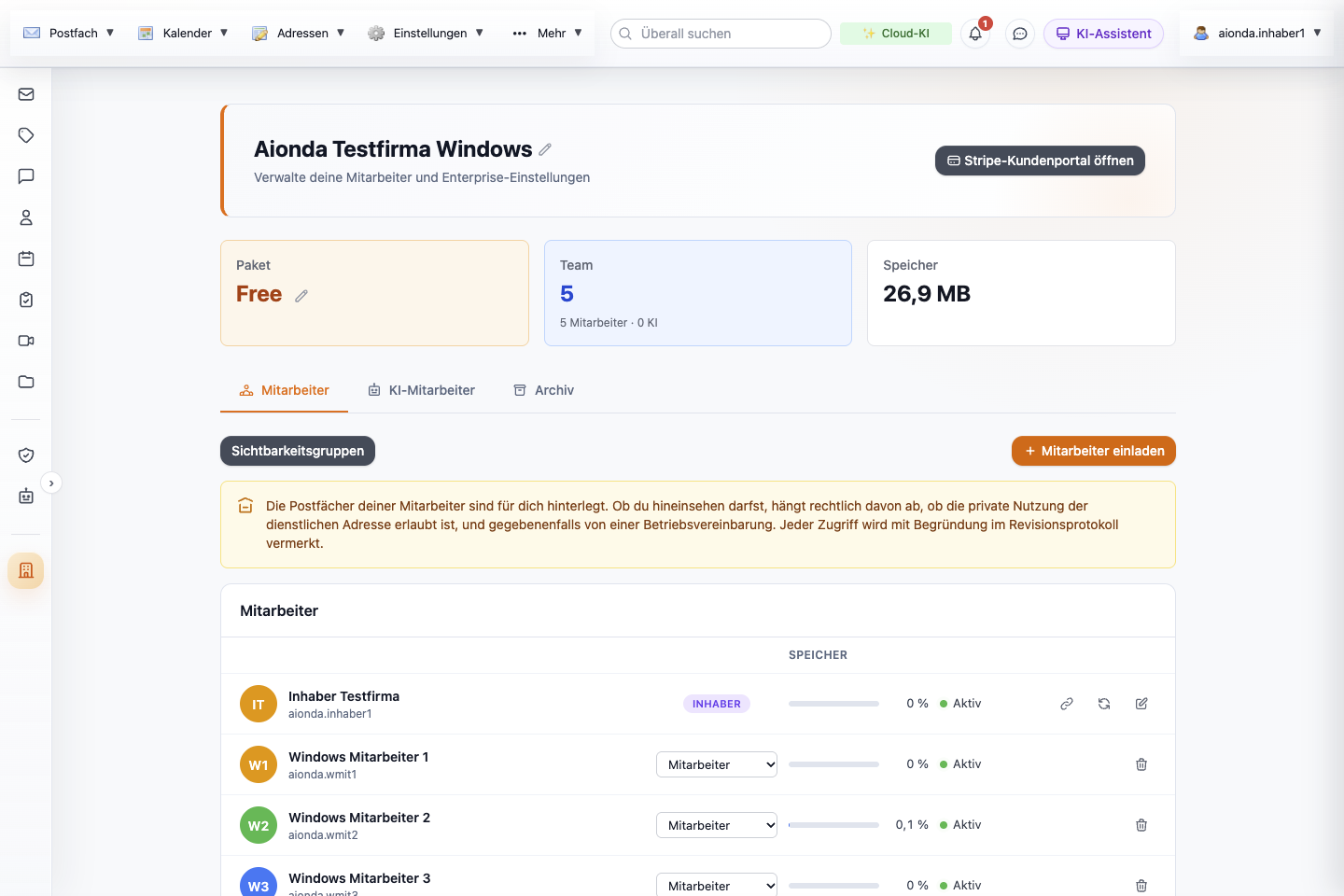
- Firmenname; der Stift benennt die Firma um.
- Paket, Team und Speicher; wähle Paket, um den Tarif zu wechseln.
- Reiter Mitarbeiter, KI-Mitarbeiter und Archiv.
- Sichtbarkeitsgruppen öffnet den Gruppeneditor.
- Mitarbeiter einladen startet eine Einladung.
- Hinweis für den Inhaber zu hinterlegten Postfächern.
- Auswahlliste für die Rolle; eine Änderung wird sofort gespeichert.
- Der Papierkorb entfernt das Mitglied.
Wähle den Screenshot, um ihn in voller Größe zu öffnen.
Die Karte Team zählt Menschen und KI-Mitarbeiter; offene Einladungen sind mitgezählt, weil sie einen Platz reservieren. Die Karte Speicher zeigt den von der Firma belegten Speicher. Die Spalte Speicher in der Mitgliederliste zeigt die Belegung jeder Person; ein Klick darauf öffnet die Speicherzuweisung dieser Person (siehe Ein Mitglied bearbeiten).
Tarif, Plätze und Abo
- Wähle die Karte Paket. Plan wechseln listet die verfügbaren Tarife mit ihren aktuellen Preisen, der Zahl der enthaltenen Menschen und KI-Mitarbeiter und dem Speicher.
- Ein Tarif, der für dein aktuelles Team zu klein ist, ist ausgegraut, mit einem Hinweis wie „Du hast 5 Mitarbeiter, dieses Paket erlaubt max. 1.“ Entferne zuerst Mitglieder, wenn du dorthin wechseln willst.
- Wähle einen Tarif und Jetzt abonnieren. Die Zahlung wickelt Stripe ab.
Stripe-Kundenportal öffnen oben rechts öffnet das Portal von Stripe, in dem du Zahlungsdaten, Rechnungen und die Kündigung eines bestehenden Abos verwaltest. Die Preise stehen im Produkt selbst; dieses Handbuch wiederholt sie bewusst nicht, weil sie sich ändern können.
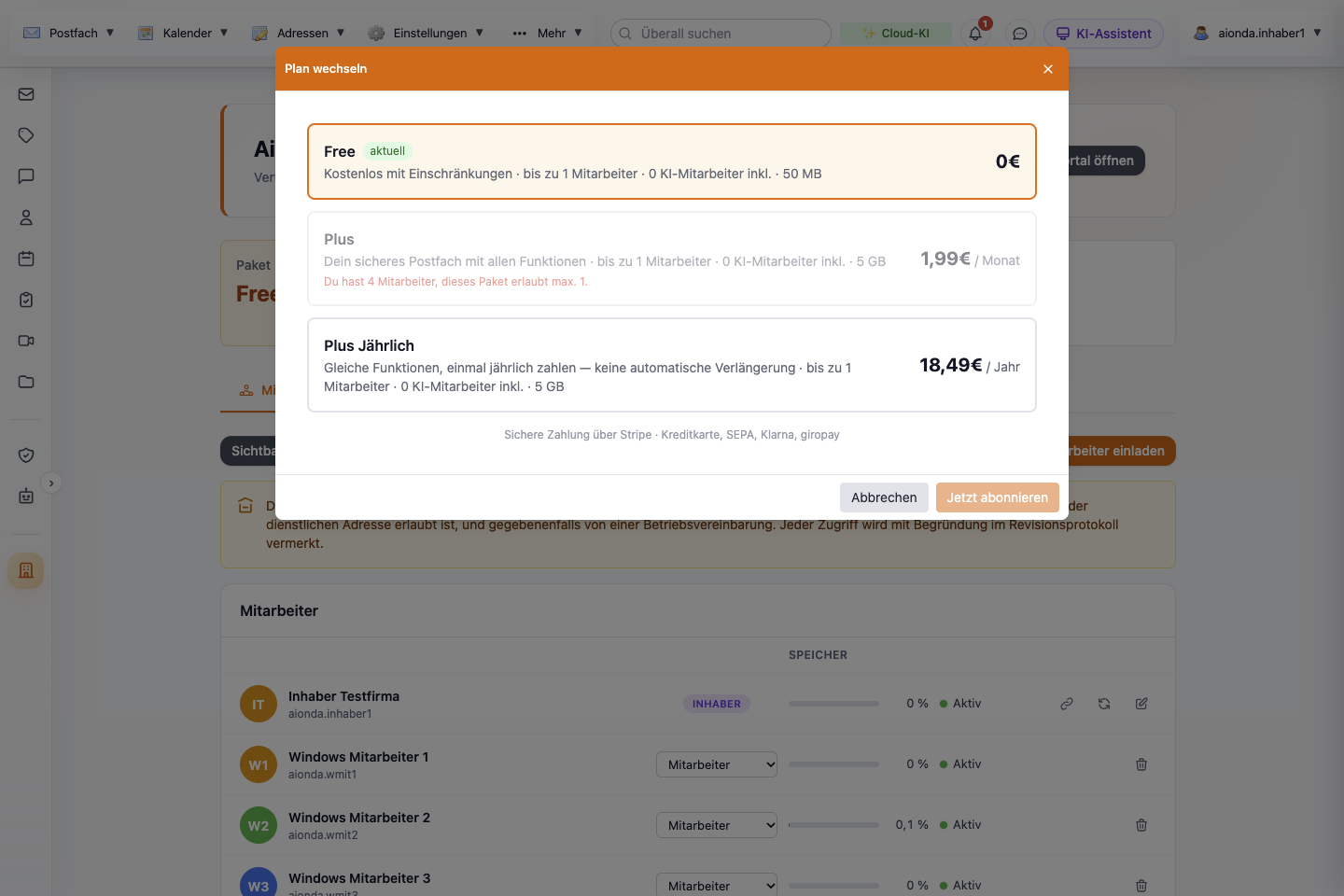
- Der aktuelle Tarif ist mit „aktuell“ markiert.
- Ein Tarif, der für das aktuelle Team zu klein ist, ist ausgegraut und nennt den Grund.
- Jetzt abonnieren geht weiter zur Zahlung mit Stripe; Abbrechen schließt den Dialog.
Wähle den Screenshot, um ihn in voller Größe zu öffnen.
Der Einladungsdialog nennt, was jeder zusätzliche Mitarbeiter kostet. Eine Einladung wird mit „Mitarbeiter-Limit für dein aktuelles Paket erreicht.“ abgelehnt, wenn aktuelle Mitglieder und offene Einladungen die Plätze deines Tarifs schon füllen. Käufe, Tarifwechsel und das Stripe-Portal wurden für diese Anleitung nicht ausgeführt.
Einen Mitarbeiter einladen
Einladen können nur der Inhaber und Administratoren. Wähle Mitarbeiter einladen und dann:
- Wähle, wie die Einladung die Person erreicht: Link erstellt einen Einmal-Link, den du selbst weitergibst, QR-Code erstellt dieselbe Einladung als QR-Code, den du als Bild speichern oder drucken kannst, und E-Mail schickt die Einladung an eine Adresse, die du eingibst, optional mit einer persönlichen Nachricht.
- Gib Vorname und Nachname ein. Beide sind Pflicht und erscheinen im Firmenverzeichnis.
- Wähle die Rolle. Die Rolle Inhaber lässt sich nicht per Einladung vergeben; siehe Rollen und Berechtigungen.
- Gib optional eine Abteilung und unter Benutzername vorgeben einen Benutzernamen ein (3–30 Zeichen: Buchstaben, Ziffern, Punkt, Unterstrich, Bindestrich).
- Wähle unter Gültig für, wie lange die Einladung gilt: 1 Tag, 7 Tage (Standard) oder 30 Tage.
- Wähle Einladung erstellen (Link und QR-Code) oder Einladung senden (E-Mail).
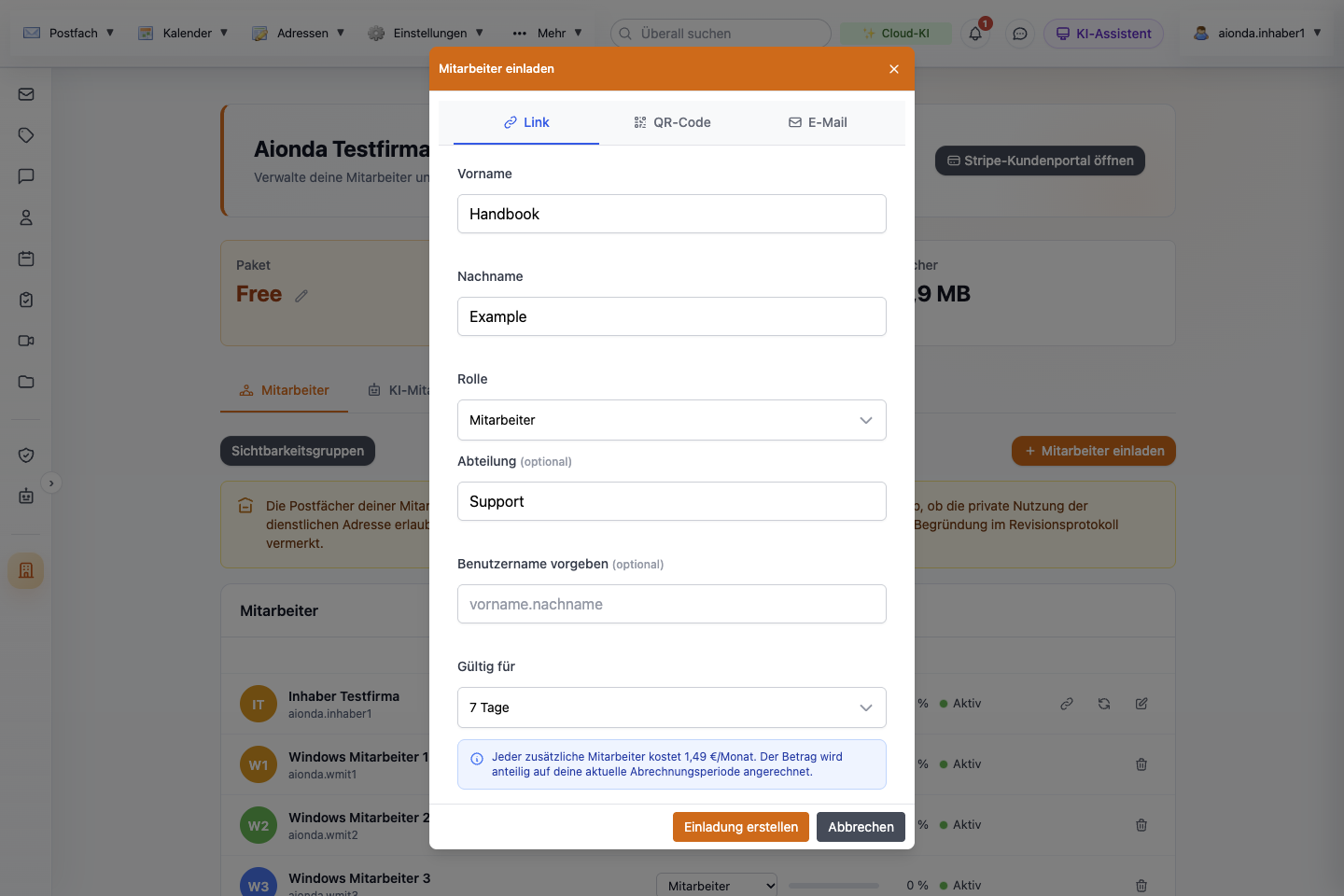
- Link, QR-Code oder E-Mail.
- Vor- und Nachname (Pflicht).
- Rolle.
- Optionale Abteilung und vorgegebener Benutzername.
- Gültig für: 1, 7 oder 30 Tage.
- Kosten eines zusätzlichen Mitarbeiters.
- Einladung erstellen; auf dem Reiter E-Mail heißt die Schaltfläche Einladung senden.
Wähle den Screenshot, um ihn in voller Größe zu öffnen.
Bei Link zeigt der Dialog danach den Link mit Link kopieren. Schick ihn der Person über einen Kanal, dem du vertraust: Wer den Link hat, kann ihn einmal zum Beitreten nutzen. Noch jemanden einladen startet die nächste Einladung, Fertig führt zur Liste zurück. Bei QR-Code zeigt das Ergebnis den QR-Code, die Rolle und das Ablaufdatum mit Als Bild speichern und Drucken.
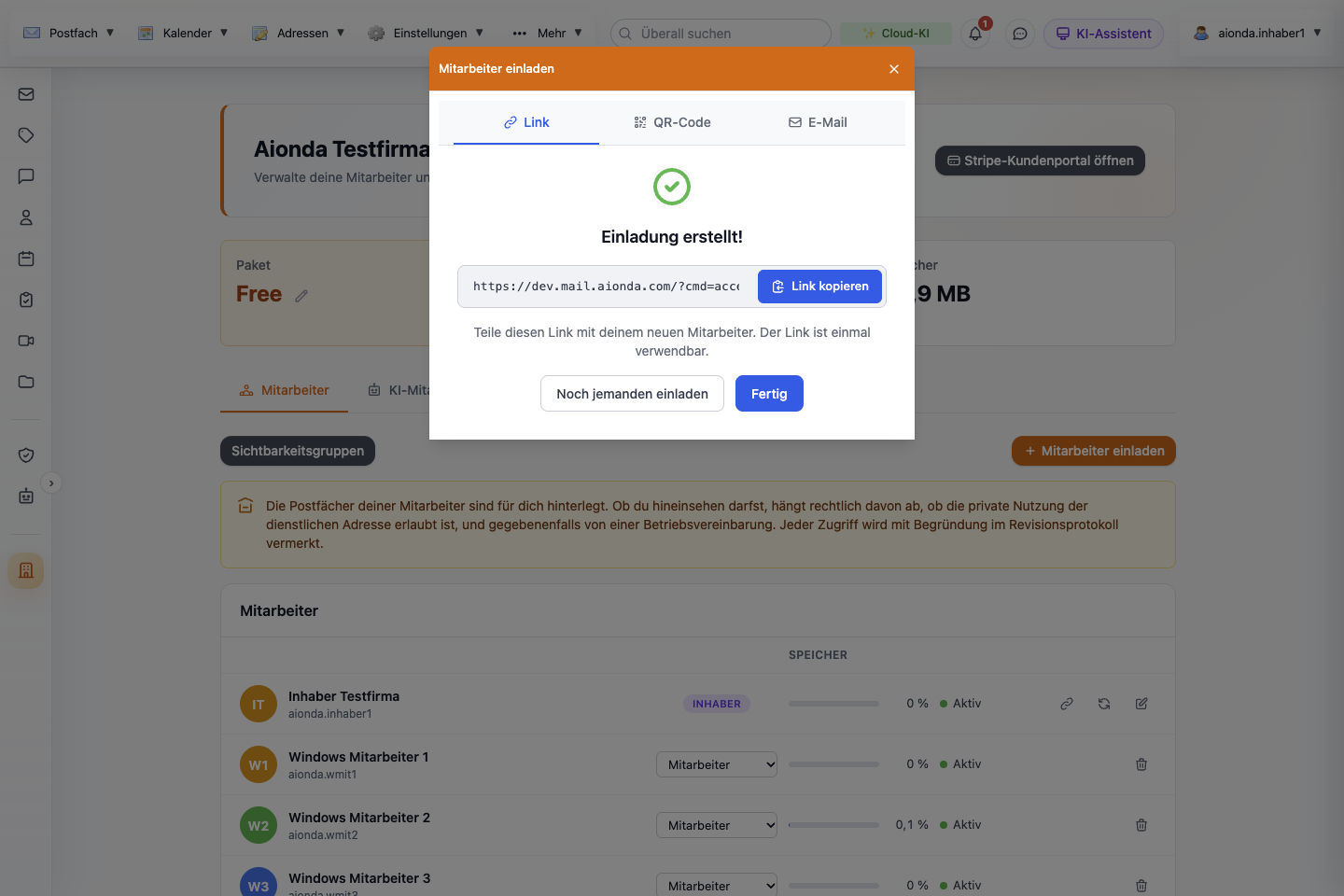
- Der Einmal-Einladungslink; Link kopieren kopiert ihn. Gib ihn selbst über einen Kanal weiter, dem du vertraust.
- Noch jemanden einladen startet die nächste Einladung; Fertig führt zur Mitgliederliste zurück.
Wähle den Screenshot, um ihn in voller Größe zu öffnen.
Eine E-Mail-Einladung braucht eine gültige Adresse; eine zweite offene Einladung an dieselbe Adresse wird abgelehnt. Öffnet die eingeladene Person eine E-Mail-Einladung später im angemeldeten Zustand, prüft Aionda Mail, ob die eingeladene Adresse in diesem Konto bestätigt ist. In diesem Test am 18. November 2026 wurden eine Link- und eine QR-Code-Einladung erstellt und die Link-Einladung angenommen; die Zustellung per E-Mail wurde nicht gemessen, weil das Dev-System keine ausgehenden Einladungen verschickt.
Offene Einladungen
Jede offene Einladung erscheint unten in der Mitgliederliste mit einem Briefumschlag-Symbol, der Rolle, dem Status Eingeladen und der restlichen Gültigkeit, zum Beispiel „Läuft ab in 7d“. Wähle die Zeile, um den Namen zu korrigieren. Das × am Ende der Zeile widerruft die Einladung nach einer Bestätigung; der Link oder QR-Code funktioniert dann nicht mehr, und der Platz wird frei. Abgelaufene Einladungen verschwinden von selbst aus der Liste und geben ihren Platz ebenfalls frei.
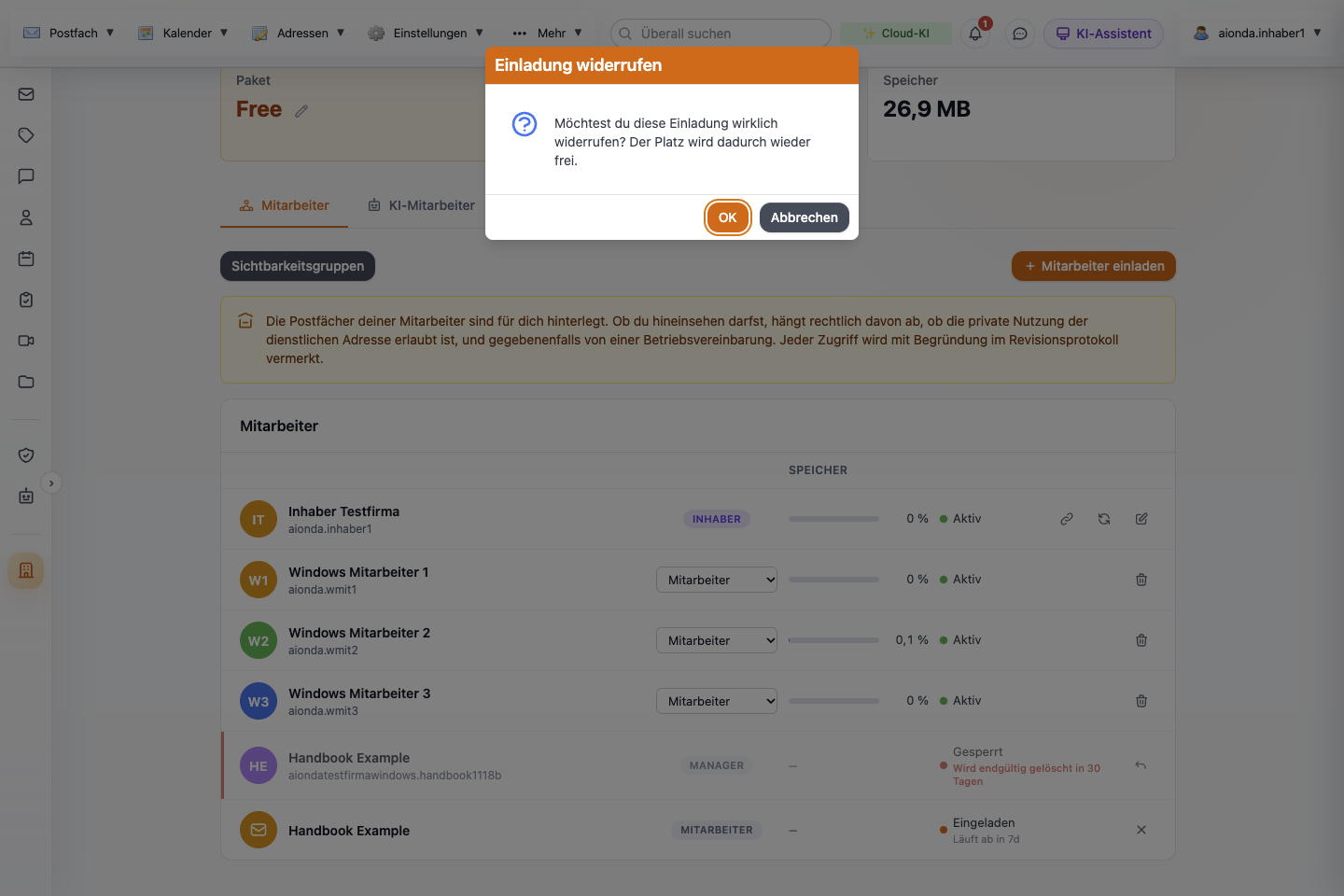
- Eine offene Einladung: Briefumschlag, Rolle, Status Eingeladen und restliche Gültigkeit.
- Das × widerruft die Einladung.
- Mit OK bestätigen; der Platz wird frei, und der Link funktioniert nicht mehr.
Wähle den Screenshot, um ihn in voller Größe zu öffnen.
So tritt die eingeladene Person bei
- Die Person öffnet den Link, scannt den QR-Code oder wählt den Link in der Einladungs-E-Mail.
- Die Einladungsseite zeigt die Firma, die Rolle und den Namen, den du eingegeben hast. Ist in diesem Browser jemand anderes angemeldet, wird er zuerst abgemeldet, damit die neue Person ihr eigenes Konto anlegt.
- Die Person wählt einen Benutzernamen. Er beginnt immer mit dem Firmenpräfix, zum Beispiel
yourcompany.firstname; der Rest ist vorausgefüllt (der vorgegebene Benutzername, sonst ein Vorschlag aus dem Vornamen) und lässt sich ändern. - Sie legt ein Passwort fest, bestätigt es und wählt Konto anlegen & beitreten.
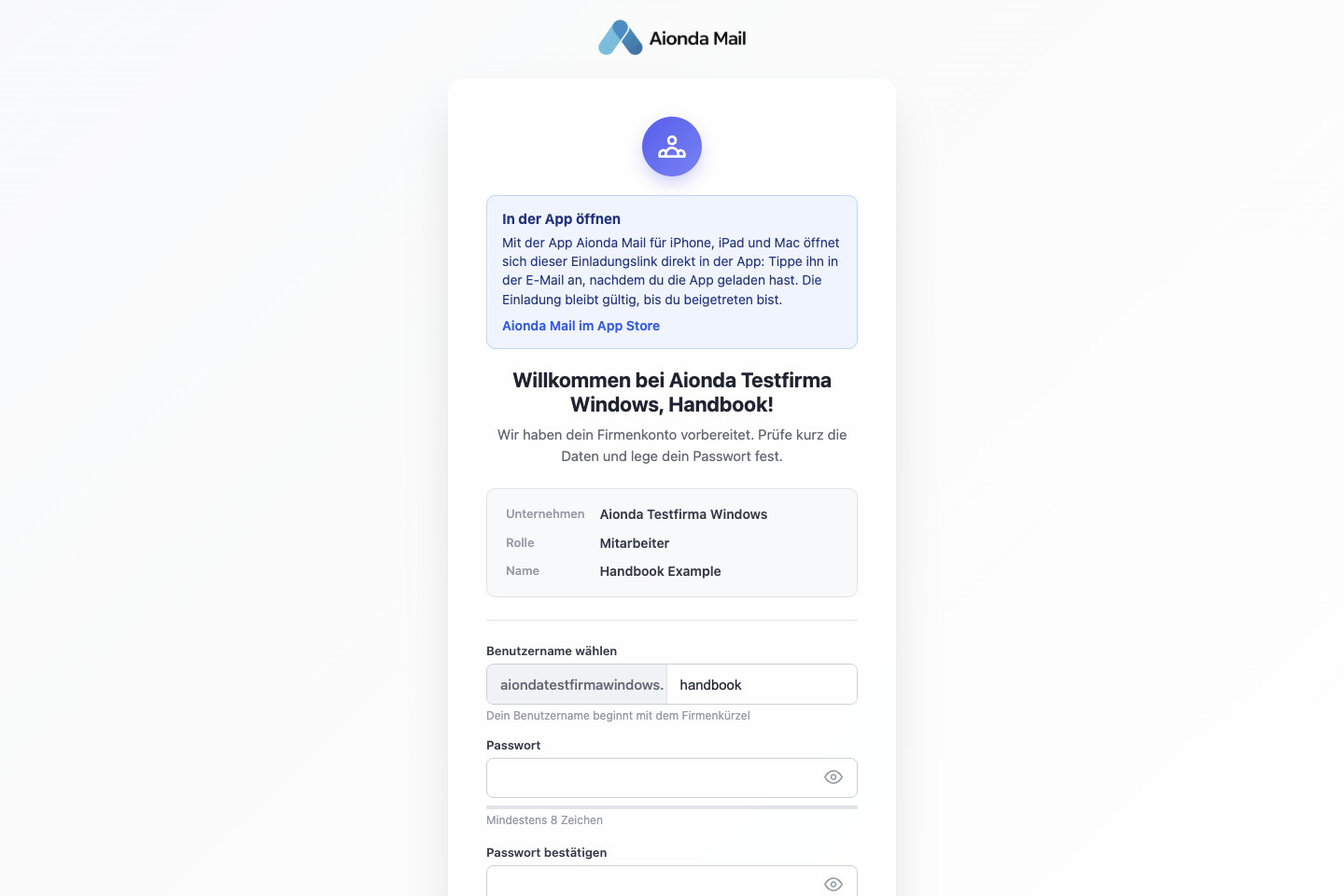
- Firma, Rolle und Name aus der Einladung.
- Der Benutzername beginnt immer mit dem Firmenpräfix.
- Passwort festlegen und bestätigen, dann Konto anlegen & beitreten (weiter unten auf der Seite).
Wähle den Screenshot, um ihn in voller Größe zu öffnen.
Im Test öffnete sich das neue Konto direkt in Aionda Mail, und die Person erschien in der Mitgliederliste als Aktiv mit der eingeladenen Rolle. Wie jeder neue Nutzer wählt sie dann, wo E-Mails ankommen sollen, und richtet ihr Sicheres Postfach ein; siehe Erste Schritte mit Aionda Mail. Die Einladungsseite bietet außerdem an, die Einladung in der Aionda-Mail-App für iPhone, iPad und Mac zu öffnen; der Beitritt über die App wurde für dieses Kapitel nicht getestet.
Rollen und Berechtigungen
Jede Firma hat genau einen Inhaber. Die übrigen Rollen sind, von der höchsten zur niedrigsten:
| Rolle | Was die Rolle unter Unternehmen erlaubt |
|---|---|
| Inhaber | Alles Folgende. Sieht den Hinweis auf hinterlegte Postfächer und kann sie mit einer Begründung öffnen (siehe Hinterlegte Postfächer). Kann nicht eingeladen, entfernt oder in eine andere Rolle versetzt werden. |
| Administrator | Einladen, Einladungen widerrufen, Mitglieder entfernen und wiederherstellen, Rollen unterhalb der eigenen Stufe ändern, Namen, MCP-Zugang und Speicherzuweisung bearbeiten, die Firma umbenennen, den Reiter Archiv öffnen. |
| Compliance-Beauftragter | Öffnet den Reiter Archiv: archivierte Nachrichten, Kettenprüfung und das Revisionsprotokoll des Archivs. Keine Mitgliederverwaltung. |
| Manager | Sieht den Reiter KI-Mitarbeiter. Keine Mitgliederverwaltung. |
| Mitarbeiter | Sieht die Firmenseite und die Mitgliederliste, aber keinen Reiter KI-Mitarbeiter oder Archiv und keine Verwaltungsaktionen. |
Um eine Rolle zu ändern, wähle sie in der Auswahlliste in der Zeile des Mitglieds; sie wird sofort gespeichert. Du kannst nur Rollen unterhalb deiner eigenen vergeben: Ein Administrator kann jemanden zum Compliance-Beauftragten, Manager oder Mitarbeiter machen, aber nicht zum Administrator. Gib jeder Person nur so viel Zugriff, wie sie für ihre Arbeit braucht. KI-Mitarbeiter haben eigene Berechtigungen; siehe KI-Mitarbeiter und geschäftliche Zuständigkeiten.
Ein Mitglied bearbeiten
Wähle die Zeile eines Mitglieds (oder den Stift in deiner eigenen Zeile), um Mitarbeiter bearbeiten zu öffnen:
- Vorname und Nachname, wie sie im Firmenverzeichnis erscheinen.
- Rolle, wie in der Auswahlliste der Zeile.
- MCP-Zugang erlaubt dieser Person, ihr Postfach mit einem externen KI-Assistenten zu verbinden; beim Einschalten wählst du auch, wie lange der Zugang gilt. Einschalten können ihn nur Administratoren, nie für sich selbst und nicht für den Inhaber. Siehe Einen externen Assistenten über MCP verbinden.
- Zusatzspeicher für diesen Mitarbeiter weist Speicher aus dem Firmenpool zu; Firmenpool erweitern führt zum Kauf von weiterem Pool-Speicher (für diese Anleitung nicht ausgeführt).
- Zugang neu einrichten erscheint nur bei Mitgliedern ohne Sicheres Postfach. Es erstellt einen Einmal-Link, mit dem die Person ein neues Passwort festlegt; ein Sicheres Postfach lässt sich auf diesem Weg nicht zurücksetzen.
Speichern übernimmt die Änderungen; Abbrechen verwirft sie.
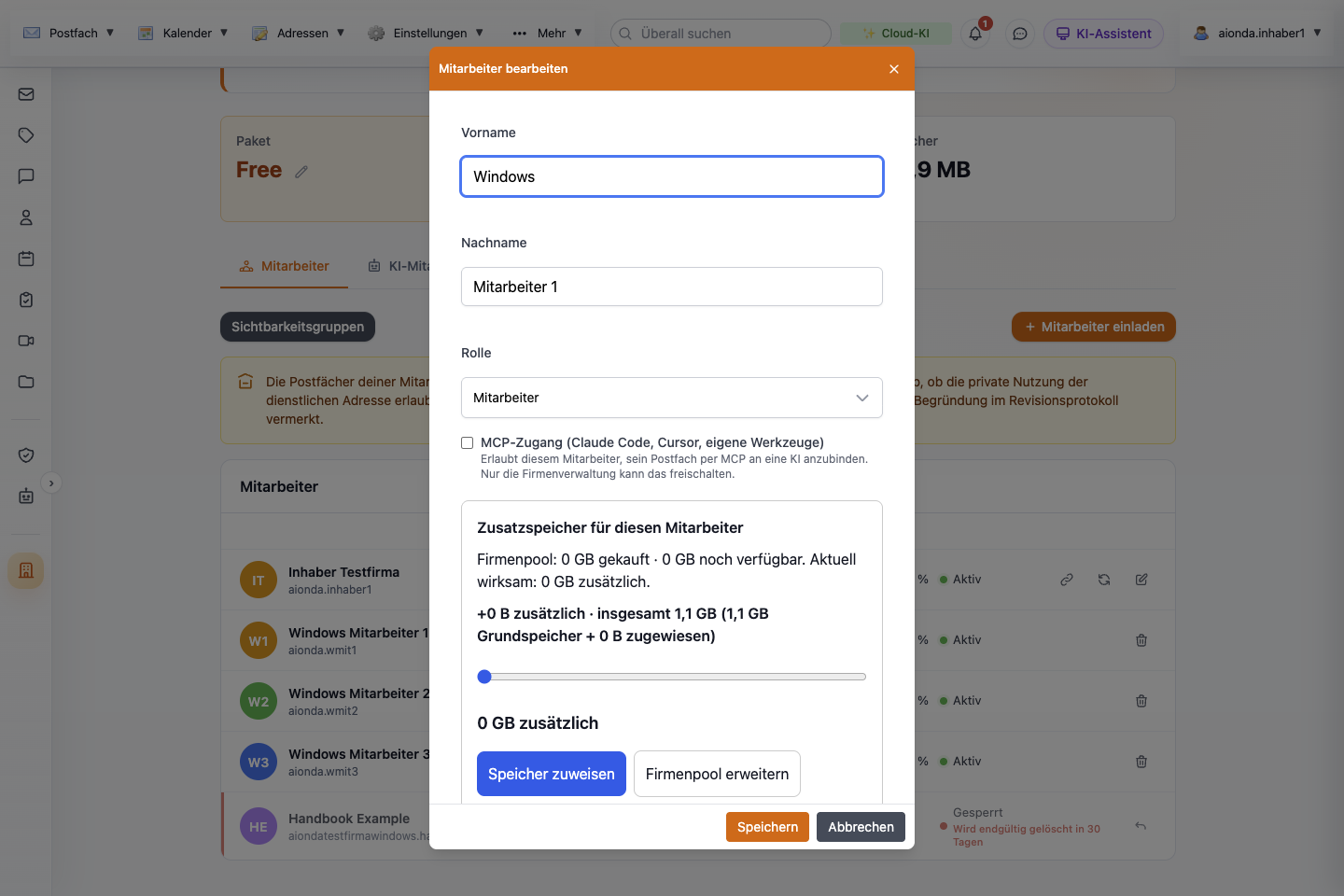
- Vor- und Nachname.
- Rolle.
- MCP-Zugang für einen externen KI-Assistenten (nur Administratoren können ihn einschalten).
- Zusatzspeicher aus dem Firmenpool.
- Speichern übernimmt die Änderungen; Abbrechen verwirft sie.
Wähle den Screenshot, um ihn in voller Größe zu öffnen.
Ein Mitglied entfernen und wiederherstellen
- Wähle den Papierkorb am Ende der Zeile des Mitglieds. Der Inhaber hat keinen Papierkorb.
- Lies die Bestätigung und wähle OK. Ist das Postfach des Mitglieds für die Firma hinterlegt, sagt die Bestätigung das ausdrücklich.
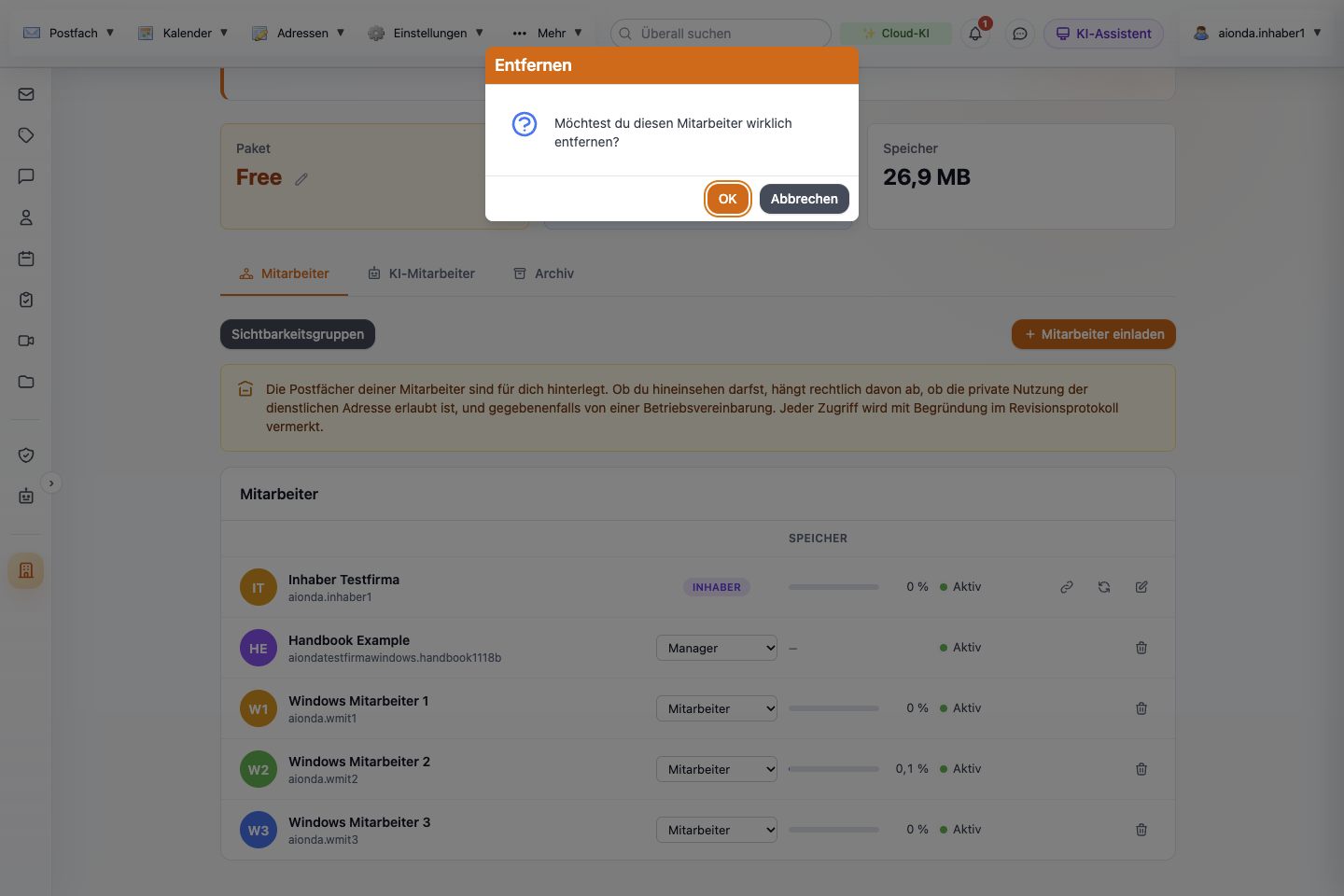
- Der Papierkorb am Ende der Zeile startet das Entfernen.
- Die Bestätigung; bei einem hinterlegten Postfach erklärt sie, dass das Postfach bei der Firma bleibt.
- OK entfernt das Mitglied; Abbrechen behält es.
Wähle den Screenshot, um ihn in voller Größe zu öffnen.
Sobald du bestätigst, verliert die Person sofort den Zugang: Ihr Konto wird gesperrt, alle ihre Sitzungen enden (im Test kehrte das offene Browserfenster der entfernten Person beim nächsten Neuladen zur Anmeldeseite zurück), ihr Drive-Zugriff in der Firma und die Ordner-, Kalender- und Drive-Freigaben, die nur wegen ihrer Firmenmitgliedschaft bestanden, werden widerrufen, und das Entfernen wird im Revisionsprotokoll der Firma vermerkt. Ist ihr Postfach für die Firma hinterlegt, bleibt es bei der Firma: E-Mails an ihre Adressen kommen weiter an, und der Inhaber kann es weiterhin mit einer Begründung öffnen.
Die Zeile zeigt dann Gesperrt und die verbleibenden Tage bis zur endgültigen Löschung. Innerhalb dieser 30 Tage holt der Wiederherstellen-Pfeil am Ende der Zeile das Mitglied nach einer Bestätigung zurück, sofern ein Platz frei ist. Das Wiederherstellen entsperrt das Konto, frühere Drive-Zugriffe und Freigaben leben aber nicht wieder auf: Erteile sie erneut. Nach 30 Tagen lässt sich der Eintrag nicht mehr wiederherstellen; ein Konto, das nur zum Annehmen deiner Einladung angelegt wurde, wird dann gelöscht, ein hinterlegtes Firmenpostfach bleibt erhalten.
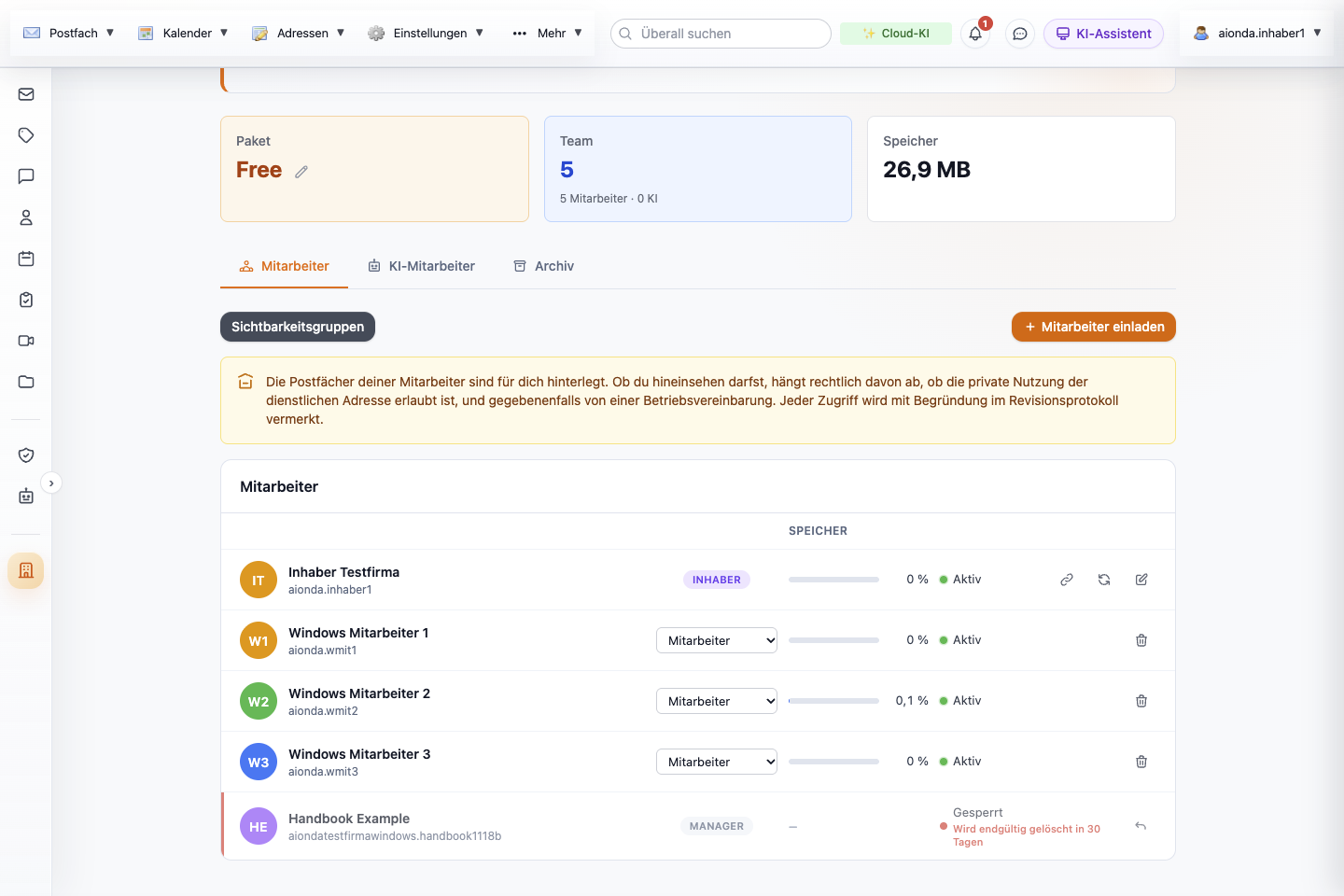
- Gesperrt, mit den verbleibenden Tagen bis zur endgültigen Löschung.
- Der Wiederherstellen-Pfeil holt das Mitglied innerhalb von 30 Tagen nach einer Bestätigung zurück.
Wähle den Screenshot, um ihn in voller Größe zu öffnen.
Hinterlegte Postfächer und das Zugriffsprotokoll
Der Inhaber sieht den Hinweis „Die Postfächer deiner Mitarbeiter sind für dich hinterlegt.“ Technisch kann der Inhaber ein hinterlegtes Postfach zur Aufsicht öffnen, zum Beispiel als Vertretung während einer Abwesenheit. Jeder Zugriff braucht eine Begründung und wird im Revisionsprotokoll vermerkt. Ob das Öffnen eines Postfachs rechtlich zulässig ist, hängt unter anderem davon ab, ob die private Nutzung der dienstlichen Adresse erlaubt ist, und gegebenenfalls von einer Betriebsvereinbarung; die technische Möglichkeit entscheidet diese Frage nicht.
Mitarbeiter sehen jeden Zugriff auf ihr eigenes Postfach unter Sicherheit → Zugriffe auf mein Postfach: Datum, wer zugegriffen hat, die Aktion, das Objekt und die Begründung. Betreffs und Begründungen sind verschlüsselt; der Mitarbeiter entsperrt sein Postfach, um sie zu lesen. Das firmenweite Revisionsprotokoll ist Teil des Firmenarchivs.
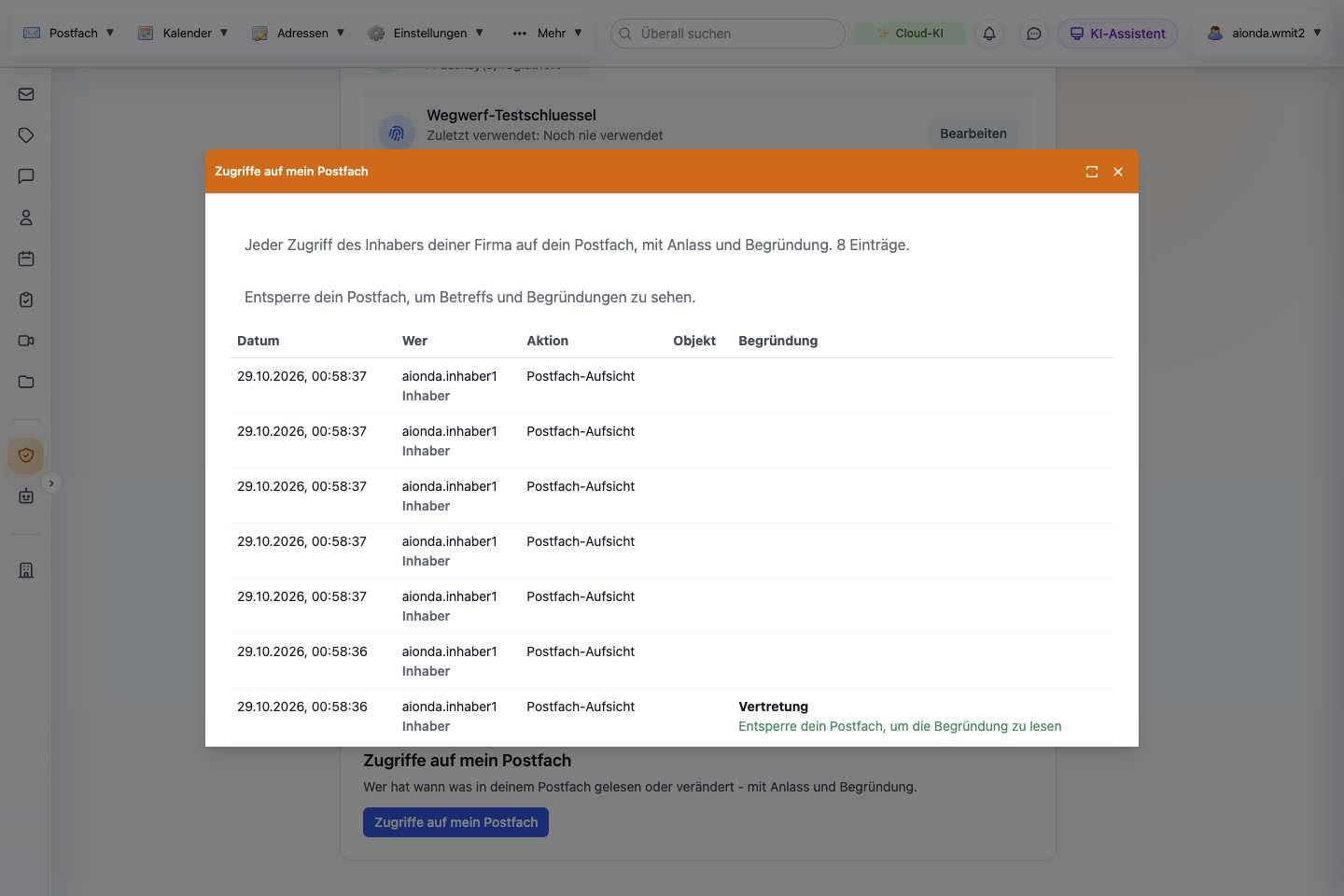
- Zusammenfassung: jeder Zugriff durch den Inhaber der Firma, mit Anlass und Begründung.
- Datum, wer, Aktion, Objekt und Begründung jedes Zugriffs.
- Die Begründung ist verschlüsselt; entsperre dein Postfach, um sie zu lesen.
- Die Schaltfläche unter Sicherheit, die dieses Fenster öffnet.
Wähle den Screenshot, um ihn in voller Größe zu öffnen.
Namen und Identitäten im Verzeichnis
Hinterlege für jedes Mitglied einen Vor- und Nachnamen, auch für dich selbst: Ohne sie zeigt die Liste den Benutzernamen und die Warnung „Bitte Vor- und Nachnamen eintragen“. Menschliche Mitarbeiter und KI-Mitarbeiter haben getrennte Identitäten. Ordne Menschen nicht automatisch nach dem Nachnamen zu: Auch ein Familienmitglied kann ein echter Mitarbeiter mit anderem Zugriffsbedarf sein. Wer wen im Firmenverzeichnis finden kann, steuern die Sichtbarkeitsgruppen.
Checkliste für das Ausscheiden
Bevor du ein Mitglied entfernst, prüfe seine geteilten Ressourcen, Zuständigkeiten, Aliasse und Unterlagen, die verfügbar bleiben müssen. Aufbewahrte Archivdatensätze und exportierte Kopien sind unabhängig davon, ob der Mitarbeiter gerade im Verzeichnis sichtbar ist. Prüfe nach dem Entfernen aus Sicht der betroffenen Rolle, dass der Zugriff beendet ist, und stelle innerhalb von 30 Tagen wieder her, falls du jemanden versehentlich entfernt hast.
Grenzen
- Eine Firma hat genau einen Inhaber. Die Inhaberschaft lässt sich in der Web-App nicht übertragen.
- Jedes Konto gehört zu höchstens einer Firma.
- Dieses Kapitel beschreibt die Web-App. Die Firmenverwaltung in den nativen Apps wurde für dieses Kapitel nicht geprüft.
- Für dieses Kapitel nicht gemessen: die Zustellung von Einladungen per E-Mail, der Beitritt über die App, Käufe und Tarifwechsel, der Ablauf der 30-tägigen Frist zum Wiederherstellen und das Öffnen eines hinterlegten Postfachs durch den Inhaber.