

Das richtige Protokoll öffnen
- Öffne Adressen und wähle den Alias aus, der die Nachricht empfangen hat.
- Wähle Protokollierung. Prüfe Zeit, Absender und Betreff; nutze bei vielen Einträgen die Suche.
- Wähle die betreffende Nachricht aus und dann Ereignisse.
- Lies die einzelnen Ereignisse zu Empfang, Verarbeitung und Zustellung, nicht nur den zusammenfassenden Status.
Das Protokoll beantwortet die Frage „Was ist mit dieser Zustellung passiert?“. Es ist etwas anderes als der aktuelle Ordner einer Nachricht in deinem Postfach und etwas anderes als das langfristige Firmenarchiv.
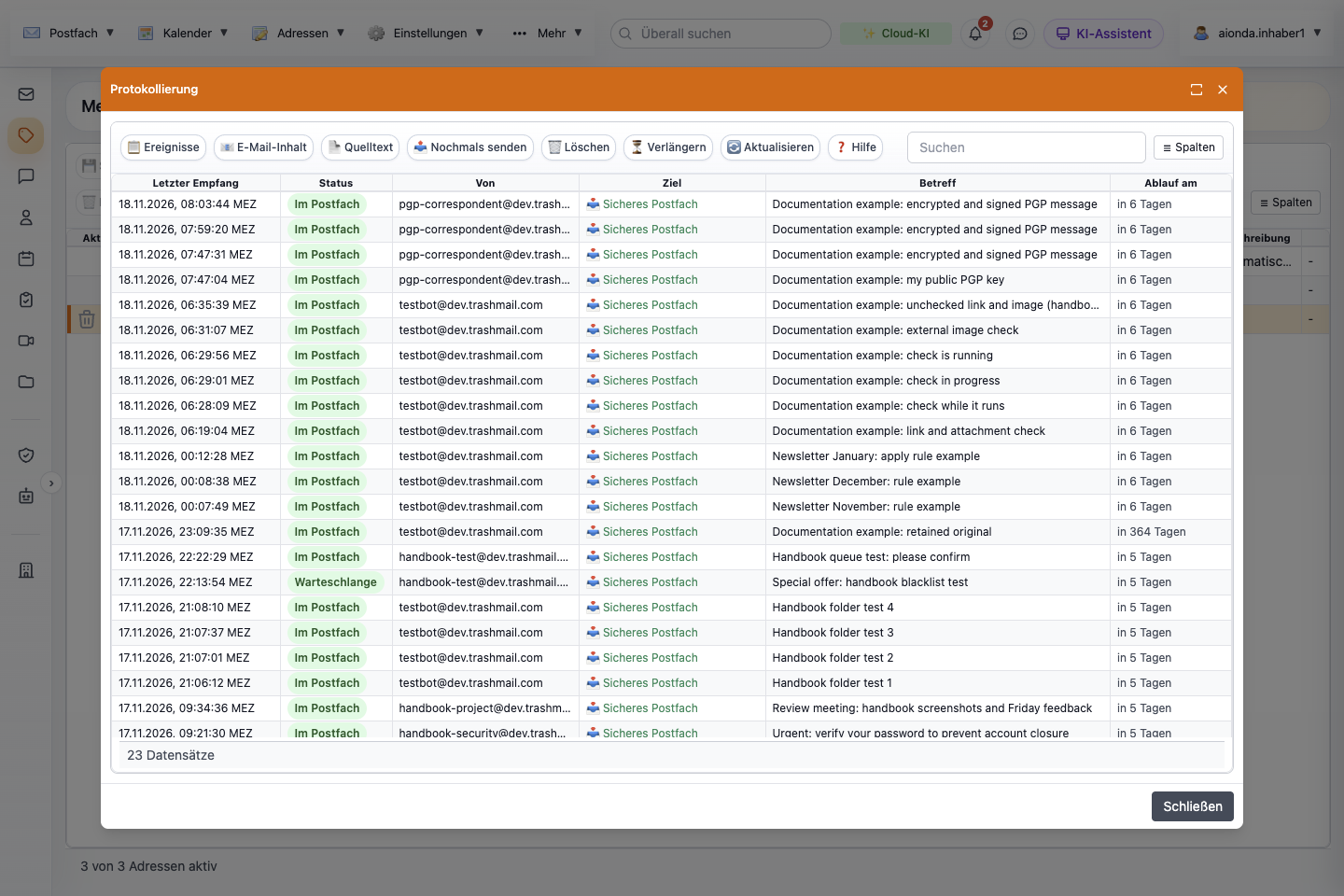
- Öffne Ereignisse, E-Mail-Inhalt oder Quelltext für die ausgewählte Nachricht.
- Prüfe Status und Ziel.
- Prüfe das Ablaufdatum, bevor du die Aufbewahrung verlängerst oder eine Nachricht zurückholst.
Wähle den Screenshot, um ihn in voller Größe zu öffnen.
Protokollierung bewusst einschalten
Der E-Mail-Prozessor enthält E-Mail-Inhalt protokollieren. Öffne im Menü der Web-App Mehr → E-Mail-Prozessor, um diese Option zu prüfen; siehe E-Mail-Prozessor. Das Einschalten wirkt auf die künftige Verarbeitung; Inhalte von Nachrichten, die nie aufbewahrt wurden, stellt es nicht wieder her.
Die Protokollierung kann die vollständige Originalnachricht aufbewahren, nicht nur technische Ereignisse. Diese eigene serverseitige Kopie ermöglicht Ansehen und erneutes Senden. Behandle bei gewöhnlichen unverschlüsselt eingehenden E-Mails dieses aufbewahrte Original nicht wie Zero-Knowledge-Inhalt im Vault. PGP-geschützter Inhalt bleibt in seiner ursprünglichen Nachrichtenform verschlüsselt. Wähle Protokollierung und Aufbewahrung passend zur Vertraulichkeit deiner Korrespondenz.
Den Status richtig lesen
| Status | Bedeutung und nächster Schritt |
|---|---|
| Im Postfach | Eine Kopie wurde im Sicheren Postfach gespeichert. Öffne das Postfach und prüfe ihren aktuellen Ordner. |
| Weitergeleitet | Der Zielserver hat die E-Mail angenommen. Ist sie dort nicht zu sehen, prüfe Spam, Regeln und Postfach bei diesem Anbieter. |
| Warteschlange oder Zustellung verzögert | Eine Zustellung steht aus, oder eine vorübergehende Ablehnung erfordert einen neuen Versuch. Lies die Antwort des Servers, bevor du eine weitere Kopie sendest. |
| Wartet auf Bestätigung | Ein eingerichteter Bestätigungsschritt für den Absender ist noch nicht abgeschlossen. |
| Fail-Over | Ein Ersatzziel wurde verwendet. Prüfe, welches Ziel die Nachricht erhalten hat. |
| Fehler oder abgewiesen | Lies unter Ereignisse die tatsächliche Ablehnung oder den Fehler, etwa ein Problem mit dem Empfänger, eine Grenze der Adresse oder eine Abweisung durch das Ziel. |
Ereignisse, E-Mail-Inhalt und Quelltext prüfen
Ereignisse liefert Zeitstempel und den Verarbeitungsverlauf. Daran lässt sich erkennen, ob der Alias aktiviert war, welche Regel oder welcher Filter eingegriffen hat und ob die Zustellung gelungen ist. Der Ereignisdialog enthält eine Aktion zum Kopieren eines Texts für den Support; prüfe diesen Text auf persönliche Angaben, bevor du ihn weitergibst.
E-Mail-Inhalt und Quelltext öffnen das aufbewahrte Original in einem neuen Browser-Tab. Öffnet sich nichts, erlaube Pop-ups für Aionda Mail; die App meldet dann „Bitte erlaube Pop-up-Fenster, um die E-Mail anzusehen.“, statt die Nachricht auf anderem Weg anzuzeigen.
- Wähle in der Protokollierung genau eine Nachricht aus. Sind mehrere Zeilen ausgewählt, wird die erste ausgewählte Nachricht geöffnet.
- Wähle E-Mail-Inhalt für eine lesbare Ansicht: Von, An, Datum (nur wenn die Nachricht einen Date-Header hat) und Betreff, danach der Nachrichtentext. Skripte in der Nachricht werden nicht ausgeführt.
- Wähle Quelltext, entweder in der Protokollierung oder auf der Inhaltsseite, um die vollständige Rohnachricht zu sehen: jede Headerzeile, einschließlich Received und Authentifizierungsergebnissen, und die MIME-Struktur. Codierte Teile bleiben codiert, wie im Beispiel unten.
- Auf der Quelltextseite legt Kopieren den vollständigen Quelltext in deine Zwischenablage; die Schaltfläche zeigt kurz „In die Zwischenablage kopiert“. Zurück zur E-Mail führt zur lesbaren Ansicht zurück.
- Herunterladen (auf beiden Seiten) speichert das Original als
.eml-Datei, benannt nach Datum und Betreff der Nachricht, zum Beispiel2026-11-17 Documentation example retained original.eml. Zeichen, die Dateisysteme nicht zulassen, werden ersetzt, und lange Betreffe werden gekürzt; ohne Date-Header entfällt das Datum, und eine Nachricht ohne Betreff wird stattdessen nach der ID des Protokolleintrags (einer UUID) benannt. Öffne sie mit einem E-Mail-Programm wie Apple Mail, Outlook oder Thunderbird oder hänge sie an eine Supportanfrage an.
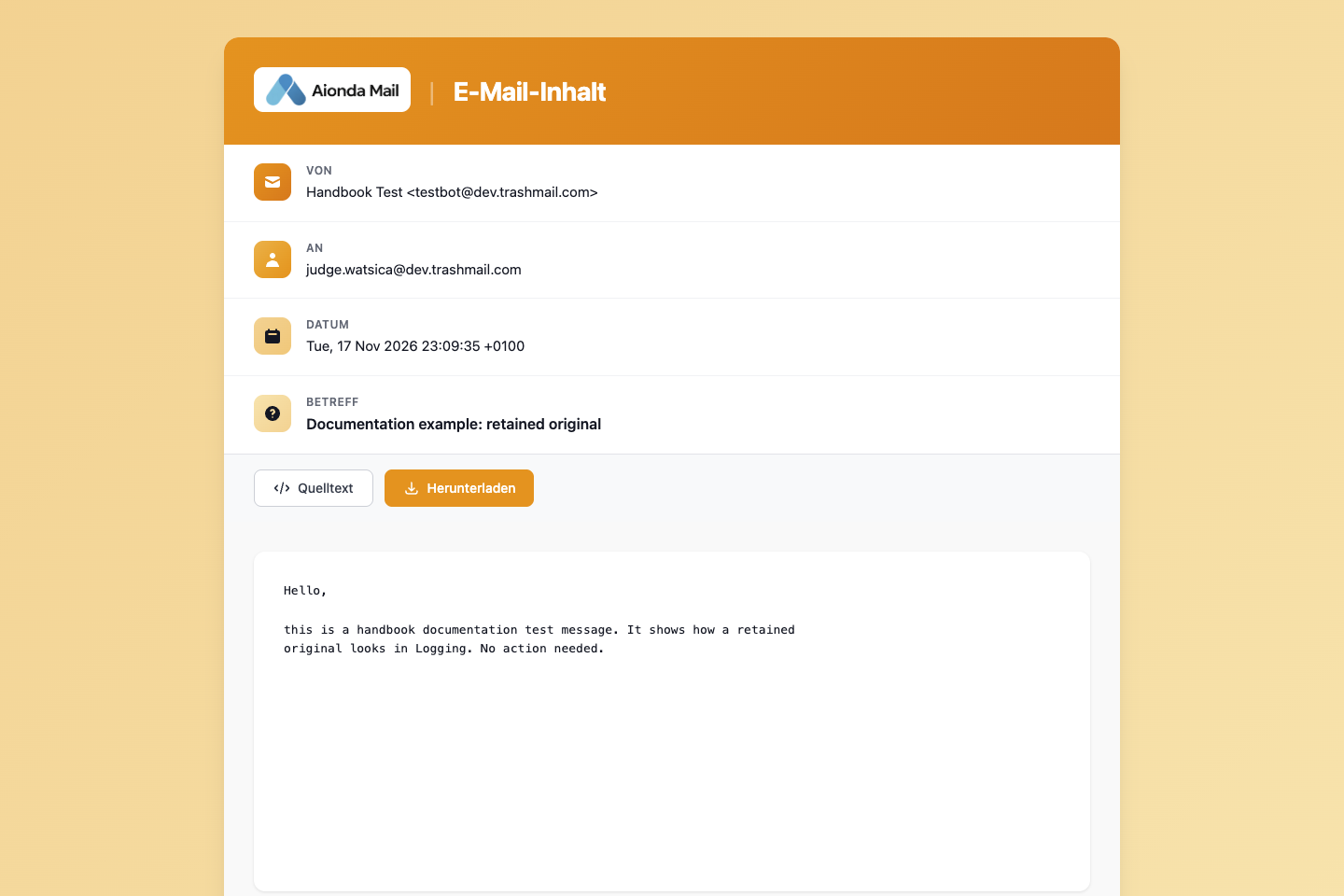
- Quelltext öffnet die Rohnachricht mit allen Headern.
- Herunterladen speichert das Original als .eml-Datei.
Wähle den Screenshot, um ihn in voller Größe zu öffnen.
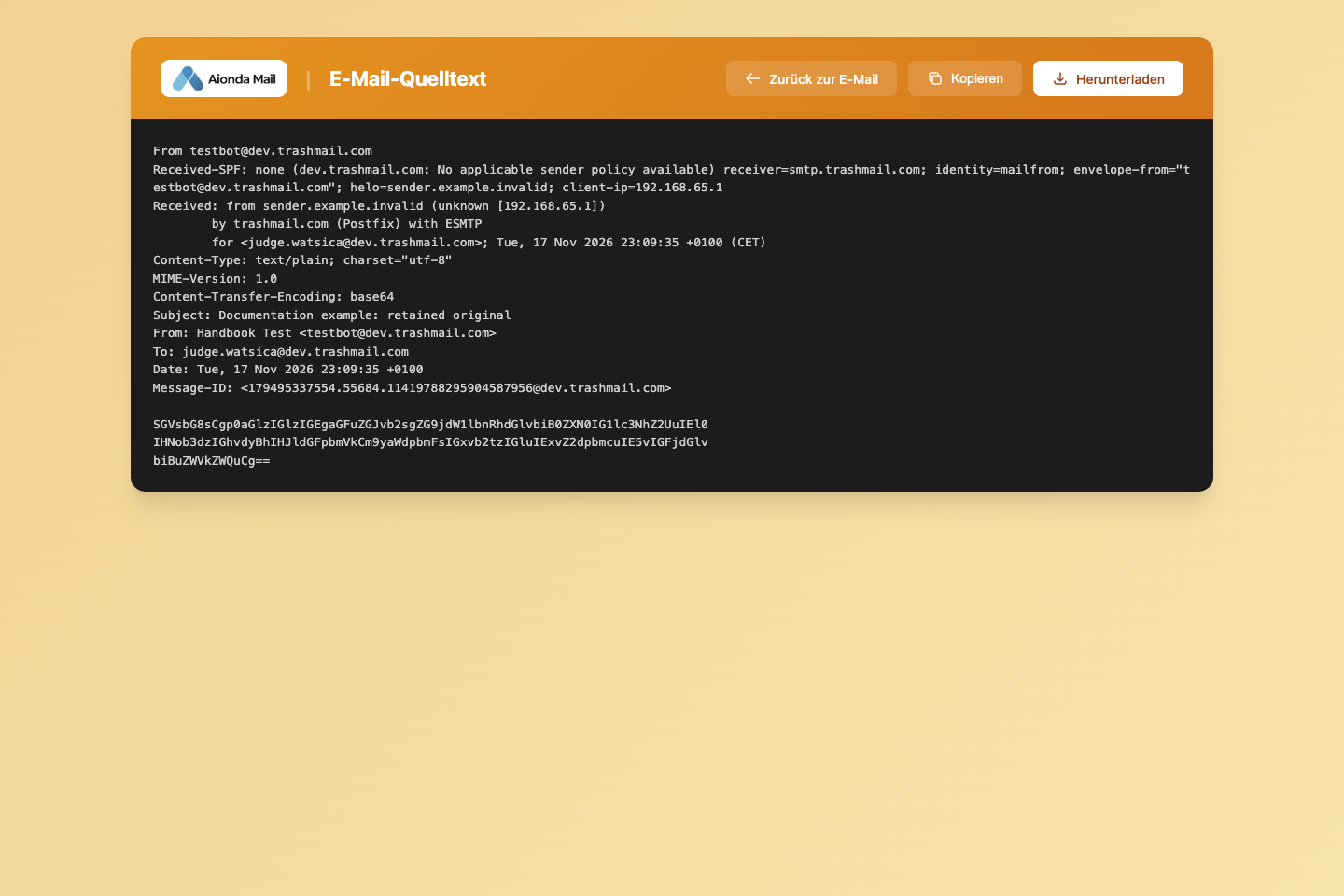
- Zurück zur E-Mail führt zur lesbaren Ansicht zurück.
- Kopieren legt den vollständigen Quelltext in die Zwischenablage.
- Herunterladen speichert das Original als .eml-Datei.
Wähle den Screenshot, um ihn in voller Größe zu öffnen.
Kopierter Quelltext und heruntergeladene Dateien sind gewöhnliche, unverschlüsselte Kopien auf deinem Gerät. Sie enthalten die vollständige Nachricht mit ihren Headern, einschließlich Adressen und Servernamen; gib sie also nur an Personen weiter, die sie brauchen, und lösche sie danach. Nachrichten über 12 MB lassen sich hier weder öffnen noch herunterladen; die App nennt die Größe und die Grenze. Lass eine solche Nachricht stattdessen mit Nochmals senden an eine registrierte Adresse zustellen.
Diese Aktionen hängen von aufbewahrten Daten ab; ein Eintrag oder eine Fehlermeldung ist kein Versprechen, dass der vollständige Inhalt für immer verfügbar bleibt.
Aufbewahrung: Belege sichern, die du brauchst
Sieh dir die Spalte Ablauf am an. Die Standardaufbewahrung für Protokolle beträgt sieben Tage; maßgeblich für einen Eintrag ist die angezeigte Frist. Ein Protokoll zu verlängern ist etwas anderes, als die Empfangsadresse zu verlängern. Abgelaufene Einträge können bereinigt werden; warte also nicht bis nach der Frist, um wichtige Belege zu sichern.
- Wähle eine oder mehrere Nachrichten aus.
- Wähle Verlängern und dann 7 Tage, 14 Tage oder 30 Tage.
- Lies die Bestätigung: Sie nennt das neue Ablaufdatum, zum Beispiel „Aufbewahrungsfrist wurde verlängert bis 2027-11-17 23:19:09.“. Bei mehreren ausgewählten Nachrichten beginnt sie mit der Zahl der erfolgreichen Verlängerungen, etwa „3/3:“. Die Spalte Ablauf am wird aktualisiert.
Eine Verlängerung wird zur aktuellen Frist hinzugerechnet; wiederholst du sie, summiert sich die Zeit. Die Frist kann nie mehr als 365 Tage ab heute betragen. Würde eine Verlängerung diese Grenze überschreiten, setzt Aionda Mail die Frist stattdessen auf die Grenze; die Bestätigung zeigt dann das gekappte Datum, und weitere Verlängerungen lassen es dort. Willst du eine Nachricht länger behalten, lade sie als .eml herunter oder leg sie mit Nochmals senden im Sicheren Postfach ab.
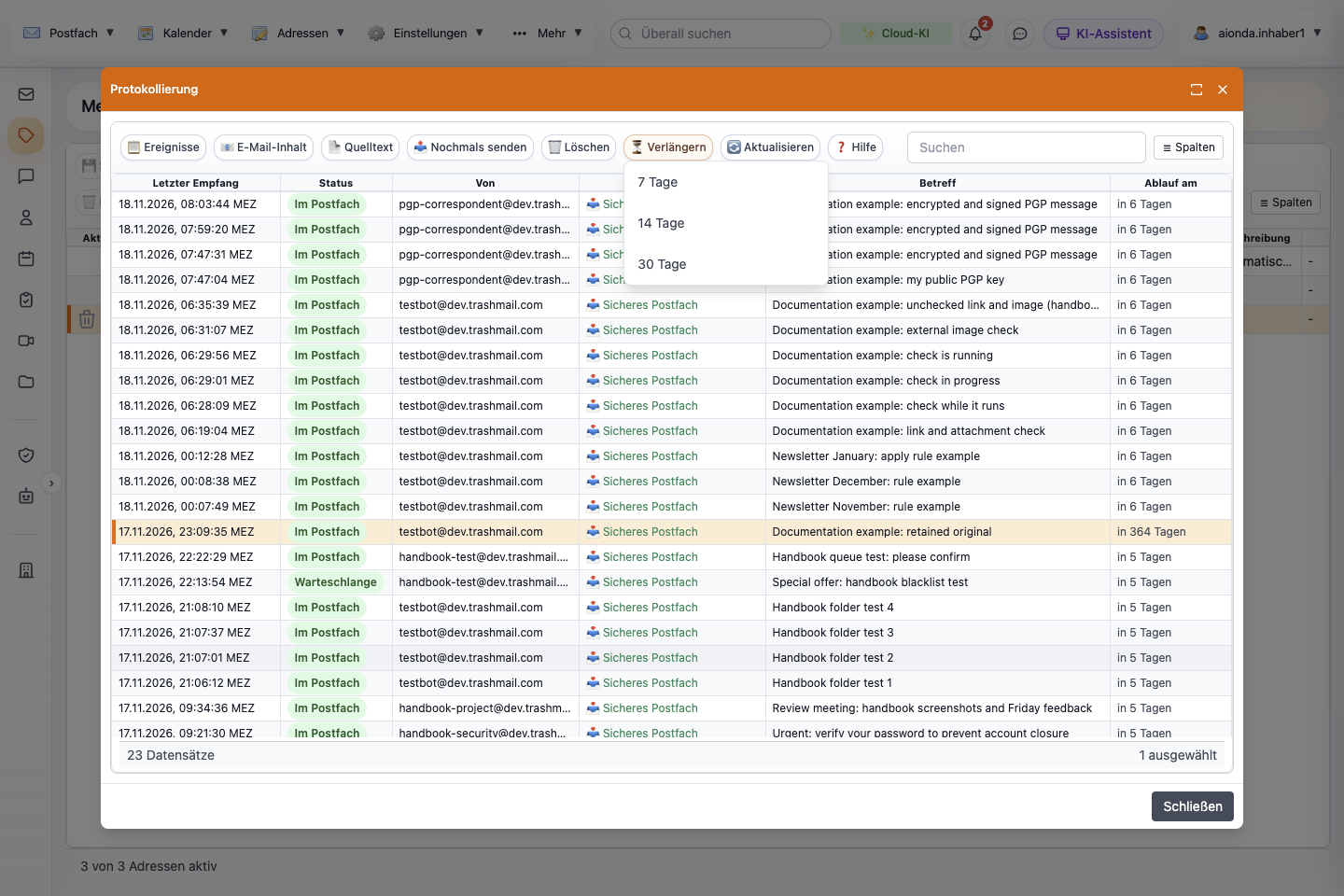
- Verlängern öffnet die Auswahl für die ausgewählten Nachrichten.
- Wähle 7, 14 oder 30 Tage.
- Ablauf am zeigt die neue Frist; dieses Beispiel hat die Grenze von 365 Tagen erreicht.
Wähle den Screenshot, um ihn in voller Größe zu öffnen.
Protokolleinträge löschen
Löschen entfernt Protokolleinträge vor ihrer Frist, zum Beispiel wenn du eine Untersuchung abgeschlossen hast oder wenn ein Protokoll eine Nachricht enthält, die du nicht mehr gespeichert haben willst.
- Wähle den Eintrag aus. Um mehrere zu löschen, halte beim Auswählen Strg (Windows/Linux) oder Befehl (⌘) (Mac) gedrückt; die Fußzeile zeigt, wie viele ausgewählt sind.
- Wähle Löschen.
- Prüfe die Frage. Bei einem Eintrag nennt sie den Betreff, bei mehreren die Anzahl, zum Beispiel „Bist du sicher, dass du 3 E-Mail-Nachrichten löschen willst?“.
- Wähle OK, um zu löschen, oder Abbrechen, um die Einträge zu behalten. Nach dem Löschen erscheint „Gelöschte Nachrichten: 1“ (oder die jeweilige Zahl), und die Liste wird neu geladen.
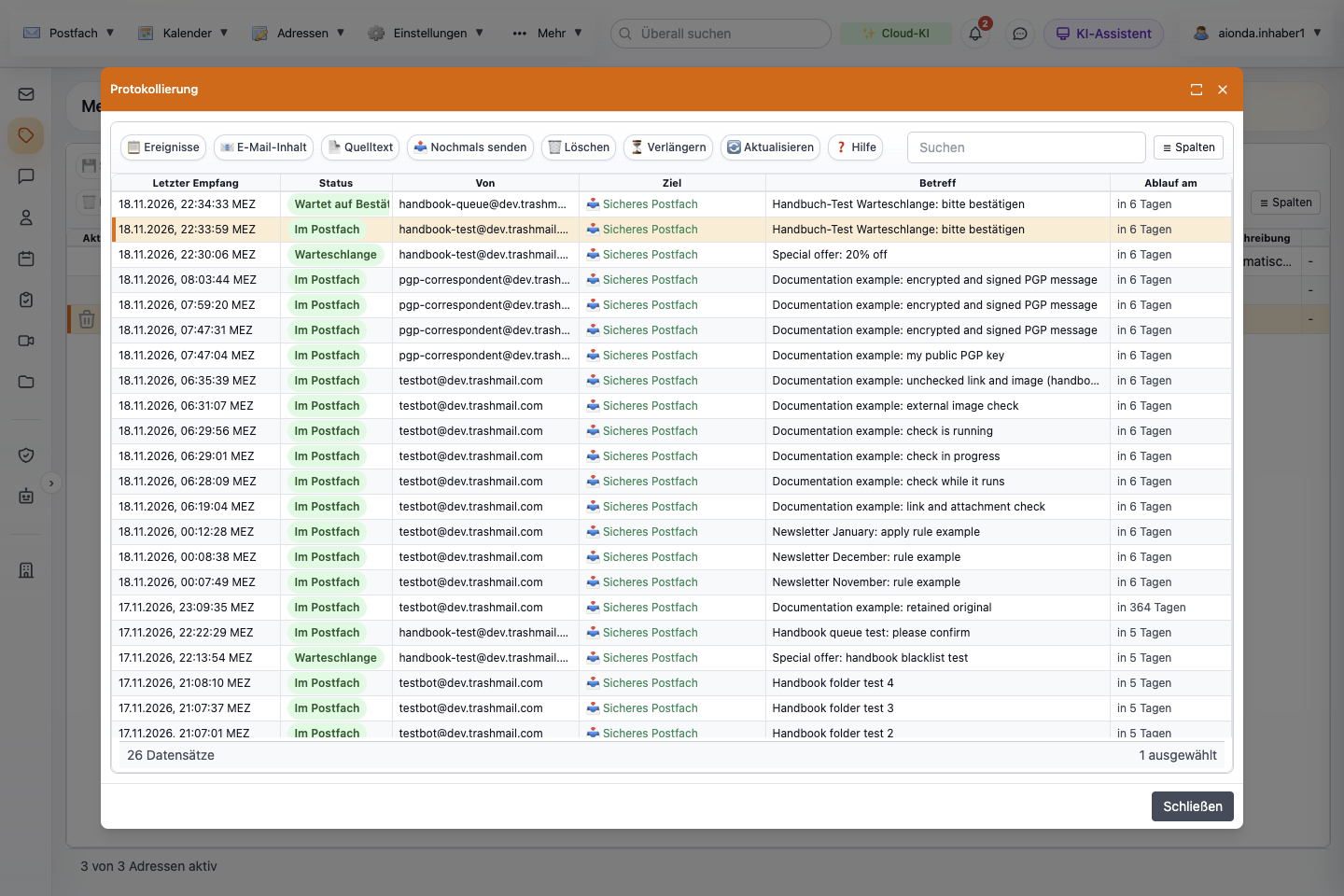
- Wähle den Protokolleintrag aus, den du entfernen willst.
- Löschen wirkt auf alle ausgewählten Einträge.
- Die Fußzeile zeigt, wie viele Einträge ausgewählt sind.
Wähle den Screenshot, um ihn in voller Größe zu öffnen.
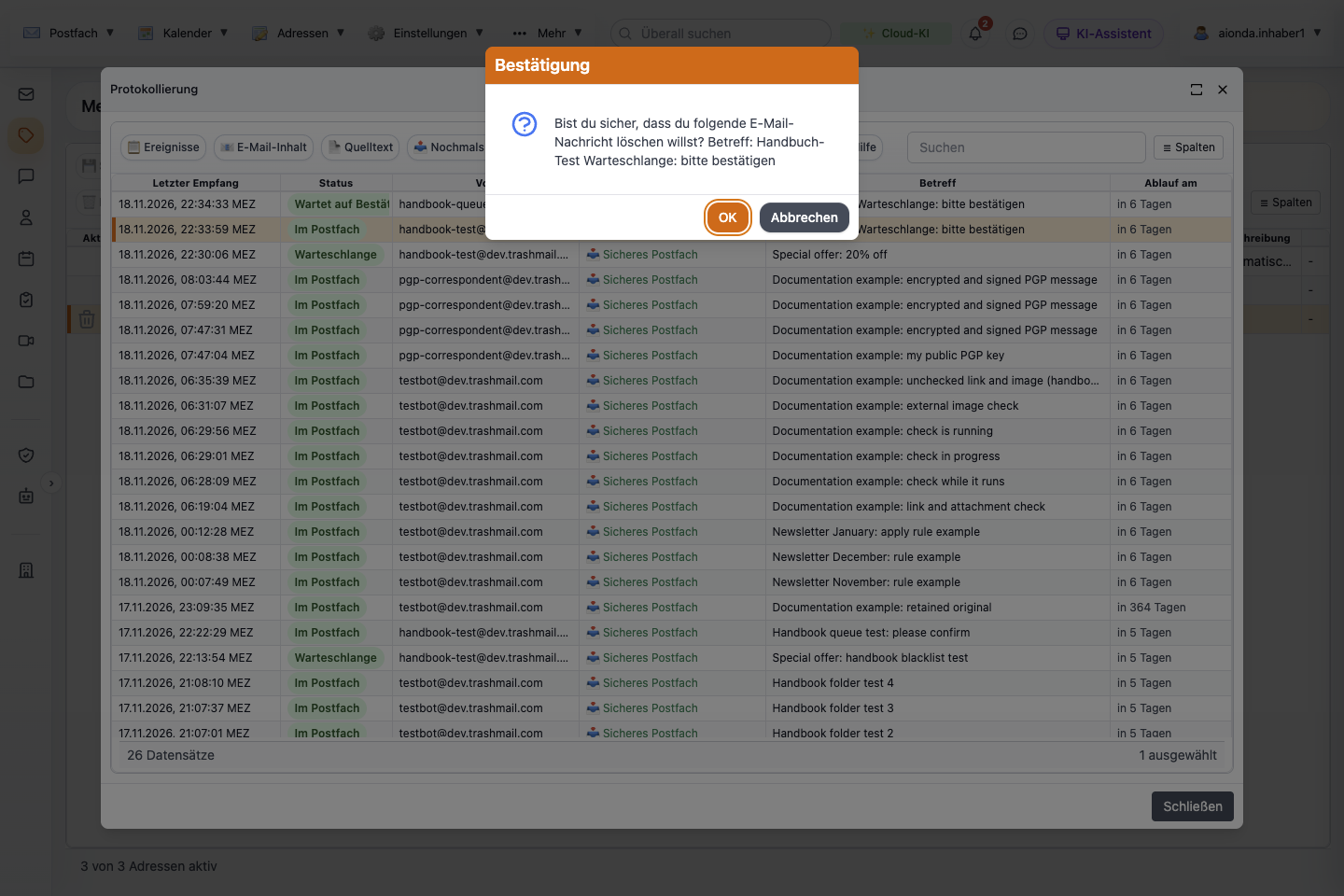
- Die Frage nennt den Betreff (oder die Zahl der Einträge).
- OK löscht den Eintrag, seine Ereignisse und das aufbewahrte Original; Abbrechen behält sie.
Wähle den Screenshot, um ihn in voller Größe zu öffnen.
Was das Löschen entfernt: den Protokolleintrag, alle seine Ereignisse und die auf dem Server aufbewahrte Originalnachricht. Danach sind E-Mail-Inhalt, Quelltext, Herunterladen, Verlängern und Nochmals senden für diese Nachricht nicht mehr möglich. Für Protokolleinträge gibt es weder Rückgängig noch Papierkorb.
Was das Löschen nicht entfernt: die bereits in dein Sicheres Postfach oder an ein Weiterleitungsziel zugestellte Kopie und jede Kopie, die du heruntergeladen oder kopiert hast. Lösche sie bei Bedarf getrennt. Könntest du die Nachricht noch als Beleg brauchen, lade vorher die .eml-Datei herunter.
Eine oder mehrere Nachrichten erneut senden
Um mehrere Nachrichten zusammen zurückzuholen, halte unter Windows/Linux Strg oder auf dem Mac Befehl (⌘) gedrückt, während du ihre Zeilen auswählst. Prüfe die Zahl der ausgewählten Zeilen und nutze dann Nochmals senden einmal für die ganze Auswahl. Zum Lesen ohne erneutes Senden wählst du eine Nachricht aus und dann E-Mail-Inhalt. Siehe die bebilderte Anleitung zum Zurückholen.
Erneut senden oder im Sicheren Postfach ablegen
- Behebe das ursprüngliche Zustellproblem und wähle die aufbewahrte Nachricht aus.
- Wähle Nochmals senden.
- Prüfe das Ziel. Wähle eine registrierte echte E-Mail-Adresse, um eine weitere Kopie zu senden, oder Sicheres Postfach, wenn es nach dem Entsperren angeboten wird, um sie dort abzulegen.
- Bestätige die Aktion und prüfe das neue Ergebnis.
Erneutes Senden kann ein Duplikat erzeugen und ist eine echte Zustellung. Nutze es nicht wiederholt, solange ein vorheriger Versuch noch in der Warteschlange steht. Das Ablegen im Sicheren Postfach erzeugt eine getrennt aufbewahrte Kopie im Postfach; das Protokoll selbst wird dadurch nicht zum Firmenarchiv.
Beispiel einer Fehlersuche
Ein Shop sagt, er habe eine Rechnung geschickt, aber dein externer Posteingang ist leer. Such den Alias, öffne die Protokollierung und prüfe die Ereignisse. Hat der externe Server die E-Mail angenommen, prüfe die Ordner bei diesem Anbieter. Kam ein vorübergehender Fehler zurück, sieh dir den Zustand der Warteschlange an. War das gewählte Ziel das Sichere Postfach, lies die Nachricht stattdessen in Aionda. So änderst du keinen Alias und sendest keine Duplikate, bevor du den tatsächlichen Weg kennst.