

Ein Feld für alles
Überall suchen oben in der Web-App durchsucht gleichzeitig deine E-Mails, Termine, Dateien, Kontakte, Aufgaben, den Chat und deine Wegwerfadressen. Es funktioniert in jedem Modul, du musst also nicht erst das Postfach oder den Kalender öffnen. Die Suche läuft in deinem Browser über Daten, die der Browser mit deinen Schlüsseln entschlüsselt hat: Der Server bekommt die Wörter, nach denen du suchst, nie zu sehen.
Tippe mindestens zwei Zeichen. Bei mehreren Wörtern muss ein Treffer alle enthalten, in beliebigen Feldern und in beliebiger Reihenfolge. Groß- und Kleinschreibung spielen keine Rolle.
Schnellergebnisse beim Tippen
Sobald du tippst, öffnet sich unter dem Feld eine Liste. Sie gruppiert die Treffer nach Kategorie und zeigt bis zu drei je Kategorie; die Kategorie des Moduls, in dem du gerade arbeitest, steht oben. Jede Zeile zeigt den Titel (bei einer E-Mail den Betreff), eine zweite Zeile wie den Absender, den Ort eines Termins oder den Ordner einer Datei und rechts das Datum. Passende Wörter sind hervorgehoben.
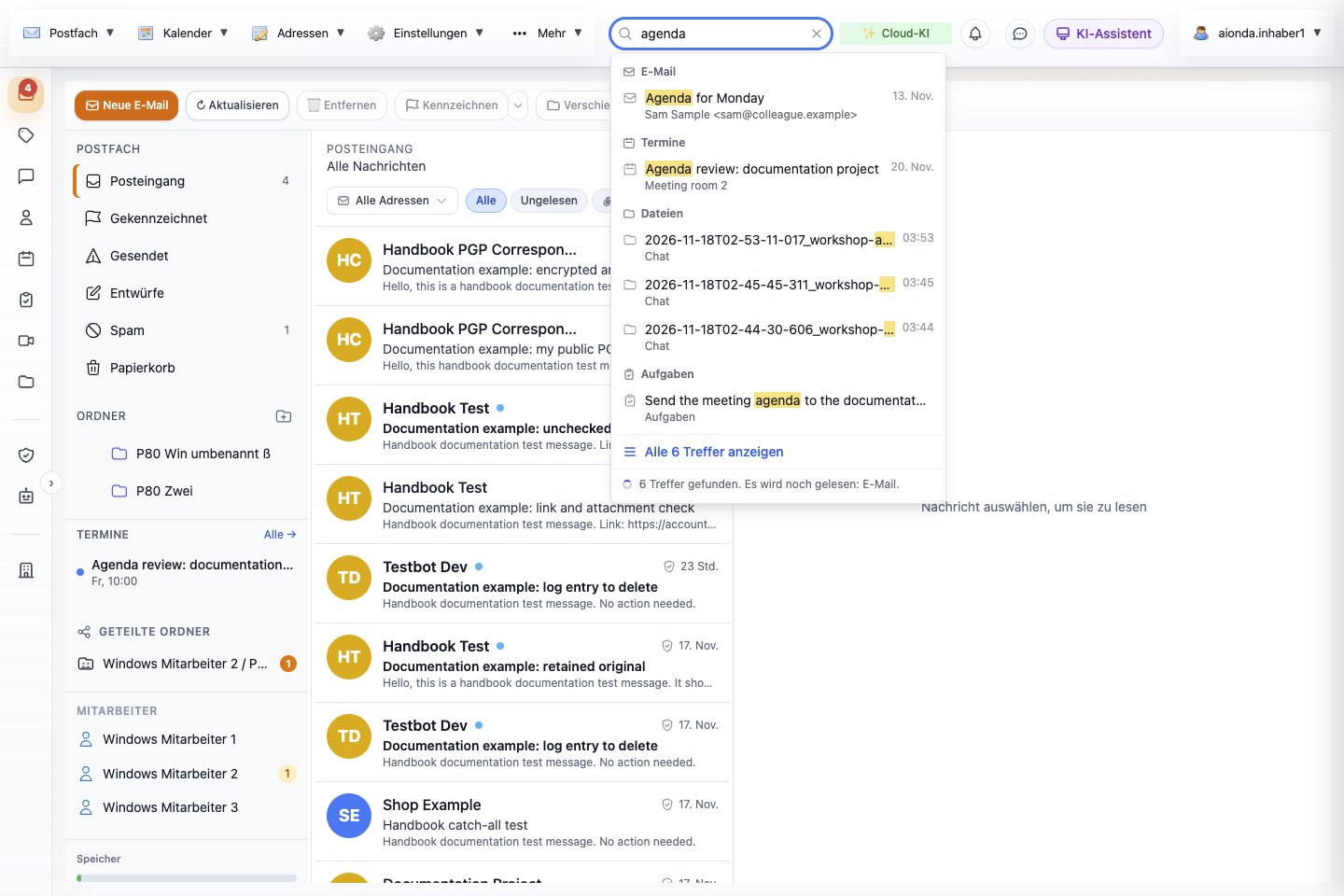
- Überall suchen: Tippe mindestens zwei Zeichen.
- Treffer nach Kategorie gruppiert; das aktuelle Modul steht oben.
- Alle n Treffer anzeigen öffnet die Ergebnisseite.
- Fortschritt: welche Kategorien noch gelesen werden.
Wähle den Screenshot, um ihn in voller Größe zu öffnen.
Die Zeile ganz unten meldet den Fortschritt, zum Beispiel 6 Treffer gefunden. Es wird noch gelesen: Termine. Es wird noch gelesen heißt, dass dein Browser noch Einträge dieser Kategorie lädt und entschlüsselt. E-Mails werden über alle Ordner hinweg von den neuesten an gelesen, Termine zuerst aus dem kommenden und dem vergangenen Jahr; aktuelle Einträge erscheinen deshalb meist nach einem Augenblick. Solange weitergelesen wird, wachsen die Zahlen, und Alle n Treffer anzeigen wird aktualisiert. Eine Zahl, die du während des Lesens siehst, ist also ein Zwischenstand: Die Liste kann 6 sagen und die Ergebnisseite ein paar Sekunden später 9, ohne dass etwas falsch ist. Nichts gefunden. erscheint erst, wenn jede Kategorie vollständig gelesen ist.
- ↓ und ↑ wählen eine Zeile; Enter öffnet den gewählten Eintrag oder, wenn nichts gewählt ist, die Ergebnisseite.
- Esc schließt die Liste; × im Feld löscht die Suche.
- In Fenstern, die schmaler als 1.440 Pixel sind, erscheint das Feld als Lupensymbol in der oberen Leiste und wird breiter, wenn du es auswählst. In einem Fenster in Telefongröße öffnet die Lupe in der Werkzeugleiste von Postfach dieselbe Suche; beide Felder teilen sich denselben Suchtext.
Die Ergebnisseite
Wähle Alle n Treffer anzeigen oder drücke Enter. Die Seite überdeckt den Arbeitsbereich und bleibt offen, wenn du in der Seitenleiste das Modul wechselst; die Kategorie des neuen Moduls rückt dann nach oben. × oben rechts oder Esc, wenn der Cursor nicht im Suchfeld steht, schließt sie.
- Der Kopfbereich wiederholt deine Suche und die Fortschrittszeile.
- Suchergebnisse links listet Beste Ergebnisse mit der Gesamtzahl und jede Kategorie mit der Anzahl ihrer Treffer. Das Zeichen hinter der Zahl zeigt den Lesestand: ✓ heißt, die Kategorie ist vollständig gelesen und ihre Zahl steht fest; ein kleiner sich drehender Kreis heißt, sie wird noch gelesen; ⚠ heißt, sie ist gesperrt oder konnte nicht vollständig gelesen werden.
- Wähle eine Kategorie, um nur ihre Treffer zu zeigen. Beste Ergebnisse bringt die Übersicht zurück.
- Jede Kategorie mit Treffern hat eine eigene Tabelle. Unter dem Titel siehst du einen kurzen Auszug rund um das passende Wort, wenn es im Text des Eintrags gefunden wurde.
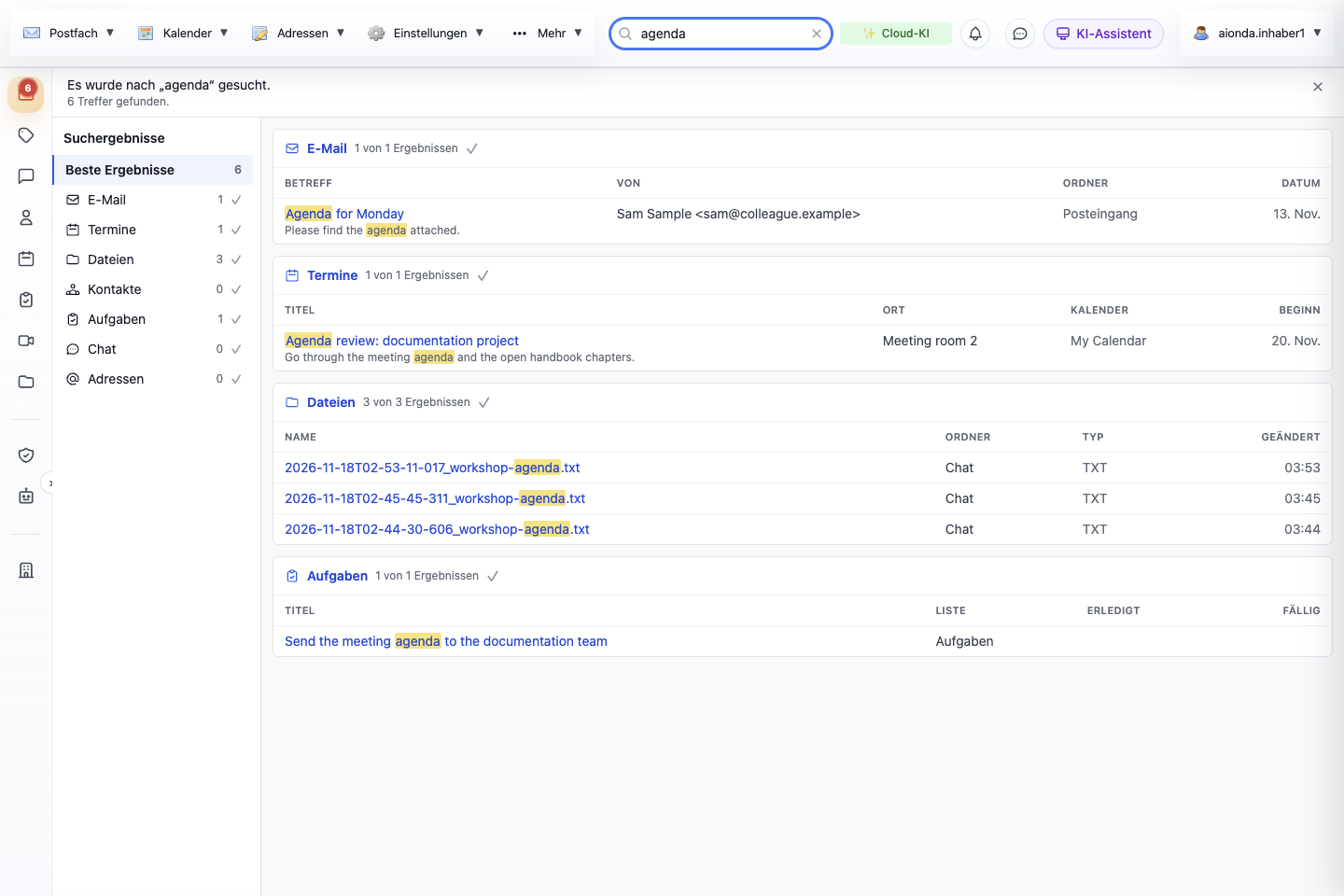
- Deine Suche und die Zahl der Treffer.
- Suchergebnisse: Beste Ergebnisse und jede Kategorie mit ihrer Anzahl; ✓ heißt vollständig gelesen.
- Kategoriekarte mit n von insgesamt Ergebnissen.
- Passende Wörter hervorgehoben, mit einem Auszug aus dem Text.
- × schließt die Ergebnisseite.
Wähle den Screenshot, um ihn in voller Größe zu öffnen.
Die Spalten hängen von der Kategorie ab:
| Kategorie | Spalten |
|---|---|
| Betreff, Von, Ordner, Datum | |
| Termine | Titel, Ort, Kalender, Beginn |
| Dateien | Name, Ordner, Typ (Dateiendung oder ein Ordnersymbol), Geändert |
| Kontakte | Name, E-Mail, Firma, Geändert |
| Aufgaben | Titel, Liste, Erledigt (✓ bei erledigten Aufgaben), Fällig (leer, wenn kein Fälligkeitsdatum gesetzt ist) |
| Chat | Nachricht, Unterhaltung, Von, Zeit |
| Adressen | Adresse, Leitet weiter an (Ziel oder Sicheres Postfach), Status (Aktiviert oder Deaktiviert), Erstellt |
Weitere Treffer in einer Kategorie
In der Übersicht zeigt jede Kategorie ihre fünf besten Treffer, zum Beispiel 5 von 82 Ergebnissen. Mehr anzeigen wechselt zu dieser Kategorie und listet 50 Treffer auf; jedes weitere Mehr anzeigen fügt 50 hinzu. Den Kategorienamen links oder im Tabellenkopf auszuwählen bewirkt dasselbe.
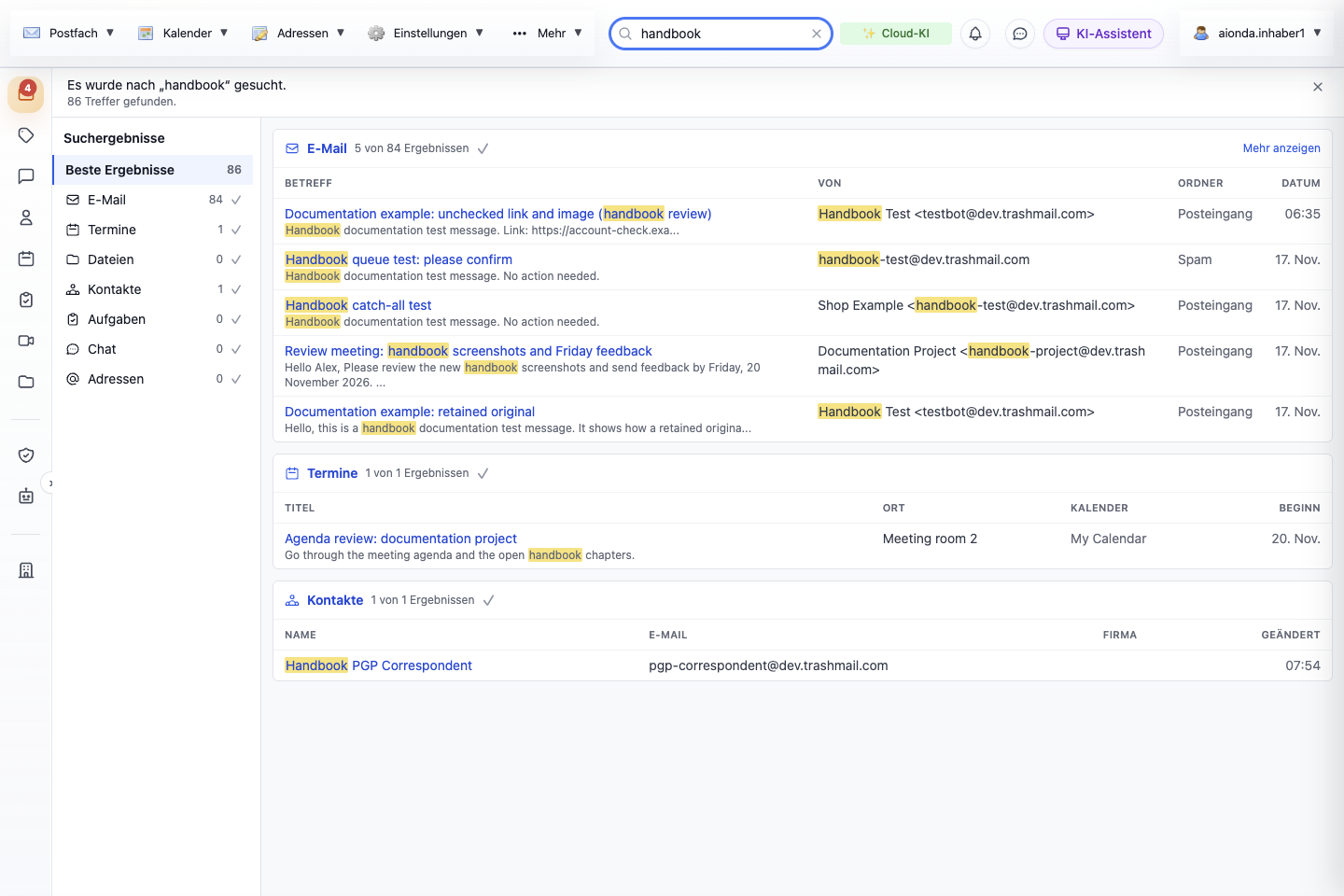
- Die Übersicht zeigt fünf von 82 E-Mail-Treffern.
- Mehr anzeigen listet die Kategorie mit jeweils 50 Treffern auf.
- Die Kategorie links auszuwählen bewirkt dasselbe.
- Ordner jeder E-Mail.
Wähle den Screenshot, um ihn in voller Größe zu öffnen.
Solange Kategorien noch gelesen werden, bietet der Kopfbereich Anhalten. Das beendet das Lesen und behält, was bis dahin gefunden wurde: Die Fortschrittszeile sagt dann Nicht vollständig durchsucht:, gefolgt von den betroffenen Kategorien, die ⚠ zeigen. Fortsetzen liest weiter.
Einen Treffer öffnen
Wähle eine Zeile in der Liste oder einen Titel auf der Ergebnisseite. Die Suche schließt sich, und der Eintrag öffnet sich dort, wo er zu Hause ist. Eine E-Mail öffnet sich in ihrem Ordner, als hättest du den Ordner selbst ausgewählt: Der Ordner ist in der Ordnerliste markiert, die Nachricht ist in der Nachrichtenliste ausgewählt und erscheint im Lesebereich, auch wenn sie älter ist als die gerade geladenen Nachrichten. Dein Suchtext bleibt im Feld, sodass du zu denselben Treffern zurückkehren kannst.
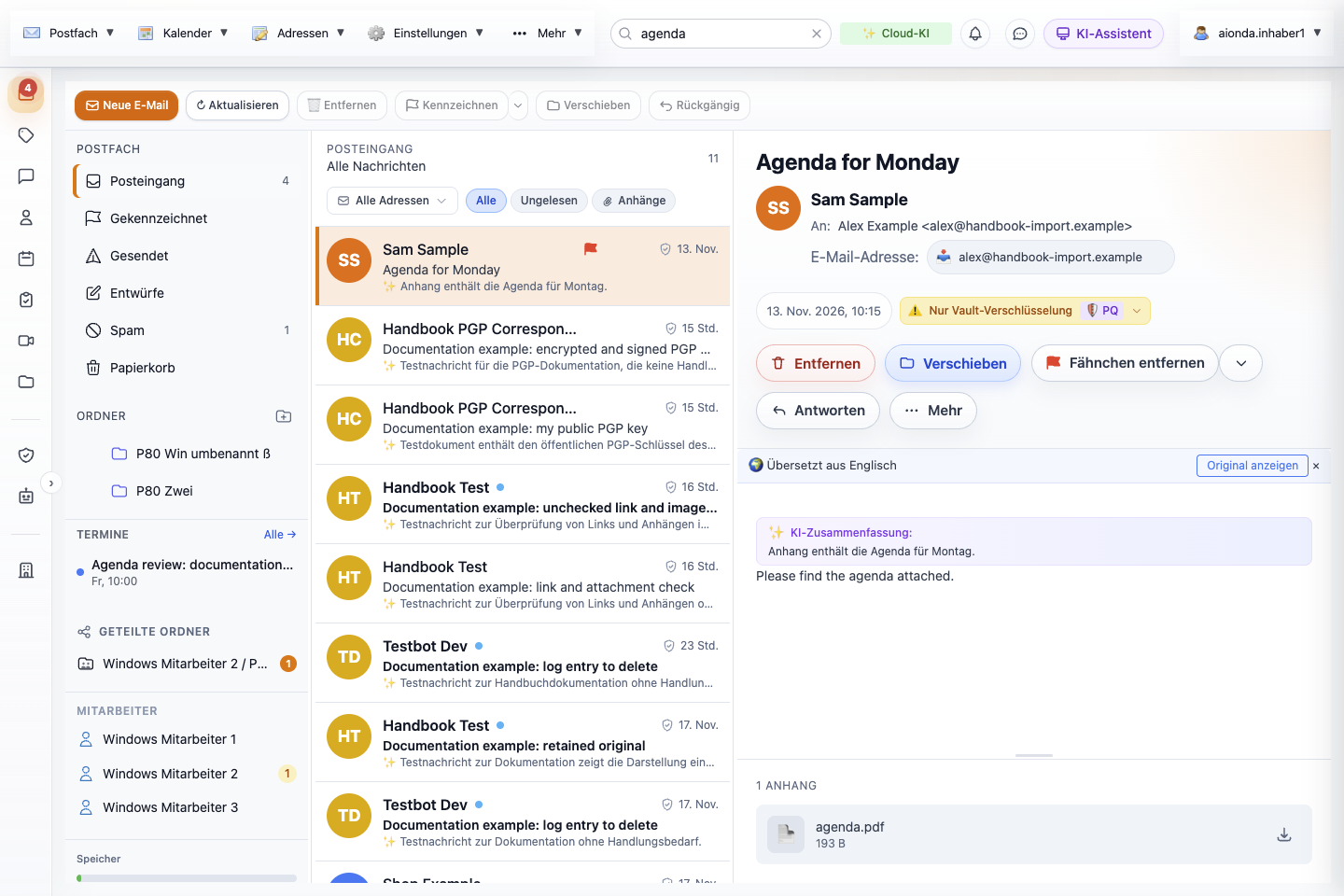
- Der Ordner der E-Mail ist markiert.
- Die Nachricht ist in der Liste ausgewählt.
- Sie öffnet sich im Lesebereich.
Wähle den Screenshot, um ihn in voller Größe zu öffnen.
Termine öffnen sich im Kalender, Dateien in Drive, Kontakte unter Kontakte, Aufgaben in ihrer Liste und Adressen unter Adressen; Chat-Treffer öffnen die Unterhaltung. Für dieses Handbuch wurde das Öffnen bei E-Mails geprüft; die anderen Kategorien folgen im Code demselben Muster.
Was durchsucht wird
| Kategorie | Durchsuchte Felder |
|---|---|
| Betreff, Absender, Empfänger, Nachrichtentext und Namen von Anhängen in Posteingang, Gesendet, Archiv, Spam, Papierkorb und deinen eigenen Ordnern. Alle Seiten jedes Ordners werden gelesen, die neuesten zuerst. | |
| Termine | Titel, Ort, Teilnehmer und Beschreibung. |
| Dateien | Datei- und Ordnernamen in Drive. Der Inhalt von Dateien wird nicht durchsucht. |
| Kontakte | Name, E-Mail-Adressen, Firma, Telefonnummern und Notizen. |
| Aufgaben | Titel, Notizen und Schritte, auch bei erledigten Aufgaben. |
| Chat | Nachrichten, die dieser Browser bereits geladen und entschlüsselt hat, außerdem Namen und Teilnehmer der Unterhaltungen. |
| Adressen | Die Wegwerfadresse, ihr Weiterleitungsziel, ihre Beschreibung und ihre Website. |
Der Name der Liste, des Kalenders oder des Drive-Ordners wird neben einem Treffer angezeigt, aber ein Wort, das nur in diesem Namen vorkommt, ergibt keinen Treffer. Wer nach einem Listennamen sucht, bekommt also nicht jede Aufgabe dieser Liste.
Treffer werden danach gereiht, wo die Wörter gefunden wurden: zuerst Titel oder Betreff, dann Personen (Absender, Empfänger, Teilnehmer), dann Ort, dann Text, dann Namen von Anhängen. Bei gleich guten Treffern kommen neuere Einträge zuerst.
Grenzen und Meldungen
- Nicht durchsucht: dein Ordner Entwürfe, Ordner, die andere mit dir teilen, und die Postfächer von Mitarbeitern oder KI-Mitarbeitern. Nutze dafür den jeweiligen Ordner selbst.
- Gesperrtes Postfach: Solange dein Sicheres Postfach gesperrt ist, zeigen die verschlüsselten Kategorien ⚠ mit Postfach gesperrt – zum Durchsuchen entsperren. Adressen bleiben durchsuchbar. Beim Sperren wird alles verworfen, was die Suche gelesen hat; nach dem Entsperren liest sie neu.
- Aufsichtsmodus: Wenn du ein Mitarbeiterpostfach unter Aufsicht ansiehst, zeigt die Suche Im Aufsichtsmodus nicht durchsuchbar, statt im Hintergrund fremde Daten zu lesen.
- Chat: Es gibt keinen serverseitigen Chatverlauf, der durchsucht werden könnte. Ältere Nachrichten werden erst gefunden, wenn die Unterhaltung in diesem Browser geöffnet und geladen wurde.
- n E-Mails ließen sich nicht entschlüsseln und fehlen in den Treffern. erscheint auf der Karte E-Mail, wenn sich einzelne Nachrichten nicht mit den Schlüsseln deines Postfachs entschlüsseln lassen. Die Suche macht mit allen anderen Nachrichten weiter, statt einen ganzen Ordner auszulassen. Solche Nachrichten lassen sich meist auch im Postfach nicht lesen. Brauchst du eine davon, such sie im jeweiligen Ordner nach Datum; öffnet sie sich nicht, wende dich an den Support.
- Was die Suche gelesen hat, bleibt nur im Speicher dieses Browser-Tabs; auf den Server wird nichts geschrieben. Lädst du die Seite neu, beginnt das Lesen von vorn.
Globale Suche und der KI-Assistent
Der KI-Assistent hat ein eigenes Werkzeug zur E-Mail-Suche mit engeren Grenzen: Es lädt die neuesten 100 Nachrichten je Ordner. Findet der Assistent eine Nachricht nicht, nutze die globale Suche, öffne die Nachricht und frag dann nach „dieser E-Mail“. Siehe Welche E-Mails der Assistent finden kann.
Native Apps
Dieses Kapitel beschreibt die Web-App. Die nativen Apps haben eine eigene Suche; sie wurde für dieses Kapitel nicht geprüft.