

Dieses Kapitel beschreibt Aufgaben in der Web-App. Direkt zu: Ansichten und Listen · Eine Aufgabe hinzufügen · Aufgabendetails · Mein Tag, Wichtig, Geplant und Aufgaben · Raster, Liste, Sortieren und Gruppe · Listen anlegen, umbenennen und löschen · Gekennzeichnete E-Mail · Erinnerungen, Wiederholung und weitere Grenzen · Den Assistenten fragen.
Ansichten und Listen
Wähle Aufgaben (Klemmbrett-Symbol) in der Navigationsleiste links. Titel, Notizen und Schritte von Aufgaben sind Ende-zu-Ende verschlüsselt, mit denselben Schlüsseln wie dein Sicheres Postfach. Ist das Postfach gesperrt, zeigt Aufgaben Aufgaben entsperren; wähle Postfach entsperren und entsperre es wie gewohnt. Ohne Sicheres Postfach bietet Aufgaben stattdessen Postfach einrichten an.
Die linke Spalte enthält fünf feste Ansichten und deine eigenen Listen. Die Zahl neben jedem Eintrag zählt seine offenen Aufgaben; erledigte Aufgaben werden nicht mitgezählt. Wähle einen Eintrag, um ihn rechts anzuzeigen.
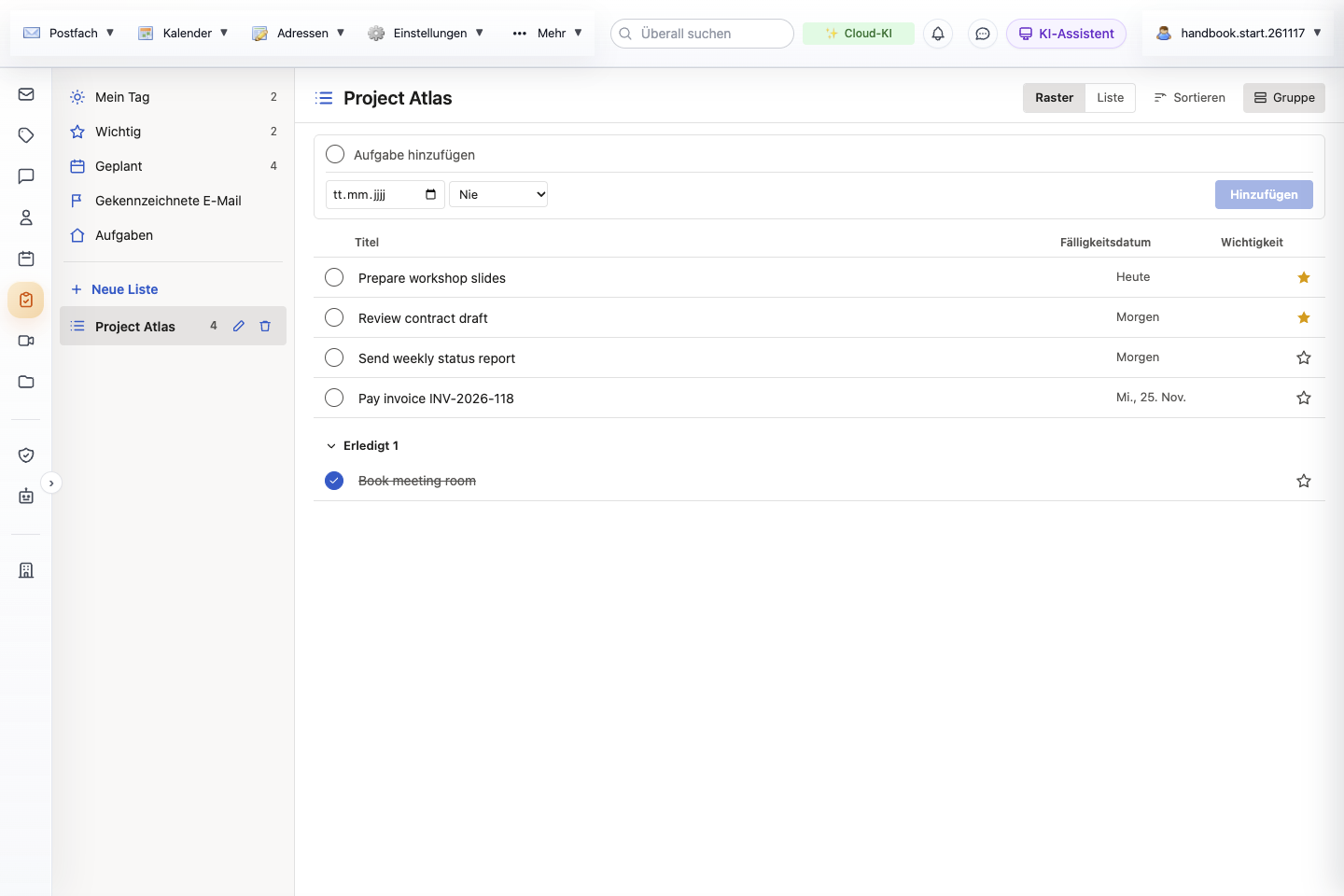
- Feste Ansichten; die Zahl zählt offene Aufgaben.
- Neue Liste legt eine eigene Liste an; sie erscheint darunter.
- Zeige auf eine Liste, um Umbenennen (Stift) und Löschen (Papierkorb) einzublenden.
- Eine Aufgabe hinzufügen: Titel, optional Fälligkeitsdatum und Wiederholungsregel, dann Hinzufügen.
- Darstellung Raster oder Liste.
- Sortierung.
- Gruppe (gilt für Geplant).
- Klicke auf den Kreis, um eine Aufgabe zu erledigen.
- Klicke auf den Stern, um eine Aufgabe als wichtig zu markieren.
- Erledigte Aufgaben, standardmäßig zugeklappt; zum Öffnen klicken.
Wähle den Screenshot, um ihn in voller Größe zu öffnen.
Eine Aufgabe hinzufügen
- Wähle die Ansicht oder Liste, in die die Aufgabe gehört.
- Klicke auf Aufgabe hinzufügen und tippe eine kurze, klare Tätigkeit ein, zum Beispiel „Pay invoice INV-2026-118“.
- Optional: Wähle im Datumsfeld ein Fälligkeitsdatum und im Feld daneben eine Wiederholungsregel (Nie, Täglich, Wochentags, Wöchentlich, Monatlich oder Jährlich).
- Drücke die Eingabetaste oder wähle Hinzufügen. Hinzufügen bleibt inaktiv, solange der Titel leer ist.
Wo die Aufgabe landet, hängt von der Ansicht ab, in der du gerade bist: In einer deiner Listen gehört sie zu dieser Liste; in Mein Tag kommt sie zusätzlich in den heutigen Mein Tag; in Wichtig wird sie als wichtig markiert. In Geplant setzt du ein Fälligkeitsdatum: Eine Aufgabe ohne Datum wird unter Aufgaben gespeichert und erscheint nicht in Geplant. Das Datumsfeld nutzt das Datumsformat deines Browsers, das von der App-Sprache abweichen kann.
Klicke auf den Kreis vor einer Aufgabe, um sie als erledigt zu markieren. Erledigte Aufgaben wandern in die zugeklappte Gruppe Erledigt unten in der Ansicht; öffne die Gruppe und klicke auf den gefüllten Kreis, um eine Aufgabe wieder zu öffnen. Der Stern am Ende einer Zeile markiert eine Aufgabe als wichtig oder hebt diese Markierung auf.
Aufgabendetails
Klicke auf den Titel einer Aufgabe, um rechts ihre Details zu öffnen. Jede Änderung wird gespeichert, sobald du das Feld verlässt oder die Eingabetaste drückst; eine eigene Schaltfläche zum Speichern gibt es nicht.
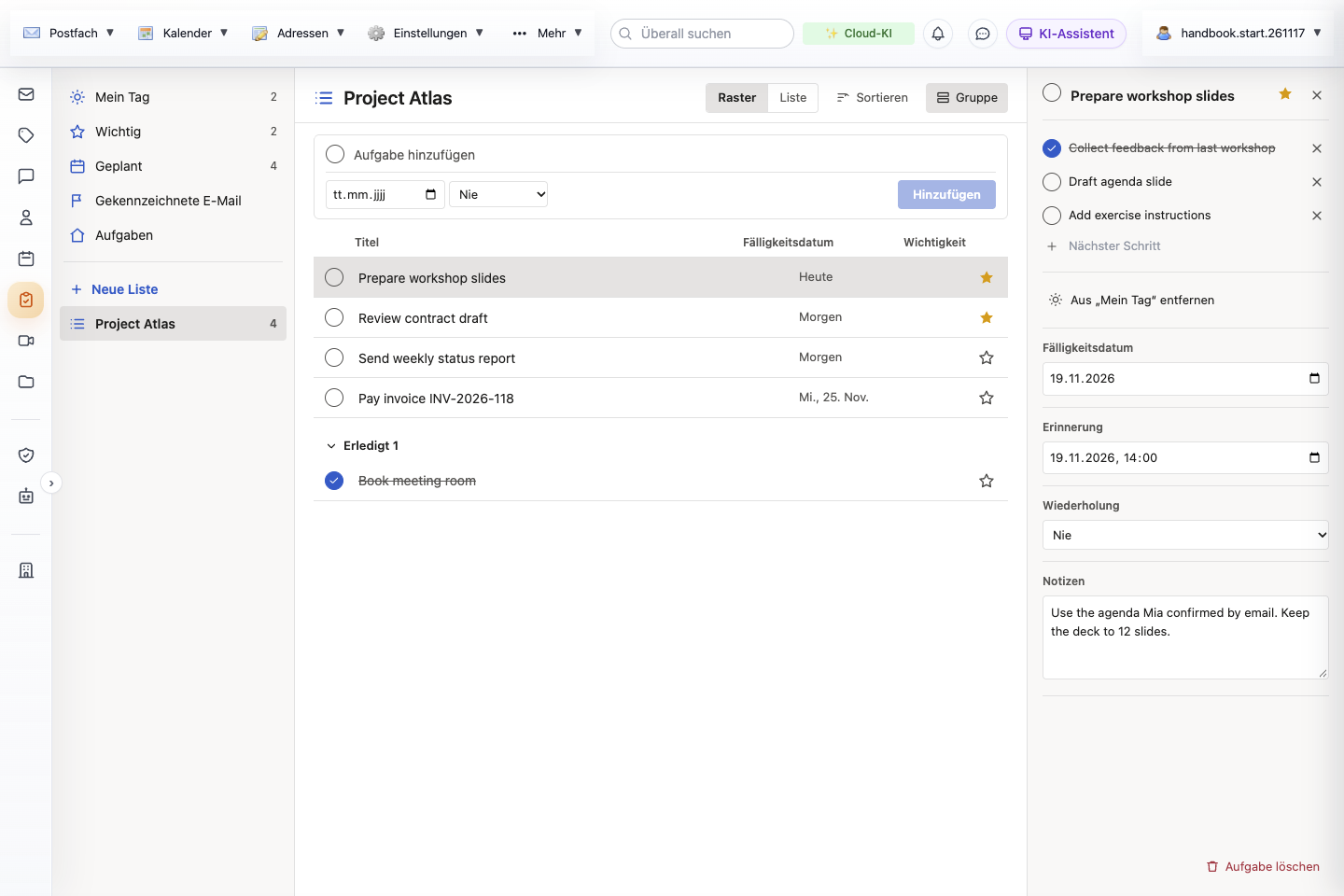
- Klicke auf eine Aufgabe, um ihre Details zu öffnen.
- Erledigen, umbenennen, als wichtig markieren oder schließen.
- Schritte: Die Eingabetaste fügt einen hinzu, der Kreis hakt ihn ab, × entfernt ihn.
- Zum heutigen Mein Tag hinzufügen oder daraus entfernen.
- Fälligkeitsdatum.
- Erinnerung (gespeichert; die Web-App zeigt keine Benachrichtigung).
- Wiederholungsregel.
- Notizen.
- Aufgabe löschen, sofort und ohne Bestätigung.
Wähle den Screenshot, um ihn in voller Größe zu öffnen.
- Titel: Klicke oben in den Titel, um die Aufgabe umzubenennen. Der Kreis daneben erledigt die Aufgabe oder öffnet sie wieder, der Stern markiert sie als wichtig und × schließt die Details.
- Schritte: Tippe in Nächster Schritt und drücke die Eingabetaste, um einen Schritt hinzuzufügen. Hake den Kreis eines Schritts ab, wenn er erledigt ist; × entfernt den Schritt. In der Listenansicht zeigt die Zeile den Fortschritt, zum Beispiel „Heute · 1/3“.
- Zu "Mein Tag" hinzufügen / Aus "Mein Tag" entfernen: setzt die Aufgabe auf die heutige Fokusliste oder nimmt sie wieder herunter. Die Aufgabe bleibt in jedem Fall in ihrer Liste.
- Fälligkeitsdatum, Erinnerung (Datum und Uhrzeit) und Wiederholung: Hier änderst oder löschst du sie. Was die Web-App damit macht, steht unter Erinnerungen, Wiederholung und weitere Grenzen.
- Notizen: freier Text für Zusammenhänge, etwa wo die zugehörigen Unterlagen liegen.
- E-Mail öffnen erscheint nur bei einer Aufgabe, die mit einer E-Mail verknüpft ist; solche Verknüpfungen lassen sich über die MCP-Aufgabenwerkzeuge setzen. Die Web-App selbst legt keine verknüpften Aufgaben an.
- Aufgabe löschen entfernt die Aufgabe sofort, ohne Bestätigung und ohne Rückgängig. Hast du die Arbeit nur erledigt, markiere die Aufgabe stattdessen als erledigt.
Mein Tag, Wichtig, Geplant und Aufgaben
- Mein Tag zeigt die Aufgaben, die du auf die heutige Fokusliste gesetzt hast. Die Auswahl gilt nur für einen Tag: Am nächsten Tag verlassen diese Aufgaben Mein Tag automatisch und bleiben in ihren Listen, damit du jeden Tag neu planen kannst.
- Wichtig zeigt jede mit Stern markierte Aufgabe aus allen Listen.
- Geplant zeigt jede Aufgabe mit Fälligkeitsdatum aus allen Listen. Ist Gruppe eingeschaltet, ist die Ansicht in Überfällig, Heute und Später unterteilt; klicke auf eine Gruppenüberschrift, um sie zu- oder aufzuklappen.
- Gekennzeichnete E-Mail zeigt gekennzeichnete Nachrichten aus deinem Postfach, siehe unten.
- Aufgaben zeigt die Aufgaben, die in keiner deiner eigenen Listen stehen.
Raster, Liste, Sortieren und Gruppe
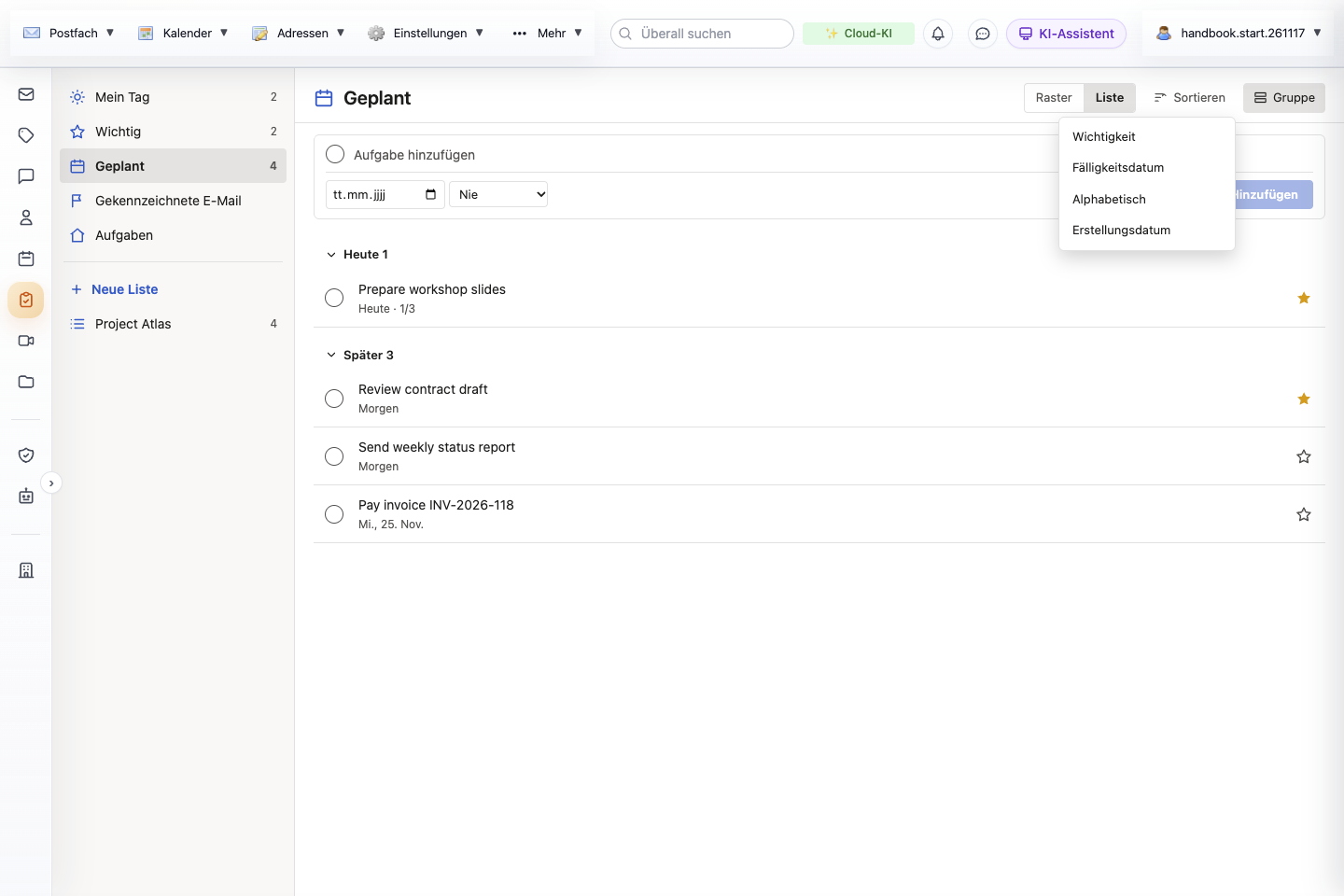
- Geplant sammelt alle Aufgaben mit Fälligkeitsdatum.
- Gruppenüberschriften Überfällig, Heute und Später; zum Zuklappen klicken.
- In der Listendarstellung stehen Fälligkeitsdatum und Schrittfortschritt unter dem Titel.
- Raster oder Liste.
- Sortieren: Wichtigkeit, Fälligkeitsdatum, Alphabetisch oder Erstellungsdatum.
- Gruppe ein oder aus.
Wähle den Screenshot, um ihn in voller Größe zu öffnen.
- Raster zeigt die Spalten Titel, Fälligkeitsdatum und Wichtigkeit. Liste setzt Fälligkeitsdatum und Schrittfortschritt unter den Titel, was zu schmalen Fenstern passt.
- Sortieren ordnet die offenen Aufgaben nach Wichtigkeit (mit Stern zuerst, dann nach Fälligkeitsdatum; die Voreinstellung), Fälligkeitsdatum (früheste zuerst, Aufgaben ohne Datum zuletzt), Alphabetisch oder Erstellungsdatum (neueste zuerst).
- Gruppe schaltet die Gruppen Überfällig / Heute / Später in Geplant ein oder aus. In anderen Ansichten hat es keine Wirkung.
Diese Anzeigeeinstellungen gelten für den geöffneten Browser-Tab. Nach dem Neuladen der Seite beginnt Aufgaben wieder mit Raster, Sortierung nach Wichtigkeit und eingeschalteter Gruppierung.
Listen anlegen, umbenennen und löschen
- Wähle Neue Liste in der linken Spalte, gib einen Namen wie „Project Atlas“ ein und wähle Hinzufügen. Die neue Liste öffnet sich sofort.
- Um eine Liste umzubenennen, zeige auf sie und klicke auf das Stiftsymbol, ändere den Namen und wähle Speichern.
- Um eine Liste zu löschen, zeige auf sie und klicke auf das Papierkorbsymbol. Die Bestätigung nennt die Folge:
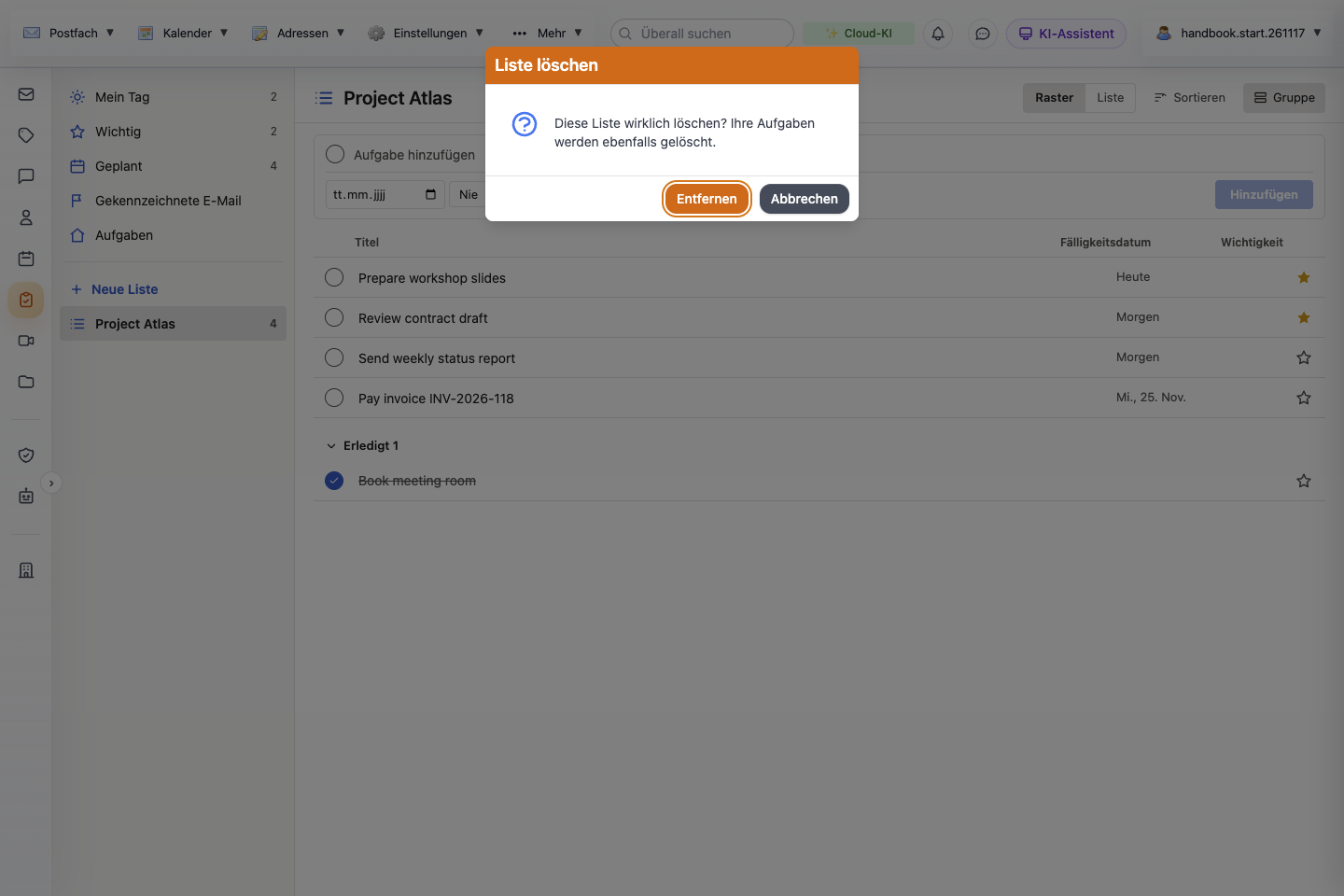
- Die Bestätigung sagt, dass die Aufgaben mit der Liste gelöscht werden.
- Entfernen löscht die Liste und ihre Aufgaben.
- Abbrechen behält beides.
Wähle den Screenshot, um ihn in voller Größe zu öffnen.
Wer eine Liste löscht, löscht auch ihre Aufgaben, einschließlich der erledigten. Sie wandern nicht nach Aufgaben. Verschiebe nichts, was du noch brauchst, in eine Liste, die du löschen willst, oder behalte die Liste.
Gekennzeichnete E-Mail
Gekennzeichnete E-Mail macht aus Nachrichten, die noch Arbeit brauchen, eine To-do-Ansicht, ohne sie zu kopieren. Das Fähnchen selbst setzt du im Postfach:
- Öffne Postfach, wähle eine Nachricht und wähle Kennzeichnen in der Werkzeugleiste oder im Lesebereich. Mit dem Pfeil neben Kennzeichnen wählst du eine Farbe, siehe farbige Fähnchen. Auch eine Regel kann eingehende E-Mails kennzeichnen, siehe Regeln.
- Die Nachricht zeigt jetzt ein Fähnchen in der Nachrichtenliste und erscheint außerdem unter Gekennzeichnet in der Ordnerliste des Postfachs.
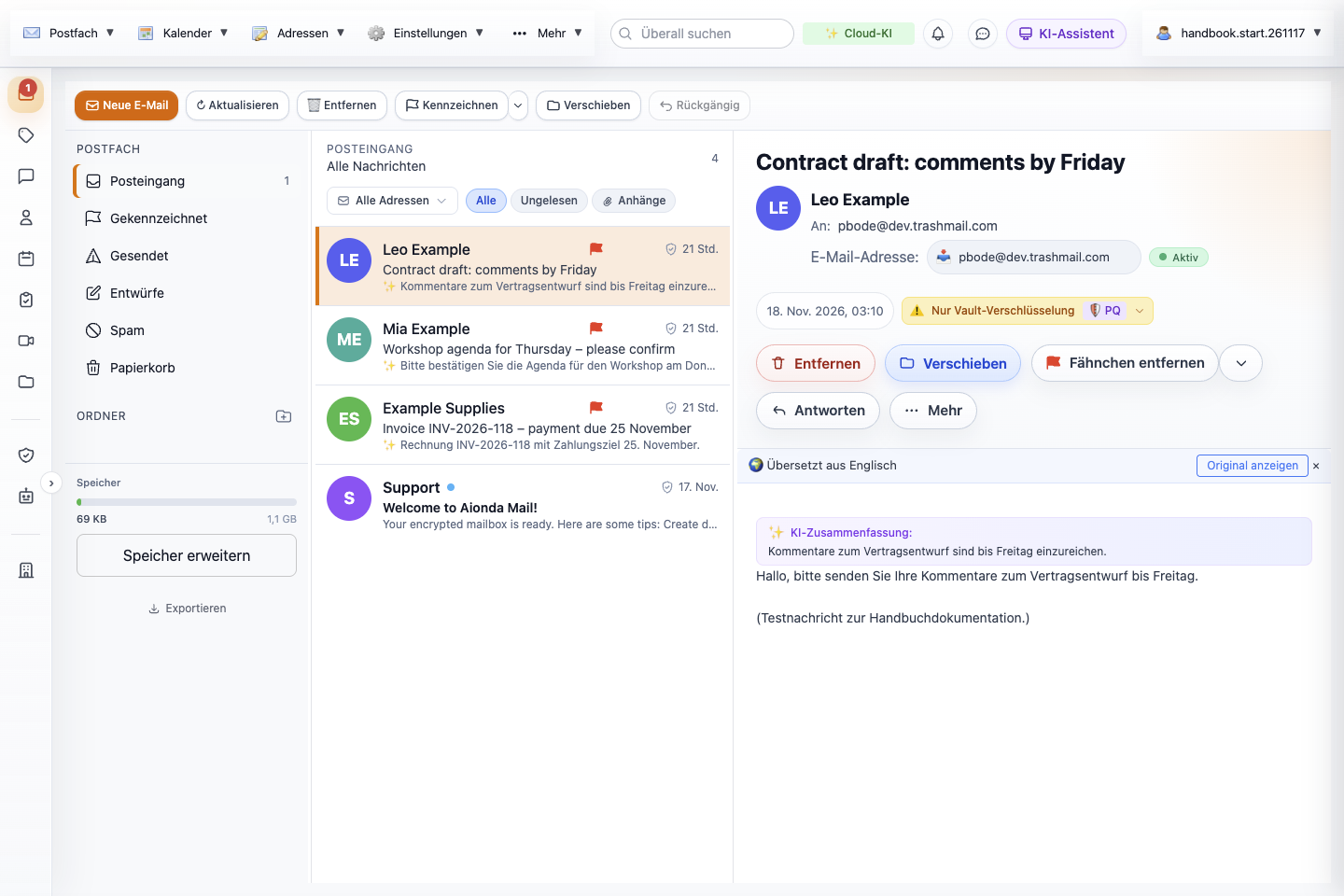
- Kennzeichnen (und der Pfeil für eine Farbe) in der Werkzeugleiste.
- Gekennzeichnete Nachrichten zeigen ein Fähnchen in der Liste.
- Gekennzeichnet sammelt sie auch im Postfach.
- Im Lesebereich entfernt Fähnchen entfernen es wieder. Die Nachrichten sind Testnachrichten für die Dokumentation.
Wähle den Screenshot, um ihn in voller Größe zu öffnen.
- Öffne Aufgaben → Gekennzeichnete E-Mail. Dort steht jede gekennzeichnete Nachricht in deinem Sicheren Postfach, die neueste zuerst, egal in welchem Ordner sie liegt und welche Fähnchenfarbe sie hat.
- Klicke auf einen Betreff, um die Nachricht im Postfach zu öffnen.
- Ist die Sache erledigt, klicke auf den Kreis vor dem Betreff. Das entfernt das Fähnchen; die Nachricht selbst bleibt, wo sie ist, und wird weder gelöscht noch verschoben.
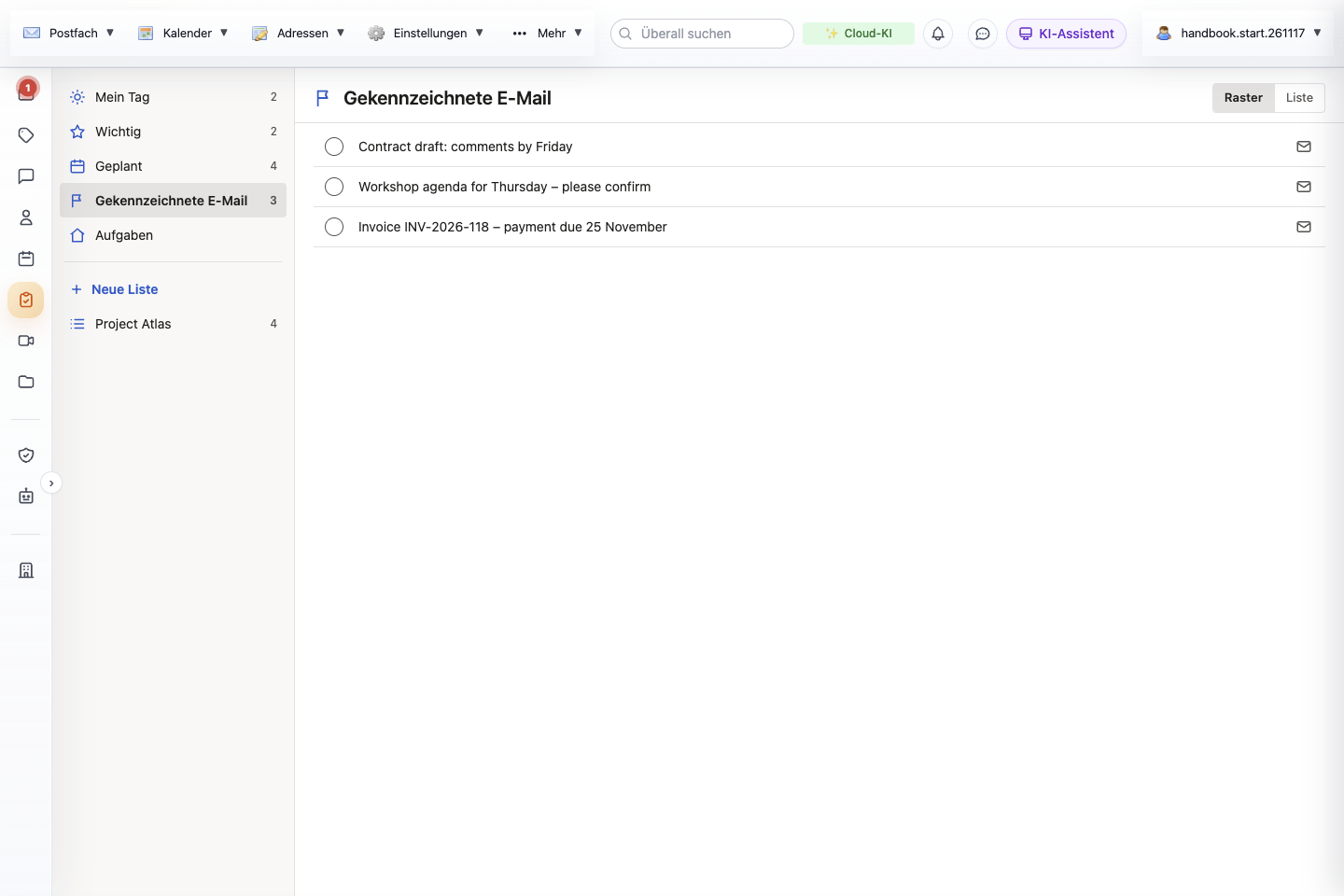
- Gekennzeichnete E-Mail mit der Zahl der gekennzeichneten Nachrichten.
- Der Kreis entfernt das Fähnchen; die Nachricht bleibt in ihrem Ordner.
- Klicke auf einen Betreff, um die Nachricht im Postfach zu öffnen.
Wähle den Screenshot, um ihn in voller Größe zu öffnen.
Gekennzeichnete E-Mail hat kein Feld Aufgabe hinzufügen, kein Sortieren und keine Gruppe: Die Einträge sind E-Mails, keine Aufgaben, und haben deshalb weder Fälligkeitsdatum noch Wichtigkeit. Im gemessenen Test erschienen drei gekennzeichnete Testnachrichten mit ihrem Betreff; das Öffnen einer davon wechselte mit dieser Nachricht ins Postfach, und das Entfernen des Fähnchens in Aufgaben entfernte es auch im Postfach.
Erinnerungen, Wiederholung und weitere Grenzen
- Erinnerung: Die Web-App speichert den Erinnerungszeitpunkt mit der Aufgabe, zeigt zu diesem Zeitpunkt aber keine Benachrichtigung an. Die Apps für macOS und iOS enthalten Code, der für die Erinnerung auf dem jeweiligen Gerät eine Systembenachrichtigung plant; das wurde für dieses Handbuch nicht getestet.
- Wiederholung: Die Web-App speichert die Wiederholungsregel mit der Aufgabe. Das Erledigen einer wiederkehrenden Aufgabe legt das nächste Vorkommen nicht an: In einem Test am 18. November 2026 blieb eine wöchentliche Aufgabe erledigt, und es erschien keine neue Aufgabe. Öffne die Aufgabe wieder und ändere ihr Fälligkeitsdatum selbst oder lege die nächste Aufgabe an.
- Gekennzeichnete E-Mail zeigt bis zu 200 gekennzeichnete Nachrichten, die neuesten zuerst; die Zahl in der linken Spalte umfasst alle gekennzeichneten Nachrichten.
- In der Web-App lassen sich Aufgaben oder Aufgabenlisten nicht mit anderen Personen teilen.
Den Assistenten fragen
Der KI-Assistent kann Aufgaben auflisten, anlegen, ändern, erledigen, wieder öffnen und löschen sowie Aufgabenlisten auflisten oder anlegen, zum Beispiel „Erstelle eine Aufgabe namens Review contract draft, fällig am 20. November 2026“. Die Aufgabenwerkzeuge in der Werkzeugübersicht beschreiben jedes Werkzeug mit einer Beispielanfrage, und KI-Assistent neben einer E-Mail zeigt ein vollständiges Beispiel. Prüfe nach einer KI-Aktion Liste, Fälligkeitsdatum und Titel in Aufgaben. Bevor die KI eine Aufgabe löscht, fragt sie nach einer Bestätigung; Löschen ist nicht dasselbe wie Erledigen.