

Frag in normaler Sprache
Du musst keinen Werkzeugnamen eintippen. Beschreibe, was du möchtest; der Assistent wählt ein Werkzeug, wenn er Kontoinformationen oder eine Aktion der Anwendung braucht. Diese Übersicht nennt alle 48 Werkzeuge im aktuellen Katalog des Web-Assistenten, einschließlich enable_tools. Zusätzliche Gruppen werden bei Bedarf aktiviert und nicht alle auf einmal an das Modell geschickt.
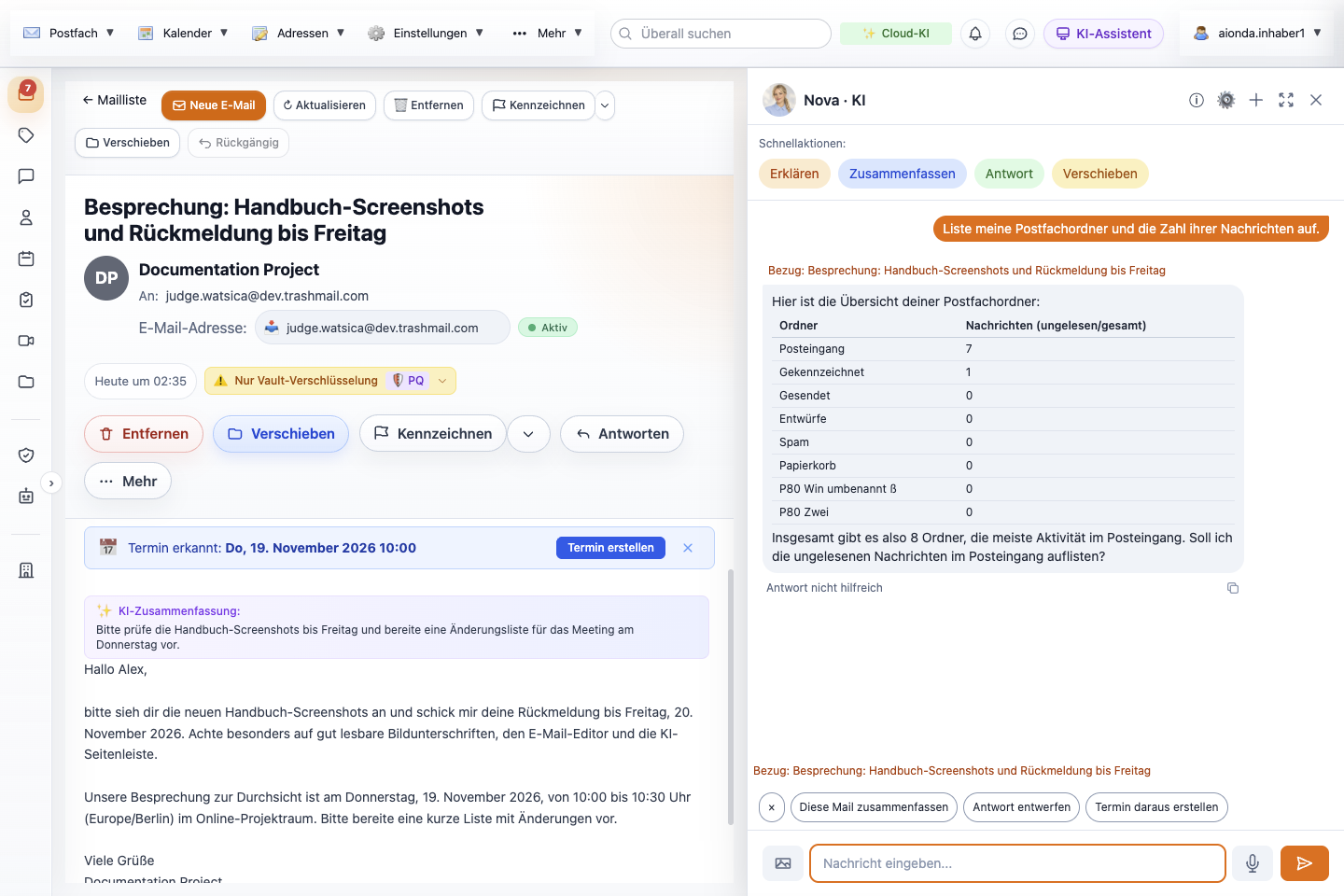
- Stelle in der KI-Seitenleiste eine konkrete Frage.
- Lies das Ergebnis und vergleiche es mit der Anwendung. Die Übersicht unten listet alle aktuellen Werkzeuge; dieser Screenshot zeigt eine Anfrage nach der Ordnerliste.
Wähle den Screenshot, um ihn in voller Größe zu öffnen.
Die Beispiele unten sind Vorschläge für Anfragen, keine Behauptung, dass für diese Screenshots alle 48 Aktionen ausgeführt wurden. Die Verfügbarkeit hängt von deinem Konto, deinen Berechtigungen, entsperrten Daten und der jeweiligen Funktion ab, und jedes Werkzeug braucht den im nächsten Abschnitt beschriebenen Modus Cloud-KI. Dieser Katalog beschreibt den Assistenten in der Web-App, nicht den Werkzeugkatalog eines externen MCP-Clients.
Bevor du anfängst: Werkzeuge brauchen die Cloud-KI
Der Assistent kann die Werkzeuge dieser Übersicht nur nutzen, wenn Aionda Cloud-KI ausgewählt ist. Die Kopfzeile zeigt dann Cloud-KI. Im Modus Lokale KI (im Browser) erhält das Browsermodell überhaupt keine Werkzeuge: Es kann keine Ordner auflisten, nicht das ganze Postfach durchsuchen, keine Aufgaben anlegen, keine Adressen ändern, keine Drive-Dateien lesen und nicht im Web suchen. Es sieht nur die E-Mail-Ausschnitte, die mit deiner Frage mitgegeben werden, und ist angewiesen, das zu sagen. Steht die KI auf Aus, antwortet der Assistent nicht.
Wenn der Assistent nur über Ausschnitte spricht oder eine Aktion nicht ausführt:
- Prüfe die Anzeige in der Kopfzeile. Sie muss Cloud-KI lauten.
- Öffne in der linken Seitenleiste Künstliche Intelligenz (Robotersymbol) und wähle unter KI-Modus die Option Aionda Cloud-KI. Siehe Festlegen, wie die KI deine Daten verarbeitet.
- Bei deiner ersten Anfrage an die Cloud-KI erklärt eine einmalige Bestätigung, dass die Anfrage auf den Servern von Aionda verarbeitet wird. Bestätige sie. Lehnst du ab, wird die KI ausgeschaltet.
- Beginne mit + (Neuer Chat) in der Kopfzeile des Assistenten eine neue Unterhaltung und wiederhole die Anfrage.
E-Mails, Kontakte, Aufgaben und Drive sind Ende-zu-Ende-verschlüsselt. Ist dein Postfach gesperrt, liefern die Werkzeuge für diese Bereiche einen Fehler statt Daten; entsperre zuerst das Postfach. Dieselbe Arbeit kannst du jederzeit auch selbst in der Anwendung erledigen.
Das Ergebnis verstehen: direkte Aktionen, Formulare und Bestätigungen
Werkzeuge, die etwas ändern, arbeiten auf eine von drei Arten. Prüfe danach den tatsächlichen Zustand in der Anwendung; ein Satz in der Unterhaltung ist kein Beweis, dass eine Aktion gelungen ist. Behauptet der Assistent eine Aktion, ohne ein passendes Werkzeug ausgeführt zu haben, erkennt die Anwendung viele solche Fälle und zeigt stattdessen „Die Aktion wurde NICHT ausgeführt …“; diese Prüfung erfasst nicht jede Formulierung.
| Verhalten | Werkzeuge |
|---|---|
| Wirkt direkt | create_task, update_task, complete_task, reopen_task, create_task_list, create_dea, toggle_rule, discard_open_email |
| Öffnet ein Formular oder einen Entwurf für dich; gesendet oder gespeichert wird erst, wenn du handelst | compose_email, reply_to_email, create_contact, create_calendar_event, create_rule, edit_rule, contact_support |
| Fragt zuerst in der Unterhaltung (KI-Aktion bestätigen) | send_open_email, delete_email, update_dea, set_dea_enabled, delete_dea, delete_rule, delete_task; save_open_form bei Regeln, die weiterleiten oder automatisch antworten |
| Fragt nur, wenn fremde Inhalte in der Unterhaltung sind | fetch_url zeigt die vollständige Adresse, dns_lookup und check_mail_domain zeigen den vollständigen Namen. Fremde Inhalte sind zum Beispiel eine E-Mail, eine Datei oder eine Webseite, die der Assistent gelesen hat. Bei diesen Fragen gibt es keine Option „immer erlauben“. |
Beispiel: eine Aufgabe mit Bestätigung löschen
In diesem Beispiel wurde zuerst über den Assistenten eine Testaufgabe angelegt. Die Anfrage „Lösche die Aufgabe …“ hielt dann an der Bestätigungskarte an. Die Aufgabe ist in der geöffneten Aufgabenliste noch zu sehen.
- Erlauben führt diese eine Aktion aus.
- Ablehnen bricht sie ab. Der Assistent meldet, dass die Aufgabe noch in deiner Liste steht.
- Für diese Sitzung immer erlauben führt sie aus und überspringt die Frage bei weiteren Aktionen derselben Art (hier: Aufgaben löschen), bis du die Seite neu lädst oder Neuer Chat wählst.
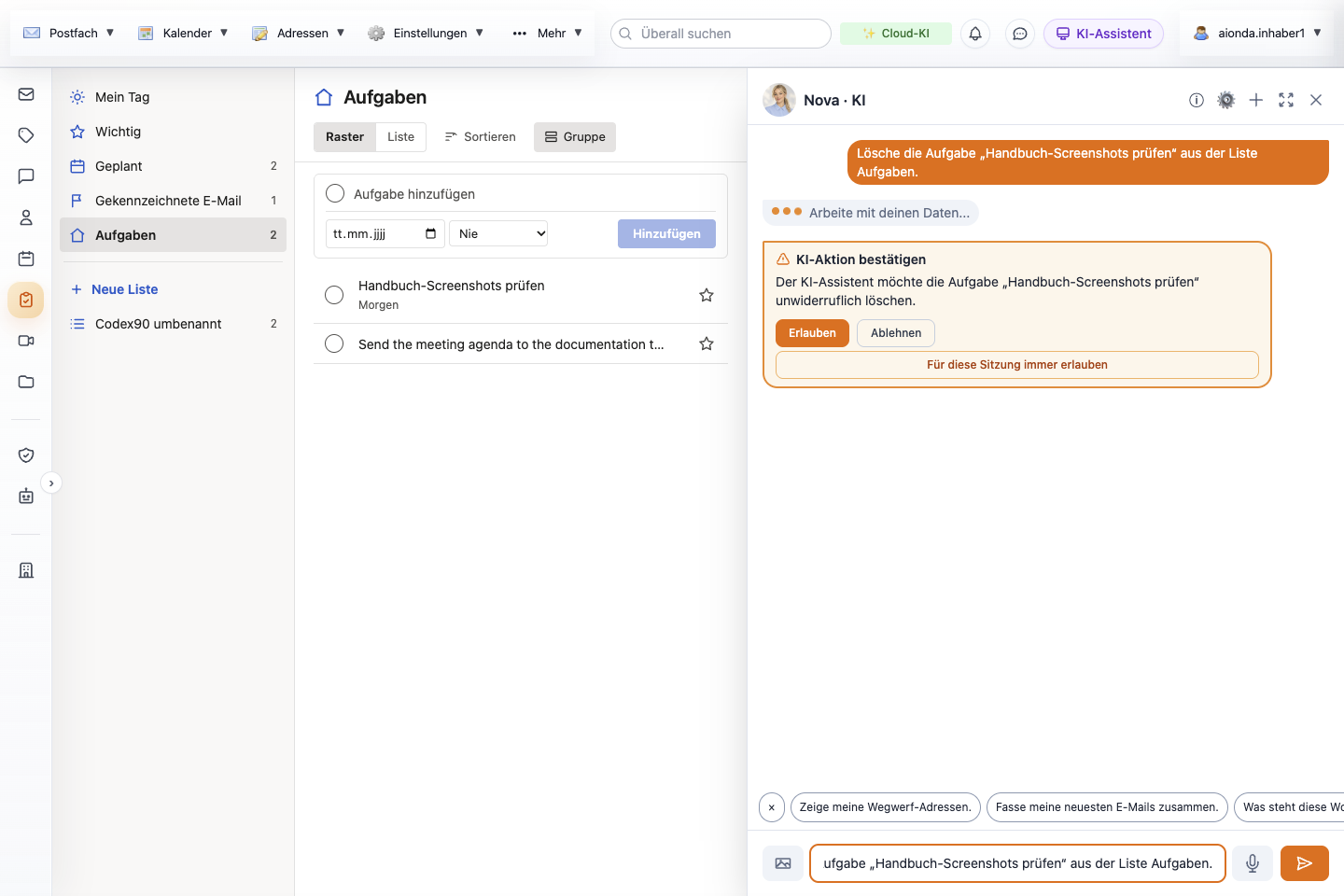
- Deine Anfrage, die Testaufgabe zu löschen.
- Die Bestätigung nennt die genaue Aktion und Aufgabe.
- Erlauben führt sie einmal aus; Ablehnen bricht sie ab.
- Für diese Sitzung immer erlauben überspringt weitere Fragen dieser Art bis zum Neuladen oder zu Neuer Chat.
- Bis du entscheidest, steht die Aufgabe noch in der Liste.
Wähle den Screenshot, um ihn in voller Größe zu öffnen.
Nach Erlauben meldet der Assistent das Löschen. Vergleiche es mit der Anwendung: Die Aufgabe ist aus der Liste verschwunden, und die Zahl in der Liste ist von 2 auf 1 gesunken. Eine gelöschte Aufgabe lässt sich nicht wiederherstellen.
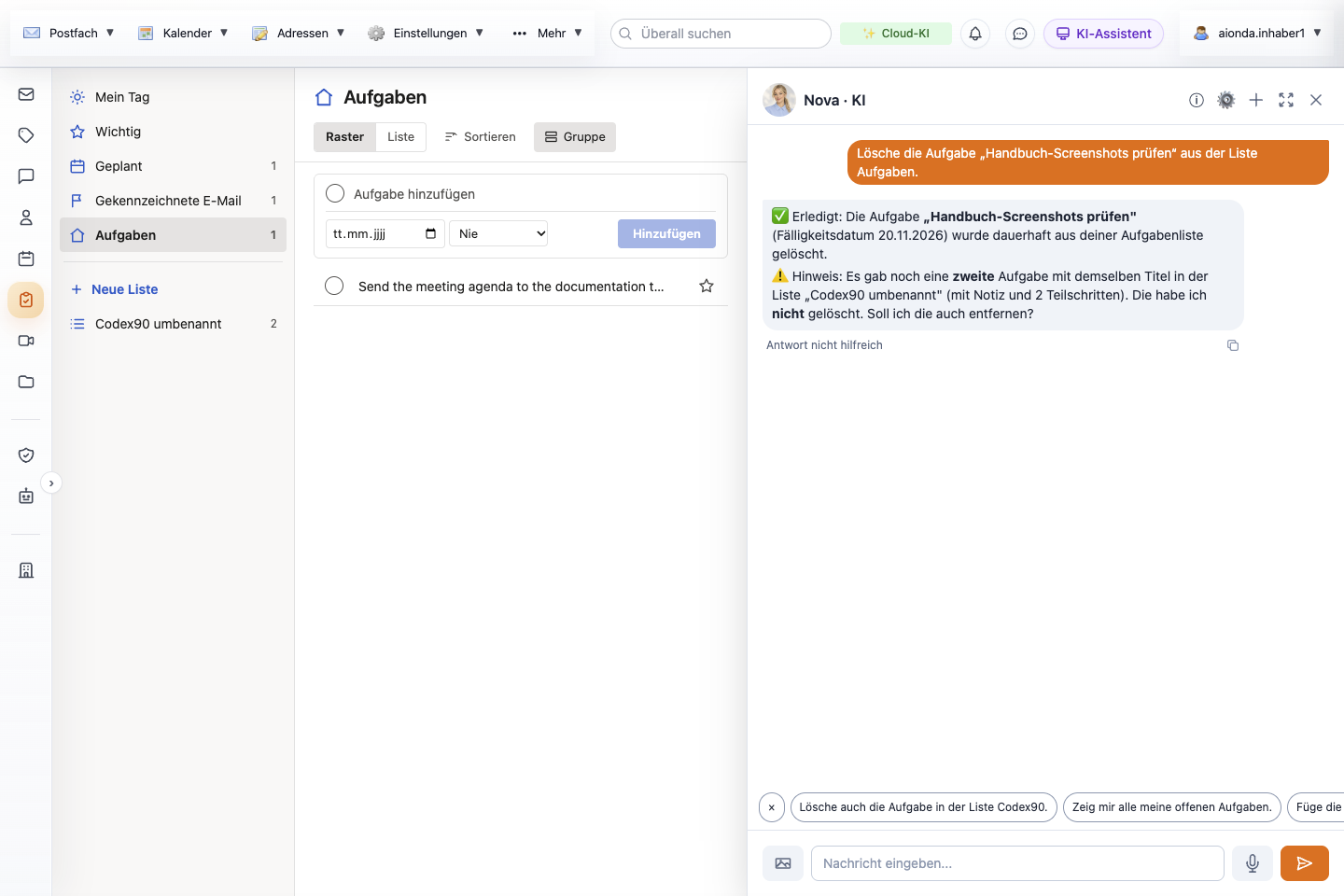
- Der Assistent meldet das endgültige Löschen.
- Die Aufgabenliste zeigt nur noch die verbleibende Aufgabe.
- Die Zahl in der Liste ist von 2 auf 1 gesunken.
Wähle den Screenshot, um ihn in voller Größe zu öffnen.
E-Mails und Entwürfe
| Werkzeug und Wirkung | Beispielanfrage |
|---|---|
search_emailsNachrichten nach Begriffen in Betreff, Absender, Empfänger, Text oder Anhang finden. | „Finde E-Mails zur Durchsicht des Handbuchs.“ |
read_emailDen Text einer gefundenen E-Mail lesen; lange Inhalte können gekürzt werden. | „Lies die E-Mail zum Besprechungstermin für die Durchsicht und liste ihre Fristen auf.“ |
list_emailsDie neuesten Nachrichten in einem genannten Ordner auflisten. | „Zeig die neuesten Nachrichten im Posteingang.“ |
list_foldersPostfachordner mit der Zahl der Nachrichten und ungelesenen Nachrichten auflisten. | „Welche Postfachordner habe ich?“ |
reply_to_emailEinen Antwortentwurf mit Empfänger, Betreff, vorgeschlagener Antwort und zitiertem Original öffnen; sendet nicht. | „Entwirf eine höfliche Antwort, in der ich bestätige, dass ich die Screenshots prüfe.“ |
compose_emailEinen neuen, vorausgefüllten E-Mail-Entwurf öffnen; sendet nicht. | „Entwirf eine E-Mail an mein Projektteam mit der Bitte um Rückmeldung bis Freitag.“ |
send_open_emailDen geöffneten E-Mail-Editor erst senden, wenn der Bestätigungsdialog angenommen wurde. | „Sende den Entwurf, der gerade offen ist.“ |
discard_open_emailDen geöffneten Entwurf schließen und verwerfen, ohne zu senden. | „Verwirf diesen Entwurf.“ |
delete_emailEine ausgewählte oder bestimmte E-Mail nach Bestätigung in den Papierkorb verschieben. | „Verschiebe diese Testnachricht in den Papierkorb.“ |
Kontakte und Formulare
| Werkzeug und Wirkung | Beispielanfrage |
|---|---|
list_contactsKontakte im Adressbuch nach Name, E-Mail oder Firma finden. | „Finde den Kontakt meines Projektkollegen.“ |
create_contactEin vorausgefülltes Kontaktformular zur Prüfung öffnen; speichert nicht automatisch. | „Bereite einen Kontakt mit den Angaben aus dieser E-Mail vor.“ |
save_open_formDas geöffnete Kontakt- oder Regelformular nach einer ausdrücklichen weiteren Anweisung speichern. Regeln mit Weiterleitung oder automatischer Antwort brauchen eine weitere Bestätigung. | „Ja, speichere den Kontakt, den ich gerade geprüft habe.“ |
Kalender und Konferenzen
| Werkzeug und Wirkung | Beispielanfrage |
|---|---|
get_calendar_eventsKalendertermine in einem angegebenen Datums- und Zeitraum lesen. | „Was steht morgen in meinem Kalender?“ |
create_calendar_eventEinen vorausgefüllten Termindialog öffnen, den du prüfst und speicherst. | „Bereite den Besprechungstermin aus dieser E-Mail in meinem Kalender vor.“ |
list_video_meetingsAktive Konferenzräume und verfügbare Rauminformationen auflisten; startet keinen Anruf. | „Zeig meine aktiven Videokonferenzen.“ |
Aufgaben
| Werkzeug und Wirkung | Beispielanfrage |
|---|---|
list_tasksAufgaben mit Filtern wie Mein Tag, Wichtig, Geplant, Erledigt oder einer genannten Liste auflisten. | „Zeig meine geplanten Aufgaben für die Durchsicht.“ |
create_taskEine Aufgabe mit optionalen Notizen, Fälligkeitsdatum, Erinnerung, Wichtigkeit, Mein Tag und Checkliste anlegen; wirkt direkt. | „Lege eine Aufgabe namens Handbuch-Screenshots prüfen an, fällig am 20. November 2026.“ |
update_taskFelder oder Liste einer Aufgabe ändern; eine mitgegebene Checkliste ersetzt die bisherige. | „Verschiebe das Fälligkeitsdatum der Prüfaufgabe auf den 23. November 2026.“ |
complete_taskEine bestimmte Aufgabe als erledigt markieren. | „Markiere Handbuch-Screenshots prüfen als erledigt.“ |
reopen_taskEine erledigte Aufgabe wieder öffnen. | „Öffne Handbuch-Screenshots prüfen wieder.“ |
delete_taskEine bestimmte Aufgabe nach Bestätigung endgültig löschen. | „Lösche die Testaufgabe, die ich gerade angelegt habe.“ |
list_task_listsAufgabenlisten mit ihren Zahlen auflisten, einschließlich der Zahlen der intelligenten Listen. | „Welche Aufgabenlisten habe ich?“ |
create_task_listEine benannte Aufgabenliste direkt anlegen. | „Lege eine Aufgabenliste namens Handbuch-Durchsicht an.“ |
Adressen und Zustellung
| Werkzeug und Wirkung | Beispielanfrage |
|---|---|
list_deasWegwerfadressen mit Status, verbleibenden Weiterleitungen und Ablauf auflisten. | „Zeig meine Wegwerfadressen.“ |
get_dea_detailsDie Einstellungen einer Adresse lesen, einschließlich Ziel, Ablauf und Challenge-Response. | „Zeig die Einstellungen meiner Projektadresse.“ |
create_deaEine Wegwerfadresse direkt mit den mitgegebenen Einstellungen anlegen. | „Lege eine Wegwerfadresse für Projekt-Newsletter an.“ |
update_deaUnterstützte Einstellungen einer Adresse nach Bestätigung ändern. | „Ändere die Beschreibung meiner Projektadresse.“ |
set_dea_enabledEine Adresse nach Bestätigung aktivieren oder deaktivieren. | „Deaktiviere meine alte Newsletter-Adresse.“ |
delete_deaEine Adresse nach Bestätigung endgültig löschen. | „Lösche die Wegwerfadresse, die ich nicht mehr nutze.“ |
diagnose_deliveryEine fehlende Zustellung anhand angenommener Nachrichten, abgelehnter Versuche, Antworten des Ziels und Befunden zum Speicherkontingent untersuchen. | „Warum ist die letzte E-Mail an meine Projektadresse nicht angekommen?“ |
get_dea_logProtokollierte eingehende Nachrichten und Zustellergebnisse einer Adresse lesen. | „Zeig das Zustellprotokoll meiner Projektadresse.“ |
get_dea_log_eventsDen genauen Ereignisverlauf einer bestimmten protokollierten Nachricht lesen. | „Zeig die Zustellereignisse dieser fehlgeschlagenen Nachricht.“ |
read_logged_emailDen aufbewahrten Inhalt einer protokollierten E-Mail lesen, wenn verfügbar. | „Lies die aufbewahrte Nachricht aus diesem Protokolleintrag.“ |
Regeln
| Werkzeug und Wirkung | Beispielanfrage |
|---|---|
list_rulesAktuelle Regeln mit Bedingungen und Aktionen auflisten. | „Zeig meine E-Mail-Regeln.“ |
create_ruleEinen vorausgefüllten Regeleditor zum Prüfen und Speichern öffnen; legt die Regel nicht automatisch an. | „Bereite eine Regel vor, die E-Mails von diesem Newsletter-Absender nach Spam verschiebt.“ |
edit_ruleEine bestehende Regel zum Prüfen und Bearbeiten öffnen. | „Öffne meine Newsletter-Regel zum Bearbeiten.“ |
toggle_ruleEine bestehende Regel direkt aktivieren oder deaktivieren. | „Deaktiviere meine Newsletter-Regel.“ |
delete_ruleEine bestehende Regel nach Bestätigung endgültig löschen. | „Lösche meine überholte Newsletter-Regel.“ |
Drive und Bilder
| Werkzeug und Wirkung | Beispielanfrage |
|---|---|
list_drive_filesEigene Drive-Dateien auflisten oder durchsuchen, optional in einem genannten Ordner. | „Finde Handbuch-Dateien in meinem Drive.“ |
read_drive_fileUnterstützte Textdateien aus deinem eigenen Drive lesen; es gelten die aktuellen Grenzen. | „Lies review-notes.txt aus meinem Drive und fasse sie zusammen.“ |
analyze_imageEin unterstütztes Bild in deinem eigenen Drive mit Bilderkennungs-KI analysieren. | „Beschreibe den Screenshot review.png in meinem Drive.“ |
Web- und Domainprüfungen
| Werkzeug und Wirkung | Beispielanfrage |
|---|---|
web_searchIm Web suchen und Titel, Links und Ausschnitte zurückgeben. | „Suche die offizielle Dokumentation zu DMARC.“ |
fetch_urlDen lesbaren Text einer öffentlichen HTTP-/HTTPS-Seite abrufen. | „Lies die offizielle Seite aus den Suchergebnissen.“ |
dns_lookupDNS-Eintragstypen wie A, AAAA, MX, TXT, CNAME, NS, PTR, SOA und CAA abfragen. | „Frag die MX-Einträge meiner Domain ab.“ |
check_mail_domainDie Mail-Konfiguration einer Domain prüfen, einschließlich MX, SPF, DMARC, DKIM, MTA-STS und Befunden auf Sperrlisten. | „Prüfe die E-Mail-Konfiguration meiner Domain.“ |
Hilfe und Verfügbarkeit von Werkzeugen
| Werkzeug und Wirkung | Beispielanfrage |
|---|---|
read_helpEin Thema aus der eingebauten Produkthilfe lesen. | „Wie importiere ich E-Mails von meinem bisherigen Anbieter?“ |
contact_supportEine Support-E-Mail mit deiner Nachricht und dem Verlauf der KI-Unterhaltung vorbereiten; du prüfst und sendest sie. | „Bereite eine Support-Anfrage zu diesem Problem vor.“ |
enable_toolsEine zusätzliche Werkzeuggruppe für die aktuelle KI-Unterhaltung aktivieren. Der Assistent erledigt das bei Bedarf selbst; es gewährt keine neuen Kontoberechtigungen. | „Nutze die Aufgabenwerkzeuge, um meine Durchsicht zu organisieren.“ |
Welche E-Mails der Assistent finden kann
Die E-Mail-Werkzeuge arbeiten mit Nachrichten, die der Browser für den Assistenten lädt und entschlüsselt, nicht mit einem Volltextindex auf dem Server.
search_emailsdurchsucht alle Postfachordner außer Entwürfe. Für jeden Ordner, den es in dieser Sitzung noch nicht geladen hat, lädt es die neuesten 100 Nachrichten nach Empfangsdatum. Ältere Nachrichten in einem großen Ordner können deshalb im Ergebnis fehlen. Es liefert standardmäßig 10 Treffer und höchstens 25.list_emailslädt die neuesten 100 Nachrichten eines Ordners und listet standardmäßig 10 auf, höchstens 25.read_emailkann nur eine Nachricht lesen, die der Assistent in dieser Sitzung gefunden oder aufgelistet hat oder die du vorher im Postfach geöffnet hast. Es liefert den reinen Text, höchstens die ersten 4.000 Zeichen. Anhänge gehören nicht dazu.
Eine engere Anfrage macht eine ältere, nicht geladene Nachricht nicht verfügbar. Findet der Assistent eine Nachricht nicht, von der du weißt, dass es sie gibt, such sie selbst mit der globalen Suche oder durch Scrollen im Ordner, öffne sie im Lesebereich und frag dann nach „dieser E-Mail“. Der Assistent erhält die geöffnete E-Mail mit deiner Frage und kann sie zum Beispiel zusammenfassen oder eine Antwort darauf entwerfen.
Konkrete Grenzen je Werkzeug
| Werkzeug | Grenze |
|---|---|
search_emails, list_emails | Neueste 100 Nachrichten je Ordner; standardmäßig 10 Ergebnisse, höchstens 25; Entwürfe ausgenommen. |
read_email, read_logged_email | Erste 4.000 Zeichen Text. |
list_contacts | Standardmäßig 10 Kontakte, höchstens 50. |
get_calendar_events | Höchstens 50 Termine je Zeitraum; Beschreibungen auf 300 Zeichen gekürzt. |
list_deas | Standardmäßig 50 Adressen, höchstens 200. |
get_dea_log | Standardmäßig die neuesten 10 Einträge, höchstens 50. |
list_drive_files | Standardmäßig 10 Dateien, höchstens 50. |
read_drive_file | Textdateien (Text, JSON, XML, YAML) auf der obersten Ebene deines eigenen Drive, nicht in Ordnern und nicht mit dir geteilt; bis 1 MB; die ersten 8.000 Zeichen werden zurückgegeben. |
analyze_image | Bilder (PNG, JPG, WebP, GIF) auf der obersten Ebene deines eigenen Drive, bis 3 MB; vor der Analyse auf höchstens 1.536 Pixel an der längeren Seite verkleinert. |
web_search | 1 bis 8 Ergebnisse, standardmäßig 5. |
fetch_url | Öffentliche http- oder https-Seiten; 1.000 bis 20.000 Zeichen Text, standardmäßig 12.000. |
read_help | Erste 8.000 Zeichen eines Hilfethemas. |
Grenzen, die du kennen solltest
- Ein kurzes oder leeres Suchergebnis beweist nicht, dass es keine weiteren E-Mails gibt; siehe Welche E-Mails der Assistent finden kann.
- Das Lesen von Textdateien im Drive ist kein allgemeiner Leser für jedes PDF, jedes Office-Dokument oder jede geteilte Datei.
- Bildanalyse und Anhangsanalyse sind etwas anderes als das Lesen reiner Textdateien. Prüfe, welche Eingaben tatsächlich unterstützt werden.
- Websuche, Seitenabruf und DNS-Prüfungen stellen externe Anfragen. Schreib keine vertraulichen E-Mail-Inhalte oder Geheimnisse in eine öffentliche Suchanfrage.
- Regeln gelten für neu eingehende E-Mails; eine Regel vorzubereiten ist keine Massenaktion auf vorhandene Nachrichten.
- contact_support bereitet eine E-Mail mit dem Verlauf der Unterhaltung vor. Prüfe sie und entferne sensible Inhalte, bevor du sie sendest.
- enable_tools aktiviert eine Werkzeuggruppe innerhalb der Unterhaltung; es gewährt keine zusätzlichen Kontoberechtigungen.
Bebilderte Abläufe findest du unter die KI-Seitenleiste und der E-Mail-Editor und seine KI-Schreibwerkzeuge.