

Lesen und prüfen
Wähle einen Ordner und dann eine Nachricht. Klappe den Kopfbereich auf und prüfe Absender, An und Cc, statt dich nur auf den angezeigten Namen zu verlassen. Bcc-Empfänger stehen in den Headern zugestellter Nachrichten normalerweise nicht: Dass du eine Nachricht erhalten hast, heißt nicht, dass deine Adresse unter An oder Cc auftaucht. Zustellinformationen und die Original-Header helfen dir zu klären, welche Adresse sie empfangen hat.
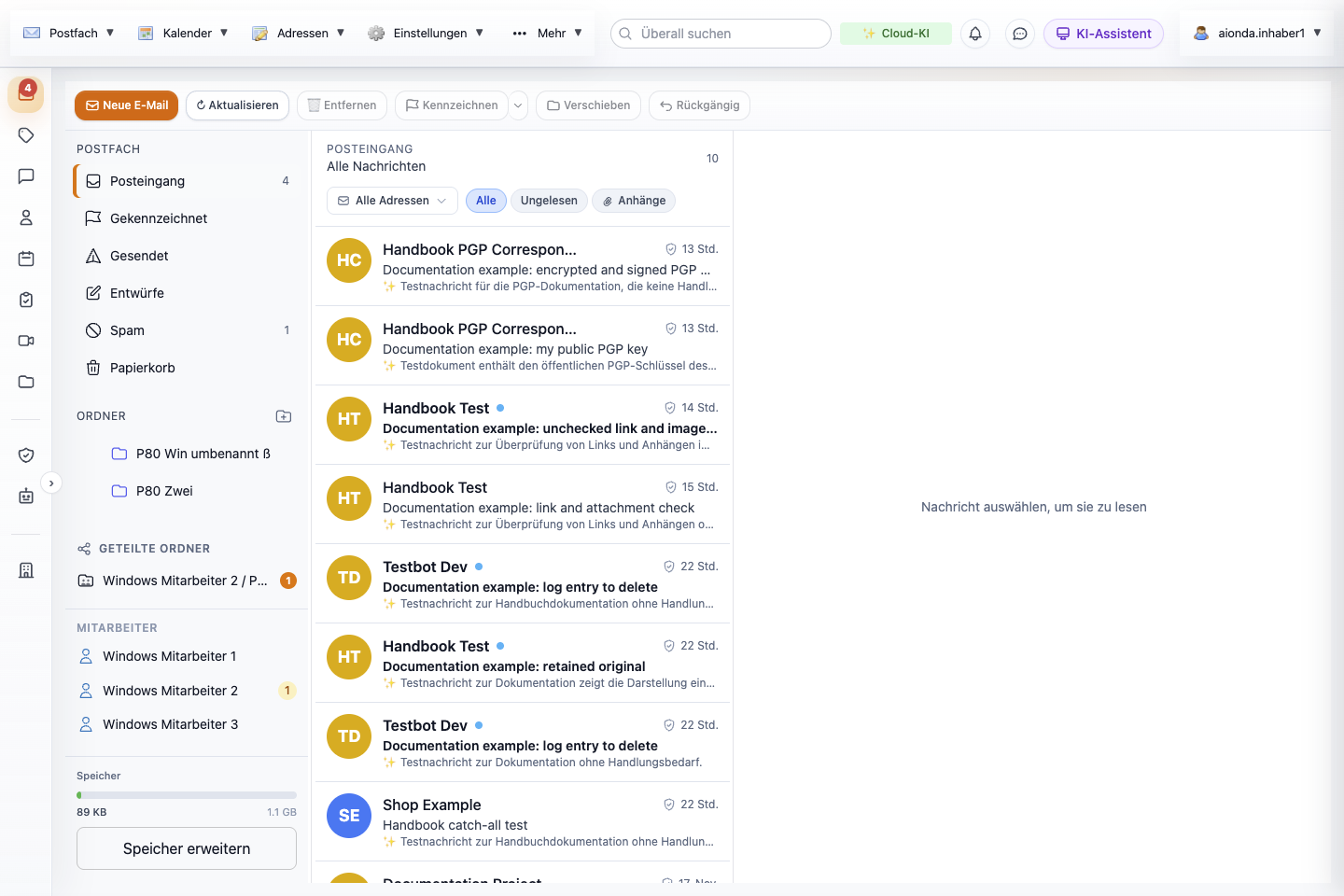
- Wähle einen Ordner, bevor du Zahlen vergleichst oder suchst.
- Schreib eine neue Nachricht.
- Wähle eine Nachricht aus, um sie zu lesen.
Wähle den Screenshot, um ihn in voller Größe zu öffnen.
Schreiben und antworten
- Wähle Neue E-Mail, Antworten, Allen antworten oder Weiterleiten.
- Prüfe die Absenderadresse und jeden Empfänger. Mit Allen antworten können auch andere Personen als der ursprüngliche Absender die Nachricht erhalten.
- Schreib Betreff und Nachricht und füge bei Bedarf Anhänge hinzu. Prüfe von der KI erzeugten Text, bevor du ihn verwendest.
- Sende und sieh unter Gesendet nach. Schlägt das Senden fehl, behalte den Entwurf und prüfe die Fehlermeldung, bevor du es erneut versuchst, damit keine doppelten Nachrichten entstehen.
Ordnen
Wähle Nachrichten aus, um sie zu verschieben, zu löschen, zu kennzeichnen oder als gelesen zu markieren. In den Papierkorb zu löschen ist etwas anderes als endgültig zu löschen. Nutze Ordner für Projekte oder Themen und klappe Ordnerzweige auf oder zu, damit es übersichtlich bleibt. Die folgenden Abschnitte beschreiben in der Web-App, wie du Ordner verwaltest, leerst, löschst und teilst.
Ordner verwalten
Deine eigenen Ordner stehen in der Ordnerleiste unter Ordner. Für einen Ordner der obersten Ebene klickst du auf die Schaltfläche mit dem Ordner und dem Plus neben der Überschrift Ordner, gibst einen Namen ein und wählst OK. Für alles andere klickst du mit der rechten Maustaste (Sekundärklick) auf einen deiner eigenen Ordner. Das Menü bietet Unterordner erstellen, Umbenennen, Verschieben…, Farbe, Ordner leeren…, Ordner teilen und Ordner löschen. Systemordner wie Posteingang oder Papierkorb bieten nur Ordner leeren…; Gekennzeichnet hat kein Menü, weil es eine gefilterte Ansicht ist und kein eigener Ordner.
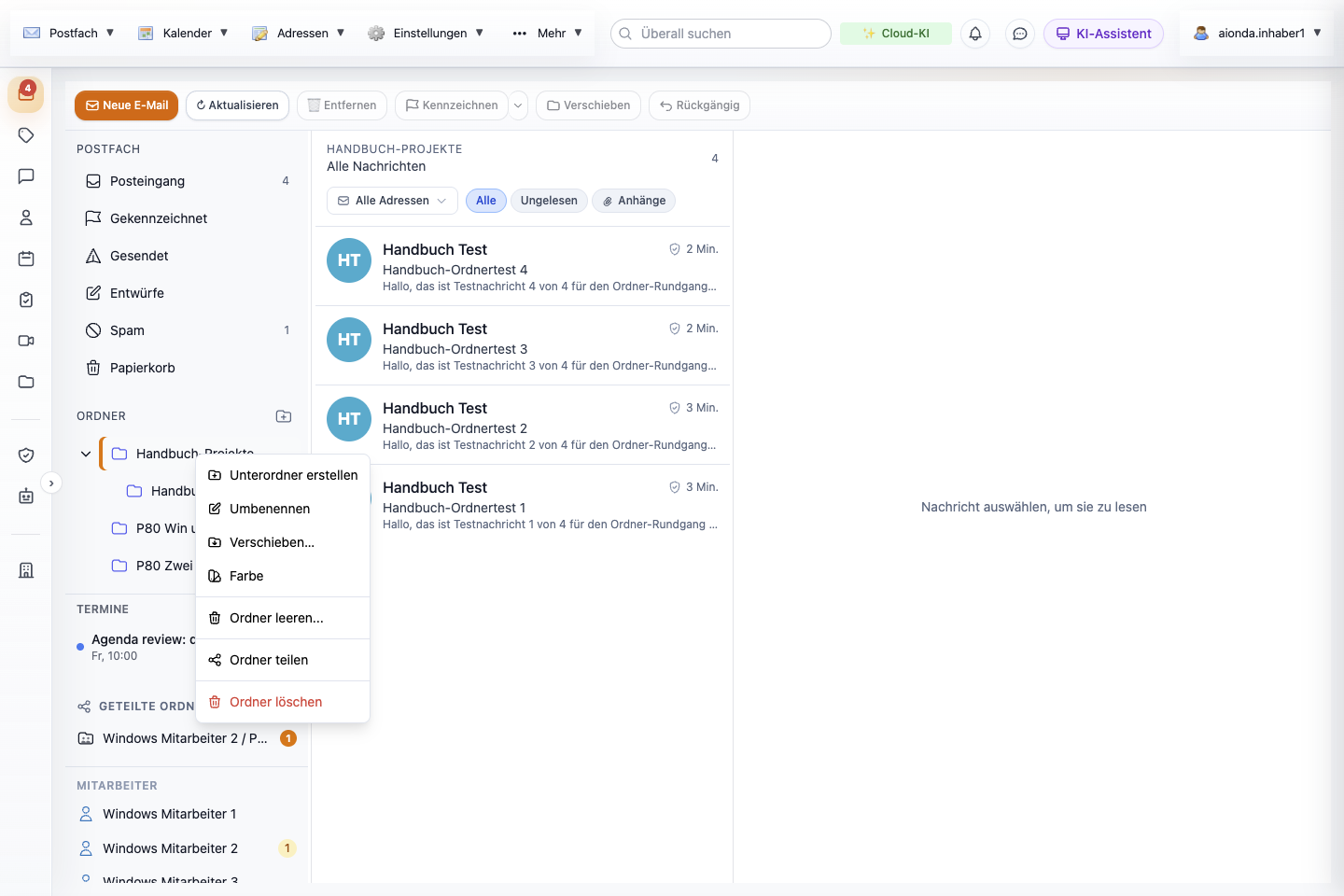
- Unterordner erstellen, Umbenennen, Verschieben… und Farbe.
- Ordner leeren… entfernt die ältesten E-Mails.
- Ordner teilen öffnet den Freigabedialog.
- Ordner löschen entfernt den Ordner; seine E-Mails kommen in den Posteingang.
Wähle den Screenshot, um ihn in voller Größe zu öffnen.
Unterordner erstellen
- Klicke mit der rechten Maustaste auf den übergeordneten Ordner und wähle Unterordner erstellen.
- Der Dialog nennt den übergeordneten Ordner, zum Beispiel Neuer Unterordner in „Handbook Projects“:. Gib den Namen ein und wähle OK.
- Der Unterordner erscheint eingerückt unter dem übergeordneten Ordner. Mit dem Pfeil vor dem übergeordneten Ordner klappst du den Zweig auf oder zu.
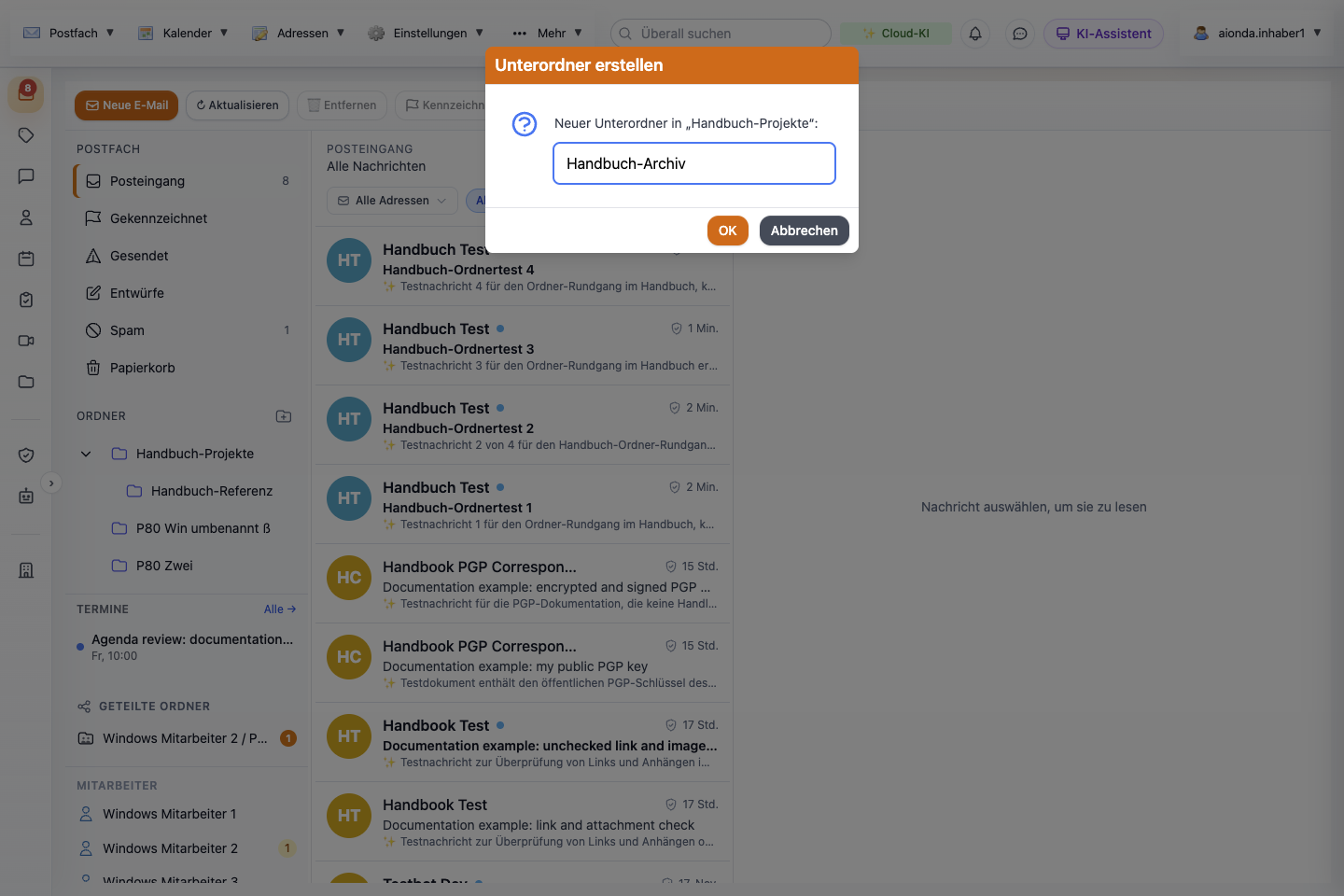
- Name des neuen Unterordners; die Abfrage nennt den übergeordneten Ordner.
- OK legt ihn an.
Wähle den Screenshot, um ihn in voller Größe zu öffnen.
Ordner umbenennen
- Klicke mit der rechten Maustaste auf den Ordner und wähle Umbenennen.
- Der aktuelle Name ist vorausgefüllt. Ändere ihn und wähle OK; Abbrechen behält den alten Namen.
Umbenennen ändert nur den Ordnernamen. Die E-Mails und Unterordner darin bleiben, wo sie sind.
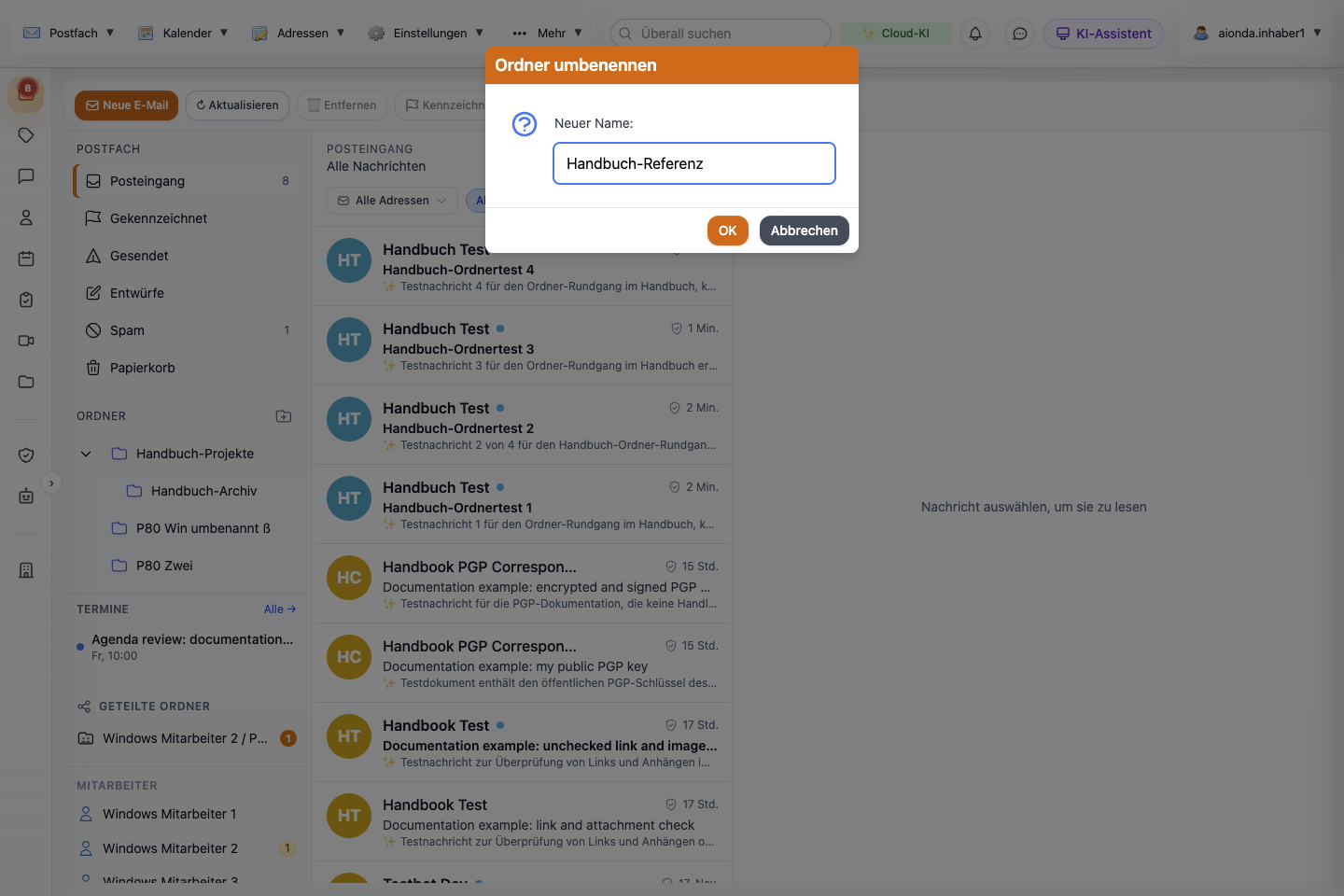
- Der aktuelle Name ist vorausgefüllt; gib den neuen ein.
- OK speichert den Namen.
Wähle den Screenshot, um ihn in voller Größe zu öffnen.
Ordner verschieben
- Klicke mit der rechten Maustaste auf den Ordner und wähle Verschieben….
- Öffne Ziel und wähle einen anderen Ordner oder Oberste Ebene, um ihn aus seinem übergeordneten Ordner herauszunehmen. Die Liste lässt den aktuellen übergeordneten Ordner, den Ordner selbst und seine eigenen Unterordner aus.
- Wähle Verschieben. Der Ordner nimmt seine Unterordner und E-Mails mit.
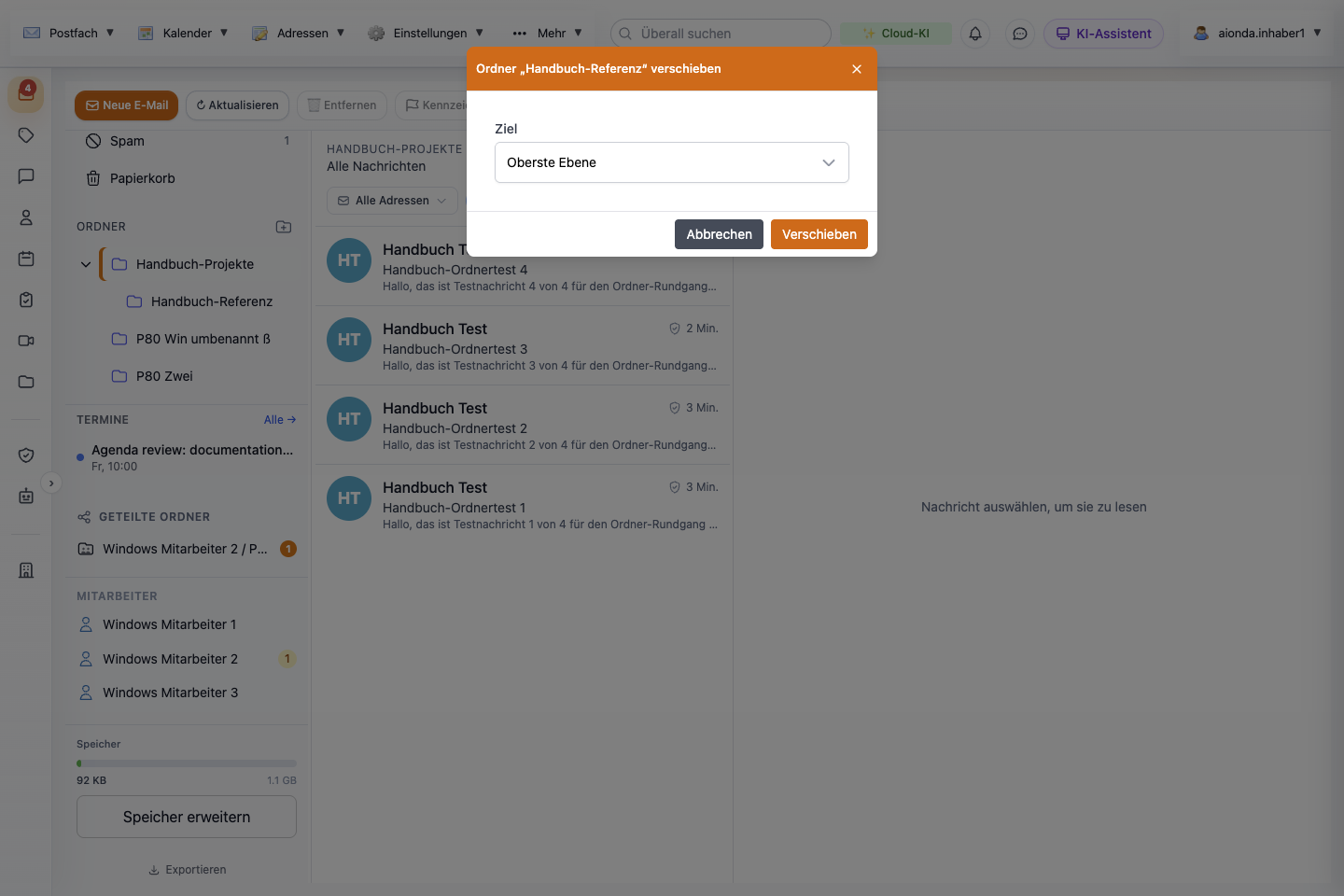
- Ziel: ein anderer Ordner oder Oberste Ebene.
- Verschieben führt es aus.
Wähle den Screenshot, um ihn in voller Größe zu öffnen.
Ordnerfarbe festlegen
- Klicke mit der rechten Maustaste auf den Ordner und wähle Farbe.
- Wähle eines der 16 Farbfelder. Das umrandete Feld ist die aktuelle Farbe.
- Das Ordnersymbol nimmt sofort die gewählte Farbe an.
Die Farbe ist nur eine optische Markierung für dich. Sie ändert weder Berechtigungen noch Regeln noch die Sortierung der E-Mails.
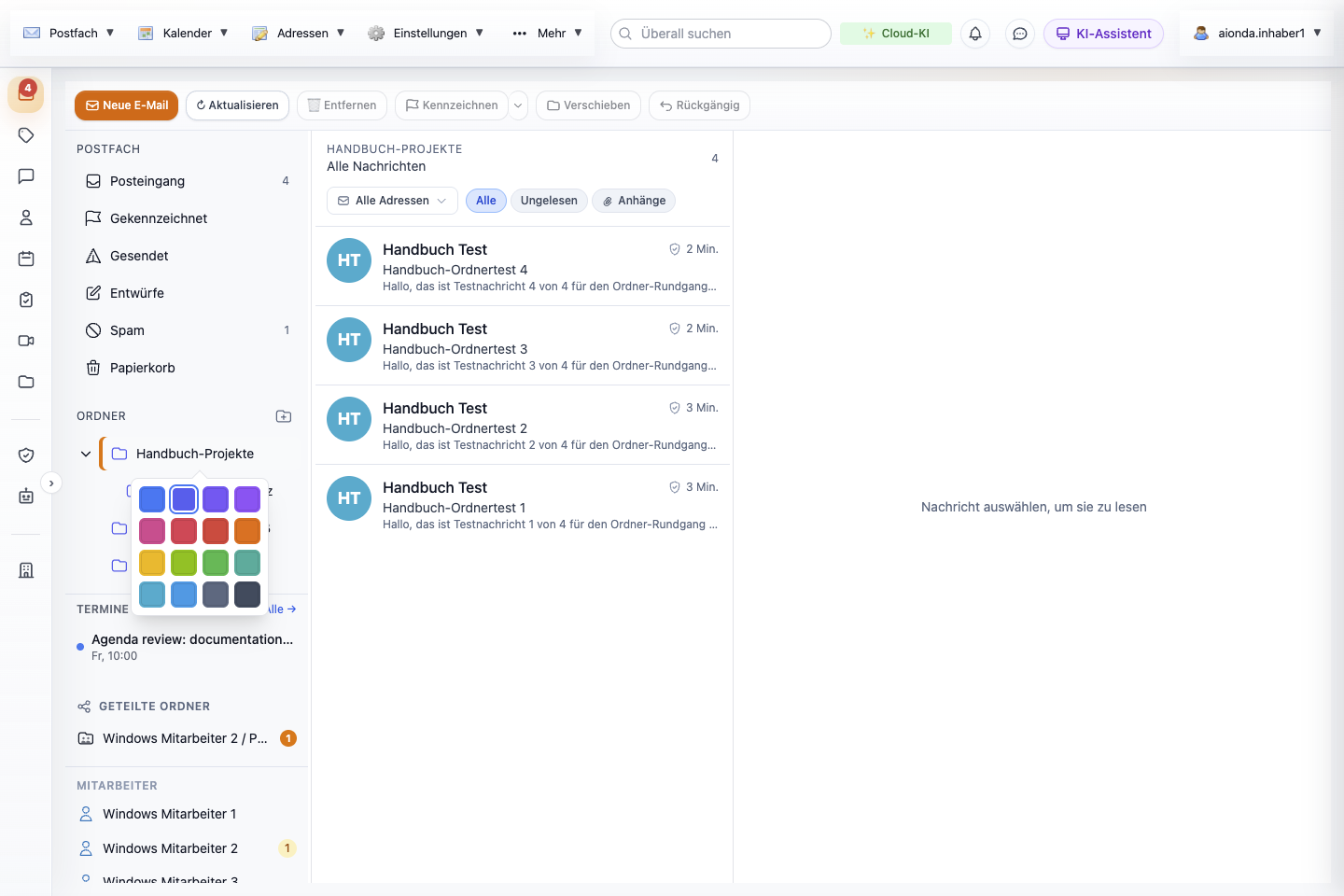
- Die 16 Farbfelder; das umrandete ist die aktuelle Farbe.
Wähle den Screenshot, um ihn in voller Größe zu öffnen.
Ordner leeren oder Ordner löschen
Die beiden Befehle klingen ähnlich, haben aber unterschiedliche Folgen. Lies diesen Abschnitt, bevor du einen von beiden auf einen Ordner mit wichtigen E-Mails anwendest.
| Ordner leeren… | Ordner löschen |
|---|---|
| Entfernt die ältesten E-Mails im Ordner: 10 % bis 100 %, in Schritten von 10 % (Voreinstellung 90 %). Die neuesten E-Mails bleiben erhalten. Die Anzahl wird abgerundet: 50 % von 4 E-Mails entfernt 2. | Entfernt den Ordner selbst. |
| In deinen eigenen Ordnern sowie in Posteingang, Gesendet und Spam kommen die entfernten E-Mails in den Papierkorb. Im Papierkorb werden sie endgültig gelöscht; das lässt sich nicht rückgängig machen. | Verschiebt alle E-Mails im Ordner in den Posteingang. Keine E-Mail wird gelöscht. |
| Unterordner sind nicht betroffen; es zählen nur E-Mails, die direkt im gewählten Ordner liegen. | Unterordner werden mitsamt ihren E-Mails zu Ordnern der obersten Ebene. |
| Angeboten für deine eigenen Ordner und für Posteingang, Gesendet, Entwürfe, Spam und Papierkorb. | Nur für deine eigenen Ordner angeboten. |
Ordner leeren
- Klicke mit der rechten Maustaste auf den Ordner und wähle Ordner leeren….
- Bewege den Schieberegler. Die Beschriftung darüber zeigt den Anteil, der entfernt wird, zum Beispiel 50% der E-Mails löschen.
- Wähle Löschen oder Abbrechen, um nichts zu ändern. Ein Hinweis bestätigt, wie viele E-Mails entfernt wurden.
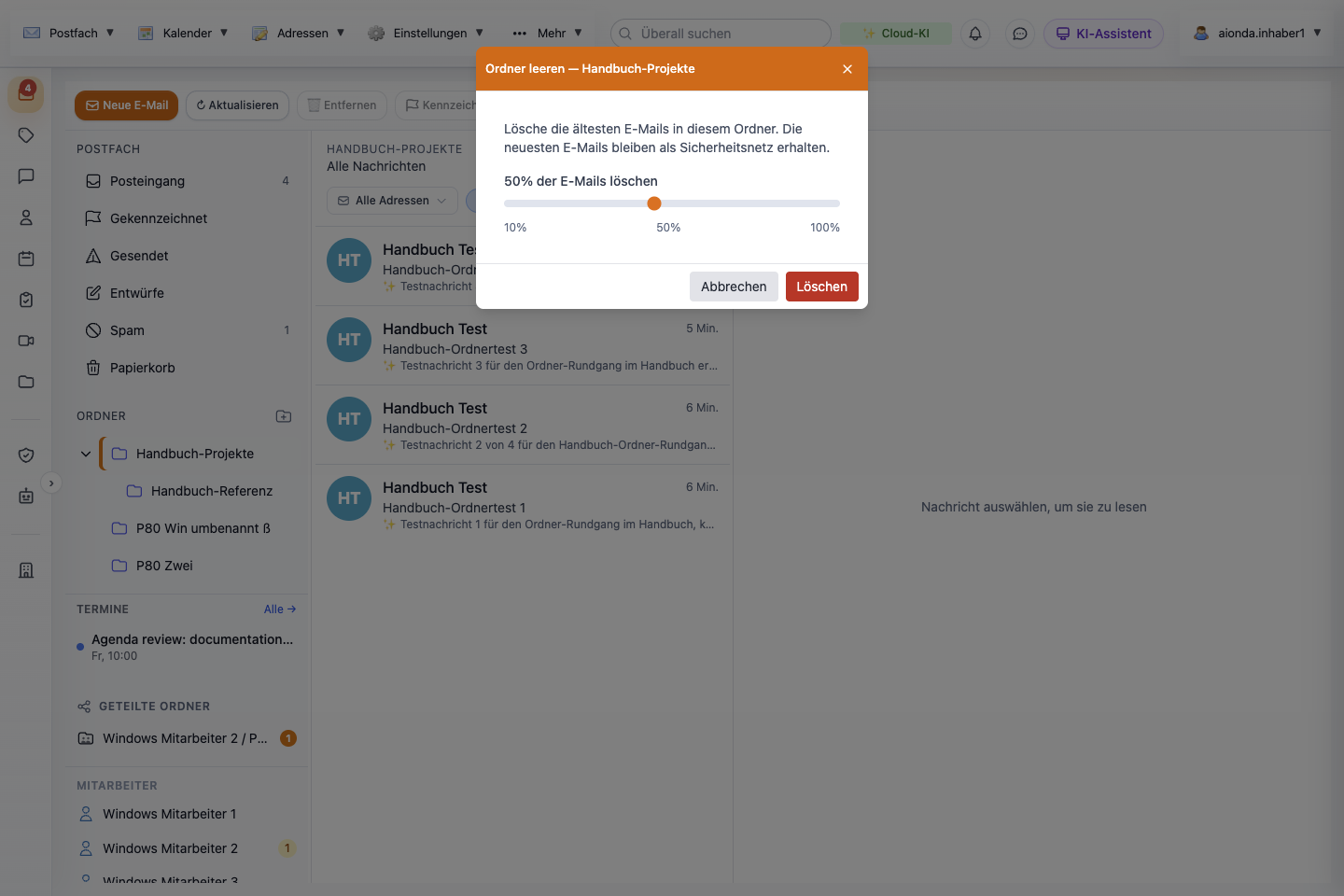
- Der Schieberegler legt den Anteil der ältesten E-Mails fest, die entfernt werden (10–100 %).
- Löschen verschiebt sie in den Papierkorb; im Papierkorb selbst werden sie endgültig gelöscht.
Wähle den Screenshot, um ihn in voller Größe zu öffnen.
Auf Dev getestet mit einem Testordner mit vier Test-E-Mails: Bei 50 % kamen die beiden ältesten in den Papierkorb, die beiden neuesten blieben im Ordner.
Wenn du den Papierkorb leerst, zeigt derselbe Dialog zusätzlich eine rote Warnung: Endgültig löschen (kann nicht rückgängig gemacht werden). Bei 100 % bleibt nichts erhalten, auch wenn der Dialogtext ein Sicherheitsnetz erwähnt. Prüfe den Wert des Schiebereglers, bevor du Löschen wählst.
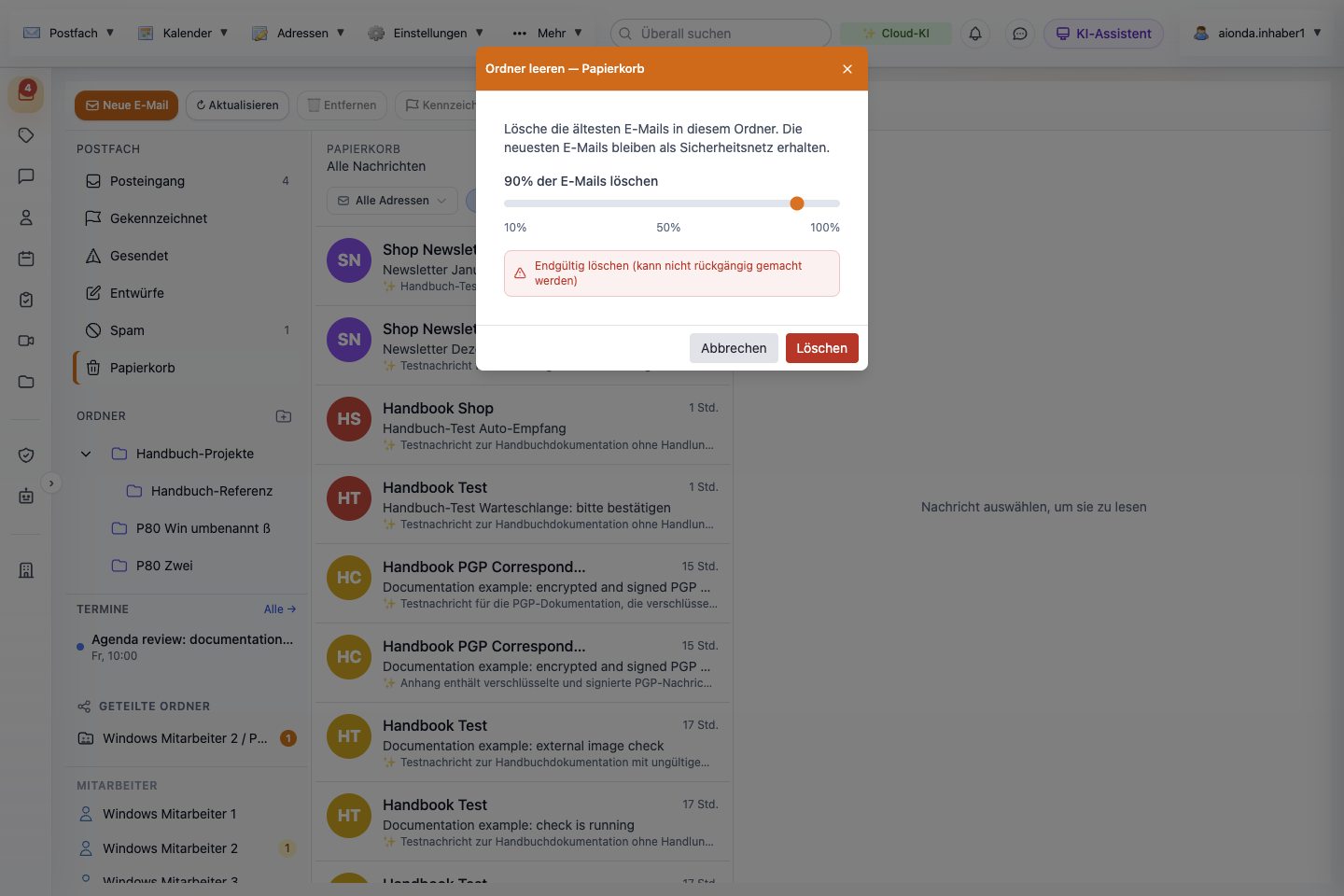
- Nur im Papierkorb: die Warnung, dass das Löschen endgültig ist.
- Löschen lässt sich hier nicht rückgängig machen.
Wähle den Screenshot, um ihn in voller Größe zu öffnen.
Ordner löschen
- Klicke mit der rechten Maustaste auf den Ordner und wähle Ordner löschen (rot dargestellt).
- Die Bestätigung nennt den Ordner und sagt: Alle E-Mails in diesem Ordner werden in den Posteingang verschoben.
- Wähle OK, um den Ordner zu löschen, oder Abbrechen, um ihn zu behalten.
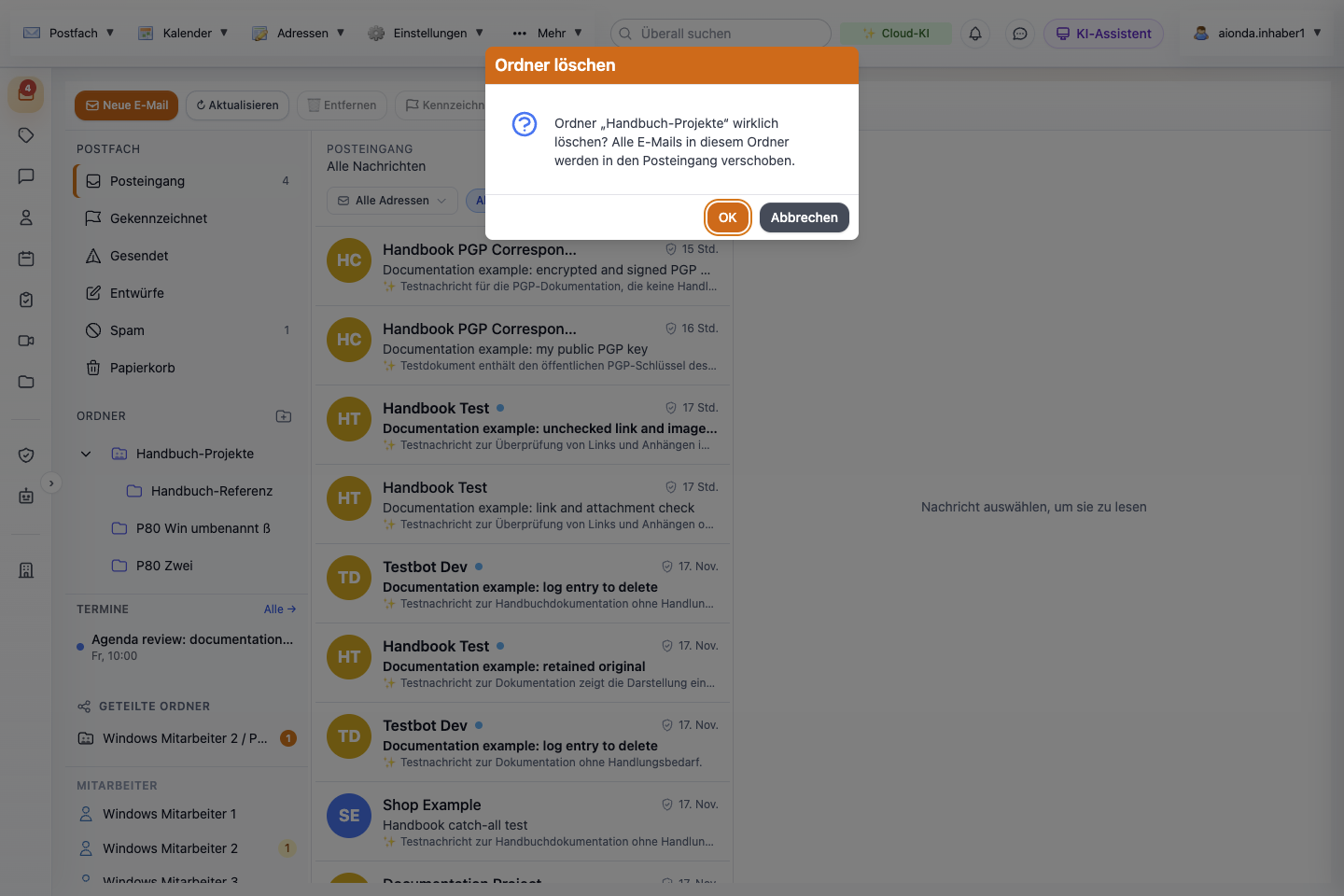
- Die Bestätigung nennt den Ordner und sagt, dass seine E-Mails in den Posteingang verschoben werden.
- OK löscht den Ordner.
Wähle den Screenshot, um ihn in voller Größe zu öffnen.
Danach liegen die E-Mails im Posteingang, und jeder Unterordner ist jetzt ein Ordner der obersten Ebene. Willst du auch die E-Mails loswerden, leere den Ordner vorher oder lösche die E-Mails danach im Posteingang. Das Löschen eines Ordners, der mit anderen geteilt ist, wurde für diese Anleitung nicht getestet; sieh unter Ordner teilen nach, bevor du ihn löschst.
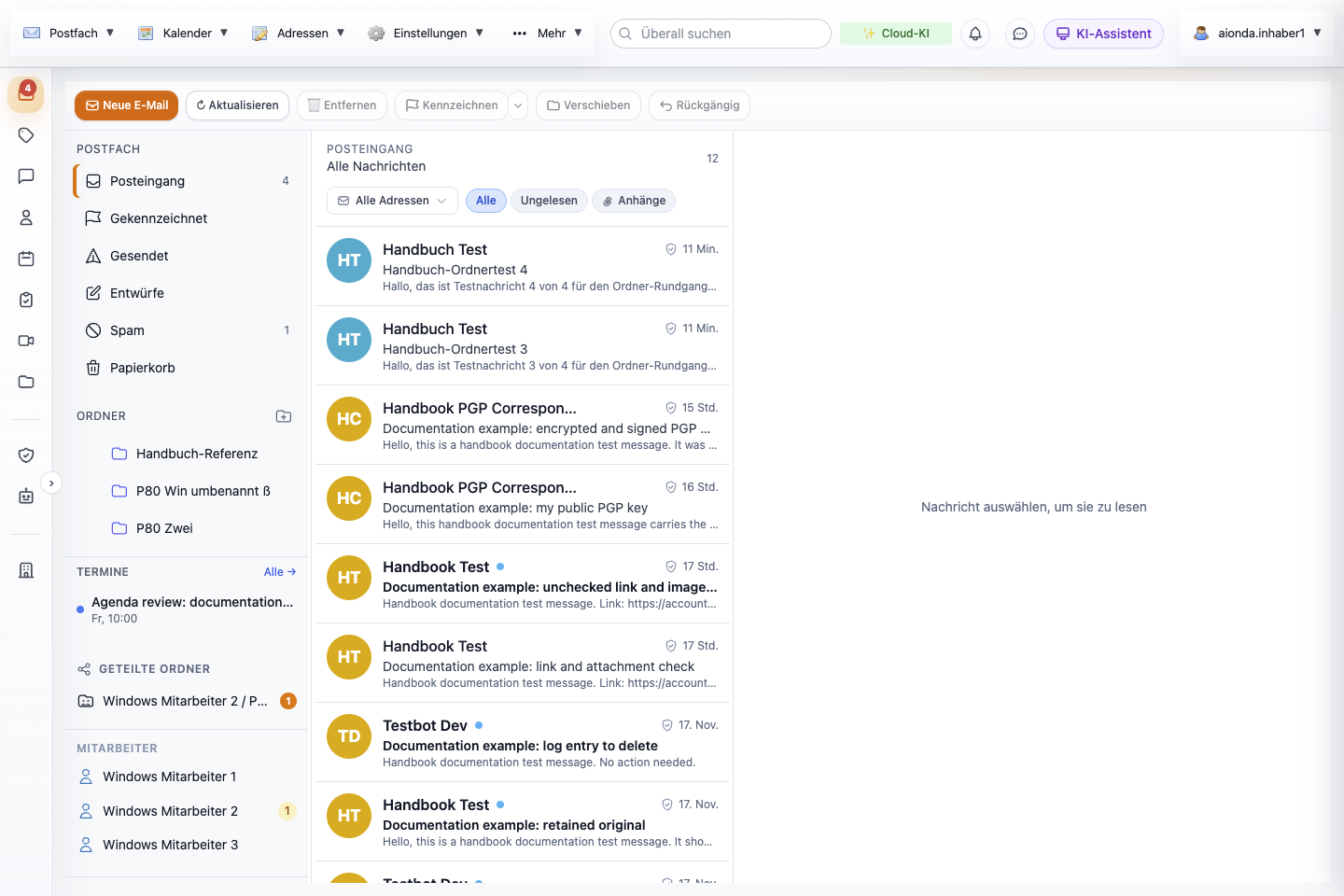
- Die beiden E-Mails aus dem gelöschten Ordner liegen jetzt im Posteingang.
- Sein bisheriger Unterordner ist jetzt ein Ordner der obersten Ebene.
Wähle den Screenshot, um ihn in voller Größe zu öffnen.
Ordner mit Kollegen teilen
Einen Ordner zu teilen heißt, ausdrücklich eine Berechtigung zu erteilen: Dass ein Kollege unter Kontakte oder im Firmenverzeichnis erscheint, gibt ihm keinen Zugriff auf dein Postfach. Du kannst nur deine eigenen Ordner teilen, und zwar nur mit Mitgliedern deiner Firma und mit deinen eigenen KI-Mitarbeitern. Konten ohne Firma werden keine Empfänger angeboten. Die Sichtbarkeitsgruppen der Firma können zusätzlich einschränken, wer in der Suche erscheint.
Eine Freigabe gewährt Zugriff auf genau diesen einen Ordner. Deine anderen Ordner und deinen Posteingang öffnet sie nicht.
Freigabe anlegen
- Klicke mit der rechten Maustaste auf den Ordner und wähle Ordner teilen.
- Klicke in das Suchfeld unter Personen hinzufügen und tippe einen Namen ein oder wähle eine Person aus der Liste.
- Die Person erscheint als neue Zeile mit der Rolle Nur lesen. Wähle bei Bedarf im Menü der Zeile eine andere Rolle; die Rollen sind unten erklärt. Mit × entfernst du eine versehentlich hinzugefügte Zeile.
- Wähle Teilen. Ein Hinweis bestätigt Ordner wurde mit … geteilt., und der Dialog schließt sich.
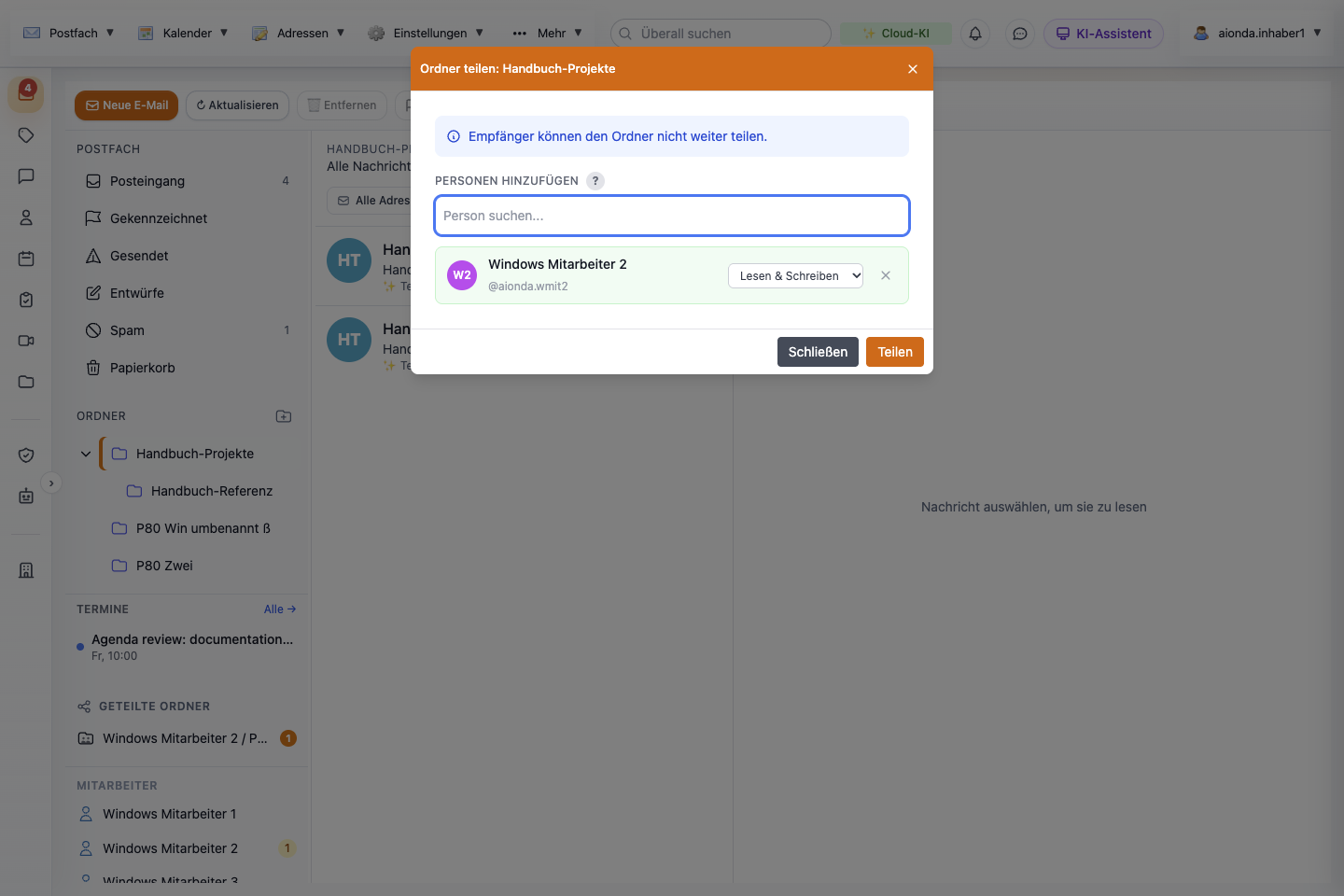
- Empfänger können diesen Ordner nicht weiter teilen.
- Suche nach einem Kollegen oder KI-Mitarbeiter.
- Wähle die Rolle für den neuen Empfänger.
- ? öffnet Berechtigungen erklärt.
- Teilen legt die Freigabe an.
Wähle den Screenshot, um ihn in voller Größe zu öffnen.
Der Empfänger findet den Ordner in seiner eigenen Ordnerleiste unter Geteilte Ordner, angezeigt als Inhaber / Ordnername.
Rolle ändern
- Klicke mit der rechten Maustaste auf den geteilten Ordner und wähle erneut Ordner teilen.
- Wähle unter Aktuelle Freigaben im Menü neben der Person eine neue Rolle.
- Die Änderung wird sofort gespeichert; ein Hinweis meldet Berechtigungen aktualisiert. Eine zusätzliche Schaltfläche zum Speichern gibt es nicht.
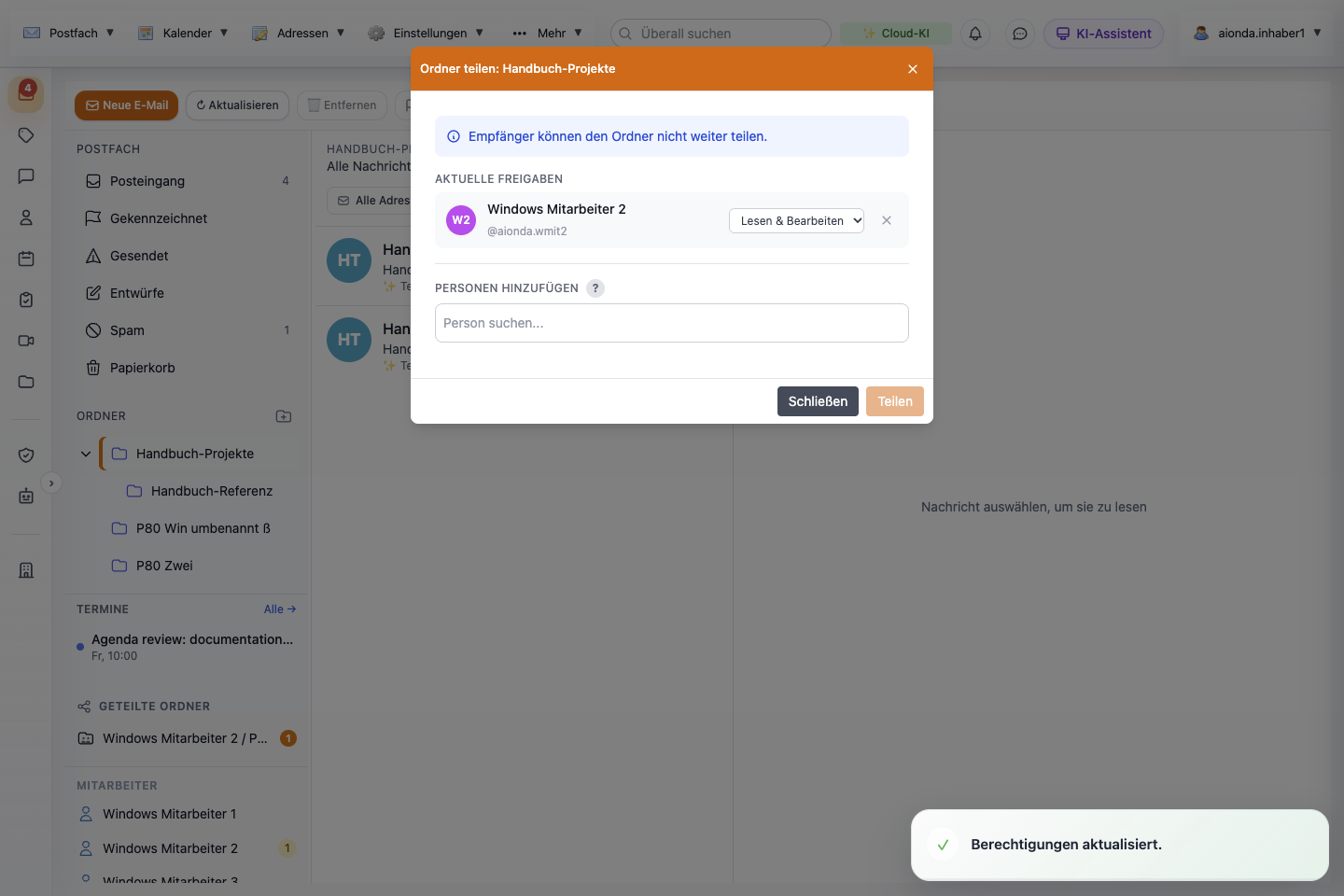
- Aktuelle Freigaben: Hier änderst du die Rolle; sie wird sofort gespeichert.
- × widerruft die Freigabe nach einer Bestätigung.
- Der Hinweis bestätigt die Änderung.
Wähle den Screenshot, um ihn in voller Größe zu öffnen.
Freigabe widerrufen
- Öffne Ordner teilen für den Ordner.
- Wähle unter Aktuelle Freigaben das × neben der Person.
- Bestätige Freigabe wirklich widerrufen? mit OK. Die Person verschwindet aus der Liste und verliert den Zugriff auf den Ordner.
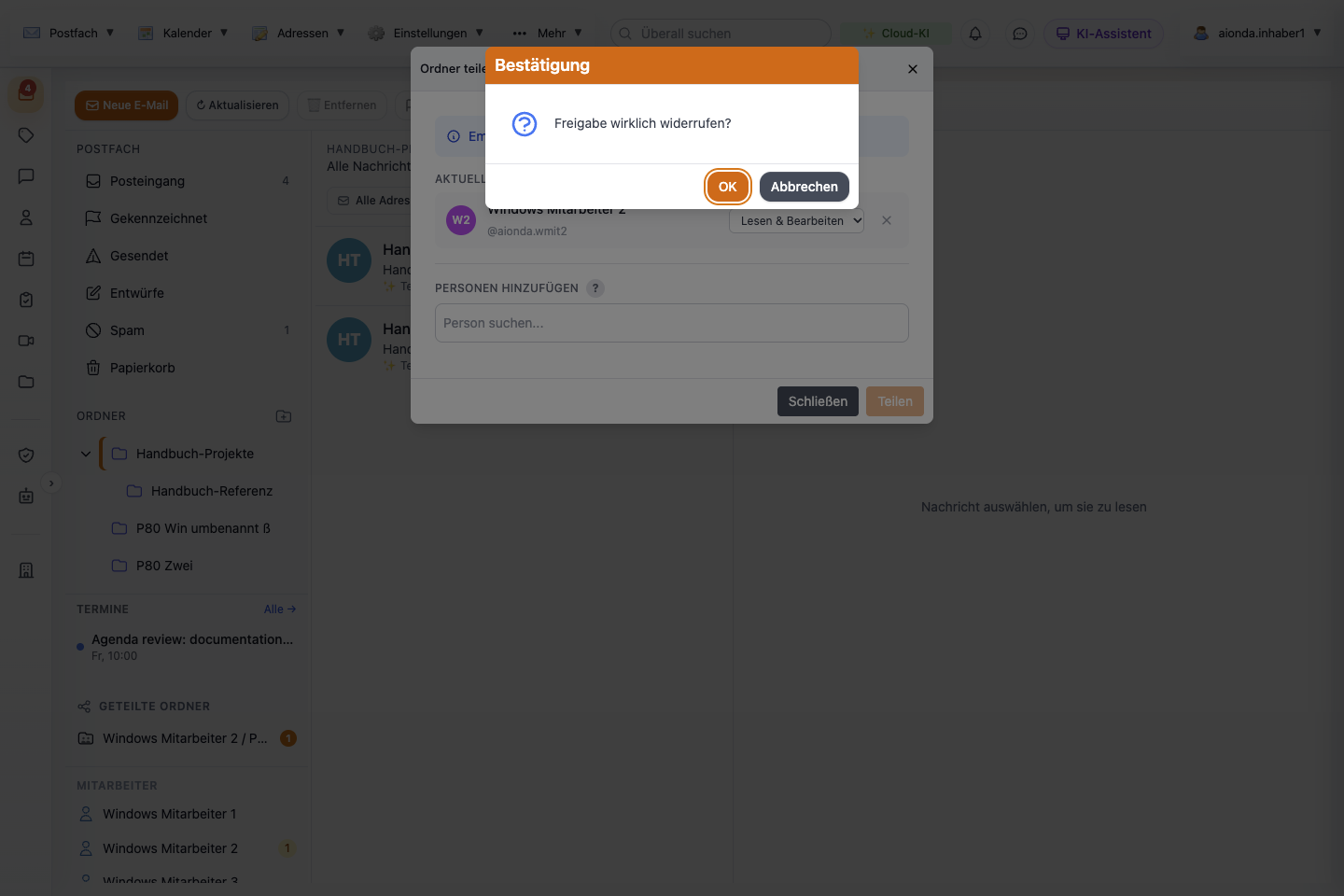
- Die Rückfrage zum Widerruf.
- OK widerruft die Freigabe; Abbrechen behält sie.
Wähle den Screenshot, um ihn in voller Größe zu öffnen.
Auf Dev zwischen zwei Testkonten derselben Testfirma getestet: Teilen mit Lesen & Schreiben, Ändern auf Lesen & Bearbeiten und Widerrufen änderten die gespeicherte Freigabe jeweils sofort. Die Ansicht des Empfängers nach dem Widerruf wurde nicht gesondert geprüft.
Die vier Rollen
Wähle die kleinste Rolle, die für die Aufgabe reicht. Das ? neben Personen hinzufügen öffnet Berechtigungen erklärt; die Abbildung nach diesem Abschnitt zeigt es.
| Rolle | Der Empfänger kann |
|---|---|
| Nur lesen | E-Mails lesen. |
| Lesen & Schreiben | E-Mails lesen und dem Ordner E-Mails hinzufügen. |
| Lesen & Bearbeiten | E-Mails lesen, E-Mails hinzufügen und E-Mails aus dem Ordner herausverschieben. |
| Vollzugriff | E-Mails lesen, hinzufügen und herausverschieben sowie außerdem senden und löschen. |
Lesen & Schreiben passt für eine Person oder einen KI-Mitarbeiter, die E-Mails im Ordner ablegen, ohne etwas zu entfernen. Lesen & Bearbeiten erlaubt zusätzlich, E-Mails aus dem Ordner herauszuverschieben. Nur Vollzugriff umfasst Senden und Löschen.
Kein Weiterteilen: Mit keiner der vier Rollen kann ein Empfänger den Ordner mit jemand anderem teilen. Der Dialog sagt das ganz oben: Empfänger können den Ordner nicht weiter teilen. Nur du als Inhaber fügst Personen hinzu oder entfernst sie.
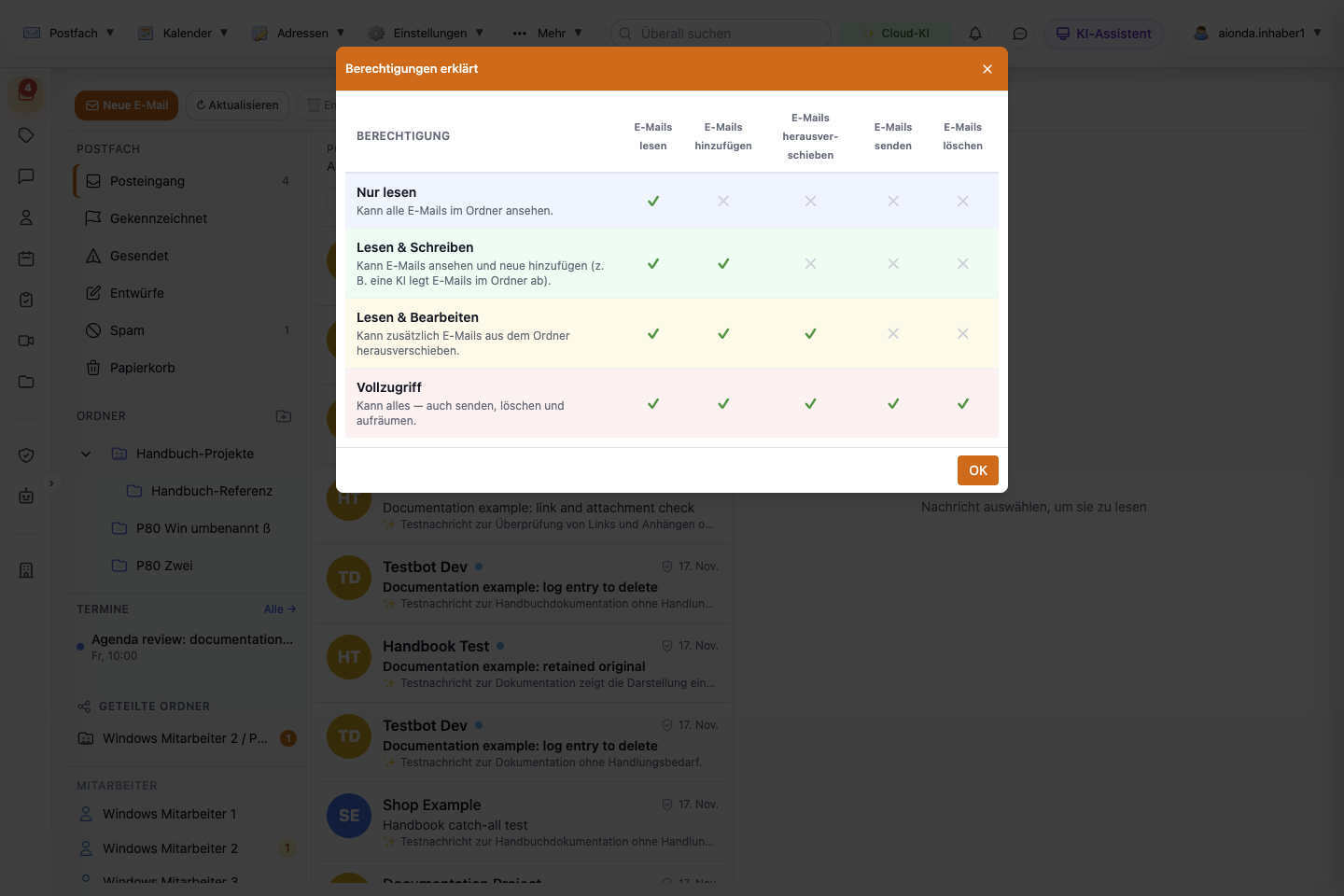
- Die fünf Rechte.
- Die vier Rollen von Nur lesen bis Vollzugriff.
Wähle den Screenshot, um ihn in voller Größe zu öffnen.
Suche und gekennzeichnete E-Mails
Um eine Nachricht in einem beliebigen Ordner zu finden, nutze Überall suchen oben im Fenster. Mit den Filtern über der Nachrichtenliste grenzt du die aktuelle Ansicht ein. Prüfe den gewählten Ordner und den Suchbereich, bevor du Ergebnisse mit Aufgaben → Gekennzeichnete E-Mail vergleichst. Ein Ergebnis für einen bestimmten Ordner umfasst nicht dieselbe Menge wie alle gekennzeichneten Nachrichten. Weitere Zeilen nachzuladen betrifft nur die Darstellung und ist kein verlässlicher Weg, das ganze Postfach zu zählen.
Mehrere Clients
Verbundene Clients erhalten Änderungsmeldungen und aktualisieren die betroffenen Daten nach neuen E-Mails, Verschiebungen oder Löschungen. Eine App, die offline oder angehalten ist, holt das nach, sobald sie sich wieder verbindet. Wirkt ein anderes Gerät veraltet, prüfe die Verbindung und aktualisiere, bevor du die Aktion wiederholst.
Aktionen beim Lesen einer E-Mail
Öffne eine Nachricht und nutze dann die Schaltflächen unter ihrem Kopfbereich. Die Hauptwerkzeugleiste des Postfachs wirkt auf ausgewählte Nachrichten; die Bedienelemente im Lesebereich wirken auf die E-Mail, die du geöffnet hast. Auf kleineren Bildschirmen wandern weitere Aktionen nach Mehr (…) oder in die untere Aktionsleiste.
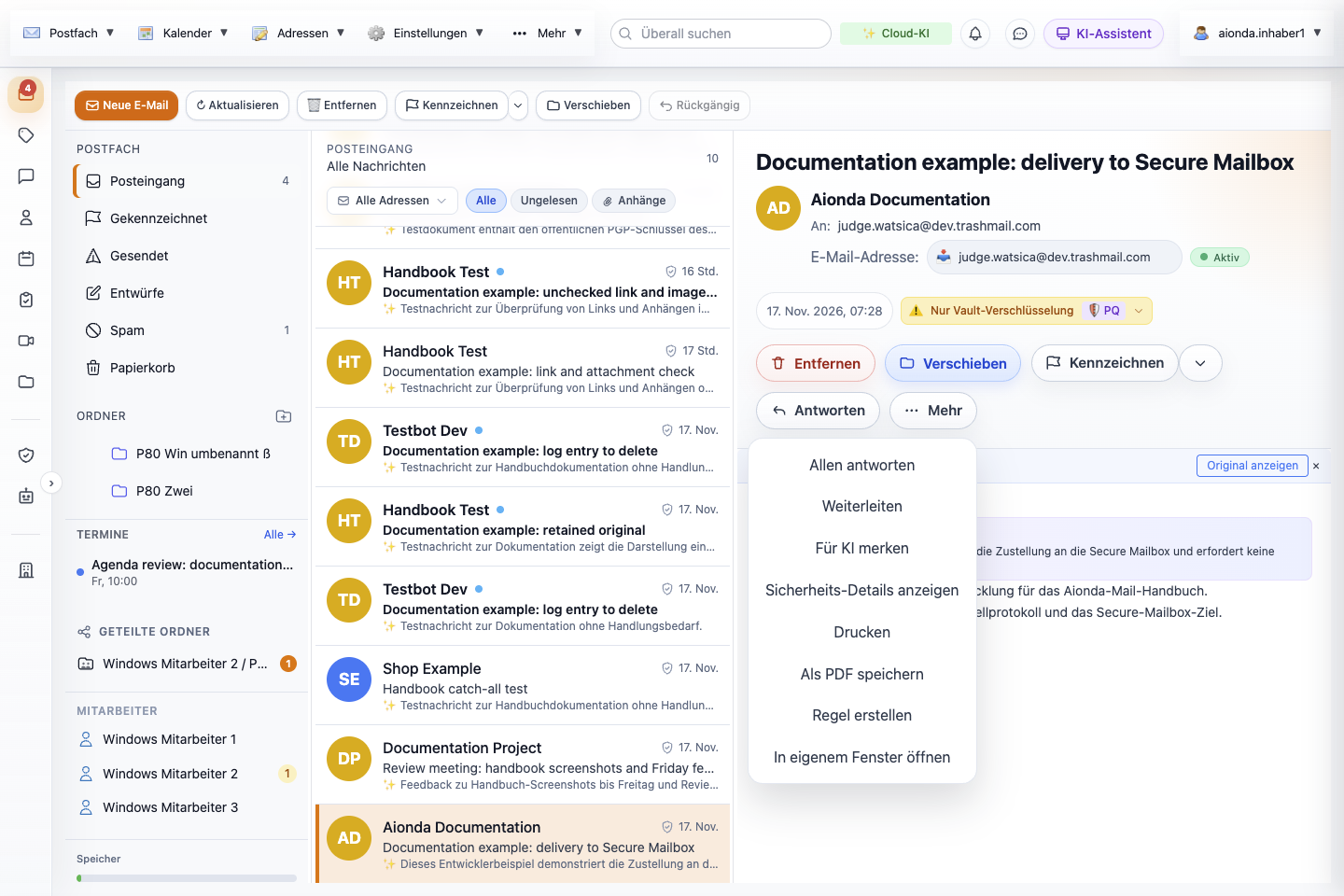
- Hauptaktionen für diese E-Mail.
- Mehr öffnet die weiteren Aktionen.
- Drucken und Als PDF speichern stehen in diesem Menü.
Wähle den Screenshot, um ihn in voller Größe zu öffnen.
| Aktion | Was passiert / was du prüfen solltest |
|---|---|
| Antworten | Öffnet einen Antwortentwurf. Prüfe Empfänger und Absenderadresse, bevor du sendest. |
| Mehr → Allen antworten | Nimmt die Antwortempfänger der ursprünglichen Nachricht auf. Prüfe An und Cc, damit du keine private Antwort an eine ganze Gruppe schickst. |
| Mehr → Weiterleiten | Bereitet die E-Mail für einen anderen Empfänger vor. Prüfe den zitierten Inhalt und die Anhänge, bevor du sie weitergibst. |
| Verschieben | Wähle den Zielordner. Wird eine Nachricht verschoben, verschwindet sie aus ihrem bisherigen Ordner; ihr Inhalt wird nicht gelöscht. |
| Entfernen / Löschen | Entfernt die ausgewählte E-Mail über den Löschablauf des Postfachs. Prüfe die Bestätigung und den aktuellen Ordner: In den Papierkorb verschieben und endgültig löschen sind verschiedene Vorgänge. |
| Kennzeichnen und sein Pfeil | Setzt oder entfernt das Fähnchen der Nachricht; mit dem Pfeil daneben wählst du eine Farbe. Siehe die bebilderte Farbanleitung unten. |
| Mehr → Für KI merken | Stellt die E-Mail der Funktion des Assistenten für gemerkte E-Mails zur Verfügung. Ist sie schon gemerkt, wird daraus Aus KI-Kontext entfernen. Das ist unabhängig von einem farbigen Fähnchen; prüfe die Einstellungen zur KI-Verarbeitung. |
| Mehr → Sicherheits-Details anzeigen | Öffnet denselben Dialog zum Verschlüsselungsweg wie das Sicherheitsabzeichen. Siehe das Wegdiagramm unten. |
| Mehr → Drucken | Öffnet die Druckansicht der E-Mail und den Druckablauf von Browser bzw. System. Wähle einen Drucker, prüfe die Vorschau und bestätige oder brich ab. |
| Mehr → Als PDF speichern | Öffnet den Druckdialog. Wähle dort Als PDF speichern als Ziel, dann einen Dateinamen und speichere. Prüfe vorher die Vorschau. Ein heruntergeladenes PDF ist eine eigene Kopie außerhalb des verschlüsselten Postfachs. |
| Mehr → Regel erstellen | Beginnt eine Regel auf Grundlage dieser E-Mail. Prüfe Bedingungen, Aktion und Geltungsbereich, bevor du speicherst; siehe Regeln. |
| Mehr → In eigenem Fenster öffnen | Zeigt die E-Mail in einem eigenen Fenster, wo das unterstützt wird. Öffnet sich nichts, prüfe die Pop-up-Berechtigung des Browsers. |
Aktionen zu Absender, Empfänger und Adresse
Klicke auf den Namen des Absenders, um Absender-Optionen zu öffnen: Füge den Absender zu den Kontakten hinzu, kopiere die E-Mail-Adresse oder schreib eine neue Nachricht an diese Adresse. Prüfe die vollständige Adresse, bevor du sie hinzufügst. Über den Chip mit der Empfangsadresse kannst du die Adresse kopieren; sein Adressmenü öffnet sie außerdem im Adress-Manager. Die ursprünglichen Angaben unter An/Cc und die Zustelladresse beantworten unterschiedliche Fragen, besonders bei weitergeleiteten E-Mails oder Zustellung per Bcc.
Anhänge, externe Bilder und die Nachrichtenansicht
Speichere einen Anhang über sein Download-Element. Ob eine Vorschau möglich ist, hängt vom Dateityp und vom Browser ab. Öffne nur Dateien, die du erwartet hast. Erscheint ein Hinweis auf externe Bilder, kann das Laden dieser Bilder den Server des Absenders kontaktieren; entscheide bewusst. Wo verfügbar, kannst du mit den Darstellungsoptionen der einzelnen E-Mail Hell, Dunkel oder System wählen. Hat das HTML eines Absenders schlechten Kontrast, probiere Hell; das ändert die Darstellung, nicht die Originalnachricht. Nutze bei Bedarf die angebotene Übersetzung und vergleiche wichtige Einzelheiten mit dem Original. PGP-Nachrichten zeigen ihren Verschlüsselungs- und Signaturstatus, und ein angehängter öffentlicher Schlüssel lässt sich importieren; siehe Verschlüsselte und signierte Nachrichten lesen und Den öffentlichen Schlüssel eines Korrespondenzpartners importieren. Eine KI-Zusammenfassung ist eine erzeugte Hilfe und ersetzt nicht den Originalinhalt.
Farbige Fähnchen verwenden
- Öffne die Nachricht und klicke auf den Pfeil neben Kennzeichnen.
- Wähle Rot, Orange, Gelb, Grün, Blau, Lila oder Grau.
- Mit der Hauptschaltfläche Kennzeichnen entfernst du ein Fähnchen, wenn du es nicht mehr brauchst.
- Öffne Gekennzeichnet oder die passende Aufgaben- bzw. Filteransicht, um markierte E-Mails wiederzufinden. Prüfe den Ordnerbereich, wenn du Zahlen vergleichst.
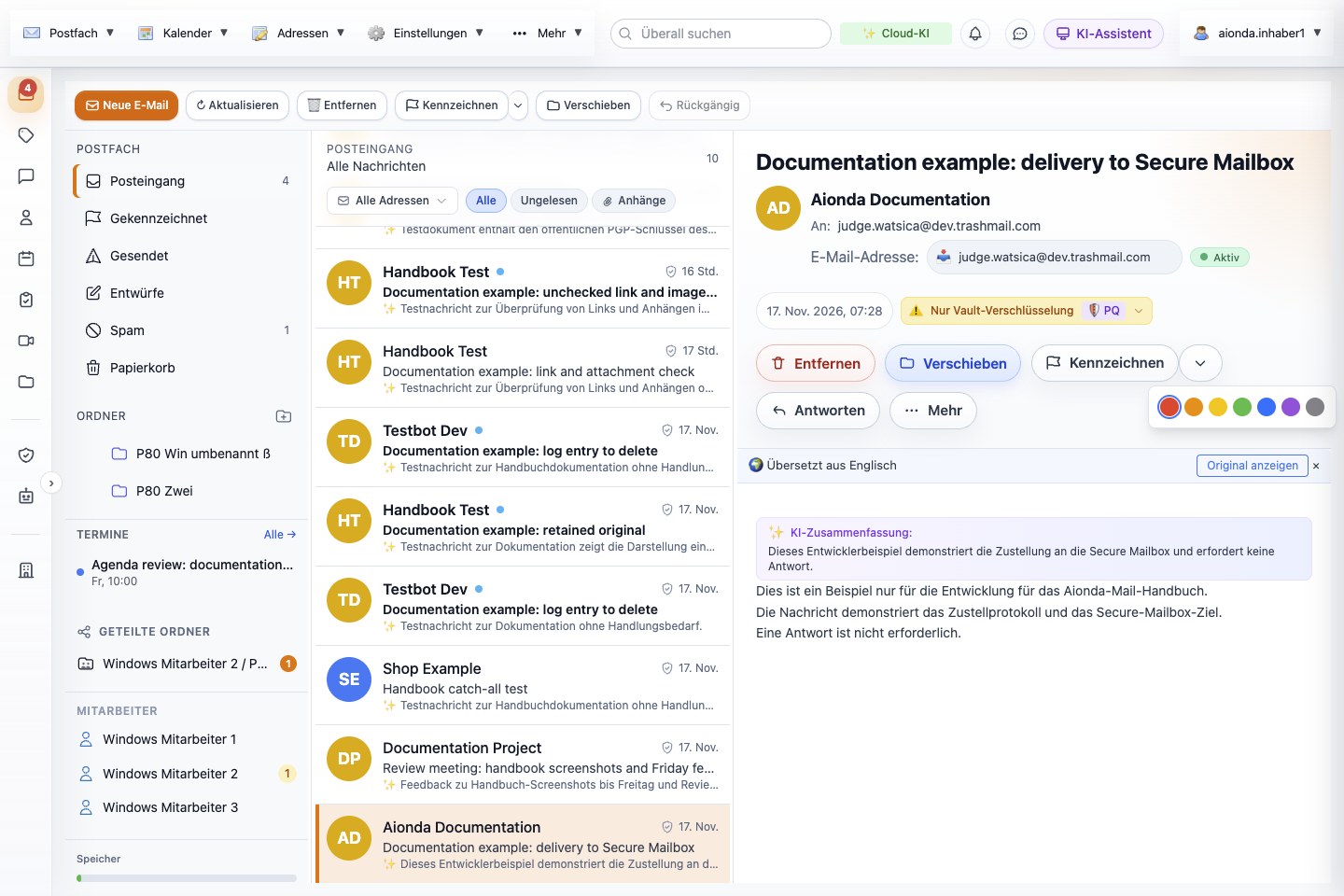
- Öffne den Pfeil neben Kennzeichnen.
- Wähle eine der sieben Farben.
Wähle den Screenshot, um ihn in voller Größe zu öffnen.
Farben sind Ordnungsmarken, die du selbst wählst, keine Spam-Urteile oder Sicherheitsbewertungen. Du könntest zum Beispiel Rot für „Antwort nötig“ und Blau für Nachschlagematerial verwenden. Sprich die Bedeutungen mit deinem Team ab, statt anzunehmen, dass die Anwendung eine festlegt. Eine Nachricht hat immer nur eine gewählte Fähnchenfarbe.
Das Verschlüsselungs-/PQ-Wegdiagramm öffnen
- Öffne eine E-Mail.
- Klicke unter den Absender- und Zustellinformationen auf ihr Sicherheitsabzeichen, zum Beispiel Nur Vault-Verschlüsselung mit der Kennzeichnung PQ. In der englischen Oberfläche heißt es „Vault encryption only“.
- Alternativ wählst du Mehr → Sicherheits-Details anzeigen. Auf einem kleinen Bildschirm ist das Abzeichen eventuell ausgeblendet; nutze dann diese Aktion im Menü Mehr.
- Lies die Pfeile und den Transportstatus und schließe den Dialog dann über sein ×.
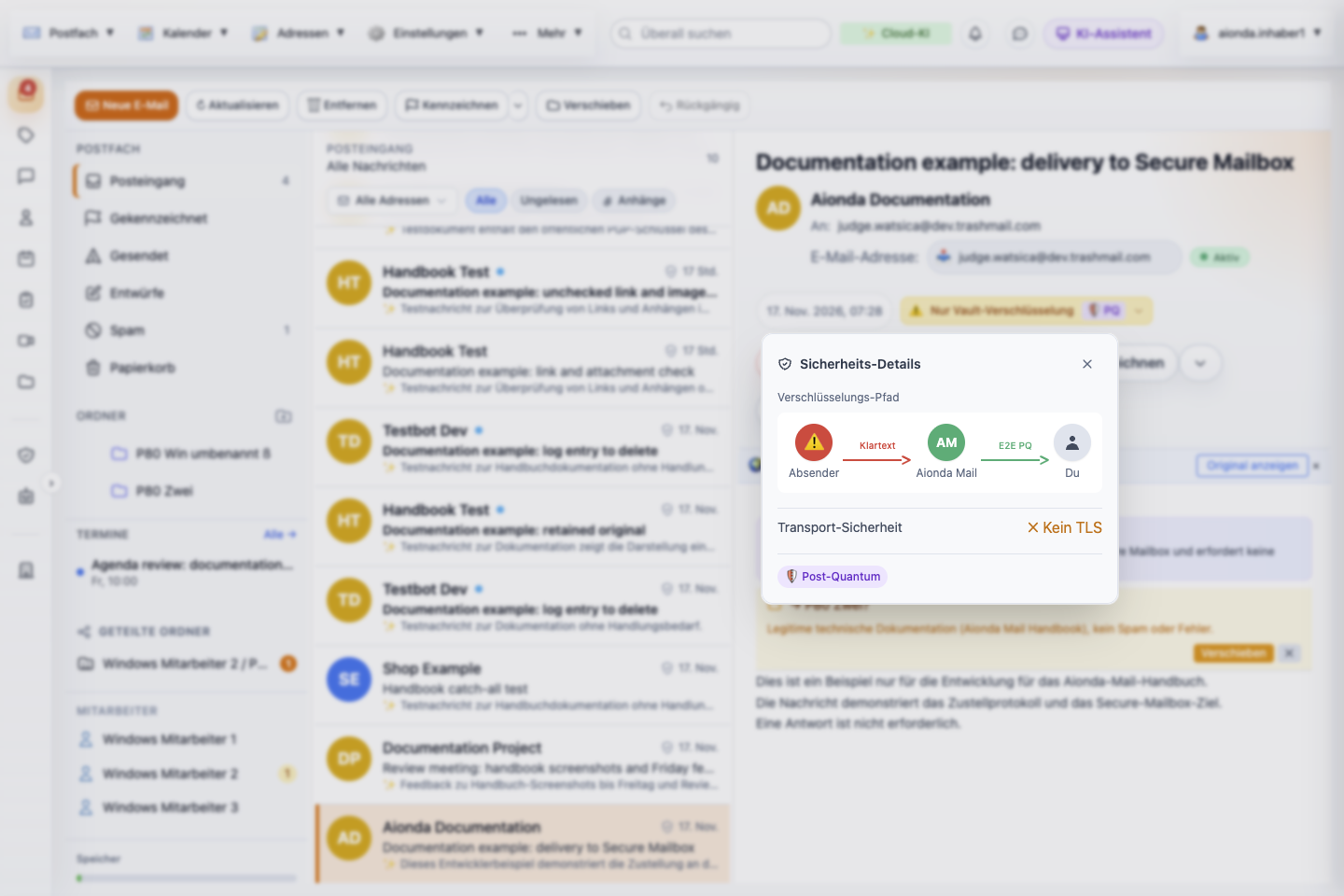
- Schutz vom Absender bis zu Aionda für diese Testnachricht.
- Der verschlüsselte Postfachweg zu dir.
- Transportstatus und PQ-Schutz des Postfachs.
- Schließe den Dialog.
Wähle den Screenshot, um ihn in voller Größe zu öffnen.
Lies das Diagramm von links nach rechts: Absender → Aionda Mail → Du. Der erste Abschnitt beschreibt den erkannten Schutz, bevor Aionda die E-Mail empfangen hat; der zweite steht für den verschlüsselten Postfachweg. Bei dieser absichtlich unverschlüsselten Testzustellung auf Dev zeigt der erste Pfeil Klartext, der Postfachpfeil dagegen E2E PQ. Das ist ein Beispiel für eine bestimmte Nachricht, keine Aussage, dass alle bei Aionda eingehenden E-Mails ohne TLS ankommen.
Nur Vault-Verschlüsselung bedeutet nicht, dass die Kopie im Postfach unverschlüsselt ist. Es bedeutet, dass du diesen Schutz des Postfachs vom Zustellschutz des Absenders unterscheiden musst. Werden TLS und PGP erkannt, ändern sich die angezeigten Informationen. Das Diagramm fasst aus den Headern abgeleitete Informationen zusammen; es ist keine überprüfte Spur jeder einzelnen Station im Internet. Sind die Header unvollständig, rechnet die aktuelle Oberfläche vorsichtshalber kein TLS an: Das allein beweist nicht, dass jede vorherige Verbindung unverschlüsselt war.
Was fehlendes SPF, fehlgeschlagenes DKIM, DMARC und unverschlüsselter Transport bedeuten, liest du unter Absenderprüfungen und Transportsicherheit verstehen. Das sind unterschiedliche Prüfungen: Auch eine verschlüsselte E-Mail kann Phishing sein, und ein fehlendes Authentifizierungsergebnis allein beweist keinen Betrug.