

Direkt zu: So funktionieren Gruppen · Gruppen einschalten · Mitgliedschaften bearbeiten · Das Ergebnis vor dem Speichern prüfen · Was sich ändert, wenn Menschen keine gemeinsame Gruppe mehr haben · Beispiel: vorher und nachher · Wenn jemand anderes zwischendurch gespeichert hat · Was Gruppen nicht tun.
So funktionieren Gruppen
Sichtbarkeitsgruppen teilen die Menschen einer Firma in Kreise auf, zum Beispiel Kollegen in Firma und Familienmitglieder in Privat. Zwei Menschen können sich nur dann finden und erreichen, wenn sie mindestens eine gemeinsame Gruppe haben.
Eine Gruppe wirkt als zwei Grenzen zugleich:
- Auffindbarkeit. Das Firmenverzeichnis, die Mitarbeiterliste gewöhnlicher Mitglieder, die in Chat starten angebotenen Personen, die Empfängersuche beim Teilen und die Verfügbarkeitsabfrage im Kalender zeigen nur Menschen mit einer gemeinsamen Gruppe.
- Eine zusätzliche Zugriffsbedingung auf dem Server. Auch neue Chat-Nachrichten, das Öffnen bestehender Freigaben und das Anlegen neuer Freigaben setzen eine gemeinsame Gruppe voraus. Diese Bedingung nimmt immer nur Zugriff weg: Dieselbe Gruppe gewährt niemals Zugriff auf E-Mails, Dateien, Ordner oder Kalender von irgendjemandem. Inhalte werden weiterhin einzeln geteilt.
Die Mitgliedschaft wird ausdrücklich festgelegt. Nachname, Verwandtschaft oder Berufsbezeichnung entscheiden nicht über die Gruppe. Wer im Betrieb arbeitet und privat dabei ist, kann zu mehreren Gruppen gehören. Ein menschliches Mitglied muss mindestens eine Gruppe behalten; ein KI-Mitarbeiter gehört zu genau einer. Der Inhaber sieht zur Verwaltung die ganze Liste unter Unternehmen und im Gruppeneditor. Für Chat und Freigaben gilt für den Inhaber dieselbe Regel wie für alle anderen, er erreicht Menschen über seine eigenen Mitgliedschaften; standardmäßig gehört er beiden Gruppen an.
| Mitglied | Mitgliedschaft | Kann finden und erreichen |
|---|---|---|
| Inhaber | Firma und Privat | Alle (über beide Mitgliedschaften) |
| Bürokollege | Firma | Inhaber und andere Mitglieder von Firma |
| Familienmitglied | Privat | Inhaber und andere Mitglieder von Privat |
| Privater KI-Assistent | Privat | Inhaber und Mitglieder von Privat |
Diese Tabelle ist ein gedankliches Beispiel, keine Aussage über tatsächliche Mitgliedschaften von Mitarbeitern.
Gruppen einschalten
Öffne als Inhaber Unternehmen (Gebäudesymbol), bleib auf Mitarbeiter und wähle Sichtbarkeitsgruppen. Solange Gruppen nicht aktiviert sind, kann in der Firma jeder jeden finden. Gruppen aktivieren legt zwei Gruppen an:
- Firma, markiert als Standard für neue Mitglieder. Alle bestehenden Mitglieder, auch KI-Mitarbeiter, beginnen hier.
- Privat. Nur der Inhaber kommt hinzu, zusätzlich zu Firma.
Das Aktivieren ändert deshalb zunächst niemandes Sichtbarkeit. Niemand wird automatisch nach Privat verschoben. Ein Mitglied, das später beitritt und noch nicht zugeordnet ist, wird wie ein Mitglied der Standardgruppe (Firma) behandelt, bis du es anders zuordnest. Du kannst beide Gruppen umbenennen; die Rolle als Standard bleibt bei der ersten Gruppe.
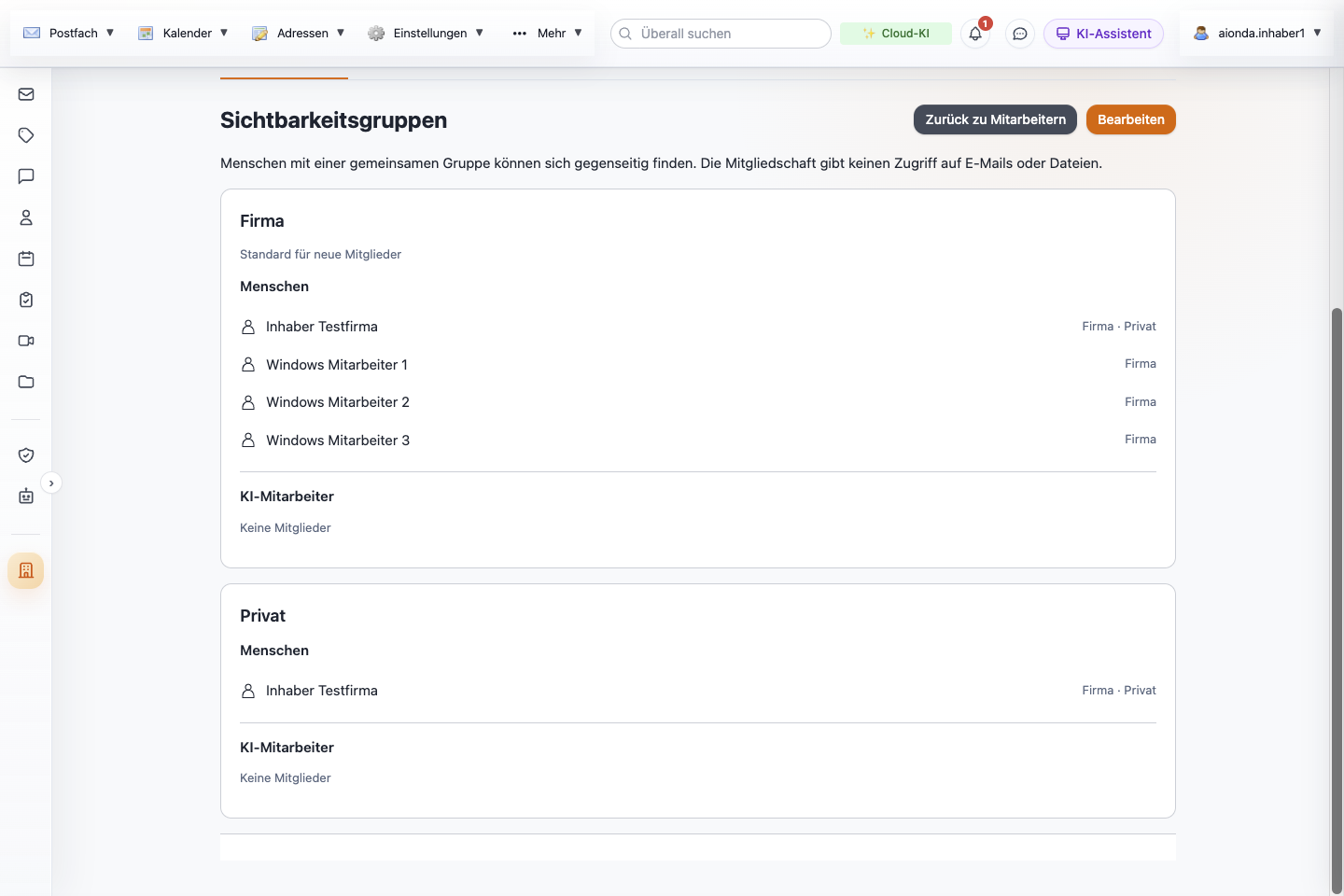
- Bearbeiten öffnet den Editor für Gruppennamen und Mitgliedschaften.
- Die Standardgruppe Firma mit ihren Mitgliedern und deren Gruppen.
- Die Gruppe Privat. Die Testfirma behält die voreingestellten Gruppennamen.
Wähle den Screenshot, um ihn in voller Größe zu öffnen.
Mitgliedschaften bearbeiten
- Wähle in Sichtbarkeitsgruppen die Schaltfläche Bearbeiten.
- Im Feld für den Gruppennamen benennst du eine Gruppe um. Hake die Menschen an, die zu ihr gehören. Eine Person kann zu mehreren Gruppen gehören; entferne das Häkchen bei einer Gruppe, um sie daraus zu entfernen.
- Prüfe KI-Mitarbeiter gesondert. Ein KI-Mitarbeiter gehört zu genau einer Gruppe. Ein KI-Mitarbeiter, der schon Unterhaltungen oder Läufe hat, kann seine Gruppe nicht wechseln; lege für den anderen Kreis einen neuen KI-Mitarbeiter an, statt seinen Kontext über die Grenze zu tragen.
- Um eine Gruppe hinzuzufügen, gib unter den Gruppen ihren Namen ein und wähle Gruppe hinzufügen. Namen müssen eindeutig und 1–100 Zeichen lang sein. Gruppen lassen sich in dieser Version nicht löschen.
- Wähle Sichtbarkeit prüfen, prüfe das Ergebnis und dann Speichern. Abbrechen lässt die gespeicherten Mitgliedschaften unverändert.
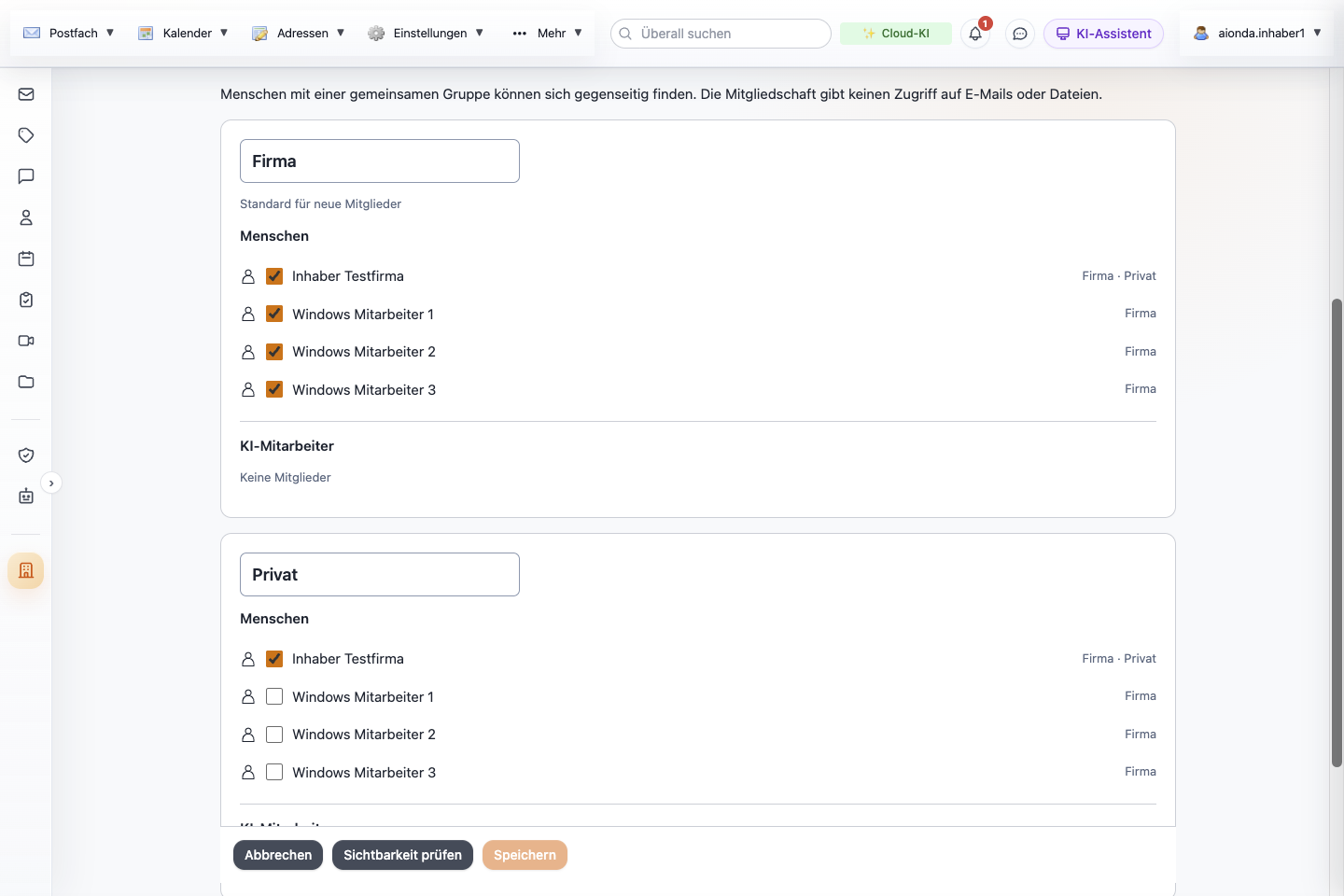
- Eine Gruppe umbenennen.
- Menschliche Mitglieder auswählen.
- Vor dem Speichern die Sichtbarkeit prüfen; Abbrechen verwirft deine Änderungen.
Wähle den Screenshot, um ihn in voller Größe zu öffnen.
Das Ergebnis vor dem Speichern prüfen
Speichern ist erst nach einer Vorschau verfügbar. Die Vorschau listet für jede Person alle auf, die sie finden kann. Jede weitere Änderung, selbst ein einzelnes Häkchen, verwirft die Vorschau und graut Speichern wieder aus; die gespeicherte Vorschau stimmt also immer mit dem überein, was du gespeichert hast.
Prüfe Menschen, die zu mehreren Gruppen gehören, und Menschen, die nur für einen kleinen Kreis sichtbar sein sollen. Lies dann den Hinweis am Ende der Vorschau: Bestehende Gespräche bleiben erhalten, neue Nachrichten und Zugriffe auf freigegebene Inhalte richten sich aber nach der neuen Sichtbarkeit. Der nächste Abschnitt erklärt, was das praktisch bedeutet.
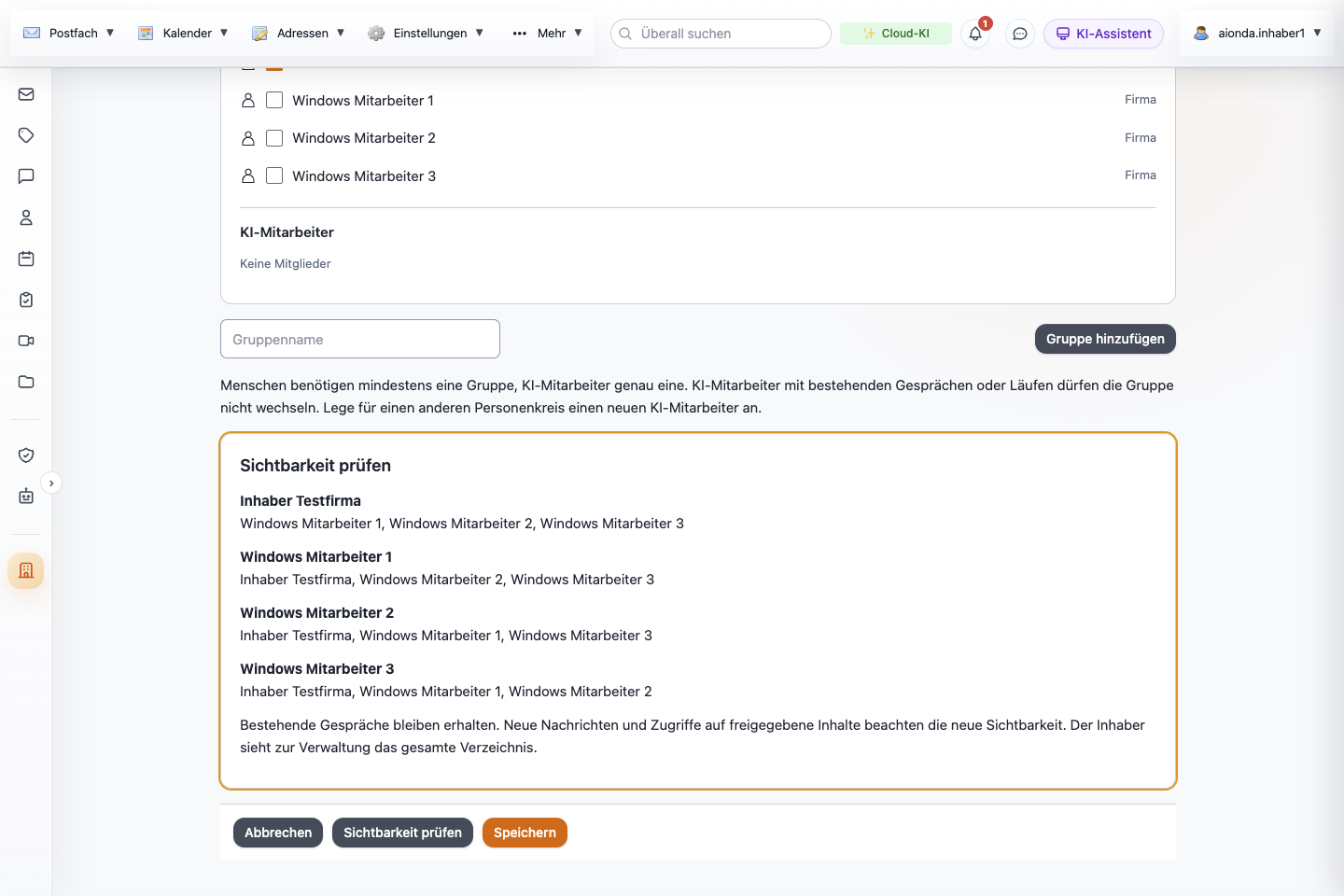
- Bei Bedarf eine benannte Gruppe hinzufügen.
- Die entstehende Sichtbarkeit für jedes Mitglied prüfen.
- Erst nach Prüfung der Vorschau speichern.
Wähle den Screenshot, um ihn in voller Größe zu öffnen.
Im folgenden echten Beispiel wurde Windows Mitarbeiter 3 von Firma nur noch nach Privat verschoben. Die Vorschau zeigt, dass sich Windows Mitarbeiter 2 und Windows Mitarbeiter 3 nicht mehr sehen werden, während der Inhaber weiterhin beide sieht.
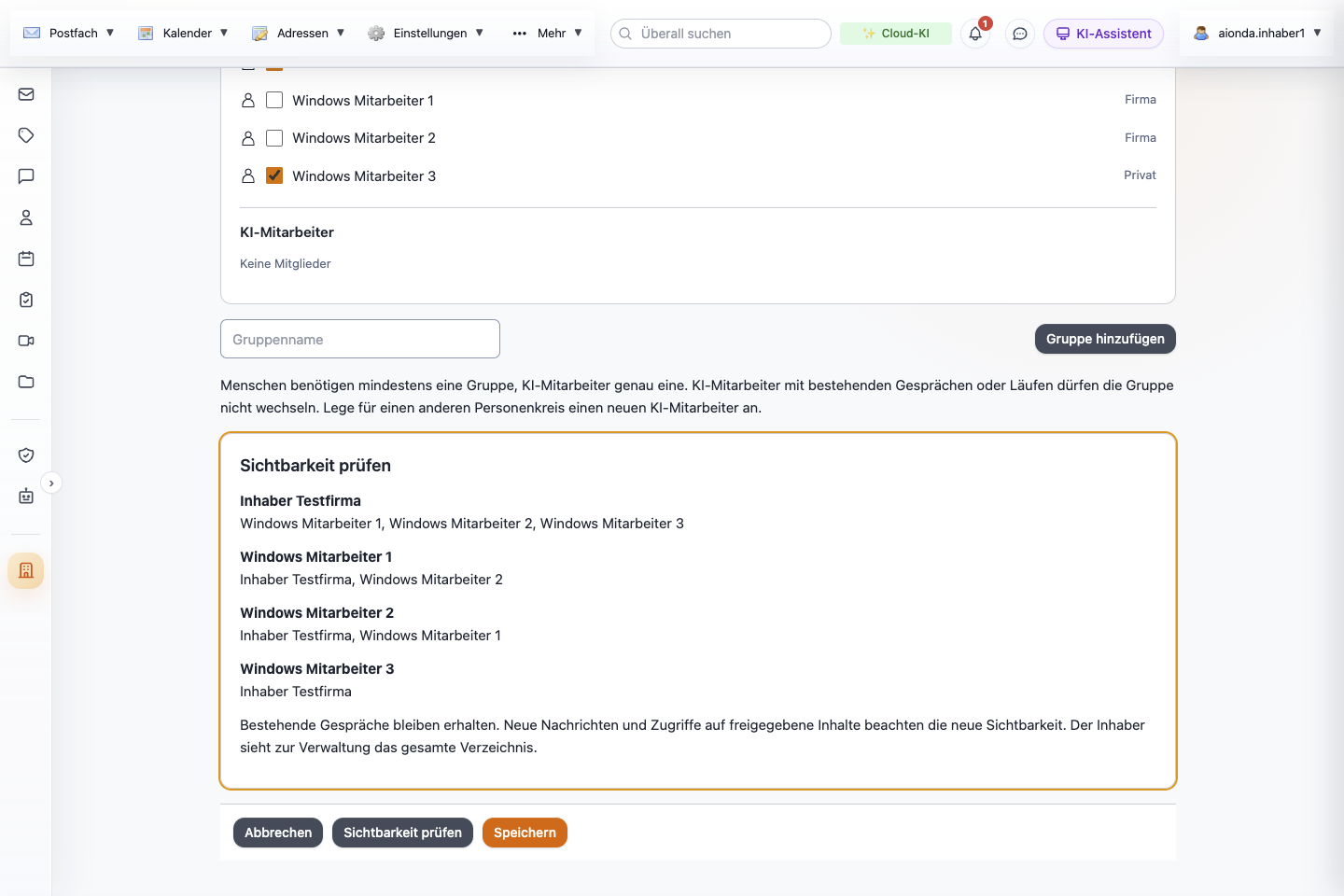
- Windows Mitarbeiter 3 ist jetzt nur noch in Privat angehakt (die rechte Spalte zeigt noch die gespeicherte Gruppe).
- Vorschau: Windows Mitarbeiter 2 und 3 sehen sich nicht mehr; beide sehen weiterhin den Inhaber.
- Der Hinweis zu bestehenden Gesprächen und freigegebenen Inhalten.
- Speichern übernimmt die Änderung.
Wähle den Screenshot, um ihn in voller Größe zu öffnen.
Was sich ändert, wenn Menschen keine gemeinsame Gruppe mehr haben
Speicherst du eine Änderung, die zwei Menschen trennt, gilt ab dann in beide Richtungen Folgendes:
| Bereich | Was passiert |
|---|---|
| Verzeichnis und Auswahllisten | Sie finden sich nicht mehr im Firmenverzeichnis, in der Mitarbeiterliste, in Chat starten, in der Empfängersuche beim Teilen oder in der Kalender-Verfügbarkeit. Die Verwaltungsliste des Inhabers ist davon nicht betroffen. |
| Bestehende Chat-Unterhaltungen | Unterhaltungen und ihr Verlauf bleiben in der Liste und lesbar. Neue Nachrichten werden abgelehnt, sowohl in Direktunterhaltungen als auch in Gruppenunterhaltungen, in denen zwei aktuelle Teilnehmer keine gemeinsame Gruppe mehr haben, selbst wenn der Inhaber ebenfalls Teilnehmer ist. Der Absender sieht „Die Nachricht wurde nicht gesendet …“, und der Text bleibt im Eingabefeld. |
| Bestehende Freigaben | Dateien, Postfachordner und Kalender, die einer von beiden mit dem anderen geteilt hat, verschwinden aus Geteilt mit mir und lassen sich nicht mehr öffnen, unabhängig von den einmal gewährten Berechtigungen. Die Freigaben werden nicht gelöscht: Haben die beiden später wieder eine gemeinsame Gruppe, sind die Freigaben wieder verfügbar. Widerrufe eine Freigabe gesondert, wenn sie endgültig enden soll. |
| Neue Freigaben und Einladungen | Eine neue Freigabe an die andere Person wird mit „Sharing requires a common visibility group.“ abgelehnt. Auch das Senden von Einladungen zu einem Termin in einem Kalender, den die andere Person mit dir geteilt hat, wird abgelehnt. Offene Chat-Kontakteinladungen der anderen Person werden nicht mehr angezeigt. |
| KI-Mitarbeiter | Menschen erreichen einen KI-Mitarbeiter nur, wenn sie seine Gruppe teilen. |
Bereits heruntergeladene Kopien, weitergeleitete E-Mails und persönliche Kontakte, die eine Person gespeichert hat, liegen außerhalb der Reichweite von Sichtbarkeitsgruppen.
Beispiel: vorher und nachher
Dieses Beispiel wurde am 18. November 2026 mit der Testfirma durchgespielt. Windows Mitarbeiter 3 hatte die Datei P84-Bericht.bin mit Windows Mitarbeiter 2 geteilt, und die beiden hatten eine Direktunterhaltung und eine Gruppenunterhaltung mit dem Inhaber. Der Inhaber verschob Windows Mitarbeiter 3 dann von Firma nur noch nach Privat, wie in der Vorschau oben gezeigt. Alles Folgende sieht Windows Mitarbeiter 2.
Vorher: Beide sind in Firma. Die geteilte Datei steht unter Drive → Geteilt mit mir mit ihrem Besitzer.
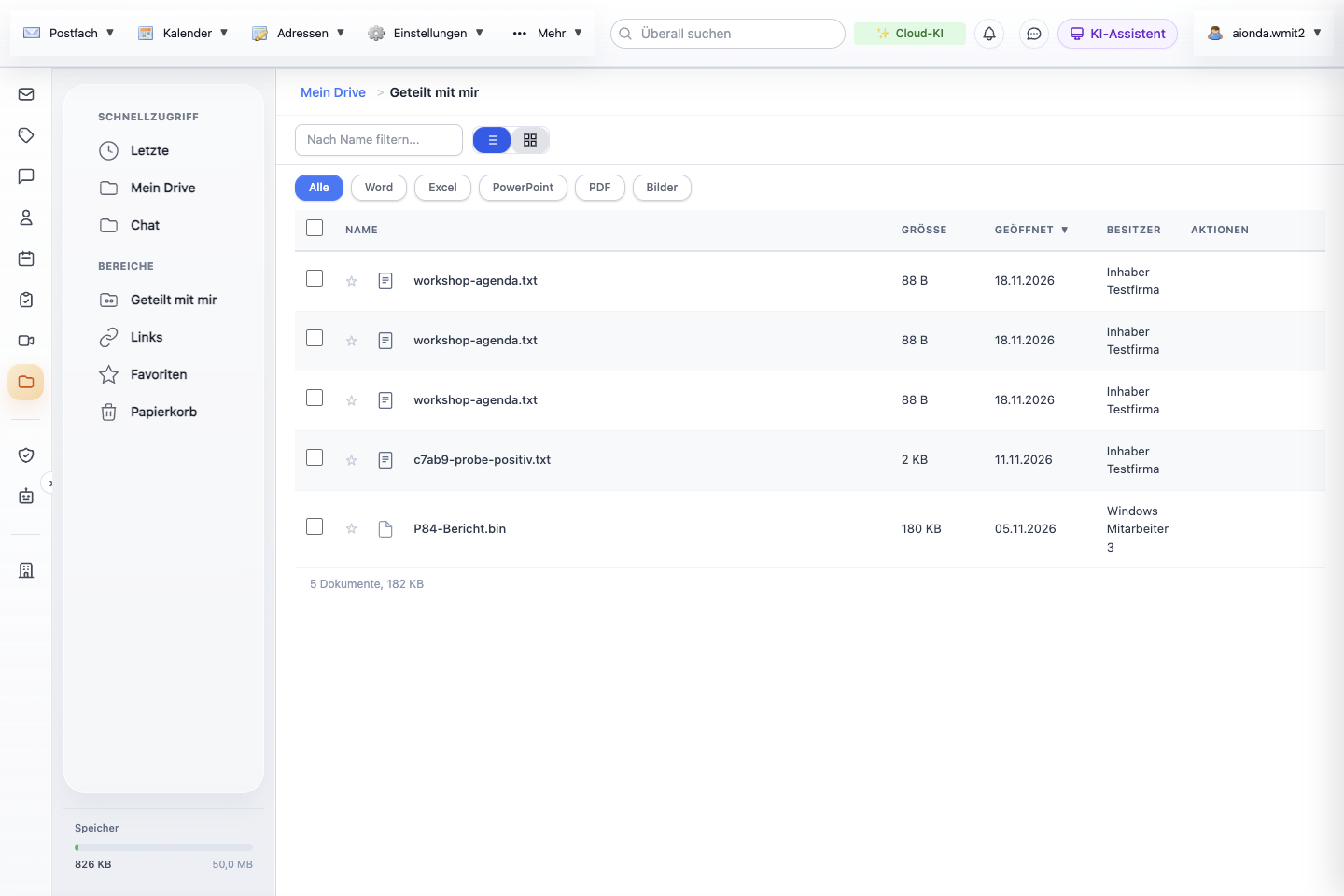
- Drive → Geteilt mit mir.
- Die von Windows Mitarbeiter 3 geteilte Datei, solange beide in Firma sind.
Wähle den Screenshot, um ihn in voller Größe zu öffnen.
Nachher: Dieselbe Liste enthält die Datei nicht mehr. Widerrufen wurde nichts; die Datei ist ausgeblendet, weil die beiden keine gemeinsame Gruppe mehr haben.
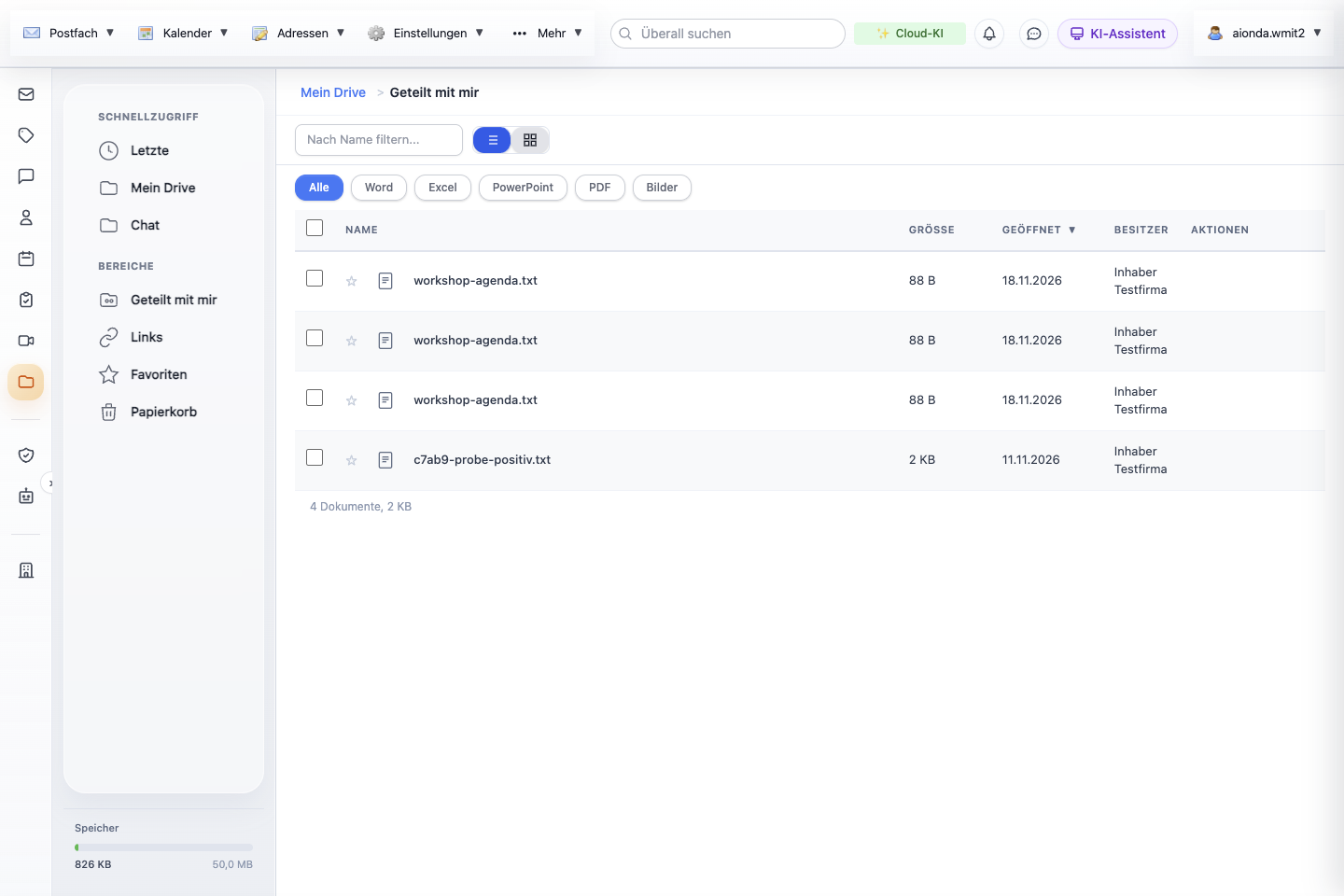
- Dieselbe Liste nach der Trennung: Die Datei von Windows Mitarbeiter 3 wird nicht mehr angezeigt.
- Die Zahl ist von 5 auf 4 Dokumente gesunken.
Wähle den Screenshot, um ihn in voller Größe zu öffnen.
Die Direktunterhaltung ist mit ihrem Verlauf noch da, aber eine neue Nachricht wird abgelehnt. Dasselbe geschah in der Gruppenunterhaltung mit dem Inhaber.
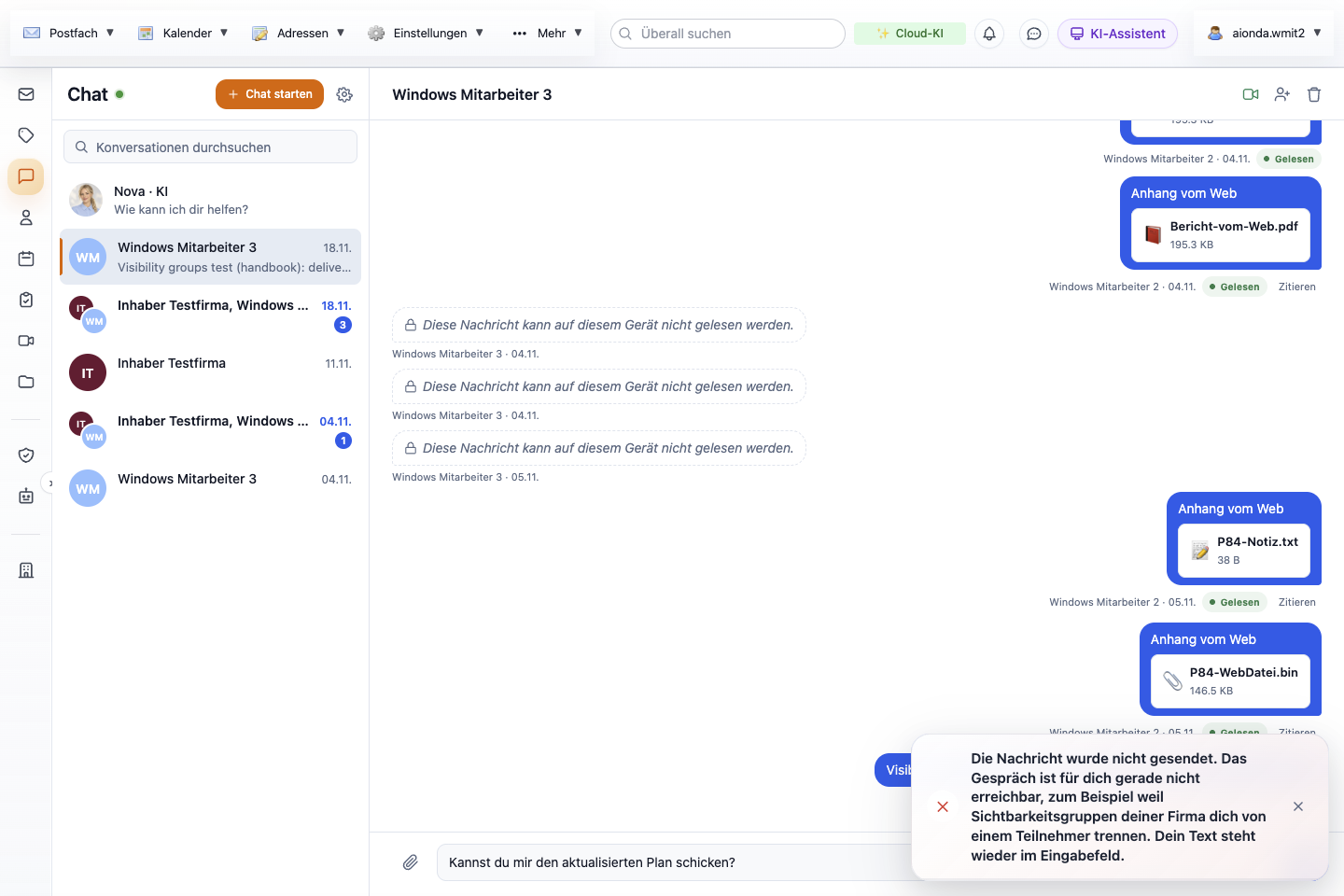
- Die bestehende Unterhaltung und ihr Verlauf bleiben.
- Die Meldung erklärt, dass die Nachricht nicht gesendet wurde.
- Der Text steht wieder im Eingabefeld.
Wähle den Screenshot, um ihn in voller Größe zu öffnen.
Chat starten bietet nur noch den Inhaber und Windows Mitarbeiter 1 an; Windows Mitarbeiter 3 steht nicht mehr in der Liste.
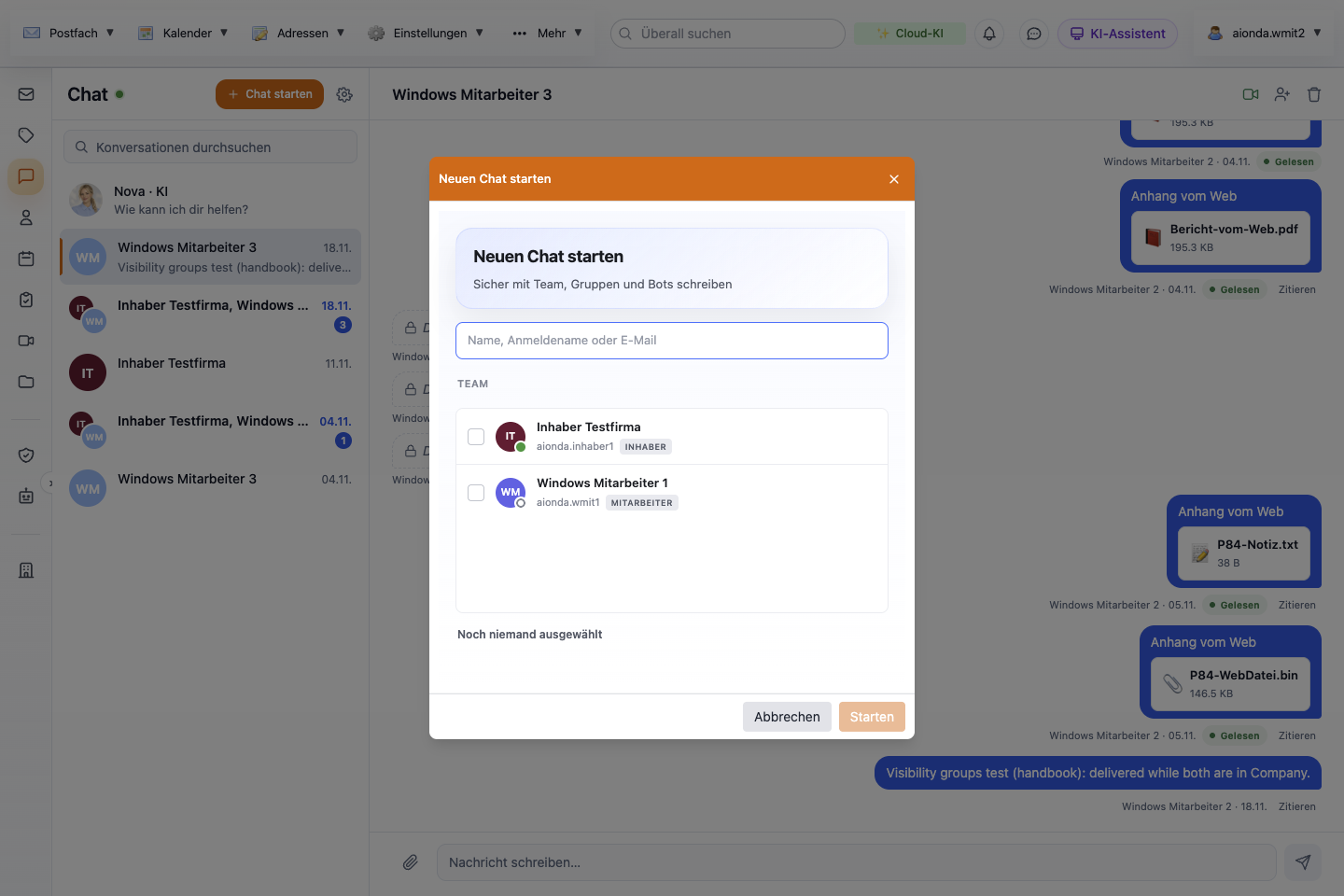
- Angeboten werden nur Menschen mit einer gemeinsamen Gruppe; Windows Mitarbeiter 3 fehlt.
Wähle den Screenshot, um ihn in voller Größe zu öffnen.
Nachdem der Inhaber Windows Mitarbeiter 3 wieder in Firma aufgenommen hatte, stand die Datei wieder in der Liste, und eine neue Nachricht in der Direktunterhaltung wurde zugestellt.
Wenn jemand anderes zwischendurch gespeichert hat
Jedes Speichern erhöht eine Versionsnummer. Wurden die Gruppen woanders gespeichert, nachdem du Bearbeiten gewählt hast, zum Beispiel in einem anderen Browser-Tab oder auf einem anderen Gerät, wird dein Sichtbarkeit prüfen oder Speichern mit „Mitgliederliste oder Stand wurden geändert. Lade vor der Bearbeitung neu. Dabei wird dein Entwurf verworfen.“ abgelehnt. Von deinem Entwurf ist zu diesem Zeitpunkt nichts gespeichert.
- Wähle oben rechts Neu laden und bestätige, dass ungespeicherte Änderungen verworfen werden.
- Prüfe die neu geladenen Mitgliedschaften: Sie zeigen, was aktuell gilt.
- Wähle wieder Bearbeiten, wiederhole deine Änderungen, prüfe die Vorschau und speichere.
Dieselbe Meldung erscheint, wenn sich die Mitgliederliste während deiner Bearbeitung geändert hat, zum Beispiel weil jemand der Firma beigetreten ist.
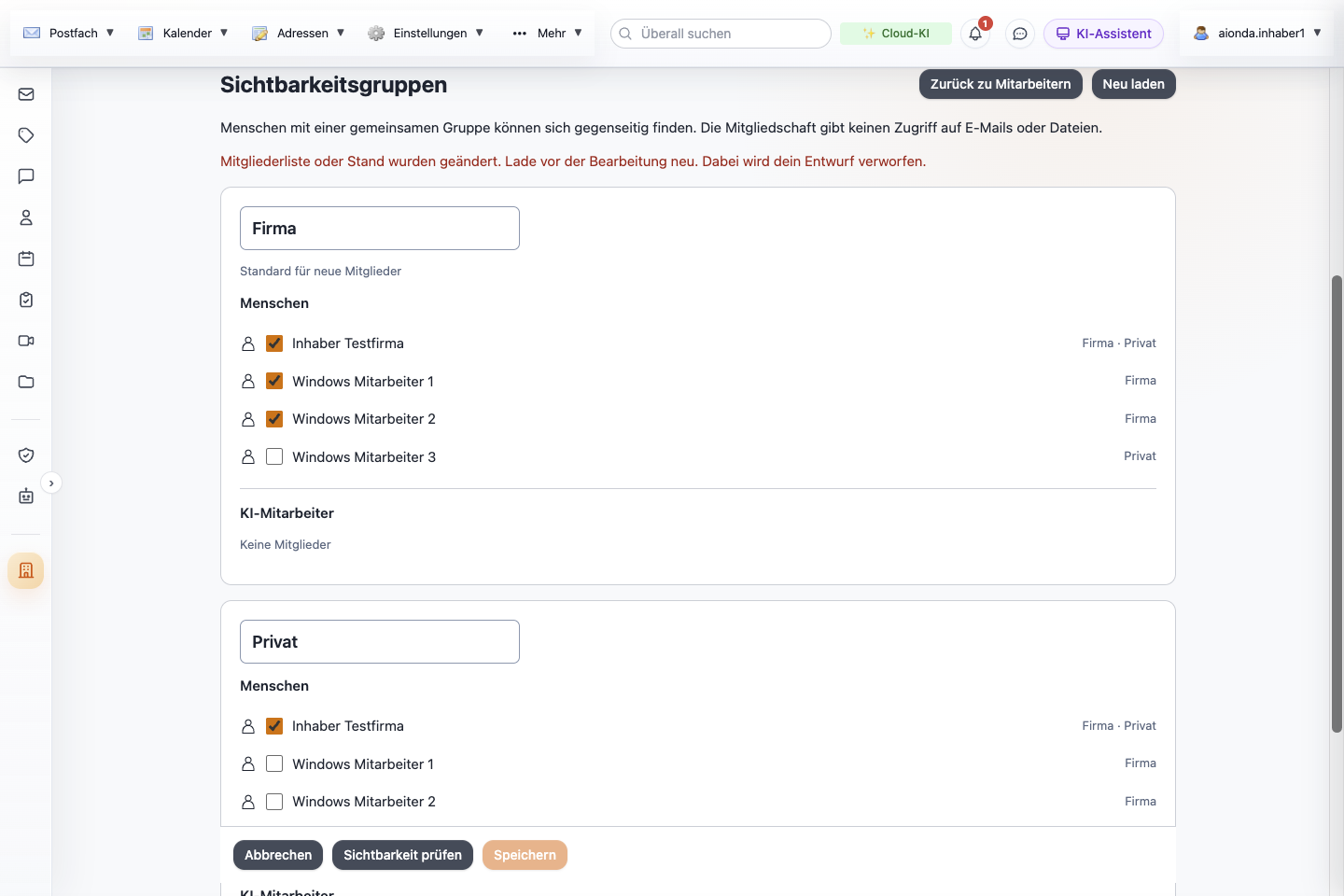
- Der Editor lehnt den veralteten Entwurf ab.
- Neu laden lädt nach der Bestätigung, dass der Entwurf verworfen wird, den aktuellen Stand.
- Speichern bleibt nicht verfügbar.
Wähle den Screenshot, um ihn in voller Größe zu öffnen.
Was Gruppen nicht tun
- Gruppen gewähren niemals Zugriff auf E-Mails, Dateien, Ordner oder Kalender. Freigaben werden immer einzeln erteilt, und nur zwischen Menschen mit einer gemeinsamen Gruppe.
- Sie löschen keinen Chat-Verlauf, keine persönlichen Kontakte, keine weitergeleiteten E-Mails und keine zuvor heruntergeladenen Kopien.
- Sie löschen keine Freigaben; getrennte Freigaben kommen zurück, wenn die Menschen wieder eine gemeinsame Gruppe haben. Widerrufe Freigaben, die endgültig enden sollen.
- Sie verbergen niemanden vor der Verwaltung des Inhabers unter Unternehmen.
Verfügbarkeit in den Apps und Grenzen
Der Gruppeneditor ist in der Web-App (hier beschrieben) und in der macOS-App verfügbar. Im Chat können Mitglieder mehrerer Gruppen die Personen nach Gruppe filtern. Andere native Apps bieten den Verwaltungsbildschirm womöglich noch nicht an; die Grenzen selbst setzt der Server für jede App durch.
Für dieses Kapitel auf Dev gemessen: Bearbeiten, Vorschau, Speichern und Konfliktbehandlung durch den Inhaber; Ausblenden und Wiederherstellen einer Drive-Dateifreigabe; abgelehnte Direkt- und Gruppennachrichten; die Auswahl in Chat starten. Aus dem Servercode übernommen und nicht eigens gemessen: Freigaben von Postfachordnern und Kalendern, Kalender-Verfügbarkeit und Einladungen, Chat-Kontakteinladungen, KI-Mitarbeiter und der Editor in macOS.