

Was ein KI-Mitarbeiter ist
Ein KI-Mitarbeiter ist eine KI-Identität, die deiner Firma gehört. Er hat ein eigenes Postfach mit eigener E-Mail-Adresse, eine schriftlich festgelegte Rolle und Aufgabe (seinen Systemprompt) und eine Reihe von Berechtigungen. Er läuft nicht ständig: Er reagiert auf einen Auslöser, entweder eine Chatnachricht von dir oder eine E-Mail, die in seinem eigenen Postfach eingeht. Jede Reaktion ist ein einzelner, begrenzter Lauf ohne Erinnerung an frühere Läufe. Die KI läuft auf Aiondas eigener Hardware.
Behandle einen KI-Mitarbeiter wie einen zugeteilten Kollegen mit eng umrissener Aufgabe, nicht wie einen uneingeschränkten Assistenten. Ein Support-Assistent und ein Rechnungsassistent sollten zwei Identitäten sein, auch wenn sie dasselbe Modell nutzen.
In diesem Kapitel: Was ein KI-Mitarbeiter ist · Wer KI-Mitarbeiter verwalten kann · Einen KI-Mitarbeiter erstellen · Rolle und Berechtigungen · Auf eingehende E-Mails reagieren · Chat- und MCP-Zugang · Was auf dem Server gespeichert wird · KI-Hinweis und Empfänger · Wissensbasis · Zugangsdaten und Kosten · Im Chat mit ihm sprechen · Bearbeiten, anbinden, pausieren, löschen · Eng anfangen und prüfen · Grenzen dieser Version.
Wer KI-Mitarbeiter verwalten kann
Öffne Unternehmen (Gebäudesymbol in der linken Leiste) und wähle den Reiter KI-Mitarbeiter. Der Reiter wird dem Inhaber der Firma und Mitgliedern mit einer Verwaltungsrolle (Administrator, Compliance-Beauftragter, Manager) angezeigt. Gewöhnliche Mitarbeiter sehen ihn nicht. Einen KI-Mitarbeiter zu erstellen setzt Aionda Mail Plus voraus (Mitglieder einer Plus-Firma erben Plus). Jeder KI-Mitarbeiter gehört zu dem Konto, das ihn erstellt hat; dieses Konto sieht ihn in dieser Liste.
Der Zähler über der Liste zeigt, wie viele KI-Mitarbeiter es gibt und wie viele dein Tarif erlaubt. Jede Karte zeigt den Namen, die Rolle, welche Zugänge eingeschaltet sind (Chat, MCP mit seinem Enddatum, E-Mail für Reaktionen auf eingehende E-Mails), einen Statuspunkt und den Anfang des API-Tokens (es werden immer nur seine ersten Zeichen erneut angezeigt). Der Statuspunkt ist grün, wenn der KI-Mitarbeiter aktiv ist, gelb, wenn er pausiert ist, und rot, wenn sein letzter Lauf fehlgeschlagen ist; zeige auf den Punkt, um den Grund zu sehen.
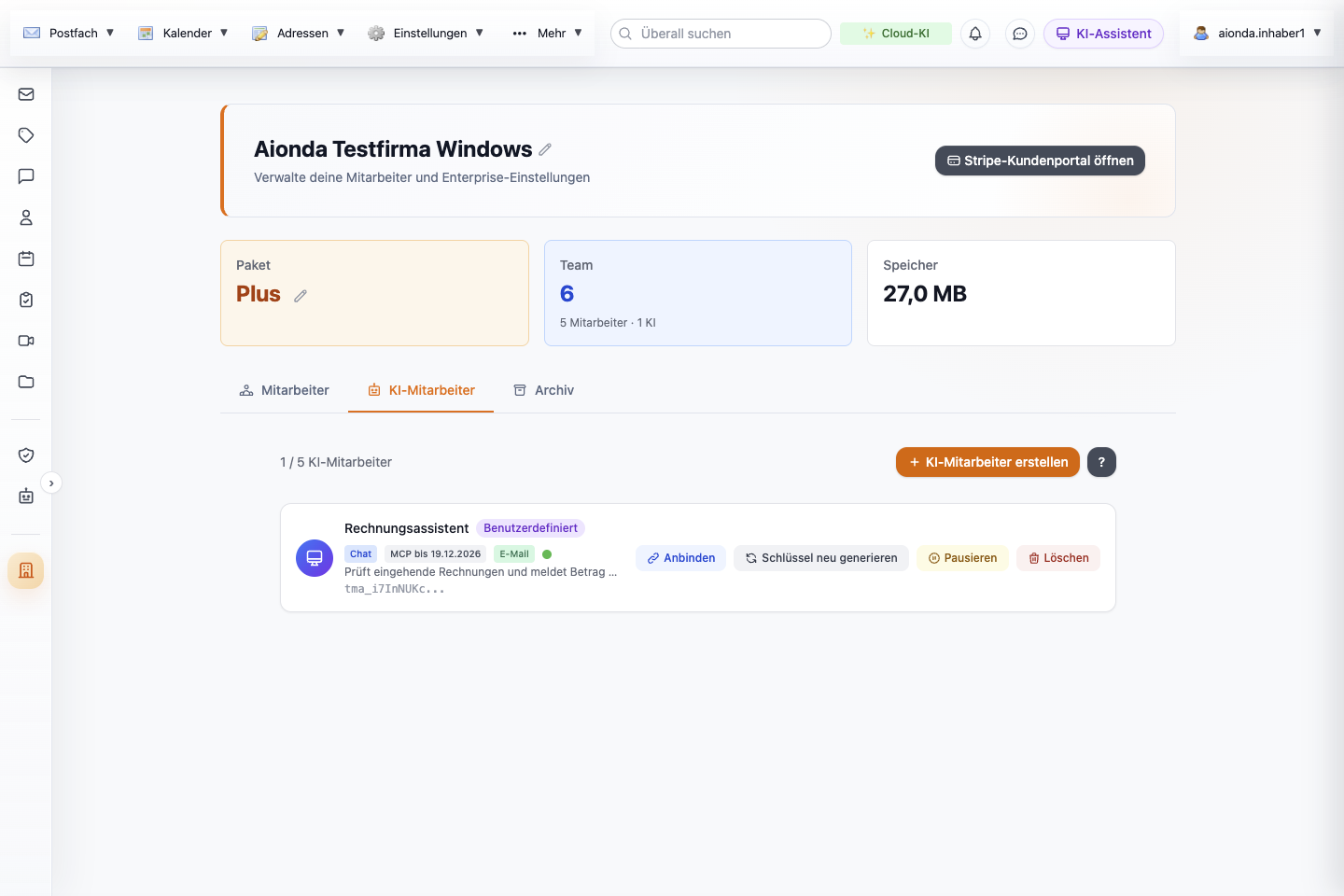
- Reiter KI-Mitarbeiter unter Unternehmen.
- Wie viele KI-Mitarbeiter es gibt und wie viele der Tarif erlaubt.
- Einen neuen KI-Mitarbeiter erstellen.
- Name, Rolle, eingeschaltete Zugänge (Chat, MCP mit Enddatum, E-Mail) und der grüne Statuspunkt.
- Anbinden, Schlüssel neu generieren, Pausieren und Löschen.
Wähle den Screenshot, um ihn in voller Größe zu öffnen.
Einen KI-Mitarbeiter erstellen
Wähle KI-Mitarbeiter erstellen. Der Dialog ist lang; scrolle darin. Die Reihenfolge der Felder entspricht der Reihenfolge dieses Kapitels.
- Name (Pflichtfeld, bis zu 100 Zeichen). Er erscheint im Chat, in der Liste und als Absendername seiner E-Mails.
- Beschreibung. Eine kurze Notiz für die Personen, die die Liste verwalten; sie wird auf der Karte angezeigt.
- Rolle und Auftrag. Dieser Text ist der Systemprompt: wer der KI-Mitarbeiter ist, was er tut und was er niemals tun darf. Das Feld ist mit einem allgemeinen Text vorbelegt; ersetze ihn durch die konkrete Aufgabe. Schreib Verbote ausdrücklich hinein, zum Beispiel „Du bezahlst, genehmigst oder leitest nie etwas weiter.“
- Rolle. Wähle eine Berechtigungsvorlage; siehe nächster Abschnitt.
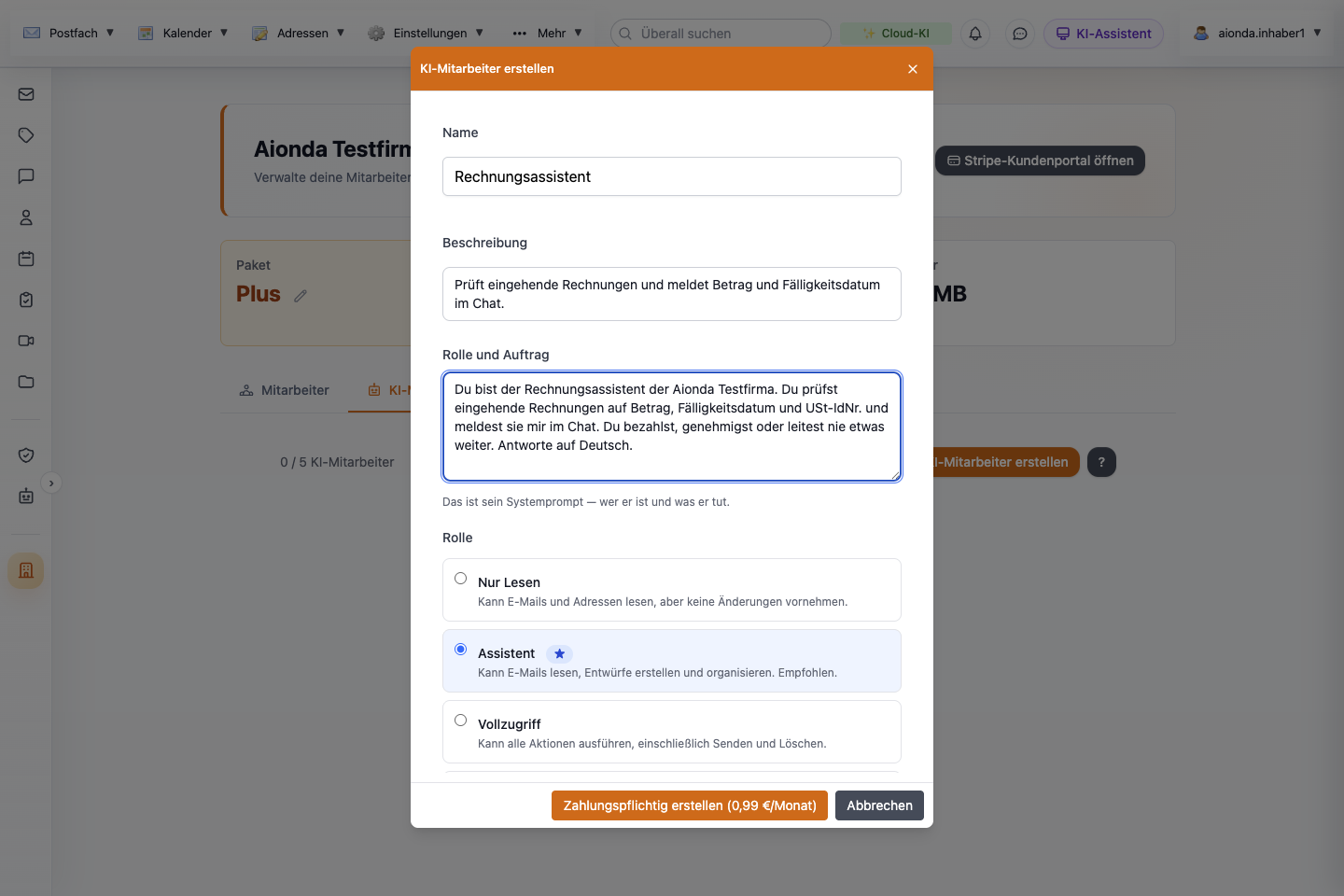
- Name des KI-Mitarbeiters.
- Beschreibung, die auf seiner Karte angezeigt wird.
- Rolle und Auftrag: der Systemprompt mit der konkreten Aufgabe und den Verboten.
- Berechtigungsvorlagen; Assistent wird empfohlen.
- Legt den KI-Mitarbeiter an, nachdem du alle Abschnitte darunter geprüft hast.
Wähle den Screenshot, um ihn in voller Größe zu öffnen.
Rolle und Berechtigungen
Die Rolle entscheidet, was der KI-Mitarbeiter mit seinem eigenen Postfach, seinen Adressen und seinem Kalender tun darf. Der Server prüft jede Aktion gegen diese Berechtigungen; ein Satz im Rollentext kann nicht mehr gewähren.
| Rolle | Erlaubt |
|---|---|
| Nur Lesen | E-Mails, Adressen und Kalender lesen; Ereignisse abonnieren. Keine Änderungen. |
| Assistent (empfohlen) | Zusätzlich Entwürfe erstellen, E-Mails organisieren und den Kalender verwalten. Kein Senden, Antworten, Weiterleiten oder Löschen. |
| Vollzugriff | Alle Aktionen, einschließlich Antworten, neue E-Mails senden, Weiterleiten, Löschen und Adressen verwalten. |
| Benutzerdefiniert | Genau die Berechtigungen, die du ankreuzt. |
Bei Benutzerdefiniert erscheint eine Liste mit zwölf Berechtigungen: E-Mails lesen, Entwürfe erstellen, E-Mails beantworten, Neue E-Mails senden, E-Mails weiterleiten, E-Mails organisieren, E-Mails löschen, Adressen lesen, Adressen verwalten, Ereignisse abonnieren, Kalender lesen und Kalender verwalten. Kreuze nur an, was die Aufgabe braucht. Beginne mit Nur Lesen oder Assistent und erweitere später, wenn die Ergebnisse gut sind.
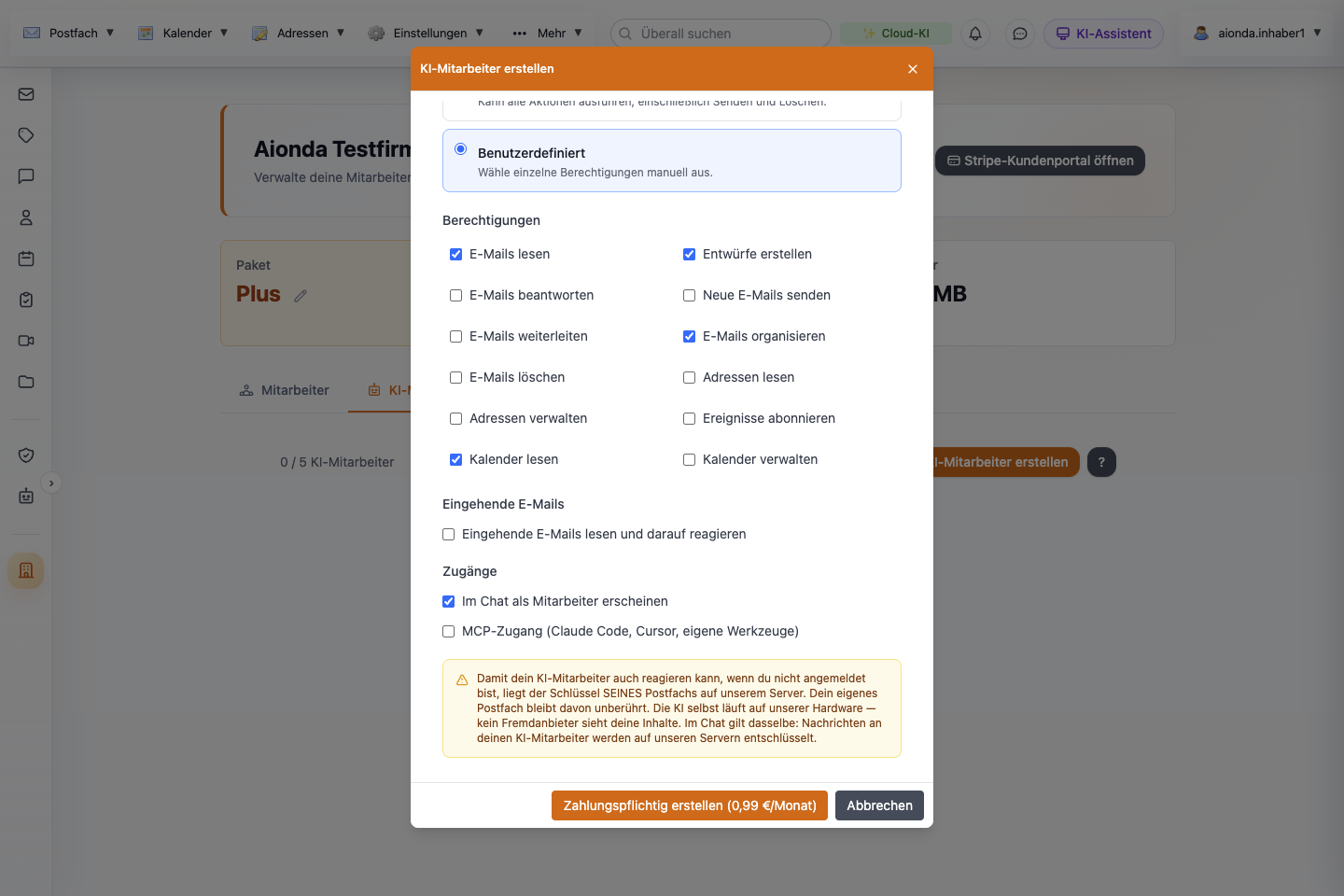
- Rolle Benutzerdefiniert ausgewählt.
- Kreuze nur die Berechtigungen an, die die Aufgabe braucht; hier E-Mails lesen und organisieren, Entwürfe erstellen und den Kalender lesen.
Wähle den Screenshot, um ihn in voller Größe zu öffnen.
Auf eingehende E-Mails reagieren
Kreuze unter Eingehende E-Mails die Option Eingehende E-Mails lesen und darauf reagieren an, wenn der KI-Mitarbeiter jedes Mal handeln soll, wenn eine E-Mail in seinem eigenen Postfach eingeht. Ein zweites Textfeld erscheint: die Anweisung für jede einzelne E-Mail. Sie ist Pflicht; ohne sie verweigert der Dialog das Speichern der Option. Schreib hinein, was zu tun ist, und wann nichts zu tun ist, zum Beispiel: „Wenn es eine Rechnung ist, schick mir Absender, Betrag und Fälligkeitsdatum im Chat. Wenn es keine Rechnung ist, tu nichts und antworte nicht.“ Ohne eine solche Bedingung würde der KI-Mitarbeiter auf jede E-Mail reagieren, auch auf Werbung. Die Karte zeigt dann das Abzeichen E-Mail.
Nur E-Mails an die eigene Adresse des KI-Mitarbeiters lösen ihn aus. Dein persönliches Postfach wird durch diese Option nicht gelesen. Anweisungen, die in empfangenen E-Mails stehen, sind nicht vertrauenswürdige Eingaben; der KI-Mitarbeiter sollte eine Nachricht, die nach Geheimnissen oder Zahlungen verlangt, nicht als Erlaubnis behandeln.
Chat- und MCP-Zugang
Unter Zugänge:
- Im Chat als Mitarbeiter erscheinen (standardmäßig an) führt den KI-Mitarbeiter im Chat auf, wo du ihm wie einem Kollegen schreiben kannst. Siehe Im Chat mit ihm sprechen.
- MCP-Zugang (Claude Code, Cursor, eigene Werkzeuge) lässt einen externen MCP-Client mit den Zugangsdaten dieses KI-Mitarbeiters als dieser handeln. Wenn du ihn einschaltest, wähle Zugang läuft ab: 30 Tage, 90 Tage, 1 Jahr oder Nie. Nach diesem Datum endet der MCP-Zugang; die Karte zeigt „MCP bis …“ oder dass er abgelaufen ist. Zur Einrichtung eines externen Assistenten siehe Einen externen Assistenten über MCP verbinden.
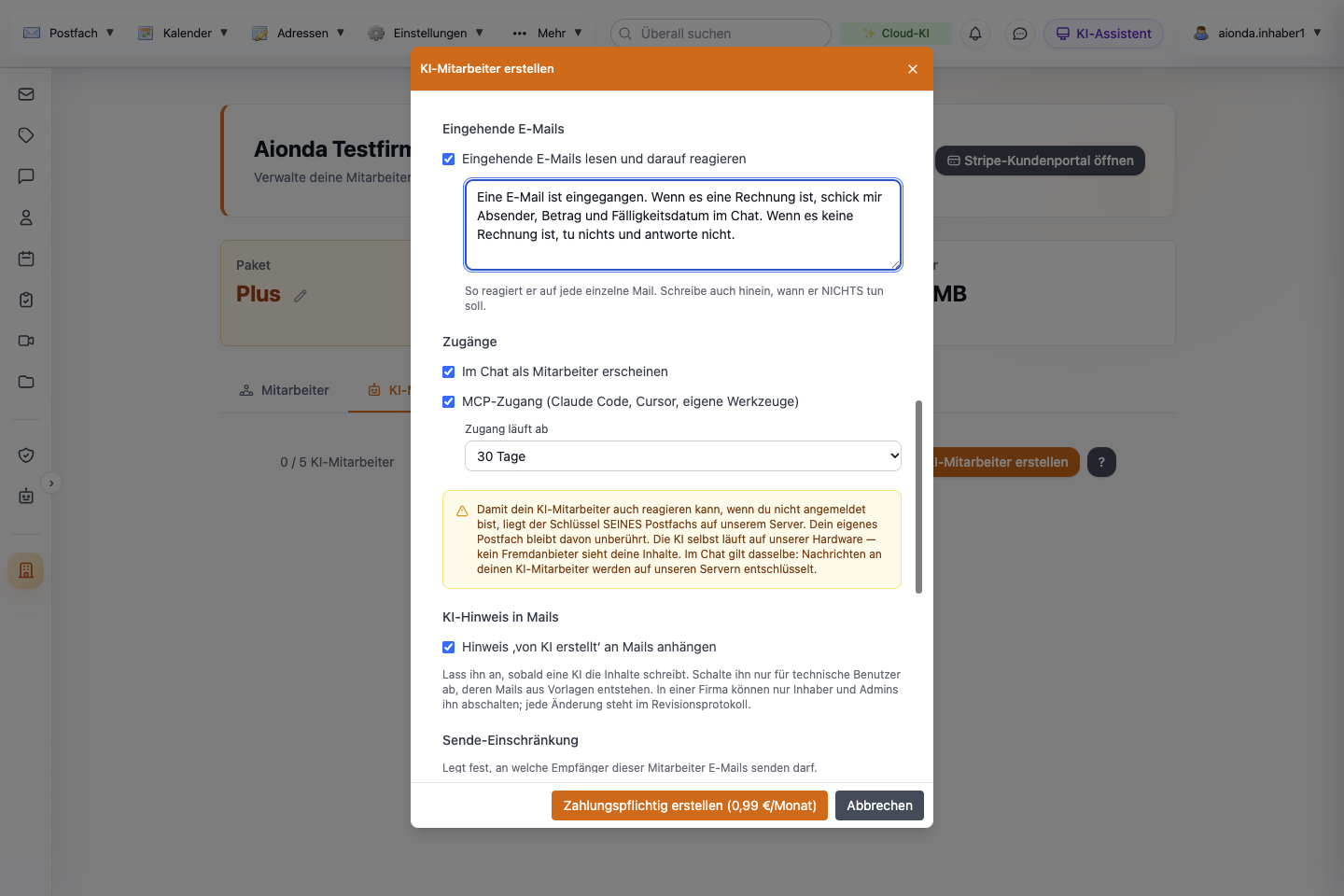
- Auf eingehende E-Mails reagieren, mit der Pflichtanweisung einschließlich der Angabe, wann nichts zu tun ist.
- Im Chat erscheinen.
- MCP-Zugang mit verpflichtendem Enddatum.
- Hinweis: Der Schlüssel zum Postfach dieses KI-Mitarbeiters wird auf dem Server gespeichert.
- KI-Hinweis, der an seine E-Mails angehängt wird.
Wähle den Screenshot, um ihn in voller Größe zu öffnen.
Was auf dem Server gespeichert wird
Der gelbe Hinweis unter den Zugangsoptionen beschreibt eine echte Abwägung, kein Kleingedrucktes. Damit ein KI-Mitarbeiter reagieren kann, während du nicht angemeldet bist, wird der Schlüssel zu seinem Postfach auf dem Server von Aionda gespeichert. Dein eigenes Postfach ist davon nicht betroffen und bleibt Zero-Knowledge. Chatnachrichten an einen KI-Mitarbeiter sind bis zum KI-Mitarbeiter Ende-zu-Ende-verschlüsselt und werden auf den Servern von Aionda entschlüsselt, damit die KI sie lesen kann; für diese Unterhaltung ist Aionda nicht Zero-Knowledge. Auch Dokumente der Wissensbasis werden unverschlüsselt auf dem Server gespeichert (siehe Wissensbasis). Gib einem KI-Mitarbeiter nur Inhalte, die er sehen darf.
KI-Hinweis und Empfänger
KI-Hinweis in Mails hängt an E-Mails, die der KI-Mitarbeiter schreibt, den Hinweis ‚von KI erstellt‘ an. Lass ihn an, sobald eine KI die Inhalte schreibt. Schalte ihn nur für technische Benutzer ab, deren E-Mails aus Vorlagen entstehen. In einer Firma kann ihn nur der Inhaber oder ein Administrator abschalten, und jede Änderung wird im Revisionsprotokoll festgehalten.
Sende-Einschränkung begrenzt, an wen dieser KI-Mitarbeiter überhaupt E-Mails senden darf, unabhängig von seiner Rolle:
- Nur eigene Domains (Standard, empfohlen): nur Adressen unter den eigenen Domains deines Kontos.
- Eigene Domains + Freigabeliste: deine eigenen Domains plus Muster, die du hinzufügst. Wähle + Muster hinzufügen, wähle Domain (zum Beispiel example.com) oder Regex (ein regulärer Ausdruck für exakte Adressen), füge optional eine Beschreibung hinzu und wähle Hinzufügen. Das × entfernt einen Eintrag.
- Uneingeschränkt: jeder Empfänger. Für eine KI nicht empfohlen.
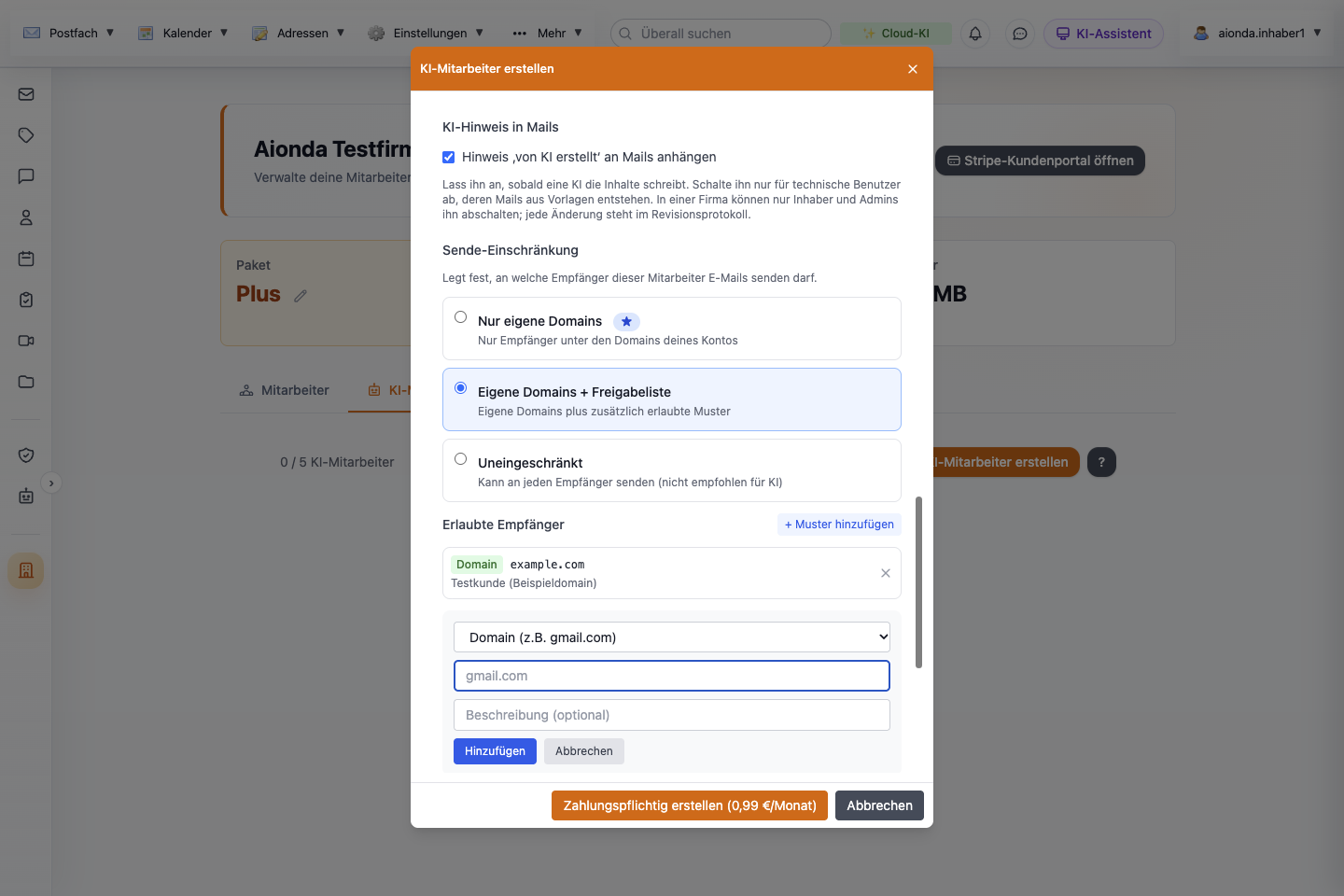
- Drei Sende-Einschränkungen; Nur eigene Domains ist die empfohlene Vorgabe.
- Eine erlaubte Domain mit ihrer Beschreibung.
- Öffnet das Formular für ein weiteres Muster.
- Domain oder Regex wählen, das Muster und optional eine Beschreibung eingeben, dann Hinzufügen.
Wähle den Screenshot, um ihn in voller Größe zu öffnen.
Wissensbasis
Die Wissensbasis enthält Referenzdokumente für diesen KI-Mitarbeiter, zum Beispiel Preislisten, eine Checkliste oder FAQ. Zieh Dateien auf die gestrichelte Fläche oder klick darauf, um Dateien auszuwählen (PDF, DOCX, TXT, MD, CSV, Quellcode und mehr; bis 50 MB je Datei). + Freitext hinzufügen öffnet ein kleines Formular mit Titel und Markdown-Inhalt. Im Anlegedialog werden Dokumente nur vorbereitet und erst hochgeladen, sobald der KI-Mitarbeiter angelegt ist; das × entfernt ein vorbereitetes Dokument. Wissensdokumente werden unverschlüsselt auf dem Server gespeichert. Siehe auch Grenzen dieser Version.
Am Ende des Dialogs zeigt ein blauer Hinweis den Preis je KI-Mitarbeiter und Monat und die Schaltfläche Zahlungspflichtig erstellen; siehe Zugangsdaten und Kosten.
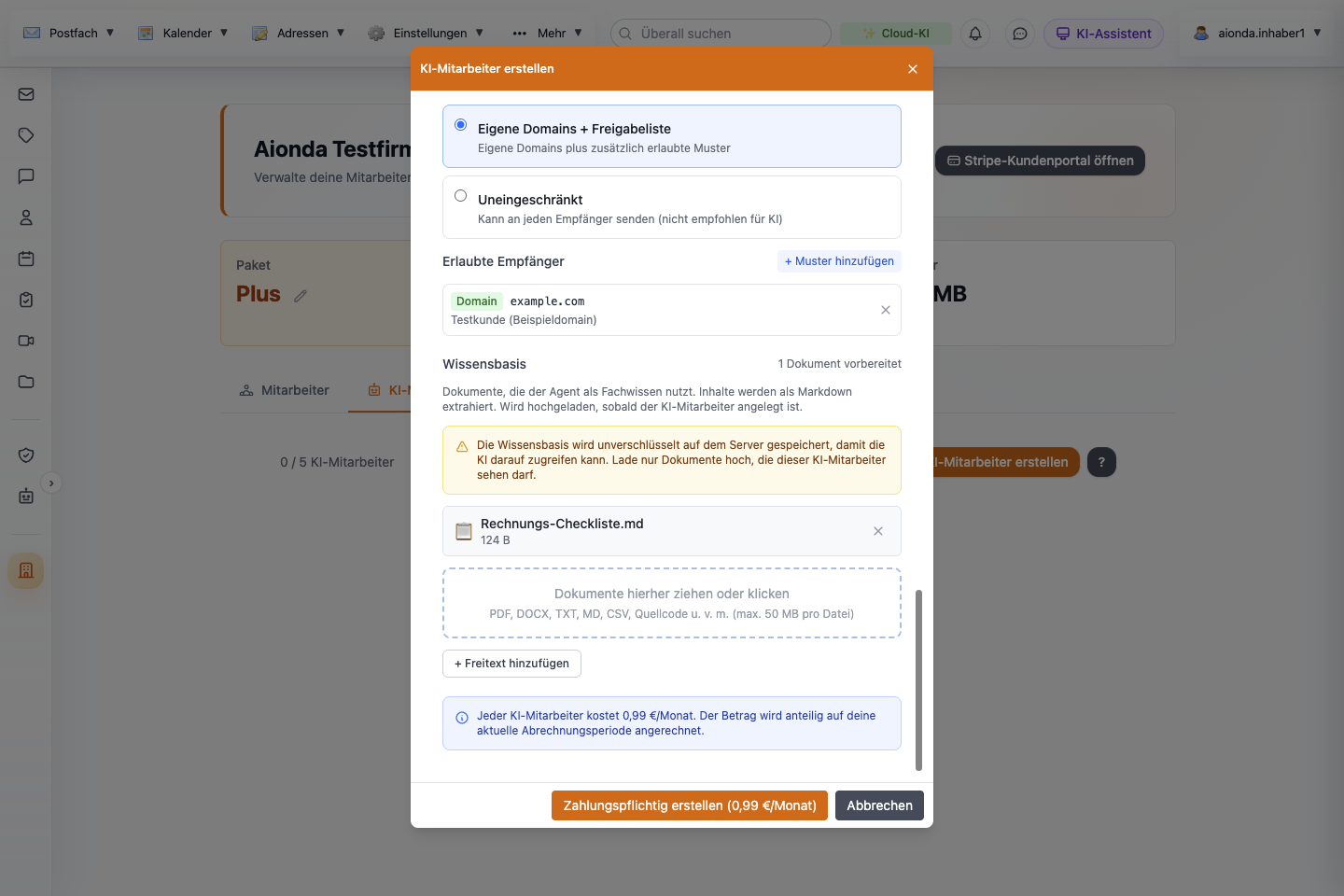
- Wissensdokumente werden unverschlüsselt auf dem Server gespeichert.
- Ein vorbereitetes Freitextdokument; × entfernt es.
- Dateien oder Freitext hinzufügen.
- Preis je Platz für einen KI-Mitarbeiter und Monat.
- Legt den KI-Mitarbeiter an.
Wähle den Screenshot, um ihn in voller Größe zu öffnen.
Zugangsdaten und Kosten
Wähle Zahlungspflichtig erstellen (0,99 €/Monat), um den KI-Mitarbeiter anzulegen. Aionda Mail Plus enthält drei Plätze für KI-Mitarbeiter; jeder weitere Platz kostet 0,99 € im Monat und wird zu deiner Plus-Abrechnung hinzugefügt. Ohne Plus führt die Schaltfläche zu einer Zahlungsseite für einen bezahlten Platz. Der im Dialog angezeigte Betrag ist der Preis eines Platzes, auch wenn er durch deine Plus-Plätze abgedeckt ist.
Nach dem Anlegen zeigt das Fenster Zugangsdaten das API-Token, den Vault-Schlüssel und die MCP-URL, dazu eine fertige MCP-Konfiguration. Diese Werte werden nur einmal angezeigt. Wenn du MCP nutzen willst, kopiere sie jetzt (Alles kopieren) und bewahre sie in einem Passwortmanager auf; andernfalls kannst du das Fenster mit Fertig schließen. Wer API-Token und Vault-Schlüssel besitzt, kann im Rahmen der Berechtigungen als dieser KI-Mitarbeiter handeln. Im Screenshot sind beide Werte abgedeckt.
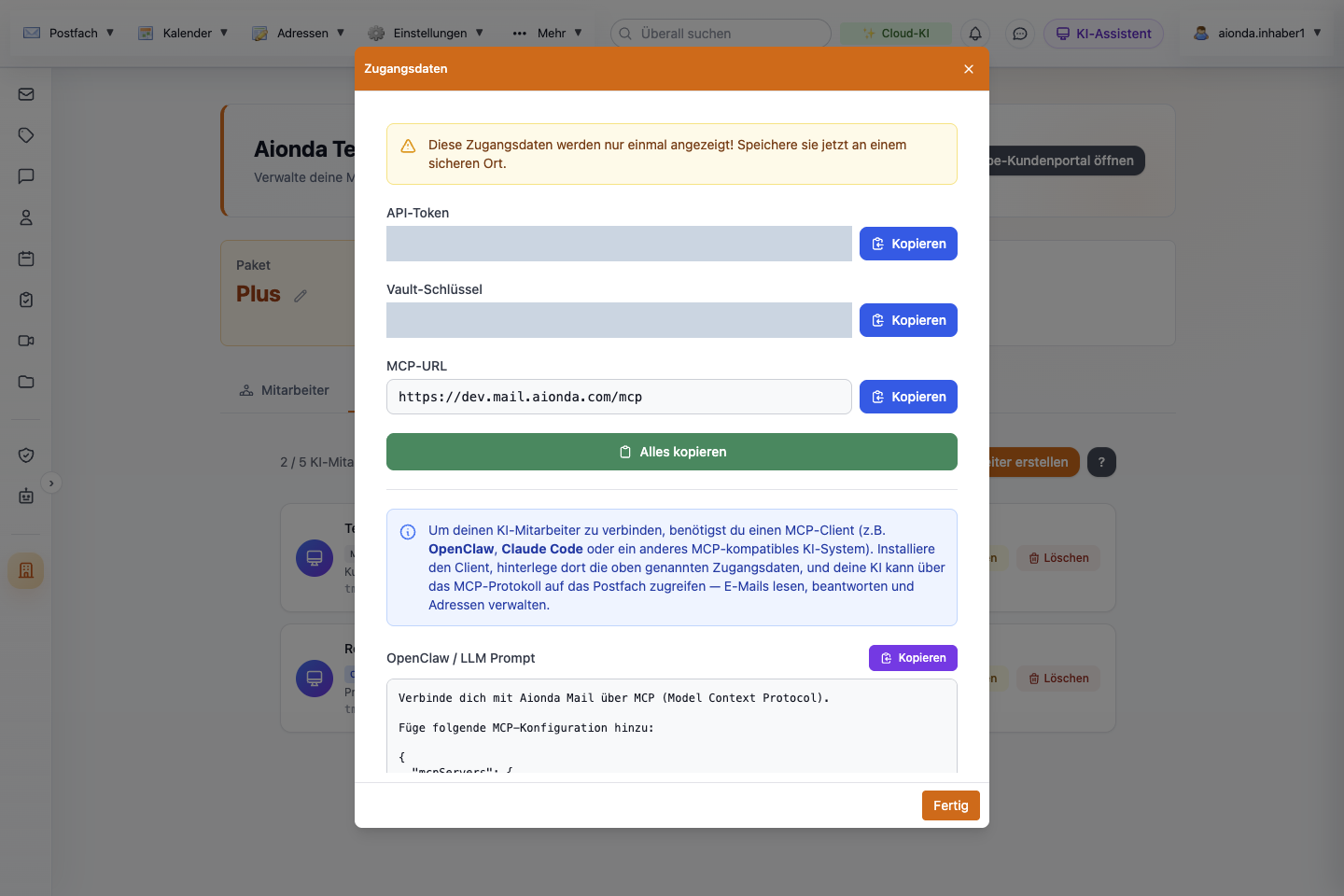
- Die Werte werden nur einmal angezeigt.
- API-Token und Vault-Schlüssel (in diesem Screenshot abgedeckt).
- MCP-URL und Alles kopieren.
- Fertige Konfiguration für einen MCP-Client.
- Fertig schließt das Fenster.
Wähle den Screenshot, um ihn in voller Größe zu öffnen.
Im Chat mit ihm sprechen
Ist Im Chat als Mitarbeiter erscheinen eingeschaltet, erscheint der KI-Mitarbeiter im Chat mit dem Abzeichen Bot; er muss nicht eingeladen werden. Öffne ihn und schreib deine Anfrage. Kopfzeile und Willkommenskarte sagen, dass der KI-Mitarbeiter auf Aionda-Servern läuft und dass diese Unterhaltung nicht Zero-Knowledge ist. Um den Chat zu nutzen, muss dein Postfach entsperrt sein. Wie menschliche Mitglieder ist ein KI-Mitarbeiter nur für Personen sichtbar, die seine Sichtbarkeitsgruppe teilen; ein KI-Mitarbeiter gehört zu genau einer Gruppe.
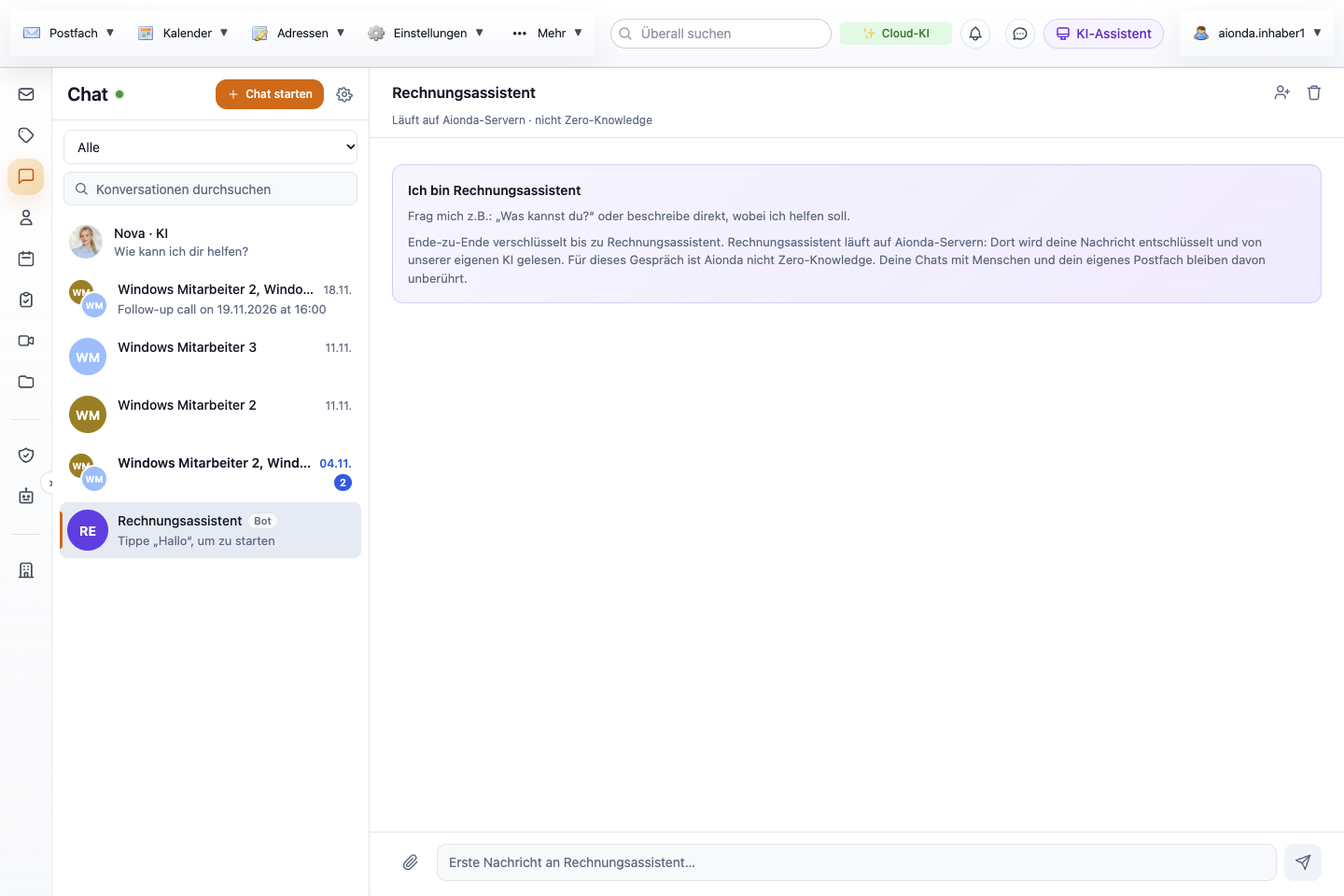
- Der KI-Mitarbeiter erscheint in der Chatliste mit dem Abzeichen Bot.
- Kopfzeile: läuft auf Aionda-Servern, nicht Zero-Knowledge.
- Willkommenskarte mit der Erklärung der Verschlüsselungsgrenze.
- Schreib deine Anfrage hier.
Wähle den Screenshot, um ihn in voller Größe zu öffnen.
Bearbeiten, anbinden, pausieren, löschen
Wähle eine Karte (nicht eine ihrer Schaltflächen), um KI-Mitarbeiter bearbeiten zu öffnen. Oben steht, wann er erstellt wurde, seine letzte Aktivität und die Anfänge von API-Token und Vault-Schlüssel. Alle Einstellungen aus dem Anlegedialog lassen sich ändern und werden mit Speichern gesichert. Im Bearbeitungsmodus werden Wissensdokumente sofort hochgeladen und zeigen ihren Status (Wird verarbeitet..., Bereit oder Fehler), einen Speicherbalken (bis 1 GB und 500 Dokumente je KI-Mitarbeiter) und ein Papierkorbsymbol, um ein Dokument zu löschen. ZIP-Dateien werden hier in einzelne Dokumente entpackt.
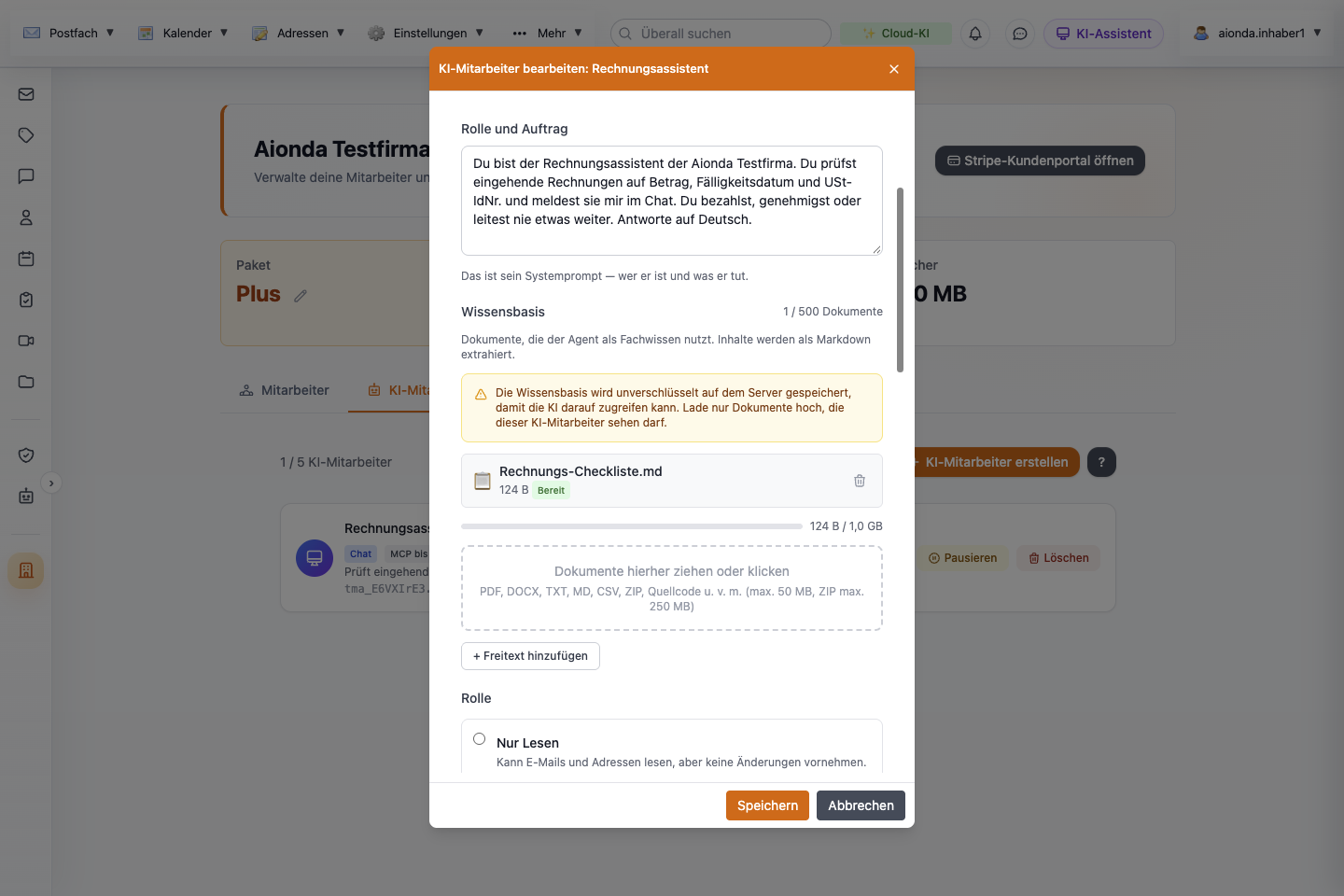
- Rolle und Auftrag lassen sich jederzeit ändern.
- Ein hochgeladenes Wissensdokument mit dem Status Bereit und einem Papierkorbsymbol zum Löschen.
- Belegter Speicher von 1 GB.
- Weitere Dateien oder Freitext hinzufügen; sie werden sofort hochgeladen.
- Speichern sichert die geänderten Einstellungen.
Wähle den Screenshot, um ihn in voller Größe zu öffnen.
Die Schaltflächen auf der Karte:
- Anbinden (nur mit MCP-Zugang) zeigt, ob ein MCP-Client in den letzten fünf Minuten aktiv war, die drei Einrichtungsschritte, die MCP-Konfiguration mit Platzhaltern für die Schlüsselwerte und einen Beispiel-Systemprompt für den externen Assistenten. Die Konfiguration enthält keine Geheimnisse; setze die Werte aus dem Fenster mit den Zugangsdaten ein.
- Schlüssel neu generieren (nur mit MCP-Zugang) fragt nach einer Bestätigung, macht das aktuelle API-Token sofort ungültig und zeigt einmal ein neues Token. Der Vault-Schlüssel bleibt gleich. Nutze das, wenn ein Token offengelegt worden sein könnte, und passe danach den externen Client an.
- Pausieren fragt nach einer Bestätigung und hält den KI-Mitarbeiter an: keine Chatantworten, keine Reaktionen auf eingehende E-Mails und kein MCP-Zugang, solange er pausiert ist. Der Punkt wird gelb, und die Schaltfläche wird zu Fortsetzen.
- Löschen fragt nach einer Bestätigung und lässt sich nicht rückgängig machen. Es entfernt den KI-Mitarbeiter samt seinem eigenen Postfach und allen E-Mails darin, seinen Wissensdokumenten und seinen Freigaben; seine Chatunterhaltungen enden.
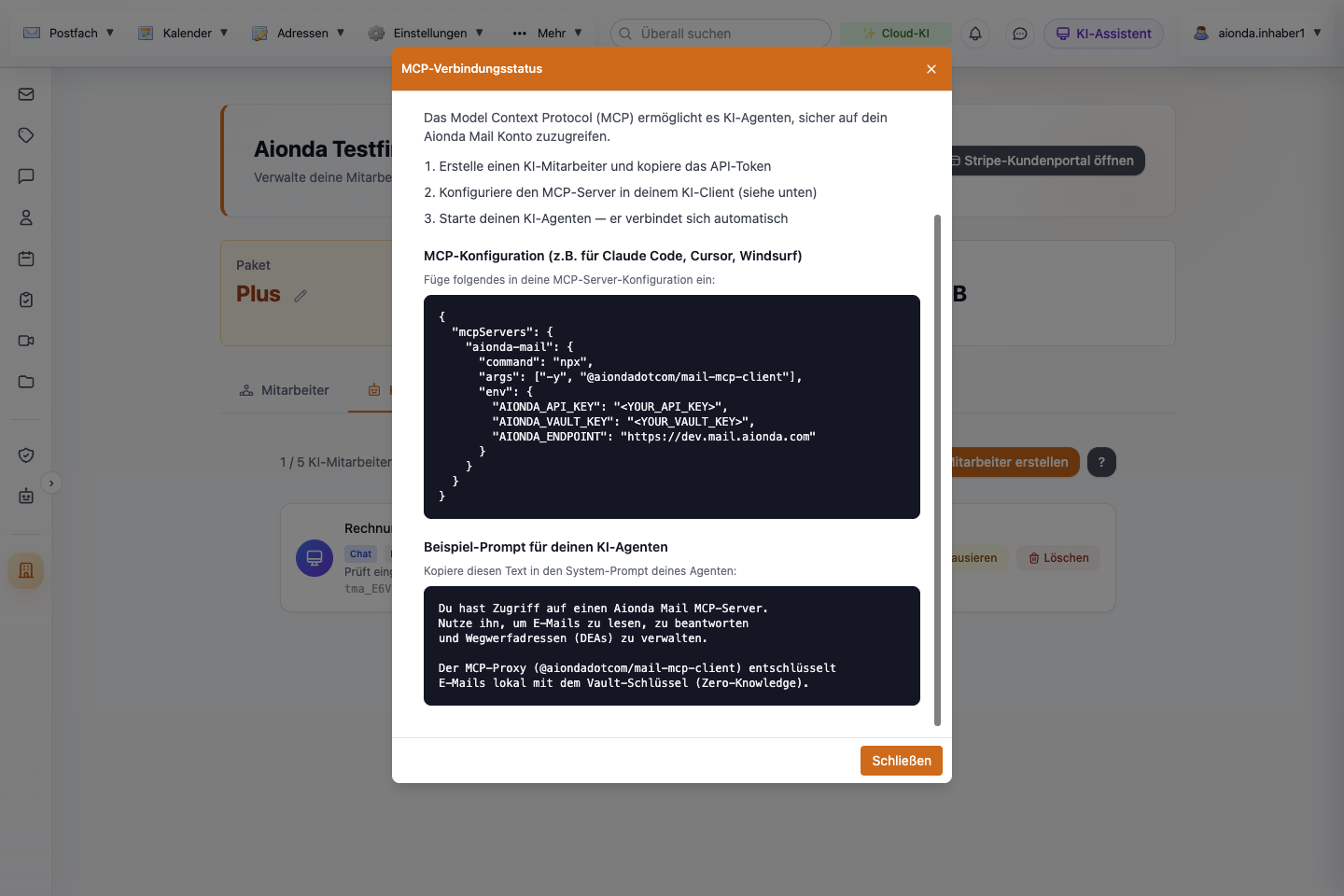
- Drei Schritte, um einen MCP-Client anzubinden.
- Konfiguration mit Platzhaltern; setze API-Token und Vault-Schlüssel aus dem Fenster mit den Zugangsdaten ein.
- Beispiel-Systemprompt für den externen Assistenten.
Wähle den Screenshot, um ihn in voller Größe zu öffnen.
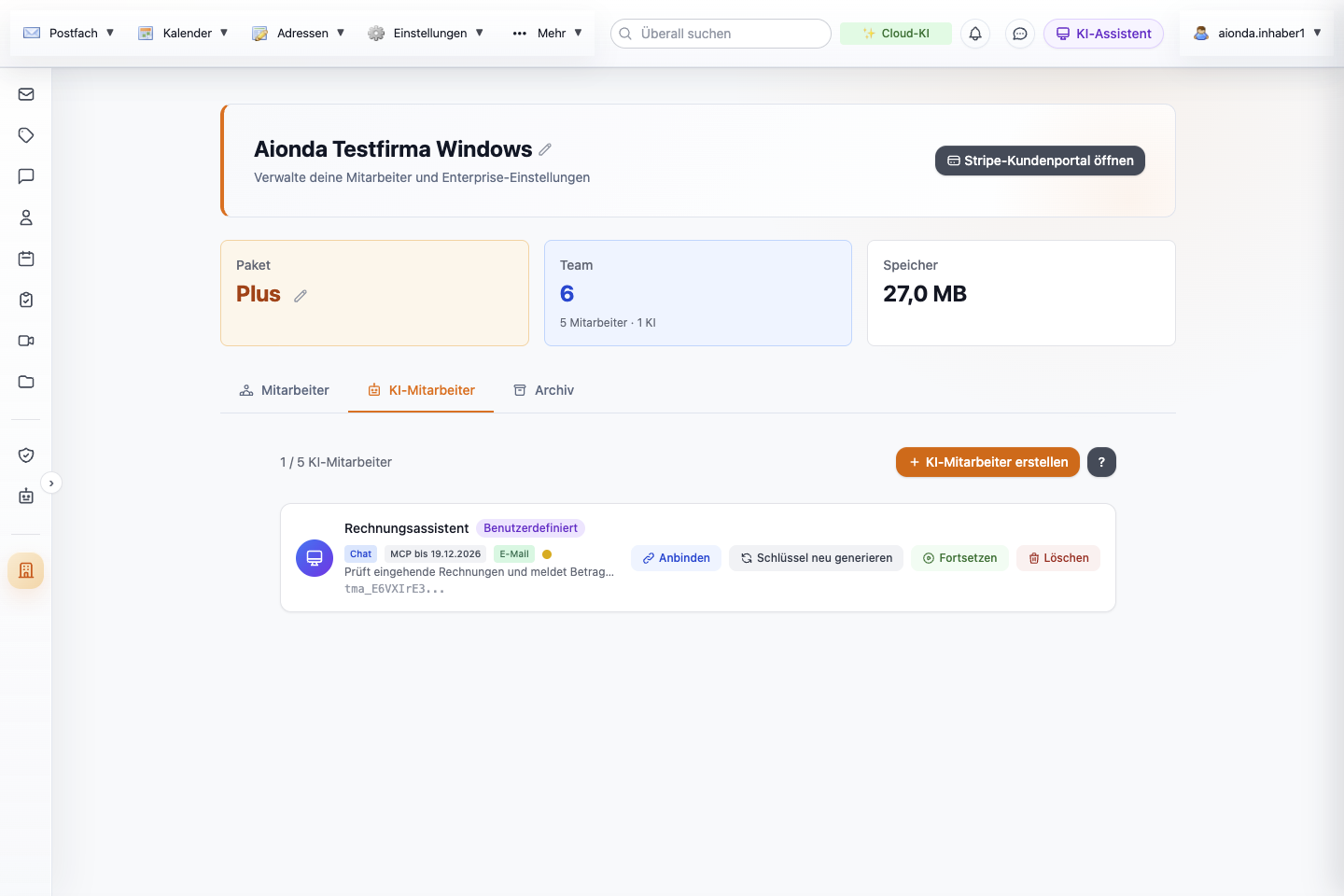
- Gelber Punkt: pausiert. Keine Chatantworten, keine Reaktionen auf E-Mails und kein MCP-Zugang.
- Fortsetzen macht ihn wieder aktiv.
Wähle den Screenshot, um ihn in voller Größe zu öffnen.
Eng anfangen und prüfen
Beginne mit einer Aufgabe, die nichts zerstört: Nur Lesen oder Assistent, Nur eigene Domains, KI-Hinweis an. Schick ihm ein paar Test-E-Mails oder Chatnachrichten und lies die Ergebnisse, bevor du Berechtigungen oder Empfänger erweiterst. Prüfe Empfänger und externe Kommunikation besonders bei finanziellen, rechtlichen oder Kundenzusagen. Wiederholt sich ein Fehler, korrigiere den Rollentext, die E-Mail-Anweisung oder die Berechtigungen, statt zu hoffen, dass der nächste Lauf anders ausgeht.
Verschiebe einen bereits genutzten KI-Mitarbeiter nicht zwischen privaten und Firmengruppen. Erstelle für die neue Zuständigkeit einen neuen KI-Mitarbeiter und prüfe alte Freigaben unabhängig davon; eine Umbenennung entfernt weder früheren Zugriff noch den Verlauf.
Grenzen dieser Version
- Chatantworten und Reaktionen auf E-Mails lesen die Wissensbasis in dieser Version nicht automatisch. Schreib Regeln, die der KI-Mitarbeiter befolgen muss, in Rolle und Auftrag. Über MCP lassen sich PDF-Wissensdokumente mit dem Werkzeug read_knowledge_pdf lesen.
- Jeder Lauf hat keine Erinnerung an frühere Läufe und ist in Zeit und Werkzeugschritten begrenzt.
- Anbinden leitet „verbunden“ aus der letzten Aktivität des KI-Mitarbeiters in den letzten fünf Minuten ab; jede jüngere Aktivität zählt.
- KI-Mitarbeiter werden in der Web-App verwaltet. Dieses Kapitel beschreibt nicht die nativen Apps.
Für dieses Kapitel wurden Erstellen, Bearbeiten, das Hochladen eines Wissensdokuments, Anbinden, Schlüssel neu generieren, Pausieren, Fortsetzen und Löschen mit einem Test-KI-Mitarbeiter auf dem Entwicklungssystem ausgeführt und danach wieder entfernt. Eine tatsächliche Chatantwort und eine automatische Reaktion auf eine eingehende E-Mail wurden nicht gemessen: Auf dem Entwicklungssystem erhielt der Testchat keine Antwort, weil die Chat-Identität des Testbrowsers nicht mit der für das Testkonto veröffentlichten übereinstimmte. Diese Funktionen sind anhand des Produktcodes beschrieben.