

Was PGP hinzufügt
OpenPGP verschlüsselt Inhalte für den öffentlichen Schlüssel eines Empfängers, sodass nur der passende private Schlüssel sie lesen kann. Verschlüsselt der Absender vor dem Senden, passieren der geschützte Text und die Anhänge die Mailserver als Geheimtext. Das ist etwas anderes, als eine gewöhnliche Nachricht erst nach ihrer Ankunft im Sicheren Postfach zu verschlüsseln.
Eine Signatur dient einem anderen Zweck: Sie zeigt, dass die Nachricht nach dem Signieren nicht verändert wurde und welcher Schlüssel sie signiert hat. Eine signierte, aber unverschlüsselte E-Mail bleibt lesbar. Das Vertrauen in den Inhaber des Schlüssels muss trotzdem erst hergestellt werden; ein vertrauter Anzeigename allein reicht nicht.
Die Schlüssel deiner Adressen
Aionda erstellt ein PGP-Schlüsselpaar für jeden Alias, zu dessen Zielen das Sichere Postfach gehört. Der Schlüssel wird in deinem Browser erzeugt, nachdem du das Postfach entsperrt hast; der private Schlüssel wird mit deinem Postfachschlüssel verschlüsselt gespeichert, sodass der Server ihn nicht verwenden kann. Ein Schlüssel ist 90 Tage gültig. Ist der neueste Schlüssel eines Alias 30 Tage alt, erzeugt das nächste Entsperren einen neuen; ältere Schlüssel bleiben bis zu ihrem Ablauf gültig, sodass an sie verschlüsselte E-Mails weiterhin geöffnet werden können.
- Öffne in der Seitenleiste Sicherheit und scrolle zu PGP-Schlüssel. Die Karte erscheint, wenn dein Konto ein Sicheres Postfach hat.
- Tippe einen Teil einer Adresse in Nach E-Mail-Adresse suchen..., um die Liste zu filtern.
- Prüfe die Zeile: Schlüssel-ID, Erstellt und Gültig bis. Ein abgelaufener Schlüssel ist rot markiert; ein Schlüssel, der innerhalb von 14 Tagen abläuft, zeigt die verbleibenden Tage.
- Hat ein berechtigter Alias noch keinen Schlüssel, wähle Fehlende generieren. Das funktioniert nur, solange das Postfach entsperrt ist, und meldet, wie viele Schlüssel erstellt wurden.
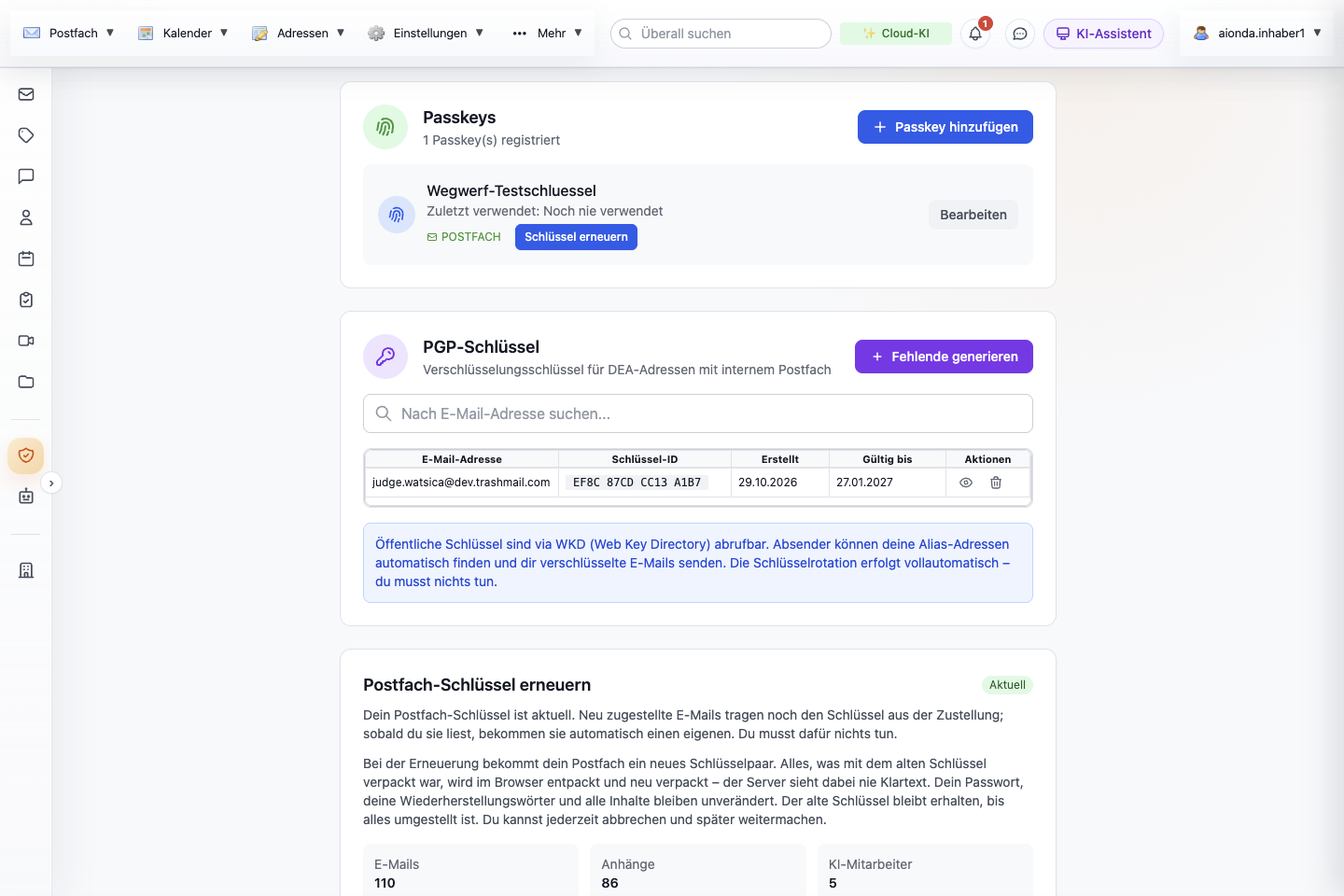
- Durchsuche die Liste nach Adresse.
- Jede Zeile zeigt den Alias, die Schlüssel-ID, das Erstellungsdatum und das Datum Gültig bis.
- Details öffnet Fingerabdruck, WKD-Adresse und öffentlichen Schlüssel.
- Löschen zieht den Schlüssel nach einer Bestätigung zurück.
- Fehlende generieren erzeugt Schlüssel für berechtigte Aliase, die noch keinen haben.
Wähle den Screenshot, um ihn in voller Größe zu öffnen.
Deinen öffentlichen Schlüssel weitergeben
- Wähle in der Zeile des Alias das Augensymbol (Details).
- Vergleiche den Fingerabdruck über einen anderen vertrauenswürdigen Kanal mit deinem Korrespondenzpartner, zum Beispiel per Telefon, wenn es auf die Identität ankommt.
- Wähle unter Öffentlicher Schlüssel die Schaltfläche Kopieren, um den Schlüssel in die Zwischenablage zu legen (die App bestätigt mit „In Zwischenablage kopiert“), oder Herunterladen, um ihn als
name_at_domain.asczu speichern. Sende oder veröffentliche diesen öffentlichen Schlüssel; er enthält kein privates Schlüsselmaterial. - Die WKD-URL ist die Adresse, unter der der öffentliche Schlüssel über das Web Key Directory veröffentlicht ist. E-Mail-Programme mit WKD-Unterstützung können deinen Schlüssel automatisch finden; Kopieren daneben kopiert die Adresse.
- Wähle Schließen.
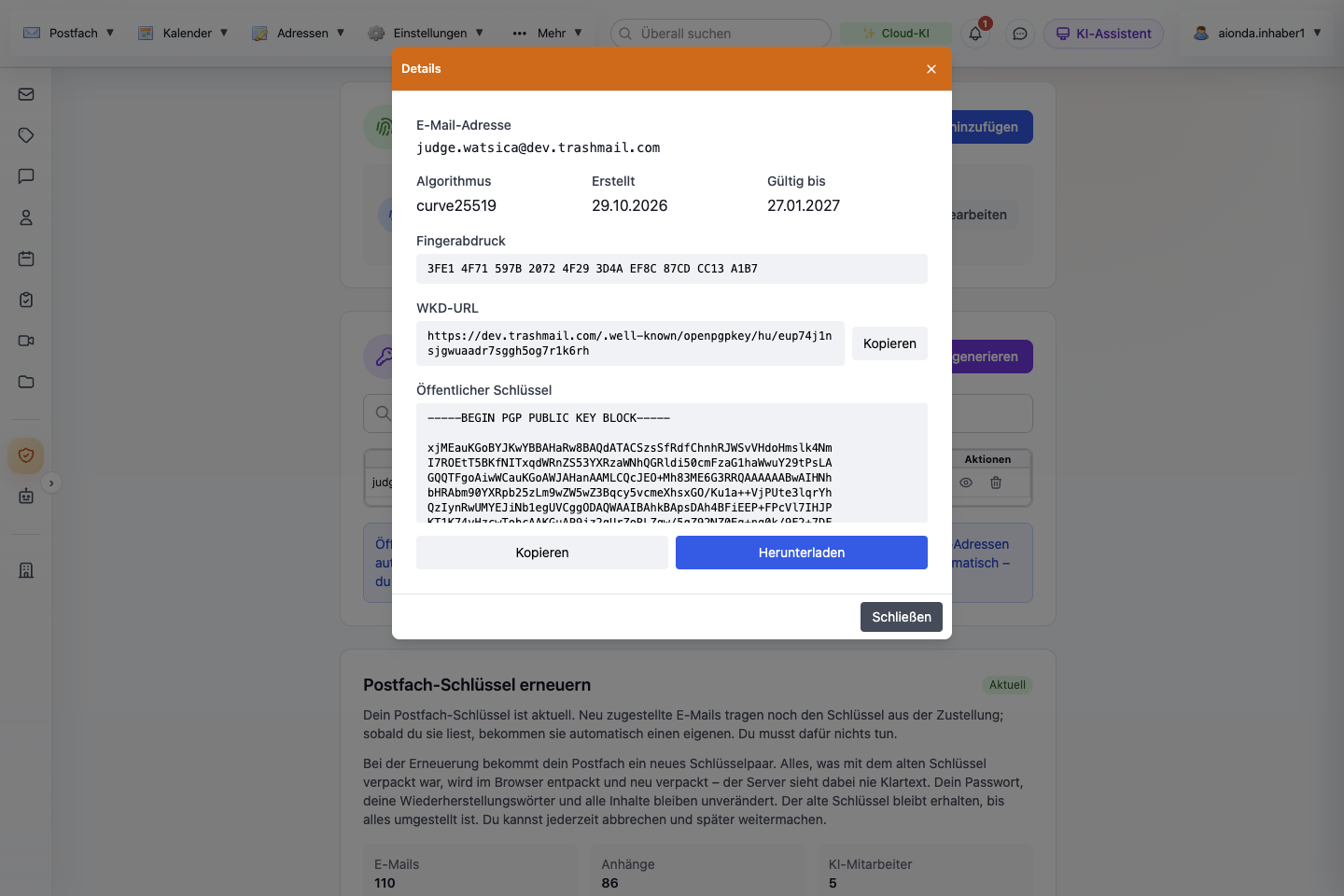
- Fingerabdruck, den du über einen anderen Kanal mit deinem Korrespondenzpartner vergleichst.
- Die WKD-Adresse kopieren.
- Der öffentliche Schlüssel in Textform.
- Kopieren legt den öffentlichen Schlüssel in die Zwischenablage.
- Herunterladen speichert ihn als .asc-Datei.
Wähle den Screenshot, um ihn in voller Größe zu öffnen.
Die Web-App hat keinen Export für private PGP-Schlüssel. Ver- und Entschlüsselung für deine Aliase finden innerhalb von Aionda Mail statt.
Einen Schlüssel löschen
Das Papierkorbsymbol öffnet eine Bestätigung, die die Adresse nennt. Abbrechen behält den Schlüssel; Löschen zieht ihn zurück. Nach der aktuellen Umsetzung in der Web-App verschwindet ein zurückgezogener Schlüssel aus der Liste und wird nicht mehr über WKD angeboten, und die Web-App nutzt ihn nicht mehr, um Nachrichten zu öffnen. Nachrichten, die du schon geöffnet hast, liegen unter deiner Postfachverschlüsselung und bleiben lesbar. An diesen Schlüssel verschlüsselte Nachrichten, die du noch nicht geöffnet hast, lassen sich danach in der Web-App nicht mehr entschlüsseln. Weil der Alias danach keinen Schlüssel hat, wird beim nächsten Entsperren ein neuer erzeugt. Um den Zugang zu erhalten, öffne anstehende verschlüsselte Nachrichten, bevor du einen Schlüssel löschst, und lass Schlüssel normalerweise ablaufen, statt sie zu löschen.
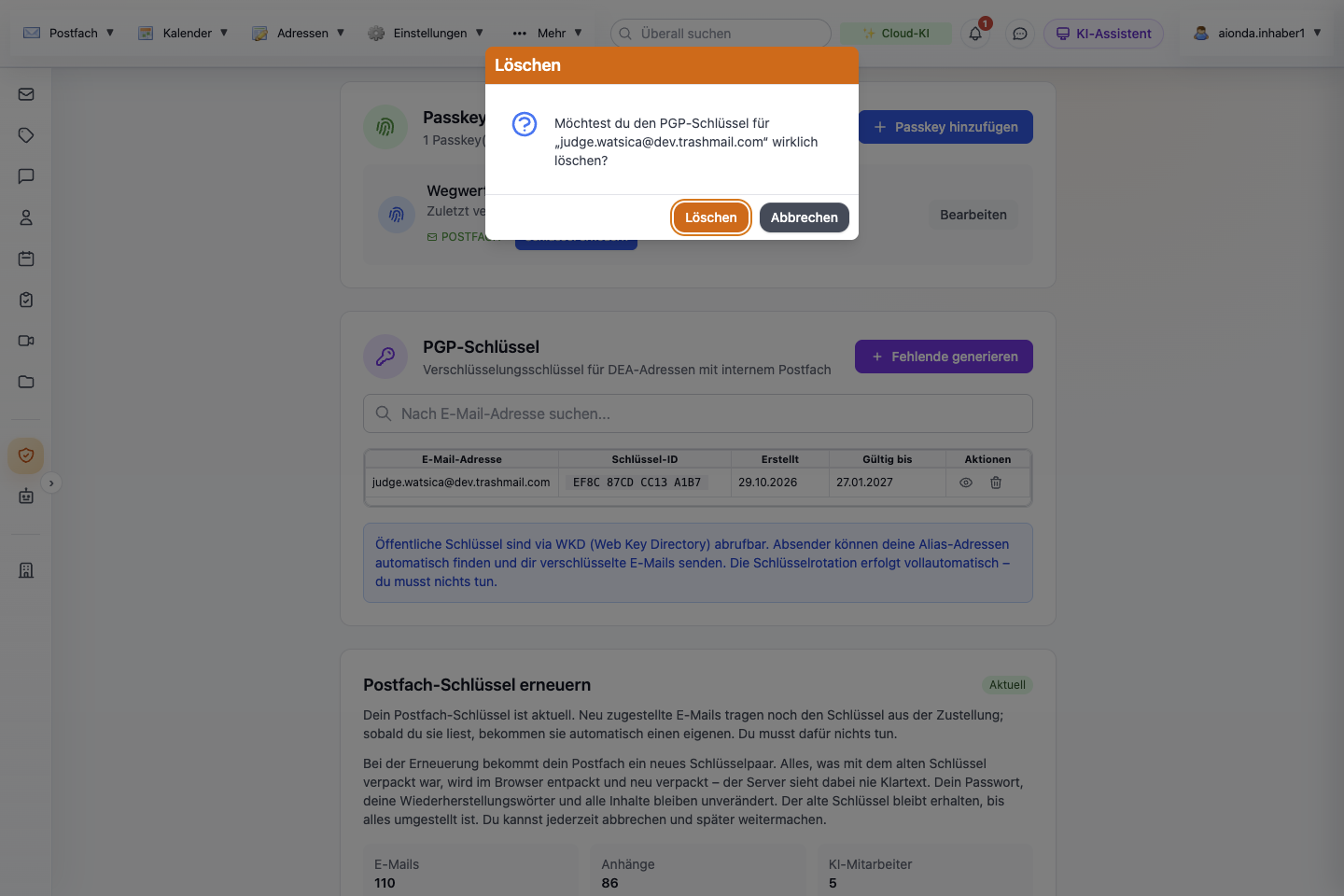
- Die Bestätigung nennt die Adresse, deren Schlüssel zurückgezogen wird.
- Löschen zieht den Schlüssel zurück.
- Abbrechen lässt ihn unverändert.
Wähle den Screenshot, um ihn in voller Größe zu öffnen.
Eine verschlüsselte Nachricht senden
Das Senden aus der Web-App setzt Aionda Mail Plus voraus; im kostenlosen Tarif öffnet Neue E-Mail das Plus-Angebot. PGP wird nur angewendet, wenn der sendende Alias in dein Sicheres Postfach zustellt, damit für diesen Alias verschlüsselte Antworten wieder gelesen werden können.
- Wähle Neue E-Mail und wähle unter Von den Alias aus, oder behalte Automatische Zuweisung.
- Gib jeden Empfänger unter An, Cc und Bcc ein. Für jede Adresse sucht der E-Mail-Editor einen öffentlichen Schlüssel: zuerst in deinen Kontakten, dann über keys.openpgp.org und WKD. Ein online gefundener Schlüssel wird automatisch beim Kontakt gespeichert.
- Lies das Schloss an jedem Empfänger-Chip: grünes geschlossenes Schloss – nutzbarer Schlüssel; graues offenes Schloss – kein Schlüssel gefunden; orangegelbes Schloss – der Schlüssel ist abgelaufen; roter Ring – der Schlüssel ist widerrufen oder ungültig. Fahre mit der Maus über das Schloss, um den Grund zu lesen; bei unbrauchbaren Schlüsseln steht dort zusätzlich „wird unverschlüsselt gesendet“.
- Es gibt keinen eigenen Schalter für die Verschlüsselung. Verschlüsselt wird automatisch, wenn jeder Empfänger einen nutzbaren Schlüssel hat. Fehlt auch nur einem Empfänger ein Schlüssel, wird die ganze Nachricht an alle unverschlüsselt gesendet. Entferne diesen Empfänger oder schick ihm eine eigene Nachricht, wenn der Inhalt verschlüsselt bleiben muss.
- Füge bei Bedarf Anhänge hinzu und wähle Senden. Die App zeigt „Verschlüssele mit PGP...“. Text und Anhänge werden in deinem Browser gemeinsam verschlüsselt (PGP/MIME) und mit dem Schlüssel des Alias signiert, wenn einer vorhanden ist. Ein Problem mit einem Schlüssel stoppt das Senden mit einer Meldung, statt unverschlüsselt zu senden.
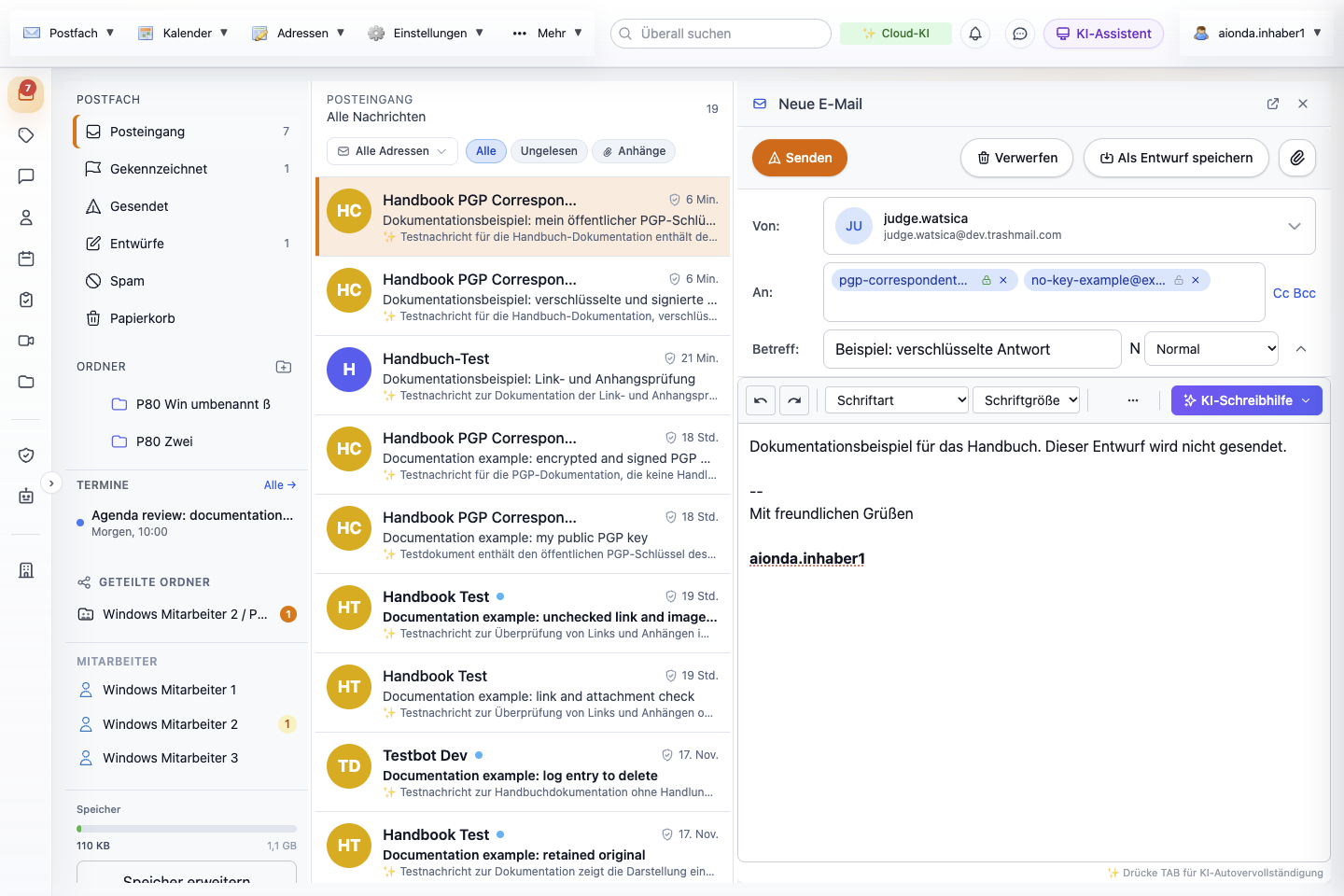
- Von: ein Alias, der in dein Sicheres Postfach zustellt.
- Grünes geschlossenes Schloss: Für diesen Empfänger wurde ein nutzbarer PGP-Schlüssel gefunden.
- Graues offenes Schloss: kein Schlüssel gefunden; mit diesem Empfänger in der Liste wird die ganze Nachricht unverschlüsselt gesendet.
- Senden verschlüsselt im Browser, wenn jeder Empfänger einen nutzbaren Schlüssel hat.
Wähle den Screenshot, um ihn in voller Größe zu öffnen.
Die Zeile Betreff und die Adressen für die Zustellung werden nicht verschlüsselt; Mailsysteme brauchen sie. Schreib keine vertraulichen Inhalte in den Betreff.
Für diese Ausgabe auf Dev geprüft: Mit nur dem Empfänger, für den ein Schlüssel vorlag, verließ die Nachricht den E-Mail-Editor als OpenPGP-Nachricht („-----BEGIN PGP MESSAGE-----“) ohne den Klartext, und sie war mit dem Schlüssel des Alias signiert. Der Testversand wurde im Browser vor der Zustellung gestoppt; Zustellung und Lesen in einem externen PGP-Programm wurden daher nicht gemessen.
Verschlüsselte und signierte Nachrichten lesen
- Entsperre das Postfach. Die privaten Schlüssel deiner Aliase werden im Browser gebraucht.
- Öffne die Nachricht. Sie wird automatisch entschlüsselt; der Lesebereich zeigt den entschlüsselten Text und den Hinweis PGP-verschlüsselte Nachricht.
- Lies PGP-Sicherheit unter der Empfängerzeile: Signiert (Adresse) – die Signatur passt zum Absenderschlüssel, der in deinen Kontakten gespeichert ist; Schlüssel nicht gefunden – die Nachricht ist signiert, aber der öffentliche Schlüssel des Absenders liegt noch nicht vor; Prüfung fehlgeschlagen – die Signatur konnte nicht geprüft werden; eine rote Warnung Signatur ungültig bedeutet, dass die Nachricht nach dem Signieren verändert wurde oder nicht vom Inhaber des Schlüssels stammt. Verschlüsselt bestätigt die PGP-Verschlüsselung.
- Das Abzeichen PGP E2E mit PQ verbindet die PGP-Verschlüsselung des Absenders mit dem Post-Quantum-Schutz der in deinem Postfach gespeicherten Kopie.
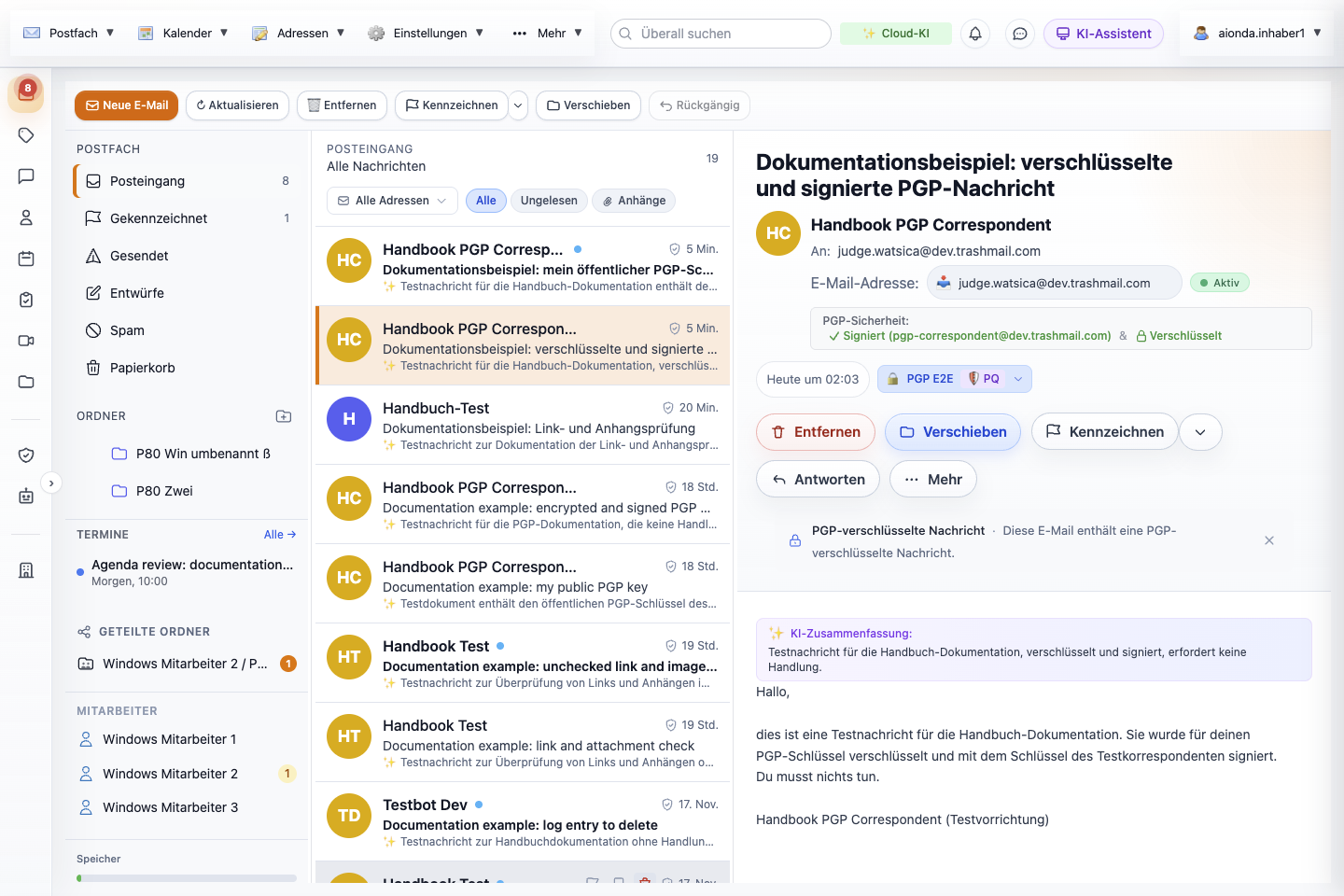
- PGP-Sicherheit: Die Signatur wurde für die angezeigte Adresse bestätigt, und die Nachricht war verschlüsselt.
- PGP E2E und PQ: die PGP-Verschlüsselung des Absenders plus der Post-Quantum-Schutz der gespeicherten Kopie.
- Hinweis, dass die Nachricht PGP-verschlüsselt angekommen ist.
- Der entschlüsselte Text.
Wähle den Screenshot, um ihn in voller Größe zu öffnen.
Beim ersten Öffnen wird die Nachricht erneut unter deiner Postfachverschlüsselung gespeichert, zusammen mit ihrem Signaturergebnis. Importiere den öffentlichen Schlüssel des Absenders, bevor du seine signierten Nachrichten öffnest, damit die Signatur schon beim ersten Öffnen geprüft wird.
Aktuelle Grenze der Web-App: Anhänge, die der Absender in den verschlüsselten Teil gelegt hat, werden im Lesebereich der Web-App nicht einzeln aufgeführt; der Text wird angezeigt. Bitte den Absender, einen wichtigen Anhang auf anderem Weg erneut zu senden, bis das unterstützt wird.
Den öffentlichen Schlüssel eines Korrespondenzpartners importieren
Enthält eine Nachricht einen öffentlichen Schlüssel – als .asc-Anhang oder als Schlüsselblock im Text –, zeigt der Lesebereich Öffentlicher PGP-Schlüssel erkannt.
- Wähle Absender zuweisen, um den Schlüssel beim Kontakt des Absenders zu speichern. Gibt es noch keinen Kontakt, wird einer mit Namen und Adresse des Absenders angelegt.
- Oder wähle Anderen Kontakt wählen, um einen anderen Kontakt auszusuchen, oder Ignorieren, um den Hinweis auszublenden.
- Öffne Kontakte und wähle den Kontakt aus. Verschlüsselung aktiv und Gültiger PGP-Schlüssel mit dem Ende des Fingerabdrucks bestätigen den Import. Vergleiche den vollständigen Fingerabdruck mit dem Korrespondenzpartner, wenn es auf die Identität ankommt.
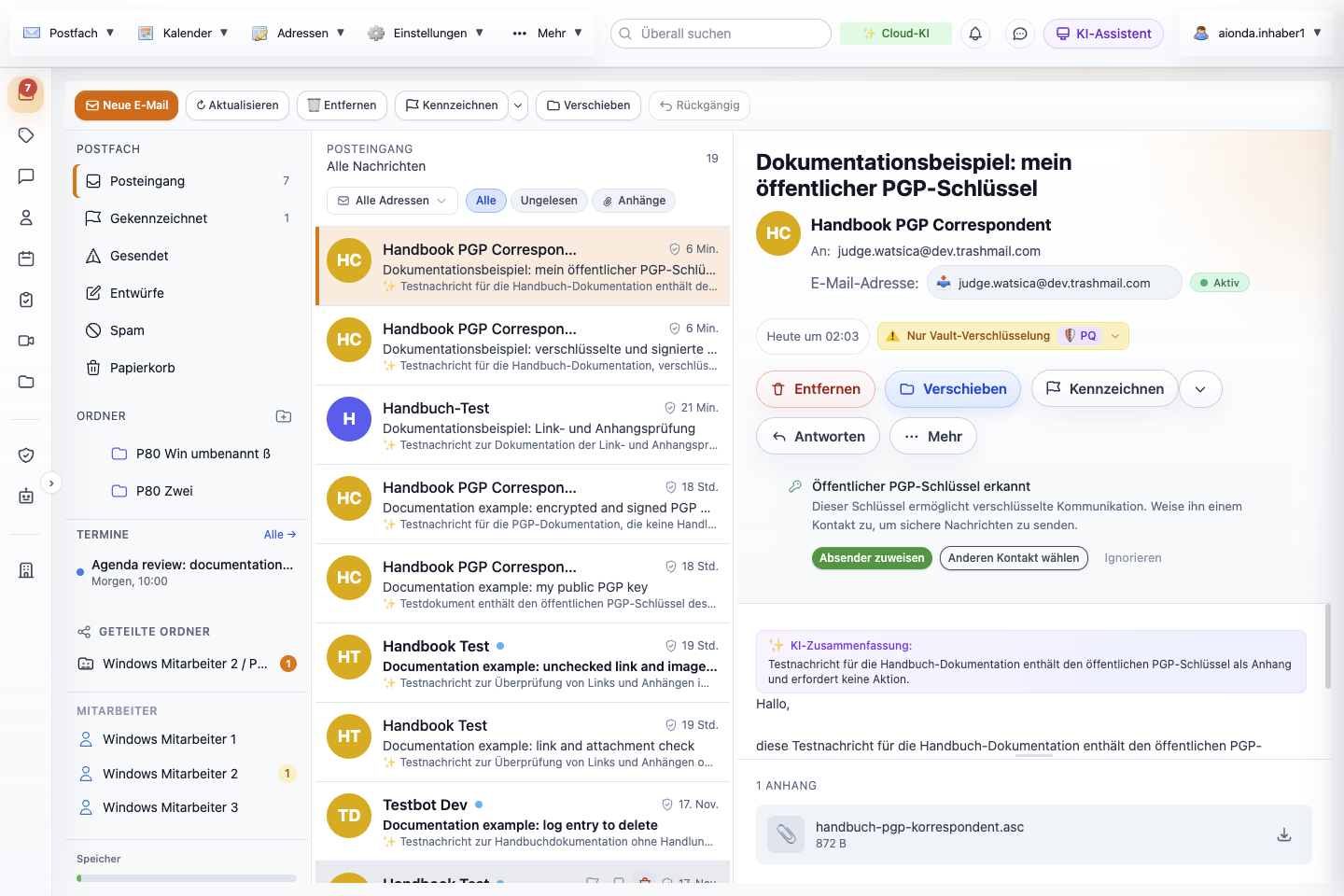
- Die angehängte Datei mit dem öffentlichen Schlüssel (.asc).
- Öffentlicher PGP-Schlüssel erkannt erscheint über der Nachricht.
- Absender zuweisen speichert den Schlüssel beim Kontakt des Absenders (oder legt den Kontakt an).
- Anderen Kontakt wählen ordnet ihn einem anderen Kontakt zu.
Wähle den Screenshot, um ihn in voller Größe zu öffnen.
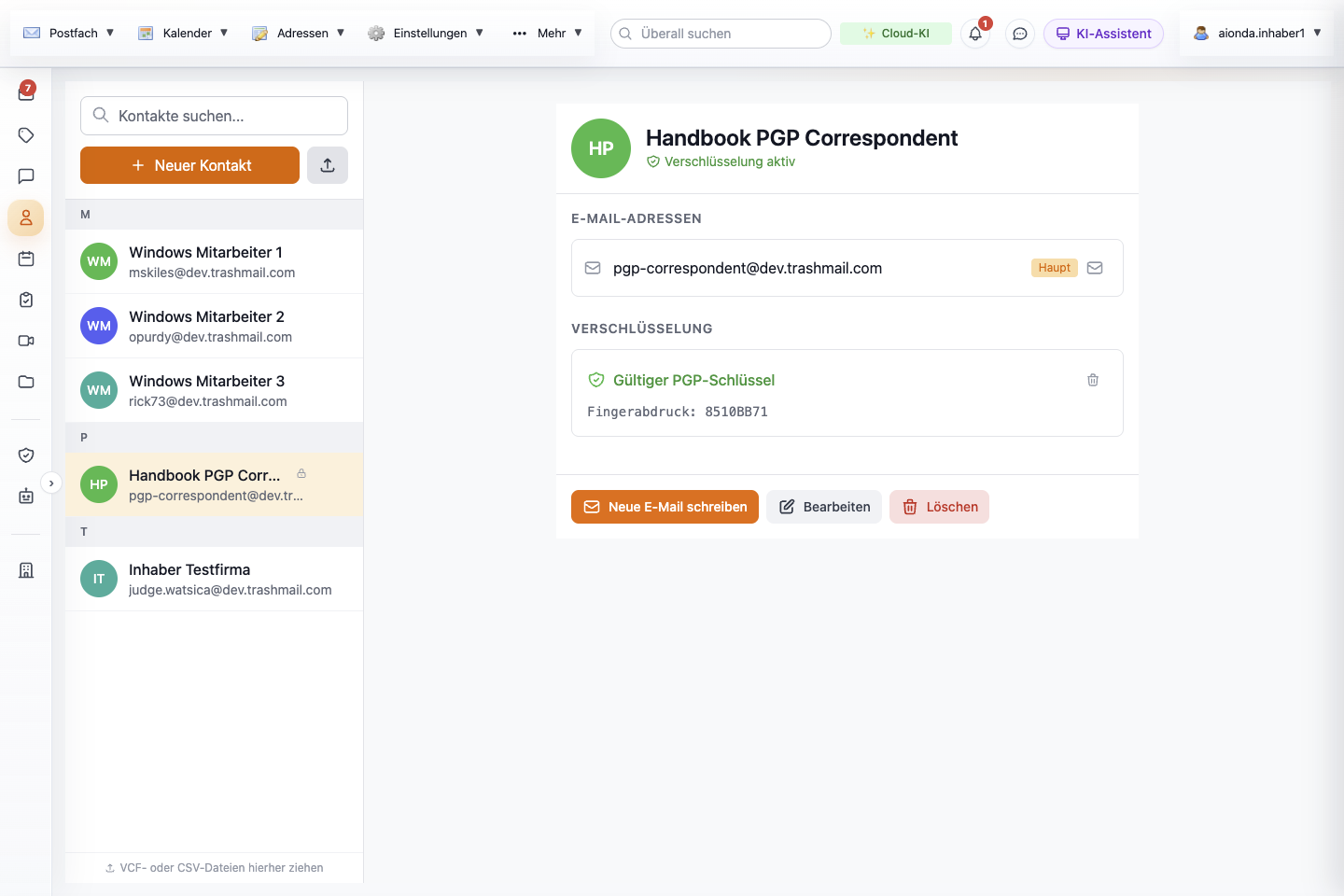
- Verschlüsselung aktiv: Dieser Kontakt hat einen nutzbaren öffentlichen Schlüssel.
- Gültiger PGP-Schlüssel mit dem Ende seines Fingerabdrucks; das Papierkorbsymbol entfernt den Schlüssel vom Kontakt.
- Neue E-Mail schreiben beginnt eine Nachricht an diesen Kontakt.
Wähle den Screenshot, um ihn in voller Größe zu öffnen.
Du kannst einen Schlüssel auch von Hand hinzufügen: Wähle den Kontakt aus, wähle Bearbeiten, füge den Schlüssel in Öffentlicher PGP-Schlüssel (optional) ein oder wähle .asc-Datei hochladen, und wähle Speichern. Siehe Kontakte. Das Papierkorbsymbol im Abschnitt Verschlüsselung des Kontakts entfernt einen gespeicherten Schlüssel.
Schlüssel erneuern und erhalten
Die Schlüssel deiner Aliase erneuern sich automatisch, wie oben beschrieben; Korrespondenzpartner, die WKD nutzen, erhalten den neuesten Schlüssel. Korrespondenzpartner, die einen älteren öffentlichen Schlüssel von Hand gespeichert haben, sollten ihn vor seinem Ablauf ersetzen – schick ihnen den neuen Schlüssel aus Details. Lösche keine Schlüssel, solange an sie verschlüsselte Nachrichten noch ungeöffnet sind.
PGP und Post-Quantum sind nicht austauschbar
Die PGP-Schlüssel, die die Web-App erzeugt, sind klassische Schlüssel auf Basis elliptischer Kurven (Ed25519 zum Signieren, X25519 zum Verschlüsseln; Details zeigt curve25519). Die Speicherung im Aionda-Postfach nutzt davon getrennt eine hybride Schlüsselkapselung aus X25519 + ML-KEM-1024. Ein PQ-Abzeichen an der gespeicherten Kopie bedeutet deshalb nicht, dass der PGP-Austausch mit deinem Korrespondenzpartner einen Post-Quantum-Algorithmus genutzt hat.
Eine praktische Prüfung
Tausche öffentliche Schlüssel mit deinem Korrespondenzpartner aus, sende eine harmlose Testnachricht, prüfe vor dem Senden die Schlösser und nach dem Empfang die Zeile PGP-Sicherheit, und vergewissere dich, dass beide Seiten die Antwort lesen können. Wiederhole die Prüfung, nachdem sich Adressen oder Schlüssel geändert haben. Bei Nachrichten, die ohne PGP ankommen, erklären die Sicherheitsinformationen weiterhin, welcher Schutz für Transport und verschlüsselte Speicherung gegriffen hat.