

Wohin du klickst: von der Startseite zum MCP-Zugang
Der MCP-Zugang verbindet einen externen Desktop-Assistenten wie ChatGPT Desktop oder Claude Desktop mit deinem Aionda-Mail-Konto. Du öffnest ihn über das Kontomenü der Web-App:
- Öffne die Startseite von Aionda Mail und melde dich bei deinem Konto an. Bist du schon angemeldet, wähle Zurück zum Postfach.
- Klick in der Web-App oben rechts auf deinen Benutzernamen, um das Kontomenü zu öffnen, wie im ersten Screenshot gezeigt.
- Wähle MCP-Zugang, direkt unter Personal Access Tokens. Der Eintrag steht in deinem Kontomenü, nicht im Bereich Künstliche Intelligenz der Seitenleiste.
- Das Fenster MCP-Zugang öffnet sich. Wähle Anbinden, um die Einrichtung der Verbindung zu beginnen.
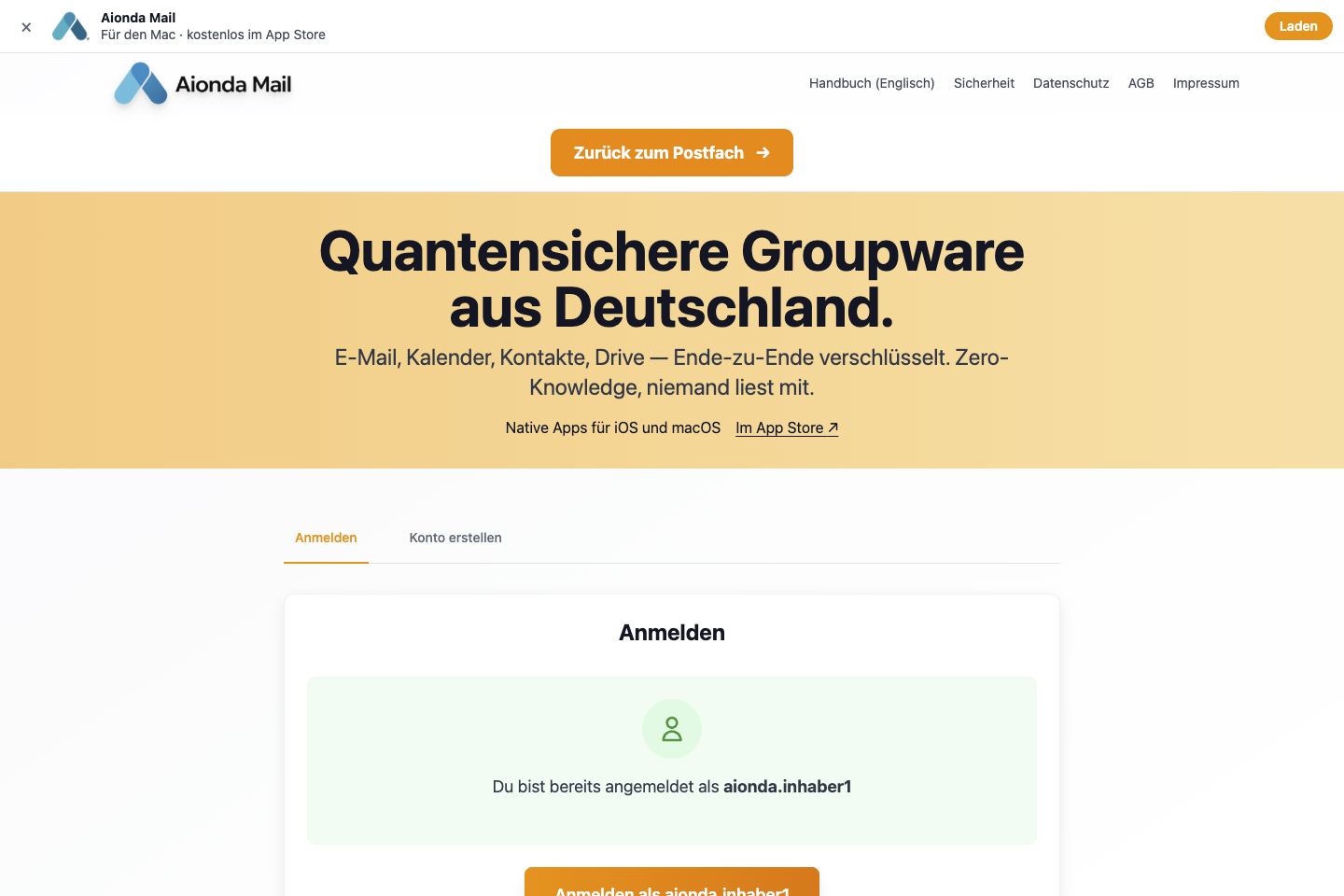
- Bist du schon angemeldet, wähle Zurück zum Postfach, um die Web-App zu öffnen.
Wähle den Screenshot, um ihn in voller Größe zu öffnen.
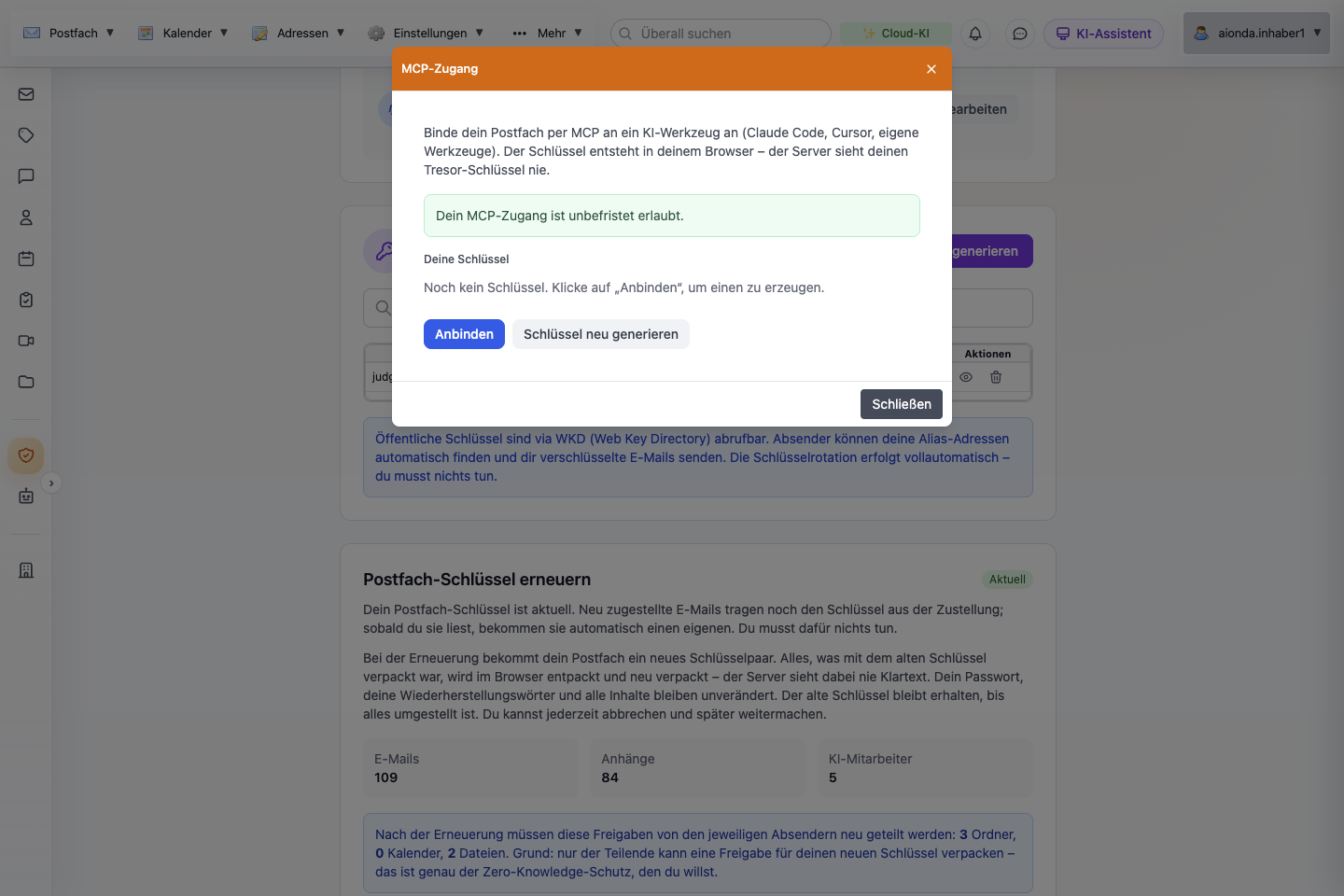
- Dein Kontomenü ist oben rechts.
- Prüfe vorhandene Schlüssel oder wähle Anbinden. Dieses Testkonto hat keinen Schlüssel; es werden keine Zugangsdaten angezeigt.
Wähle den Screenshot, um ihn in voller Größe zu öffnen.
Was die Verbindung tut
Der MCP-Client von Aionda Mail läuft als lokale Brücke für eine Assistenten-Anwendung, die stdio-MCP-Server unterstützt. Er meldet sich bei Aionda an, entschlüsselt unterstützte Inhalte lokal und gibt die Ergebnisse der Werkzeuge an diesen Assistenten zurück. Der externe Assistent und sein Anbieter können deshalb lesbare Inhalte erhalten. Lokale Entschlüsselung bedeutet nicht, dass zurückgegebene Inhalte vom Anbieter des Assistenten ferngehalten werden.
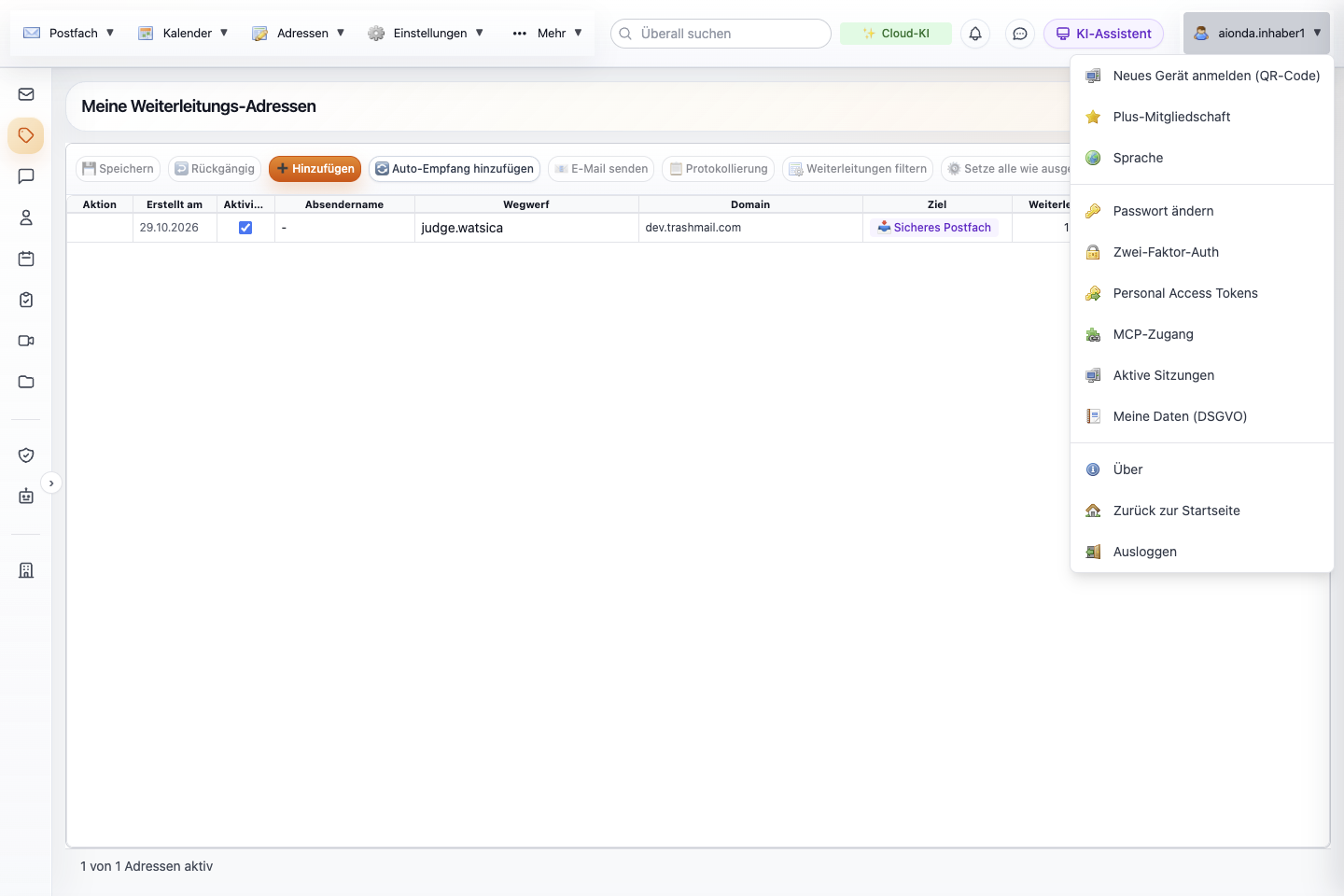
- Klick oben rechts in der Web-App auf deinen Benutzernamen.
- Wähle im Kontomenü MCP-Zugang.
Wähle den Screenshot, um ihn in voller Größe zu öffnen.
Deinen Desktop-Assistenten wählen
OpenAI ChatGPT Desktop · Anthropic Claude Desktop
Bevor du anfängst
- Öffne in Aionda Mail dein Kontomenü → MCP-Zugang → Anbinden, wie oben gezeigt. Hol dir deinen API-Schlüssel und deinen Tresor-Schlüssel.
- Installiere eine unterstützte LTS-Version von Node.js von nodejs.org. Die Beispiele starten den Aionda-Client mit
npx, das mit npm mitkommt. Prüfe im Terminalnode --versionundnpx --version. - Halte beide Schlüssel privat. Trag sie nur in die lokale MCP-Konfiguration des Assistenten ein, niemals in eine Unterhaltung. Ersetze die Beispielwerte unten durch deine eigenen Zugangsdaten.
Der API-Schlüssel berechtigt den Zugriff; mit dem Tresor-Schlüssel kann die lokale Brücke unterstützte Inhalte entschlüsseln. Nutze für diese Beispiele STDIO: Der Desktop-Assistent startet die Brücke auf deinem Computer. Trägst du bloß die Website- oder Server-URL von Aionda in ein Formular für Remote-Connectoren ein, richtest du diesen Ablauf mit lokaler Entschlüsselung nicht ein.
Beispiel 1: OpenAI ChatGPT Desktop
- Öffne die Desktop-Anwendung von ChatGPT und dann Settings. Suche in den Einstellungen nach MCP und wähle MCPs — Plugins. In der gezeigten Version lautet der Weg Plugins → MCPs → Add → Add MCP server. Andere Versionen zeigen unter Umständen eine eigene Einstellungsseite MCP servers.
- Setze Name auf
aionda-mail, wähle STDIO und tragnpxin Command to launch ein. - Füge zwei getrennte Arguments hinzu:
-yund@aiondadotcom/mail-mcp-client. - Füge unter Environment variables die drei unten gezeigten Paare aus Name und Wert hinzu. Lass das Durchreichen von Umgebungsvariablen und das Arbeitsverzeichnis leer, sofern deine lokale Installation sie nicht braucht.
- Wähle Save. Erscheint der Server nicht sofort, nutze die Möglichkeit zum Neustarten oder Neuverbinden, die deine Version bietet, oder starte die Desktop-App neu, nachdem du deine Arbeit gespeichert hast.
- Öffne eine neue Unterhaltung und prüfe, ob aionda-mail in den MCP- bzw. Werkzeug-Einstellungen verfügbar ist. Beginne mit dem nur lesenden Beispiel unten.
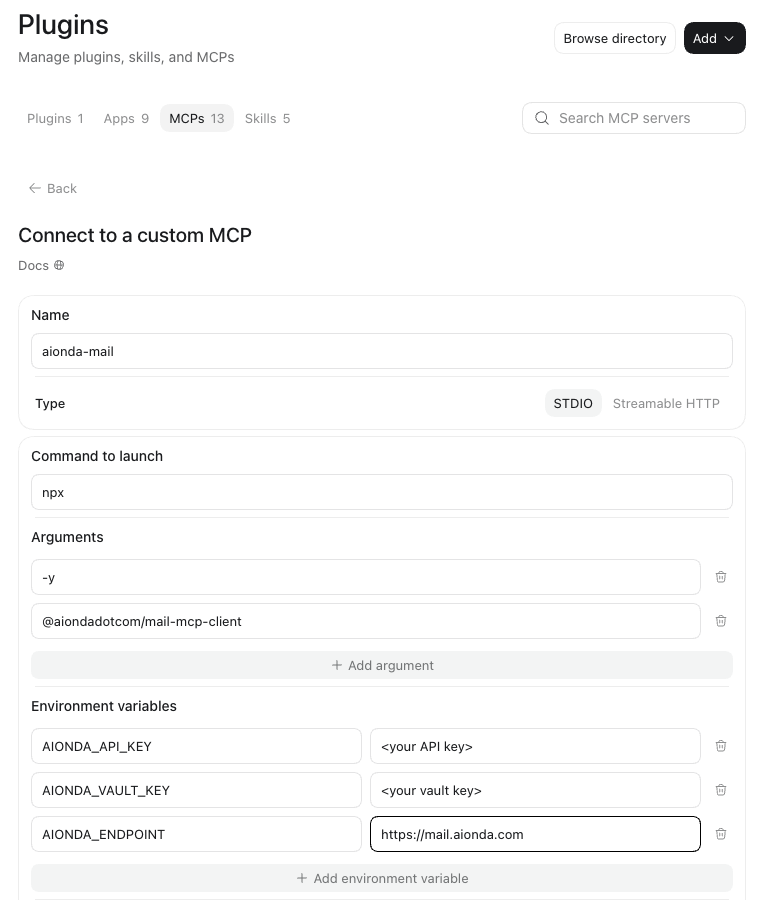
- Öffne den Reiter MCPs und füge einen MCP-Server hinzu.
- Wähle STDIO und starte npx mit zwei getrennten Argumenten.
- Trag API-Schlüssel, Vault-Schlüssel und Endpunkt ein; hier sind nur Platzhalter zu sehen. Das Beispiel wurde nicht gespeichert.
Wähle den Screenshot, um ihn in voller Größe zu öffnen.
| Umgebungsvariable | Wert |
|---|---|
AIONDA_API_KEY | Dein MCP-API-Schlüssel von Aionda |
AIONDA_VAULT_KEY | Dein Tresor-Schlüssel von Aionda |
AIONDA_ENDPOINT | https://mail.aionda.com |
Der Screenshot zeigt ein nicht gespeichertes Beispiel, keine bestehende Verbindung. Er verwendet Platzhalter und gibt weder Zugangsdaten noch Unterhaltungen preis. Die Einrichtung lokaler Server ist in OpenAIs MCP-Anleitung beschrieben; Menünamen und Verfügbarkeit können je nach Desktop-Version und Richtlinie der Organisation abweichen.
Beispiel 2: Anthropic Claude Desktop
- Öffne Claude Desktop und melde dich an. Öffne unter macOS in der Menüleiste Claude → Settings.
- Such die lokalen MCP-Einstellungen. Nutze je nach Version Developer → Edit Config oder Desktop app → Extensions → Local MCP servers. Das ist die lokale Desktop-Konfiguration, nicht das Formular für die URL eines Remote-Connectors.
- Öffne
claude_desktop_config.json. Unter macOS liegt sie in~/Library/Application Support/Claude/, unter Windows in%APPDATA%\Claude\. - Füge den folgenden Eintrag
aionda-mailuntermcpServershinzu. Behalte vorhandene Server bei. Enthält die Datei schon ein ObjektmcpServers, füge den neuen Eintrag dort ein, statt die ganze Datei zu ersetzen.
{
  "mcpServers": {
    "aionda-mail": {
      "command": "npx",
      "args": ["-y", "@aiondadotcom/mail-mcp-client"],
      "env": {
        "AIONDA_API_KEY": "<your API key>",
        "AIONDA_VAULT_KEY": "<your vault key>",
        "AIONDA_ENDPOINT": "https://mail.aionda.com"
      }
    }
  }
}- Ersetze beide Platzhalter-Schlüssel, speichere gültiges JSON und beende Claude Desktop dann vollständig und öffne es neu, nachdem du deine Arbeit gespeichert hast.
- Öffne in einer neuen Unterhaltung das Menü + und sieh unter Connectors oder bei den verfügbaren Werkzeugen nach. Aktiviere aionda-mail, falls nötig, und probiere die nur lesende Anfrage unten aus.
Versionsabhängige Bedienelemente beschreiben Anthropics Anleitung zu lokalen MCP-Servern und die MCP-Anleitung zur Einrichtung lokaler Server. Deine Organisation kann lokale Integrationen einschränken.
Echtes Beispiel: ChatGPT einen Willkommensentwurf anlegen lassen
Dieses Beispiel zeigt eine echte MCP-Aktion und den daraus entstandenen Entwurf, geöffnet in der nativen App von Aionda Mail. Der Assistent hat das Wetter in Stuttgart recherchiert, eine neutrale englische Willkommensnachricht geschrieben und einen verschlüsselten Entwurf gespeichert. Er hat die E-Mail nicht gesendet.
Mach in einer neuen ChatGPT-Unterhaltung deine MCP-Verbindung zu Aionda Mail verfügbar und gib den Prompt unten ein. In dieser Vorführung heißt die Verbindung aionda-mail-prod; ersetze diesen Namen durch den Namen, den du bei der Einrichtung gewählt hast, etwa aionda-mail.
Create an English welcome email for a public Aionda Mail handbook demo. Research the current weather in Stuttgart, Germany, and cite the source and date in the email. Use a neutral greeting, no personal details, and subject: Welcome to Aionda Mail - Stuttgart weather. Save it as an encrypted draft using aionda-mail-prod. Leave recipients empty. Never send it. Do not read existing emails. If weather or draft creation fails, report that instead of guessing.
Für die Wetterabfrage braucht der Assistent eine eigene Möglichkeit für Wetter- oder Webrecherche; der MCP-Zugang zu Aionda Mail allein ist kein Wetterdienst. Prüfe die angeforderten Vorgänge: Einen Entwurf anzulegen ist ein Schreibvorgang, Senden ist eine eigene Aktion. Erlaube bei diesem Beispiel niemals einen Sendevorgang.
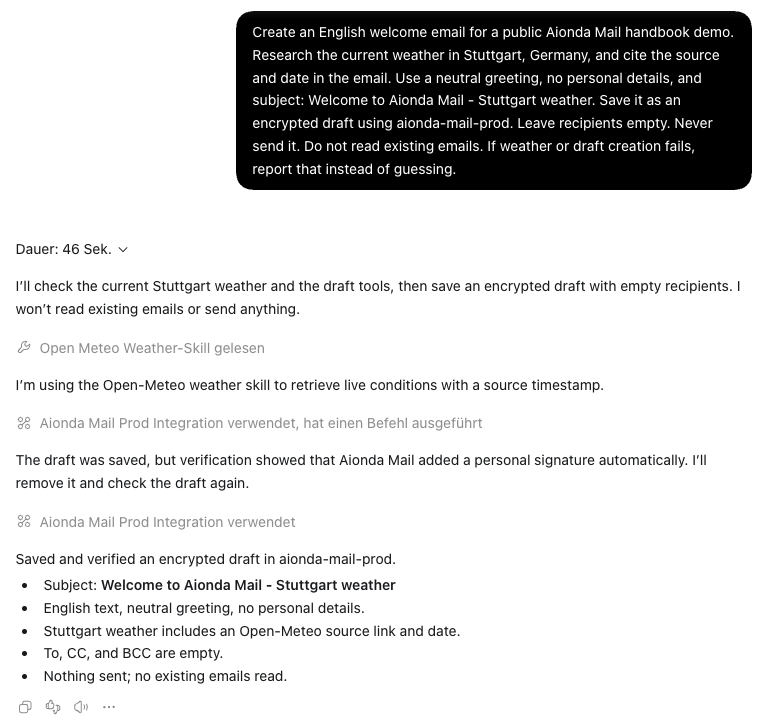
- Bitte um einen Willkommensentwurf, ohne Empfänger und ohne Senden.
- Die Aktivität zeigt die Nutzung der Aionda-Mail-Integration.
- ChatGPT meldet den gespeicherten Entwurf; prüfe ihn als Nächstes in Aionda Mail.
Wähle den Screenshot, um ihn in voller Größe zu öffnen.
- Warte, bis ChatGPT die MCP-Aktion beendet hat und meldet, dass der Entwurf gespeichert wurde.
- Öffne Aionda Mail → Entwürfe und wähle Welcome to Aionda Mail - Stuttgart weather. Aktualisiere den Ordner bei Bedarf.
- Öffne den Entwurf zum Bearbeiten und prüfe Betreff, Text und die leeren Empfängerfelder. In der macOS-App öffnest du den E-Mail-Editor des Entwurfs per Doppelklick.
- Prüfe Quelle und Zeitstempel des Wetters. Das Wetter in diesem Screenshot ist eine datierte Vorführung vom 17. November 2026, keine aktuelle Vorhersage für den Tag, an dem du diese Anleitung liest.
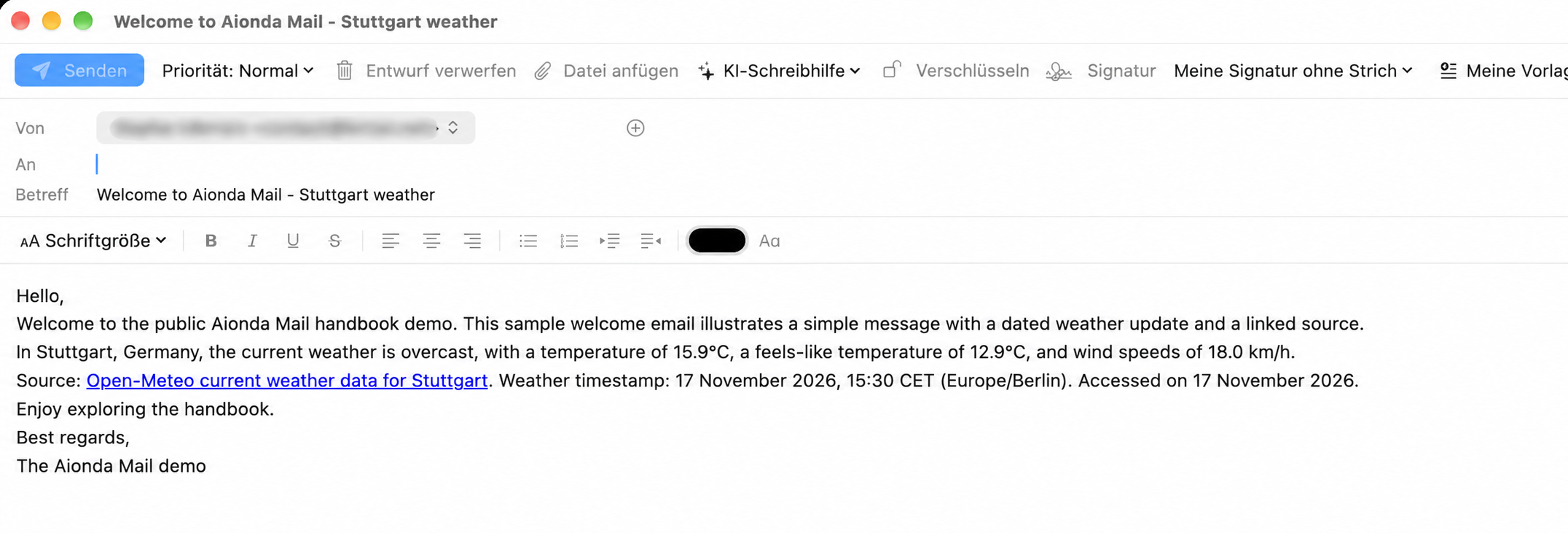
- Das Empfängerfeld ist leer; der Beispielbetreff kennzeichnet den neuen Entwurf.
- Die Nachricht enthält einen datierten Wetterbericht für Stuttgart und seine Quelle. Absendername und -adresse sind aus Datenschutzgründen unkenntlich gemacht; der Entwurf wurde nicht gesendet.
Wähle den Screenshot, um ihn in voller Größe zu öffnen.
Die native App hat den gespeicherten Entwurf geöffnet und angezeigt; das ist eine Prüfung über die Erfolgsmeldung des Assistenten hinaus. Der Screenshot zeigt nur die Beispielnachricht; die Absenderidentität ist aus Datenschutzgründen unkenntlich gemacht. Die vorhandenen Desktop-Installationen nutzen deutsche Bedienelemente: Entwürfe, An und Betreff. Prompt und Nachricht sind englisch. Es wurde keine Nachricht gesendet.
Erster Test: lesen, ohne etwas zu ändern
Nutze Aionda Mail, um meine Postfachordner aufzulisten. Sende, verschiebe, lösche und ändere nichts.
Prüfe jede Anfrage nach Werkzeugberechtigungen und erlaube nur den Vorgang, den du beabsichtigst. Eine erfolgreiche Verbindung liefert deine tatsächlichen Ordner über einen Werkzeugaufruf von Aionda; ein Assistent, der bloß eine hypothetische Ordnerliste beschreibt, beweist keine Verbindung. Das Beispiel mit dem Willkommensentwurf oben zeigt einen abgeschlossenen Entwurfsvorgang; eine bloße Zusammenfassung der Fähigkeiten beweist nicht, dass Vorgänge im Postfach funktionieren.
Erscheinen keine Werkzeuge, prüfe, ob Node.js und npx für die Desktop-Anwendung verfügbar sind, ob beide Schlüssel zum vorgesehenen Konto gehören und ob der Endpunkt stimmt. Findet deine Desktop-App npx nicht, nutze den vollständigen Pfad, den command -v npx unter macOS oder where npx unter Windows ausgibt, und folge dabei den Vorgaben deiner Anwendung zum Starten von Prozessen. Lies die MCP-Protokolle der Anwendung, ohne geheime Werte weiterzugeben. Ein reiner Remote-Connector kann diesen lokalen STDIO-Client nicht starten.
Werkzeuge und Änderungen an Daten
Sieh dir die Werkzeugliste an, die deine installierte Version zurückgibt. Die Integration unterstützt die Arbeit im Postfach und zugehörige Vorgänge im Arbeitsbereich; die Verfügbarkeit hängt von Berechtigungen und Version ab. Unterstützte Lesevorgänge entschlüsseln lokal. Verschlüsselte Entwürfe und unterstützte Schreibvorgänge im Arbeitsbereich werden im Client vorbereitet. Wer gewöhnliche SMTP-Mail sendet, liefert zwangsläufig lesbare Nachrichteninhalte an den Sendeweg und letztlich an den Empfänger.
Widerrufen und Fehler beheben
Widerrufe einen ungenutzten oder offengelegten API-Schlüssel unter MCP-Zugang und entferne die gespeicherten Zugangsdaten aus der Anwendung. Ein Widerruf stoppt neue berechtigte Nutzung; er löscht keine Inhalte, die schon zurückgegeben oder anderswo gespeichert wurden. Schlägt der Zugang fehl, prüfe Endpunkt, Schlüsselpaar, Protokolle der Anwendung und Laufzeitumgebung. Gib niemals geheime Werte an, wenn du um Unterstützung bittest.