

Dieses Kapitel beschreibt Videokonferenzen in der Web-App. Direkt zu: Videokonferenz öffnen · Eine Konferenz erstellen · Den Link teilen · Per E-Mail einladen · Wer beitreten kann · Beitreten und Kamera und Mikrofon erlauben · Während der Konferenz · Einen Bildschirm teilen und ansehen · Umbenennen, beenden und wieder öffnen · Andere Geräte und Browser · Konferenzen aus Kalender und Chat · Grenzen und was nicht getestet wurde.
Videokonferenz öffnen
Wähle Videokonferenz (Kamerasymbol) in der Navigationsleiste links. Die Seite zeigt Neue Videokonferenz erstellen und darunter Aktive Konferenzen: jede von dir erstellte Konferenz, die noch nicht beendet ist. Ein grünes Abzeichen wie 1 in der Konferenz zeigt, dass gerade jemand in der Konferenz ist; die Liste aktualisiert sich von selbst, wenn Personen beitreten oder gehen.
Eine Konferenz erstellen
- Wähle Neue Videokonferenz erstellen.
- Ein blauer Kasten bestätigt Deine Videokonferenz ist bereit und zeigt den vollständigen Konferenz-Link. Der Link ist bereits in deine Zwischenablage kopiert, du kannst ihn also direkt in eine Nachricht einfügen.
- Gib den Link mit einer der Schaltflächen darunter weiter (siehe Den Link teilen) und wähle Beitreten, um selbst in die Konferenz zu gehen.
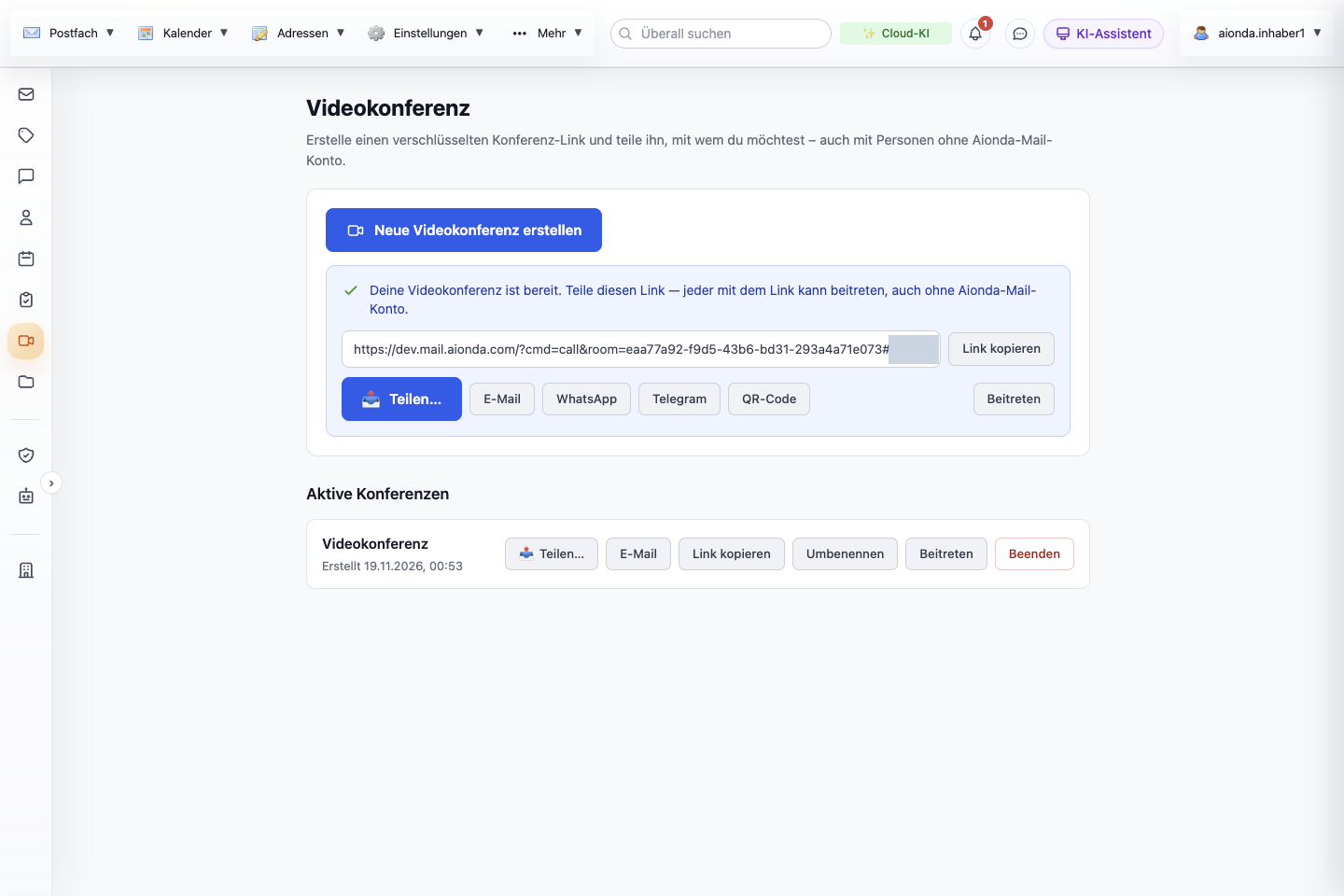
- Neue Videokonferenz erstellen legt einen Raum an und kopiert seinen Link in die Zwischenablage.
- Der vollständige Konferenz-Link (sein geheimer Teil ist in dieser Abbildung verdeckt); Link kopieren kopiert ihn erneut.
- Teilen… öffnet das Teilen-Menü deines Systems, E-Mail verschickt eine Einladung, WhatsApp und Telegram öffnen ihre Teilen-Seiten, QR-Code zeigt den Link als QR-Code.
- Beitreten öffnet die Konferenz für dich in einem neuen Browser-Tab.
- Jede aktive Konferenz bleibt in der Liste, mit Teilen…, E-Mail, Link kopieren, Umbenennen, Beitreten und Beenden.
Wähle den Screenshot, um ihn in voller Größe zu öffnen.
Hier erstellte Konferenzen haben keine feste Endzeit. Sie bleiben in der Liste, bis du sie beendest; siehe Umbenennen, beenden und wieder öffnen.
Den Link teilen
Alle Teilen-Schaltflächen geben denselben vollständigen Link weiter:
- Link kopieren kopiert ihn noch einmal; eine kurze Meldung bestätigt Link kopiert.
- Teilen… öffnet das Teilen-Menü deines Betriebssystems (zum Beispiel Nachrichten, Mail oder AirDrop). Es erscheint nur, wo der Browser ein solches Menü anbietet; in der Liste der aktiven Konferenzen kopiert die Schaltfläche den Link stattdessen, wenn kein Teilen-Menü verfügbar ist.
- WhatsApp und Telegram öffnen die Teilen-Seite des jeweiligen Dienstes in einem neuen Tab mit einem kurzen Einladungstext und dem Link. Verschickt wird erst, wenn du es dort bestätigst.
- QR-Code zeigt den Link als QR-Code unter den Schaltflächen, damit ihn jemand im selben Raum mit dem Smartphone scannen kann. Wähle die Schaltfläche erneut, um den Code auszublenden. Der QR-Code enthält den vollständigen Link, behandle ihn also wie den Link.
- E-Mail öffnet den Einladungsdialog, der als Nächstes beschrieben wird.
Sobald du die Seite verlässt, verschwindet der blaue Kasten. Eine aktive Konferenz kannst du trotzdem weiter aus der Liste Aktive Konferenzen mit Teilen…, E-Mail und Link kopieren teilen, und zwar auf dem Gerät, auf dem du sie erstellt hast.
Per E-Mail einladen
- Wähle E-Mail im blauen Kasten oder in der Zeile der Konferenz.
- Tippe unter Empfänger eine E-Mail-Adresse ein und drücke die Eingabetaste, ein Komma oder ein Semikolon. Jede Adresse wird zu einem Chip; wähle ×, um sie zu entfernen, oder drücke im leeren Feld die Rücktaste, um die letzte zu entfernen. Ab zwei Buchstaben werden passende Kontakte und kürzlich verwendete Empfänger vorgeschlagen.
- Schreib optional eine Persönliche Nachricht (bis zu 1.000 Zeichen).
- Wähle Einladung senden. Eine Meldung nennt, wie viele Einladungen verschickt wurden, und jede Adresse, die nicht erreicht werden konnte. Abbrechen oder die Escape-Taste schließt den Dialog, ohne zu senden.
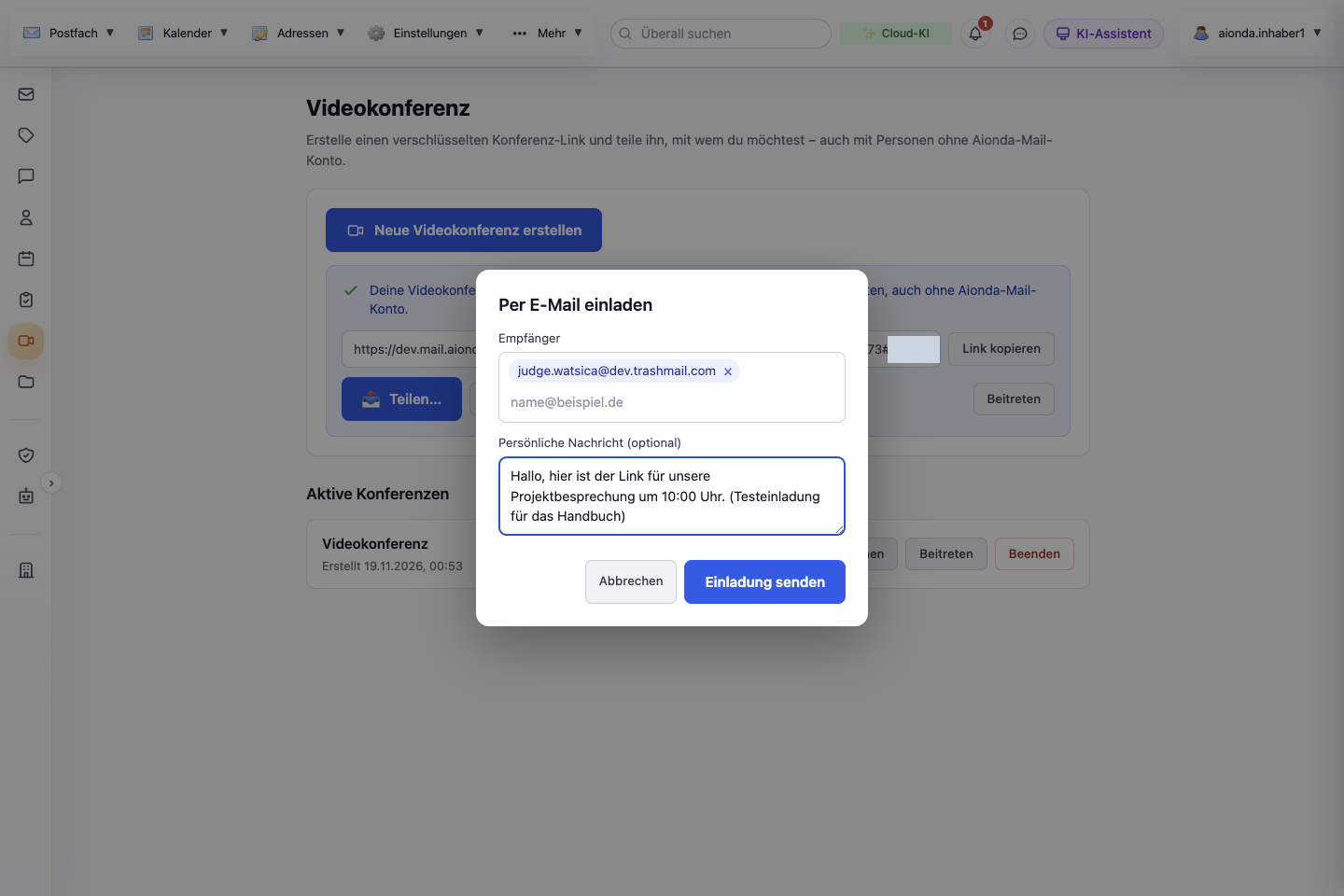
- Empfänger: Adresse eintippen und Eingabetaste, Komma oder Semikolon drücken; × entfernt eine Adresse.
- Eine optionale persönliche Nachricht.
- Einladung senden verschickt eine E-Mail je Empfänger; Abbrechen schließt, ohne zu senden.
Wähle den Screenshot, um ihn in voller Größe zu öffnen.
Jeder Empfänger erhält eine E-Mail im Aionda-Mail-Design mit deinem Namen, deiner persönlichen Nachricht, einer Schaltfläche Der Videokonferenz beitreten und dem Link als Klartext. Empfänger, deren Adresse ein Sicheres Postfach von Aionda Mail hat, erhalten die Einladung direkt in diesem Postfach. Bis zu 20 Empfänger passen in eine Einladung, und ein Konto kann bis zu 50 Konferenz-Einladungen pro Tag senden; vor einer zweiten Einladung ist eine kurze Pause von zwei Sekunden nötig.
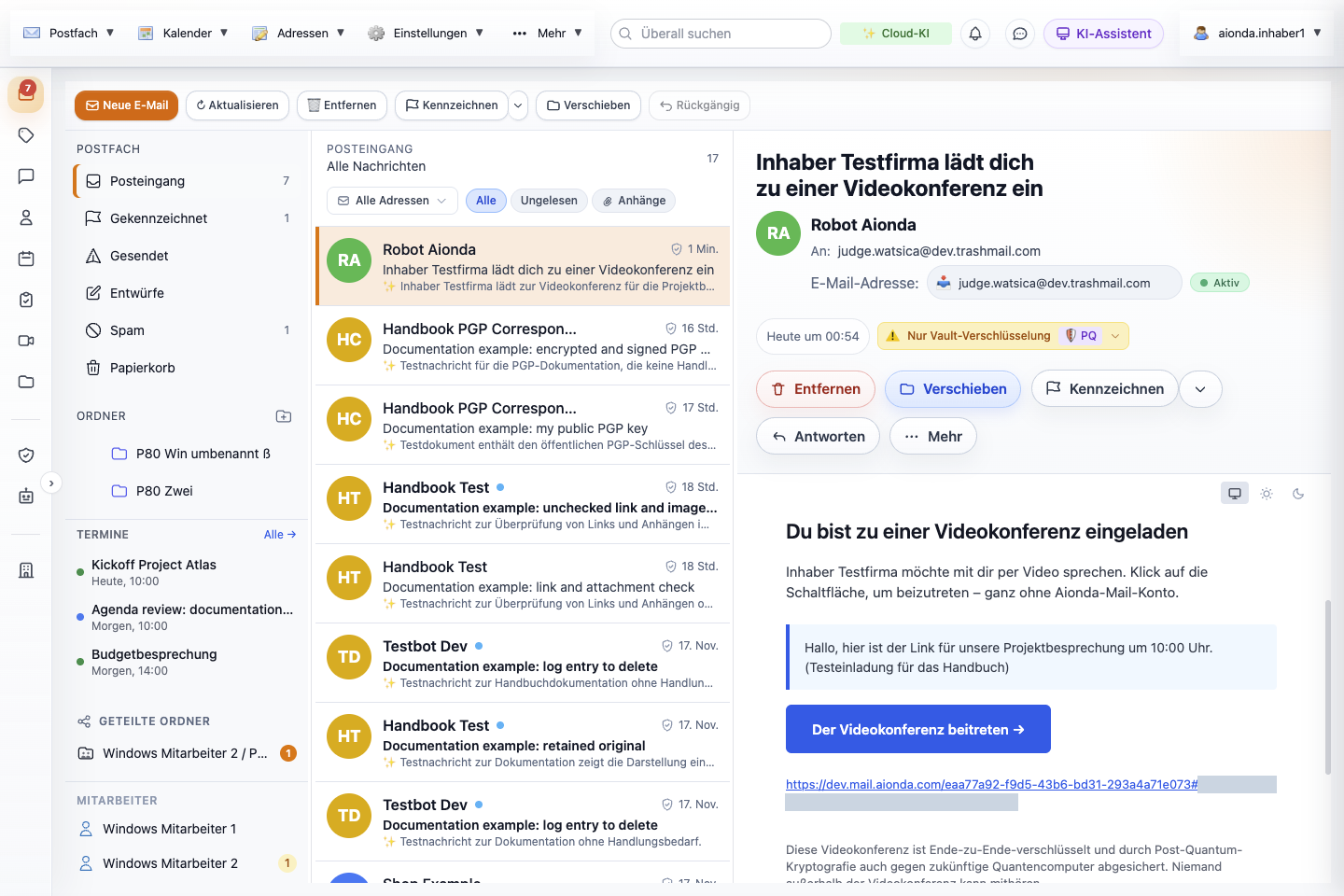
- Die persönliche Nachricht aus der Einladung.
- Der Videokonferenz beitreten öffnet die Konferenz im Browser; ein Aionda-Mail-Konto ist nicht nötig.
- Der vollständige Link zum Kopieren (in dieser Abbildung verdeckt).
Wähle den Screenshot, um ihn in voller Größe zu öffnen.
Um diese E-Mail zu erstellen, läuft die Einladung zusammen mit dem vollständigen Link über die Server von Aionda Mail. Soll der Link den Empfänger erreichen, ohne über Aionda Mail zu laufen, nutze Link kopieren und schick ihn über einen Kanal deiner Wahl.
Wer beitreten kann
Der vollständige Link ist der Schlüssel zur Konferenz. Sein letzter Teil nach dem #-Zeichen ist ein zufälliges Geheimnis, das dein Browser erzeugt. Browser schicken diesen Teil beim Öffnen des Links nicht an den Server; der Server speichert nur einen Prüfwert, der das Geheimnis bestätigt, wenn jemand beitritt. Wer den vollständigen Link hat, kann beitreten, mit oder ohne Aionda-Mail-Konto. Teile ihn deshalb nur mit den vorgesehenen Teilnehmern, veröffentliche ihn nicht und zeig ihn nicht auf einem Screenshot.
Über das Geheimnis können die Browser der Teilnehmer außerdem automatisch bestätigen, dass sie in derselben Ende-zu-Ende-verschlüsselten Konferenz sind, ohne dass jemand einen Sicherheitscode vergleichen muss.
Eine eigene Konferenz-PIN gibt es nicht. Ist ein Link unvollständig, etwa weil der Teil nach dem # beim Kopieren abgeschnitten wurde, öffnet sich die Konferenz nicht, und die Seite erklärt, dass der Link ungültig ist oder manipuliert wurde. Bitte den Gastgeber um den Original-Link.
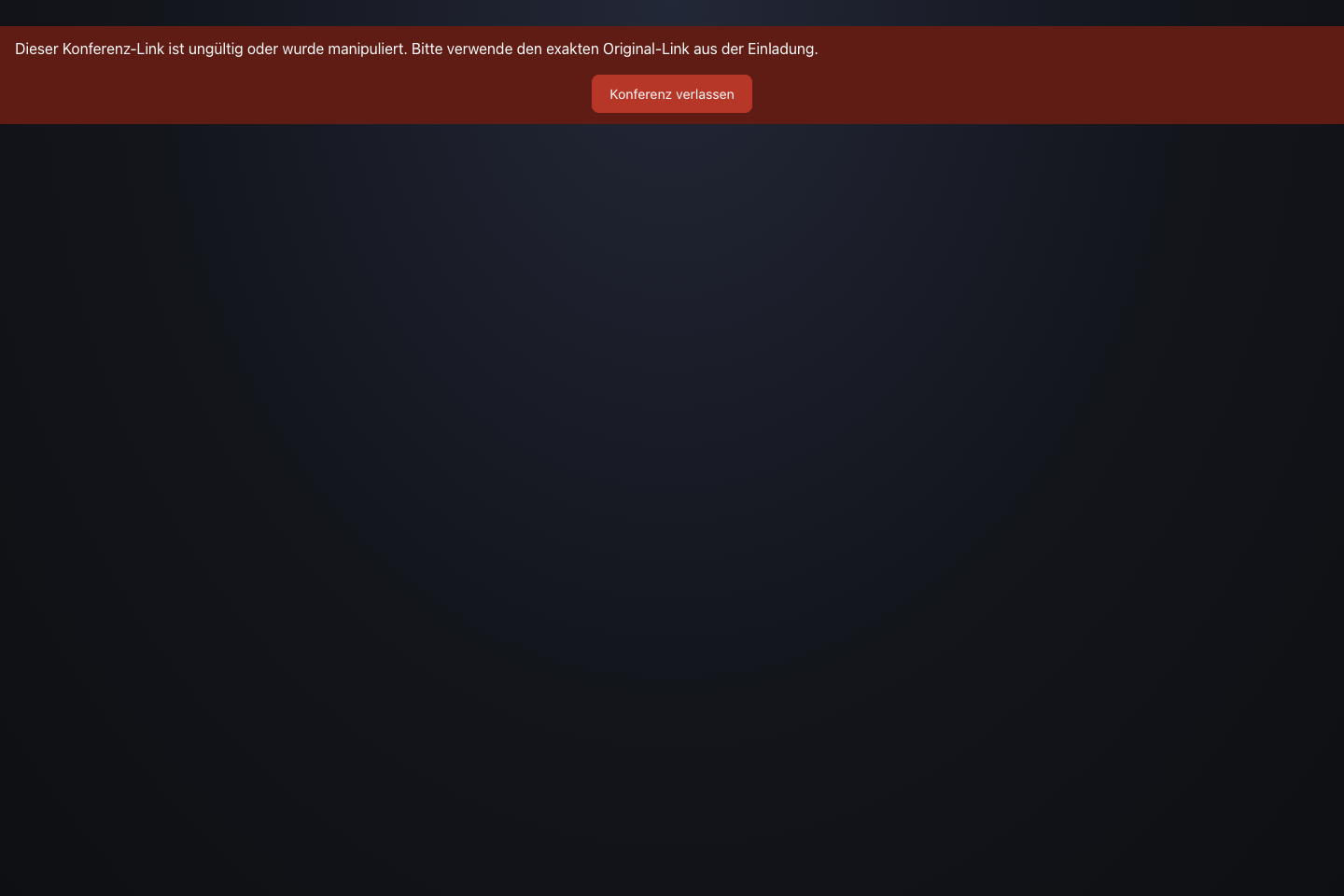
- Die Meldung, wenn der geheime Teil des Links fehlt oder verändert wurde.
- Konferenz verlassen schließt die Seite.
Wähle den Screenshot, um ihn in voller Größe zu öffnen.
Beitreten und Kamera und Mikrofon erlauben
- Öffne den Link oder wähle Beitreten in Aionda Mail. Die Konferenz öffnet sich in einem eigenen Browser-Tab. Angemeldete Gastgeber erscheinen mit ihren Gastgeberrechten; alle anderen treten als Gast bei. Gäste werden nicht nach einem Namen gefragt.
- Der Browser bittet um Erlaubnis, Kamera und Mikrofon zu nutzen. Erlaube beides.
- Der Status oben wechselt von Mikrofon und Kamera werden vorbereitet zu Warte auf andere Teilnehmer, solange du allein bist, und zu Verbunden, sobald jemand anderes da ist.
Fehlt ein Gerät, startet die Konferenz trotzdem mit dem, was da ist: Ohne Kamera nimmst du mit Ton teil und siehst die anderen; ohne Mikrofon kannst du zuhören und wirst gesehen, aber nicht gehört. Ein Hinweis nennt das fehlende Gerät. In diesen Fällen startet die Konferenz nicht:
- Zugriff auf Mikrofon und Kamera wurde verweigert: Du, der Browser oder das Betriebssystem habt den Zugriff blockiert. Erlaube die Website in den Website-Einstellungen des Browsers und unter macOS oder Windows in den Datenschutzeinstellungen des Systems und lade die Seite dann neu.
- Mikrofon oder Kamera werden gerade von einem anderen Programm benutzt: Schließe das andere Programm und versuche es erneut.
- An diesem Gerät ist weder ein Mikrofon noch eine Kamera vorhanden: Schließe mindestens eines davon an.
Während der Konferenz
Die Steuerleiste unten hat vier runde Schaltflächen. Jede hat außerdem ein Tastenkürzel, das funktioniert, solange der Cursor nicht in einem Textfeld steht:
- Mikrofon (M): dich stummschalten oder die Stummschaltung aufheben.
- Kamera (V): dein Bild aus- oder einschalten.
- Bildschirm teilen (S): das Teilen deines Bildschirms starten oder beenden.
- Konferenz verlassen (L, die rote Schaltfläche): die Konferenz verlassen. Der Tab zeigt dann Anruf beendet.
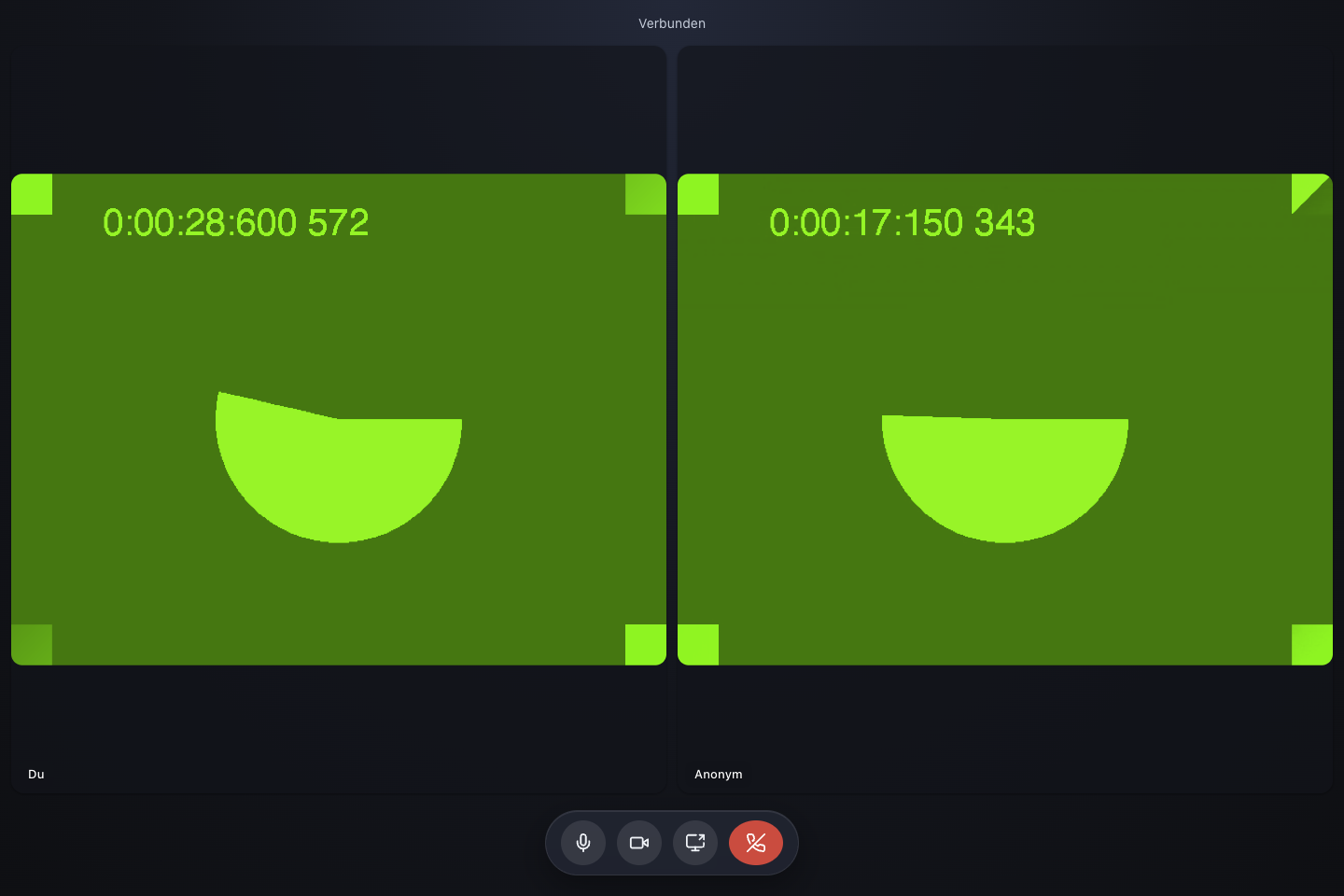
- Verbindungsstatus.
- Dein eigenes Bild, beschriftet mit Du.
- Der andere Teilnehmer; Konferenz-Links zeigen andere Personen als Anonym.
- Mikrofon stummschalten oder aktivieren (M).
- Kamera aus- oder einschalten (V).
- Bildschirm teilen (S).
- Konferenz verlassen (L).
Wähle den Screenshot, um ihn in voller Größe zu öffnen.
Dein eigenes Bild ist mit Du beschriftet. Konferenz-Links fragen die Teilnehmer nicht nach einem Namen, deshalb sind andere Personen mit Anonym beschriftet. Schaltet jemand die Kamera aus, sehen die anderen einen Platzhalter mit Kamera aus; ein durchgestrichenes Mikrofon zeigt, dass ein Teilnehmer stummgeschaltet ist.
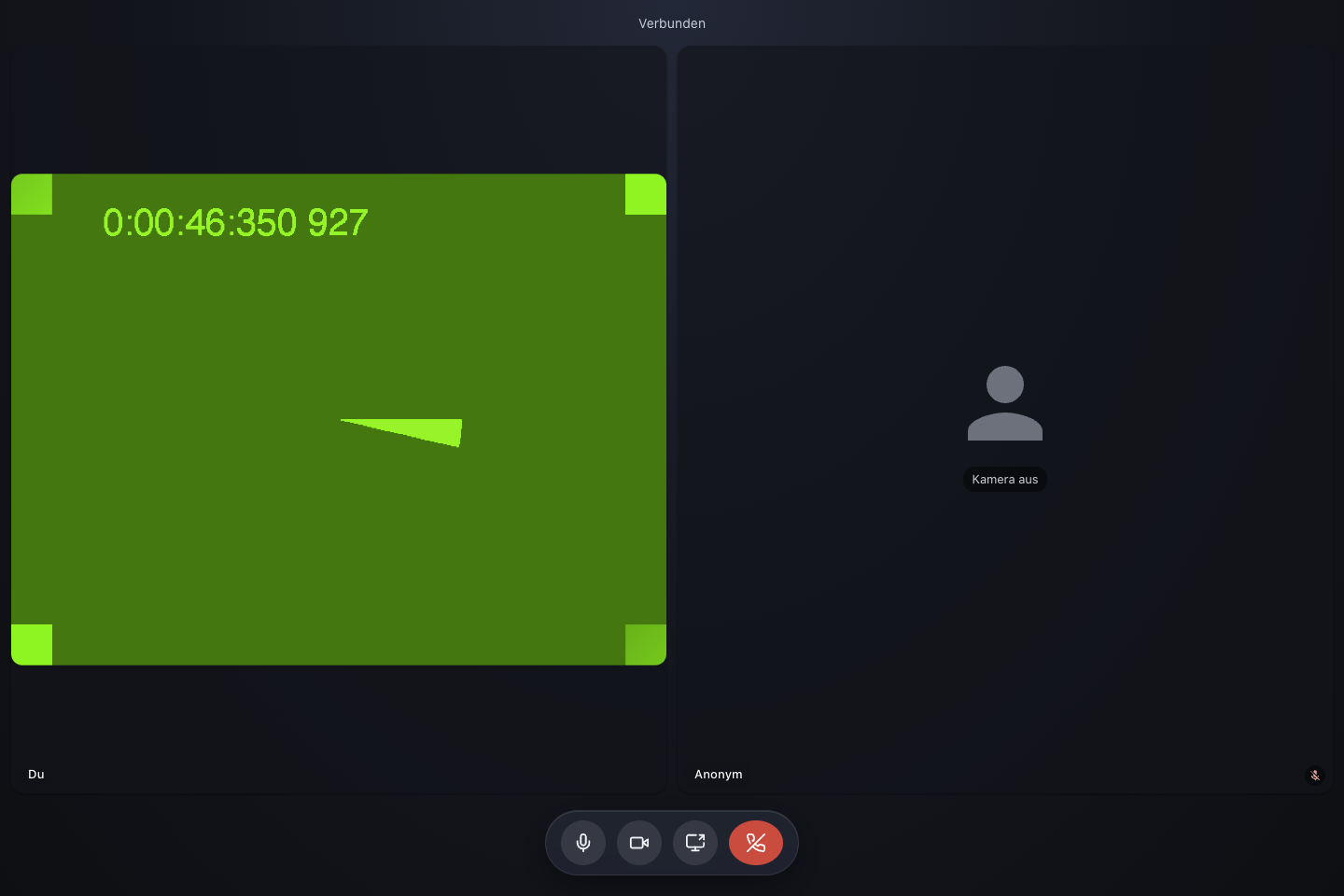
- Kamera aus ersetzt das Bild eines Teilnehmers, der die Kamera ausgeschaltet hat.
- Das durchgestrichene Mikrofon zeigt, dass dieser Teilnehmer stummgeschaltet ist.
Wähle den Screenshot, um ihn in voller Größe zu öffnen.
Ton, Bild und geteilte Bildschirme sind zwischen den Browsern der Teilnehmer Ende-zu-Ende verschlüsselt. Ein Browser, der diese Verschlüsselung nicht leisten kann, zeigt einen Hinweis; kommen Ton und Bild eines Teilnehmers ohne Ende-zu-Ende-Verschlüsselung an, sehen die anderen auf dessen Kachel statt des Bildes Bild und Ton blockiert. Diese beiden Hinweise wurden für dieses Handbuch nicht herbeigeführt.
Einen Bildschirm teilen und ansehen
Wähle Bildschirm teilen oder drücke S. Dein Browser zeigt seine eigene Auswahl, in der du einen ganzen Bildschirm, ein Fenster oder einen Browser-Tab wählst. Prüfe, dass der gewählte Inhalt keine privaten Nachrichten oder fremden Dokumente enthält. Während du teilst, zeigt deine eigene Kachel Du teilst deinen Bildschirm, statt ihn zu spiegeln, und die anderen sehen deinen Bildschirm anstelle deines Kamerabilds. Wähle die Schaltfläche erneut oder drücke S, um aufzuhören. Browser ohne Bildschirmfreigabe, etwa Safari auf iPhone und iPad, zeigen die Schaltfläche nicht.
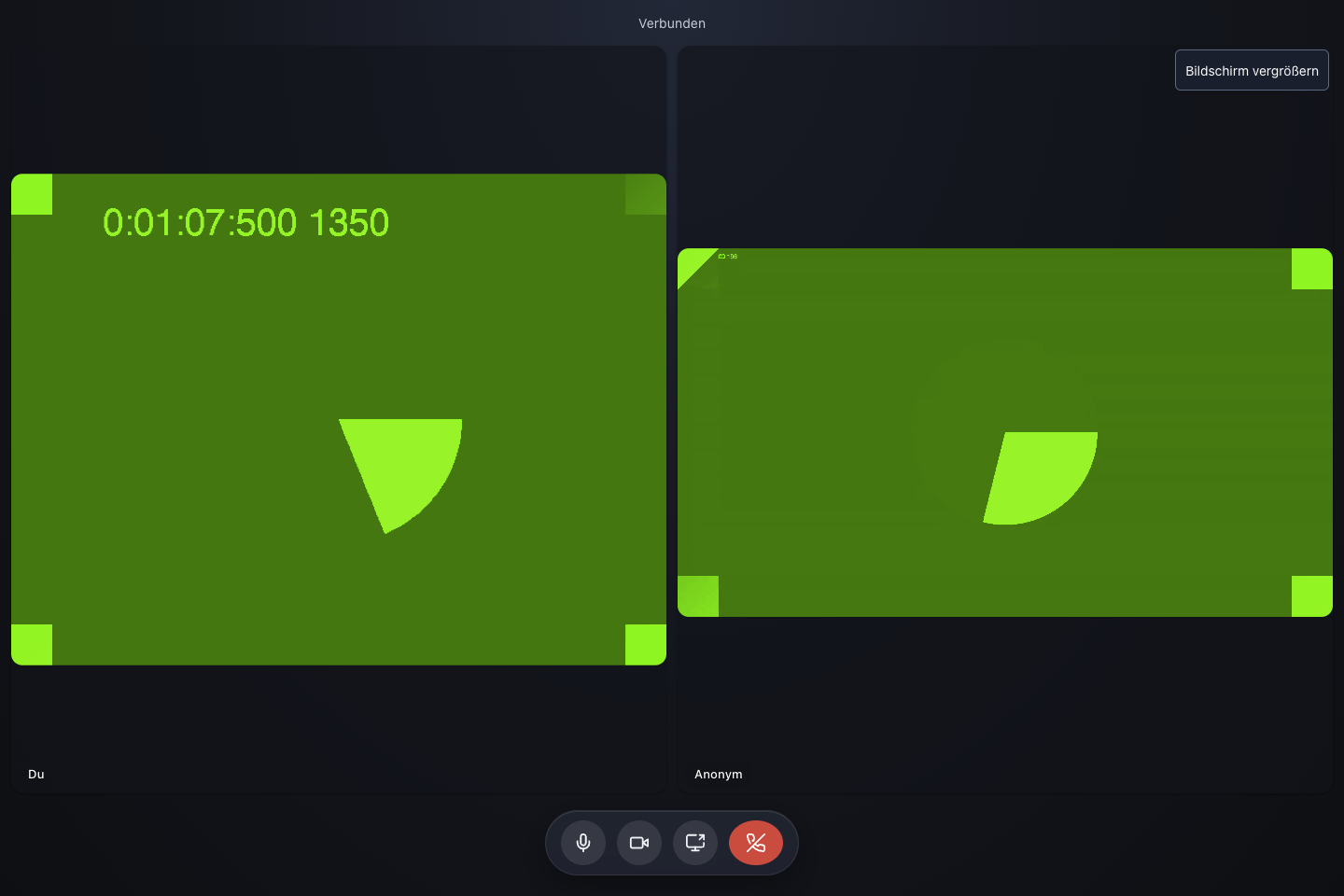
- Der geteilte Bildschirm des anderen Teilnehmers erscheint anstelle seines Kamerabilds.
- Bildschirm vergrößern zeigt ihn über das ganze Fenster.
Wähle den Screenshot, um ihn in voller Größe zu öffnen.
Teilt ein anderer Teilnehmer einen Bildschirm, wähle Bildschirm vergrößern, um ihn über das ganze Fenster anzusehen. Mit − und + verkleinerst und vergrößerst du; die Prozentzahl dazwischen zeigt die Zoomstufe und passt den Bildschirm bei Auswahl wieder ins Fenster ein. Die Pfeilschaltfläche Alle Teilnehmer anzeigen führt zur normalen Ansicht zurück.
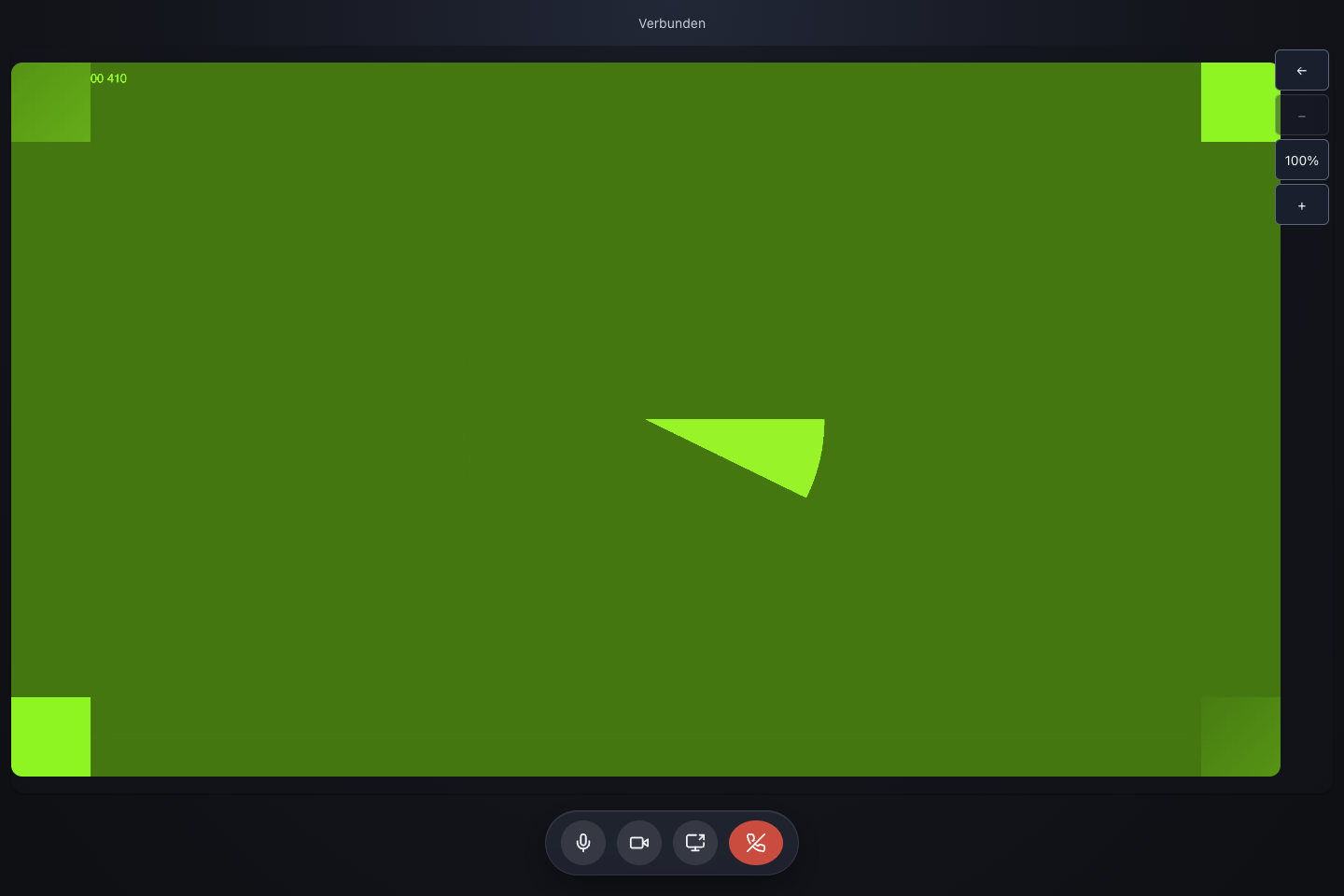
- Alle Teilnehmer anzeigen führt zur normalen Ansicht zurück.
- Verkleinern.
- Die Zoomstufe; auswählen, um den Bildschirm wieder ins Fenster einzupassen.
- Vergrößern.
Wähle den Screenshot, um ihn in voller Größe zu öffnen.
Umbenennen, beenden und wieder öffnen
Neue Konferenzen heißen Videokonferenz. Um einer Konferenz einen Namen zu geben, den du wiedererkennst, wähle Umbenennen in ihrer Zeile, tippe den Namen ein und drücke die Eingabetaste (oder klicke woandershin). Die Escape-Taste bricht ab. Der Name wird mit dem Schlüssel deines Sicheren Postfachs verschlüsselt und ist nur für dich sichtbar; die Teilnehmer sehen ihn nicht. Zum Umbenennen muss das Postfach deshalb entsperrt sein: Solange es gesperrt ist, zeigt die Liste Videokonferenz, und das Umbenennen endet mit Umbenennen fehlgeschlagen.
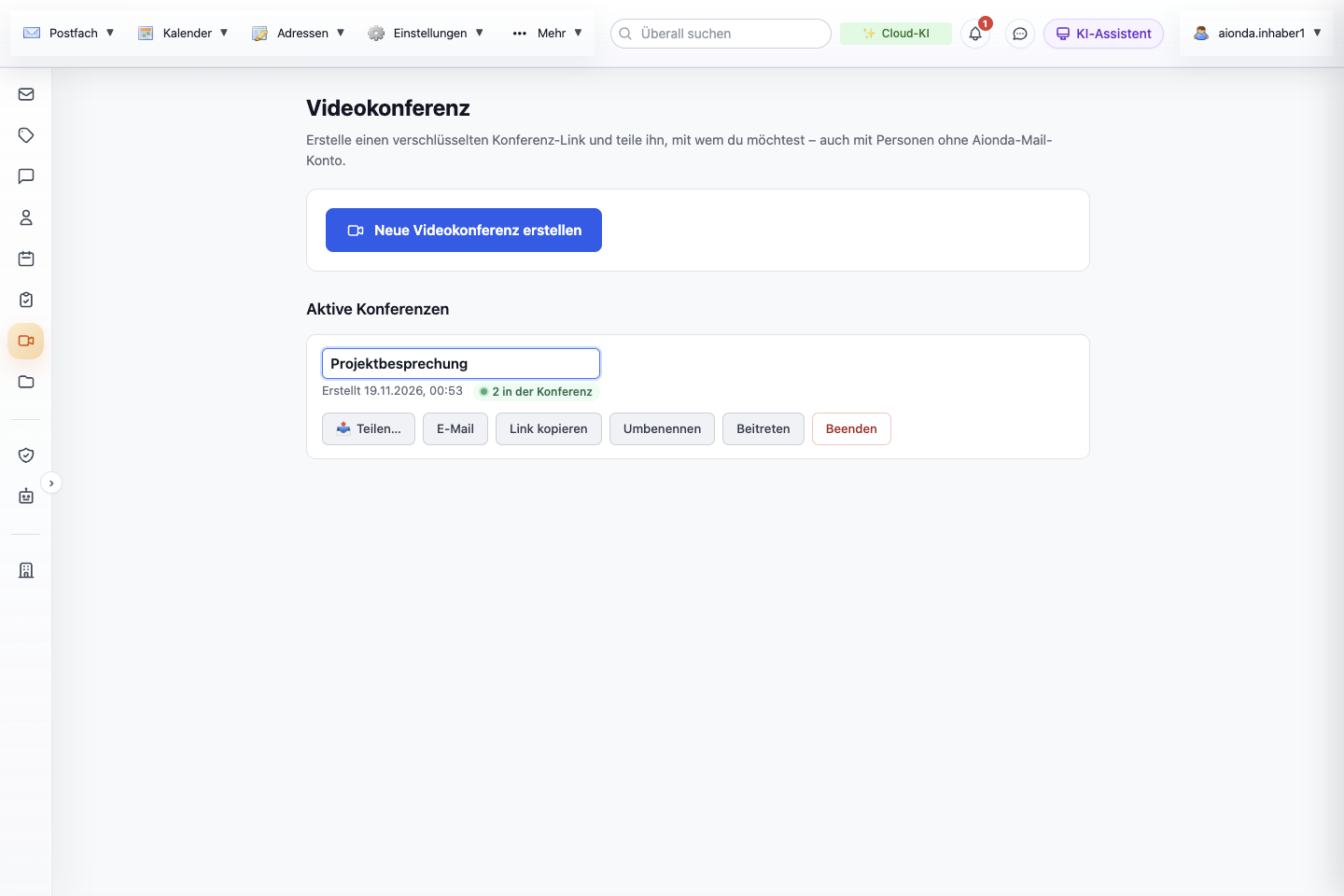
- Umbenennen macht aus dem Konferenznamen ein Eingabefeld.
- Den neuen Namen eintippen; Eingabetaste oder ein Klick woandershin speichert ihn, Escape bricht ab.
Wähle den Screenshot, um ihn in voller Größe zu öffnen.
Eine Konferenz endet, wenn du als Gastgeber in ihrer Zeile Beenden wählst oder den Anruf mit Konferenz verlassen verlässt. Die Konferenz verschwindet dann aus Aktive Konferenzen, und der Link lässt niemanden mehr hinein: Ein Gast, der ihn öffnet, sieht Dieses Meeting ist nicht verfügbar. Teilnehmer, die beim Verlassen schon verbunden waren, bleiben auf ihrer Seite und sehen Warte auf andere Teilnehmer; sie können mit Konferenz verlassen gehen.
Um dieselbe Konferenz wieder zu nutzen, öffne ihren Link (oder den zuvor verwendeten Beitreten-Link), während du als Gastgeber bei Aionda Mail angemeldet bist. Die Konferenz öffnet sich wieder, erscheint erneut in der Liste, und der bereits geteilte Link funktioniert wieder. Nur der angemeldete Gastgeber kann eine Konferenz auf diese Weise wieder öffnen.
Andere Geräte und Browser
Das Link-Geheimnis ist nur in dem Browser gespeichert, in dem du die Konferenz erstellt hast; der Server kann es nicht wiederherstellen. Meldest du dich auf einem anderen Computer oder in einem anderen Browser bei Aionda Mail an, erscheint die Konferenz zwar in deiner Liste, aber Teilen…, E-Mail, Link kopieren und Beitreten sind dort deaktiviert, und die Zeile erklärt den Grund. Beenden kannst du die Konferenz von dort trotzdem, umbenennen, sobald das Postfach entsperrt ist. Zum Teilen oder Beitreten nutze das ursprüngliche Gerät oder erstelle auf dem aktuellen eine neue Konferenz. Das Löschen der Website-Daten im Browser wirkt wie ein Gerätewechsel.
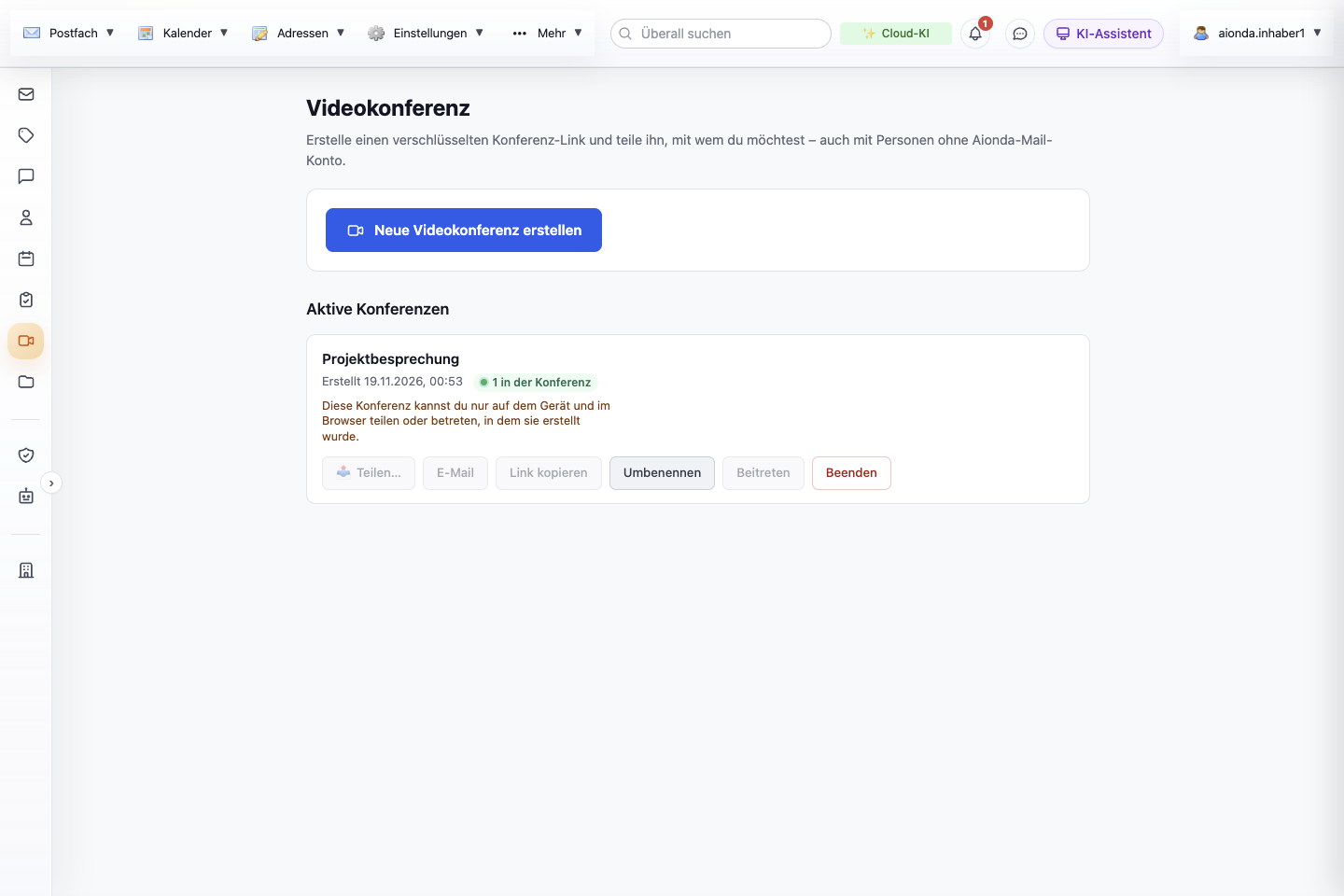
- Die Erklärung, warum Teilen und Beitreten hier nicht verfügbar sind.
- Teilen…, E-Mail und Link kopieren sind deaktiviert.
- Auch Beitreten ist deaktiviert.
- Beenden funktioniert auf jedem Gerät, auf dem du angemeldet bist.
Wähle den Screenshot, um ihn in voller Größe zu öffnen.
Konferenzen aus Kalender und Chat
Außer über diesen Bereich gibt es zwei weitere Wege, eine Konferenz zu starten:
- Aus einem Kalendertermin: In einem Termin hängt Videoanruf für diesen Termin erstellen eine Konferenz an den Termin; siehe Kalender: Erinnerung, privat und Videoanruf. Solche Konferenzen gehören zum Termin und werden dort mit Beenden beendet.
- Aus einem Chat: Das Kamerasymbol in einer Unterhaltung lässt es bei den anderen Mitgliedern klingeln; siehe Chat: einen Videoanruf starten.
In der Konferenz selbst sind die in diesem Kapitel beschriebenen Bedienelemente dieselben.
Grenzen und was nicht getestet wurde
- In diesem Bereich erstellte Konferenzen haben keine Endzeit und keine von der Web-App gesetzte Teilnehmergrenze; pro Konto können bis zu 1.000 Konferenzen gleichzeitig aktiv sein. Größere Konferenzen hängen von der Internetverbindung und dem Gerät jedes Teilnehmers ab.
- Dieses Kapitel beschreibt die Web-App. Die nativen Aionda-Mail-Apps haben eigene Konferenzbildschirme, die für diese Ausgabe nicht geprüft wurden.
- Für dieses Handbuch am 18. November 2026 auf dem Dev-System in Chrome getestet: Konferenzen erstellen, teilen, umbenennen und beenden; eine E-Mail-Einladung an die eigene Adresse des Testkontos; eine Konferenz zwischen Gastgeber und einem Gast in einem zweiten Browser mit der eingebauten Testkamera des Browsers, die Bilder in den Screenshots sind also Testmuster; Stummschalten, Kamera aus, Bildschirmfreigabe (der geteilte Bildschirm ist das Testmuster des Browsers), Zoom, Tastenkürzel, Verlassen, Wiederöffnen; die Liste in einem zweiten Browser; ein unvollständiger Link. Nicht getestet: Konferenzen mit mehr als zwei Teilnehmern, Safari und Firefox, mobile Browser, eine echte Kamera oder ein echtes Mikrofon, verweigerte oder fehlende Geräte und Einladungen an andere Personen.