

Überblick
Dieses Kapitel erklärt, wie du ein Bild oder PDF analysierst und wie du eine Anfrage diktierst. Ausführliche Beispiele findest du unter E-Mail-Editor und KI-Schreibhilfe, die geöffnete KI-Seitenleiste und alle Werkzeuge des KI-Chats.
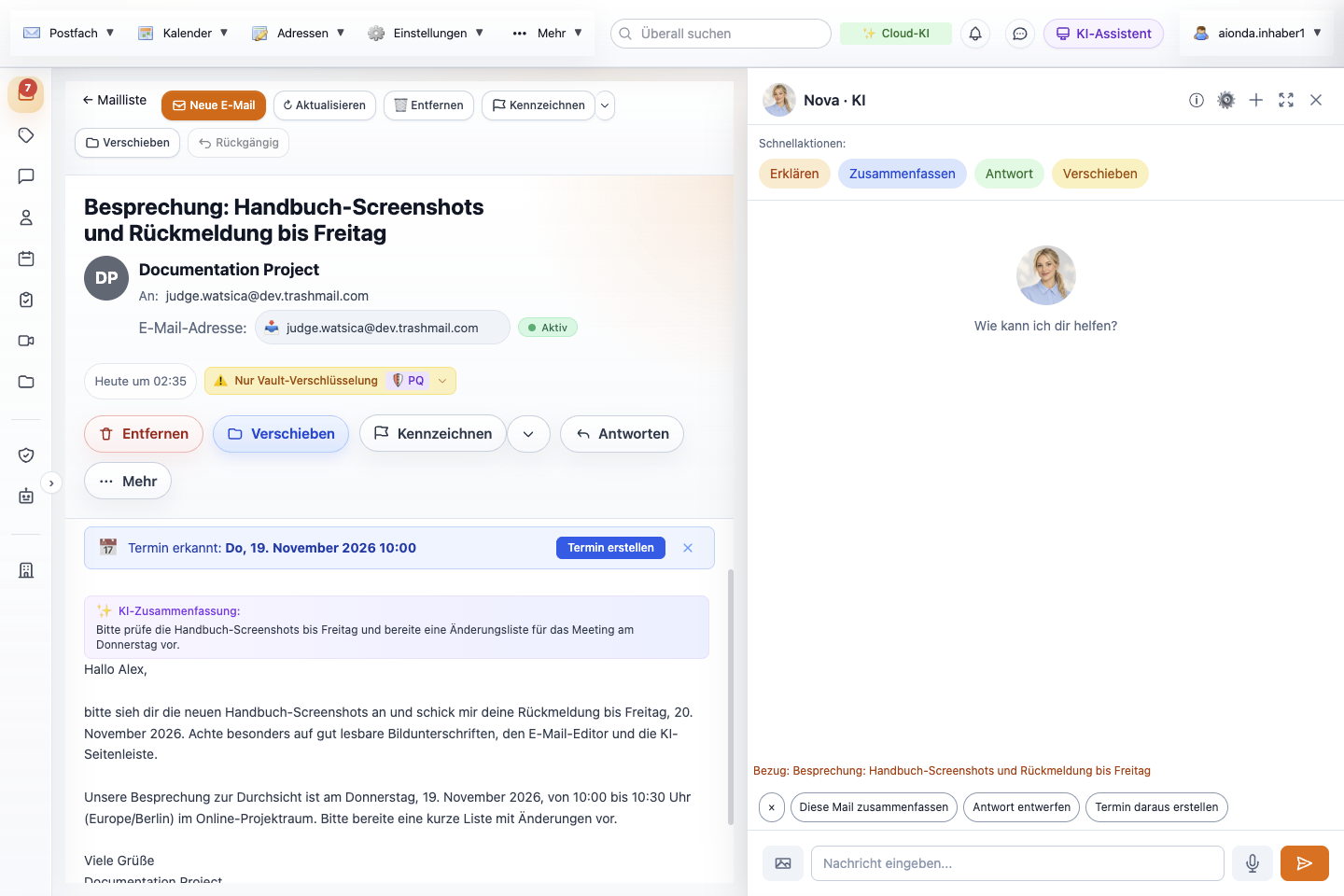
- Schnellaktionen für die geöffnete E-Mail.
- Prüfe die Zusammenfassung der Nachricht.
- Gib eine Anfrage mit dem gewünschten Kontext ein.
Wähle den Screenshot, um ihn in voller Größe zu öffnen.
Lesen und Sichten
Die KI kann eine Nachricht zusammenfassen, sie erklären, Antworten vorschlagen, fremdsprachigen Text übersetzen, einen Ordner empfehlen und Anzeichen für Spam oder Phishing erkennen. Automatische Lesekommentare und die anstehende Analyse des Posteingangs hängen von deinen Einstellungen und einem aktiven, entsperrten Client ab. Ordnerempfehlungen geben dem Assistenten nicht die Erlaubnis, jeden Ordner nach Spam zu durchkämmen.
Schreiben
Nutze die KI-Aktionen des E-Mail-Editors, um Text zu entwerfen, Formulierungen zu verbessern, den Ton anzupassen, zu übersetzen oder eine Signatur vorzubereiten. Wo eine Vervollständigung im Text angeboten wird, übernimm den Vorschlag nur, wenn er passt. Intelligente Antworten sind Ausgangspunkte, kein Beleg dafür, dass der Assistent jeden Anhang oder jede frühere Absprache verstanden hat.
Werkzeuge im Arbeitsbereich
| Bereich | Unterstützte Arten von Hilfe |
|---|---|
| Suchen, lesen, Ordner auflisten, verfassen oder antworten, die geöffnete E-Mail senden, einen Entwurf verwerfen und ausgewählte E-Mails löschen. | |
| Kontakte | Kontakte finden, einen neuen Kontakt vorbereiten und ein geöffnetes Formular speichern. |
| Kalender | Termine abrufen und Termine anlegen. |
| Aufgaben | Aufgaben anlegen, ändern, erledigen, wieder öffnen oder löschen und Listen verwalten. |
| Drive | Dateien auflisten, unterstützte Inhalte lesen und Bilder analysieren. |
| Adressen | Aliase ansehen, anlegen, ändern, aktivieren oder deaktivieren, Zustellprotokolle ansehen und Zustellprobleme untersuchen. |
| Regeln | E-Mail-Regeln auflisten, anlegen, bearbeiten, aktivieren, deaktivieren oder löschen. |
| Recherche und Hilfe | Im Web suchen, eine Seite abrufen, DNS oder die Mail-Konfiguration einer Domain prüfen, die Hilfe lesen und den Support kontaktieren. |
| Konferenzen | Verfügbare Videokonferenzen auflisten. |
Welche Werkzeuge verfügbar sind, hängt von Assistent, Kontext, Berechtigungen und Client-Version ab. Prüfe Bestätigungen für Aktionen, wo sie angezeigt werden. Nimm nicht an, dass jeder Werkzeugaufruf nur einen Entwurf erzeugt: Senden, Löschen oder das Ändern einer Regel können echte Daten verändern.
Ein Bild oder PDF analysieren
Im KI-Assistenten kannst du ein Bild oder PDF anhängen und eine Frage dazu stellen, zum Beispiel um eine Rechnung zusammenzufassen, einen Screenshot zu lesen oder die Angaben einer Visitenkarte als Kontakt zu speichern.
- Öffne in der oberen Leiste den KI-Assistenten.
- Wähle die Bildschaltfläche links neben dem Eingabefeld (Tooltip „Bild oder PDF anhängen“) und wähle eine Datei. Du kannst die Datei auch auf den Assistentenbereich ziehen; er zeigt dann „Bild oder PDF hier ablegen“. Auf einem Smartphone bietet der Browser statt einer Datei unter Umständen die Kamera an.
- Die Datei erscheint über dem Eingabefeld mit einer kleinen Vorschau und ihrem Namen. Gesendet ist sie noch nicht. Wähle ×, um sie zu entfernen; wählst du eine andere Datei, ersetzt sie die erste.
- Schreib, was du möchtest, zum Beispiel „Fasse diese Rechnung zusammen und nenne mir das Fälligkeitsdatum.“, und wähle Senden. Ohne Text beschreibt der Assistent die Datei und fragt, was du brauchst.
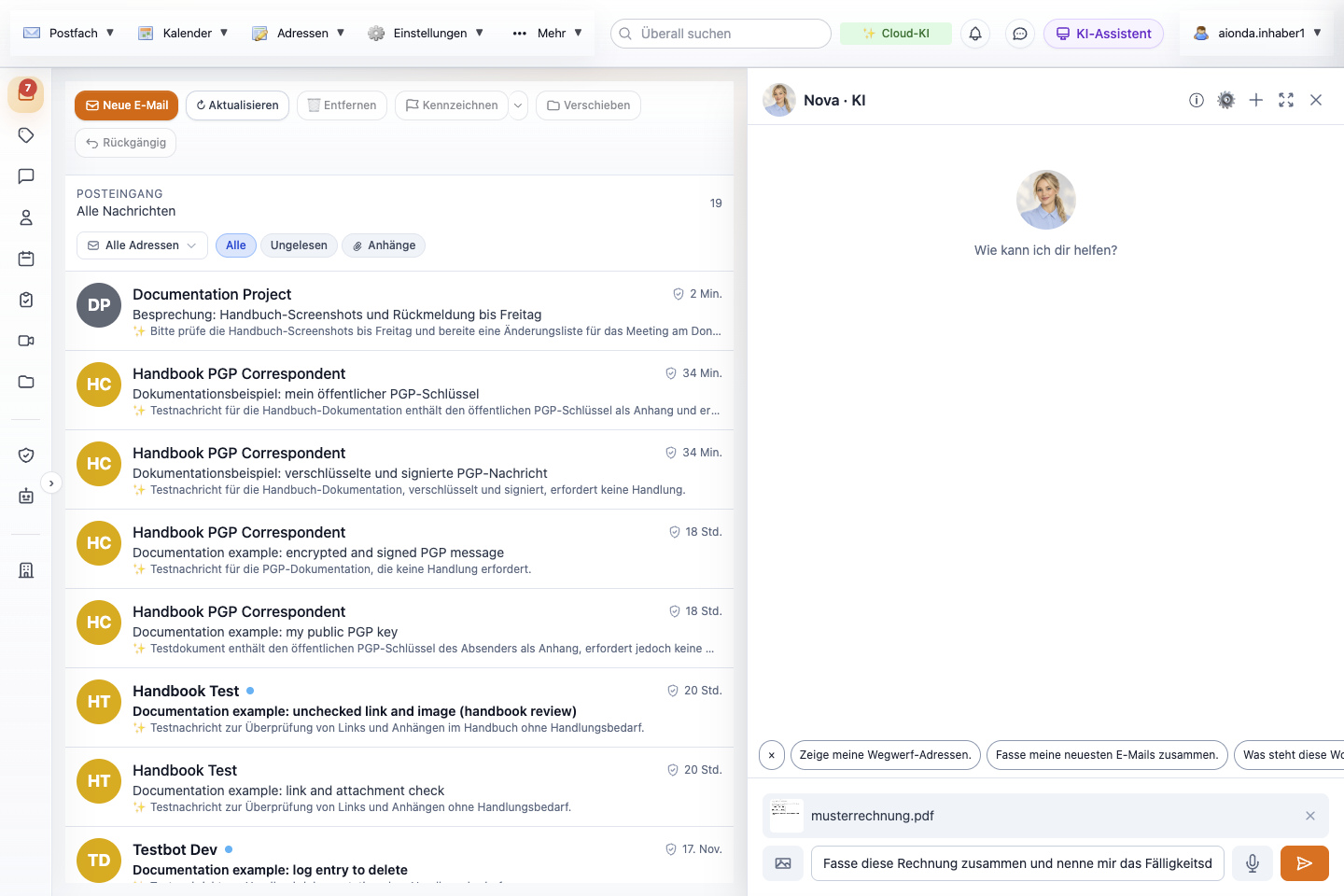
- Ein Bild oder PDF anhängen.
- Die angehängte Datei mit Vorschau; × entfernt sie vor dem Senden.
- Beschreibe, was du brauchst, und wähle dann Senden.
Wähle den Screenshot, um ihn in voller Größe zu öffnen.
Während die Datei analysiert wird, zeigt die Anfrage die Vorschau und einen Status wie „Analysiere Bild...“ oder bei einem PDF „Analysiere Seite 2/5...“. Die Datei bleibt angehängt, bis die Antwort da ist; du kannst also erneut senden, wenn die Analyse fehlschlägt.
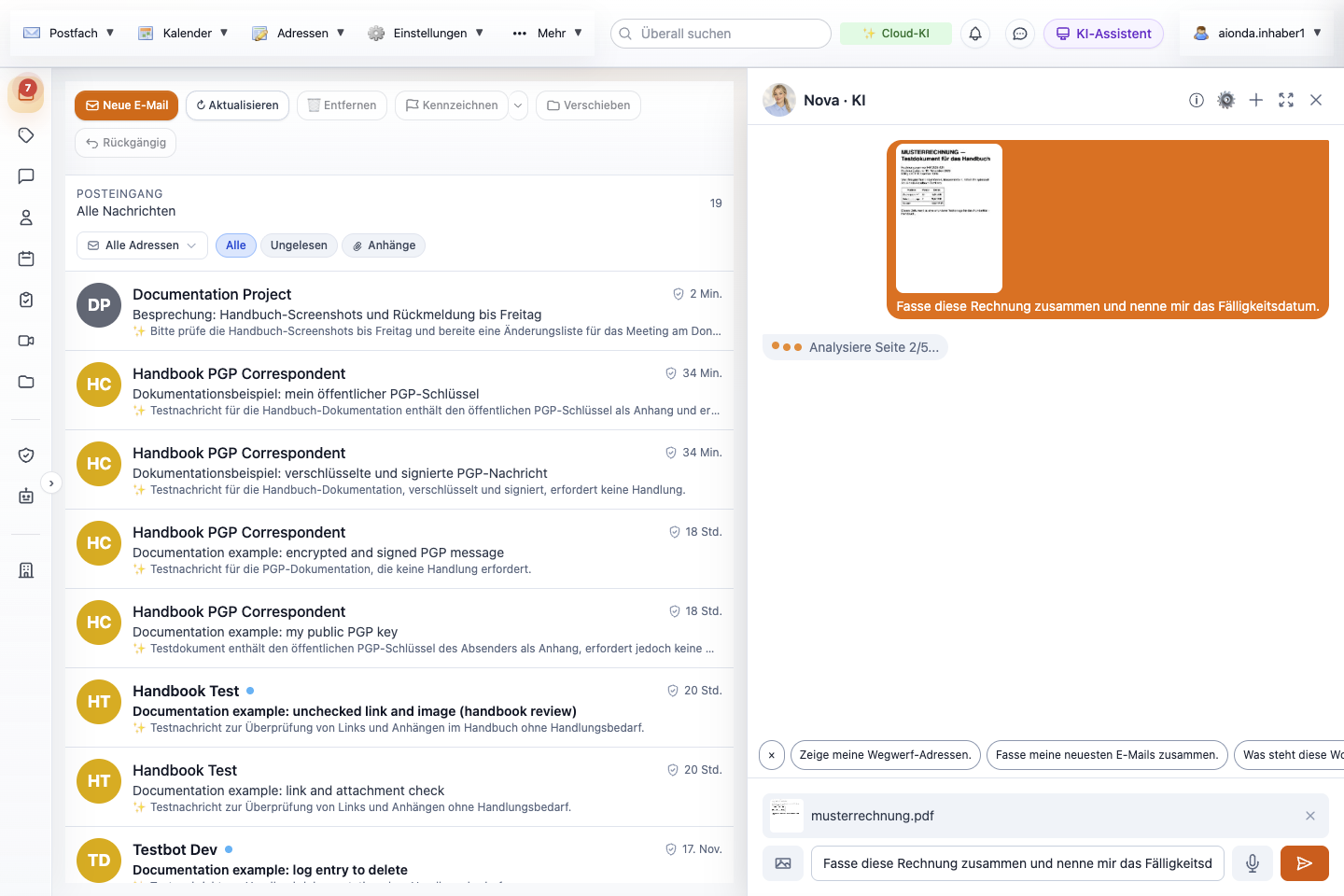
- Deine Anfrage mit einer Vorschau der ersten Seite.
- Fortschritt der seitenweisen Analyse.
- Die Datei bleibt angehängt, bis die Antwort da ist.
Wähle den Screenshot, um ihn in voller Größe zu öffnen.
Die Antwort beruht auf dem, was das Bilderkennungsmodell aus der Datei gelesen hat. Der Assistent entscheidet anhand deiner Anfrage, was als Nächstes passiert: Standardmäßig fasst er zusammen oder antwortet und führt eine Aktion, etwa das Anlegen eines Kontakts, nur aus, wenn du darum bittest. Vorschläge für weitere Anfragen erscheinen unter der Antwort.
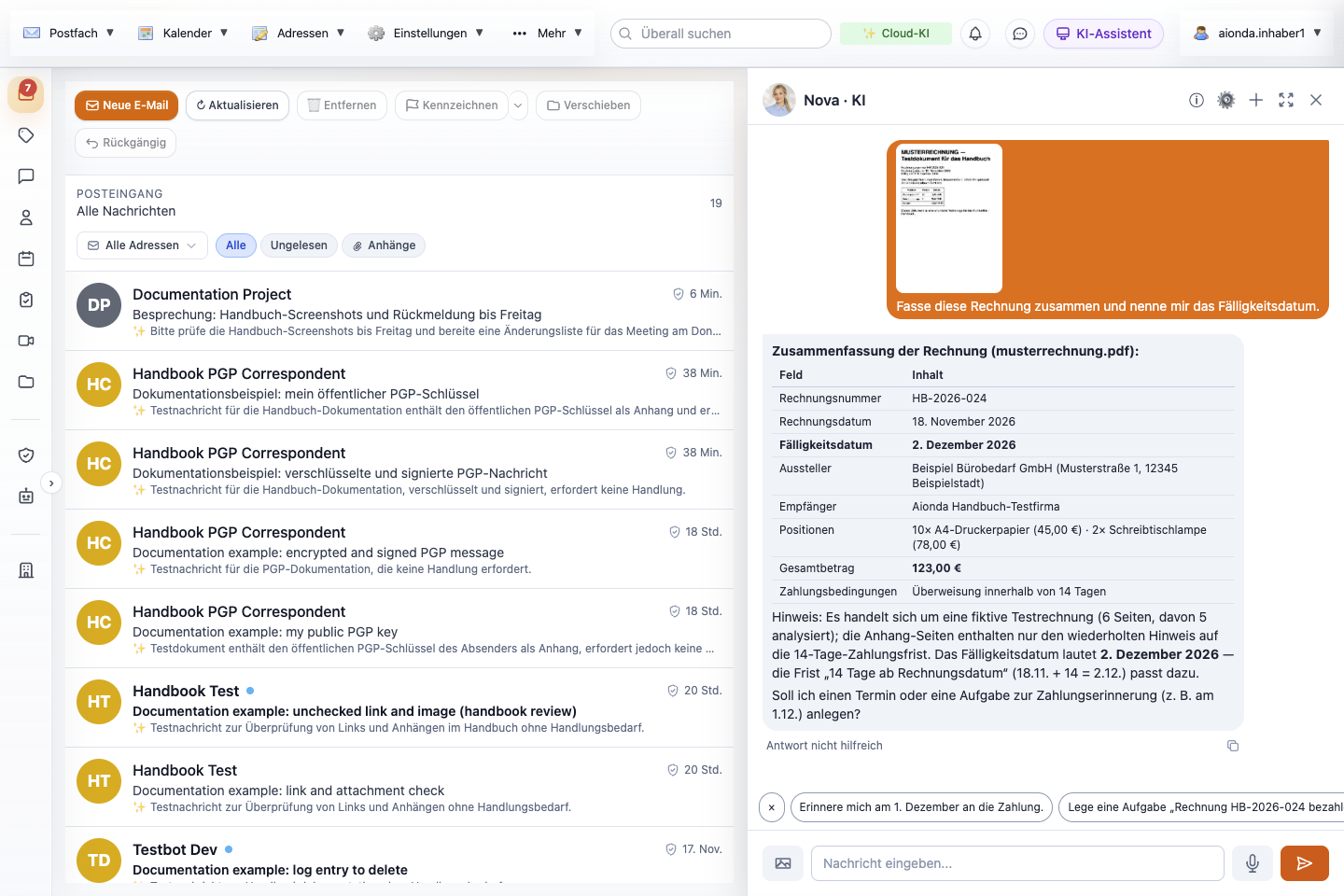
- Aus dem Dokument gelesene Informationen.
- Die Antwort nennt die Grenze: Nur die ersten 5 von 6 Seiten wurden analysiert.
- Vorgeschlagene nächste Anfragen.
Wähle den Screenshot, um ihn in voller Größe zu öffnen.
Dateitypen und Grenzen
- Angenommen: Bilder, die dein Browser öffnen kann (zum Beispiel PNG, JPG, WebP oder GIF), und PDF-Dateien. Andere Dateien werden mit „Es werden Bilder (Foto, PNG, JPG) und PDF-Dateien unterstützt.“ abgelehnt.
- Größe: höchstens 25 MB je Datei; größere Dateien werden mit „Die Datei ist zu groß (max. 25 MB).“ abgelehnt.
- Bilder werden vor der Analyse auf höchstens 1600 Pixel an der längeren Seite verkleinert; feine Schrift in sehr großen Bildern kann dabei verloren gehen.
- PDFs werden in deinem Browser in Seitenbilder umgewandelt. Analysiert werden höchstens die ersten fünf Seiten, eine nach der anderen. Bei einem PDF mit mehreren Seiten erhält der Assistent kurze Kernpunkte je Seite, nicht den vollständigen Text. Im Test oben wurde eine sechsseitige Musterrechnung bis Seite 5 analysiert, und die Antwort sagte das.
- Eine Datei je Anfrage. Prüfe das Originaldokument, wenn es auf Vollständigkeit ankommt.
Die Datei wird in deinem Browser verschlüsselt und für diese Anfrage an den Bilderkennungsdienst von Aionda in Deutschland geschickt; laut der Umsetzung des Dienstes wird sie durchgereicht und nicht gespeichert. Das gilt auch, wenn der KI-Modus Lokale KI ist: Die Dateianalyse nutzt immer den Cloud-Dienst. Text, der aus einer Datei gelesen wurde, ist als externer Inhalt gekennzeichnet, wie der Text einer empfangenen E-Mail: Anweisungen, die in einem Dokument stehen, sind nicht dafür gedacht, als deine Anfragen ausgeführt zu werden. Prüfe trotzdem jede Aktion, die der Assistent vorschlägt.
Eine Anfrage diktieren
Die Mikrofonschaltfläche rechts neben dem Eingabefeld wandelt Sprache in Text um. Sie steht in der Web-App auf breiteren Bildschirmen zur Verfügung; auf Bildschirmen in Smartphone-Größe blendet die Web-App sie aus.
- Öffne den KI-Assistenten und wähle die Mikrofonschaltfläche (Tooltip „Spracheingabe (diktieren)“).
- Beim ersten Mal fragt dein Browser nach der Erlaubnis, das Mikrofon zu nutzen. Erlaube es. Lehnst du ab, zeigt die App „Mikrofon-Zugriff verweigert“; ein Browser ohne Audioaufnahme zeigt „Dein Browser unterstützt keine Sprachaufnahme“.
- Während der Aufnahme wird die Schaltfläche rot und zeigt ein Stoppsymbol, und das Eingabefeld zeigt „Höre zu… zum Stoppen tippen“ mit der verstrichenen Zeit. Sprich deine Anfrage.
- Wähle die Schaltfläche erneut, um zu stoppen. Das Feld zeigt „Transkribiere…“.
- Der erkannte Text wird in das Eingabefeld eingefügt, hinter dem Text, der schon dort stand. Nichts wird automatisch gesendet: Korrigiere den Text bei Bedarf und wähle dann Senden.
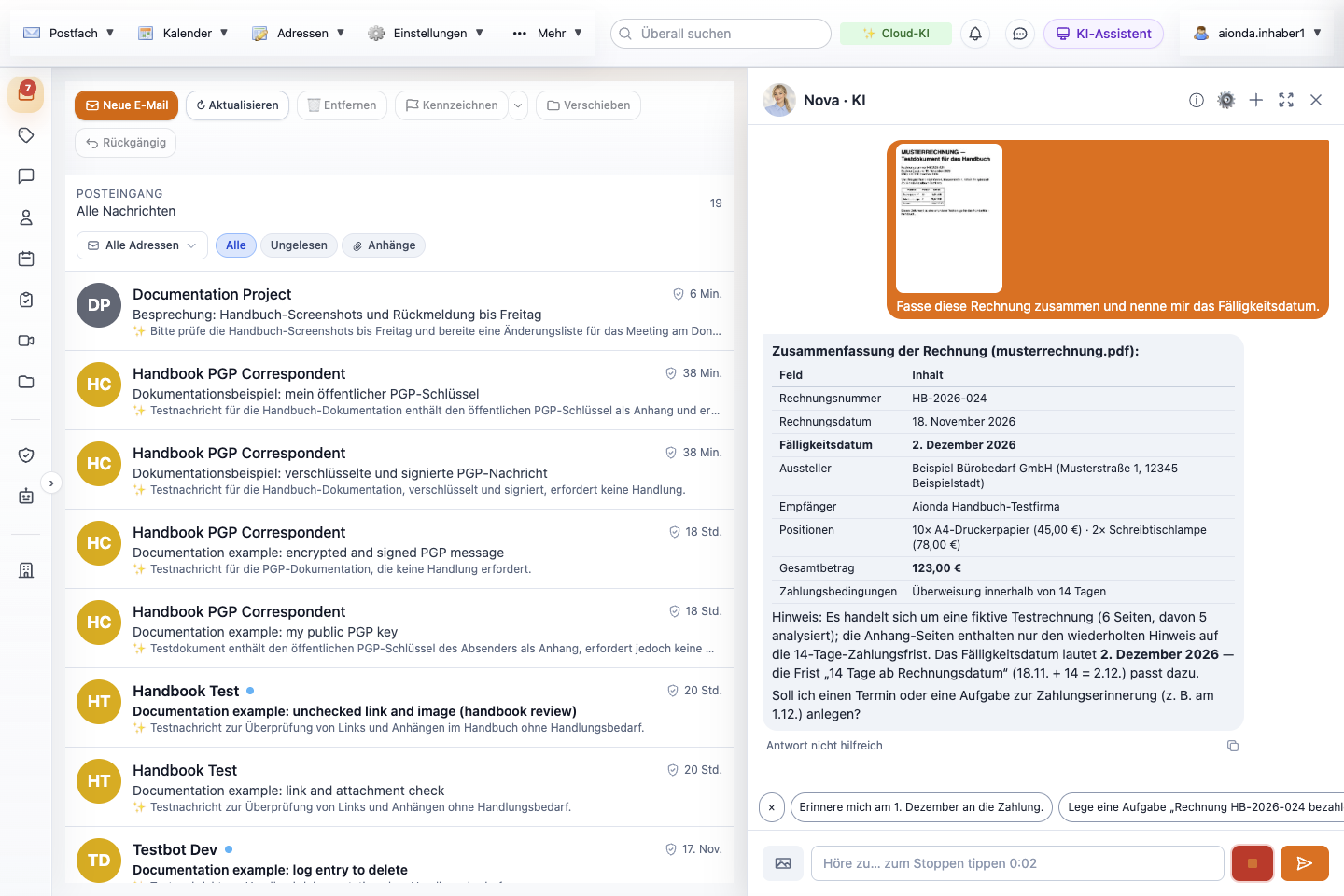
- Die rote Stopp-Schaltfläche: Wähle sie, um die Aufnahme zu beenden.
- Das Eingabefeld zeigt, dass die App zuhört, und die verstrichene Zeit.
Wähle den Screenshot, um ihn in voller Größe zu öffnen.
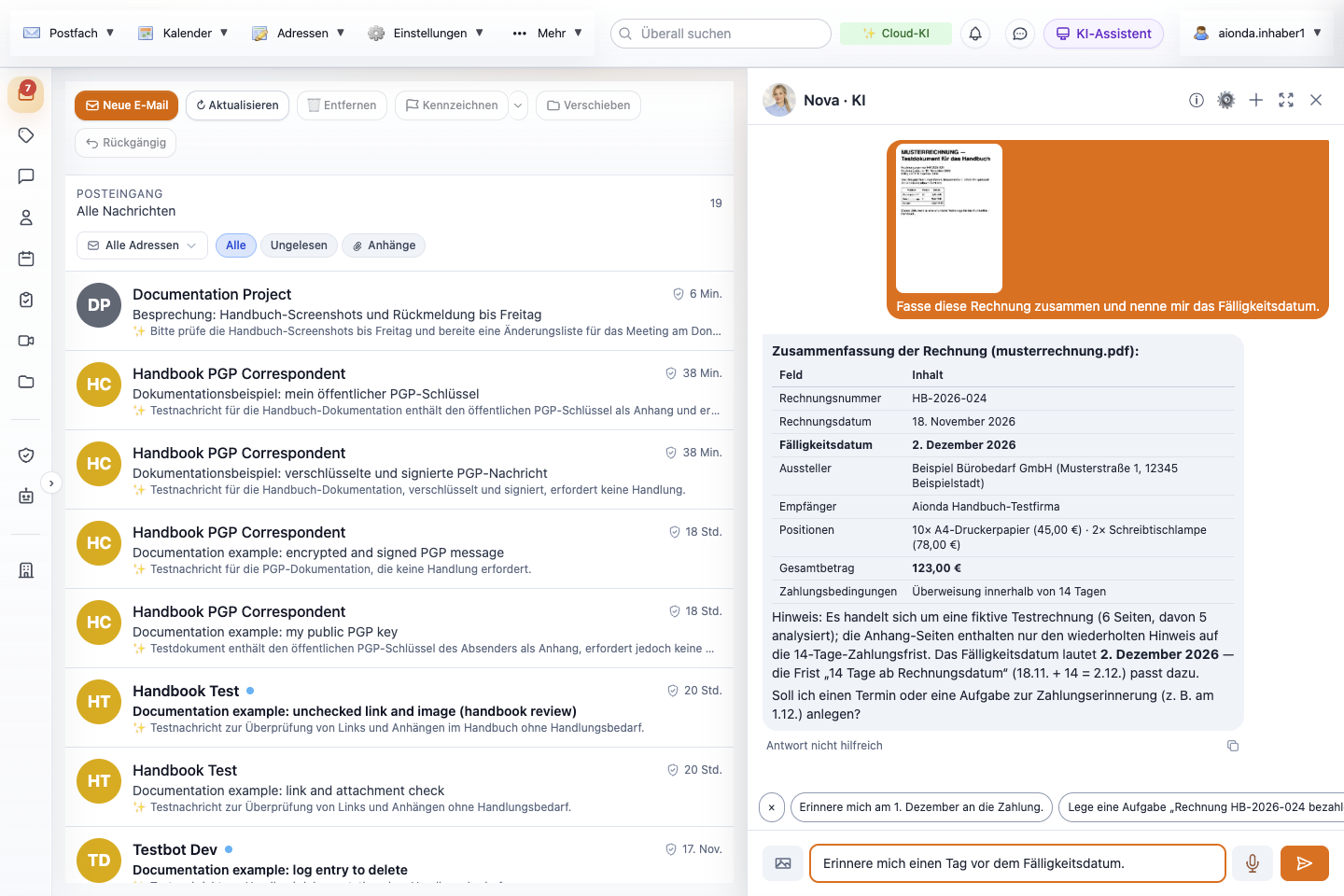
- Der erkannte Text, bereit zum Prüfen und Bearbeiten.
- Das Mikrofon ist für ein weiteres Diktat wieder verfügbar.
- Sende die Anfrage, wenn der Text stimmt.
Wähle den Screenshot, um ihn in voller Größe zu öffnen.
Die Aufnahme wird im Browser verschlüsselt und vom Spracherkennungsdienst von Aionda in Deutschland in der Sprache deiner App transkribiert; laut der Umsetzung des Dienstes werden Audio und Transkript nicht gespeichert. Eine Aufnahme kann bis zu etwa 8 MB Audio umfassen, weit mehr als eine normale Anfrage. Jede Transkription zählt zum täglichen Kontingent an Cloud-KI-Anfragen. Schlägt die Transkription fehl, zeigt die App „Spracheingabe fehlgeschlagen“, und dein vorhandener Text bleibt erhalten. Im Test wurde eine gesprochene Anfrage Wort für Wort transkribiert; andere Stimmen, Sprachen und laute Räume wurden nicht getestet.
Gute Anfragen
Schreib lieber „Entwirf eine Antwort, die Dienstag um 10:00 Uhr bestätigt; nicht senden“ statt eines mehrdeutigen „Kümmere dich darum“. Nenne bei einer Regel einen exakten Absender und ein exaktes Ziel. Bitte bei Recherchen um Quellen und prüfe Aussagen an der Originalquelle.