

Neu bei den Fachbegriffen? Sieh im Glossar in einfachen Worten nach. Für ein weiteres Gerät lies Native Apps und Zugang im Browser; für Formulare auf Websites die Anleitung zum Browser-Add-on.
Konto erstellen
Starte auf der Startseite von Aionda Mail und wähle Konto erstellen. Bist du schon angemeldet, kehre über dein Kontomenü zur Startseite zurück; lege kein weiteres Konto an, nur um ein bestehendes Postfach zu entsperren.
- Wähle einen Benutzernamen und dann Weiter. Bewahre diesen Namen zusammen mit deinen Anmeldedaten auf: Er kennzeichnet dein Konto, die E-Mail-Adressen, die du später anlegst, sind davon getrennt.
- Gib ein starkes Passwort ein, das du nirgends sonst verwendest, und wiederhole es. Halte dich an die angezeigten Passwortanforderungen. Die Augen-Schaltflächen zeigen oder verbergen die Eingaben; nutze sie also nur, wo niemand deinen Bildschirm sieht.
- Erscheint Fang die Briefe!, spiele es durch: Bewege den Briefkasten mit der Maus oder dem Finger, fang fünf blaue Umschläge und weiche den roten Spam-Umschlägen aus. Sind die Passwortprüfungen und ein eventuell angezeigtes Spiel abgeschlossen, wähle Konto erstellen.
- Aionda Mail zeigt dir 24 Wiederherstellungswörter. Sichere alle 24 in ihrer nummerierten Reihenfolge – über die Schaltfläche zum Kopieren oder Herunterladen oder indem du sie aufschreibst. Bewahre sie an einem privaten Ort auf, den du auch ohne Zugriff auf dieses Postfach erreichst. Schick sie nicht per E-Mail, füge sie nicht in eine Supportanfrage ein und veröffentliche keinen Screenshot davon.
- Erst wenn du die Wörter gesichert hast, wählst du Ich habe sie gesichert. Du gelangst in den angemeldeten Arbeitsbereich. Mit dem Erstellen des Kontos allein ist das verschlüsselte Postfach noch nicht fertig eingerichtet.
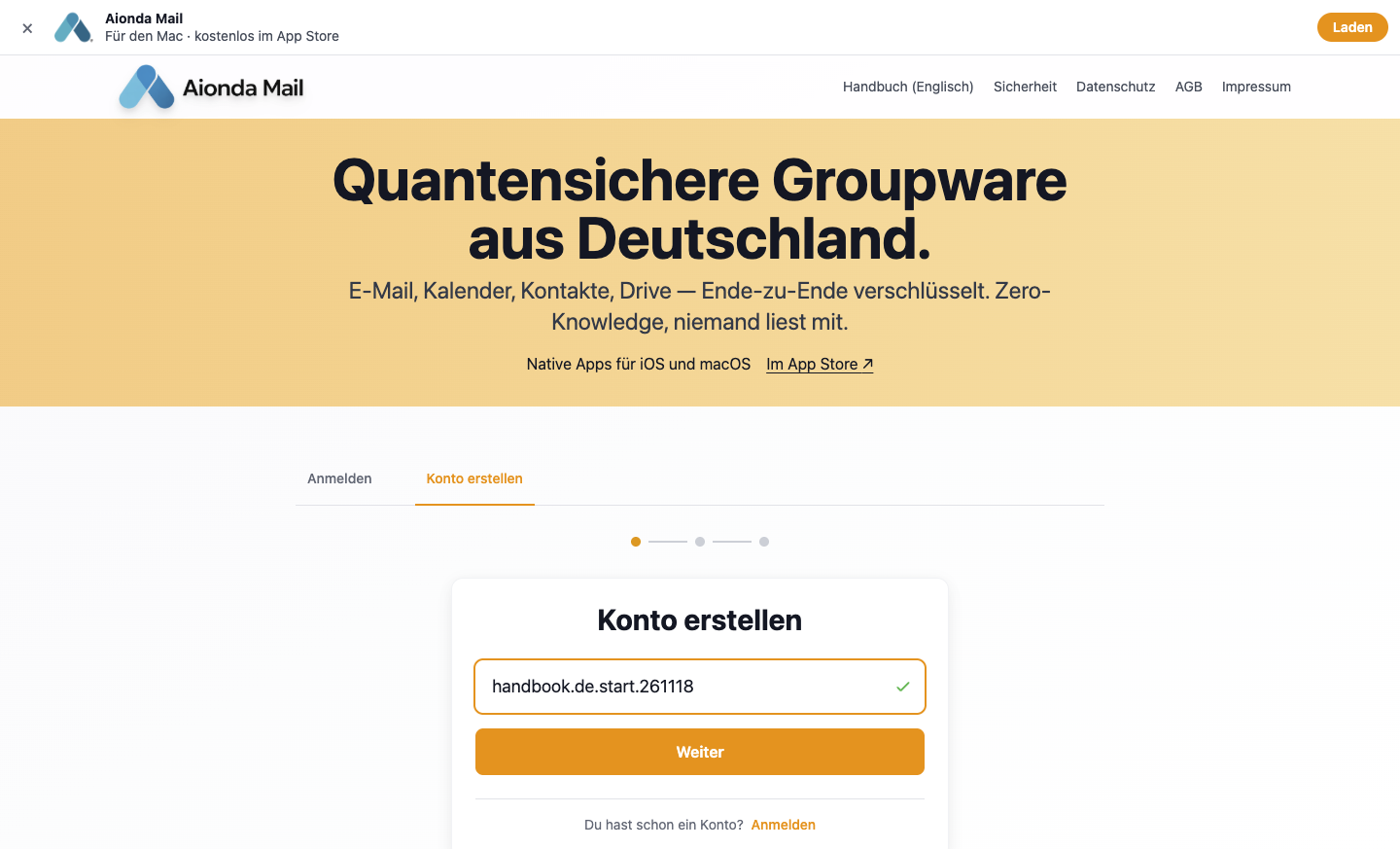
- Öffne Konto erstellen.
- Gib den Benutzernamen ein, mit dem du dich anmelden wirst.
- Weiter zum Passwortschritt.
Wähle den Screenshot, um ihn in voller Größe zu öffnen.
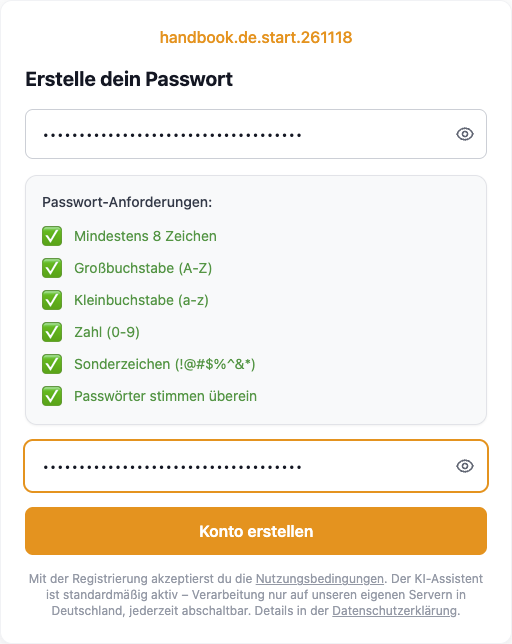
- Gib ein Passwort ein, das du nirgends sonst verwendest, und prüfe die Anforderungen.
- Wiederhole es.
- Konto erstellen wird verfügbar, sobald die Passwortprüfungen und ein eventuell angezeigtes Spiel „Fang die Briefe!“ abgeschlossen sind. Das Spiel ist in dieser Aufnahme nicht zu sehen.
Wähle den Screenshot, um ihn in voller Größe zu öffnen.
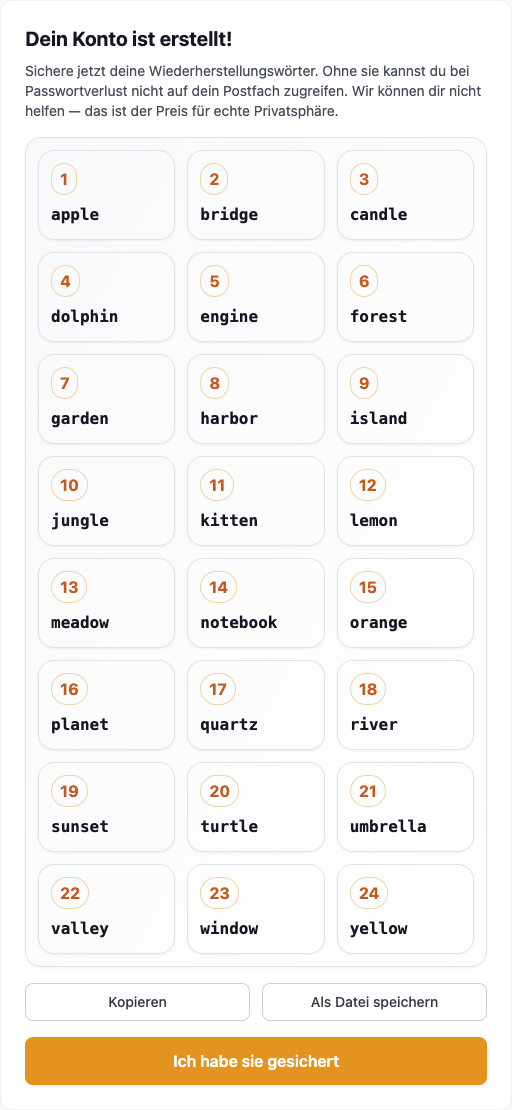
- Sichere alle 24 nummerierten Wörter in ihrer Reihenfolge. Diese Wörter wurden vor der Aufnahme durch Beispielwörter ersetzt. Verwende diese Beispielphrase nie für ein Konto.
- Kopieren oder Als Datei speichern legt eine Klartextkopie an; schütze sie vor anderen Personen.
- Bestätige erst, wenn deine eigenen Wörter sicher abgelegt sind.
Wähle den Screenshot, um ihn in voller Größe zu öffnen.
Die bei der Registrierung angezeigten Wiederherstellungswörter gehören zu genau diesem Konto. Gib genau diese Wörter ein, wenn du danach gefragt wirst; Wörter aus einem anderen Konto oder aus einem externen Wallet-Generator sind kein Ersatz. Der Screenshot zeigt Beispielwörter zur Veranschaulichung; er verrät keine echte Wiederherstellungsphrase. Übernimm diese Beispielwörter nie in dein Konto.
Verschlüsseltes Postfach einrichten
Fragt der Arbeitsbereich Wo sollen deine E-Mails ankommen?, wähle unter Sicheres Postfach die Option Postfach einrichten, damit deine E-Mails hier bleiben. Die Alternative E-Mail-Adresse hinzufügen leitet an ein bestehendes externes Postfach weiter, nachdem du dieses Ziel bestätigt hast; siehe Adressen, Aliase und Weiterleitung. Weitere Ziele kannst du später hinzufügen.
Wenn du Video-Identifizierung erforderlich siehst: Ein Konto, dessen letzte Zahlung mit Bitcoin oder Ethereum erfolgte, kann vor der Aktivierung des Postfachs angehalten werden. Wende dich an den Supportkontakt aus dieser Meldung, um die Identitätsprüfung zu vereinbaren. Die normalen Einrichtungsschritte unten umgehen diese Anforderung nicht; ein weiterer Passkey oder ein neuer Wiederherstellungscode hebt sie nicht auf.
- Öffne Postfach, falls der Einrichtungsassistent noch nicht angezeigt wird. Er prüft deine Anmeldung, deine Wiederherstellungswörter und deinen Passkey. Bei einem neuen Konto, das wie oben angelegt wurde, sind die ersten beiden Schritte bereits als Erledigt markiert. Bei einem älteren Konto erledigst du den Schritt, den der Assistent verlangt; eine Umstellung der Anmeldung kann erfordern, dass du dich ab- und wieder anmeldest.
- Wähle Passkey anlegen. Gib ihm einen gut erkennbaren Gerätenamen und wähle dann Passkey erstellen. Bestätige die Abfrage des Browsers oder Geräts, zum Beispiel mit Touch ID, Face ID oder Windows Hello. Sicherheitsschlüssel oder Telefon benutzen bietet den Weg über ein anderes Gerät. Der Passkey muss die Verschlüsselungsfähigkeit unterstützen, die das Postfach braucht; meldet die Anwendung, dass er dein Postfach nicht schützen kann, nimm stattdessen ein kompatibles Gerät oder einen kompatiblen Sicherheitsschlüssel.
- Sobald alle Voraussetzungen erledigt sind, wähle Postfach aktivieren. Gib dein Kontopasswort und die 24 gesicherten Wiederherstellungswörter ein. Prüfe, dass der Zähler 24/24 Wörter anzeigt.
- Wähle Jetzt aktivieren und bestätige mit deinem Passkey. Warte, bis sich das Postfach öffnet. Posteingang und Standardordner ersetzen den Einrichtungsassistenten; ein neues Konto erhält eine Willkommensnachricht.
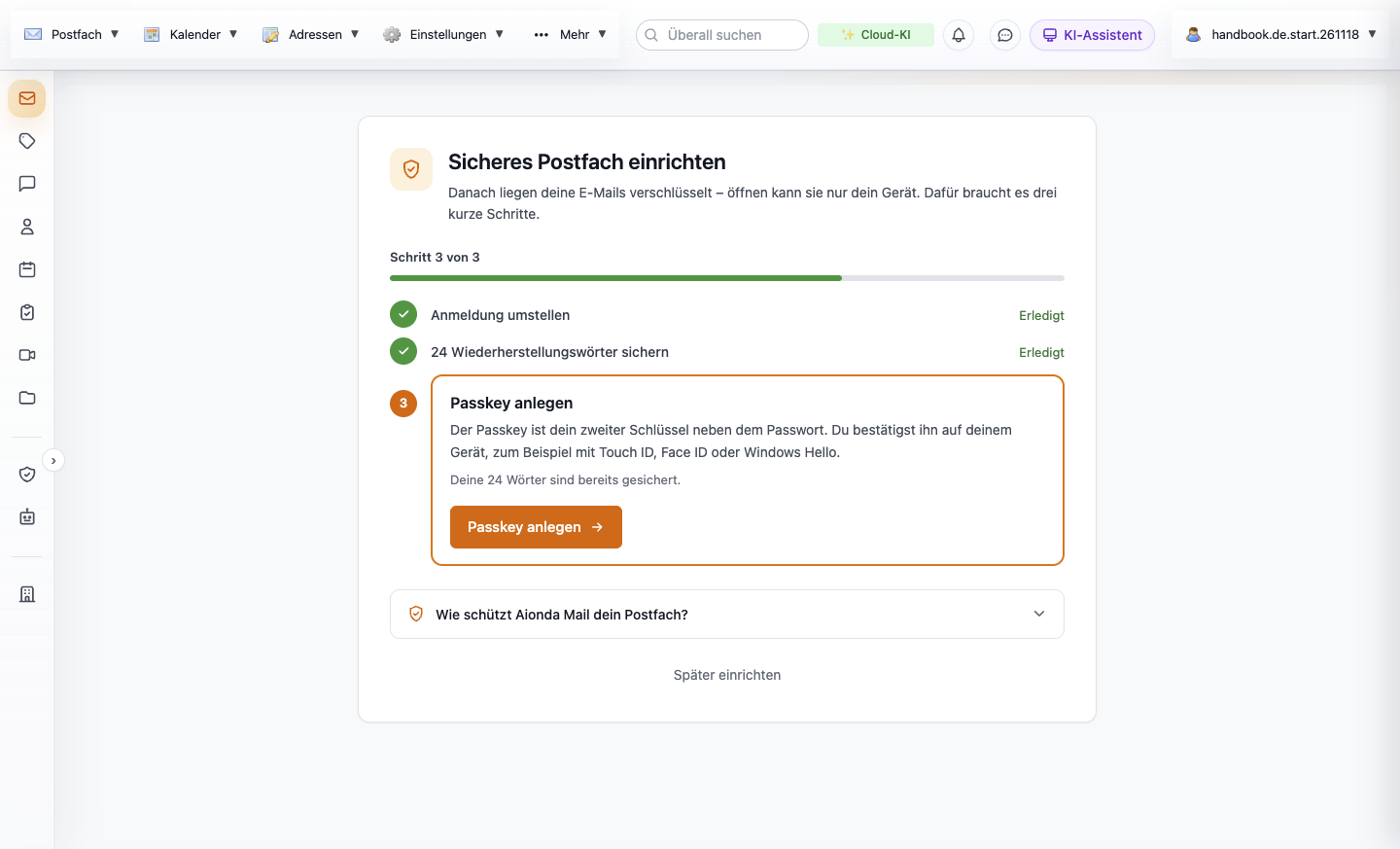
- Der Assistent zeigt, welche Voraussetzungen erfüllt sind.
- Lege einen Passkey an, um fortzufahren.
- Später einrichten lässt das Postfach inaktiv.
Wähle den Screenshot, um ihn in voller Größe zu öffnen.
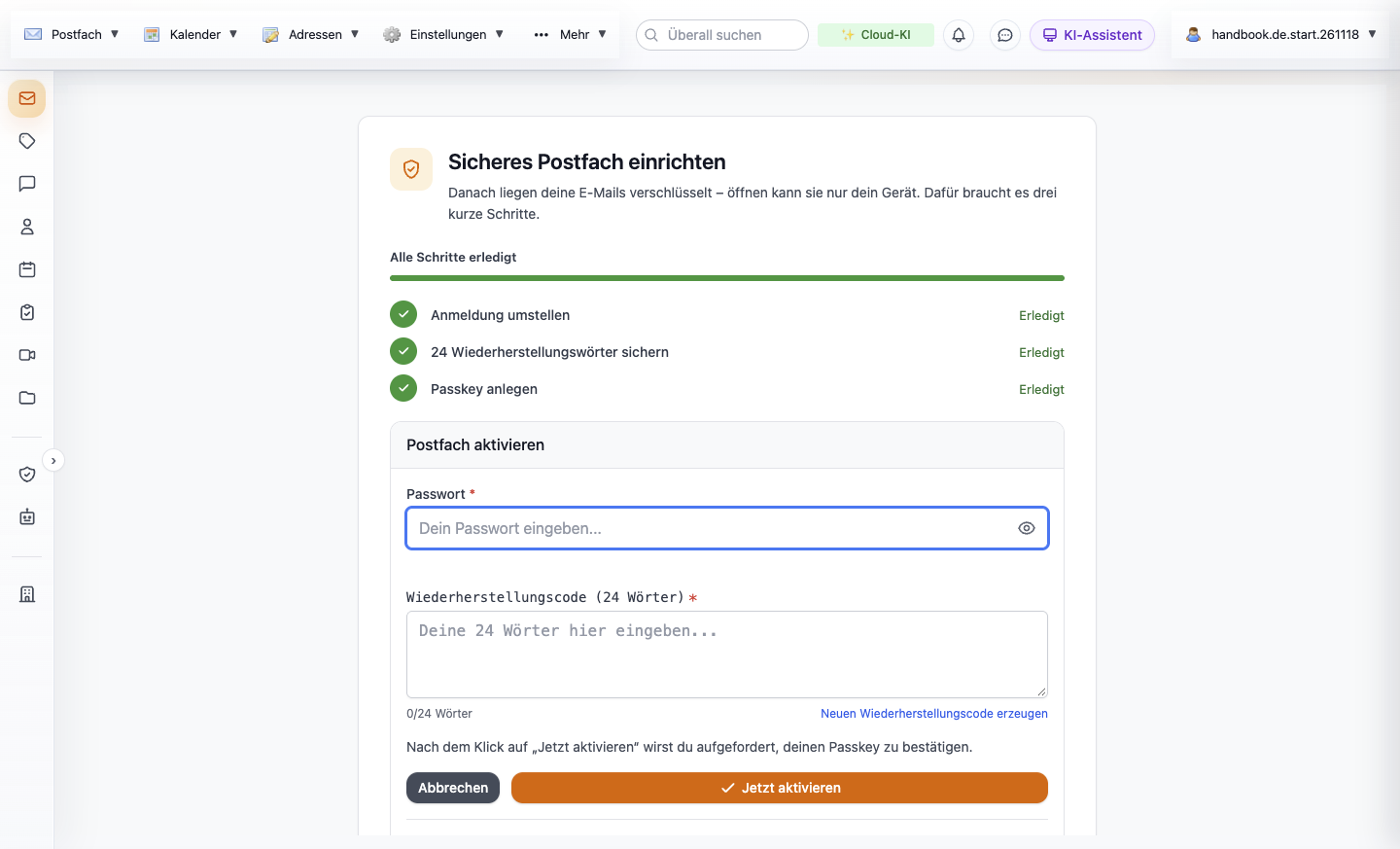
- Gib dein Kontopasswort ein.
- Gib die 24 Wörter ein, die du bei der Registrierung gesichert hast.
- Jetzt aktivieren verlangt eine Passkey-Bestätigung, bevor sich dein Postfach öffnet. Die Felder sind leer abgebildet, um die Testzugangsdaten zu schützen.
Wähle den Screenshot, um ihn in voller Größe zu öffnen.
Später einrichten führt zurück zu Adressen, ohne das Postfach zu aktivieren. Unter Postfach kannst du jederzeit weitermachen. Erzeuge keinen neuen Wiederherstellungscode, nur weil du den bestehenden gerade schwer wiederfindest: Wenn du die Wiederherstellungsdaten ersetzt, ändern sich die Zugangsdaten, die du aufbewahren musst. Lies Sicherheit, bevor du sie änderst.
Anmelden, dann entsperren
Mit der Anmeldung weist du dich als Inhaber deines Kontos aus. Beim Entsperren wird auf diesem Gerät der Schlüssel wiederhergestellt, den du zum Lesen deiner verschlüsselten Inhalte brauchst. Du kannst den Arbeitsbereich erreichen, während sein Postfach noch gesperrt ist. Öffne Postfach und folge Postfach entsperren; eine zuvor entsperrte Browsersitzung kann es automatisch öffnen.
| Angezeigte Methode | Was du angibst | Voraussetzung |
|---|---|---|
| Passkey | Dein Passwort, dann die Bestätigung auf dem Passkey-Gerät. | Ein Passkey, der bereits mit diesem Postfach verknüpft und auf dem Gerät verfügbar ist. |
| 24 Wörter | Dein Passwort und die 24 Wiederherstellungswörter. | Der zu diesem Postfach gehörende Wiederherstellungscode, in der ursprünglichen Reihenfolge. |
| Passkey + 24 Wörter | Die 24 Wiederherstellungswörter und die Passkey-Bestätigung; kein Passwort. | Sowohl der passende Wiederherstellungscode als auch ein verknüpfter Passkey. |
| 2 Passkeys | Bestätigung mit zwei verschiedenen Passkeys; kein Passwort. | Zwei verschiedene, für dieses Postfach eingerichtete Passkeys. Zwei Bestätigungen mit demselben Schlüssel zählen nicht. |
Wähle die Methode, die zu den Zugangsdaten passt, die du hast, gib die verlangten Angaben ein und wähle Entsperren. Bestätige eine eventuelle Abfrage des Geräts und warte auf den Posteingang. Meldet der Bildschirm, dass sich dein Passwort geändert hat, folge seinen Wiederherstellungshinweisen, statt es immer wieder auf demselben Passwortweg zu versuchen. Wie du Zugangsdaten verwaltest, steht unter Sicherheit; wenn das Entsperren scheitert, hilft Fehlerbehebung.
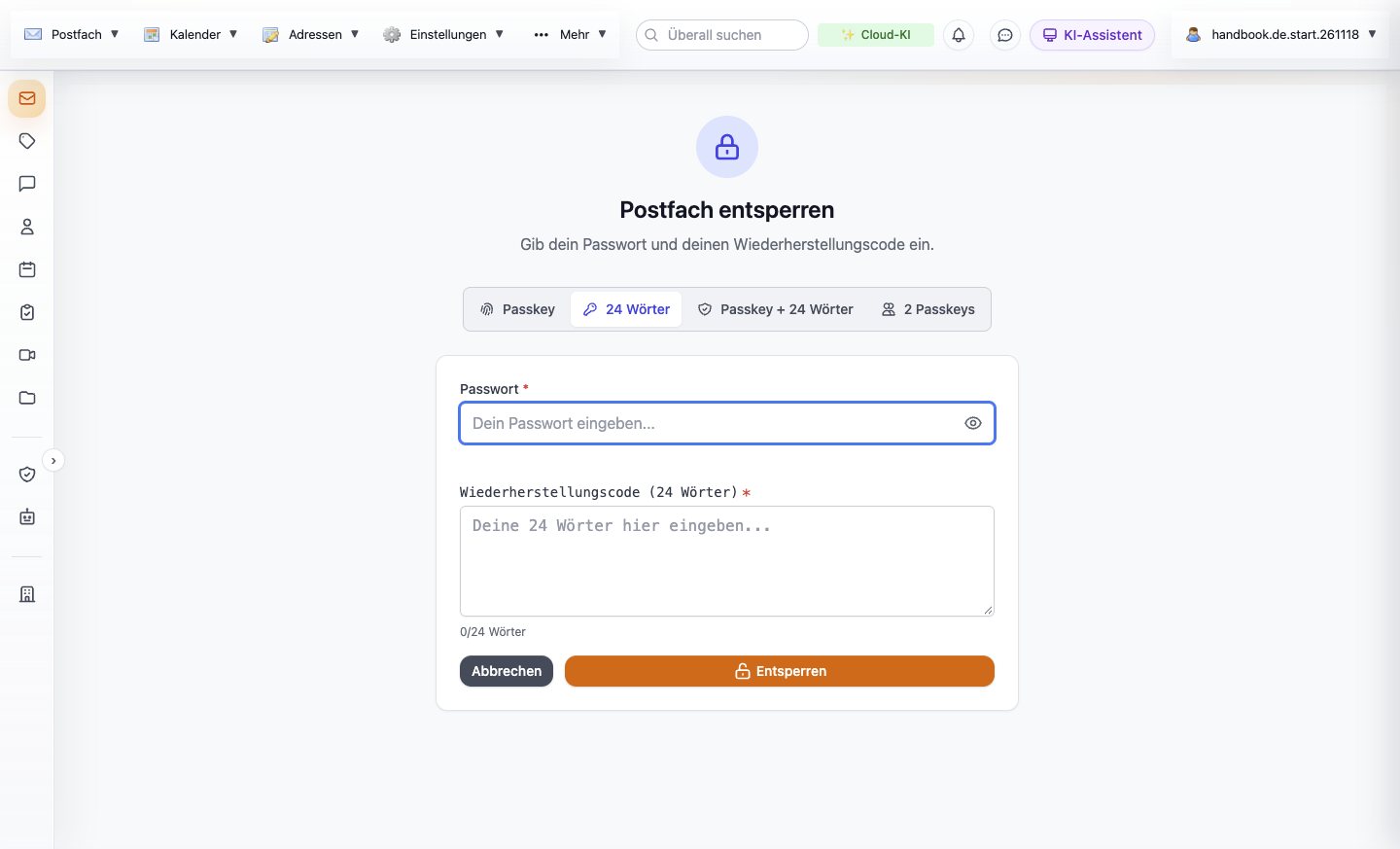
- Wähle eine Entsperrmethode.
- Gib dein Passwort ein.
- Gib die 24 Wiederherstellungswörter ein.
- Entsperre das Postfach. Dieser Weg über „24 Wörter“ braucht beide Eingaben.
Wähle den Screenshot, um ihn in voller Größe zu öffnen.
Deine erste Sitzung
- Melde dich mit deinem Konto an. Entsperre das verschlüsselte Postfach, wenn du dazu aufgefordert wirst; Anmelden und das Entsperren gespeicherter Inhalte sind getrennte Schritte.
- Öffne Postfach und dann den Posteingang. Wähle eine Nachricht aus, um sie zu lesen. Auf einem kleinen Bildschirm kommst du mit Zurück zur Liste.
- Öffne Adressen, um die Adressen anzulegen oder zu prüfen, unter denen du E-Mails empfängst. Prüfe bei jeder Adresse, ob sie in dein Postfach zustellt oder woandershin weiterleitet.
- Öffne Kontakte, um persönliche Kontakte und die für dich sichtbaren Kollegen zu finden. Wähle die richtige Absenderadresse, bevor du deine erste Nachricht schreibst.
- Geh zu Sicherheit und bewahre deine Wiederherstellungsdaten sicher auf. Bei neuen Konten ist die Cloud-KI voreingestellt. Öffne die Einstellungen unter Künstliche Intelligenz, um die Verarbeitungsoptionen zu prüfen oder die KI abzuschalten, bevor du ihre Funktionen nutzt.
Zurechtfinden
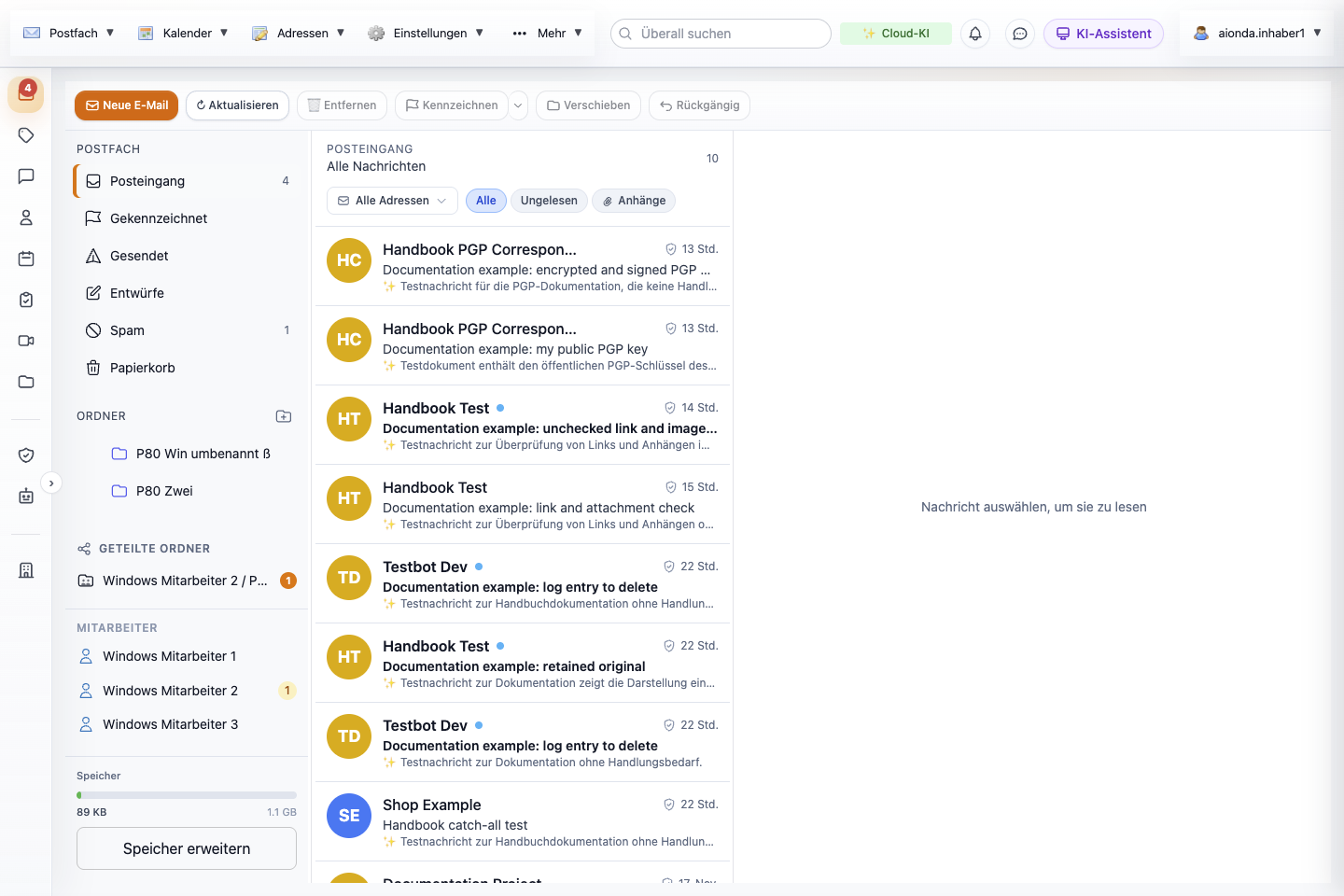
- Postfachordner.
- Nachricht verfassen.
- Nachrichtenliste filtern. Die globale Suche „Überall suchen“ liegt oben im Fenster.
Wähle den Screenshot, um ihn in voller Größe zu öffnen.
Das Anwendungsmenü bündelt Postfachaktionen, Adressen und Einstellungen. Über die Seitenleiste öffnest du Postfach, Kontakte, Kalender, Aufgaben, Drive und weitere Arbeitsbereiche. Der Eintrag Unternehmen ist sichtbar, auch bevor du einer Firma beigetreten bist oder eine angelegt hast. Was du dort tun kannst, hängt von deiner Firmenmitgliedschaft und deinen Berechtigungen ab; siehe Firmen, Mitarbeiter und Teams. Auch bei eingeklappter Seitenleiste gibt es Symbole, deren Beschriftung erscheint, wenn du mit der Maus darüberfährst.
Die Abbildungen in diesem Handbuch zeigen den Web-Client anhand einer eigens dafür angelegten Testfirma auf dem Entwicklungssystem. Beispielnamen und Datensätze sind Testdaten; einige Namen und browsereigene Datumsfelder behalten ihre ursprüngliche Sprache. Die nativen Apps nutzen denselben Dienst, Menüs und die Einführung einzelner Funktionen unterscheiden sich aber.
Was du brauchst
Verwende einen unterstützten Browser oder die installierte App und eine funktionierende Verbindung. Versand, Speicher und Business-Funktionen hängen von deinem Konto und dem Tarif deiner Firma ab. Maßgeblich für dein Kontingent und deine Berechtigungen ist der aktuelle Kontobildschirm; dieses Handbuch sagt keine festen Preise oder Speichergrenzen zu.