

Den Assistenten neben einer E-Mail öffnen
Dieses Kapitel behandelt die KI-Seitenleiste in der Web-App: wie du sie öffnest, ihre Bedienelemente, automatische Kommentare, Beispiele für Anfragen, wie lange eine Unterhaltung erhalten bleibt und wie du eine Antwort meldest, die nicht weiterhilft. Öffne eine Nachricht und wähle dann in der oberen Leiste KI-Assistent. Die Seitenleiste öffnet sich neben der Nachricht und zeigt das ausgewählte Erscheinungsbild des Assistenten, Nova oder Orion.
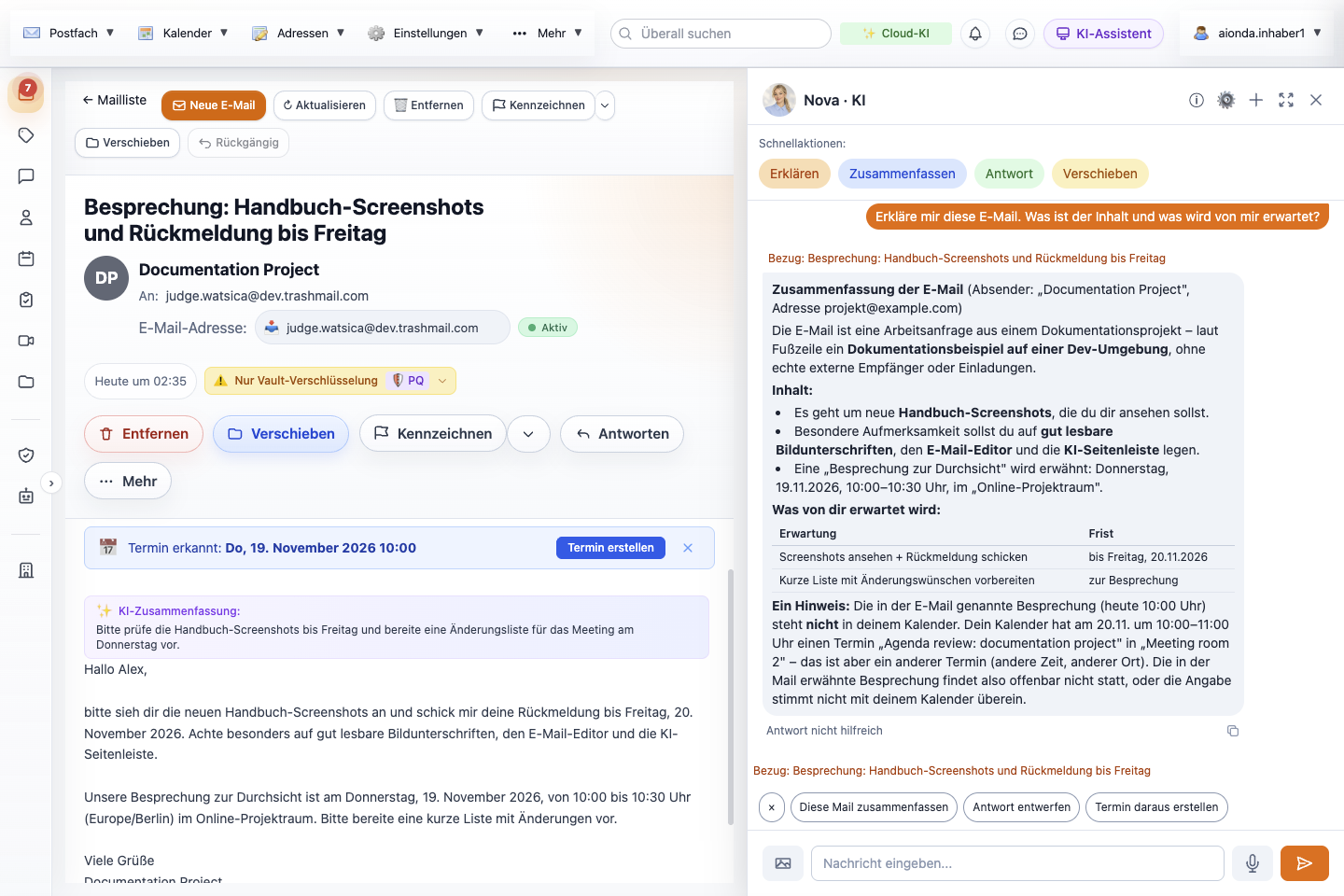
- Information zur KI, KI-Einstellungen, Neuer Chat, Vollbild und Schließen.
- Schnellaktionen für die geöffnete E-Mail.
- Die Antwort mit der E-Mail, auf die sie sich bezieht.
- Antwort nicht hilfreich und In Zwischenablage kopieren.
- Vorgeschlagene Anfragen; × blendet sie aus.
- Ein Bild oder PDF anhängen, tippen, diktieren oder senden.
Wähle den Screenshot, um ihn in voller Größe zu öffnen.
- Breite: Zieh den linken Rand der Seitenleiste, um sie breiter oder schmaler zu machen. Der Browser merkt sich die Breite. In Fenstern, die schmaler als 1.024 Pixel sind, nutzt der Assistent die volle Breite; schließe ihn, um zur E-Mail zurückzukehren.
- Schaltflächen in der Kopfzeile: ⓘ Information zur KI erklärt den Assistenten (siehe Wie lange eine Unterhaltung erhalten bleibt), ⚙ KI-Einstellungen öffnet Künstliche Intelligenz, + Neuer Chat leert die Unterhaltung und beginnt neu, Vollbild vergrößert den Assistenten, und × schließt ihn. Schließen beendet die Unterhaltung nicht.
- Bezug: Der orangefarbene Verweis zeigt, auf welche E-Mail sich eine Antwort oder die nächste Anfrage bezieht. Wähle ihn, um diese E-Mail zu öffnen. Prüfe ihn, wenn du zu einer anderen Nachricht wechselst.
Schnellaktionen und Vorschläge
Ist eine E-Mail geöffnet, schicken die Schnellaktionen eine vorbereitete Anfrage: Erklären (worum es in der E-Mail geht und was von dir erwartet wird), Zusammenfassen (zwei bis drei Sätze) und Antwort (ein Antwortvorschlag im Chat). Verschieben fragt nach einer Ordnerempfehlung: Findet der Assistent einen passenden Ordner, bietet er Verschieben und Ignorieren an; andernfalls sagt er, dass die E-Mail in ihrem aktuellen Ordner bleiben kann. Verschoben wird erst, wenn du Verschieben wählst.
Über dem Eingabefeld starten vorgeschlagene Anfragen wie Diese Mail zusammenfassen, Antwort entwerfen und Termin daraus erstellen eine Anfrage mit einem Klick. Wähle ×, um sie auszublenden; Vorschläge anzeigen holt sie zurück. Ein Vorschlag wird ignoriert, solange du tippst oder ein Anhang wartet.
Unter jeder Antwort kopiert das Kopiersymbol (In Zwischenablage kopieren) den Text der Antwort in die Zwischenablage, zum Beispiel um ihn in ein Dokument einzufügen. Antwort nicht hilfreich ist unter Eine Antwort melden, die nicht weiterhilft beschrieben.
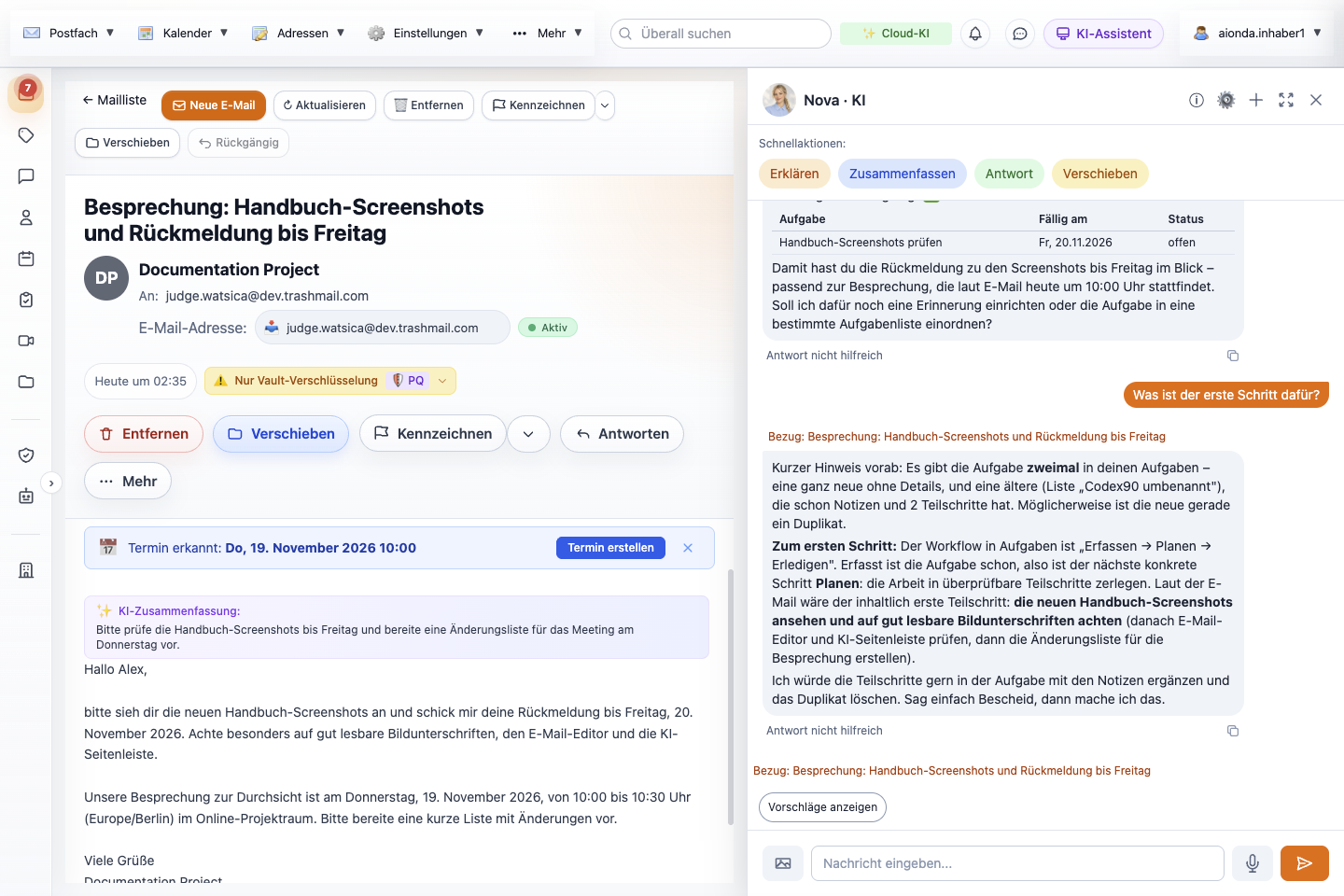
- In Zwischenablage kopieren kopiert den Text dieser Antwort.
- Ausgeblendete Vorschläge holst du mit Vorschläge anzeigen zurück.
Wähle den Screenshot, um ihn in voller Größe zu öffnen.
Geöffnete E-Mails von der KI kommentieren lassen
- Öffne Künstliche Intelligenz oder wähle in der Seitenleiste ⚙ KI-Einstellungen.
- Schalte Geöffnete E-Mails automatisch kommentieren ein. Die Option ist aus, bis du sie einschaltest.
- Lass den Assistenten sichtbar und öffne eine E-Mail. Nach einer kurzen Pause kommentiert er den Inhalt und kann einen nächsten Schritt vorschlagen.
- Wechsle zu einer anderen E-Mail, um einen Kommentar zu dieser Nachricht zu erhalten. Schalte die Option aus, wenn du lieber selbst fragst.
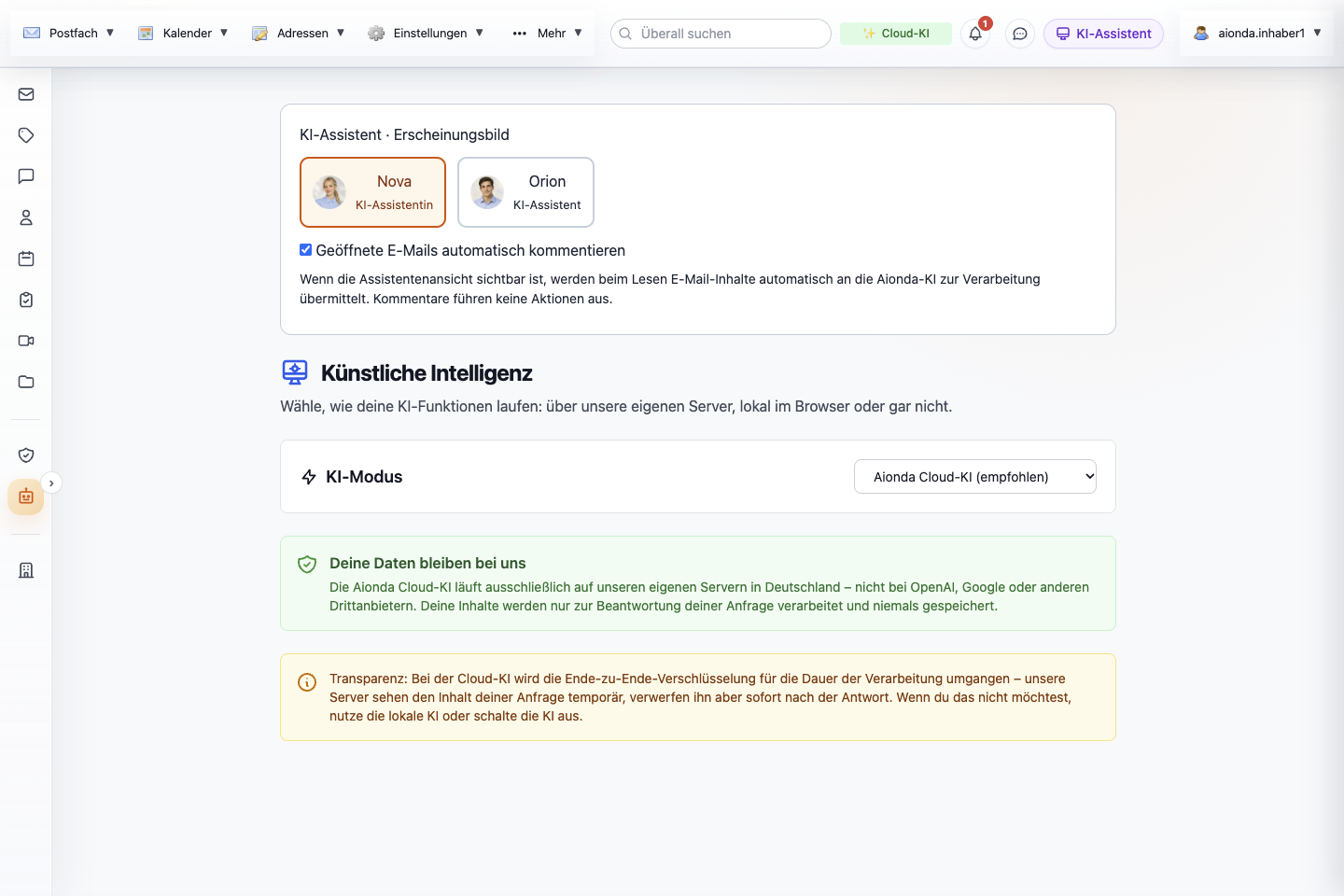
- Automatische Kommentare beim Lesen einschalten.
- Cloud-KI, lokale KI oder Aus wählen.
- Die Informationen zur Verarbeitung lesen.
Wähle den Screenshot, um ihn in voller Größe zu öffnen.
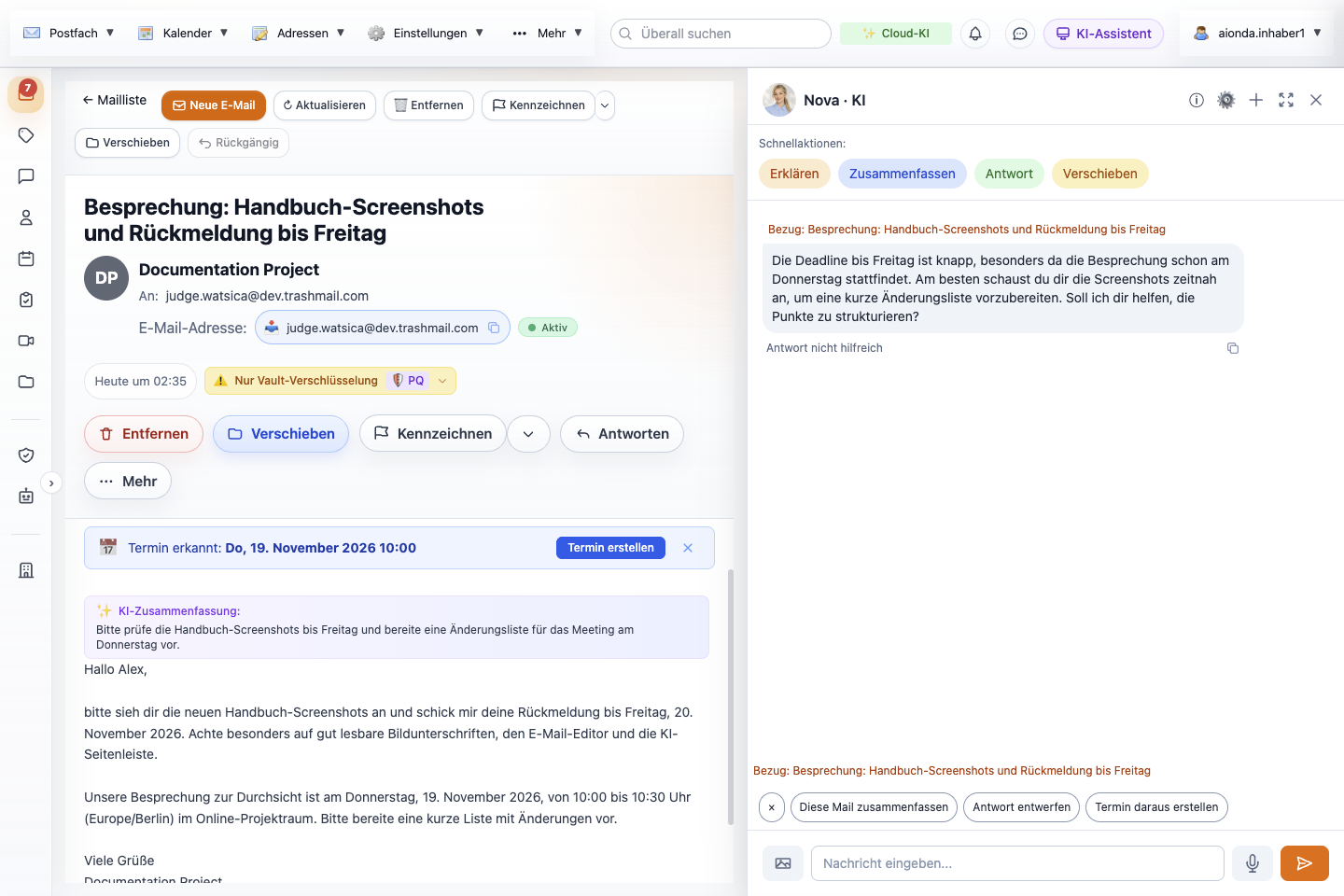
- Die geöffnete E-Mail.
- Bei eingeschalteten automatischen Kommentaren kommentiert der Assistent sie ohne Anfrage.
- Der Bezug verknüpft Rückfragen mit dieser E-Mail.
Wähle den Screenshot, um ihn in voller Größe zu öffnen.
Automatische Kommentare lesen nur: Sie senden keine Nachrichten, legen keine Termine an und führen keine Werkzeugaktionen aus. Die App vermeidet es, eine laufende Anfrage oder Text, den du gerade tippst, zu unterbrechen. Ein verborgener Browser-Tab oder ein geschlossener Assistent kommentiert keine eingehenden E-Mails. Die Kommentarfunktion ist von den Spam- und Phishing-Prüfungen im Hintergrund getrennt.
Beispiel: den nächsten Schritt verstehen
Die Test-E-Mail „Besprechung: Handbuch-Screenshots und Rückmeldung bis Freitag“ bittet bis Freitag um Rückmeldung zu Screenshots und erwähnt ein Treffen am Donnerstag. Erklären listet die Frist, das Treffen und das Vorzubereitende auf, während die Originalnachricht sichtbar bleibt. Vergleiche die Antwort immer mit der E-Mail; eine Aussage des Absenders ist kein unabhängig geprüfter Beleg.
Beispiel: eine Folgeaufgabe anlegen
Frage: „Lege eine Aufgabe namens Handbuch-Screenshots prüfen an, fällig am 20. November 2026.“ Das Aufgabenwerkzeug legt die Aufgabe direkt an. Prüfe Titel und Fälligkeitsdatum im Ergebnis und unter Aufgaben; eine Aufgabe anzufordern ist etwas anderes, als nur über eine zu sprechen. Der Assistent kann Angaben aus der E-Mail ergänzen, etwa eine Notiz; prüfe und bearbeite die Aufgabe bei Bedarf unter Aufgaben.
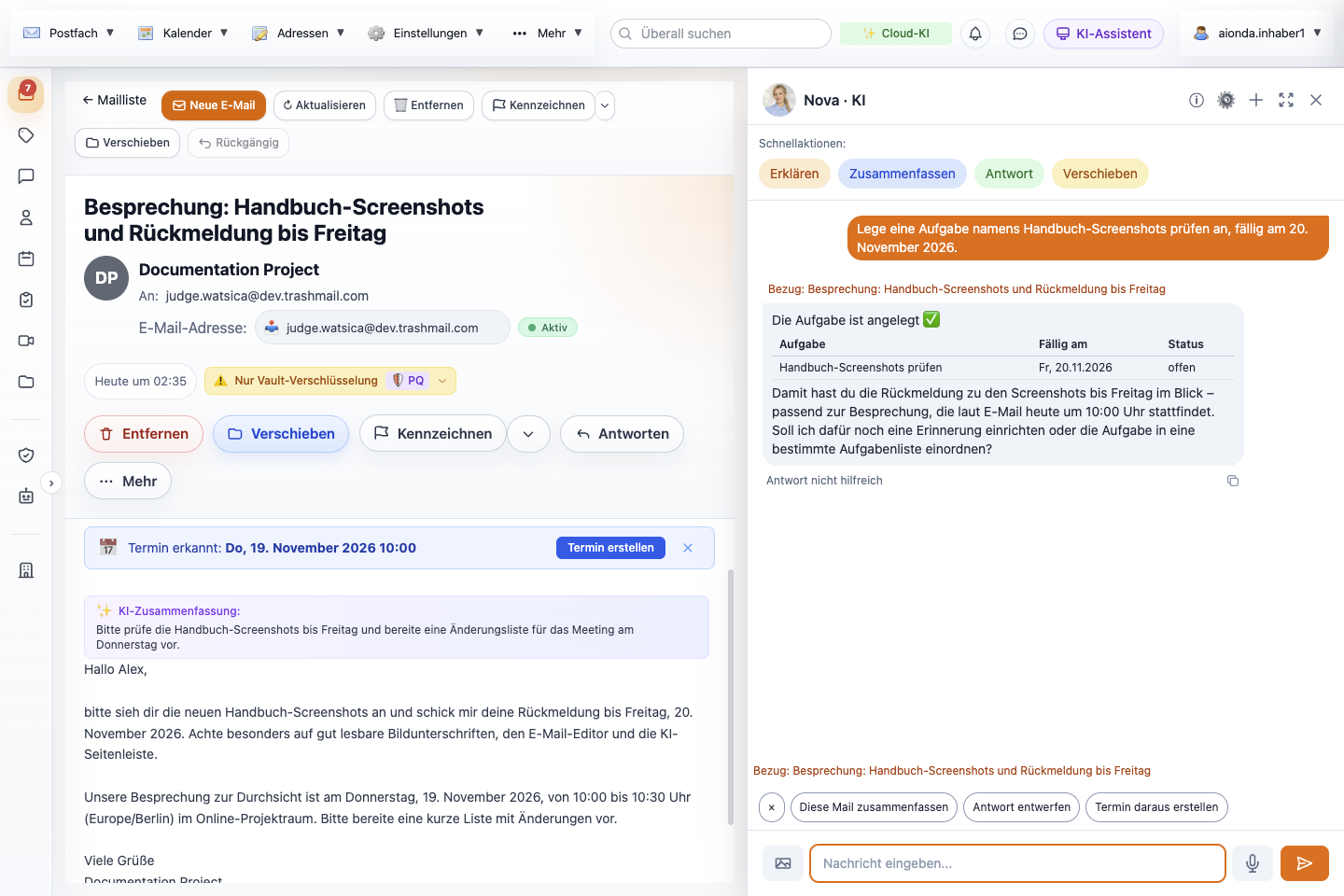
- Die Original-E-Mail bleibt zum Nachsehen verfügbar.
- Eine ausdrückliche Aufgabenanfrage und das Ergebnis des Assistenten.
- Mit einer Rückfrage weitermachen.
Wähle den Screenshot, um ihn in voller Größe zu öffnen.
Beispiel: dein Postfach untersuchen
Frage: „Liste meine Postfachordner und die Zahl ihrer Nachrichten auf.“ Der Assistent ruft die Ordnerinformationen ab, statt zu raten. Danach kannst du ihn bitten, einen bestimmten Ordner aufzulisten oder nach einem Betreff zu suchen.
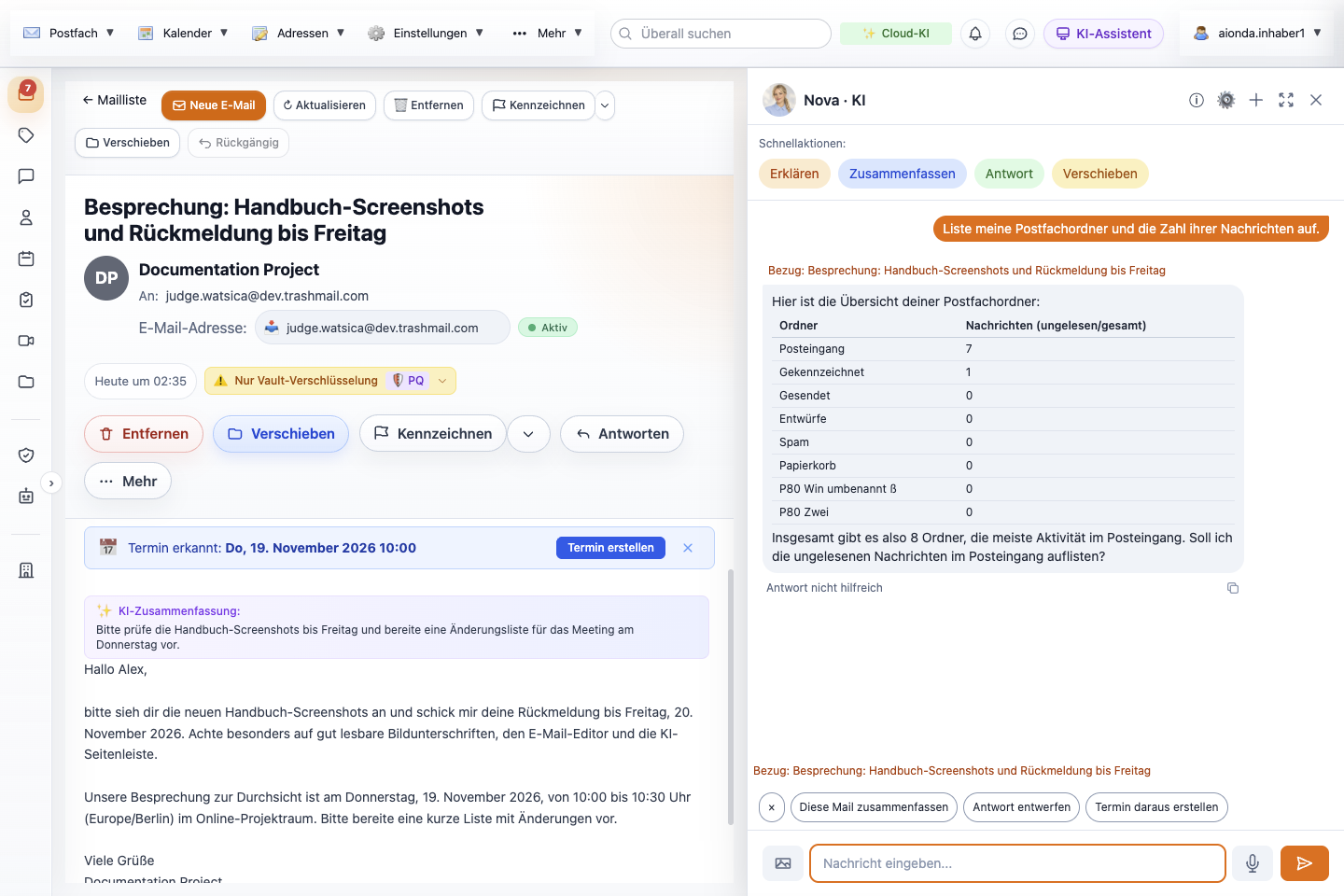
- Lass die E-Mail neben dem Assistenten sichtbar.
- Der Assistent meldet die Postfachordner nach einer Werkzeuganfrage.
- Stelle eine genauere Rückfrage.
Wähle den Screenshot, um ihn in voller Größe zu öffnen.
Entwürfe, Formulare und Bestätigungen
„Antwort entwerfen“ öffnet den E-Mail-Editor zur Prüfung; es sendet nicht. Das Vorbereiten von Kontakten, Terminen und Regeln kann Editoren öffnen, die du noch prüfen und speichern musst. Senden und zerstörerische Aktionen haben ihr eigenes Bestätigungsverhalten. Manche umkehrbare Aktionen, etwa eine Aufgabe anlegen oder eine Regel ein- oder ausschalten, wirken direkt. Die vollständige Werkzeugübersicht unterscheidet diese Fälle.
Wie lange eine Unterhaltung erhalten bleibt
Wähle ⓘ Information zur KI, um zu lesen, wie der Assistent arbeitet. Nova und Orion sind zwei Erscheinungsbilder derselben KI; eines davon wählst du unter Künstliche Intelligenz aus. Die Unterhaltung bleibt nur im geöffneten Browser-Tab erhalten: Sie bleibt bestehen, während du zwischen Postfach, Aufgaben und anderen Bereichen wechselst, aber Neuladen der Seite, Abmelden oder Neuer Chat leeren sie. Sie wird nicht auf dem Server gespeichert und nicht mit deinen anderen Geräten oder Apps abgeglichen.
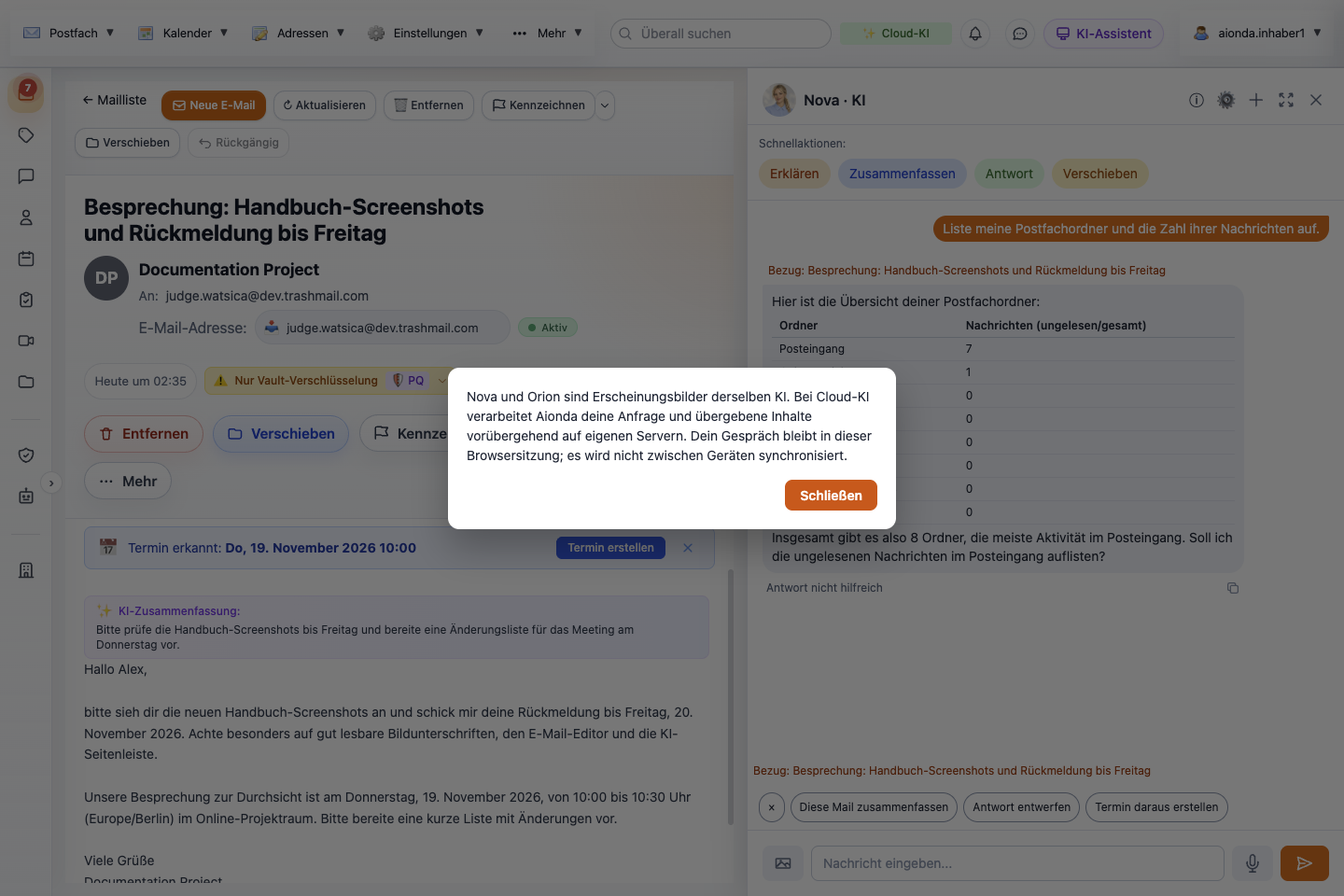
- Information zur KI: eine KI mit zwei Erscheinungsbildern, Verarbeitung auf Aionda-Servern und eine Unterhaltung, die in dieser Browsersitzung bleibt.
Wähle den Screenshot, um ihn in voller Größe zu öffnen.
Eine Antwort melden, die nicht weiterhilft
Ist eine Antwort falsch oder hilft sie nicht weiter, kannst du die Unterhaltung an den Aionda Support schicken. Gesendet wird erst, wenn du Senden wählst.
- Wähle unter der Antwort Antwort nicht hilfreich. Die Seitenleiste schließt sich, und das Fenster Feedback ans Aionda Mail-Team öffnet sich. Die Unterhaltung bleibt erhalten; öffne den KI-Assistenten erneut, um weiterzumachen.
- Lies beide Hinweise. Das Fenster sendet den gesamten Chat-Verlauf, der unter Nachricht angezeigt wird, wobei die ausgewählte Antwort mit [Als nicht hilfreich markierte Antwort] gekennzeichnet ist. Anhänge, die du dem Assistenten gegeben hast, werden nicht automatisch mitgeschickt.
- Prüfe die Nachricht und lösche alles Persönliche oder Vertrauliche. Prüfe Von, bewerte Aionda Mail, wenn du möchtest, und füge Dateien nur hinzu, wenn du das willst.
- Wähle Senden, um es abzuschicken, oder Abbrechen, um das Fenster ohne Senden zu schließen. Eine Antwort erhältst du per E-Mail.
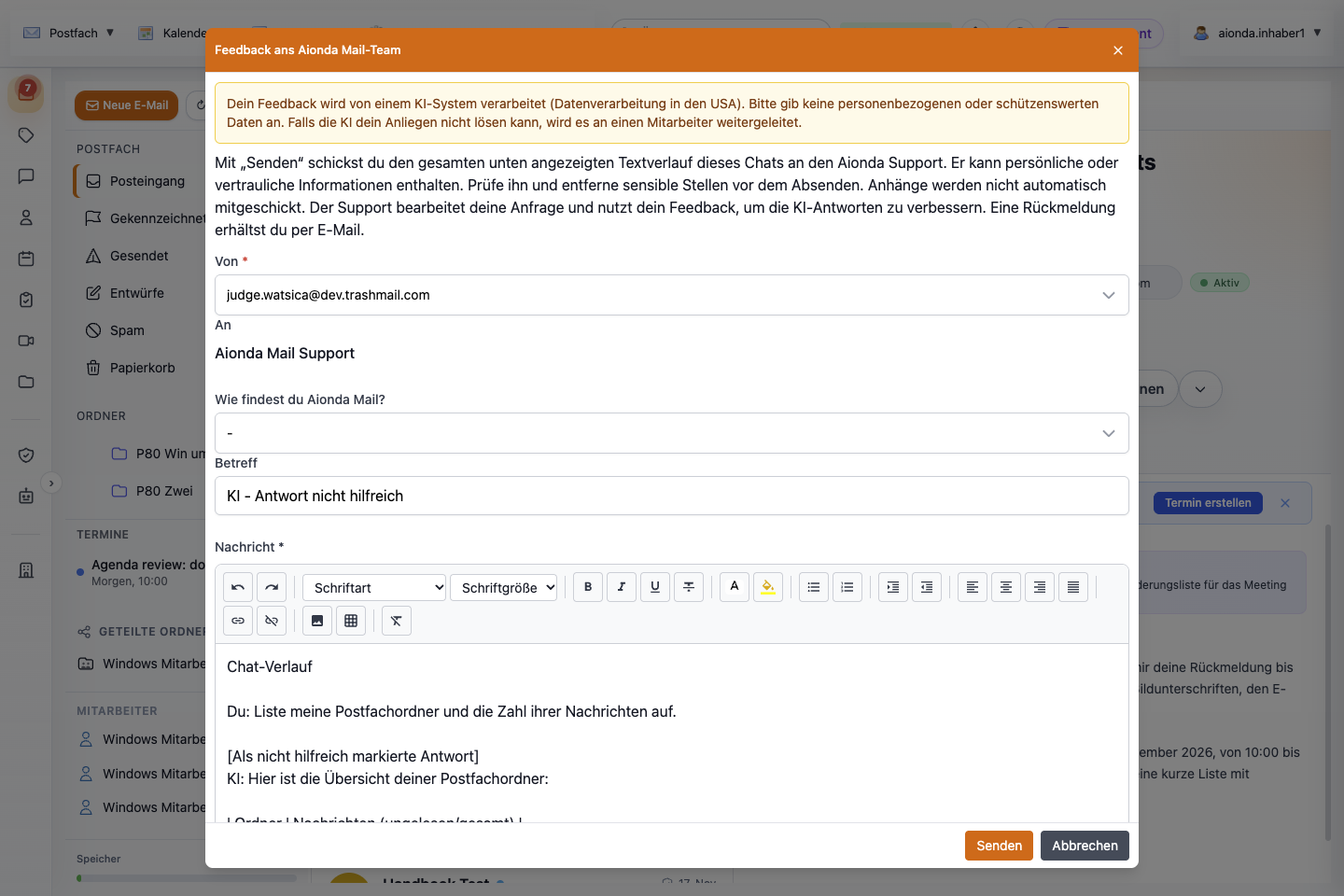
- Hinweis zur Verarbeitung: ein KI-System in den USA.
- Der ganze Chat-Verlauf wird gesendet, Anhänge nicht.
- Prüfe und bearbeite den Verlauf vor dem Senden.
- Senden schickt ihn ab; Abbrechen schließt ohne Senden.
Wähle den Screenshot, um ihn in voller Größe zu öffnen.
Andere Verarbeitung: Dieses Feedback wird nicht von der Aionda Cloud-KI bearbeitet. Wie der gelbe Hinweis sagt, wird das Feedback von einem KI-System mit Datenverarbeitung in den USA verarbeitet und bei Bedarf an einen Mitarbeiter des Teams weitergegeben. Der Support nutzt das Feedback, um KI-Antworten zu verbessern. Die Cloud-KI in der Seitenleiste läuft auf Aiondas eigenen Servern in Deutschland (siehe Festlegen, wie die KI deine Daten verarbeitet).
Bilder, Sprache und Datenschutz
Die Bildschaltfläche hängt ein Bild oder PDF an deine nächste Anfrage an; ein Chip über der Eingabe zeigt es, und × entfernt es vor dem Senden. Das Mikrofon nimmt eine gesprochene Anfrage auf und fügt den erkannten Text in das Eingabefeld ein, damit du ihn vor dem Senden prüfen kannst. Auf Bildschirmen in Smartphone-Größe ist das Mikrofon ausgeblendet. Die vollständigen Schritte, Dateitypen, Grenzen und die Verarbeitung stehen unter Ein Bild oder PDF analysieren und Eine Anfrage diktieren. Diese Fähigkeiten können eine eigene Cloud-Verarbeitung nutzen; der lokale Textmodus ist kein Versprechen, dass jede Funktion offline läuft.
Gib nur den Kontext mit, den die Anfrage braucht. Die Einstellung für automatische Kommentare erlaubt ausdrücklich, dass lesbare E-Mail-Inhalte verarbeitet werden, solange der Assistent sichtbar ist. Die Cloud-KI nutzt Aionda-eigene Infrastruktur in Deutschland; Antwort nicht hilfreich und externe MCP-Assistenten haben ihre eigenen Verarbeitungsgrenzen.