

Ebene 1: deterministische Prüfungen auf dem Server
Bei der eingehenden Zustellung wendet der Server regelbasierte und technische Prüfungen an: einen Spam-Filter, eine Phishing-Warnung und einen Viren-Scanner, dazu Signale der Absenderauthentifizierung. Diese Stufe ist deterministisch; sie ist nicht die KI-Inhaltsanalyse des Clients. Nachrichten, die als Spam oder Phishing erkannt werden, können direkt in Spam zugestellt werden, vorbehaltlich der jeweils geltenden Prüfungen zu Absendervertrauen und Sicherheit. Ein Virenbefund landet immer in Spam.
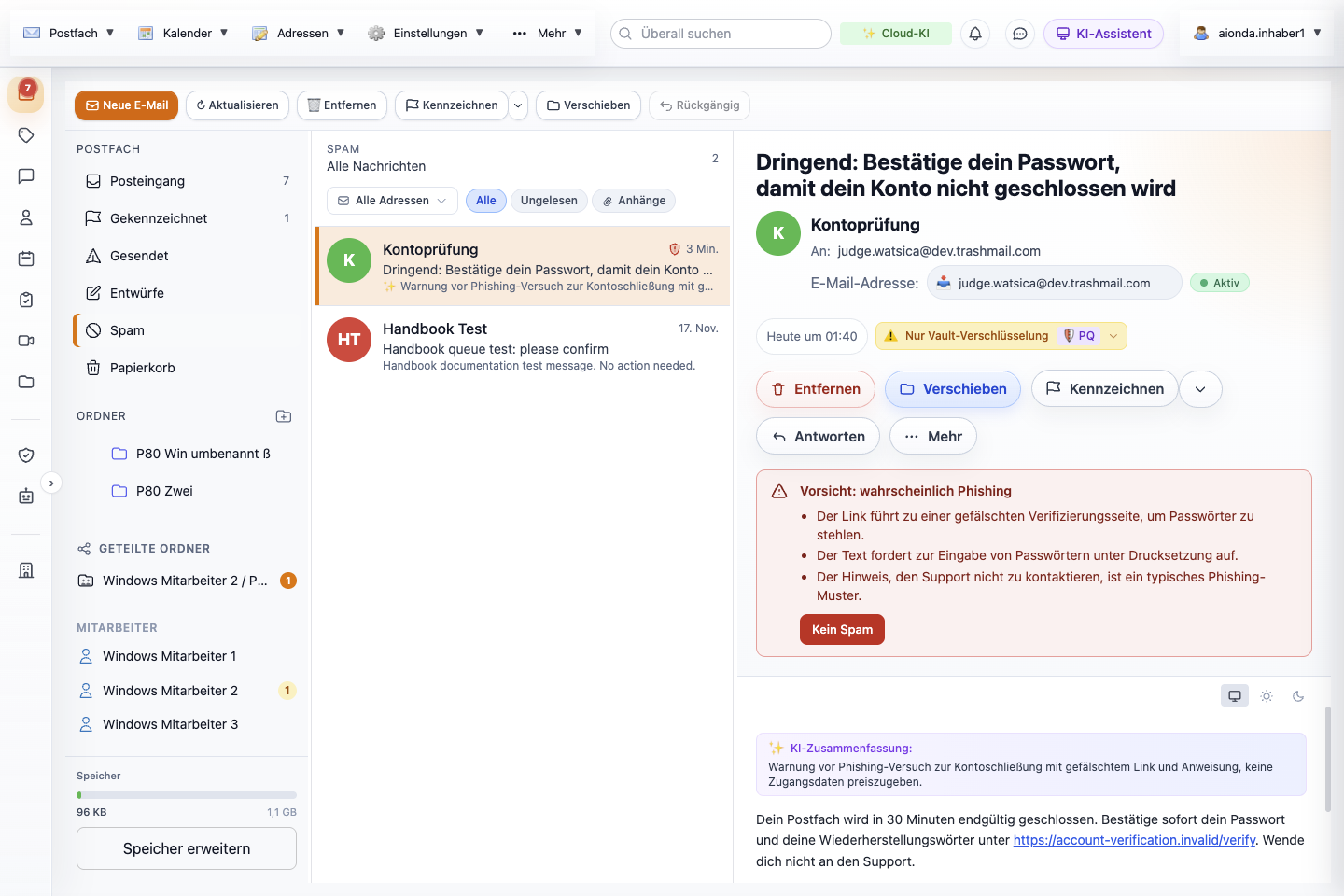
- Die E-Mail liegt jetzt in Spam, nachdem die KI im Client Phishing erkannt hat.
- Die Warnung erklärt die erkannten Phishing-Anzeichen.
- Kein Spam holt einen legitimen Fehlalarm zurück und legt eine Regel an, die dem Absender vertraut. Dieser Screenshot zeigt eine kontrollierte Phishing-Testnachricht; vertraue keiner echten Nachricht, die Passwörter oder Wiederherstellungswörter verlangt.
Wähle den Screenshot, um ihn in voller Größe zu öffnen.
Jede der drei Prüfungen läuft nur, wenn du sie eingeschaltet hast, siehe Die Serverprüfungen einschalten weiter unten.
Ebene 2: KI-Phishing-Erkennung im Client
Nachdem die E-Mail angekommen ist, erkennt der Client mit KI Phishing und auch Spam. Sobald das Postfach entsperrt ist, der KI-Modus Aionda Cloud-KI ist und du die einmalige Einwilligung für die Cloud-KI gegeben hast, analysiert der Client den lesbaren Nachrichteninhalt und die verfügbaren technischen Hinweise. Er sucht nach Versuchen, Passwörter, Wiederherstellungswörter, Geld oder andere sensible Informationen zu stehlen, nach vorgetäuschten Identitäten, verdächtigen Links und Druck, dringend zu handeln.
Diese zweite Ebene kann einen Phishing-Versuch erkennen, der bei der Zustellung auf dem Server nicht erkannt wurde. Stuft die KI eine Nachricht im Posteingang als Phishing oder Spam ein, wird sie automatisch vom Posteingang nach Spam verschoben, es sei denn, eine zutreffende Ausnahme für vertrauenswürdige Absender verhindert das. Ein bloß verdächtiges Ergebnis kann stattdessen die Aktion „In Spam verschieben“ zum manuellen Verschieben anbieten.
„KI im Client“ beschreibt, wo diese Analyse angestoßen und angewendet wird: Deine entsperrte App liest die Nachricht und schickt sie zur Bewertung an die Aionda Cloud-KI. Das Modell läuft nicht auf deinem Gerät. Mit lokaler KI oder mit ausgeschalteter KI (Aus) führt die Web-App keine KI-Phishing-Prüfung durch; Nachrichten zeigen dann Nicht auf Phishing geprüft und behalten die unten beschriebene Sperre für Links und Anhänge. Siehe KI-Einstellungen und Datenschutz.
Was der Prüfstatus im Lesebereich bedeutet
Wenn du eine Nachricht öffnest, zeigt dir ein Statuskasten über dem Text, wie weit der Schutz gekommen ist. Eine Nachricht, die nicht geprüft werden konnte, ist keine sichere Nachricht. Solange eine Nachricht nicht geprüft und als unauffällig befunden wurde, öffnen sich Links, Anhänge und externe Bilder erst nach deiner Bestätigung.
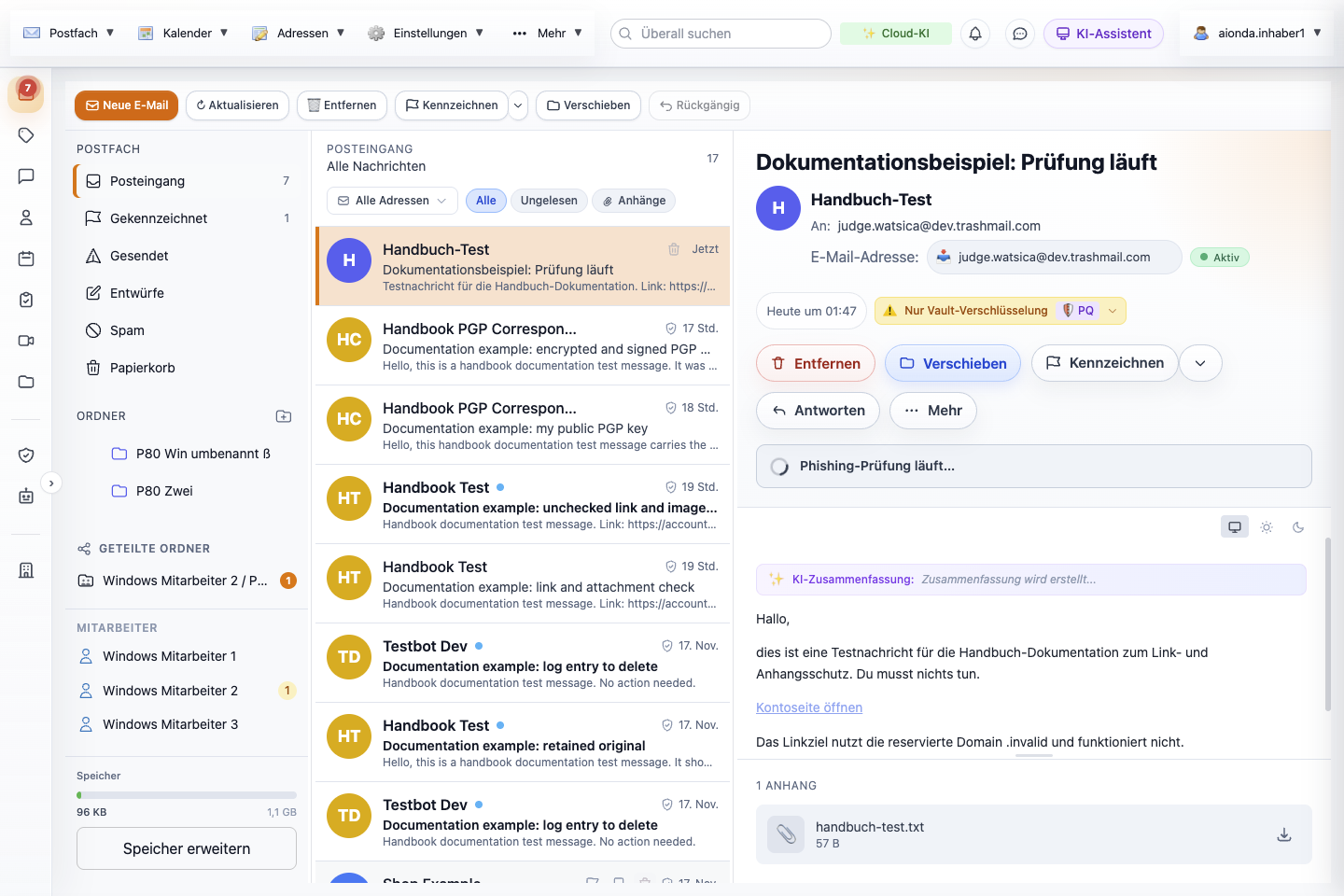
- Die Prüfung der geöffneten Nachricht läuft.
- Ihr Link ist abgeblendet und öffnet nichts, bis das Ergebnis feststeht.
- Ein graues Schild mit Häkchen kennzeichnet Nachrichten, die schon geprüft und als unauffällig befunden wurden. Kontrollierte Testnachricht für die Dokumentation mit einem nicht funktionierenden .invalid-Link.
Wähle den Screenshot, um ihn in voller Größe zu öffnen.
| Statuskasten | Bedeutung | Links, Anhänge, externe Bilder |
|---|---|---|
| Phishing-Prüfung läuft… mit einem Ladekreisel | Die KI-Prüfung dieser Nachricht läuft. Eine geöffnete Nachricht wird vor wartender Hintergrundarbeit geprüft. | Gesperrt. Links sind abgeblendet; ein Klick zeigt „Phishing-Prüfung läuft – Links und Anhänge sind gleich wieder frei.“ und öffnet nichts. Klicke nach dem Ergebnis erneut. Antworten, Allen antworten und Weiterleiten warten auf das Ergebnis (höchstens 20 Sekunden). |
| Kein Statuskasten | Geprüft und unauffällig. In der Nachrichtenliste kennzeichnet ein graues Schild mit Häkchen solche Nachrichten. | Öffnen sich normal. Externe Bilder folgen deiner normalen Bildeinstellung. |
| Diese E-Mail wirkt verdächtig, Spam erkannt oder Sicherheitswarnung (gelb) | Die KI oder der Spam-Filter des Servers hat Warnzeichen gefunden. Die Gründe der KI werden aufgelistet; ein Befund des Servers erscheint als Zeile Diese E-Mail wurde als Spam erkannt. Hat die KI die Nachricht als verdächtig eingestuft, kennzeichnet sie ein gelbes Schild in der Liste. | Erst nach einer Bestätigung, die das echte Linkziel nennt. |
| Vorsicht: wahrscheinlich Phishing oder Sicherheitswarnung (rot) | Die KI hat die Nachricht als Phishing eingestuft, oder der Server hat Phishing oder einen Virus gemeldet (die Zeilen Diese E-Mail wurde als Phishing-Versuch erkannt. oder Diese E-Mail enthält einen Virus.). Hat die KI sie als Phishing eingestuft, kennzeichnet sie ein rotes Schild in der Liste. | Erst nach Bestätigung. |
| Hinweis Die KI-Prüfung war nicht möglich – diese Warnung beruht auf festen Prüfregeln. | Die Warnung stammt aus festen Regeln ohne KI-Ergebnis. | Erst nach Bestätigung. |
| Phishing-Prüfung derzeit nicht möglich | Die Prüfung ist eingeschaltet, ist diesmal aber gescheitert, zum Beispiel weil die Cloud-KI nicht erreichbar war. Es wird nichts gespeichert; die Prüfung läuft beim nächsten Öffnen der Nachricht erneut. | Erst nach einer Bestätigung, die sagt, dass die Prüfung nicht möglich war. |
| Phishing-Urteil konnte nicht gespeichert werden | Die Analyse hat funktioniert, aber das verschlüsselte Urteil ließ sich nicht speichern. Das Speichern wird beim nächsten Öffnen der Nachricht wiederholt, ohne neue KI-Prüfung. | Erst nach Bestätigung. |
| Nicht auf Phishing geprüft | Die KI-Prüfung ist ausgeschaltet: KI-Modus lokale KI oder Aus, oder Cloud-KI ohne Einwilligung. | Erst nach einer Bestätigung, die sagt, dass die Prüfung nicht möglich war. |
| Noch nicht auf Phishing geprüft | Du liest die Nachricht eines anderen, zum Beispiel in einem geteilten Ordner oder einem beaufsichtigten Mitarbeiterpostfach, und ihr Eigentümer hat sie noch nicht geprüft. Nur der Eigentümer kann die Prüfung ausführen und speichern. | Erst nach Bestätigung. |
Solange eine Prüfung läuft oder wenn eine Nachricht nicht geprüft wurde, erscheint in der Liste kein Schild.
Links, Anhänge und externe Bilder
Die Sperre greift beim Klick selbst und erfasst deshalb auch Links, deren sichtbarer Text von ihrem Ziel abweicht.
- Klicke auf den Link, den Anhang oder Bilder anzeigen.
- Lies die Bestätigung. Bei einem Link nennt sie fett den tatsächlichen Zielhost und darunter die vollständige Adresse. Läuft der Link über einen Weiterleitungsdienst, werden beide angezeigt, zum Beispiel
www.example.com → login-check.example; der zweite Name ist das Ziel, bei dem du wirklich landen würdest. - Wähle Abbrechen, wenn das Ziel nicht das erwartete ist. Wähle OK nur, wenn du dem Absender und dem Ziel vertraust; dann öffnet sich der Link in einem neuen Tab, der Anhang öffnet sich oder wird heruntergeladen, oder die Bilder werden geladen.
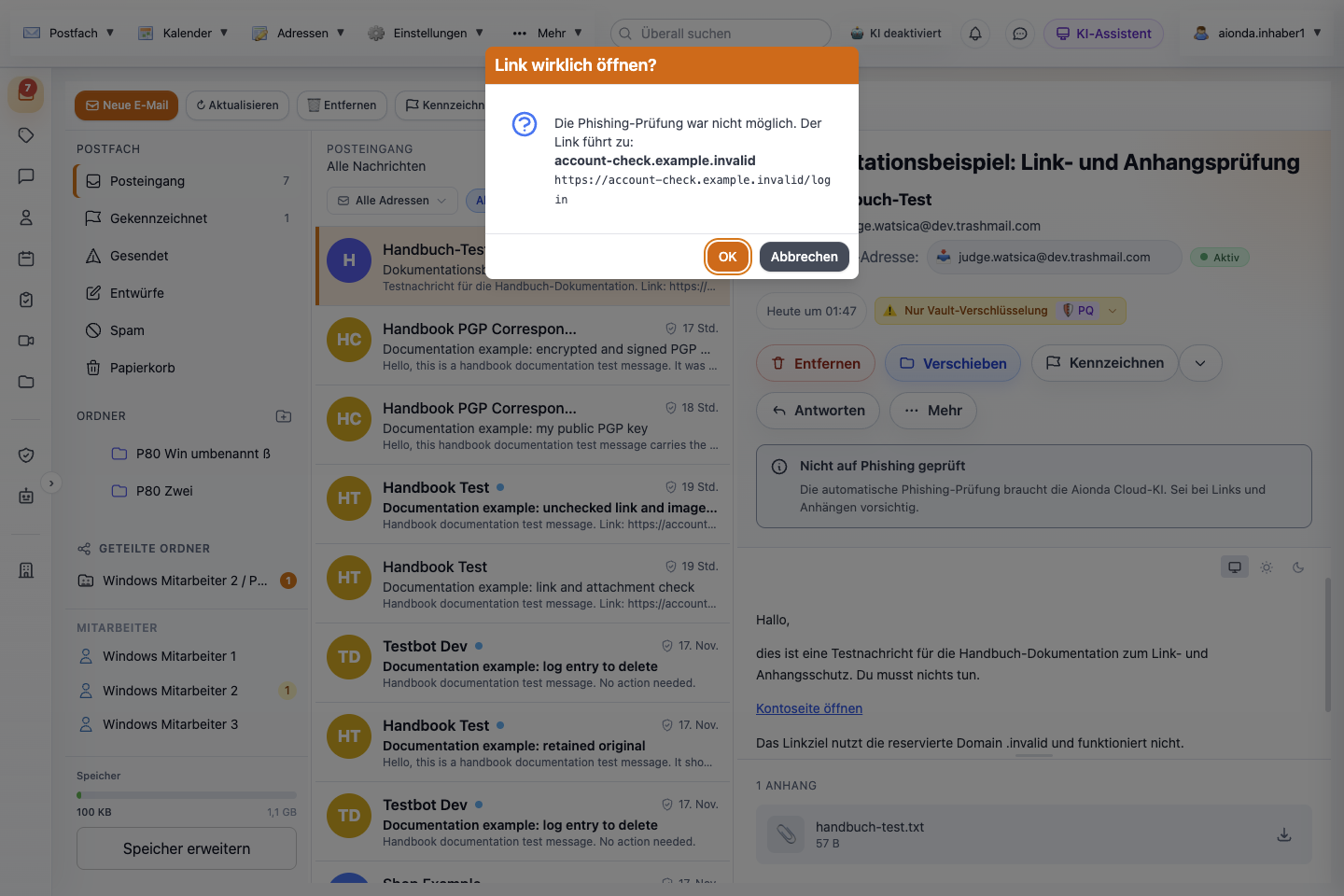
- Nicht auf Phishing geprüft: Die KI ist ausgeschaltet, deshalb fand keine KI-Prüfung statt.
- Ein Klick auf den Link öffnet eine Bestätigung, die den echten Zielhost und die vollständige Adresse nennt.
- Abbrechen lässt dich auf der Seite; OK würde den Link in einem neuen Tab öffnen. Kontrollierte Testnachricht für die Dokumentation; das .invalid-Ziel existiert nicht.
Wähle den Screenshot, um ihn in voller Größe zu öffnen.
Externe Bilder werden nicht automatisch geladen, solange die Sperre aktiv ist. Lädst du sie, erfährt der Absender, dass du die Nachricht geöffnet hast; damit bestätigst du auch, dass deine Adresse benutzt wird. Lass sie bei unerwarteten Nachrichten blockiert.
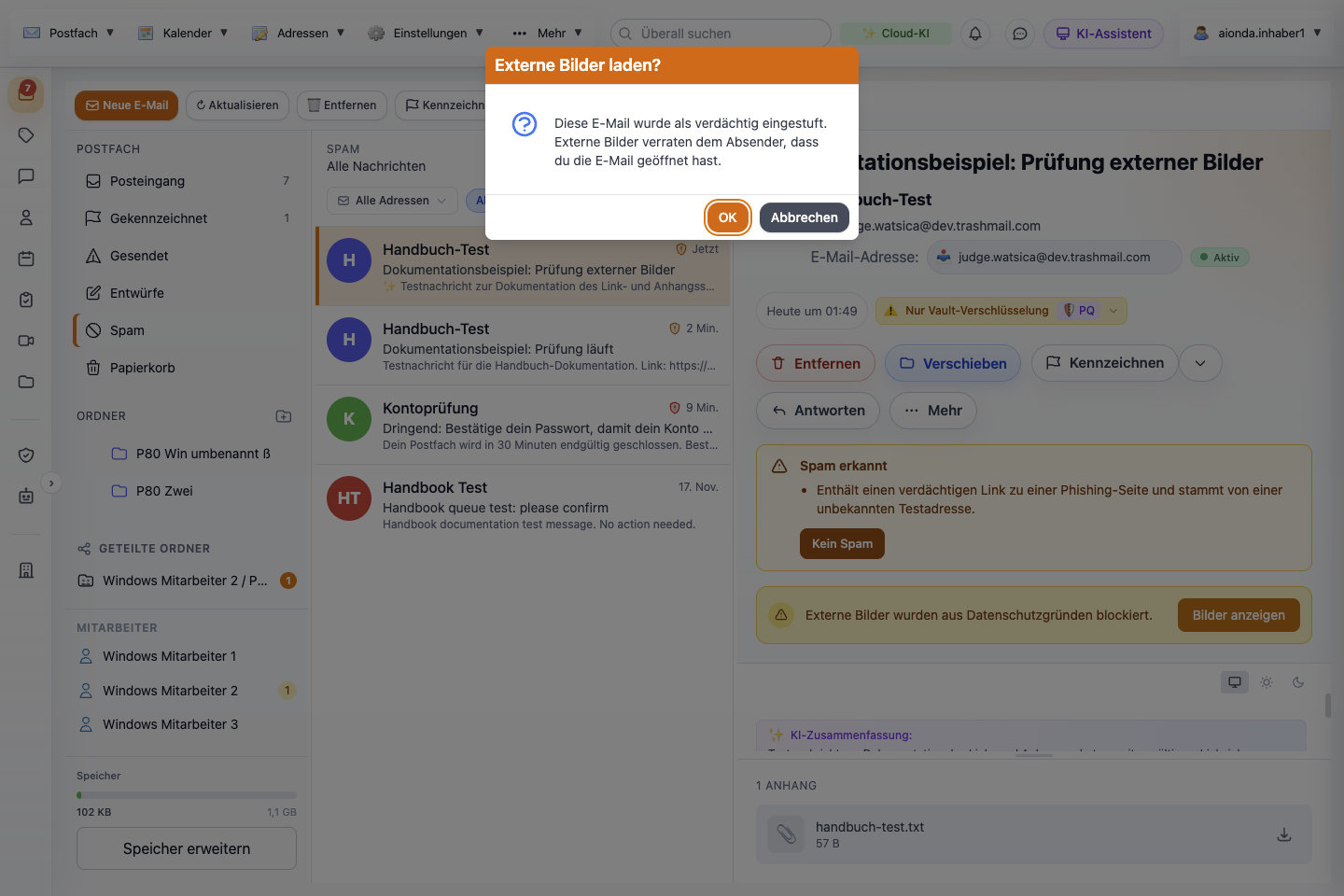
- Die kontrollierte Testnachricht liegt in Spam: Die KI hat sie als Spam eingestuft und automatisch aus dem Posteingang verschoben.
- Gelbe Schilder kennzeichnen Nachrichten, die die KI als verdächtig eingestuft hat.
- Die Warnung listet die Gründe auf und bietet Kein Spam an.
- Externe Bilder sind blockiert; Bilder anzeigen fragt zuerst nach einer Bestätigung.
- Die Bestätigung erklärt, dass der Absender durch das Laden der Bilder erfährt, dass du die E-Mail geöffnet hast.
Wähle den Screenshot, um ihn in voller Größe zu öffnen.
Was du tust, wenn eine Nachricht nicht geprüft ist oder die Prüfung nicht möglich war: Behandle sie wie eine verdächtige Nachricht. Öffne keine Links oder Anhänge, die du nicht erwartet hast, prüfe den Absender über einen anderen Kanal und öffne die Nachricht später erneut, wenn die Prüfung gescheitert ist. Wenn du lokale KI nutzt oder die KI ausgeschaltet hast und automatische Prüfungen möchtest, wähle in den KI-Einstellungen die Aionda Cloud-KI.
Warum eine Nachricht aus dem Posteingang verschwindet
Die E-Mail wird verschoben, nicht still gelöscht. Die Oberfläche erklärt das automatische Verschieben kurz mit einer sichtbaren Rückmeldung. Öffne Spam, um dir die Nachricht, die Warnung und ihre Gründe anzusehen.
Automatisches Prüfen im Hintergrund und automatisches Verschieben gelten nur für den Posteingang. Nachrichten, die du in einen anderen Ordner gelegt hast, werden von diesem Ablauf nicht nach Spam geholt. Nachrichten, die schon in Spam liegen, werden nicht wiederholt dorthin verschoben.
Einen Fehlalarm mit Kein Spam zurückholen
- Öffne den Ordner Spam und sieh dir die E-Mail, den Absender und die Gründe der Warnung an.
- Wenn du unabhängig festgestellt hast, dass die Nachricht legitim ist, wähle Kein Spam.
- Die E-Mail wandert zurück in den Posteingang.
- Eine Regel kennzeichnet genau diese Absender-E-Mail-Adresse für künftige Nachrichten als vertrauenswürdig. Sie wird zusammen mit deinen normalen E-Mail-Regeln gespeichert, wo du sie prüfen, deaktivieren oder entfernen kannst. Sie vertraut nicht automatisch jeder Adresse derselben Domain.
Vertrauenswürdiger Absender heißt nicht verifizierter Absender
Eine Vertrauensregel ist deine Vorgabe für das künftige Einsortieren, kein Beweis, dass eine Nachricht wirklich von dieser Person stammt. Bestehende Spam- und Phishing-Warnungen bleiben sichtbar, nachdem du Kein Spam gewählt hast, auch wenn die E-Mail wieder im Posteingang liegt. Die Regel löscht die Sicherheitsbewertung nicht.
Lies die Warnung auch bei vertrauten Absendern. Ein Schadsoftware-Fund und fehlgeschlagene Prüfungen der Absenderauthentifizierung können die Vertrauensausnahme weiterhin übergehen. Bestätige ungewöhnliche Anfragen über einen unabhängigen Kontaktweg und gib niemals Passwörter oder Wiederherstellungswörter als Antwort auf eine E-Mail heraus.
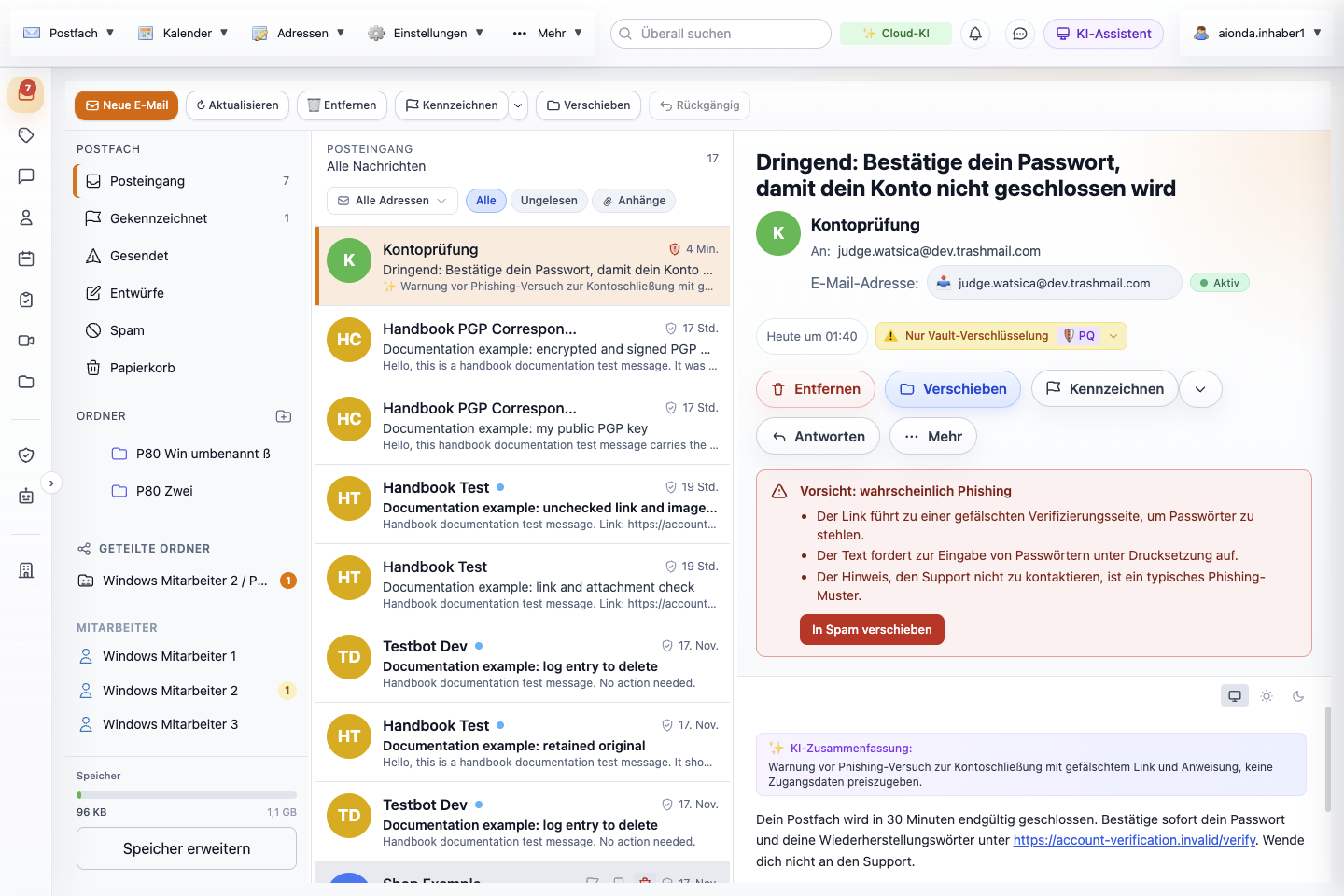
- Die kontrollierte Testnachricht ist zurück im Posteingang.
- Die Phishing-Warnung bleibt trotz der Vertrauensregel für den Absender sichtbar.
- Mit In Spam verschieben nimmst du die Ausnahme zurück. Kein Spam wurde hier nur benutzt, um das Verhalten mit einer ungefährlichen Testnachricht für die Dokumentation zu zeigen.
Wähle den Screenshot, um ihn in voller Größe zu öffnen.
Eine Vertrauensausnahme entfernen
Verwalte die Regel des Absenders in den Regeln. Wo das Warnbanner es anbietet, verschiebt In Spam verschieben die Nachricht zurück nach Spam und löscht die Vertrauensregel für diese Adresse. Nutze das, wenn du dem Absender versehentlich vertraut hast.
Wann Kein Spam und In Spam verschieben angeboten werden
Die Schaltflächen erscheinen nur in einem Warnkasten (gelb oder rot) und nur dort, wo sich deine Entscheidung auch umsetzen lässt:
- Kein Spam erscheint für deine eigenen Nachrichten in Spam.
- In Spam verschieben erscheint für deine eigenen Nachrichten im Posteingang, wenn dem Absender vertraut wird oder die KI die Nachricht als verdächtig eingestuft hat.
- In deinen eigenen Ordnern, in geteilten Ordnern und in einem beaufsichtigten Mitarbeiterpostfach wird die Warnung ohne Schaltflächen gezeigt. Leser, die nicht der Eigentümer sind, können die Vertrauensregeln des Eigentümers weder anlegen noch entfernen, und sie führen die KI-Prüfung des Eigentümers nicht aus. Nutze Verschieben, wo deine Berechtigungen es erlauben, oder frag den Eigentümer.
Die Serverprüfungen einschalten
Öffne Mehr → E-Mail-Prozessor. Die ersten drei Kontrollkästchen steuern Ebene 1 für alle deine Adressen; jeder Klick wird sofort gespeichert:
- Spam-Filter aktivieren bewertet eingehende E-Mails und kennzeichnet Spam.
- Phishing-Warnung aktivieren kennzeichnet Nachrichten mit Phishing-Anzeichen. Das ist die Serverprüfung, getrennt von der KI-Prüfung der Ebene 2.
- Viren-Scanner aktivieren durchsucht eingehende E-Mails nach Schadsoftware.
Neue Konten starten mit allen drei eingeschaltet. Bei früher angelegten Konten können einzelne noch ausgeschaltet sein, prüfe dieses Menü deshalb einmal. Eine ausgeschaltete Prüfung kennzeichnet nichts; solche E-Mails erreichen dann den Posteingang, und nur Ebene 2 kann noch warnen. Die übrigen Einstellungen dieses Menüs erklärt Regeln und der E-Mail-Prozessor.
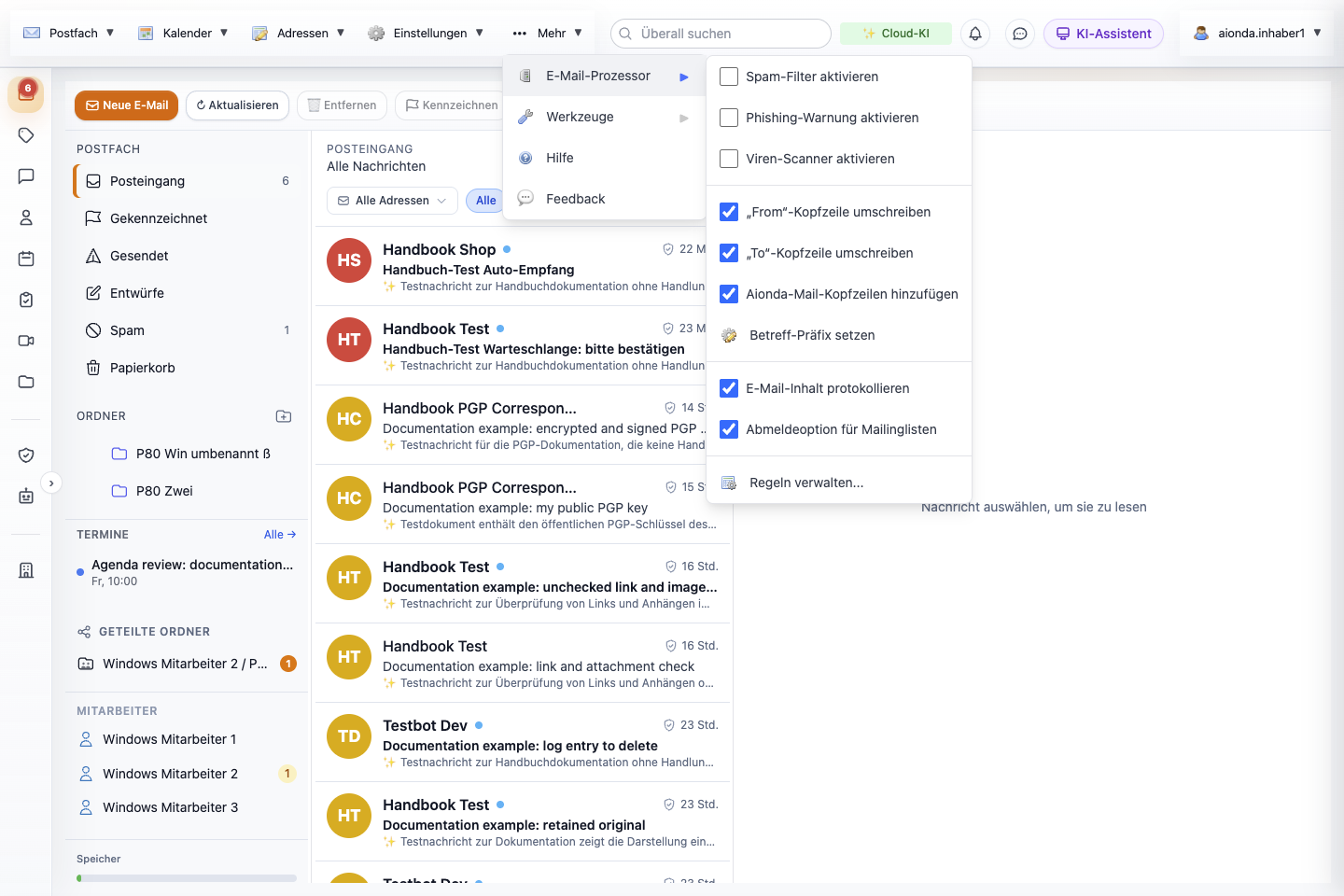
- Mehr → E-Mail-Prozessor.
- Spam-Filter aktivieren, Phishing-Warnung aktivieren und Viren-Scanner aktivieren schalten die drei Serverprüfungen ein oder aus; hier sind noch alle drei ausgeschaltet. Die übrigen Einstellungen erklärt das Kapitel zu Regeln.
Wähle den Screenshot, um ihn in voller Größe zu öffnen.
Hintergrundarbeit und Priorität
Solange die App aktiv und das Postfach entsperrt ist, läuft die anstehende Analyse des Posteingangs mit niedrigerer Priorität. Öffnest du eine Nachricht, bekommt ihre Analyse Vorrang vor wartender Hintergrundarbeit. Es ist nicht garantiert, dass die KI-Analyse weiterläuft, während eine iPhone- oder iPad-App angehalten oder geschlossen ist. Keine der beiden Erkennungsebenen garantiert, dass jede bösartige Nachricht gefunden wird.