

Dieses Kapitel beschreibt Drive in der Web-App. Direkt zu: Drive öffnen · Hochladen und ordnen · Mehrere Elemente auswählen · Mit Kollegen teilen · Mit dir geteilte Dateien · Per Link teilen · Was der Empfänger sieht · Links verwalten · Papierkorb und Wiederherstellen · Grenzen.
Drive öffnen
Wähle Drive (Ordnersymbol) in der Navigationsleiste links. Die Inhalte in Drive sind Ende-zu-Ende verschlüsselt, mit den Schlüsseln deines Sicheren Postfachs. Ist das Postfach noch gesperrt, zeigt Drive Drive entsperren: Wähle Postfach entsperren, entsperre wie gewohnt (zum Beispiel mit Passkey oder Wiederherstellungscode) und wähle dann wieder Drive.
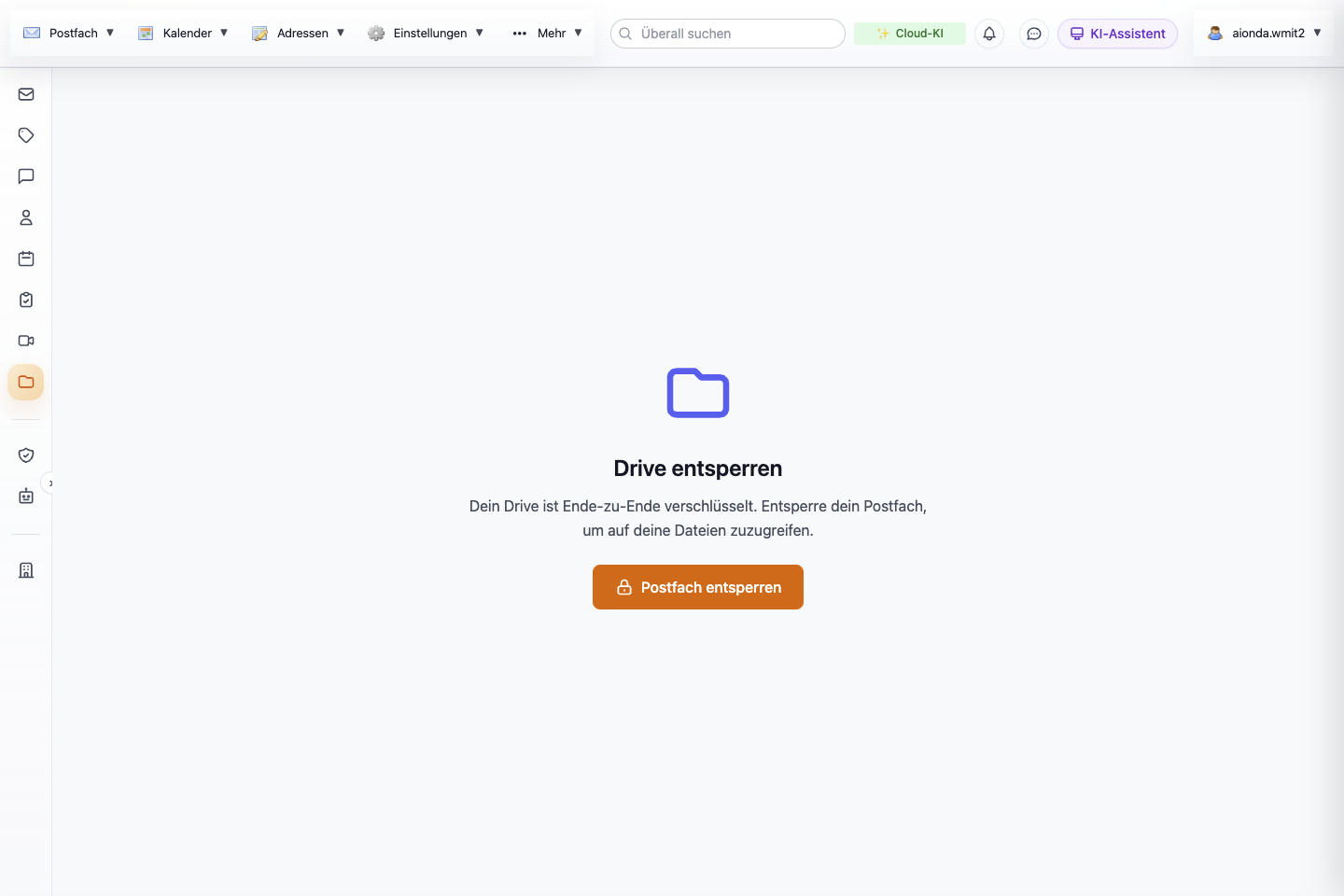
- Drive in der Navigationsleiste.
- Postfach entsperren, angezeigt, solange das Sichere Postfach gesperrt ist.
Wähle den Screenshot, um ihn in voller Größe zu öffnen.
Hochladen und ordnen
- Öffne Mein Drive oder einen deiner Ordner. Hochladen und Neuer Ordner gibt es nur in deinen eigenen Ordnern, nicht in den Ansichten Letzte, Geteilt mit mir, Links, Favoriten und Papierkorb.
- Wähle Hochladen und eine oder mehrere Dateien. Drive verschlüsselt jede Datei im Browser, bevor sie hochgeladen wird. Du kannst Dateien auch von deinem Computer in den Dateibereich ziehen.
- Wähle Neuer Ordner, gib einen Namen ein und wähle Erstellen. Einen Ordner öffnest du per Doppelklick. Über den Pfad über der Liste, zum Beispiel Mein Drive > Project Atlas, kommst du zurück.
- Grenze die Liste mit Nach Name filtern... und den Typ-Schaltflächen Alle, Word, Excel, PowerPoint, PDF und Bilder ein. Die beiden Schaltflächen neben dem Filter wechseln zwischen Listen- und Rasteransicht. In der Listenansicht sortierst du mit der Spaltenüberschrift Name, Größe oder Geöffnet; ein zweiter Klick kehrt die Reihenfolge um.
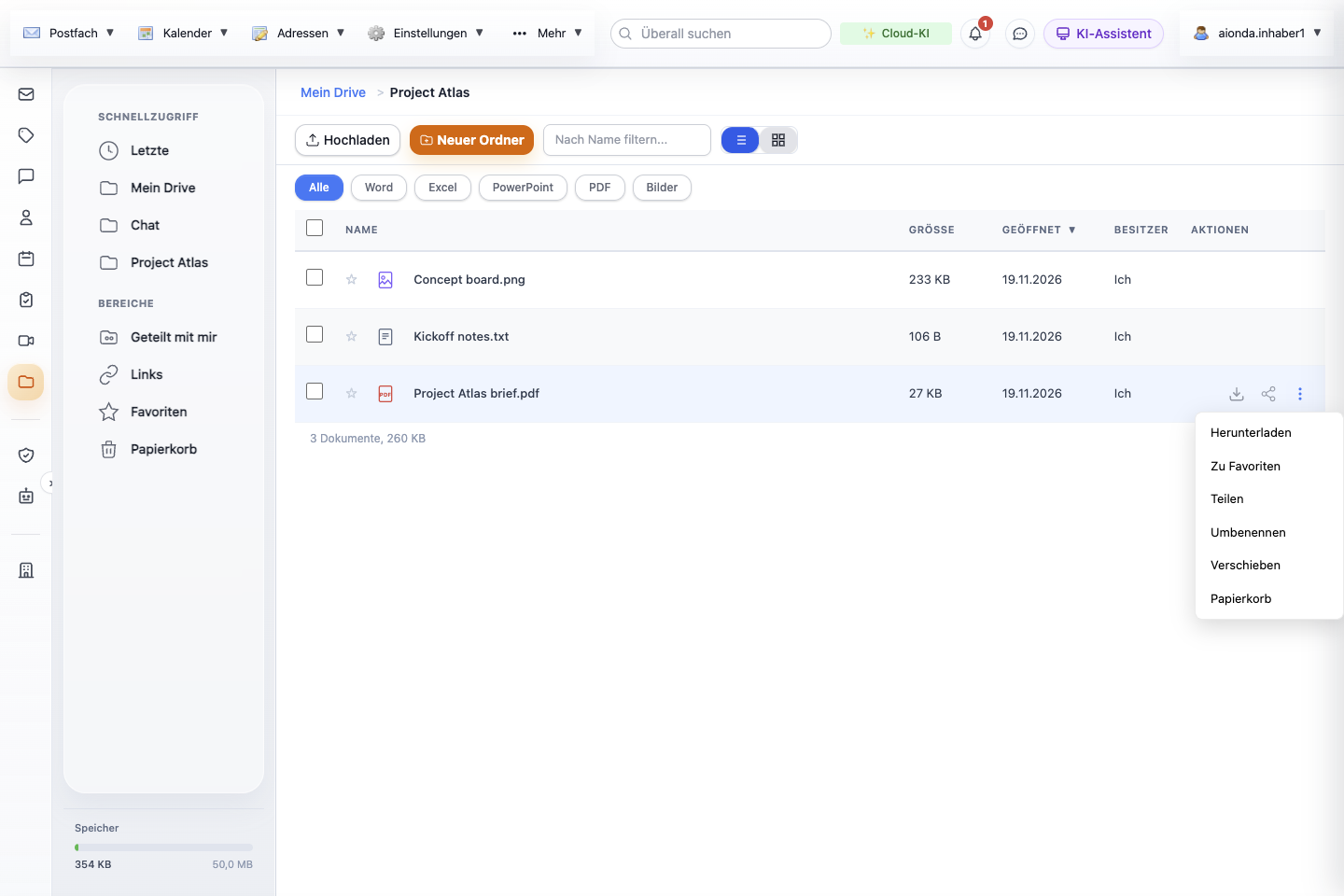
- Lade Dateien hoch oder lege einen Ordner an.
- Filtere nach Namen und wechsle zwischen Listen- und Rasteransicht.
- Zeige nur einen Dateityp.
- Schnellaktionen einer Zeile: Herunterladen, Teilen und ⋮ (mehr).
- Das ⋮-Menü einer eigenen Datei.
- Ansichten für mit dir geteilte Elemente, deine Links, Favoriten und den Papierkorb.
Wähle den Screenshot, um ihn in voller Größe zu öffnen.
Zeige auf eine Zeile, um ihre Schnellaktionen einzublenden: Herunterladen, Teilen und ⋮ (mehr). Das ⋮-Menü einer eigenen Datei bietet Vorschau (nur Bilder und reine Textdateien), Herunterladen, Zu Favoriten, Teilen, Umbenennen, Verschieben und Papierkorb. Auch der Stern am Anfang einer Zeile markiert einen Favoriten; Favoriten sammeln sich unter Favoriten. Ordner bieten dasselbe Menü ohne Vorschau und Herunterladen. Zuletzt geöffnete Ordner erscheinen unter Schnellzugriff. Die Leiste Speicher unten links zeigt belegten und verfügbaren Speicher. Überschreitet ein Upload die Grenzen deines Tarifs, zeigt Drive eine Meldung, statt hochzuladen.
Mehrere Elemente auswählen
Setze in der Listenansicht die Häkchen. Eine Auswahlleiste ersetzt die Werkzeugleiste: Herunterladen lädt jede ausgewählte Datei herunter, Verschieben und Papierkorb wirken auf alle ausgewählten Elemente. Teilen und Mehr gibt es nur, wenn genau ein Element ausgewählt ist, weil eine Freigabe immer für ein Element gilt. Abbrechen hebt die Auswahl auf.
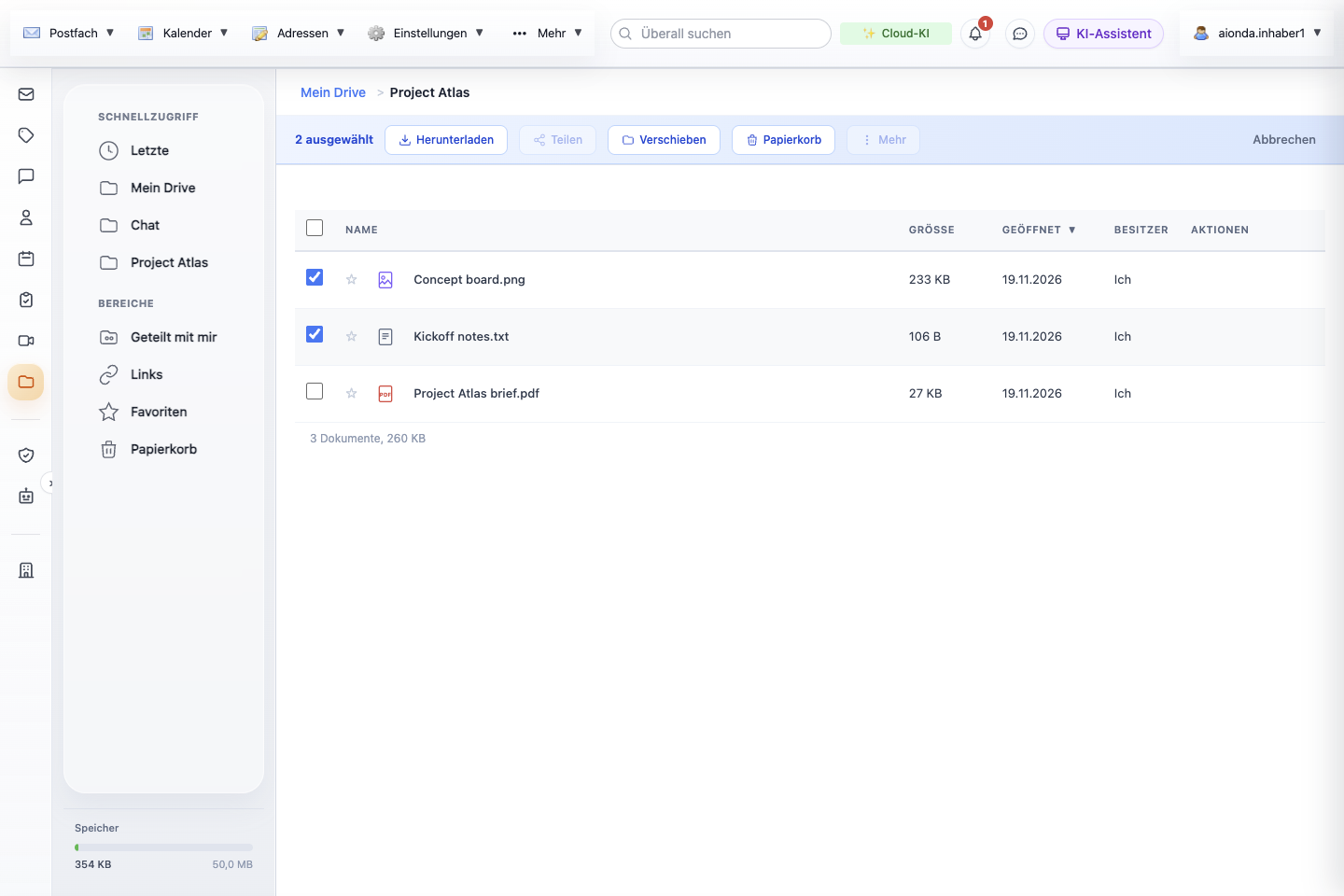
- Setze Häkchen, um Elemente auszuwählen.
- Herunterladen, Verschieben und Papierkorb wirken auf alle ausgewählten Elemente; Teilen und Mehr brauchen genau eines.
- Abbrechen hebt die Auswahl auf.
Wähle den Screenshot, um ihn in voller Größe zu öffnen.
Mit Kollegen teilen
Du kannst mit Mitgliedern deiner eigenen Firma und mit deinen eigenen KI-Mitarbeitern teilen. Ohne Firmenkonto gibt es niemanden zur Auswahl. Sichtbarkeitsgruppen können zusätzlich einschränken, welche Kollegen dir angeboten werden; Zugriff auf Dateien gewähren sie selbst nicht.
- Öffne das ⋮-Menü (oder das Teilen-Symbol) einer Datei und wähle Teilen, dann Mit Team. Bei einem Ordner öffnet sich direkt der Dialog für Kollegen, weil sich Ordner nicht per Link teilen lassen.
- Wähle das Suchfeld, um die Kollegen aufzulisten, mit denen du teilen darfst, oder tippe einen Namen ein.
- Wähle eine Person, dann Lesen oder Vollzugriff, und wähle Teilen.
- Unter Bereits geteilt mit kannst du die Berechtigung später ändern oder mit Entfernen die Freigabe beenden. Schließen schließt den Dialog.
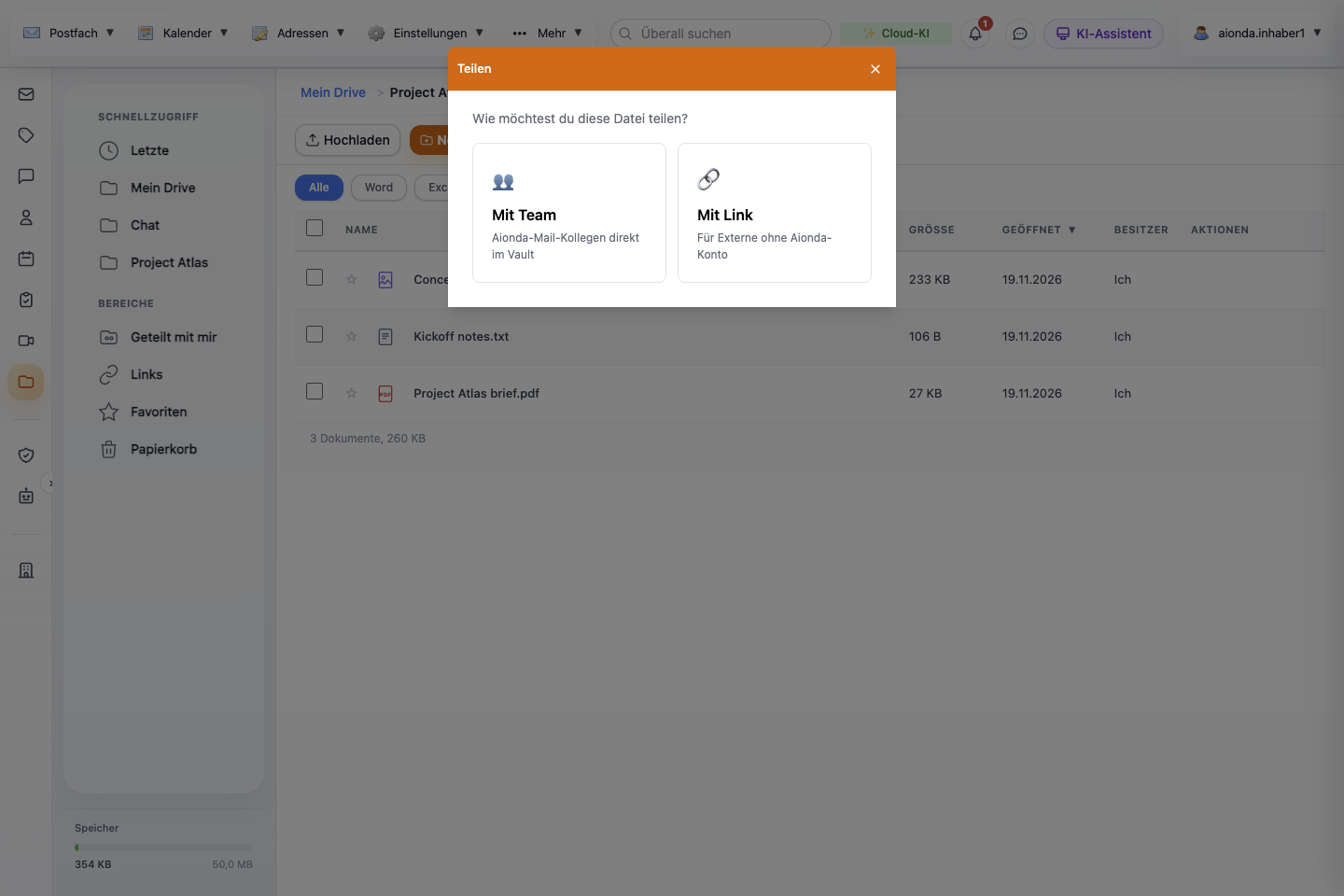
- Mit Team: Kollegen in deiner Firma und deine KI-Mitarbeiter.
- Mit Link: Menschen ohne Aionda-Konto.
Wähle den Screenshot, um ihn in voller Größe zu öffnen.
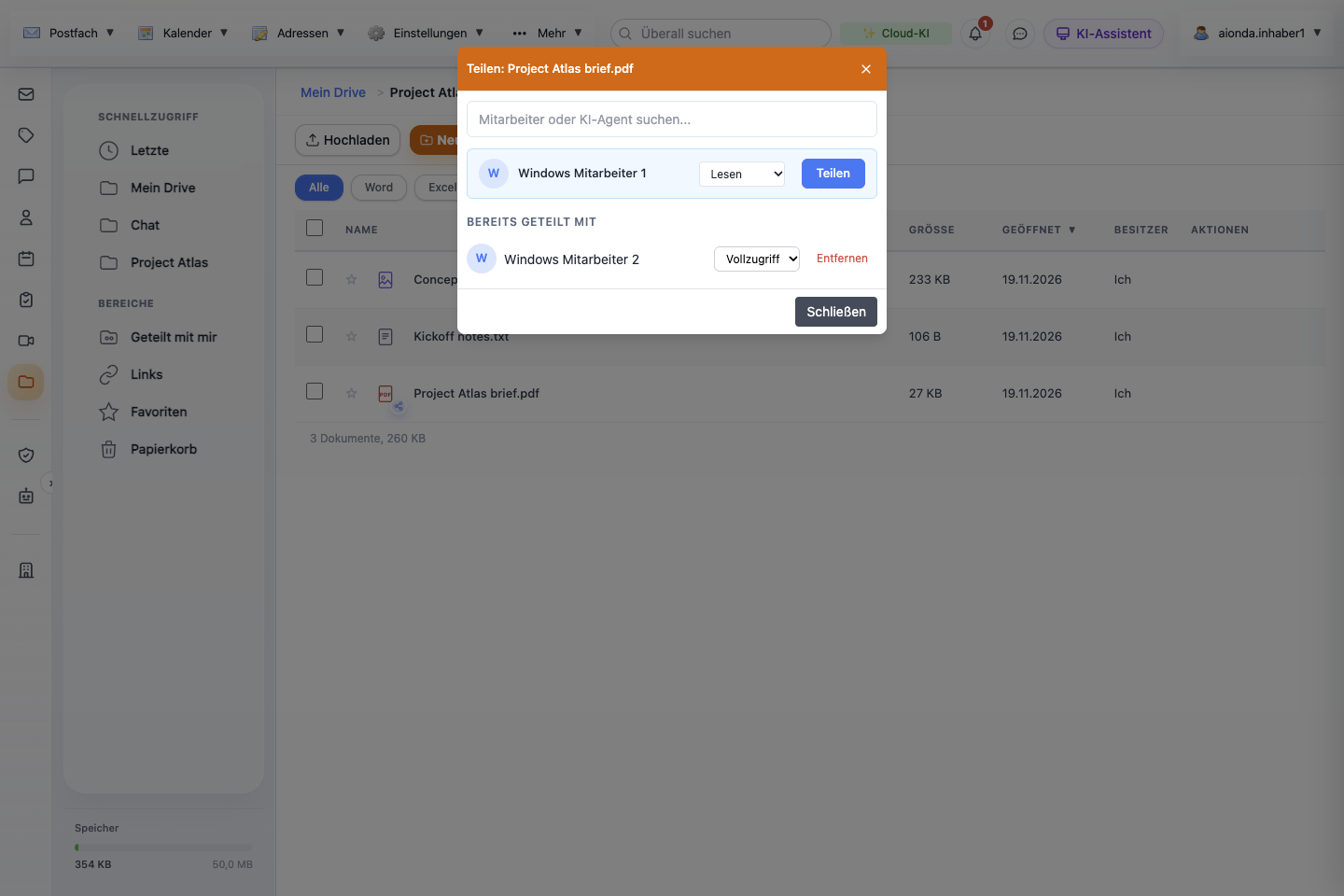
- Durchsuche die Kollegen, mit denen du teilen darfst.
- Ausgewählter Kollege: Wähle Lesen oder Vollzugriff, dann Teilen.
- Bestehende Freigabe: Ändere die Berechtigung oder entferne sie mit Entfernen.
- Schließe den Dialog.
Wähle den Screenshot, um ihn in voller Größe zu öffnen.
Mit Lesen kann der Empfänger das Element öffnen und herunterladen. Vollzugriff erlaubt zusätzlich Umbenennen, Neue Version hochladen und Verschieben (innerhalb von Ordnern, die mit dem Empfänger geteilt sind). Drive verschlüsselt den Dateischlüssel im Browser eigens für den Empfänger; der Server erhält keinen lesbaren Dateiinhalt. Entfernst du eine Freigabe, endet der weitere Zugriff über Aionda Mail. Kopien, die der Empfänger schon heruntergeladen hat, lassen sich damit nicht zurückholen.
Mit dir geteilte Dateien
Öffne Geteilt mit mir. Die Spalte Besitzer zeigt, wer das jeweilige Element mit dir geteilt hat. Das ⋮-Menü hängt von der Berechtigung ab, die du erhalten hast: Mit Lesen bietet es Herunterladen, Zu Favoriten und Aus Ansicht entfernen; mit Vollzugriff zusätzlich Umbenennen, Neue Version hochladen und Verschieben.
Aus Ansicht entfernen beendet nach einer Bestätigung deinen eigenen Zugriff. Der Besitzer behält die Datei, und Freigaben für andere Kollegen sind nicht betroffen. Damit du wieder Zugriff bekommst, muss der Besitzer das Element erneut mit dir teilen.
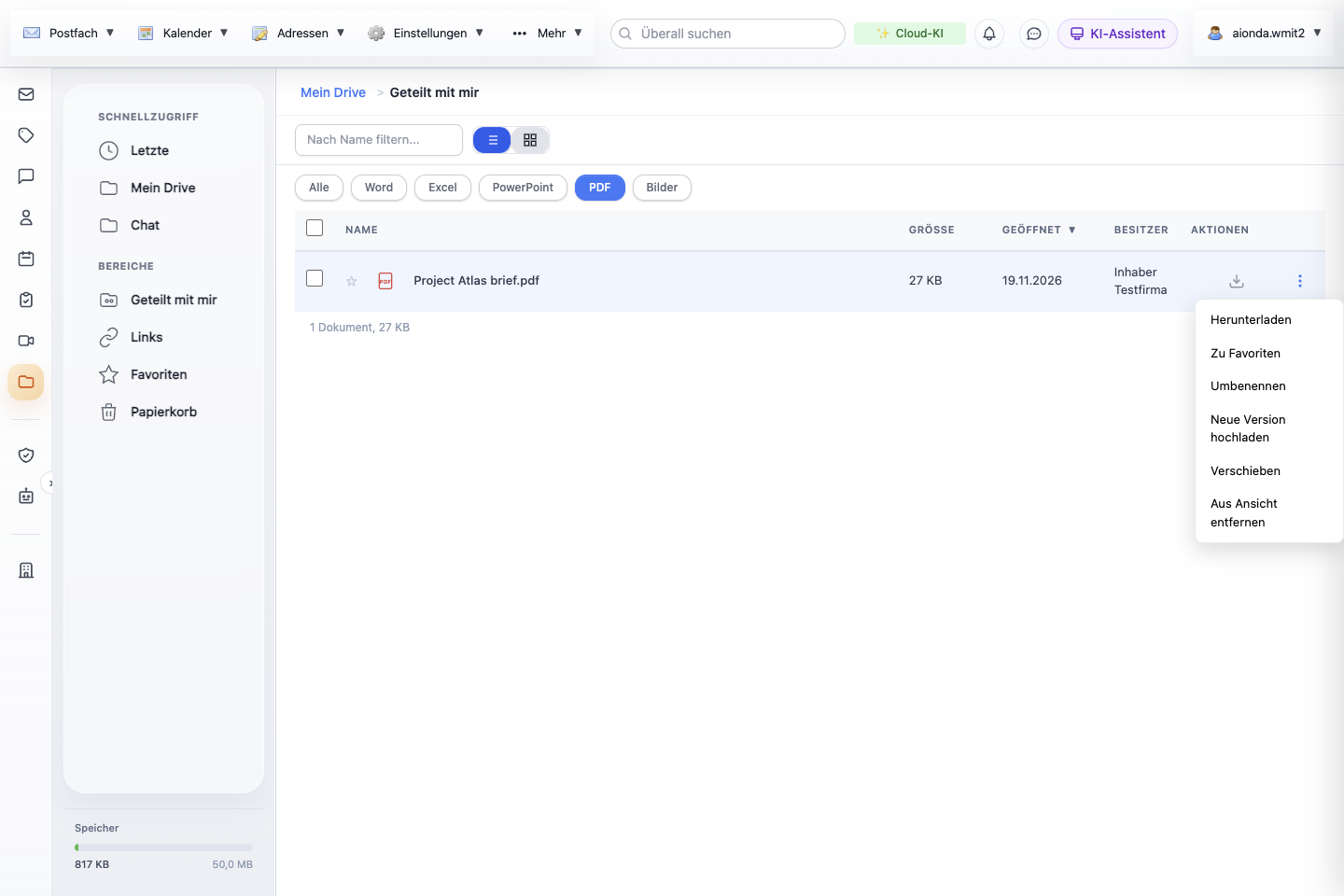
- Geteilt mit mir listet Elemente, die andere mit dir geteilt haben.
- Besitzer zeigt, wer das Element geteilt hat.
- Mit Vollzugriff bietet das ⋮-Menü zusätzlich Umbenennen, Neue Version hochladen und Verschieben; Aus Ansicht entfernen beendet nur deinen eigenen Zugriff.
Wähle den Screenshot, um ihn in voller Größe zu öffnen.
Per Link teilen
Über einen Link können Menschen ohne Aionda-Konto eine Datei herunterladen. Links gibt es für einzelne Dateien, nicht für Ordner. Wird Mit Link nicht angeboten, ist das Teilen per Link für dein Konto nicht freigeschaltet; teile dann mit Kollegen.
- Öffne das ⋮-Menü der Datei, wähle Teilen und dann Mit Link. Hat die Datei schon aktive Links, stehen sie oben mit Audit und Widerrufen.
- Öffne Erweitert, um die Optionen zu prüfen, bevor du den Link erstellst:
- E-Mail-Adresse des Empfängers (optional) füllt nach dem Erstellen nur die Hilfe Per E-Mail senden vor. Das Erstellen des Links verschickt nichts.
- Schutz: Kein Passwort (nur Link), Passwort automatisch erzeugen (vier Wörter) oder Eigenes Passwort vergeben (mindestens 6 Zeichen).
- Ablaufdatum: 1 Tag, 7 Tage (Standard) oder 30 Tage.
- Max. Downloads: 1 bis 100 (Standard 10); schiebe den Regler ganz nach rechts für ∞, also ohne Download-Grenze.
- Nachricht an Empfänger: bis zu 280 Zeichen, verschlüsselt auf der Download-Seite angezeigt.
- Wähle Link erstellen. Der Link wird automatisch in deine Zwischenablage kopiert.
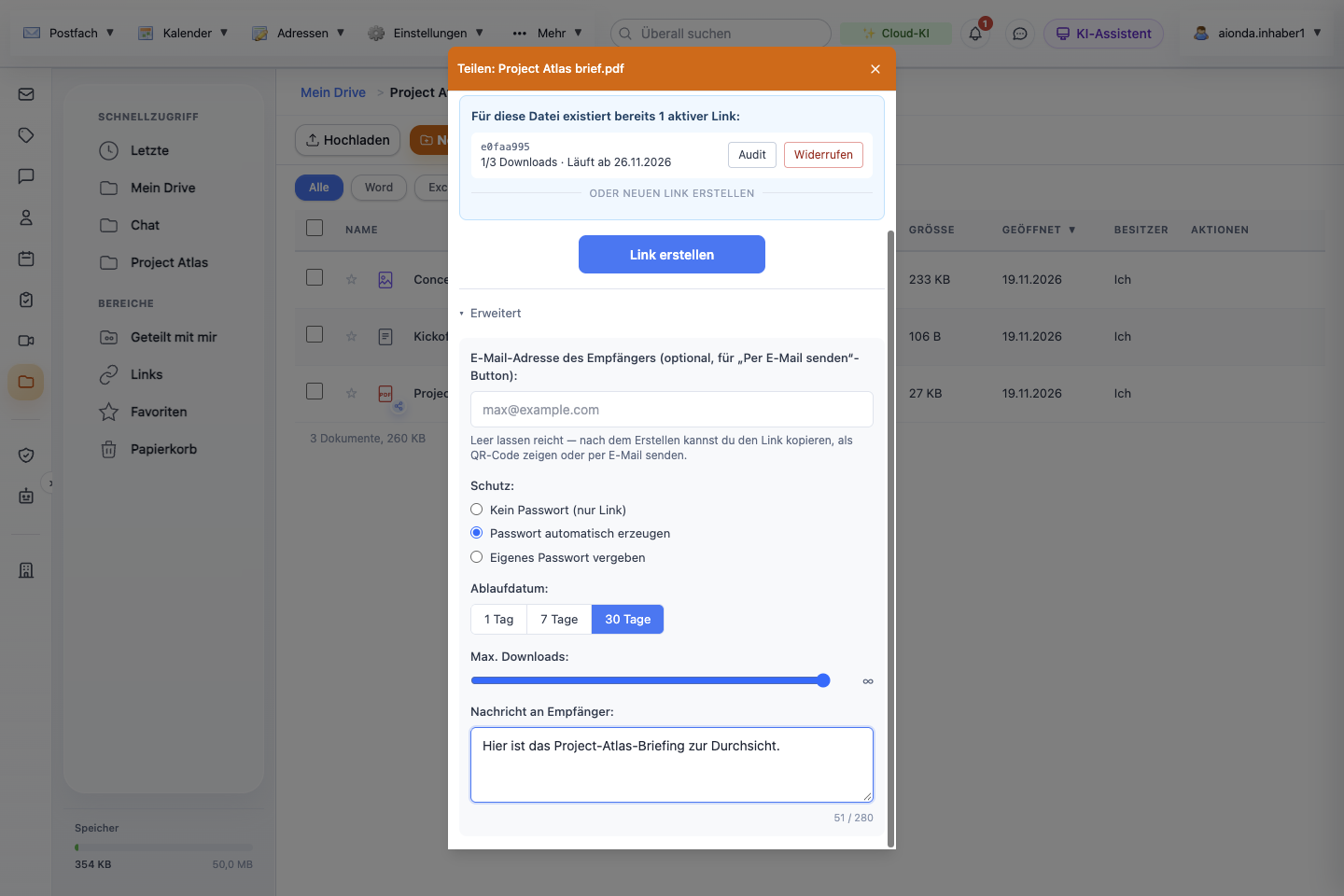
- Aktive Links für diese Datei, mit Audit und Widerrufen.
- Link erstellen.
- Optionale Empfängeradresse für die Hilfe Per E-Mail senden.
- Schutz: kein Passwort, erzeugtes Passwort oder dein eigenes Passwort.
- Ablaufdatum.
- Max. Downloads; ganz rechts heißt ohne Grenze (∞).
- Nachricht, die auf der Download-Seite erscheint.
Wähle den Screenshot, um ihn in voller Größe zu öffnen.
Bei einem passwortgeschützten Link zeigt das Fenster Link und Passwort getrennt, jeweils mit Kopieren. Gib beide über verschiedene Kanäle weiter, zum Beispiel den Link per E-Mail und das Passwort per Signal. Signal, QR-Code, SMS und Kopieren helfen dir, das Passwort zu übergeben. Bei einem Link ohne Passwort bietet das Fenster QR-Code und Per E-Mail senden; der Schlüssel, der die Datei entschlüsselt, ist Teil des Links selbst (nach dem #). Wer den vollständigen Link hat, kann die Datei also herunterladen, bis der Link abläuft, seine Download-Grenze erreicht oder widerrufen wird. Mit Fertig schließt du das Fenster.
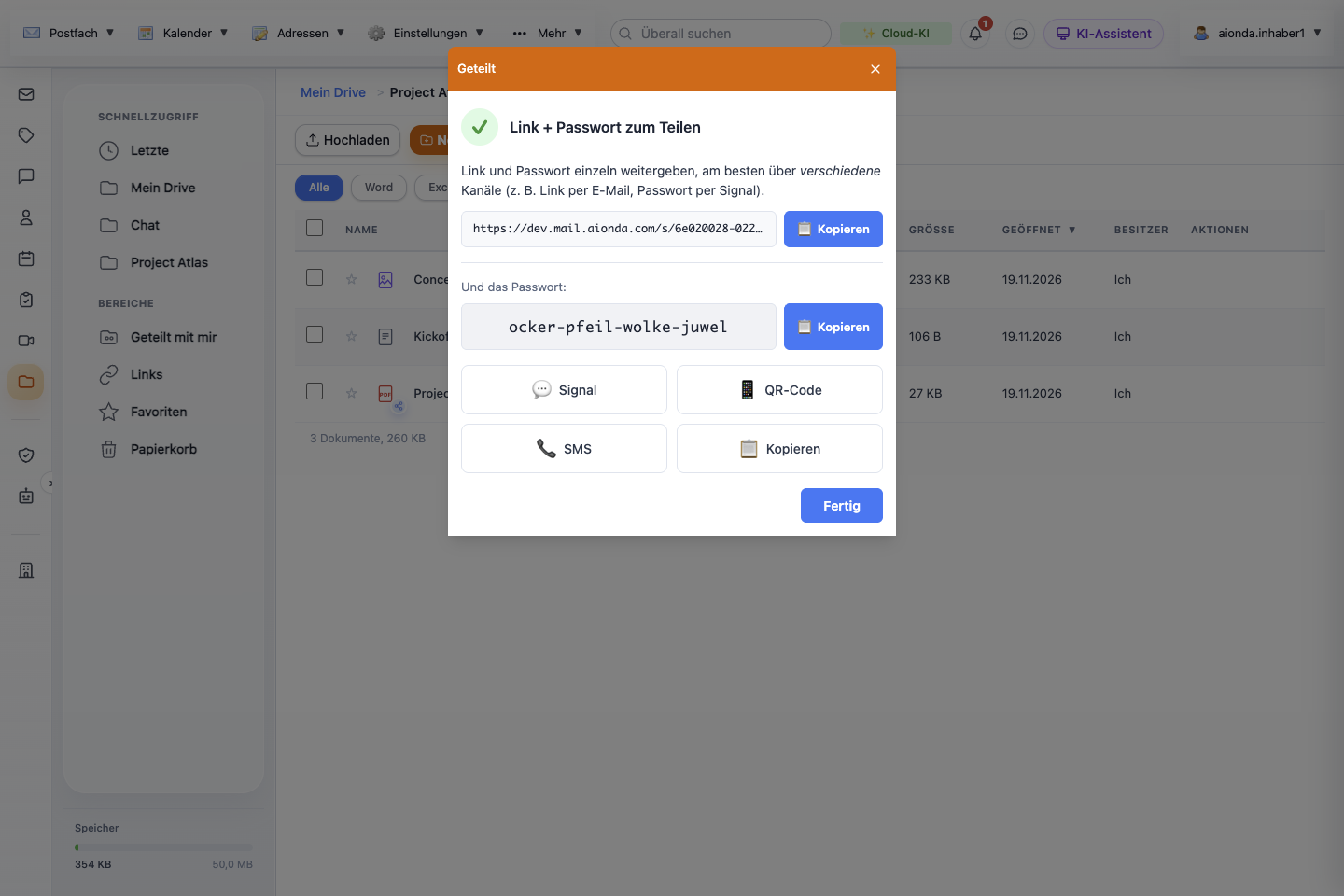
- Der Link, mit Kopieren.
- Das erzeugte Passwort, mit Kopieren. Schick es über einen anderen Kanal als den Link.
- Übergib das Passwort per Signal, als QR-Code, per SMS oder kopiere es.
- Fertig schließt das Fenster. Dieser Beispiel-Link wurde nach der Aufnahme widerrufen.
Wähle den Screenshot, um ihn in voller Größe zu öffnen.
Was der Empfänger sieht
Der Empfänger öffnet den Link im Browser. Ein passwortgeschützter Link fragt zuerst nach dem Passwort; ein falsches Passwort wird abgelehnt. Nach dem Entsperren zeigt die Seite, wer die Datei geteilt hat, deine Nachricht, Dateiname, Typ und Größe, eine Schaltfläche Herunterladen, das Ablaufdatum und die verbleibenden Downloads. Entschlüsselt wird im Browser des Empfängers. Ein widerrufener oder abgelaufener Link zeigt an, dass er nicht mehr aktiv ist. Die Empfängerseite erscheint derzeit auf Deutsch, auch für englischsprachige Empfänger.
Links verwalten
Öffne Links in der Drive-Seitenleiste (oder Alle Links öffnen im Link-Dialog). Die Karten oben zählen aktive Links, Downloads über diese Links und Links, die innerhalb von 24 Stunden ablaufen. Zu jedem Link stehen die Datei, sein Schutz (Mit Passwort oder Ohne Passwort), Zugriffe (verbrauchte Downloads von der Grenze oder ∞), Läuft ab und Status.
- Kopieren kopiert die Adresse eines passwortgeschützten Links noch einmal. Bei Links ohne Passwort ist es nicht verfügbar: Ihr Schlüssel steckt nur in der vollständigen Adresse, die beim Erstellen angezeigt wurde, und der Server kennt ihn nicht. Hast du diese Adresse nicht mehr, widerrufe den Link und erstelle einen neuen.
- Audit listet jeden Zugriff in zeitlicher Reihenfolge auf: Link erstellt, geöffnet, entsperrt, falsches Passwort, Download gestartet, heruntergeladen, widerrufen oder abgelaufen, jeweils mit Uhrzeit, IP-Adresse und Browser. Die Zugriffe sind nach IP-Adresse und Browser gruppiert, als Besucher A, Besucher B und so weiter. Bei Firmenkonten steht im Kopf, ob sich die manipulationssichtbare Audit-Kette der Firma prüfen ließ.
- Widerrufen beendet den Link nach einer Bestätigung. Weitere Downloads sind gesperrt, und der Link verschwindet aus der Liste. Bereits heruntergeladene Inhalte lassen sich nicht zurückholen.
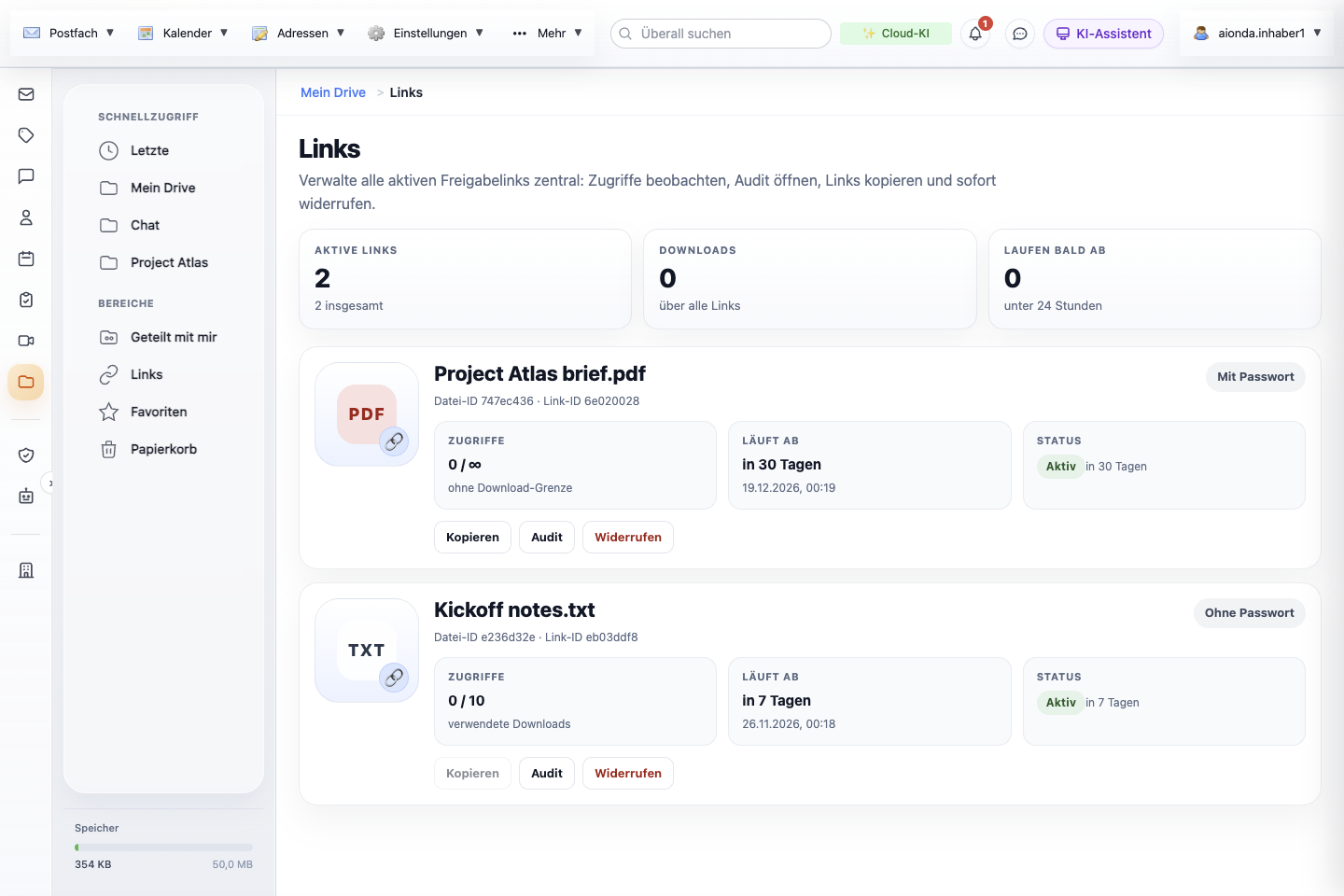
- Aktive Links, Downloads und Links, die innerhalb von 24 Stunden ablaufen.
- Schutz des Links.
- Verbrauchte Downloads von der Grenze (∞ = ohne Grenze).
- Ablauf und Status.
- Kopieren, Audit und Widerrufen für einen passwortgeschützten Link.
- Kopieren ist bei Links ohne Passwort nicht verfügbar, weil nur die ursprüngliche vollständige Adresse den Schlüssel enthält.
Wähle den Screenshot, um ihn in voller Größe zu öffnen.
Papierkorb und Wiederherstellen
Papierkorb im ⋮-Menü oder in der Auswahlleiste verschiebt Elemente nach einer Bestätigung in den Papierkorb; gelöscht sind sie damit noch nicht. Öffne Papierkorb in der Seitenleiste, um sie zurückzuholen oder endgültig zu löschen:
- Wiederherstellen bringt das Element in seinen ursprünglichen Ordner zurück.
- Endgültig löschen entfernt das Element nach einer Bestätigung. Das lässt sich nicht rückgängig machen.
- Papierkorb leeren... löscht nach einer ausdrücklichen Bestätigung alles im Papierkorb endgültig.
Sind im Papierkorb mehrere Elemente ausgewählt, bietet die Auswahlleiste Wiederherstellen, Endgültig löschen und Herunterladen.
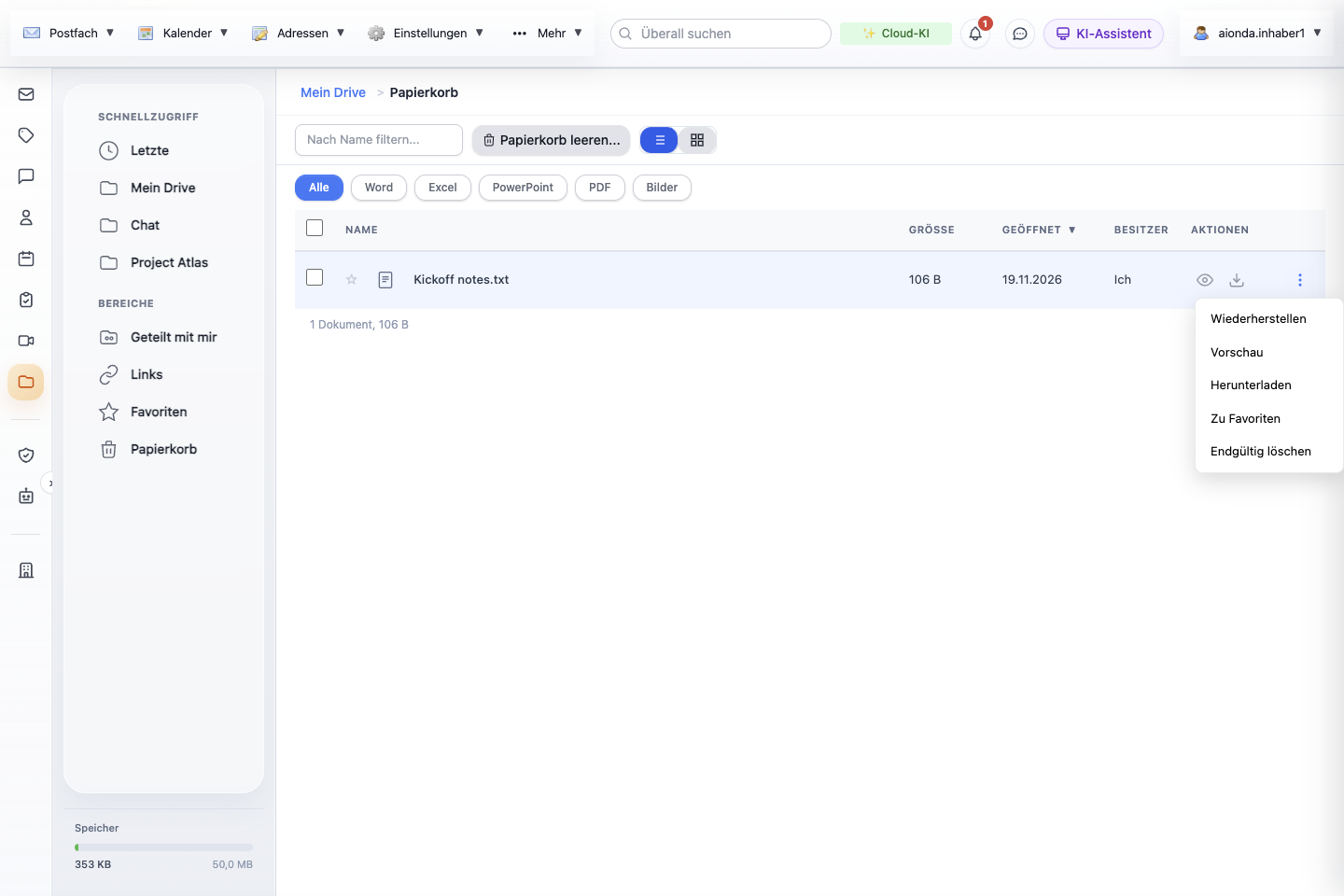
- Papierkorb listet Elemente, die du dorthin verschoben hast.
- Papierkorb leeren... löscht alles endgültig.
- Wiederherstellen bringt ein Element in seinen Ordner zurück; Endgültig löschen lässt sich nicht rückgängig machen.
Wähle den Screenshot, um ihn in voller Größe zu öffnen.
Grenzen
- Eine Vorschau gibt es für Bilder und reine Textdateien. Andere Dateien lädst du herunter und öffnest sie lokal.
- Links funktionieren nur für einzelne Dateien; Ordner kannst du mit Kollegen teilen.
- Teilen und das ⋮-Menü in der Auswahlleiste gelten immer für ein einzelnes Element.
- Das Widerrufen einer Freigabe oder eines Links holt bereits heruntergeladene Kopien nicht zurück.