

Praktische Anleitungen für Privatpersonen und Unternehmen. Die Screenshots zeigen eine Testfirma. Rote nummerierte Markierungen heben die jeweiligen Bedienelemente hervor; sie gehören nicht zur Anwendung.
Thema wählen
Erste Schritte mit Aionda Mail
Ein praktischer Leitfaden für private E-Mail, Zusammenarbeit und Arbeiten mit KI-Unterstützung.
Kapitel lesen →Erste SchritteGlossar: Begriffe rund um E-Mail und Sicherheit
Verständliche Erklärungen der Abkürzungen und Produktbegriffe, die in diesem Handbuch vorkommen.
Kapitel lesen →Erste SchritteNative App oder Web-App wählen
Lerne die nativen Oberflächen für iPhone, iPad, Mac und Android kennen und wirf einen ersten Blick auf die Windows-App, die gerade entsteht.
Kapitel lesen →Erste SchritteBrowser-Add-on verwenden
Wähle Chrome, Firefox oder Safari und folge dann der bebilderten Einrichtung. Du brauchst deinen Aionda-Benutzernamen und ein Personal Access Token.
Kapitel lesen →Im AlltagE-Mails lesen, schreiben und ordnen
Halte den Posteingang überschaubar, ohne die Kontrolle darüber zu verlieren, wohin Nachrichten gehen.
Kapitel lesen →Im AlltagAlles finden mit der globalen Suche
Durchsuche E-Mails, Termine, Dateien, Kontakte, Aufgaben, Chat und Adressen über ein einziges Feld, ohne deine Suchwörter an den Server zu schicken.
Kapitel lesen →Im AlltagE-Mails mit dem E-Mail-Editor und KI schreiben
Wähle den richtigen Absender und die richtigen Empfänger, schreib oder verfeinere deine Nachricht und prüfe die fertige E-Mail vor dem Senden.
Kapitel lesen →Im AlltagAdressen, Aliase und Weiterleitung
Nutze getrennte Empfangsadressen für verschiedene Zwecke, ohne die Adresse zu veröffentlichen, die hinter deinem Konto steht.
Kapitel lesen →Im AlltagProtokollierung: Zustellverlauf und aufbewahrte E-Mails
Finde heraus, was mit einer Nachricht passiert ist, prüfe ihre Verarbeitungsereignisse und hol aufbewahrte E-Mails zurück, bevor sie ablaufen.
Kapitel lesen →Im AlltagPersönliche Kontakte und das Firmenverzeichnis
Ein Ort für deine eigenen Kontakte und die Kollegen, die du sehen darfst.
Kapitel lesen →Im AlltagRegeln und der E-Mail-Prozessor
Sortiere, markiere und leite eingehende E-Mails automatisch, und lege fest, wie der Server sie verarbeitet und weiterleitet.
Kapitel lesen →Im AlltagImport, Export und Browser-Integration
Hol E-Mails, Kalender und Kontakte zu Aionda Mail, nimm sie als Dateien wieder mit und prüfe das Ergebnis.
Kapitel lesen →ZusammenarbeitDrive und Dateien teilen
Speichere Dateien verschlüsselt, finde sie wieder und teile sie gezielt mit Kollegen oder per Link mit Menschen außerhalb deiner Firma.
Kapitel lesen →ZusammenarbeitKalender und Einladungen
Plane Termine in mehreren Kalendern, finde eine gemeinsame Zeit, lade Menschen innerhalb und außerhalb deiner Firma ein und teile Kalender mit Kollegen.
Kapitel lesen →ZusammenarbeitAufgaben und gekennzeichnete E-Mails
Mach aus Arbeit, die noch ansteht, Aufgaben mit Schritten, Fälligkeitsdaten und Listen und arbeite gekennzeichnete E-Mails ab, ohne die Web-App zu verlassen.
Kapitel lesen →ZusammenarbeitChat und Unterhaltungen
Chatte Ende-zu-Ende verschlüsselt mit Kollegen und eingeladenen privaten Kontakten: Direktchats, Gruppen, Anhänge, Zitate, Benachrichtigungen und der Schritt in einen Videoanruf.
Kapitel lesen →ZusammenarbeitVideokonferenzen
Erstelle einen verschlüsselten Konferenz-Link, lade Menschen mit oder ohne Aionda-Mail-Konto ein und steuere während des Anrufs Kamera, Mikrofon und Bildschirmfreigabe.
Kapitel lesen →UnternehmenEine Firma einrichten und verwalten
Lege eine Firma an, lade Menschen ein, gib ihnen die passende Rolle und entferne oder stelle Mitglieder wieder her – mit klarer Zuständigkeit und Aufsicht.
Kapitel lesen →UnternehmenSichtbarkeitsgruppen: Firma und Privat
Lege fest, wer in deiner Firma wen finden kann, und verstehe, was sich für Unterhaltungen und Freigaben ändert, wenn Menschen keine gemeinsame Gruppe mehr haben.
Kapitel lesen →UnternehmenFirmenarchiv, Integrität und GoBD
Finde und öffne archivierte geschäftliche E-Mails, verstehe, was die Integritätsprüfungen belegen, lies das Revisionsprotokoll, reagiere auf einen Integritätsvorfall und wechsle den Archivschlüssel – und wisse, wo diese Version an ihre Grenzen kommt.
Kapitel lesen →SicherheitSchutz vor Spam und Phishing
Zwei Ebenen schützen dein Postfach: deterministische Prüfungen auf dem Server und die KI-Erkennung von Spam und vor allem Phishing im Client.
Kapitel lesen →SicherheitSicherheit im Überblick: Passkeys und Post-Quantum-Verschlüsselung
Verstehe, wer deine Daten lesen kann, wie du sie entsperrst und warum die Sicherheit einer E-Mail von ihrem gesamten Weg abhängt.
Kapitel lesen →SicherheitPGP: verschlüsselte E-Mail mit externen Kontakten
Finde, teile und schütze die PGP-Schlüssel deiner Aliase, sende und lies verschlüsselte E-Mails, importiere den Schlüssel eines Korrespondenzpartners und unterscheide PGP von der Post-Quantum-Speicherung im Postfach.
Kapitel lesen →KI und IntegrationenFestlegen, wie die KI deine Daten verarbeitet
Wähle Cloud-KI, lokale KI oder Aus, sieh nach, wo lesbare Inhalte verarbeitet werden, und richte die lokale KI mit ihrer eigenen privaten Wissensbasis ein.
Kapitel lesen →KI und IntegrationenKI-Unterstützung im gesamten Arbeitsbereich
Nutze die KI für Entwürfe, Sichtung, Recherche und strukturierte Aktionen und prüfe dann das Ergebnis.
Kapitel lesen →KI und IntegrationenMit der KI-Seitenleiste arbeiten
Lies E-Mails mit KI-Kommentaren zum Inhalt, stelle Rückfragen, mach aus einer Anfrage einen geprüften Entwurf oder eine ausdrückliche Aktion und melde eine Antwort, die nicht weiterhilft.
Kapitel lesen →KI und IntegrationenKI-Chat: vollständige Werkzeugübersicht
Was der Assistent in der Web-App lesen, vorbereiten oder ändern kann, mit den genauen Werkzeugnamen und Beispielanfragen.
Kapitel lesen →KI und IntegrationenKI-Mitarbeiter und geschäftliche Zuständigkeiten
Lege einen KI-Mitarbeiter als eigene geschäftliche Identität mit Postfach, klarer Aufgabe und begrenzten Rechten an und lege dann fest, was er lesen, senden und nutzen darf und wann er läuft.
Kapitel lesen →KI und IntegrationenEinen externen Assistenten über MCP verbinden
Fang in der Web-App an: Klick oben rechts auf deinen Benutzernamen und wähle dann MCP-Zugang. Dieses Kapitel zeigt, wie du dieses Fenster erreichst und einen kompatiblen externen Assistenten verbindest.
Kapitel lesen →NachschlagenFehlerbehebung
Eine E-Mail ist nicht angekommen, nachdem du eine Adresse auf einer Website eingegeben hast? Verfolge den ganzen Weg: Formular der Website → Adressen → Adresse auswählen → Protokollierung → Nachricht auswählen → Ereignisse.
Kapitel lesen →Ein Blick in die Web-App
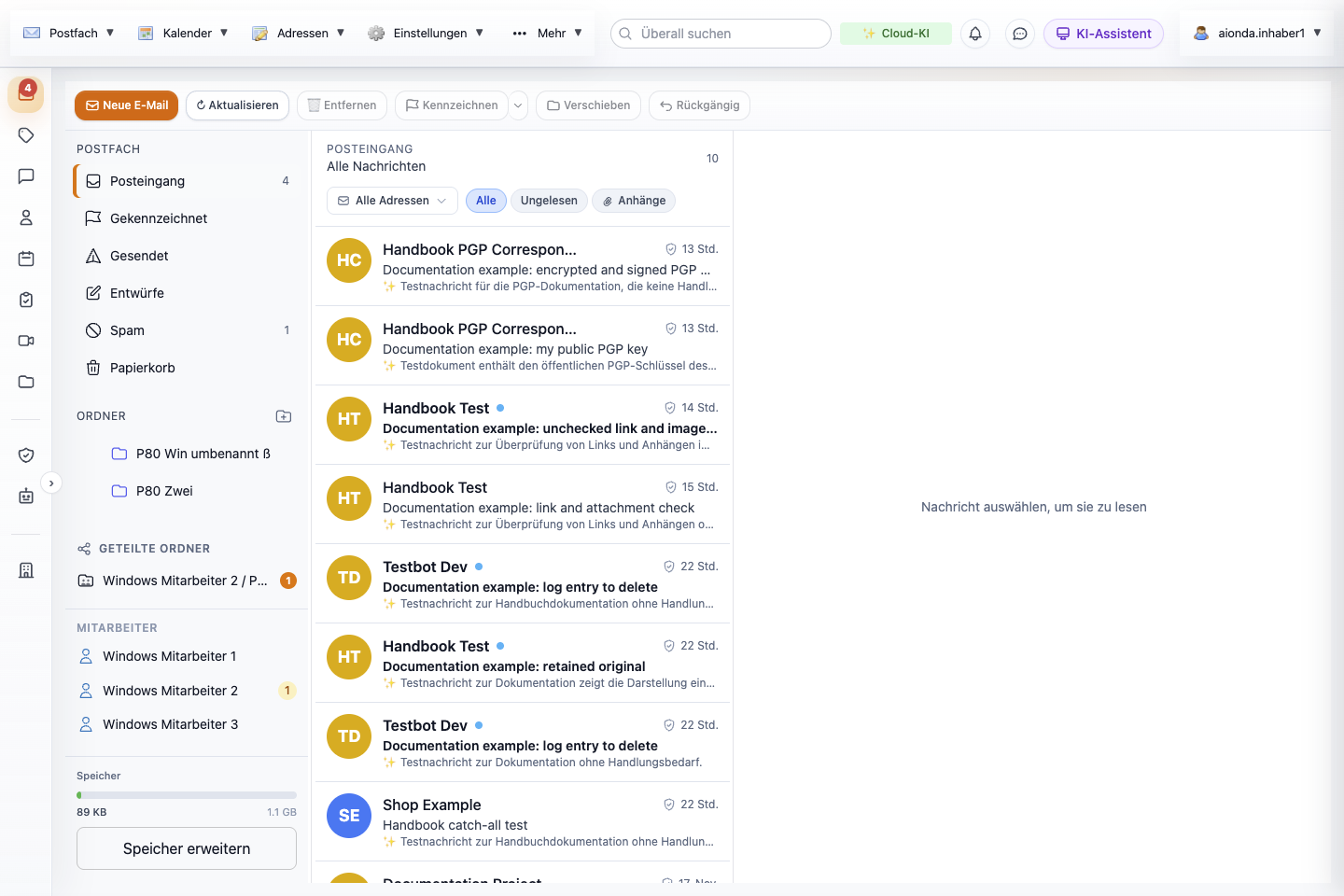
- Postfachordner.
- Nachricht verfassen.
- Nachrichtenliste filtern. Die globale Suche „Überall suchen“ liegt oben im Fenster.
Wähle den Screenshot, um ihn in voller Größe zu öffnen.