

Google Chrome
Was das Add-on kann
Die Browser-Erweiterung von Aionda Mail hilft dir, eine Wegwerfadresse (DEA) anzulegen, während du das Formular einer Website ausfüllst. Gib dieser Website eine eigene Adresse statt deiner Hauptadresse. Verwalte die Adresse später in Aionda. Die Erweiterung ergänzt die Web-App, sie ersetzt nicht das vollständige Postfach.
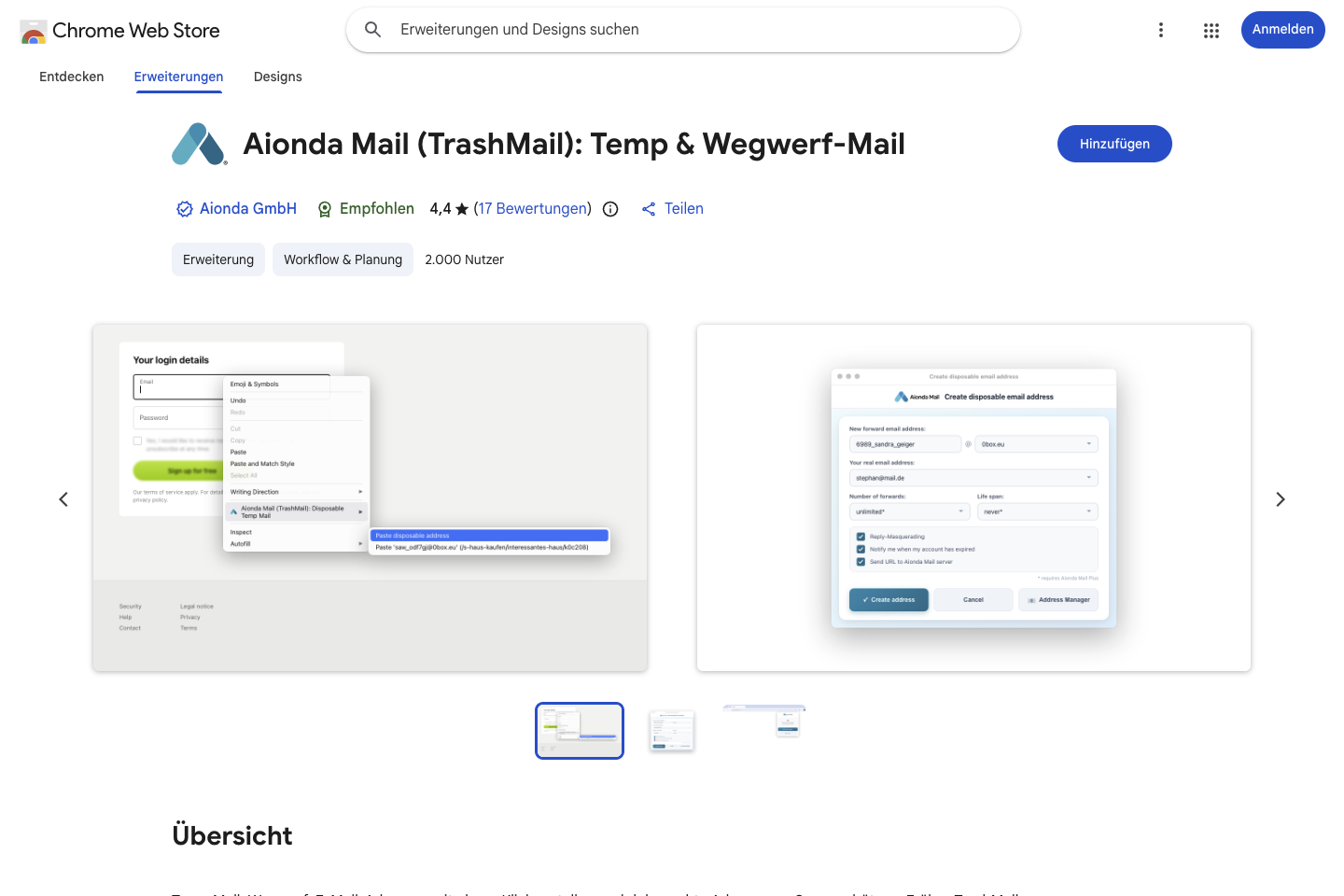
- Prüfe den offiziellen Produktnamen und den Herausgeber Aionda GmbH.
- Starte die Installation mit Hinzufügen.
Wähle den Screenshot, um ihn in voller Größe zu öffnen.
In Google Chrome installieren
- Öffne den offiziellen Eintrag im Chrome Web Store: „Aionda Mail (TrashMail): Temp & Wegwerf-Mail“, veröffentlicht von Aionda GmbH.
- Wähle Hinzufügen und prüfe den Berechtigungsdialog von Chrome. Bestätige die Installation, wenn du diese Berechtigungen erteilen möchtest.
- Öffne das Erweiterungsmenü von Chrome (das Puzzleteil-Symbol) und pinne Aionda Mail an, wenn sein Symbol immer sichtbar sein soll.
- Öffne das Add-on. Wähle Einstellungen und Anmelden, falls du noch nicht angemeldet bist.
Der Name im Store nennt noch TrashMail, den früheren Produktnamen. Dieses Kapitel zeigt die deutsche Entwicklungsfassung der Erweiterung in Chrome; die veröffentlichte Version kann optisch leicht abweichen.
Personal Access Token Schritt für Schritt erstellen
Ein Personal Access Token (PAT) ist ein eigenes Geheimnis, mit dem die Erweiterung auf dein Konto zugreifen kann, ohne dass du dein Kontopasswort in der Erweiterung eingibst. Für die hier beschriebene Einrichtung brauchst du deinen Benutzernamen und ein PAT. Dass du auf der Website angemeldet bist, meldet dich nicht automatisch in der Erweiterung an.
1. Auf der Startseite von Aionda Mail beginnen
Öffne die Startseite von Aionda Mail. Bist du abgemeldet, melde dich zuerst bei deinem Konto an. Bist du schon angemeldet, wähle Zurück zum Postfach, um die Web-App zu öffnen.
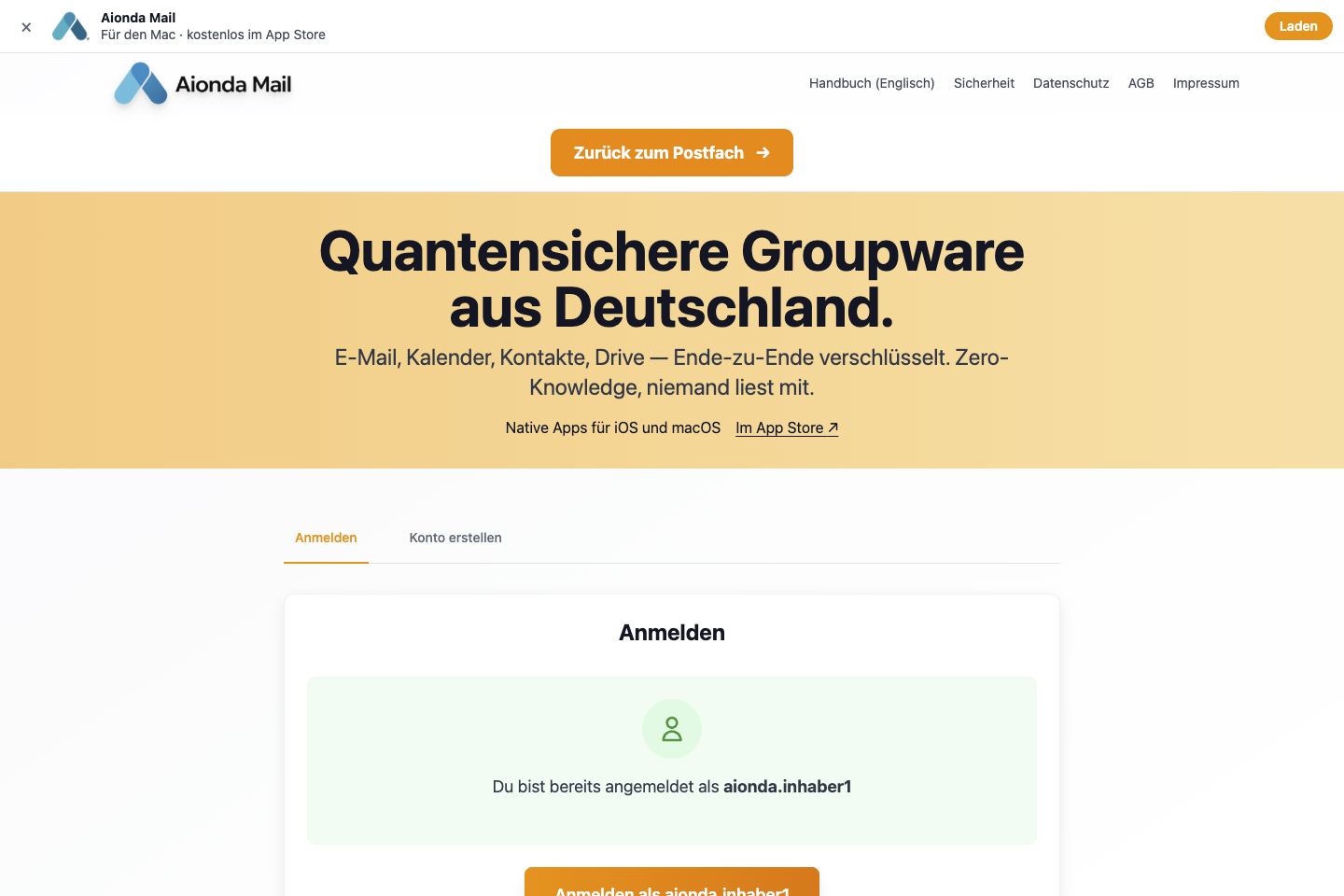
- Bist du schon angemeldet, wähle Zurück zum Postfach.
Wähle den Screenshot, um ihn in voller Größe zu öffnen.
2. Kontomenü öffnen
Klicke in der Web-App auf deinen Benutzernamen oben rechts. Wähle Personal Access Tokens. Das ist das Kontomenü, nicht das Einstellungsmenü; der separate Eintrag MCP-Zugang gehört zu einer anderen Einrichtung.
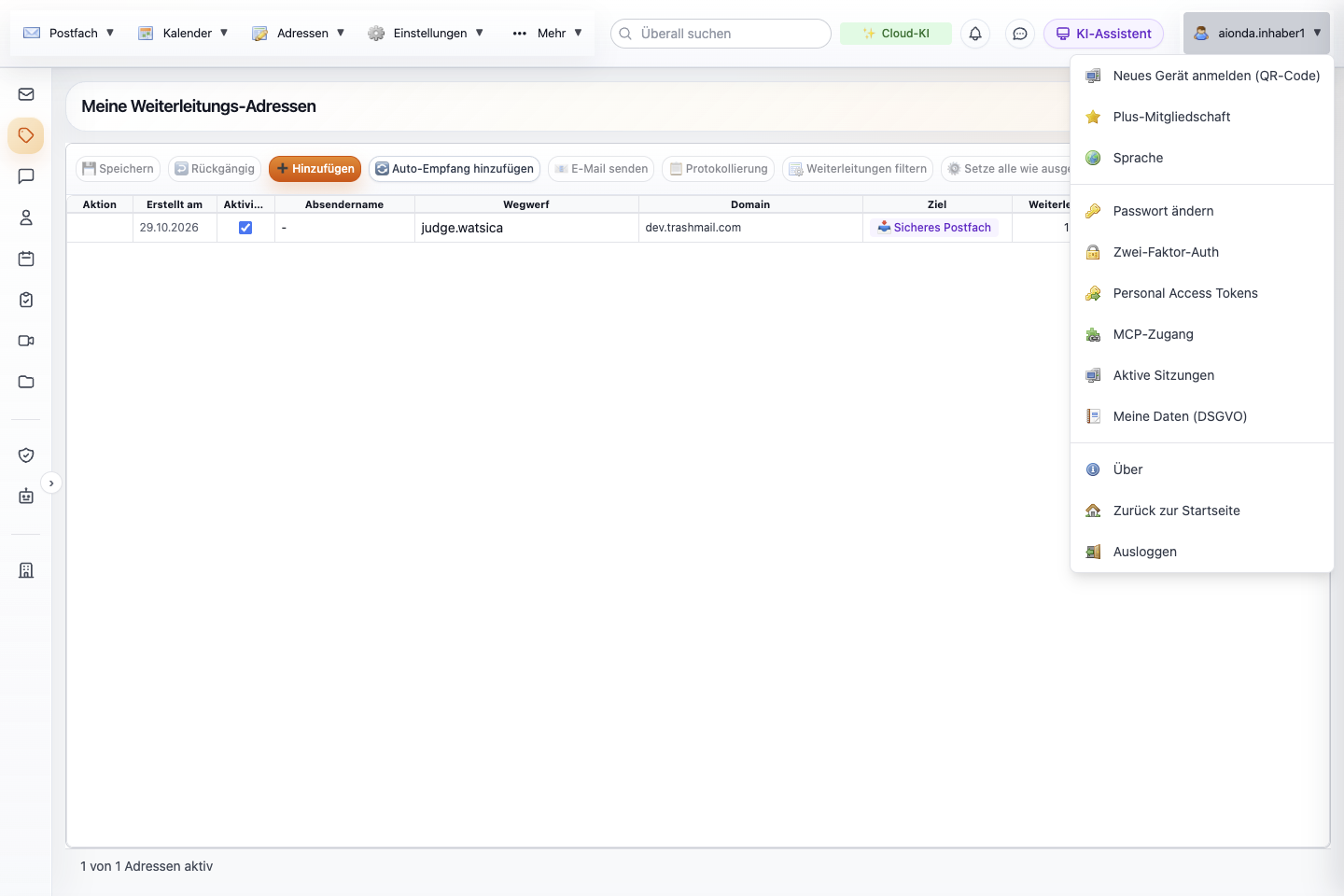
- Öffne das Menü mit deinem Benutzernamen.
- Wähle Personal Access Tokens.
Wähle den Screenshot, um ihn in voller Größe zu öffnen.
3. Token hinzufügen
Das Fenster Personal Access Tokens listet die vorhandenen Tokens. Klicke auf Hinzufügen. Die Aktion „Neues Gerät anmelden (QR-Code)“ brauchst du für diese Chrome-Einrichtung nicht.
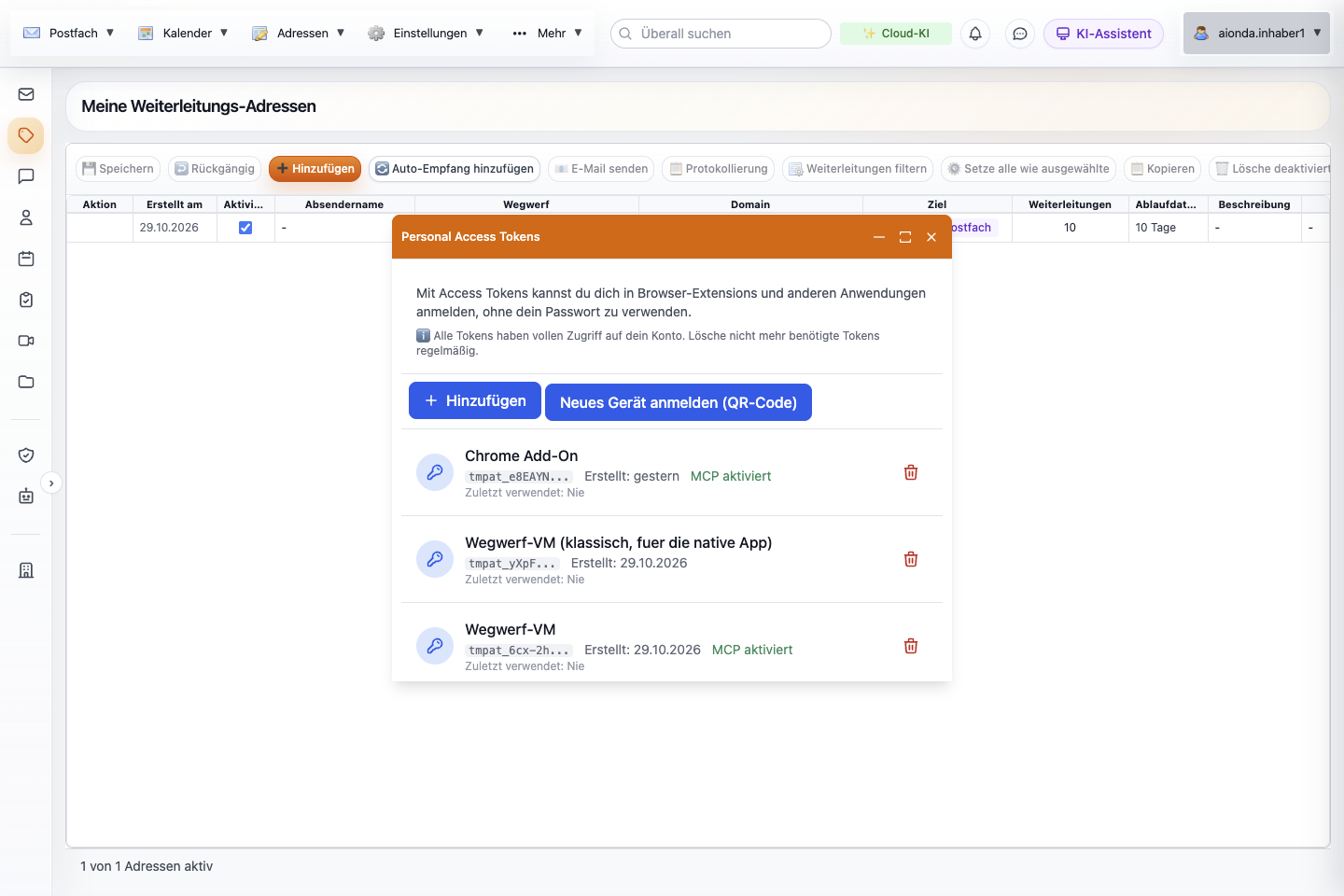
- Wähle Hinzufügen im Fenster Personal Access Tokens.
Wähle den Screenshot, um ihn in voller Größe zu öffnen.
4. Gut erkennbar benennen und erstellen
Gib einen Namen ein wie Chrome – mein Laptop. Der Name ist nur eine Beschriftung, damit du den Browser später wiedererkennst. Wähle Neues Token erstellen.
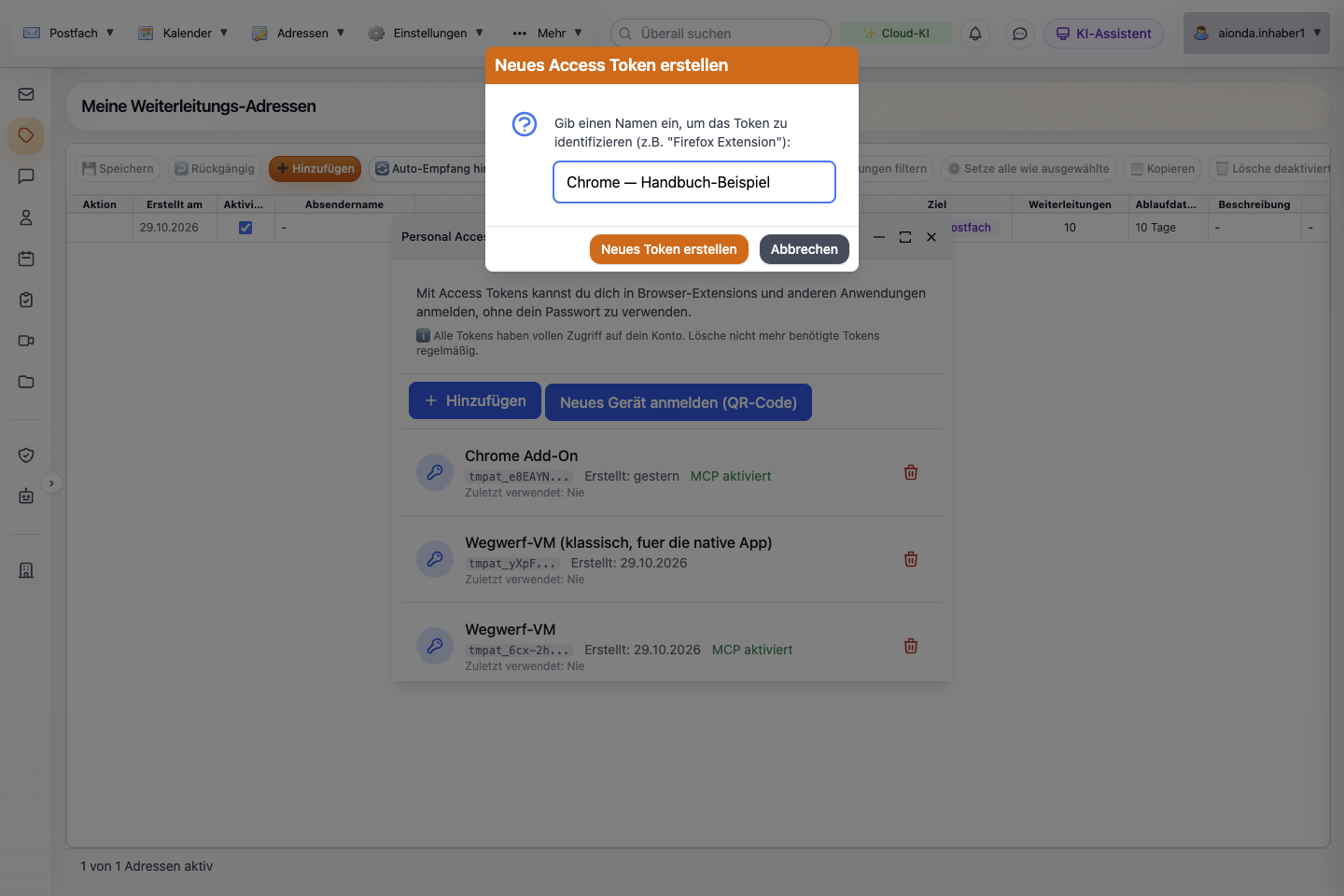
- Gib einen gut erkennbaren Namen ein.
- Wähle Neues Token erstellen.
Wähle den Screenshot, um ihn in voller Größe zu öffnen.
5. Personal Access Token vor dem Schließen kopieren
Der Dialog Access Token erstellt zeigt das Geheimnis ein einziges Mal. Nutze Kopieren neben dem Personal Access Token, das mit tmpat_ beginnt. Bewahre es sicher auf, falls du es später einfügen musst. Der Dialog zeigt außerdem ein separates MCP-Token, das mit tmmcp_ beginnt; verwende dieses MCP-Token nicht für das Browser-Add-on.
Wähle nach dem Kopieren Fertig. Dein neues Token steht jetzt mit seinem Namen und einem gekürzten Präfix in der Liste, wie unten gezeigt. Das vollständige Geheimnis ist in diesem Handbuch absichtlich nicht zu sehen. Schließt du den Dialog, bevor du es kopiert hast, erstelle ein neues Token: Die Liste kann das vollständige Geheimnis nicht noch einmal anzeigen.
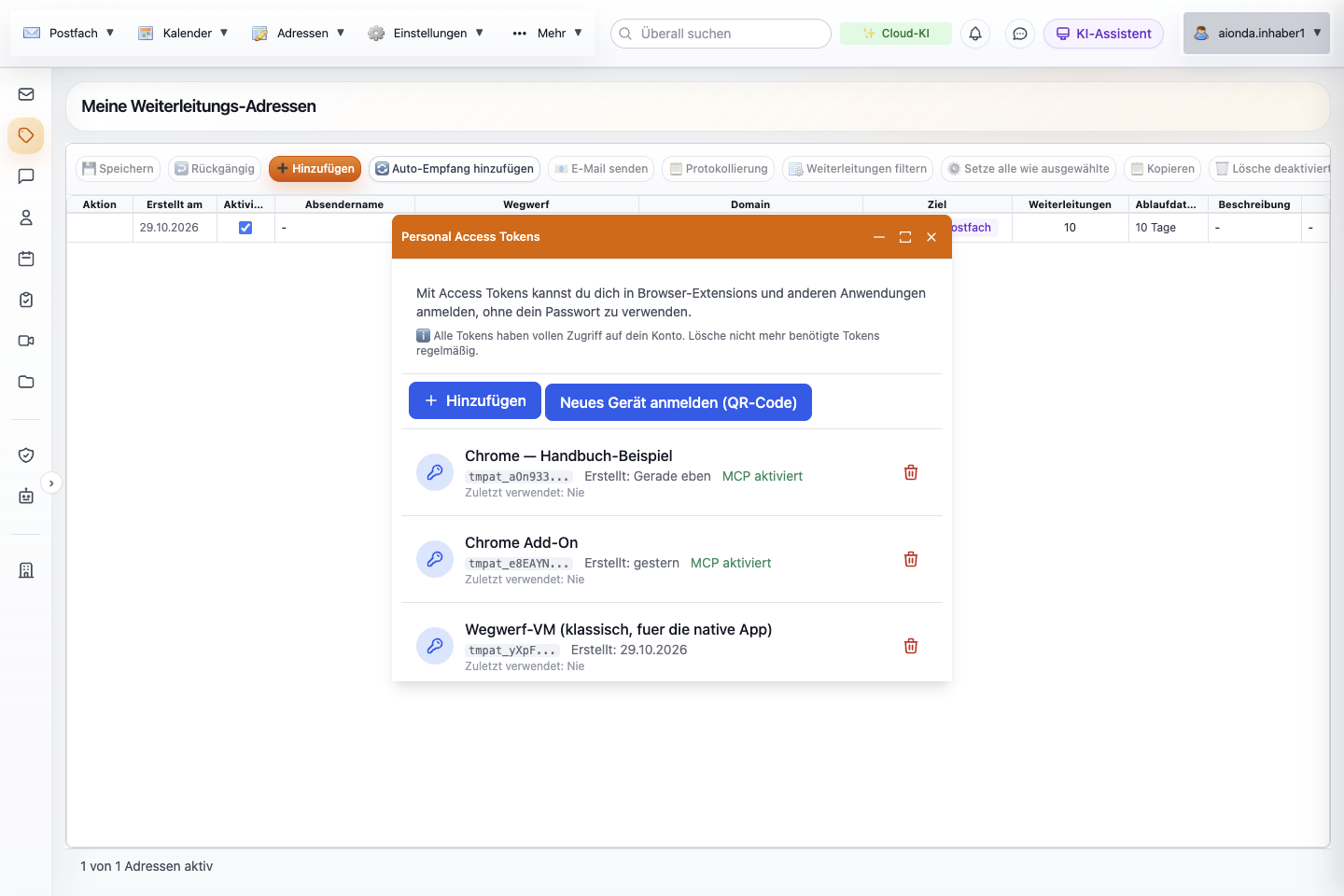
- Das Token erscheint unter seinem gewählten Namen, nachdem du das Geheimnis kopiert und Fertig gewählt hast. Hier ist nur ein gekürztes Präfix zu sehen.
Wähle den Screenshot, um ihn in voller Größe zu öffnen.
6. Mit dem Token im Chrome-Add-on anmelden
Öffne die Erweiterung und dann bei Bedarf Einstellungen → Anmelden. Gib deinen Aionda-Benutzernamen ein. Füge das kopierte PAT in Passwort / Personal Access Token ein und wähle dann Anmelden. Schließe jede zusätzliche Bestätigung ab, die die Anwendung verlangt.
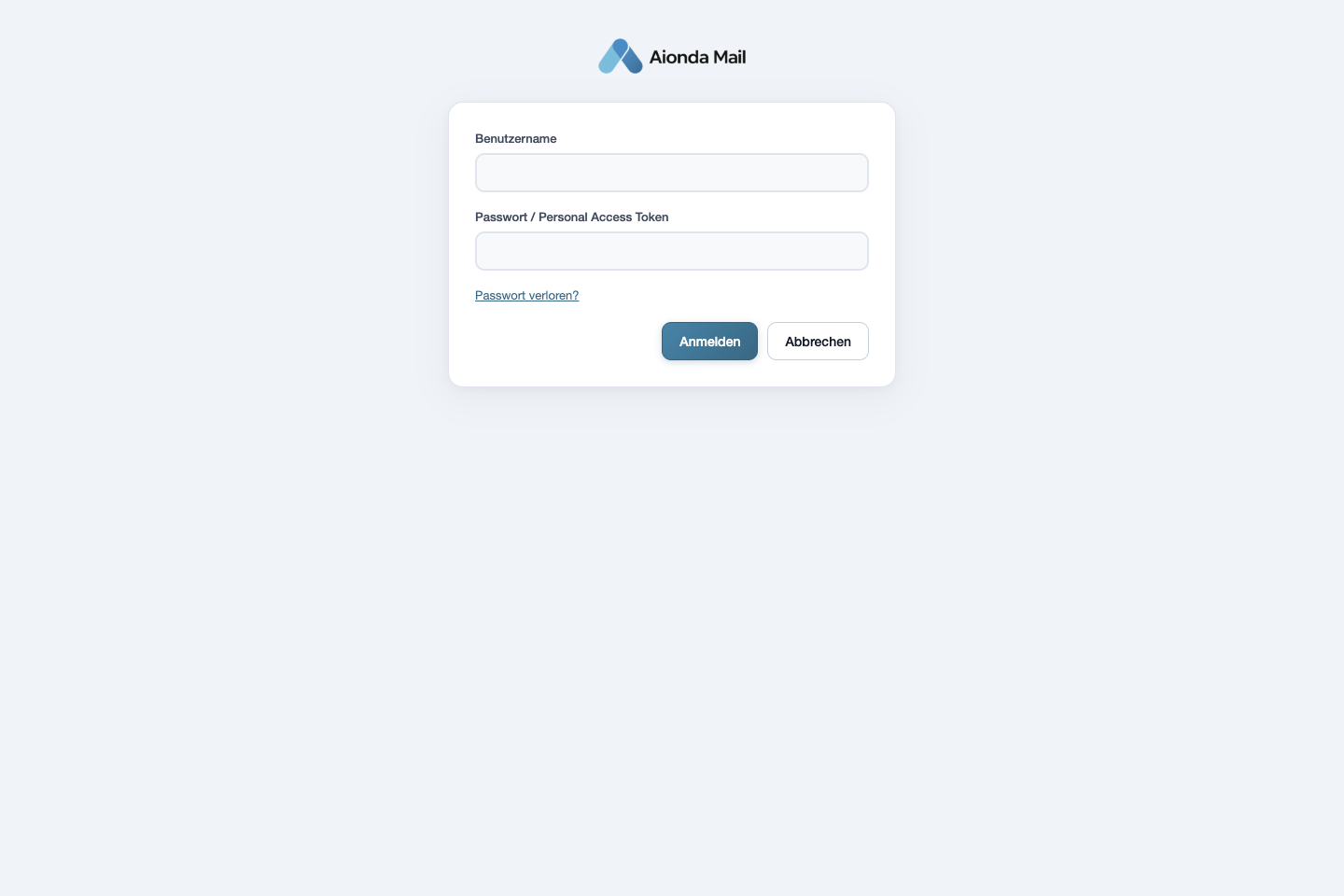
- Gib den Benutzernamen deines Kontos ein.
- Füge dein Personal Access Token in Passwort / Personal Access Token ein.
- Wähle Anmelden. Auf diesem Screenshot sind keine Zugangsdaten zu sehen.
Wähle den Screenshot, um ihn in voller Größe zu öffnen.
Tokens haben vollen Zugriff auf dein Konto: Behandle sie wie ein Passwort. Verwende für jeden Browser und jedes Gerät ein eigenes Token.
Personal Access Token widerrufen
Widerrufe ein Token, wenn ein Gerät verloren geht oder verkauft wird, wenn du einen Browser nicht mehr nutzt oder wenn du vermutest, dass jemand anderes das Token kennt.
- Öffne in der Web-App dein Benutzernamen-Menü → Personal Access Tokens.
- Erkenne das Token an seinem Namen, dem gekürzten Präfix und der Zeit unter Zuletzt verwendet. Wähle das rote Papierkorbsymbol in seiner Zeile.
- Lies die Rückfrage: Sie nennt das Token und warnt, dass Anwendungen, die es verwenden, sofort abgemeldet werden und sich nicht mehr anmelden können. Wähle Entfernen oder Abbrechen, um es zu behalten.
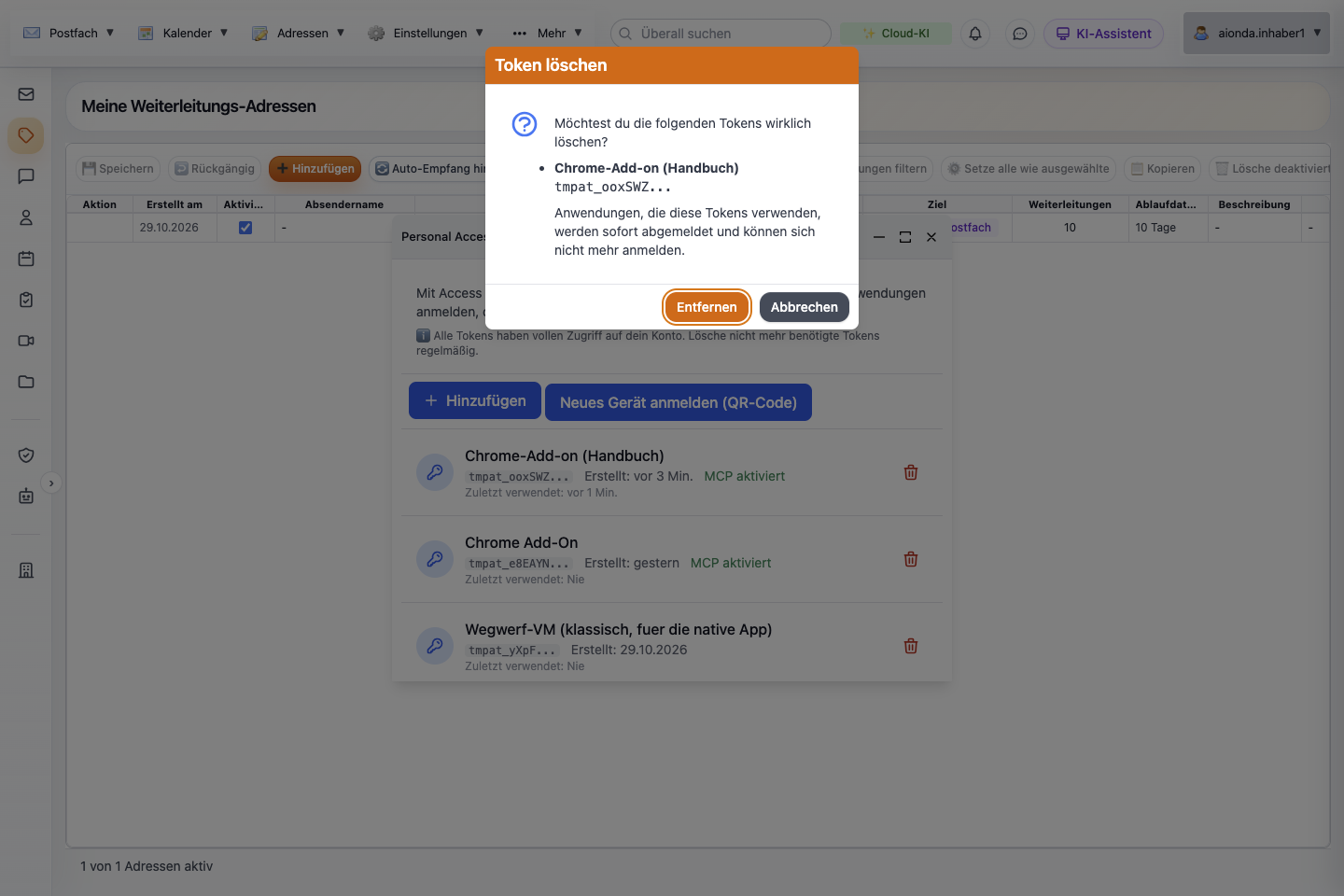
- Wähle das Papierkorbsymbol des Tokens, das du nicht mehr brauchst.
- Prüfe Name und Präfix des Tokens und die Warnung.
- Entfernen widerruft es sofort.
Wähle den Screenshot, um ihn in voller Größe zu öffnen.
Was danach passiert. Das Token verschwindet aus der Liste, und die Web-App bestätigt „Token wurde gelöscht.“ Ein widerrufenes Token lässt sich nicht wiederherstellen; erstelle ein neues, wenn du wieder Zugang brauchst. Sitzungen, die mit diesem Token geöffnet wurden, akzeptiert der Server nicht mehr. Geprüft mit der Chrome-Erweiterung auf Dev: Die nächste Aktion im Adress-Manager im Popup der Erweiterung zeigte Ungültiges Personal Access Token und öffnete dann von selbst das Anmeldefenster. Eine erneute Anmeldung mit dem widerrufenen Token wurde mit „Benutzername oder Passwort ist falsch.“ abgelehnt. Um die Verbindung wiederherzustellen, erstelle ein neues Token und melde dich damit an.
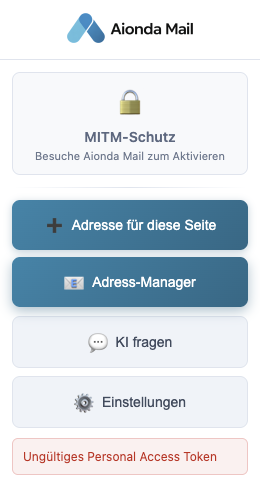
- Die nächste Aktion im Adress-Manager schlägt fehl.
- Das Popup meldet Ungültiges Personal Access Token; danach öffnet sich das Anmeldefenster.
Wähle den Screenshot, um ihn in voller Größe zu öffnen.
Das Widerrufen eines Tokens wirkt sich nicht auf deine anderen Tokens aus, nicht auf die Sitzung der Web-App, in der du es widerrufen hast, und nicht auf dein Passwort. Andere Anwendungen, die mit demselben Token angemeldet sind, etwa ein zweiter Browser, trifft es genauso; gemessen wurde das nur für die Browser-Erweiterung.
Sinnvolle Vorgaben wählen
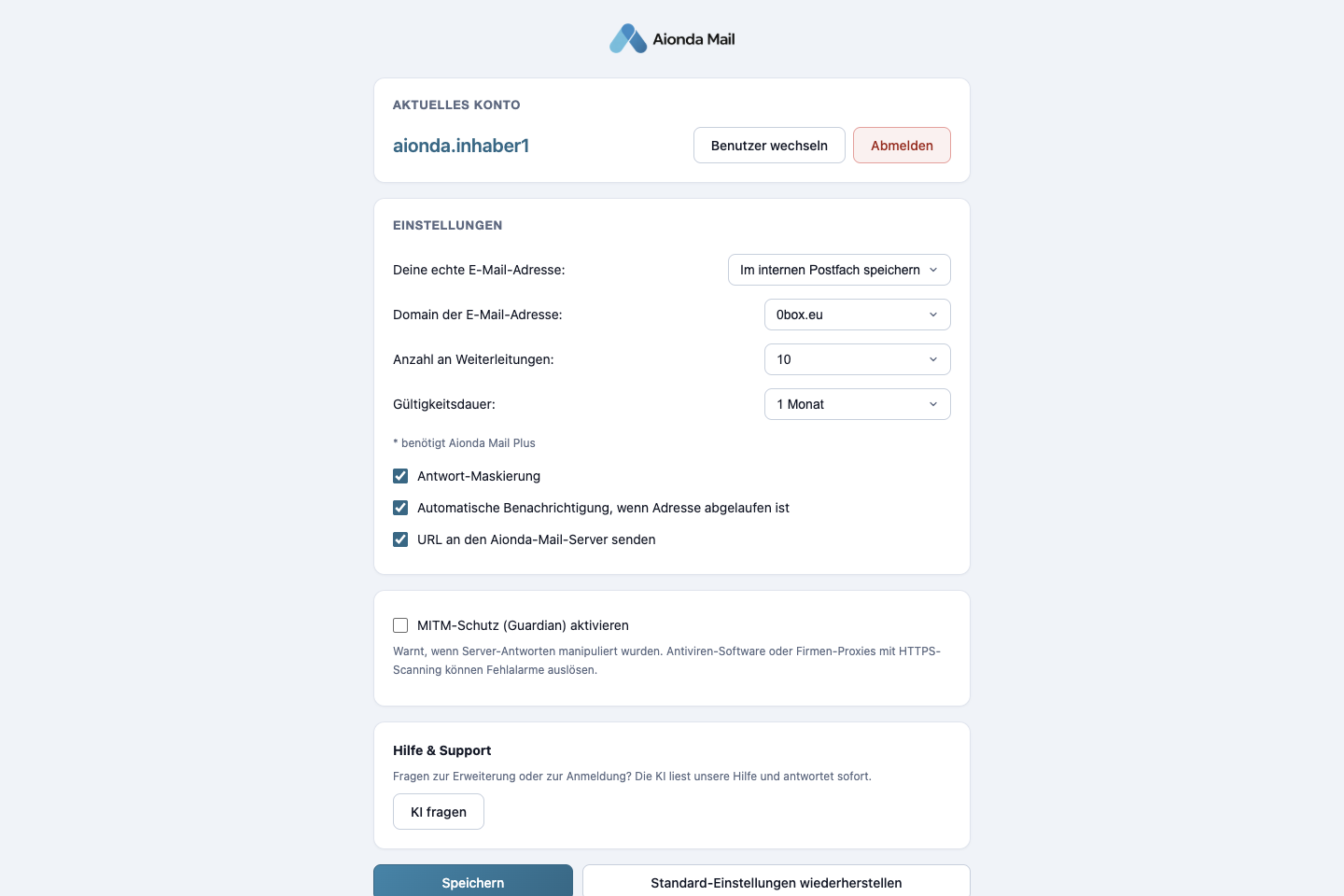
- Prüfe das aktive Konto.
- Wähle Zustellung, Domain und Standardgrenzen.
- Guardian hat eine eigene Einstellung, getrennt von der Phishing-Erkennung im Postfach. Speichere Änderungen mit der Aktion unten auf der Seite.
Wähle den Screenshot, um ihn in voller Größe zu öffnen.
- Deine echte E-Mail-Adresse: Wähle das Zustellziel. „Im internen Postfach speichern“ bedeutet das Aionda-Postfach statt einer externen Weiterleitungsadresse.
- Domain der E-Mail-Adresse: der Teil nach dem @ für neue Adressen.
- Anzahl an Weiterleitungen und Gültigkeitsdauer: das voreingestellte Kontingent und die Dauer. Mit Sternchen markierte Optionen erfordern Plus. Prüfe die tatsächlichen Werte, bevor du eine Adresse anlegst.
- Antwort-Maskierung: die Option zum Maskieren von Antworten auf weitergeleitete E-Mails; lies das Kapitel zu Adressen, bevor du dich darauf verlässt, dass sie deine externe Adresse verbirgt.
- Automatische Benachrichtigung, wenn Adresse abgelaufen ist: die Option, über den Ablauf der angelegten Adresse benachrichtigt zu werden.
- URL an den Aionda-Mail-Server senden: ob die URL der Website mit der angelegten Adresse verknüpft wird.
Wähle Speichern, nachdem du Vorgaben geändert hast. Im Dialog für eine einzelne Adresse kannst du trotzdem andere Werte wählen.
Vorgaben speichern, zurücksetzen oder rückgängig machen
- Ändere einen Wert und wähle dann Speichern. Unter den Schaltflächen erscheint ein grüner Balken Gespeichert.
- Standard-Einstellungen wiederherstellen entfernt deine gespeicherten Vorgaben für Zustellziel, Domain, Anzahl der Weiterleitungen, Gültigkeitsdauer, Antwort-Maskierung, Ablaufbenachrichtigung und das Senden der URL und lädt die Seite dann neu. Die Erweiterung zeigt wieder ihre Standardwerte: Im internen Postfach speichern, die erste Domain deiner Liste, 10 Weiterleitungen, 1 Monat und alle drei Optionen angehakt. Deine Anmeldung und die Guardian-Einstellung werden nicht zurückgesetzt.
- Rückgängig im Balken Gespeichert stellt die Werte von unmittelbar vor deinem letzten Speichern oder Zurücksetzen wieder her. Es geht einen Schritt zurück und wird nur direkt nach dieser Aktion im Balken Gespeichert angeboten; lädst du die Einstellungsseite neu oder schließt sie, ist es weg.
Geprüft mit der Dev-Erweiterung: Gespeichert wurden 5 Weiterleitungen, 1 Woche und Antwort-Maskierung aus; das Zurücksetzen zeigte 10 Weiterleitungen, 1 Monat und die Option angehakt; Rückgängig brachte 5 Weiterleitungen, 1 Woche und die Option aus zurück.
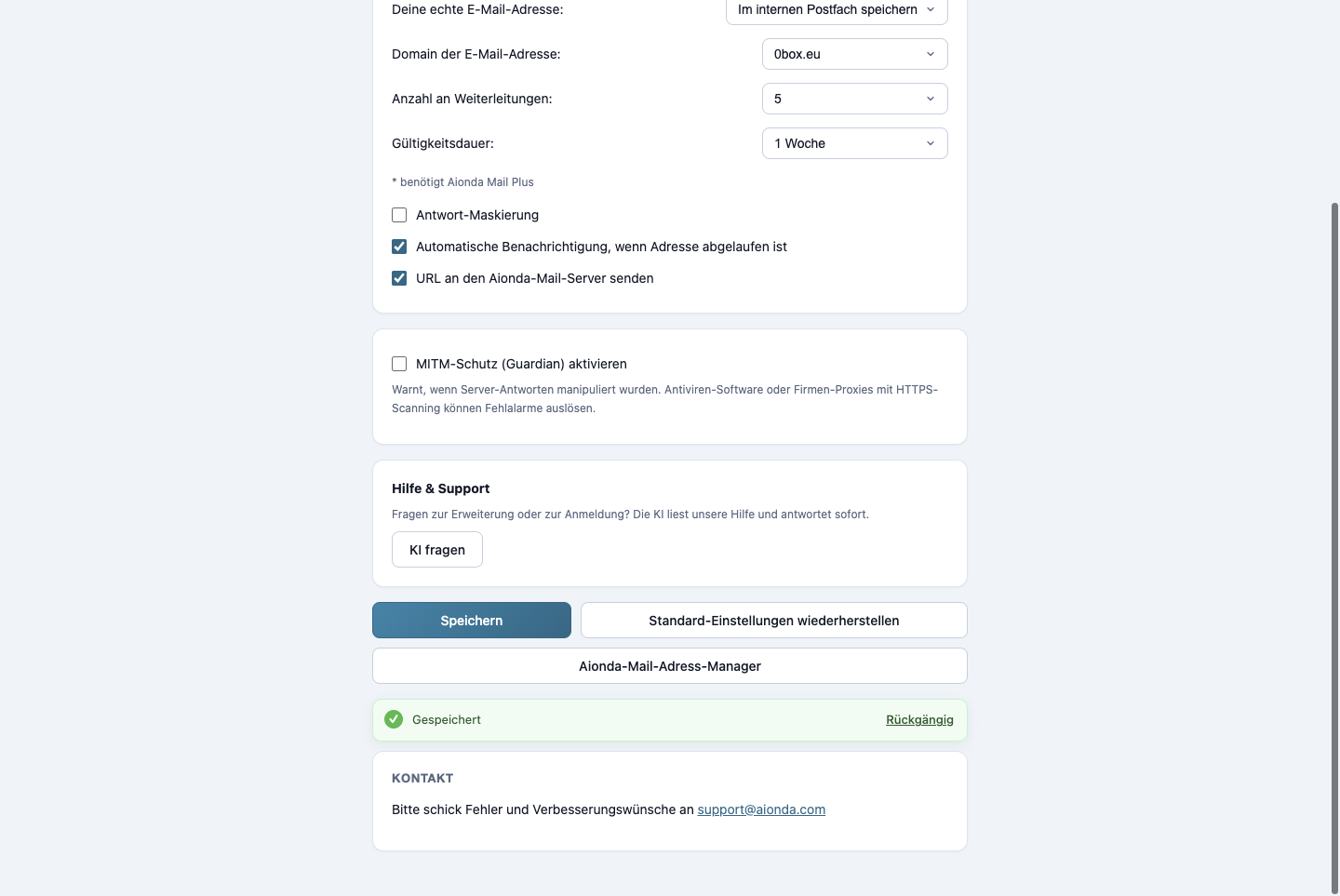
- Speichern sichert die angezeigten Werte.
- Standard-Einstellungen wiederherstellen stellt die Standardwerte wieder her.
- Der Balken Gespeichert bietet Rückgängig für einen Schritt zurück.
- KI fragen öffnet das KI-Hilfefenster.
Wähle den Screenshot, um ihn in voller Größe zu öffnen.
Abmelden oder Konto wechseln
- Abmelden (Aktuelles Konto, nur im angemeldeten Zustand sichtbar) beendet die Serversitzung der Erweiterung, entfernt den gespeicherten Benutzernamen, das Personal Access Token und die zwischengespeicherten Adresslisten aus der Erweiterung und lädt die Einstellungen neu. Außerdem sendet es eine Abmeldeanfrage mit dem Aionda-Cookie dieses Browsers: In unserem Test verlangte die Web-App im selben Browser danach erneut eine Anmeldung.
- Deine Vorgaben und die Guardian-Einstellung bleiben gespeichert, sind aber ausgegraut, bis du dich wieder anmeldest. KI fragen funktioniert auch im abgemeldeten Zustand.
- Abmelden löscht das Token in deinem Konto nicht. Geht ein Gerät verloren oder nutzt du einen Browser nicht mehr, widerrufe zusätzlich sein Token.
- Benutzer wechseln öffnet das Anmeldefenster. Nach erfolgreicher Anmeldung laden die Einstellungen neu und zeigen das neue Konto. Ohne Anmeldung heißt dieselbe Schaltfläche Anmelden.
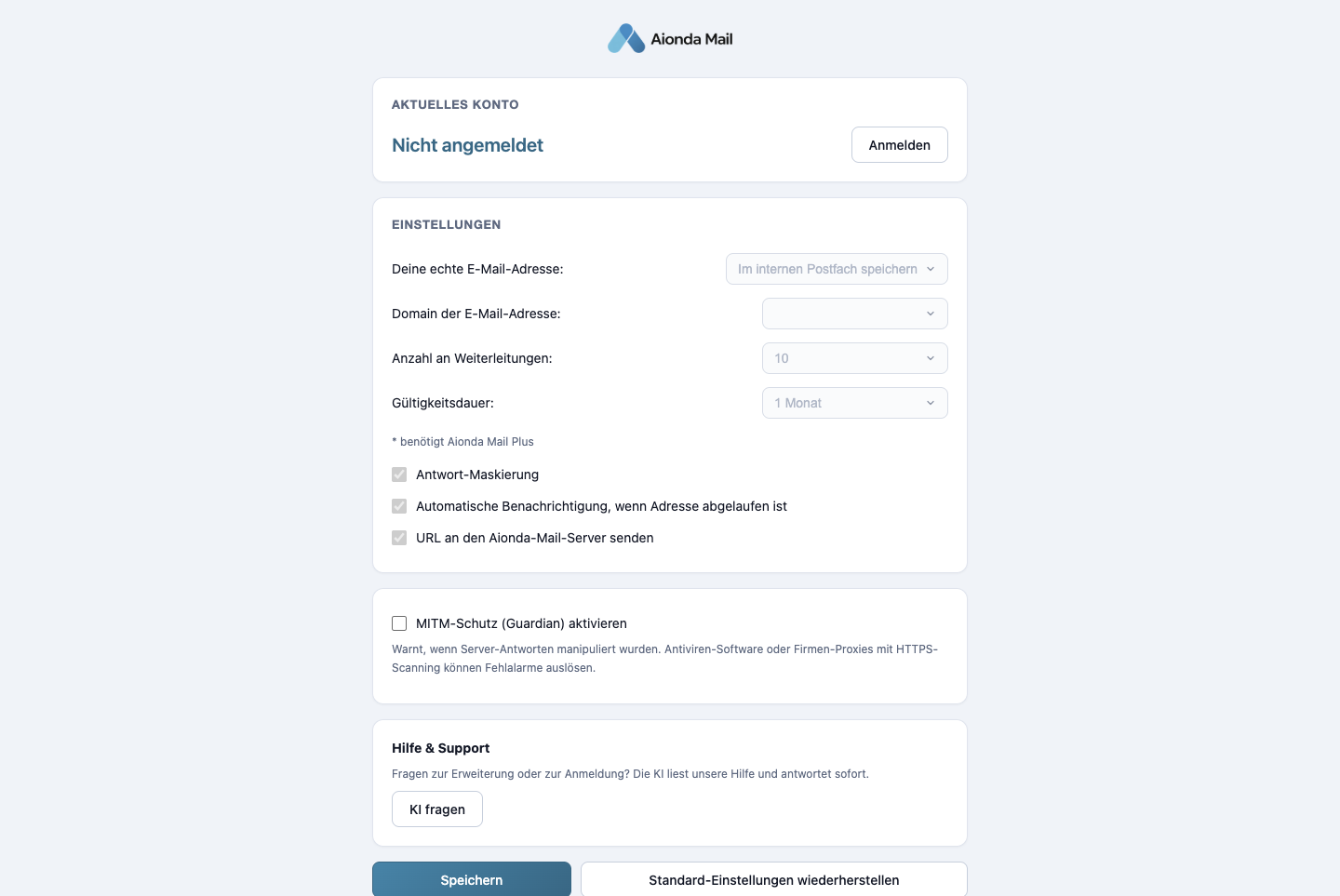
- Die Erweiterung ist mit keinem Konto mehr verbunden.
- Anmelden verbindet sie wieder.
- Die Vorgaben bleiben gespeichert, sind aber bis zur Anmeldung deaktiviert.
Wähle den Screenshot, um ihn in voller Größe zu öffnen.
Adresse auf einer Website anlegen und einfügen
- Klicke in das E-Mail-Adressfeld der Website.
- Klicke mit der rechten Maustaste in dieses Feld und wähle Wegwerfadresse einfügen. Oder öffne das Symbol der Erweiterung und wähle Adresse für diese Seite.
- Prüfe den vorgeschlagenen Adressnamen und die Domain, das Zustellziel, das Weiterleitungskontingent und die Lebensdauer.
- Wähle Adresse erstellen. Die Erweiterung legt die Adresse an und versucht, sie in das fokussierte Feld einzufügen. Prüfe das Formular, bevor du es absendest.
- Verhindert die Website das Einfügen oder hat nicht das richtige Feld den Fokus, nimm die Adresse, die die Erweiterung anzeigt, und füge sie selbst in das Feld ein.
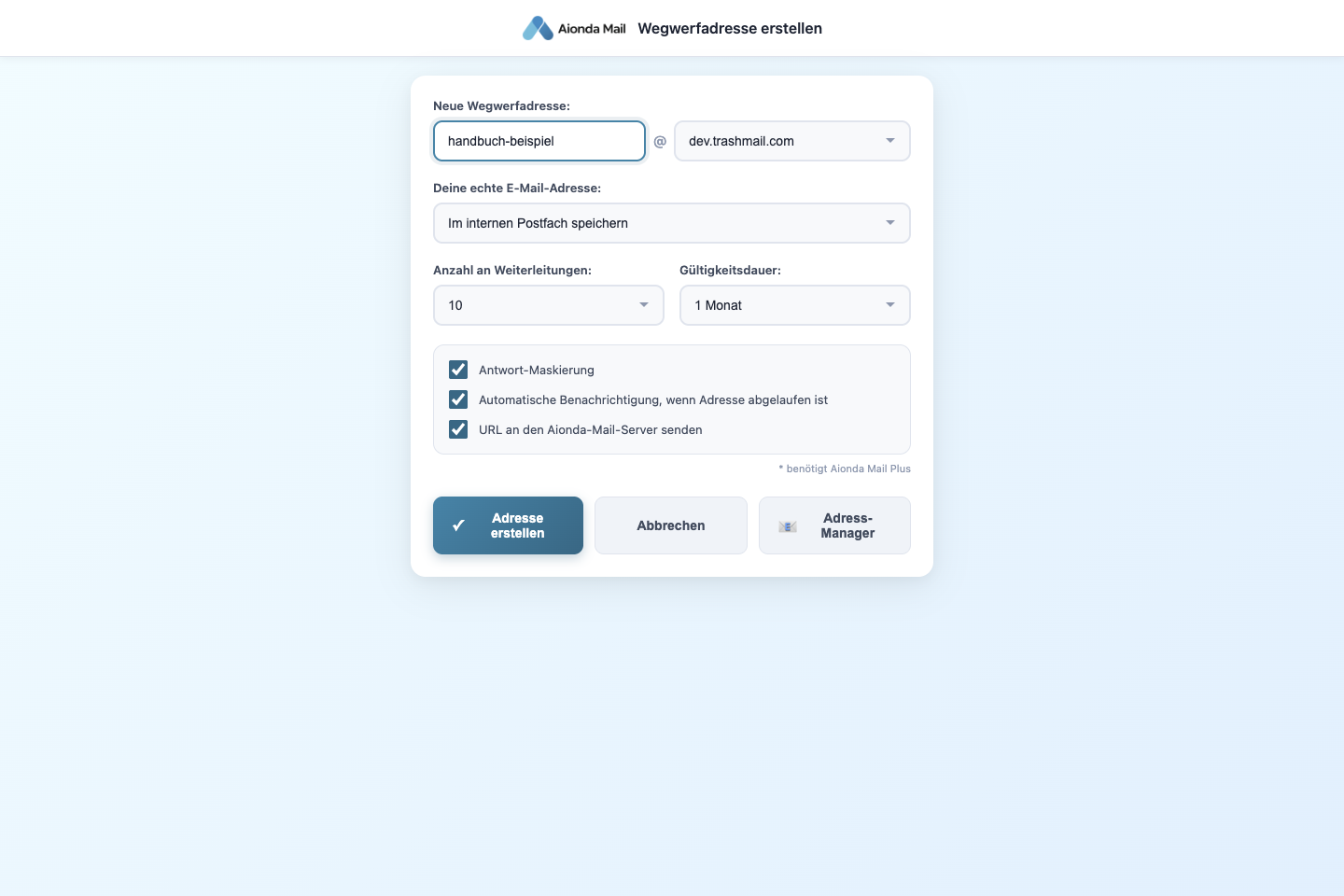
- Prüfe die neue Adresse.
- Wähle Ziel und Grenzen.
- Adresse erstellen führt die Aktion aus; mit Abbrechen bleibt dieses Beispiel unabgesendet.
Wähle den Screenshot, um ihn in voller Größe zu öffnen.
Der Screenshot ist ein nicht abgesendetes Dev-Beispiel. Er verwendet eine Dev-Domain; wähle in deinem eigenen Konto eine verfügbare öffentliche Domain. Das Anlegen einer Adresse registriert dich nicht selbst auf der Website: Das Formular der Website prüfst und sendest du weiterhin selbst ab.
Adressen wiederverwenden und verwalten
Das Kontextmenü kann zuvor verwendete Adressen für die aktuelle Website anbieten. Dieselbe Adresse wiederzuverwenden ist praktisch, wenn du zu einem bestehenden Konto zurückkehrst. Öffne den Adress-Manager, um eine Adresse anzusehen, zu deaktivieren, zu verlängern oder zu entfernen. Bevor du eine Adresse deaktivierst, die du für Anmeldungen oder das Zurücksetzen von Passwörtern nutzt, ändere die Adresse beim anderen Dienst, falls du dort noch Zugang brauchst.
Mit KI fragen Hilfe zum Add-on bekommen
Das Add-on hat ein eingebautes KI-Hilfefenster für Fragen zur Erweiterung und zur Anmeldung. Es gibt es ab Version 6.1.7, und es funktioniert ohne Anmeldung.
- Du öffnest es an einer von drei Stellen: Symbol der Erweiterung → KI fragen; Einstellungen → Hilfe & Support → KI fragen; oder der Link KI fragen, der unter einem Anmeldefehler erscheint.
- Das KI-Hilfefenster öffnet sich. Wähle einen Vorschlag („Die Anmeldung klappt nicht“, „Wie lege ich eine Adresse an?“, „Was kann die Erweiterung?“) oder tippe deine eigene Frage und wähle Senden. Enter sendet; Umschalt+Enter beginnt eine neue Zeile.
- Während sie arbeitet, zeigt das Fenster „Die KI denkt nach …“. Zieht sie die öffentliche Hilfe von Aionda Mail zurate, nennt eine Zeile wie Liest in der Hilfe: Forwarding addresses das Hilfethema. Danach erscheint die Antwort im Gespräch. Im selben Fenster kannst du Rückfragen stellen.
- Löst die Antwort das Problem nicht, wähle Support kontaktieren. Das öffnet die Kontaktseite von Aionda in einem neuen Tab.
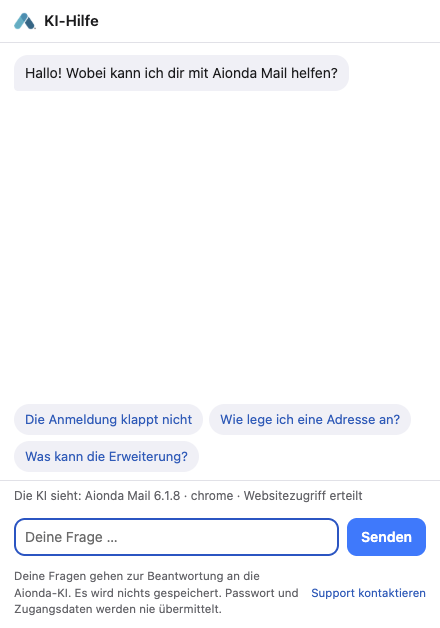
- Wähle eine vorgeschlagene Frage oder tippe unten deine eigene.
- Unter dem Gespräch: was die KI sieht, das Fragefeld mit Senden, der Datenschutzhinweis und Support kontaktieren.
Wähle den Screenshot, um ihn in voller Größe zu öffnen.
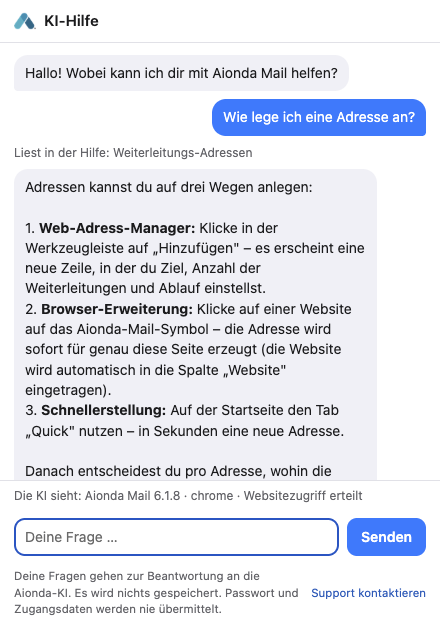
- Deine Frage.
- Das Hilfethema, das die KI gelesen hat.
- Die erzeugte Antwort; gleiche sie mit diesem Handbuch ab.
Wähle den Screenshot, um ihn in voller Größe zu öffnen.
Öffnest du KI fragen über einen Anmeldefehler, beginnt das Fenster mit einer vorbereiteten Frage, die den Fehler zitiert, zum Beispiel: Bei der Anmeldung in der Erweiterung erscheint: „Benutzername oder Passwort ist falsch.“. Was kann ich tun? – und stellt sie sofort. Die Zeile Die KI sieht: führt dann auch diese letzte Meldung auf.
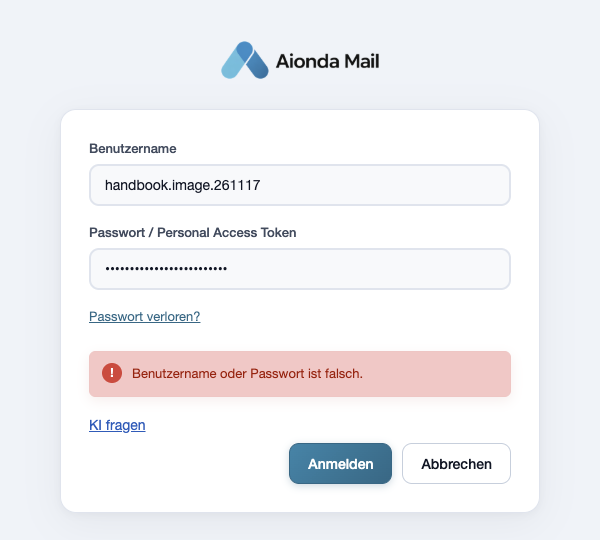
- Der Anmeldefehler.
- KI fragen öffnet das Hilfefenster mit diesem Fehler als vorbereiteter Frage.
Wähle den Screenshot, um ihn in voller Größe zu öffnen.
Was die KI erhält und wo ihre Grenzen liegen
- Gesendet werden: deine Frage, frühere Fragen und Antworten aus demselben Fenster und die Angaben unter „Die KI sieht:“: Version der Erweiterung, Browser, ob Websitezugriff erteilt ist und, wenn das Fenster über einen Anmeldefehler geöffnet wurde, diese Fehlermeldung. Das Fenster gibt an, dass dein Passwort und deine Zugangsdaten nie gesendet werden; die Erweiterung gibt weder Benutzername noch Token an diese Hilfe weiter.
- Kein Kontozugriff: Die KI liest nur öffentliche Hilfeseiten. Sie sieht weder dein Konto noch deine Adressen, Tokens oder dein Postfach und kann keine Einstellungen ändern. In unserem Dev-Test nach dem Widerruf eines Tokens schlug sie allgemeine Prüfungen zur Anmeldung und ein neues Token vor, konnte aber nicht wissen, dass das Token widerrufen worden war.
- Antwort prüfen: Antworten werden erzeugt und können einen Ablauf vereinfachen. Eine Dev-Antwort fasste die Erweiterung zum Beispiel so zusammen, dass sie eine Adresse anlegt, wenn du auf ihr Symbol klickst; in der Erweiterung wählst du dann aber noch Adresse für diese Seite. Die genauen Schritte stehen in diesem Handbuch.
- Tageslimit: Der Server erlaubt 60 KI-Anfragen je Browserinstallation und UTC-Tag (dazu Grenzen je Netzwerkadresse und insgesamt). Eine Frage braucht meist zwei oder drei Anfragen. Ist das Limit erreicht, meldet das Fenster „Für heute sind keine weiteren Fragen möglich.“ Ist der Dienst ausgelastet, bittet es dich, es gleich noch einmal zu versuchen.
- Das Fenster gibt an, dass nichts gespeichert wird. Der Server zählt tägliche Nutzungszahlen je Kanal, nicht die Inhalte der Fragen.
Guardian: Prüfung der Antworten
Guardian (angezeigt als MITM-Schutz) prüft, ob Antworten von den eigenen Websites von Aionda Mail eine gültige Ed25519-Signatur des Servers tragen. Er erkennt Manipulationen oder entfernte Sicherheits-Header, etwa durch einen abfangenden Proxy. Andere Websites prüft er nicht, und er ist von der KI-Phishing-Erkennung im Postfach getrennt.
- Guardian ist standardmäßig aus. Hake in den Einstellungen MITM-Schutz (Guardian) aktivieren an und wähle Speichern.
- Öffne eine Seite von Aionda Mail, zum Beispiel die Web-App. Das Statusfeld oben im Popup der Erweiterung zeigt das Ergebnis für den aktuellen Tab.
- Klicke auf das Statusfeld, um das Detailfenster MITM-Schutz zu öffnen. Es wiederholt den aktuellen Status und erklärt den Schutz. Wähle Schließen, wenn du fertig bist.
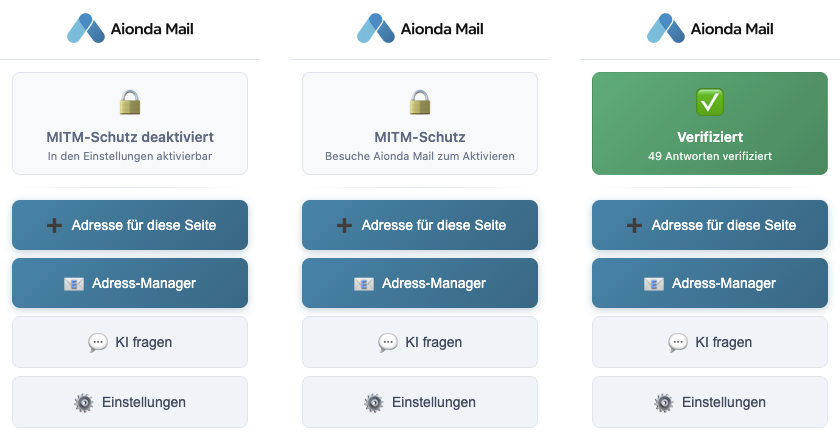
- Guardian ausgeschaltet.
- Guardian an, aber der Tab ist keine Seite von Aionda Mail.
- Verifiziert auf einer Seite von Aionda Mail; klicke auf das Feld für Details.
Wähle den Screenshot, um ihn in voller Größe zu öffnen.
| Status im Popup | Bedeutung |
|---|---|
| MITM-Schutz deaktiviert — In den Einstellungen aktivierbar | Guardian ist ausgeschaltet. |
| MITM-Schutz — Besuche Aionda Mail zum Aktivieren | Guardian ist an, aber der aktuelle Tab ist keine Seite von Aionda Mail. |
| Geschützt | Eine Seite von Aionda Mail ist geöffnet; noch wurde keine Antwort geprüft. |
| Verifiziert — n Antworten verifiziert | Alle geprüften Antworten hatten eine gültige Signatur. |
| Schlüssel läuft bald ab | Die Signatur ist gültig, aber der Serverschlüssel muss erneuert werden. |
| Schlüssel abgelaufen | Der Signaturschlüssel des Servers ist abgelaufen. |
| MITM ERKANNT! — Signatur-Verifikation fehlgeschlagen! | Eine Antwort passte nicht zu ihrer Signatur. |
| Fehlende Signaturen! — n Antworten ohne Signatur | Antworten kamen ohne die erwartete Signatur an. |
| Nicht initialisiert / Ed25519 nicht unterstützt | Guardian konnte nicht starten, oder der Browser ist zu alt (Chrome 113 oder neuer ist nötig). |
Die Abbildung zeigt drei echte Aufnahmen des Popups nebeneinander: ausgeschaltet, eingeschaltet mit geöffneter example.com und Verifiziert auf der Dev-Site von Aionda Mail. Die roten Zustände wurden für dieses Handbuch nicht herbeigeführt. Laut Code der Erweiterung löst eine fehlgeschlagene oder fehlende Signatur außerdem eine Browser-Benachrichtigung mit dem Titel „Aionda Mail Sicherheitswarnung“ aus.
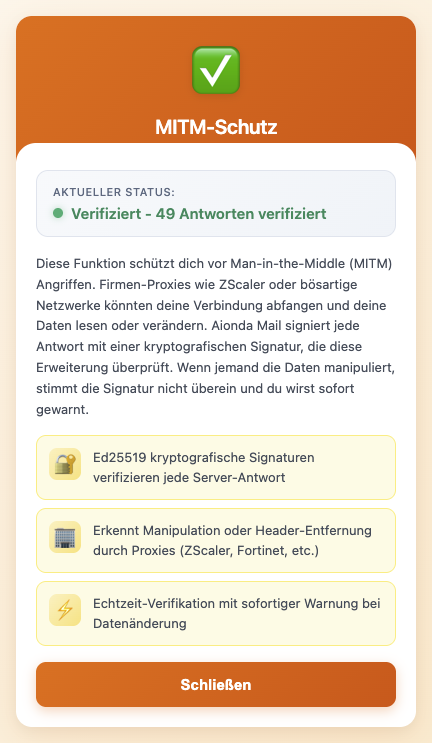
- Der aktuelle Status, aus dem Popup übernommen.
- Fenster schließen. Chrome zeigt kein TLS-Zertifikatsfeld.
Wähle den Screenshot, um ihn in voller Größe zu öffnen.
Chrome und Firefox unterscheiden sich. Firefox kann zusätzlich das TLS-Zertifikat der Website lesen. Sein Detailfenster zeigt ein Feld TLS-Zertifikat mit TLS verifiziert ✓ und dem SHA-256-Fingerabdruck des Zertifikats oder „Noch nicht verifiziert“. Chrome bietet Erweiterungen keine solche Schnittstelle, deshalb hat sein Detailfenster kein TLS-Feld; siehe das Detailfenster in Firefox.
Eine Warnung kann auch durch HTTPS-Inspektion in Antivirensoftware oder einem Firmen-Proxy entstehen. Lies die Details, statt sie wie eine Spam-Einstufung zu behandeln, und frag dein IT-Team, bevor du einem solchen Netz vertraust.
Website-Berechtigungen
Die Erweiterung braucht Websitezugriff, um Adressen in Formulare einzufügen. Die Einschränkungen von Chrome für den Websitezugriff können sie auf einer Seite blockieren, und browserinterne oder geschützte Store-Seiten erlauben das Einfügen unter Umständen nicht.
Wenn etwas nicht funktioniert
- Prüfe die Einstellungen: Dort sollte das erwartete Konto stehen. Nutze bei Bedarf Benutzer wechseln.
- Ungültiges Personal Access Token: Das Token wurde widerrufen oder falsch eingegeben. Erstelle ein neues Token und melde dich damit an.
- Nutze KI fragen für eine schnelle Antwort aus den Hilfeseiten, oder Support kontaktieren.
- Prüfe, ob Chrome die Erweiterung auf der Website zulässt und ob das gewünschte E-Mail-Feld den Fokus hat.
- Wird das Anlegen abgelehnt, prüfe Adressnamen, Domain und die Grenzen deines Kontos.
- Verhindert eine Website das Einfügen, nutze den Adress-Manager oder die Web-App.
Mozilla Firefox
Installiere die Firefox-Erweiterung, verbinde sie mit einem Personal Access Token und lege eine Adresse für eine Website an.
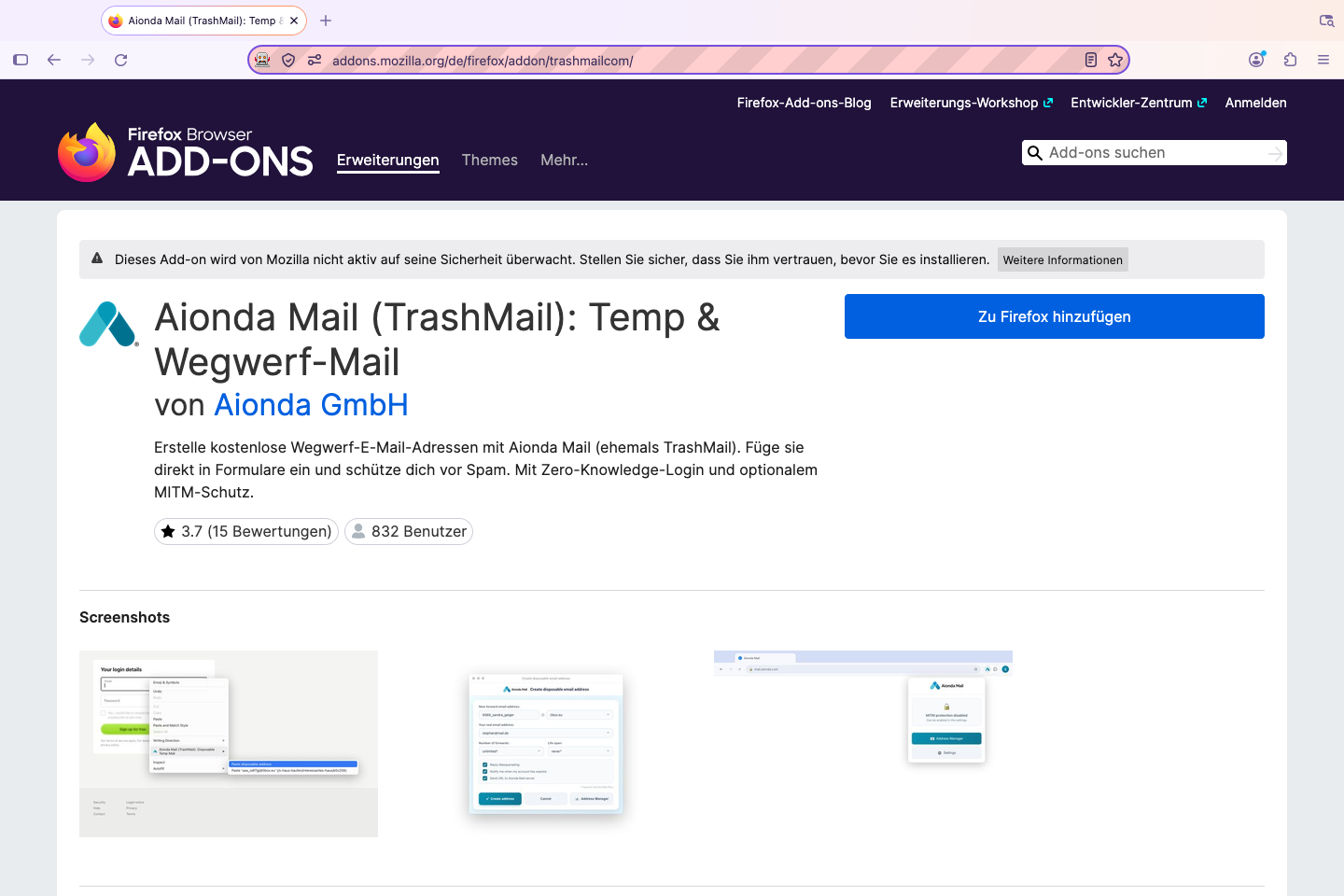
- Prüfe die Erweiterung Aionda Mail und ihren Herausgeber.
- Wähle Zu Firefox hinzufügen im offiziellen Mozilla-Eintrag.
Wähle den Screenshot, um ihn in voller Größe zu öffnen.
1. Die offizielle Firefox-Erweiterung installieren
- Öffne in Firefox den offiziellen Eintrag bei Mozilla Add-ons für Aionda Mail (TrashMail): Temp & Wegwerf-Mail.
- Wähle Zu Firefox hinzufügen, prüfe die angeforderten Berechtigungen und bestätige die Installation.
- Öffne in Firefox die Schaltfläche Erweiterungen (Puzzleteil-Symbol). Öffne Aionda Mail. Über das Erweiterungsmenü von Firefox kannst du es an die Symbolleiste anheften.
- Öffne die Einstellungen der Erweiterung und wähle dann Anmelden.
Die Screenshots unten zeigen die veröffentlichte Firefox-Erweiterung in Version 6.1.7 in einem isolierten Testprofil. Der Name im Store enthält noch TrashMail, den früheren Produktnamen. Die umgebenden Beschriftungen von Firefox folgen deiner Browsersprache.
2. Personal Access Token in Aionda erstellen
Dass du auf der Website angemeldet bist, meldet das Add-on nicht an. Für diese Einrichtung nutzt du deinen Aionda-Benutzernamen und ein Personal Access Token (PAT).
- Melde dich von der Startseite von Aionda aus an oder wähle Zurück zum Postfach.
- Öffne dein Benutzernamen-Menü oben rechts → Personal Access Tokens → Hinzufügen.
- Gib einen Namen ein wie Firefox – mein Laptop und wähle dann Neues Token erstellen.
- Kopiere das Personal Access Token, das mit
tmpat_beginnt, bevor du den Dialog schließt. Verwende nicht das separatetmmcp_-Token. - Wähle Fertig. Halte das Token privat; die Liste zeigt das vollständige Geheimnis nicht noch einmal.
Alle Schritte mit Screenshots ansehen, von der Startseite bis zum neuen Token → Die Bildschirme zum Erstellen des Tokens sind für Chrome, Firefox und Safari gleich.
3. Das Firefox-Add-on verbinden
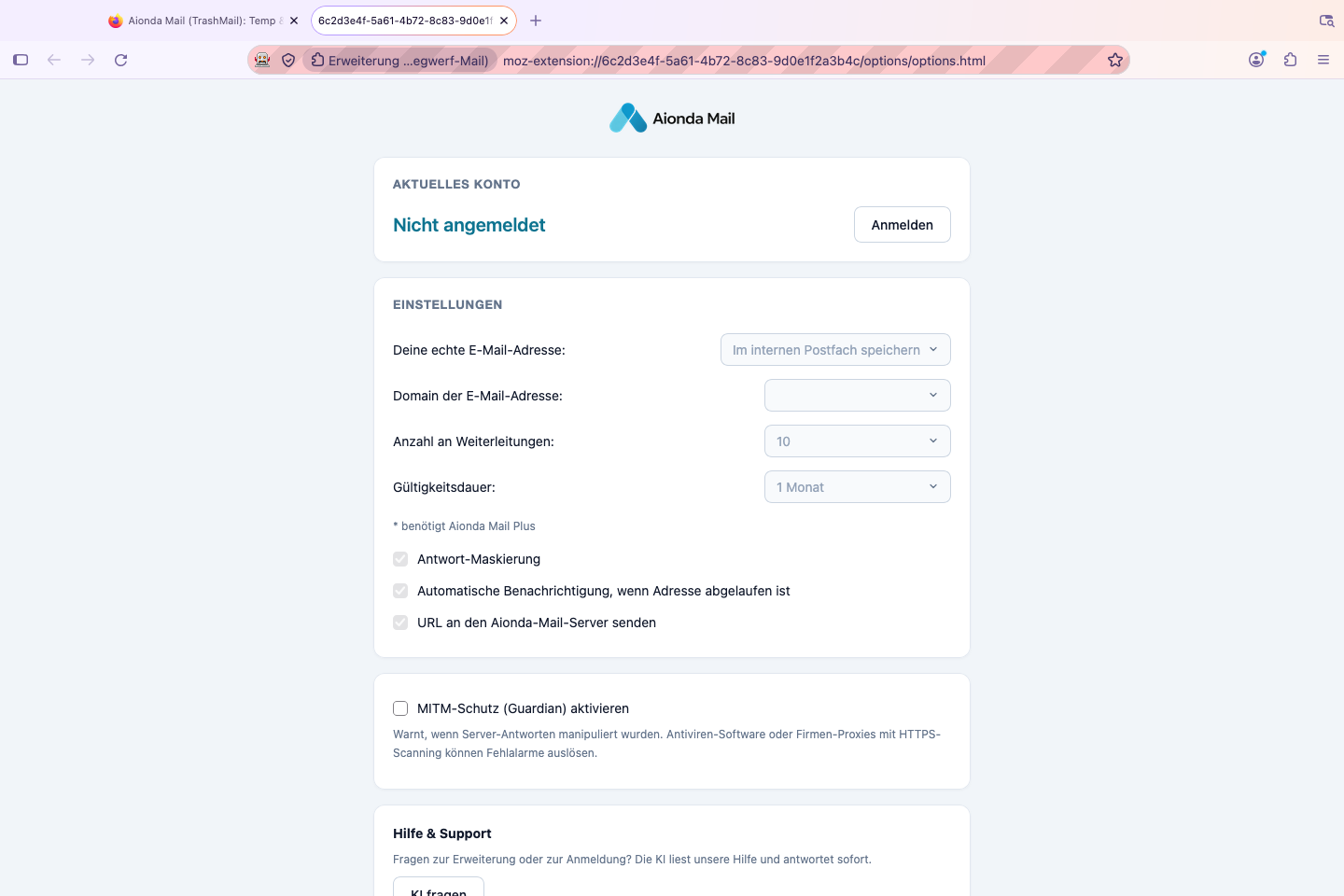
- Melde dich im Kontobereich an.
- Die Vorgaben werden verfügbar, nachdem du dein Konto verbunden hast.
Wähle den Screenshot, um ihn in voller Größe zu öffnen.
Wähle Anmelden. Wähle auf dem Willkommensbildschirm Benutzername und Passwort eingeben; trotz dieser Formulierung nimmt der nächste Bildschirm ausdrücklich ein Personal Access Token an.
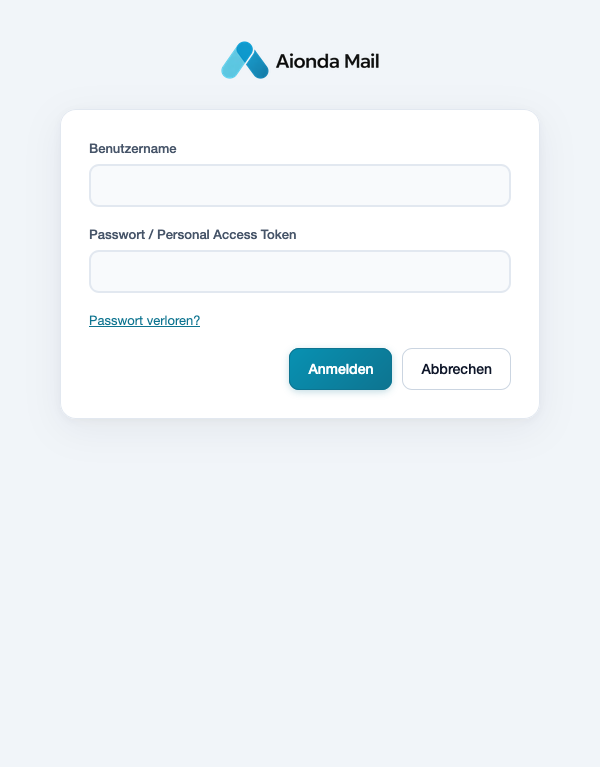
- Gib deinen Benutzernamen ein.
- Füge hier das Personal Access Token ein.
- Wähle Anmelden.
Wähle den Screenshot, um ihn in voller Größe zu öffnen.
- Gib deinen Aionda-Benutzernamen unter Benutzername ein.
- Füge dein PAT in Passwort / Personal Access Token ein.
- Wähle Anmelden und schließe jede zusätzlich verlangte Bestätigung ab.
- Kehre zu den Einstellungen zurück und prüfe, dass das gewünschte Konto angezeigt wird.
Der Screenshot lässt die Zugangsdaten leer. Verwende für diesen Browser bzw. dieses Gerät ein eigenes Token und behandle es wie ein Passwort.
4. Vorgaben festlegen
Wähle in den Einstellungen das Zustellziel unter Deine echte E-Mail-Adresse:. Im internen Postfach speichern stellt in das Sichere Postfach von Aionda zu. Wähle eine Standarddomain, das Weiterleitungskontingent und die Gültigkeitsdauer. Mit Sternchen markierte Optionen erfordern Plus. Prüfe Antwort-Maskierung, Ablaufbenachrichtigungen und ob die URL der Website beim Anlegen einer Adresse mitgesendet wird. Wähle Speichern, nachdem du Vorgaben geändert hast.
5. Adresse auf einer Website anlegen
- Öffne das Formular der Website und klicke in ihr E-Mail-Adressfeld.
- Klicke mit der rechten Maustaste in das Feld und wähle Wegwerfadresse einfügen, oder öffne das Symbol der Erweiterung und wähle Adresse für diese Seite.
- Prüfe die vorgeschlagene Adresse, Domain, Zustellziel, Kontingent und Lebensdauer.
- Wähle Adresse erstellen. Prüfe, ob die Adresse in das gewünschte Feld eingefügt wurde.
- Wird das Einfügen blockiert, kopiere die angelegte Adresse und füge sie selbst ein. Prüfe das Formular der Website, bevor du es absendest.
Das Anlegen der Adresse sendet das Formular der Website nicht ab. Verwende für ein Konto auf einer Website, wo es passt, eine bestehende Adresse wieder; Lebensdauer und Zustellung verwaltest du im Adress-Manager oder in der Web-App von Aionda.
Wenn es nicht funktioniert
- Prüfe, ob die Erweiterung unter Add-ons und Themes in Firefox aktiviert ist und ob ihre Berechtigungen sie auf dieser Website zulassen.
- Private Fenster brauchen eine eigene Berechtigung. Die internen Seiten von Firefox und geschützte Store-Seiten erlauben das Einfügen unter Umständen nicht.
- Achte darauf, dass das gewünschte Formularfeld den Fokus hat und dass in den Einstellungen das richtige Konto angezeigt wird.
- Eine Warnung von Guardian zur Prüfung der Antworten ist etwas anderes als die KI-Phishing-Erkennung des Postfachs. Lies die Details; HTTPS-Inspektion durch Firmen-Proxys oder Antivirensoftware kann sie beeinflussen.
Einstellungen, Abmelden, KI fragen und Guardian in Firefox
Die Firefox-Erweiterung nutzt dieselbe Einstellungsseite und dasselbe Popup wie Chrome. Folge Speichern, zurücksetzen oder rückgängig machen, Abmelden oder Konto wechseln, KI fragen und Personal Access Token widerrufen. Nur Guardian zeigt in Firefox mehr:
Schalte Guardian in den Einstellungen ein, öffne eine Seite von Aionda Mail, öffne die Erweiterung und klicke auf das Statusfeld. Zusätzlich zum Status zeigt Firefox das Feld TLS-Zertifikat. TLS verifiziert ✓ bedeutet, dass das dem Browser vorgelegte Zertifikat zu dem Fingerabdruck passte, den Aionda Mail für diese Website meldet; der Fingerabdruck steht darunter.
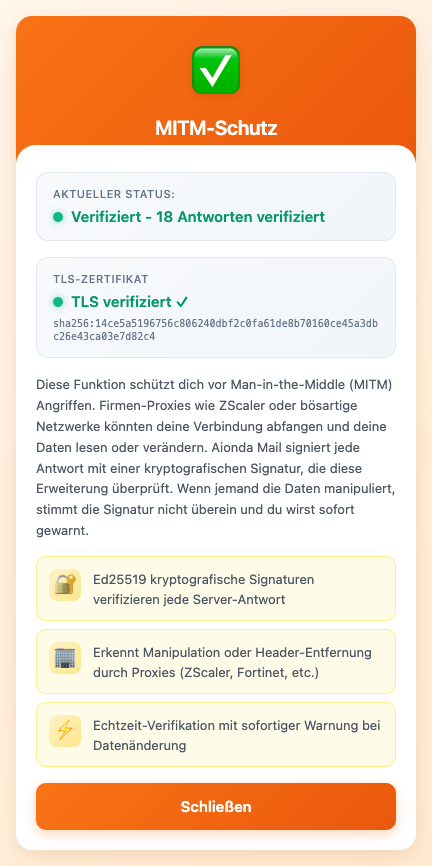
- Der aktuelle Status.
- Nur in Firefox: TLS-Zertifikatsprüfung mit SHA-256-Fingerabdruck.
- Fenster schließen.
Wähle den Screenshot, um ihn in voller Größe zu öffnen.
Safari auf dem Mac
Aktiviere die in Aionda Mail enthaltene Erweiterung, verbinde dein Konto mit einem Personal Access Token und verwende eine Adresse in einem Website-Formular.
Die Abbildungen der Safari-Erweiterung in diesem Abschnitt zeigen noch die englische Oberfläche: Extensions entspricht „Erweiterungen“, Sign in und Login entsprechen „Anmelden“.
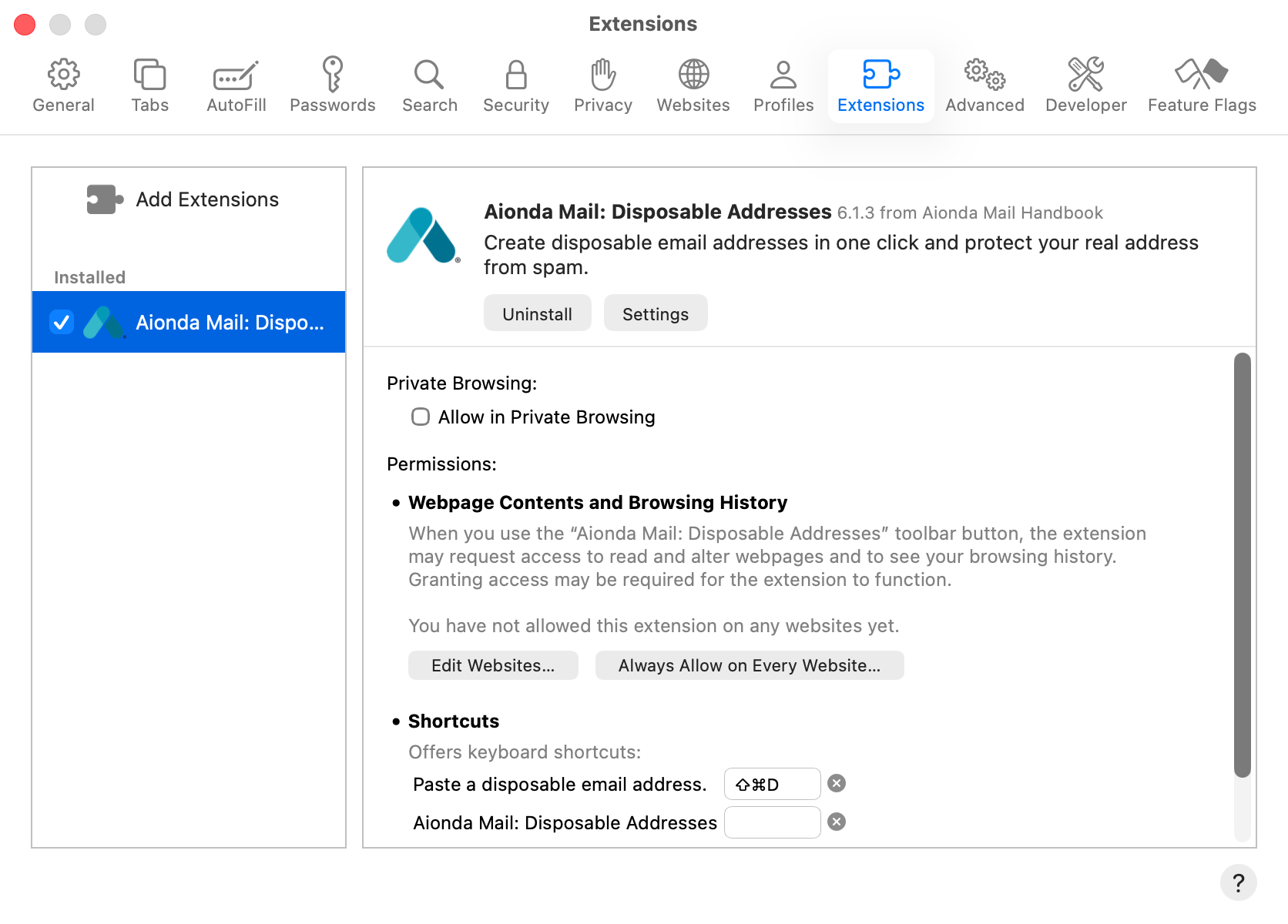
- Öffne Safari-Einstellungen → Erweiterungen.
- Aktiviere Aionda Mail und wähle seine Zeile aus.
- Öffne die Einstellungen des Add-ons.
- Prüfe den Zugriff auf Websites.
Wähle den Screenshot, um ihn in voller Größe zu öffnen.
1. Aionda Mail für macOS installieren
Die Safari-Erweiterung ist in der Aionda-Mail-App für den Mac enthalten. Installiere die App aus dem App Store und öffne sie. Wer die Chrome- oder Firefox-Erweiterung installiert, installiert damit nicht die Safari-Erweiterung.
2. In Safari aktivieren
- Öffne Safari.
- Wähle in der Menüleiste des Mac Safari → Einstellungen … (in älteren englischsprachigen macOS-Versionen „Preferences“).
- Öffne den Tab Erweiterungen, der im Screenshot oben zu sehen ist.
- Hake in der Liste links Aionda Mail: Wegwerf-Adressen an und wähle seine Zeile aus.
- Prüfe die Berechtigungen und den Websitezugriff. Erlaube den Zugriff auf die Website, auf der du eine Adresse einfügen willst. Privates Surfen hat eine eigene Berechtigung.
- Klicke auf die Schaltfläche Einstellungen der Erweiterung, um ihre Konto- und Adressvorgaben in Safari zu öffnen.
Die Screenshots zeigen Safari auf einem Mac mit einer isolierten Testinstallation von Aionda Mail; die Erweiterung meldet sich als Version 6.1.3. Die Position der Schaltflächen kann je nach Safari- bzw. macOS-Version abweichen. Apple erklärt die Bedienelemente des Browsers unter Safari-Erweiterungen verwenden.
3. Personal Access Token erstellen
Für diese Einrichtung brauchst du deinen Aionda-Benutzernamen und ein Personal Access Token (PAT). Die Anmeldung in der nativen App oder auf der Website verbindet die Erweiterung nicht automatisch.
- Öffne die Startseite von Aionda. Melde dich an oder wähle Zurück zum Postfach, wenn du schon angemeldet bist.
- Öffne dein Benutzernamen-Menü → Personal Access Tokens → Hinzufügen.
- Benenne das Token, zum Beispiel Safari – mein Mac, und wähle dann Neues Token erstellen.
- Kopiere das Personal Access Token, das mit
tmpat_beginnt, und wähle dann Fertig. Füge das separatetmmcp_-Token nicht in die Erweiterung ein.
Der bebilderten Token-Anleitung ab der Startseite folgen → Diese Kontobildschirme sind für alle drei Browser gleich. Halte das Token privat und verwende für jeden Browser bzw. jedes Gerät ein eigenes.
4. In der Safari-Erweiterung anmelden
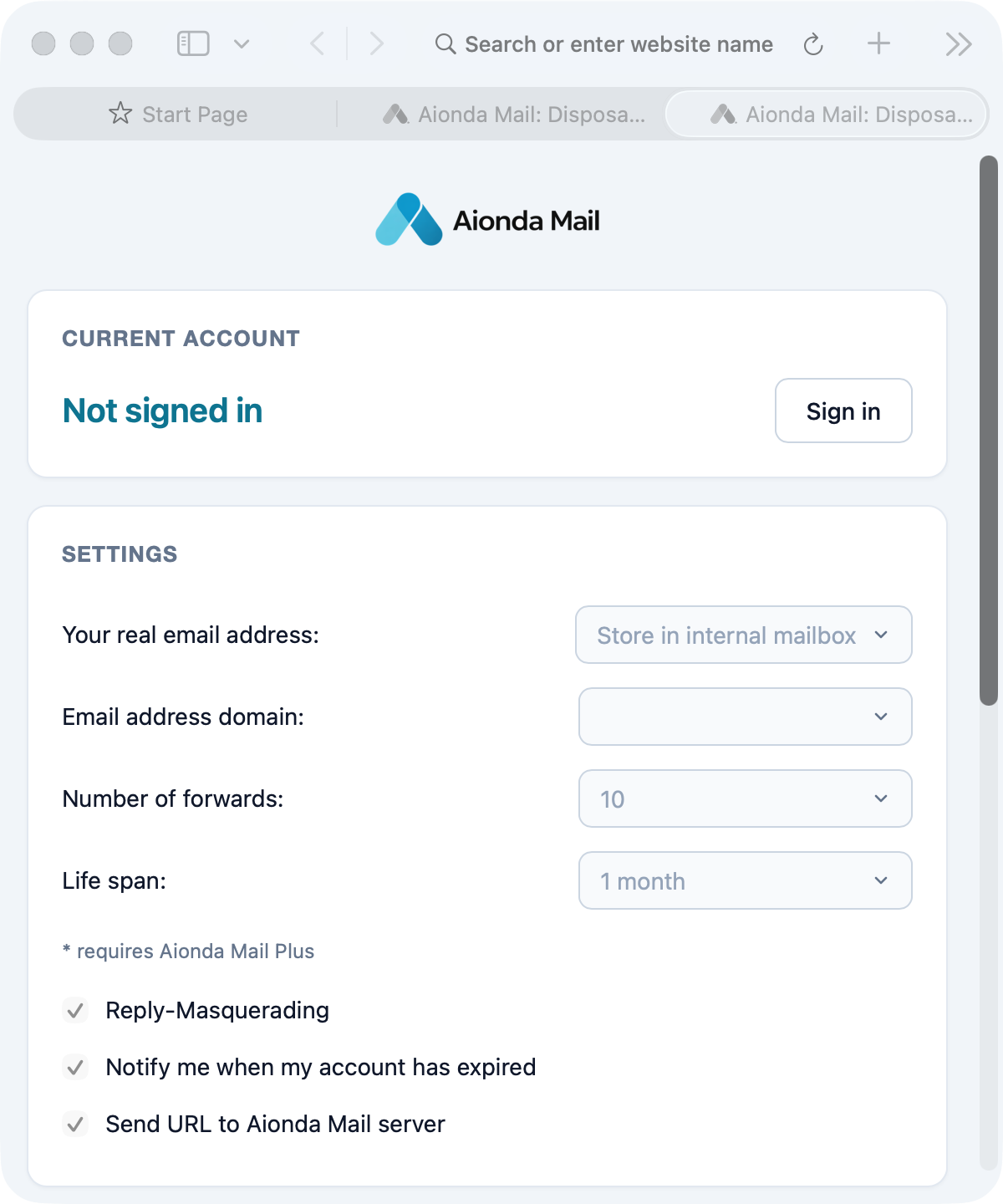
- Öffne Anmelden.
- Lege nach dem Verbinden deine Vorgaben für Zustellung und Adressen fest.
Wähle den Screenshot, um ihn in voller Größe zu öffnen.
- Wähle auf der Einstellungsseite der Erweiterung Anmelden.
- Wähle auf dem Willkommensbildschirm Benutzername und Passwort eingeben. Das folgende Feld nimmt auch ein Personal Access Token an.
- Gib deinen Benutzernamen unter Benutzername ein und füge dein PAT in Passwort / Personal Access Token ein.
- Wähle Anmelden. Schließe jede verlangte Bestätigung ab und prüfe dann das Konto, das in den Einstellungen angezeigt wird.
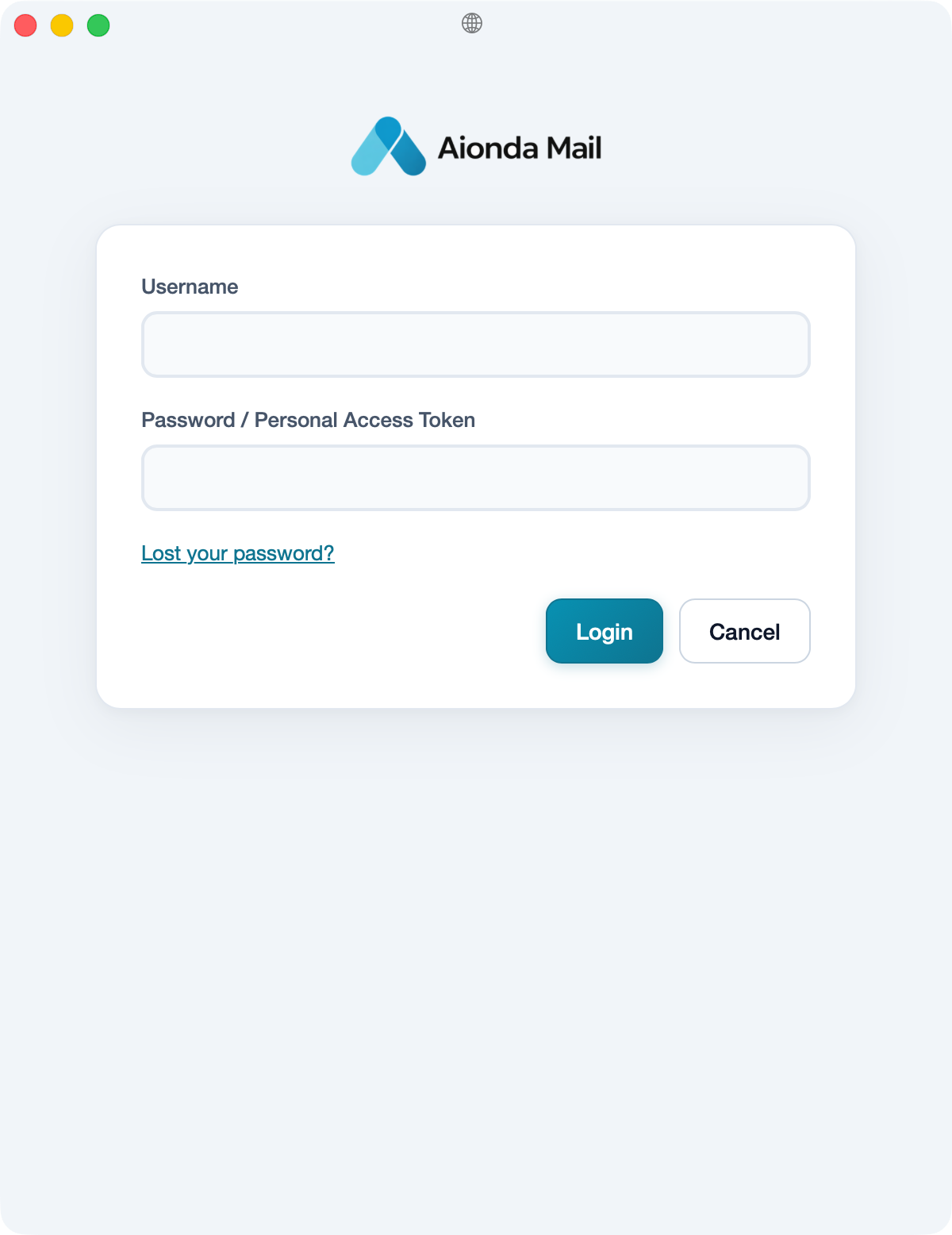
- Gib deinen Benutzernamen ein.
- Füge dein Personal Access Token ein.
- Wähle Anmelden.
Wähle den Screenshot, um ihn in voller Größe zu öffnen.
Das Beispiel lässt die Zugangsdaten leer. Das Token ist ein geheimes Zugangsmerkmal, nicht der Name, den du ihm in der Tokenliste gegeben hast.
5. Vorgaben für neue Adressen wählen
Wähle unter Deine echte E-Mail-Adresse: das Zustellziel oder Im internen Postfach speichern für das Sichere Postfach von Aionda. Wähle Standarddomain, Weiterleitungskontingent und Gültigkeitsdauer. Prüfe Antwort-Maskierung, Ablaufbenachrichtigungen und ob die URL der Website mit der Adresse verknüpft werden soll. Mit Sternchen markierte Optionen erfordern Plus. Scrolle nach unten und wähle Speichern.
6. Adresse anlegen und einfügen
- Öffne das Formular der Website und setze den Fokus in ihr E-Mail-Adressfeld.
- Nutze die Aionda-Mail-Schaltfläche in der Symbolleiste und wähle Adresse für diese Seite, oder nutze das Kontextmenü des Felds → Wegwerfadresse einfügen. Auf dem Mac öffnet ein Klick bei gedrückter Ctrl-Taste oder ein Sekundärklick das Kontextmenü.
- Fragt Safari nach Zugriff auf die Website, prüfe und erteile den Zugriff, den diese Aktion braucht.
- Prüfe im Dialog zum Anlegen Adressnamen, Domain, Ziel, Kontingent und Lebensdauer.
- Wähle Adresse erstellen. Prüfe, dass sie im richtigen Formularfeld steht; wird das Einfügen blockiert, kopiere die Adresse und füge sie von Hand ein.
- Prüfe das Formular der Website, bevor du es absendest. Das Anlegen einer Aionda-Adresse sendet das Formular nicht für dich ab.
Verwalte Adressen später im Adress-Manager oder in der Web-App. Verwende eine bestehende Adresse wieder, wenn du dich bei einem bestehenden Konto auf einer Website wieder anmeldest.
Abmelden, Standard-Einstellungen wiederherstellen, Rückgängig und Guardian funktionieren auf derselben Einstellungsseite wie in Chrome; Safari zeigt kein TLS-Zertifikatsfeld. KI fragen kam mit Version 6.1.7 der Erweiterung hinzu; die für dieses Handbuch betrachtete Safari-Erweiterung (6.1.3) zeigt es noch nicht.
Wenn Symbol oder Einfügen fehlen
- Stelle sicher, dass die Mac-App installiert und die Erweiterung unter Safari → Einstellungen → Erweiterungen aktiviert ist.
- Ist die Symbolleiste voll, sieh bei den zusätzlichen Symbolleistenelementen von Safari nach oder passe die Symbolleiste an.
- Prüfe die Website-Berechtigungen; eine Berechtigung für eine Website gilt nicht unbedingt für alle Websites. Privates Surfen wird getrennt gesteuert.
- Interne Seiten von Safari, manche geschützte Seiten und manche Website-Formulare unterstützen das Einfügen unter Umständen nicht. Als Ausweg bleibt Kopieren und Einfügen von Hand.
- Prüfe, dass die Einstellungen das gewünschte Konto zeigen und dass die gewählten Adressgrenzen in deinem Tarif verfügbar sind.
Diese Anleitung gilt für Safari unter macOS. iPhone und iPad haben eine andere Einstellungsoberfläche; die Installation der Mac-App installiert auf diesen Geräten keine Erweiterung. Zum Zugang je Plattform siehe native Apps.