

Dieses Kapitel beschreibt den Kalender in der Web-App. Direkt zu: Kalender und Ansichten · Kalender anlegen und verwalten · Termine anlegen und bearbeiten · Wiederkehrende Termine · Erinnerung, privat und Videoanruf · Terminplanungs-Assistent · Einladungen senden · Einladungen erhalten und beantworten · Einen Kalender teilen · Kalender-Einstellungen · Drucken und Tastenkürzel · Grenzen.
Kalender und Ansichten
Wähle Kalender (Kalendersymbol) in der Navigationsleiste links. Wie dein Sicheres Postfach sind auch die Kalenderinhalte Ende-zu-Ende verschlüsselt: Ist das Postfach gesperrt, zeigt der Kalender Kalender entsperren; wähle Postfach entsperren und entsperre es wie gewohnt.
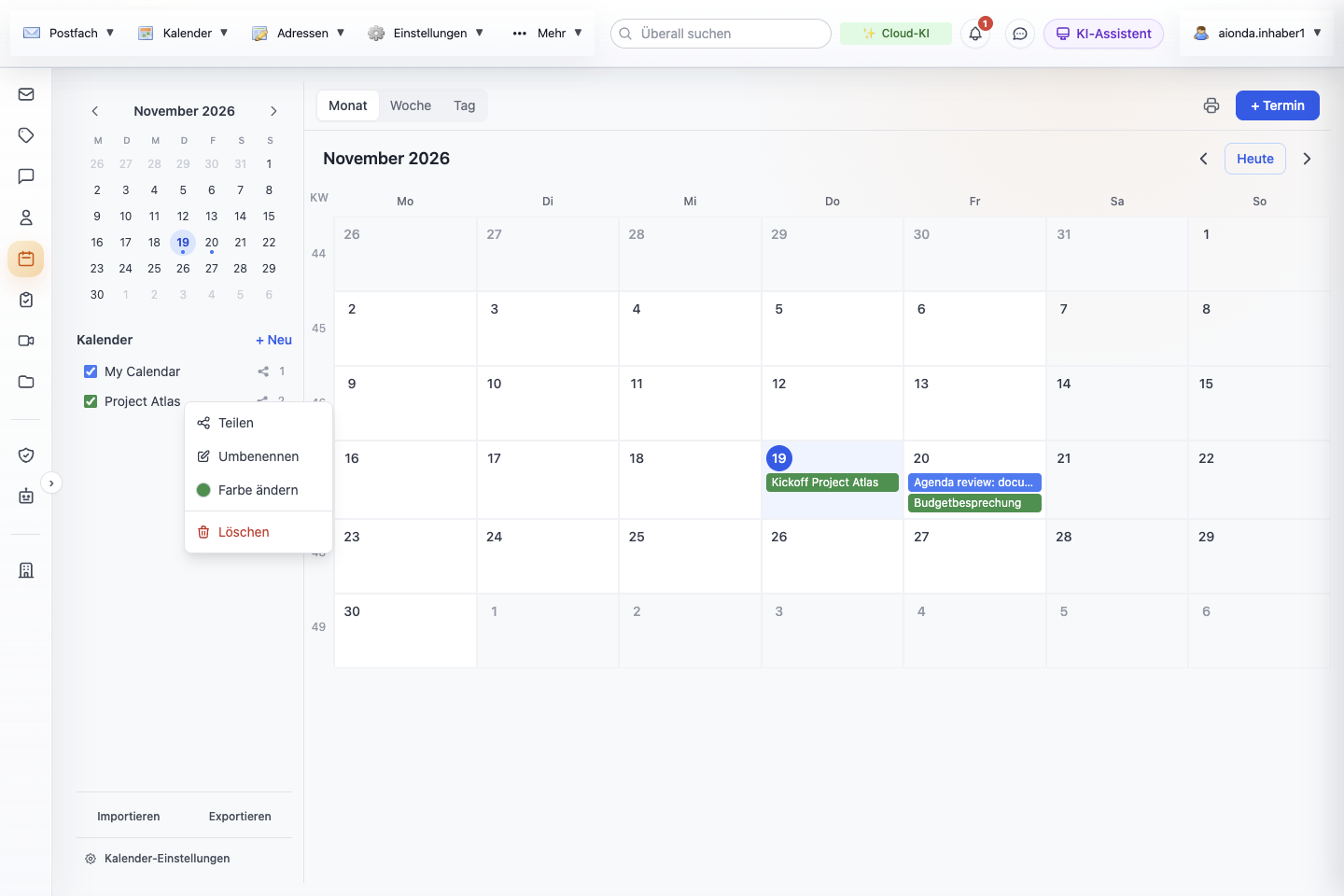
- Wechsle zwischen Monats-, Wochen- und Tagesansicht.
- Springe zum vorherigen oder nächsten Zeitraum oder zurück zu heute.
- Drucke die aktuelle Ansicht.
- Lege einen Termin an.
- Deine Kalender: Häkchen setzen zum Anzeigen, + Neu zum Hinzufügen.
- Rechtsklick auf einen Kalender für Teilen, Umbenennen, Farbe ändern und Löschen.
- Importiere oder exportiere .ics-Dateien und öffne die Kalender-Einstellungen.
Wähle den Screenshot, um ihn in voller Größe zu öffnen.
- Monat, Woche und Tag wechseln die Ansicht. Die Pfeile springen einen Monat, eine Woche oder einen Tag zurück oder vor; Heute führt zum aktuellen Datum zurück. Mit dem kleinen Monatskalender links springst du zu jedem beliebigen Tag; Punkte markieren Tage mit Terminen.
- In der Monatsansicht zeigt ein Tag bis zu drei Termine; wähle +N weitere, um diesen Tag in der Tagesansicht zu öffnen.
- Die Liste unter Kalender enthält deine eigenen Kalender und unter Geteilt die Kalender, die Kollegen mit dir teilen. Entferne ein Häkchen, um die Termine dieses Kalenders auszublenden; setze es wieder, um sie anzuzeigen. Die Zahl hinter einem Kalender ist die Anzahl seiner Termine.
- Importieren und Exportieren unten lesen und schreiben iCalendar-Dateien (.ics). Die Schritte stehen unter Kalenderdateien (.ics). Kalender-Einstellungen ist weiter unten beschrieben.
Kalender anlegen und verwalten
- Wähle + Neu neben Kalender, gib einen Namen ein und wähle Erstellen. Der neue Kalender bekommt automatisch eine Farbe und erscheint mit Häkchen in der Liste.
- Klicke mit der rechten Maustaste auf einen Kalender in der Liste, um sein Menü zu öffnen:
- Teilen öffnet den Freigabedialog (siehe Einen Kalender teilen). Das Teilen-Symbol in der Zeile öffnet denselben Dialog.
- Umbenennen fragt nach einem neuen Namen; wähle Speichern.
- Farbe ändern bietet zehn Farben. Die Termine in diesem Kalender übernehmen die neue Farbe.
- Löschen entfernt den Kalender und alle Termine darin nach einer Bestätigung. Für deinen letzten verbliebenen Kalender wird es nicht angeboten.
Termine anlegen und bearbeiten
- Wähle + Termin oder klicke in der Monatsansicht auf einen Tag bzw. in der Wochen- oder Tagesansicht auf ein Zeitfenster. Ein Klick auf ein Zeitfenster füllt diese Stunde vor; + Termin schlägt die nächste volle Stunde vor.
- Gib einen Titel ein und prüfe Beginn und Ende. Setze Ganztägig für einen Termin ohne Uhrzeiten; die Felder zeigen dann nur noch Datumsangaben. Das Ende muss nach dem Beginn liegen.
- Füge bei Bedarf einen Ort und eine Beschreibung hinzu.
- Um Personen einzuladen, nutze Personen einladen (siehe Einladungen senden).
- Hast du mehr als einen Kalender, wähle unten im Formular den Kalender.
- Wähle Erstellen.
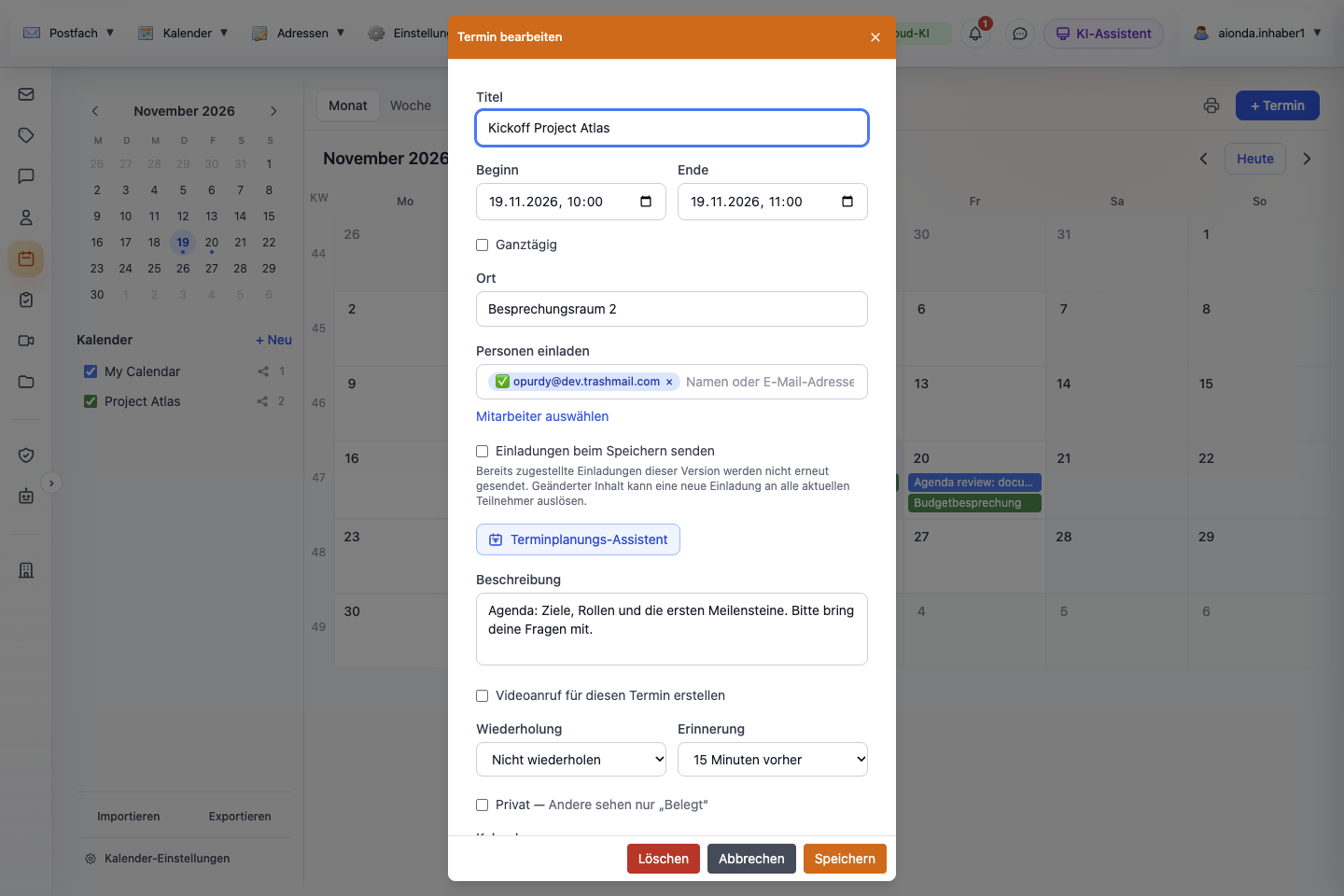
- Titel.
- Beginn und Ende.
- Ganztägig.
- Personen einladen; ✅ zeigt, dass dieser Teilnehmer zugesagt hat.
- Mitarbeiter auswählen listet die Kollegen, die du einladen darfst.
- Setze bei einem bestehenden Termin das Häkchen bei Einladungen beim Speichern senden, um (erneut) zu senden.
- Der Terminplanungs-Assistent vergleicht freie und belegte Zeiten.
- Löschen, Abbrechen oder Speichern.
Wähle den Screenshot, um ihn in voller Größe zu öffnen.
Wähle einen Termin, um ihn wieder zu öffnen: Ändere beliebige Felder und wähle Speichern oder wähle Löschen. Löschen entfernt den Termin sofort, ohne weitere Bestätigung. Um einen Termin auf einen anderen Tag oder eine andere Uhrzeit zu verlegen, ziehe ihn in der Monats-, Wochen- oder Tagesansicht; die Dauer bleibt gleich.
Wiederkehrende Termine
Wähle unter Wiederholung Täglich (Wochentage) (Montag bis Freitag), Wöchentlich, Monatlich oder Jährlich; die Zeile unter dem Feld beschreibt die Regel. Die Serie hat kein Enddatum. In der Web-App wird ein wiederkehrender Termin immer als ganze Serie bearbeitet: Jedes ausgewählte Vorkommen öffnet die Serie mit dem Datum ihres ersten Vorkommens, Speichern ändert alle Vorkommen und Löschen entfernt die ganze Serie. Ein einzelnes Vorkommen zu ändern oder auszulassen ist nicht möglich.
Erinnerung, privat und Videoanruf
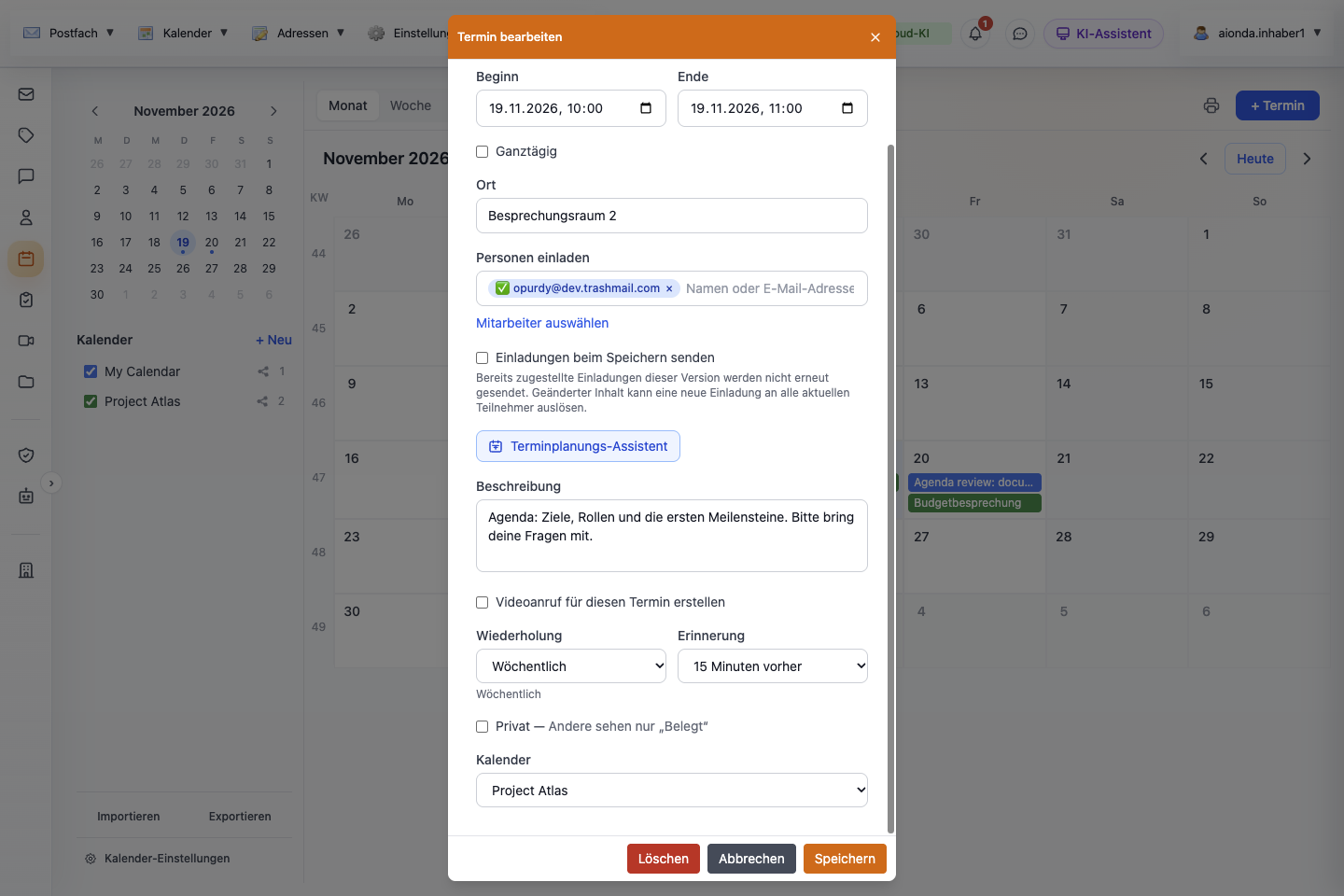
- Beschreibung.
- Videoanruf für diesen Termin erstellen.
- Wiederholung, mit der unter dem Feld beschriebenen Regel.
- Erinnerung.
- Privat: Wer den Kalender geteilt bekommt, sieht nur Belegt.
- Kalender, in dem der Termin gespeichert wird.
Wähle den Screenshot, um ihn in voller Größe zu öffnen.
- Erinnerung bietet Keine, 5, 15 oder 30 Minuten, 1 Stunde oder 1 Tag vorher; neue Termine beginnen mit 15 Minuten. Die Auswahl wird mit dem Termin gespeichert und beim Öffnen wieder angezeigt. Die Web-App selbst zeigt keine Erinnerungsmeldungen an, und für diese Ausgabe wurde keine Erinnerungsnachricht beobachtet; verlass dich bei wichtigen Terminen nicht darauf.
- Privat — Andere sehen nur „Belegt“: Personen, mit denen du den Kalender teilst, sehen den Zeitblock mit der Beschriftung Belegt, ohne Titel, Ort oder Beschreibung. Du selbst siehst immer den vollständigen Termin.
- Videoanruf für diesen Termin erstellen legt sofort einen Besprechungsraum an. Das Formular zeigt dann Videokonferenz beitreten, Link kopieren (ein Gastlink für Teilnehmer ohne Konto) und Beenden. Der Link läuft nicht von selbst ab; Beenden schließt den Raum nach einer Bestätigung und trennt alle Teilnehmer. Beende den Anruf, bevor du den Termin löschst, denn das Löschen des Termins beendet den Raum nicht. Die Besprechungen selbst beschreibt Videokonferenzen.
Gemeinsam eine Zeit finden: Terminplanungs-Assistent
Vergleiche freie und belegte Zeiten der Teilnehmer nebeneinander, bevor du eine Einladung verschickst. Statt Nachrichten über mögliche Zeiten hin und her zu schicken, suchst du in einer gemeinsamen Zeitleiste über alle Zeilen hinweg nach einer Lücke. Das hilft besonders bei Teambesprechungen und in der Projektplanung.
Wo du ihn öffnest
- Öffne Kalender in der Seitenleiste und wähle + Termin oder öffne einen bestehenden Termin.
- Gib den Titel des Termins und den vorgeschlagenen Beginn und das Ende ein.
- Füge unter Personen einladen einen Teilnehmer hinzu. Mit Mitarbeiter auswählen wählst du sichtbare Kollegen aus deiner Firma aus.
- Sobald ein Teilnehmer hinzugefügt ist, wähle unter dem Teilnehmerfeld Terminplanungs-Assistent.
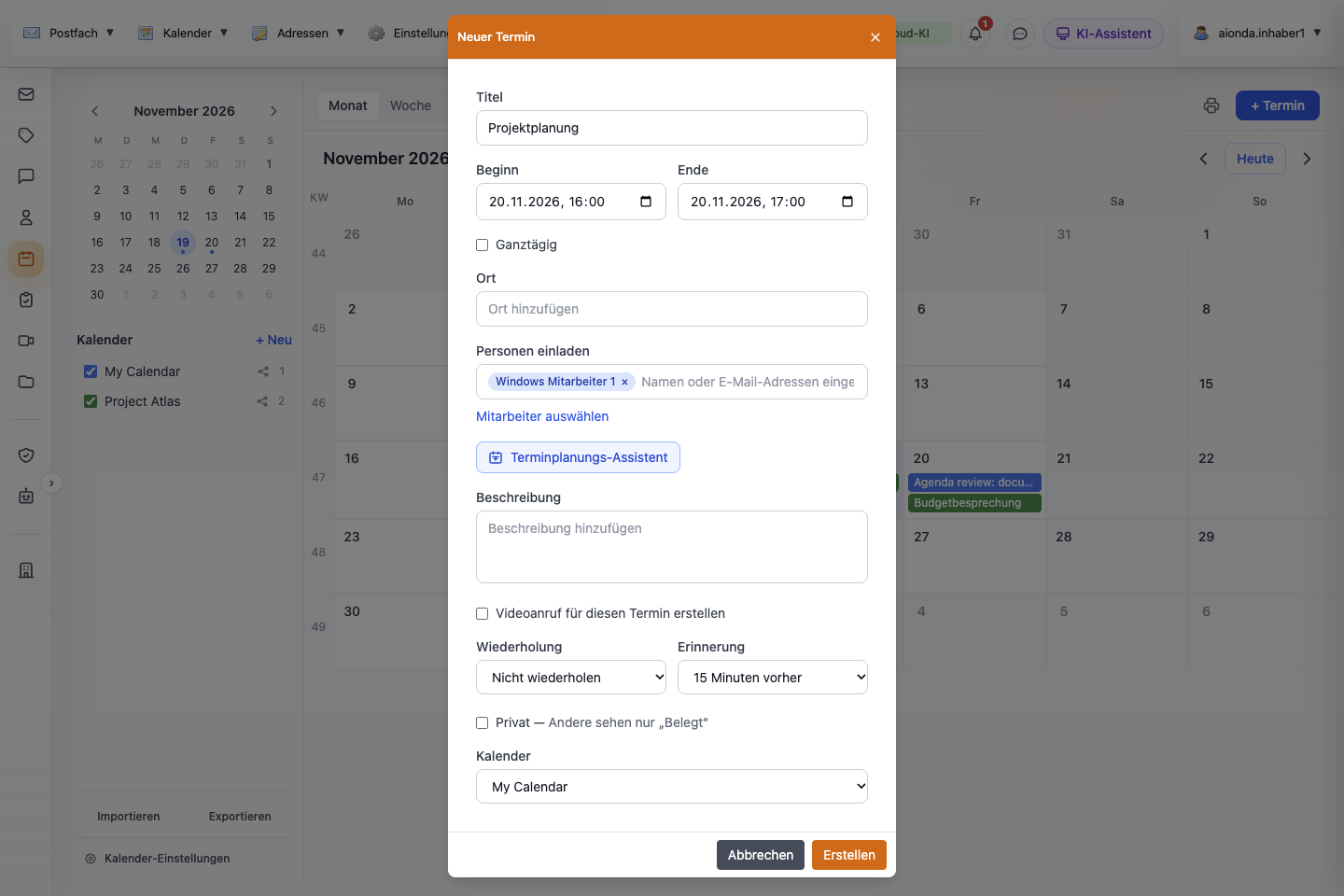
- Füge Teilnehmer mit Personen einladen oder Mitarbeiter auswählen hinzu.
- Öffne den Terminplanungs-Assistenten.
- Prüfe den Termin, bevor du ihn erstellst; die Beispieleinladung wurde nicht verschickt.
Wähle den Screenshot, um ihn in voller Größe zu öffnen.
Das Verfügbarkeitsraster lesen
Der Organisator steht oben, darunter die ausgewählten Teilnehmer. Das Beispiel unten nutzt einen Testkollegen und einen echten Testtermin: Der Organisator ist von 14:00 bis 15:00 belegt, die vorgeschlagene Besprechung ist von 16:00 bis 17:00 ausgewählt.
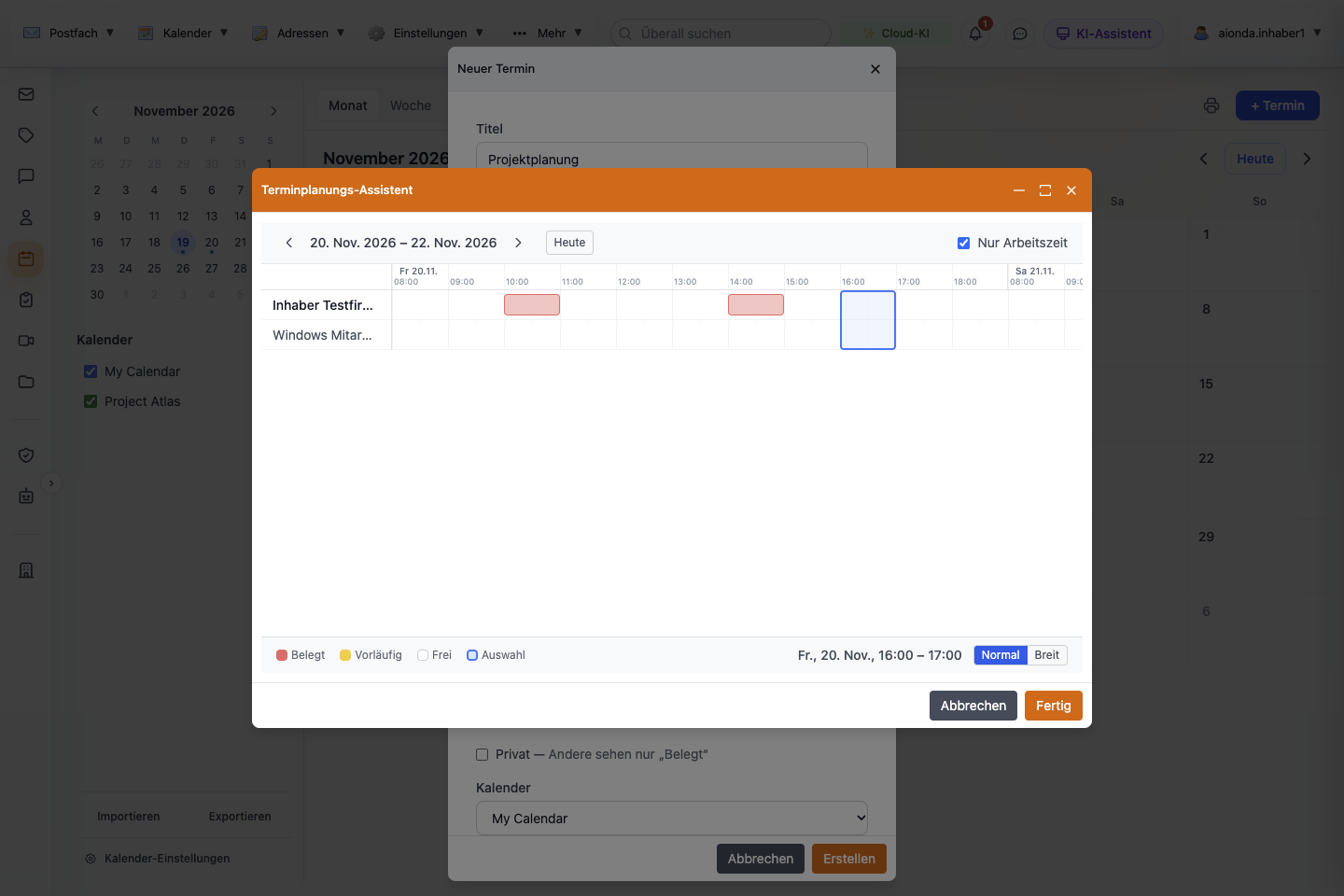
- Wechsle den Zeitraum und ändere die Arbeitszeitansicht.
- Vergleiche die Teilnehmerzeilen: Rot markiert den Testtermin des Organisators.
- Der blaue Rahmen zeigt die vorgeschlagene Besprechungszeit.
- Prüfe die ausgewählte Zeit und wähle Fertig, um sie in das Terminformular zu übernehmen.
Wähle den Screenshot, um ihn in voller Größe zu öffnen.
- Belegt (rot): ein gemeldeter belegter Zeitblock. Leg die Besprechung nicht darüber.
- Vorläufig (bernsteinfarben): eine vorläufige Zusage, die mit deiner Besprechung trotzdem kollidieren kann.
- Frei: Für diese Zeit wurde kein belegter Block gemeldet, sofern die Verfügbarkeit erfolgreich geladen wurde.
- Auswahl (blauer Rahmen): die vorgeschlagene Besprechungszeit über die Teilnehmerzeilen hinweg.
Eine Zeit wählen und übernehmen
- Wähle mit den Pfeilen für den vorherigen bzw. nächsten Tag oder mit Heute den Zeitraum. Scrolle waagerecht, um die anderen Tage zu sehen.
- Mit Nur Arbeitszeit grenzt du die angezeigten Stunden ein. Normal und Breit ändern den waagerechten Maßstab.
- Klicke im Raster auf eine passende Zeit und prüfe den darunter angezeigten ausgewählten Zeitraum.
- Wähle Fertig, um Beginn und Ende in das Terminformular zu übernehmen.
- Prüfe Dauer, Teilnehmer und die übrigen Angaben und erstelle oder speichere dann den Termin. Fertig allein verschickt keine Einladung.
Verfügbarkeit und Privatsphäre
Der Assistent fragt Frei-/Belegt-Blöcke ab, nicht die Titel, Beschreibungen oder Orte der Termine einer anderen Person. Ob er Zugriff bekommt, hängt von der Einstellung der Person zum Teilen ihrer Verfügbarkeit und von eurer zulässigen Beziehung ab, etwa der Sichtbarkeit in der Firma oder einer Kalenderfreigabe. Zugriff auf den vollständigen Kalender eines Kollegen gewährt er nicht.
Verfügbarkeit unbekannt ist nicht dasselbe wie frei. Lässt sich eine Person nicht auflösen, ist kein Zugriff möglich oder schlägt eine Anfrage fehl, stimme die Zeit mit dieser Person ab. Eine externe E-Mail-Adresse hinzuzufügen verbindet nicht automatisch mit ihrem Google- oder Microsoft-Kalender. Das Raster ist eine Planungshilfe: Prüfe wiederkehrende Verpflichtungen und Zeitzonen, wenn du den endgültigen Termin bestätigst.
Einladungen senden
Zum Senden von Einladungen brauchst du Aionda Mail Plus.
- Wähle im Terminformular Personen einladen. Die Liste zeigt die Kollegen, die du auswählen darfst; tippe, um sie zu filtern, oder wähle Mitarbeiter auswählen. Um jemanden außerhalb deiner Firma einzuladen, tippe die E-Mail-Adresse ein und drücke die Eingabetaste. Mit × entfernst du eine Person.
- Bei einem neuen Termin werden die Einladungen verschickt, wenn du Erstellen wählst.
- Bei einem bestehenden Termin wird nichts automatisch verschickt. Setze das Häkchen bei Einladungen beim Speichern senden und wähle Speichern. Bereits zugestellte Einladungen mit demselben Inhalt werden nicht erneut verschickt; hast du den Termin geändert, erhalten alle aktuellen Teilnehmer die aktualisierte Einladung.
- Eine Meldung nennt das Ergebnis, zum Beispiel Gesendet: 1. Bereits zugestellt: 0. Nicht bestätigt: 0. Nicht bestätigt bedeutet, dass sich die Zustellung an diese Person nicht bestätigen ließ. Ein erneuter Versuch verschickt bereits zugestellte Einladungen nicht noch einmal, lade aber Personen mit unklarem Ergebnis nicht erneut ein.
Jede Einladung ist eine E-Mail mit den Termindetails, den Schaltflächen Zusagen, Vielleicht und Absagen und einer Datei invitation.ics im Standardformat iCalendar. Sie ist in deiner Oberflächensprache geschrieben und wird von einer eigenen Kalenderadresse deines Kontos verschickt, nicht von deiner echten E-Mail-Adresse; Domain für Einladungen legt deren Domain fest.
Einladungen erhalten und beantworten
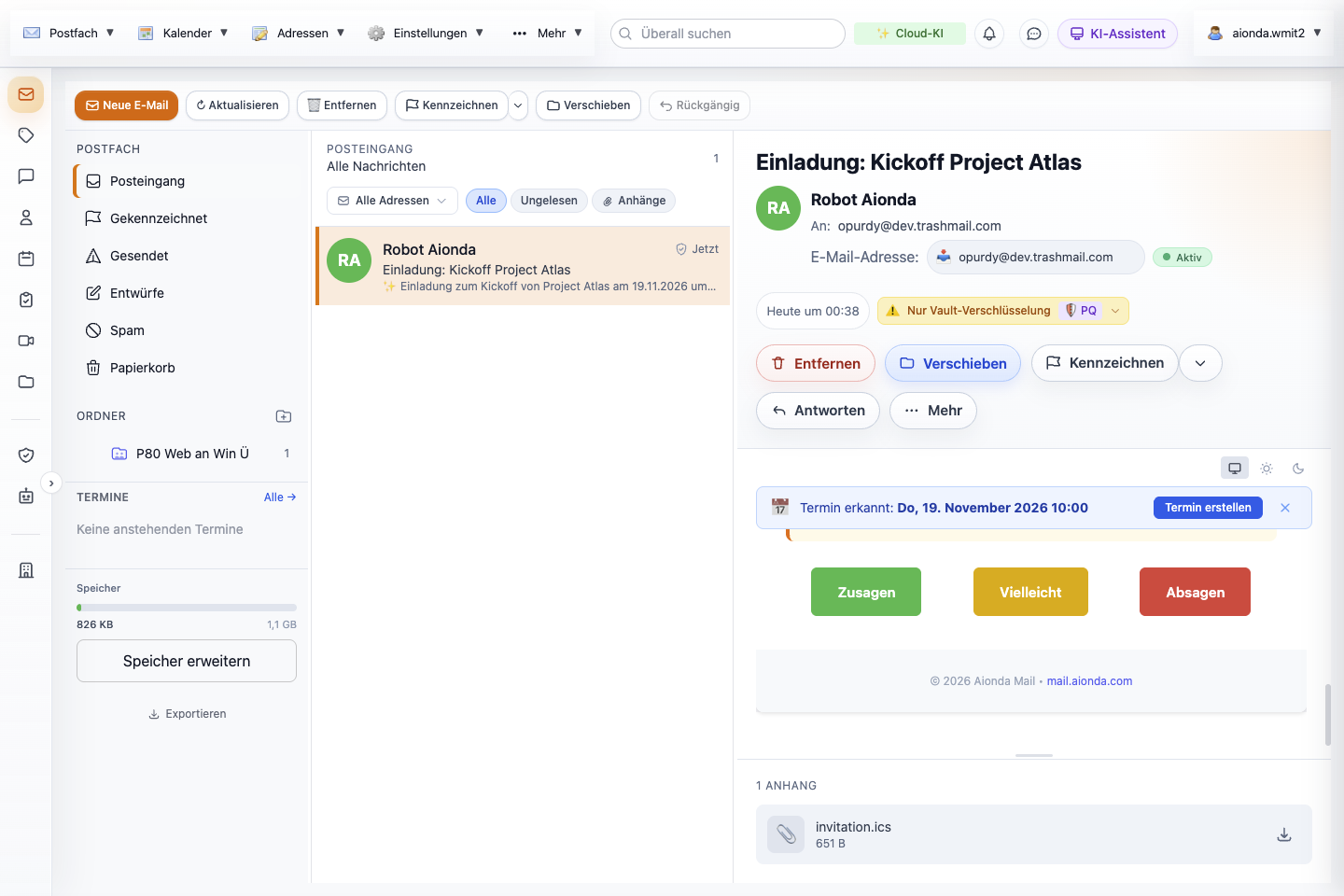
- Die Einladung kommt als E-Mail an.
- Zusagen, Vielleicht oder Absagen öffnen die Bestätigungsseite.
- invitation.ics für andere Kalenderprogramme.
- In Aionda Mail fügt Termin erstellen eine Kopie in deinen eigenen Kalender ein.
Wähle den Screenshot, um ihn in voller Größe zu öffnen.
- Der Empfänger öffnet die Einladung und wählt Zusagen, Vielleicht oder Absagen. Im Browser öffnet sich eine Bestätigungsseite („Danke – Deine Antwort wurde erfolgreich gespeichert“). Eine Anmeldung ist nicht nötig.
- Die Antwort lässt sich später mit einer anderen Schaltfläche in derselben Einladung ändern.
- Der Organisator sieht die Antwort im Terminformular: ✅ zugesagt, ❓ vielleicht, ❌ abgesagt, ⏳ noch keine Antwort, jeweils vor der Person unter Personen einladen (siehe Abbildung unter Termine anlegen und bearbeiten).
Erhältst du selbst eine Einladung in Aionda Mail, zeigt die Nachricht Termin erkannt: mit Termin erstellen. Das öffnet ein vorausgefülltes Terminformular für deinen eigenen Kalender; wähle Erstellen. Das ist eine eigenständige Kopie: Spätere Änderungen des Organisators aktualisieren sie nicht. Alternativ lädst du invitation.ics herunter und fügst sie mit Importieren hinzu.
Einen Kalender teilen
Kalender lassen sich mit anderen Aionda-Mail-Nutzern teilen, die ein Sicheres Postfach haben, zum Beispiel mit Kollegen in deiner Firma. Mit E-Mail-Adressen außerhalb von Aionda Mail kannst du nicht teilen; lade diese Personen stattdessen zu einzelnen Terminen ein.
- Klicke mit der rechten Maustaste auf den Kalender und wähle Teilen oder wähle das Teilen-Symbol in seiner Zeile.
- Tippe unter Benutzer einladen einen Namen oder Benutzernamen ein und wähle die Person aus den Vorschlägen.
- Wähle eine Rolle – Leser, Bearbeiter oder Vollzugriff – und wähle Teilen. Der Kalenderschlüssel wird in deinem Browser für diese Person verschlüsselt.
- Unter Aktive Freigaben kannst du die Rolle ändern oder mit Entfernen die Freigabe beenden.
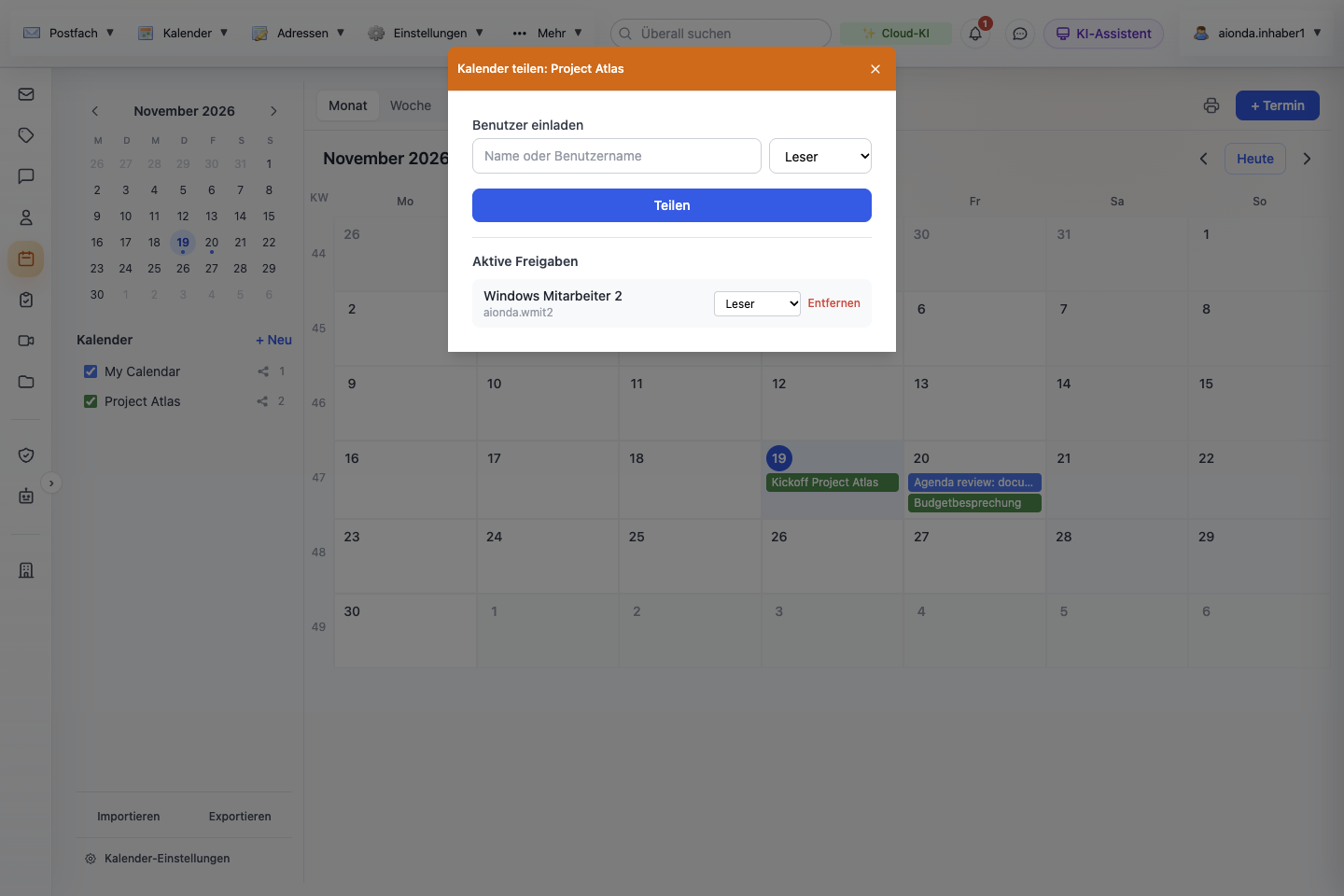
- Tippe einen Namen oder Benutzernamen ein und wähle die Person.
- Wähle Leser, Bearbeiter oder Vollzugriff.
- Teilen.
- Aktive Freigaben: Ändere die Rolle oder beende die Freigabe mit Entfernen.
Wähle den Screenshot, um ihn in voller Größe zu öffnen.
Der Empfänger findet den Kalender unter Geteilt als Besitzer / Kalendername und kann ihn wie seine eigenen Kalender ein- und ausblenden. Termine, die als Privat markiert sind, erscheinen nur als Belegt.
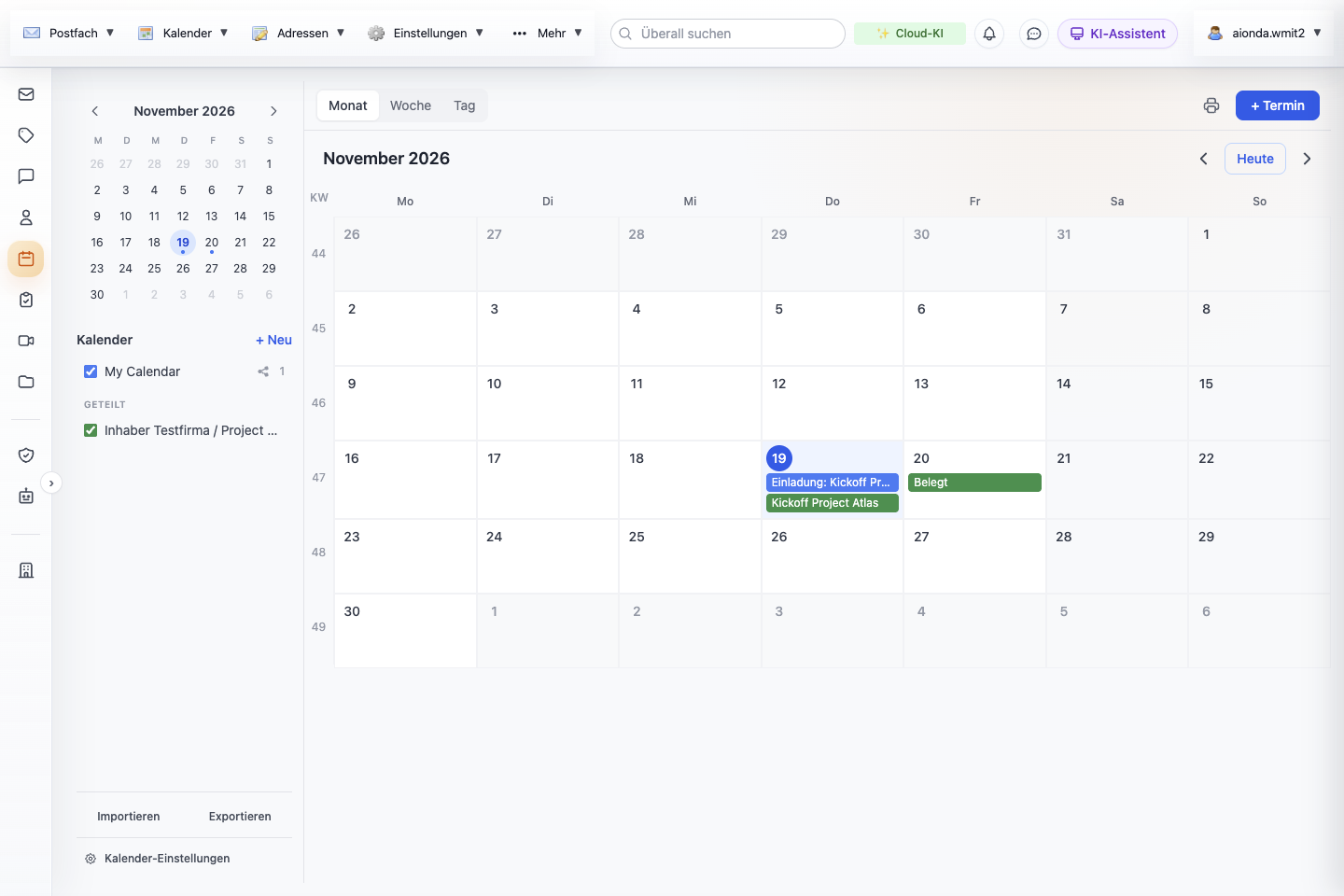
- Mit dir geteilte Kalender, angezeigt als Besitzer / Kalendername.
- Ein Termin aus dem geteilten Kalender.
- Ein privater Termin erscheint nur als Belegt.
- Die eigene Kopie des Empfängers, mit Termin erstellen aus der Einladung angelegt.
Wähle den Screenshot, um ihn in voller Größe zu öffnen.
Was die Rollen in der Web-App erlauben: Eine Freigabe gewährt derzeit Lesezugriff. Ein Empfänger kann einen geteilten Termin öffnen und seine Details sehen, aber eine Änderung im Kalender eines anderen zu speichern wird mit Speichern fehlgeschlagen abgelehnt, auch mit Bearbeiter oder Vollzugriff; die Kalenderliste bietet für neue Termine nur die eigenen Kalender des Empfängers an. Die Rollen werden mit der Freigabe gespeichert; ändere Termine im Kalender des Besitzers selbst oder lade die Person stattdessen ein. Das Entfernen einer Freigabe beendet den Zugriff über Aionda Mail; was der Empfänger bereits gesehen hat, lässt sich nicht zurückholen.
Kalender-Einstellungen
Wähle unten in der Kalenderliste Kalender-Einstellungen.
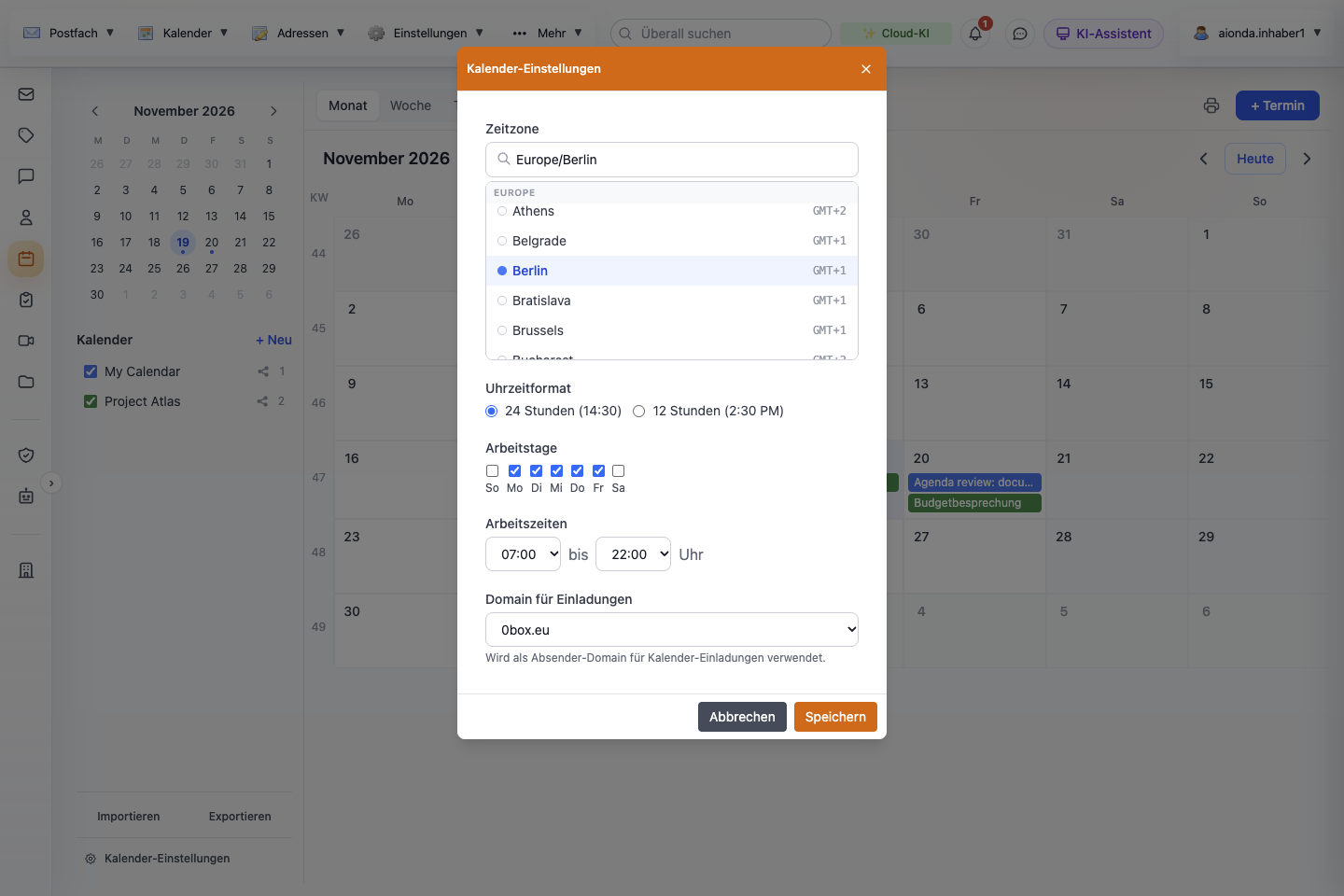
- Zeitzone suchen und auswählen.
- 24- oder 12-Stunden-Format.
- Arbeitstage.
- Arbeitszeiten, die in der Wochen- und Tagesansicht zuerst angezeigt werden.
- Domain der Adresse, die deine Einladungen verschickt.
- Speichern.
Wähle den Screenshot, um ihn in voller Größe zu öffnen.
- Zeitzone: Tippe eine Stadt oder Region ein, um die Liste zu durchsuchen, und wähle sie dann aus. Termine werden in UTC gespeichert und in dieser Zeitzone angezeigt. Prüfe sie, wenn du reist oder mit Menschen in anderen Regionen arbeitest.
- Uhrzeitformat: 24 Stunden (14:30) oder 12 Stunden (2:30 PM).
- Arbeitstage und Arbeitszeiten: Hebe deine Arbeitswoche hervor und lege die Stunden fest, die in der Wochen- und Tagesansicht zuerst angezeigt werden. Termine außerhalb dieser Zeiten erweitern den sichtbaren Bereich automatisch.
- Domain für Einladungen: die Domain der Kalenderadresse, von der deine Einladungen verschickt werden.
Wähle Speichern. Zeitzone, Uhrzeitformat, Arbeitstage und Arbeitszeiten werden in diesem Browser gespeichert; stell sie auf einem anderen Computer oder in einem anderen Browser erneut ein. Die Domain für Einladungen wird in deinem Konto gespeichert.
Drucken und Tastenkürzel
Das Druckersymbol neben + Termin druckt den aktuellen Monat, die Woche oder den Tag mit den eingeblendeten Kalendern über den Druckdialog deines Browsers (dort kannst du auch ein PDF speichern).
Tastenkürzel funktionieren, solange der Kalender geöffnet und kein Textfeld ausgewählt ist: N neuer Termin, T heute, M Monat, W Woche, D Tag, ← und → vorheriger und nächster Zeitraum.
Grenzen
- Wiederkehrende Termine werden nur als ganze Serie bearbeitet und gelöscht; Serien haben in der Web-App kein Enddatum.
- Einen Termin zu löschen oder eine Person daraus zu entfernen verschickt keine Absage. Sag den Teilnehmern selbst Bescheid.
- Einladungen an Kollegen gehen an die E-Mail-Adresse, die als Standardadresse des Kollegen hinterlegt ist. Hat ein Kollege keine solche Adresse, zeigt das Ergebnis Nicht bestätigt; lade dann eine seiner Aionda-Adressen per E-Mail ein.
- Geteilte Kalender sind für Empfänger in der Web-App schreibgeschützt, egal welche Rolle gewählt wurde.
- Die Web-App zeigt keine Erinnerungsmeldungen an.
- Native Apps können von der hier beschriebenen Web-App abweichen.
Terminplanung mit KI
Der Assistent kann über unterstützte Werkzeuge Termine abrufen und neue vorbereiten. Prüfe Datum, Zeitzone und Teilnehmer im entstandenen Termin, besonders wenn die Anfrage Wendungen wie „nächsten Freitag“ enthält. Nenne ein genaues Datum, wenn eine Mehrdeutigkeit ins Gewicht fallen würde.