

Wo Regeln gelten
Regeln gehören zu deinem Konto, nicht zu einer einzelnen Adresse. Jede aktive Regel wird gegen jede Nachricht geprüft, die an eine deiner Adressen geht. Um eine Regel auf eine Adresse zu beschränken, füge eine Bedingung Empfänger (DEA) hinzu. Dieses Kapitel zeigt, wie du Regeln anlegst, ordnest, testest und anwendest, welche Bedingungen und Aktionen es gibt und wie die KI Regeln vorschlagen kann. Du öffnest sie über Postfach → Regeln verwalten...; allgemeine Verarbeitungseinstellungen findest du unter Mehr → E-Mail-Prozessor.
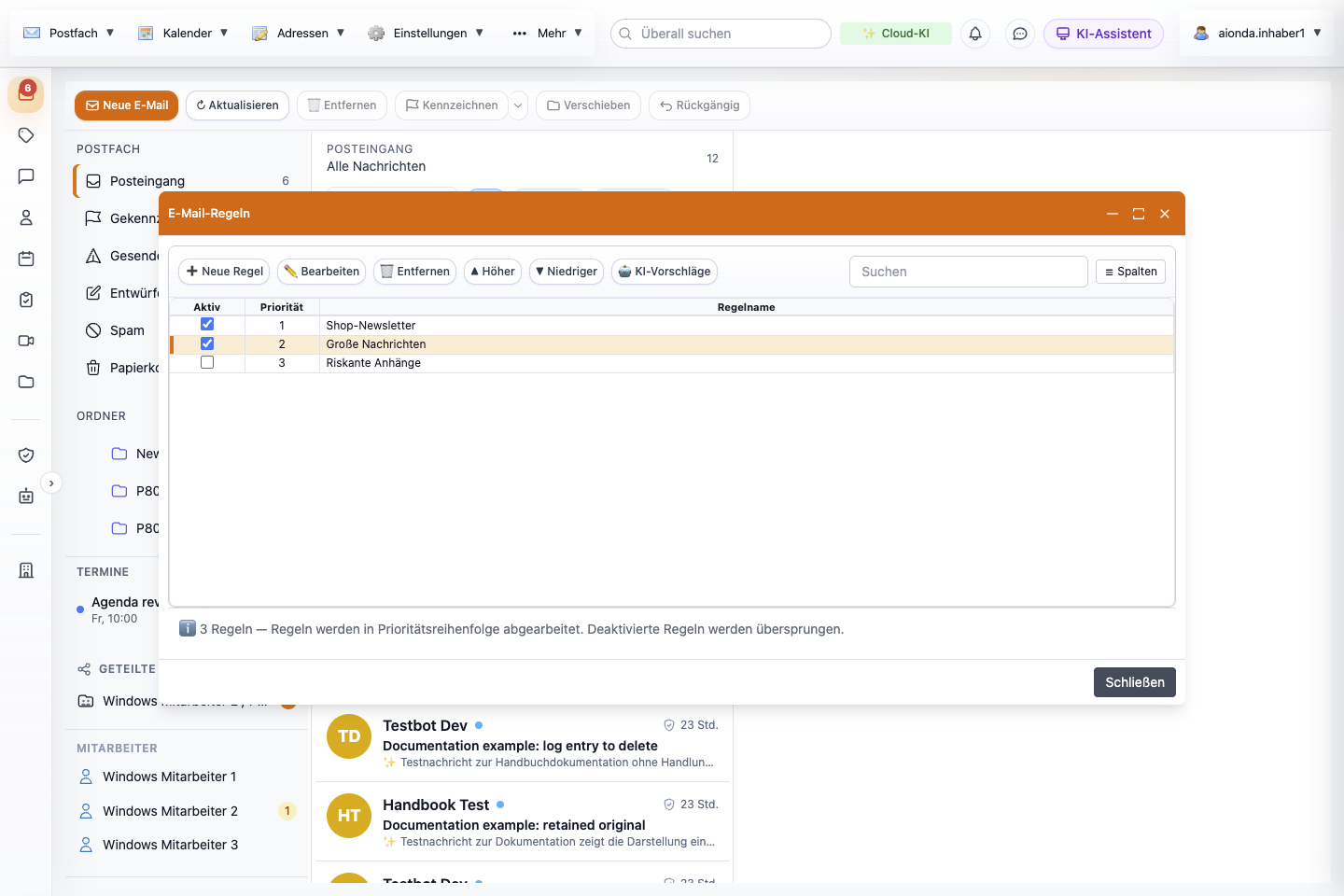
- Neue Regel, Bearbeiten, Entfernen, ▲ Höher, ▼ Niedriger und KI-Vorschläge.
- Aktiv: Entferne den Haken, um eine Regel zu überspringen, ohne sie zu löschen.
- Priorität: 1 wird zuerst geprüft.
- Die ausgewählte Regel; Doppelklick zum Bearbeiten.
- Zahl der Regeln und der Grundsatz der Verarbeitung.
Wähle den Screenshot, um ihn in voller Größe zu öffnen.
Eine Regel kann auf zwei Arten laufen:
- Beim Eingang (Server). Erreicht eine Nachricht eine deiner Adressen, führt Aionda Mail zuerst die Zustellprüfungen des E-Mail-Prozessors aus (Spam-Filter, Phishing-Warnung, Viren-Scanner), wertet dann deine Regeln aus und legt die Nachricht erst danach im Sicheren Postfach ab und/oder leitet sie weiter. Hier funktionieren alle Bedingungen und Aktionen. Weil das geschieht, bevor die Nachricht für dein Postfach verschlüsselt wird, können Bedingungen ihren Inhalt prüfen.
- Nachträglich mit Regel anwenden (dein Browser). Für Nachrichten, die schon in deinem Postfach liegen, wählst du im Kontextmenü der Nachricht Regel anwenden. Dein Browser vergleicht die Nachrichten mit deinen Regeln und unterstützt nur vier Aktionen: In Ordner verschieben, Als gelesen markieren, Fähnchen setzen und Löschen. Andere Aktionen einer zutreffenden Regel werden übersprungen, und die Bedingung Ist als Spam markiert trifft hier nie zu.
Regeln werden mit deinem Konto auf dem Server gespeichert; sie gelten also auch für eingehende E-Mails, wenn du eine andere App nutzt. Diese Anleitung beschreibt die Web-App.
Regeln öffnen und verwalten
- Öffne im oberen Menü Postfach → Regeln verwalten.... Dieselbe Liste öffnet sich über Mehr → E-Mail-Prozessor → Regeln verwalten....
- Das Fenster E-Mail-Regeln listet jede Regel mit Aktiv, Priorität und Regelname auf. Mit Suchen filterst du die Liste.
- Eine Regel aus- oder einschalten kannst du mit ihrem Kontrollkästchen Aktiv. Die Änderung wird sofort gespeichert. Eine deaktivierte Regel bleibt in der Liste, wird aber übersprungen, sowohl beim Eingang als auch mit Regel anwenden.
- Die Reihenfolge ändern: Wähle eine Regel aus und dann ▲ Höher oder ▼ Niedriger. Priorität 1 wird zuerst geprüft.
- Bearbeiten: Wähle eine Regel aus und dann Bearbeiten, oder doppelklicke sie.
- Entfernen: Wähle eine Regel aus, dann Entfernen, und bestätige „Möchtest du diese Regel wirklich löschen?“. Eine Regel zu entfernen ändert nur die künftige Verarbeitung; bereits verarbeitete Nachrichten werden weder verschoben noch wiederhergestellt.
Die Zeile unter der Liste wiederholt die Anzahl und die beiden Grundsätze: Regeln werden in Prioritätsreihenfolge abgearbeitet, und deaktivierte Regeln werden übersprungen. Ein Konto kann bis zu 1.000 Regeln haben.
Eine Regel anlegen
- Wähle in E-Mail-Regeln die Schaltfläche Neue Regel. Wie du eine Regel stattdessen aus einer Nachricht baust, steht unter Eine Regel aus einer E-Mail beginnen.
- Gib einen Regelname ein, an dem du später erkennst, wofür die Regel da ist.
- Wähle unter Wenn entweder ALLE Bedingungen müssen zutreffen oder EINE Bedingung muss zutreffen. Neue Regeln beginnen mit EINE.
- Wähle unter Bedingungen ein Feld, einen Vergleich und einen Wert. Mit + Bedingung hinzufügen fügst du weitere hinzu (bis zu 10), mit ✕ entfernst du eine.
- Wähle unter Aktionen, was passieren soll. Mit + Aktion hinzufügen fügst du weitere hinzu (bis zu 5).
- Entscheide, ob Weitere Regeln nach dieser stoppen angehakt bleiben soll; bei neuen Regeln ist es angehakt. Siehe Reihenfolge und sich überschneidende Regeln.
- Wähle Speichern. „Regel gespeichert“ bestätigt das, und die Regel erscheint aktiv in der Liste. Fehlen Name, Bedingung oder Aktion, sagt dir eine Meldung das, und nichts wird gespeichert.
- Teste die Regel mit einer Nachricht, die zutreffen soll, und einer, die nicht zutreffen soll; siehe Prüfen, was eine Regel getan hat.
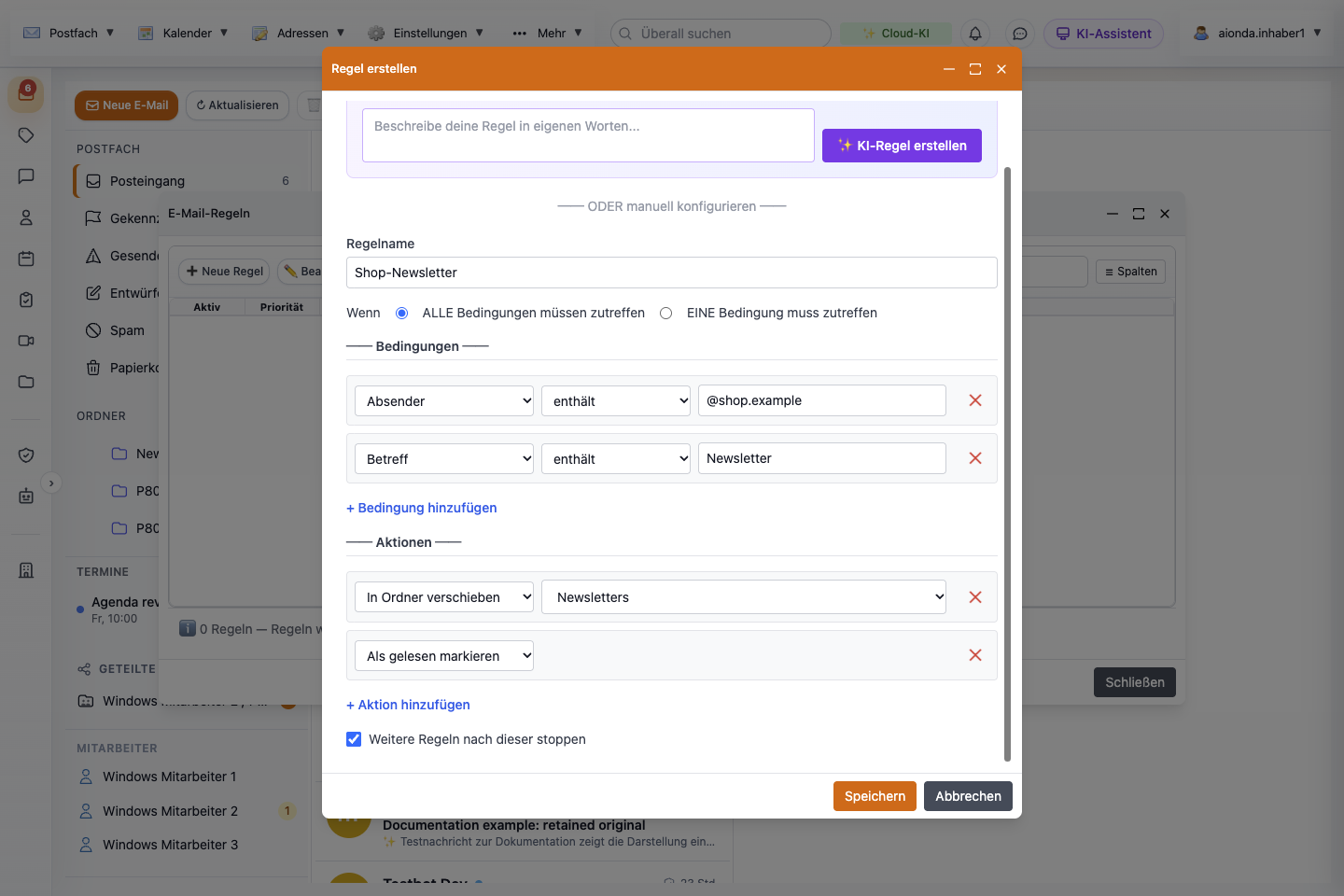
- Beschreibe eine Regel für die KI (optional).
- Regelname und ob ALLE Bedingungen oder EINE Bedingung zutreffen müssen.
- Bedingungen: Feld, Vergleich und Wert; + Bedingung hinzufügen fügt eine Zeile hinzu.
- Aktionen; + Aktion hinzufügen fügt eine Zeile hinzu.
- Weitere Regeln nach dieser stoppen.
- Speichern oder Abbrechen.
Wähle den Screenshot, um ihn in voller Größe zu öffnen.
Das Beispiel verschiebt neue E-Mails, deren Absender @shop.example enthält und deren Betreff „Newsletter“ enthält, in den Ordner Newsletters und markiert sie als gelesen. Es wurde auf dem Entwicklungsserver mit einer Testnachricht geprüft: Die Nachricht kam bereits gelesen in Newsletters an, und die Protokollierung führte die zutreffende Regel auf.
Bedingungen
Alle Textvergleiche unterscheiden nicht zwischen Groß- und Kleinschreibung. Eine Regel ohne Bedingungen trifft nie zu.
| Feld | Was verglichen wird | Vergleiche |
|---|---|---|
| Absender | Die Absenderadresse aus dem Zustellumschlag zusammen mit der vollständigen From-Zeile der Nachricht, einschließlich Anzeigename, zum Beispiel news@shop.example Shop Newsletter <news@shop.example>. Nutze enthält mit einer Adresse oder @domain. endet mit @shop.example trifft auf eine solche Zeile nicht zu, weil sie mit > endet; das hat eine Testnachricht bestätigt, für die die Protokollierung „keine zutreffend“ meldete. | enthält, enthält nicht, ist genau, beginnt mit, endet mit, Muster (Wildcard) |
| Empfänger (DEA) | Deine Adresse, die die Nachricht empfangen hat. Damit beschränkst du eine Regel auf einen Alias. | wie oben |
| Betreff | Die Betreffzeile. | wie oben |
| E-Mail-Inhalt | Die vollständige Nachricht, wie sie empfangen wurde, einschließlich Headerzeilen und MIME-Struktur. Text in codierten Teilen (zum Beispiel Base64) ist in dieser Form nicht lesbar; ein Wort, das du in der Nachricht siehst, wird deshalb womöglich nicht gefunden. Der Editor weist darauf hin: „Prüft den E-Mail-Inhalt vor der Verschlüsselung im Postfach.“ | wie oben |
| Header enthält | Alle Headerzeilen, zum Beispiel List-Id oder List-Unsubscribe einer Mailingliste. | wie oben |
| Hat Anhang | Ob die Nachricht Anhänge hat. | ist wahr, ist falsch |
| Anhang-Kategorie | Ob ein Anhang eine Dateiendung der gewählten Kategorie hat: Gefährlich (Virus-typisch) (zum Beispiel .xlam, .exe, .bat, .docm, .vbs, .iso), Bilder, Dokumente, Archive, Audio oder Video. Der Editor zeigt Beispielendungen unter der Zeile. | ist |
| Anhang-Dateiname | Der Dateiname jedes Anhangs; ein passender Anhang genügt. | wie bei Text |
| Größe | Die Größe der vollständigen Nachricht. Gib Bytes ein oder eine Zahl mit KB, MB oder GB, zum Beispiel 10MB (1 MB = 1.024 KB). | ist größer als, ist kleiner als |
| Ist als Spam markiert | Ob die Spamprüfung bei der Zustellung die Nachricht markiert hat: ein Header X-Spam-Status, der mit „Yes“ beginnt, oder ein Betreff, der mit [SPAM] beginnt. | ist wahr, ist falsch |
Muster (Wildcard) verwendet * für beliebig viele Zeichen und passt an jeder Stelle im Feld; *verify your account* findet diese Wendung. Ein Muster darf höchstens fünf Sternchen enthalten, und jeder Wert höchstens 500 Zeichen.
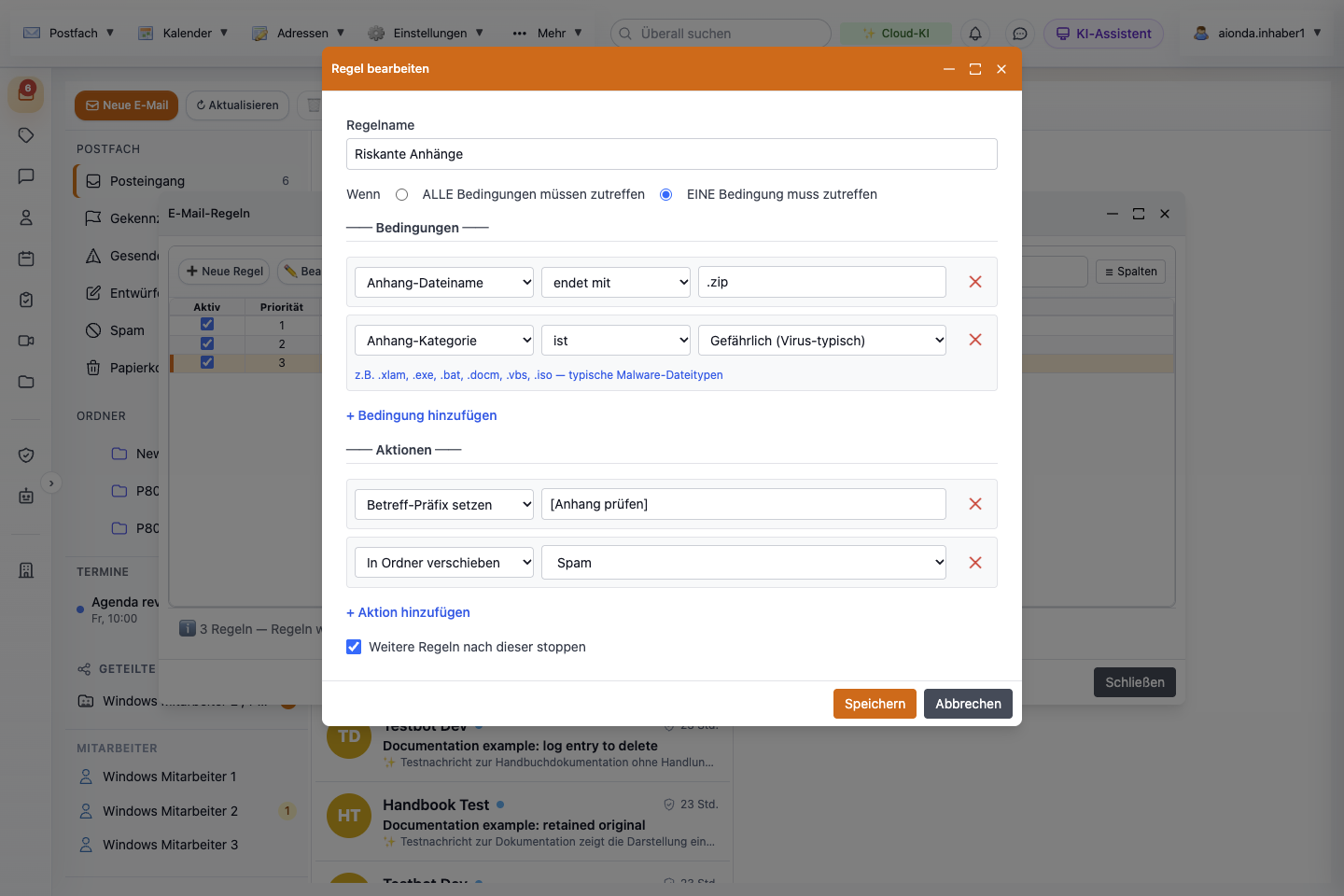
- EINE: Eine zutreffende Bedingung genügt.
- Anhang-Kategorie mit den Dateiendungen, die sie umfasst.
- Anhang-Dateiname vergleicht jeden Dateinamen.
- Zwei Aktionen: Betreff-Präfix und In Ordner verschieben → Spam.
Wähle den Screenshot, um ihn in voller Größe zu öffnen.
Aktionen
| Aktion | Wirkung beim Eingang | Mit Regel anwenden |
|---|---|---|
| In Ordner verschieben | Legt die Kopie im Sicheren Postfach im gewählten Ordner ab: in einem deiner Ordner, in Spam oder im Papierkorb. Diese Wahl hat Vorrang vor dem Spam-Ordner, den Spam-Filter oder Viren-Scanner sonst wählen würden; halte Ordnerregeln also eng. Einen Ordner, den eine Regel verwendet, kannst du erst löschen, wenn du die Regel geändert oder entfernt hast. | Verschiebt die Nachricht. |
| Als gelesen markieren | Legt die Kopie im Postfach als gelesen ab. | Markiert sie als gelesen. |
| Fähnchen setzen | Kennzeichnet die Kopie im Postfach in der gewählten Farbe, siehe Fähnchenfarben. | Setzt das Fähnchen. |
| Löschen | Die Nachricht wird vom Absender angenommen und dann verworfen: Sie wird weder gespeichert noch weitergeleitet, und keine weitere Regel wird geprüft. Die Protokollierung vermerkt, welche Regel sie gelöscht hat. | Entfernt sie wie Entfernen im Postfach. |
| Betreff-Präfix setzen | Stellt den eingegebenen Text, zum Beispiel [Tag], vor den Betreff der gespeicherten und der weitergeleiteten Kopie. | Wird nicht angewendet. |
| Weiterleiten an | Wähle eine deiner bestätigten echten E-Mail-Adressen (★ kennzeichnet die Standardadresse). Die weitergeleitete Kopie geht dorthin statt an das übliche Weiterleitungsziel der Adresse. Das wirkt nur bei Adressen, die weiterleiten; eine Adresse, die nur ins Sichere Postfach zustellt, leitet nicht weiter. Eine Adresse, die ihre Bestätigung inzwischen verloren hat, wird nicht verwendet; die Nachricht nimmt ihren normalen Weg, und die Protokollierung vermerkt die Ablehnung. | Wird nicht angewendet. |
| Nicht weiterleiten | Es wird keine weitergeleitete Kopie verschickt. Stellt die Adresse auch ins Sichere Postfach zu, wird die Kopie im Postfach trotzdem gespeichert. Bei einer Adresse, die nur weiterleitet, wird die Nachricht angenommen, aber nirgendwohin zugestellt; prüfe die Protokollierung, wenn du dich darauf verlässt. | Wird nicht angewendet. |
| Spam-Markierung entfernen | Entfernt eine Betreffmarkierung [SPAM] und das Spam-Urteil, damit der Spam-Filter die Nachricht nicht nach Spam leitet. Phishing- und Virenbefunde werden nicht entfernt. | Wird nicht angewendet. |
| Auto-Antwort senden | Schickt deinen Text von der Empfangsadresse an den Absender, mit dem Betreff „Re: “ und dem ursprünglichen Betreff. Um Schleifen und Missbrauch zu vermeiden, geht keine Antwort an Unzustellbarkeitsmeldungen, automatisch erzeugte Nachrichten, Massen- oder Listennachrichten oder mit [SPAM] markierte Nachrichten, und für dein Konto werden höchstens 5 Auto-Antworten pro Stunde und 20 pro Tag verschickt. Die Antwort ist echte ausgehende E-Mail und verrät dem Absender die Empfangsadresse. | Wird nicht angewendet. |
| Absender vertrauen | Markiert genau eine Absenderadresse als vertrauenswürdig, siehe Absender-Ausnahmen sind Regeln. Eine solche Regel muss genau eine Bedingung Absender ist genau und keine andere Aktion haben. | Wird nicht angewendet. |
Reihenfolge und sich überschneidende Regeln
Aktive Regeln werden von Priorität 1 abwärts geprüft. Ist bei einer zutreffenden Regel Weitere Regeln nach dieser stoppen angehakt, wird für diese Nachricht keine spätere Regel mehr geprüft. Ist es nicht angehakt, werden auch die folgenden Regeln geprüft und ihre Aktionen hinzugefügt. Setzen mehrere zutreffende Regeln dasselbe, etwa einen Ordner, eine Fähnchenfarbe, ein Betreff-Präfix oder eine Weiterleitungsadresse, gilt der Wert der letzten zutreffenden Regel. Ein Löschen beendet die Verarbeitung immer.
Beispiel: Regel 1 verschiebt Shop-Newsletter nach Newsletters und stoppt. Regel 2 kennzeichnet alle Nachrichten über 10 MB orange und stoppt nicht. Ein großer Shop-Newsletter wird verschoben, aber nicht gekennzeichnet, weil Regel 1 die Verarbeitung beendet hat. Schieb die breitere Regel nach oben oder entferne bei Regel 1 den Haken bei Stoppen, wenn beide gelten sollen.
Eine Regel aus einer E-Mail beginnen
- Klicke im Postfach mit der rechten Maustaste auf eine Nachricht oder öffne sie und wähle im Lesebereich Mehr.
- Wähle Regel erstellen. Der Editor öffnet sich mit der Adresse des Absenders als Name, der Bedingung Absender enthält diese Adresse und der Aktion In Ordner verschieben.
- Wähle den Ordner, passe die Bedingungen an und dann Speichern.
Der KI-Bereich dieses Editors zeigt den Betreff der Nachricht und bietet Ausgewählte E-Mail mit KI lesen. Ist das angehakt und nutzt du KI-Regel erstellen, gehen Absender, Empfänger, Betreff und der Anfang des Nachrichtentexts in die KI-Anfrage ein.
Regeln auf Nachrichten anwenden, die schon im Postfach liegen
- Wähle eine Nachricht aus oder mehrere mit Strg (Windows/Linux) bzw. Befehl (⌘) (Mac).
- Klicke mit der rechten Maustaste auf eine der ausgewählten Nachrichten und wähle Regel anwenden.
- „Regeln werden angewendet...“ erscheint, dann „Regel angewendet: “ mit den Namen der zutreffenden Regeln oder „Keine Regel passt zu dieser E-Mail.“. Zutreffende Nachrichten werden sofort verschoben, markiert, gekennzeichnet oder entfernt.
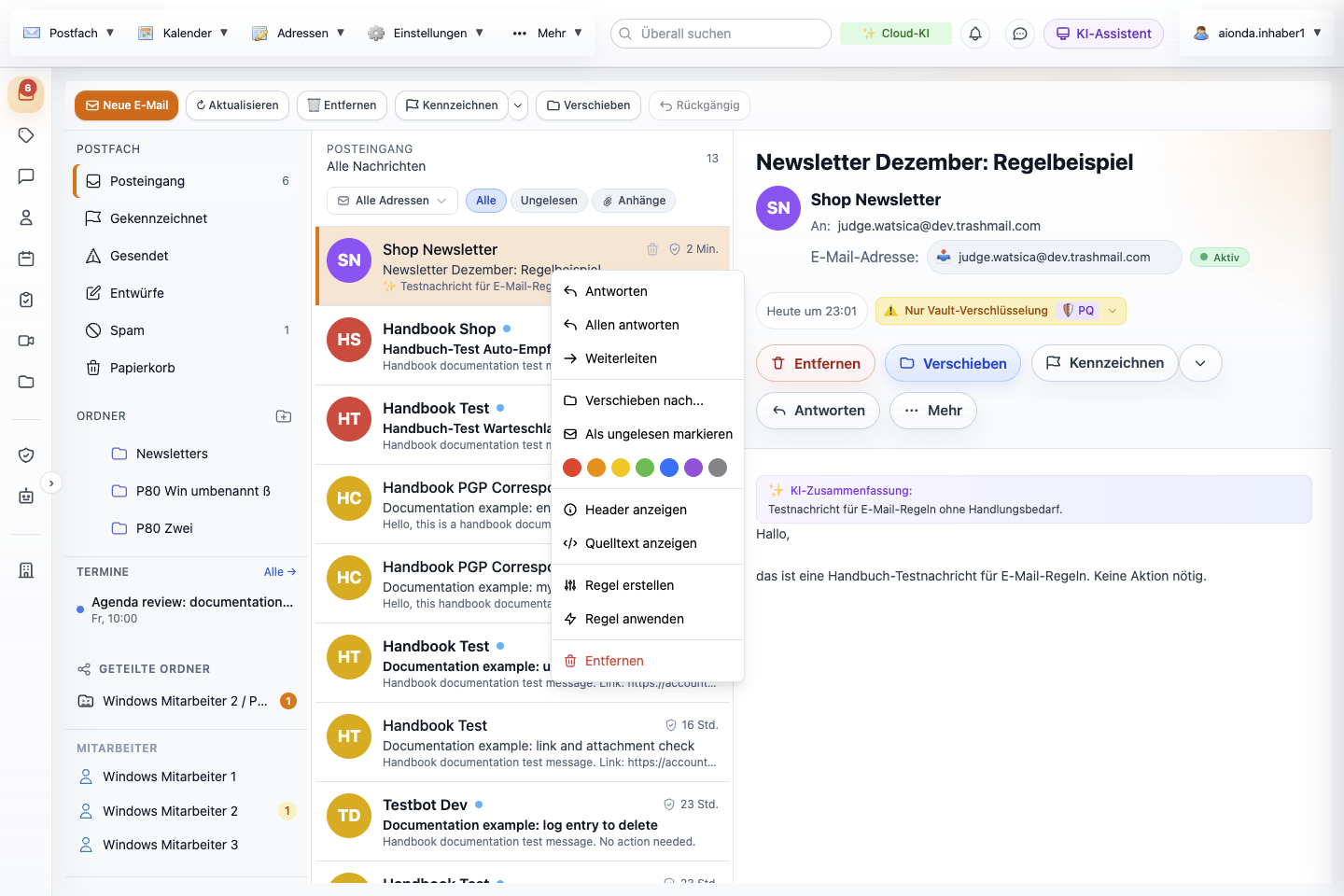
- Die ausgewählte Nachricht, hier empfangen, während die Regel deaktiviert war.
- Regel erstellen öffnet den Editor mit diesem Absender.
- Regel anwenden prüft die ausgewählten Nachrichten gegen deine aktiven Regeln.
Wähle den Screenshot, um ihn in voller Größe zu öffnen.
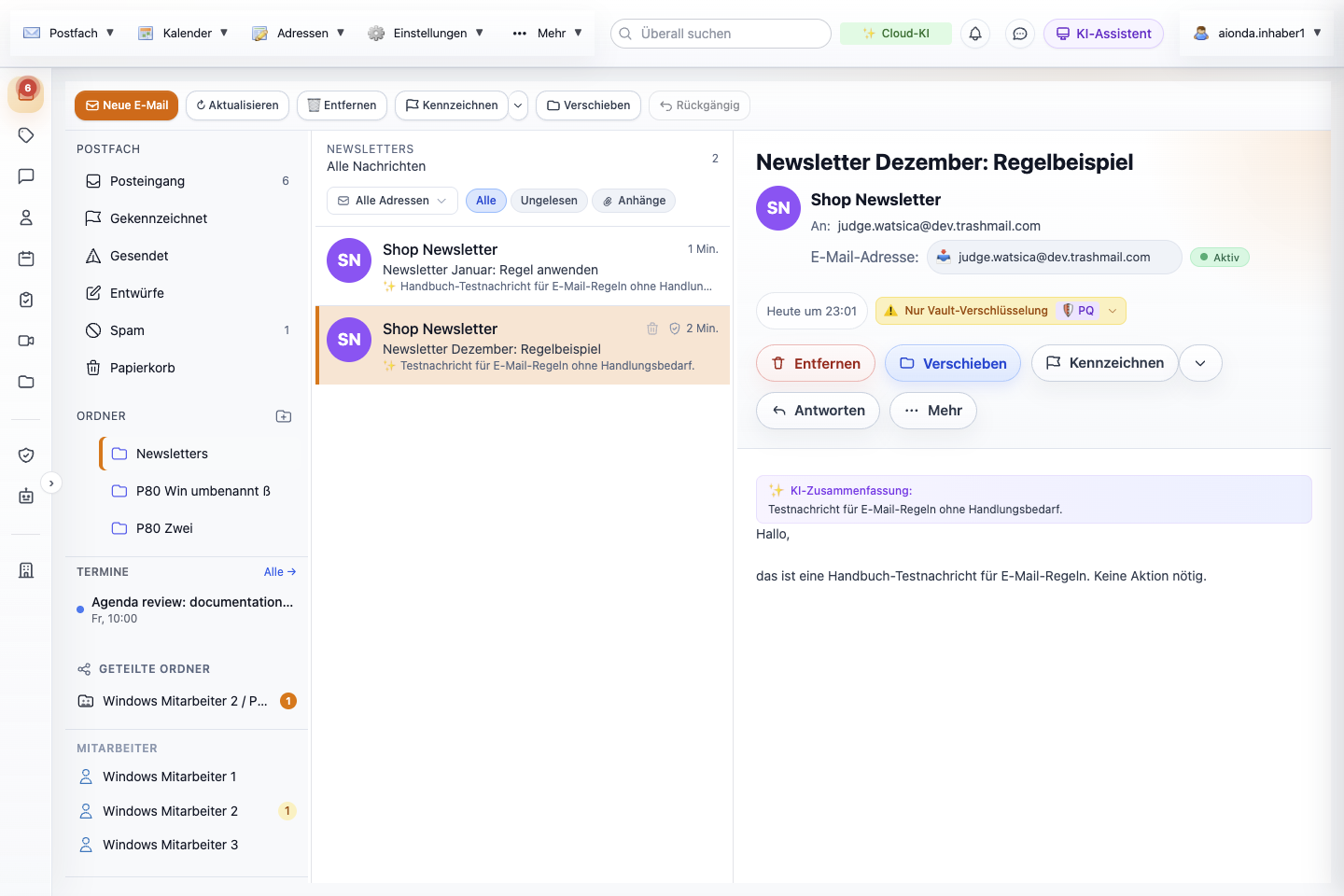
- Der in der Regel gewählte Ordner.
- Beide Newsletter: einer beim Eingang verschoben, einer mit Regel anwenden; beide als gelesen markiert.
Wähle den Screenshot, um ihn in voller Größe zu öffnen.
Im Test blieb ein Newsletter, der eingegangen war, während die Regel deaktiviert war, im Posteingang; nachdem die Regel wieder eingeschaltet war, verschob Regel anwenden ihn nach Newsletters und markierte ihn als gelesen. Regel anwenden nutzt die vier oben genannten Aktionen; für Präfixe, Weiterleitung und Auto-Antworten muss die Regel beim Eingang laufen.
Prüfen, was eine Regel getan hat
- Öffne Adressen, wähle die Adresse aus, die die Nachricht empfangen hat, und dann Protokollierung.
- Wähle die Nachricht aus und dann Ereignisse.
- Lies die Regelereignisse: „E-Mail-Regel zugetroffen: Regelname“, gefolgt von dem, was sie getan hat, zum Beispiel „E-Mail durch Regel verschoben: … → Newsletters“ oder „E-Mail durch Regel als gelesen markiert“. Hat nichts zugetroffen, zeigt das Protokoll zum Beispiel „2 Regeln geprüft, keine zutreffend“.
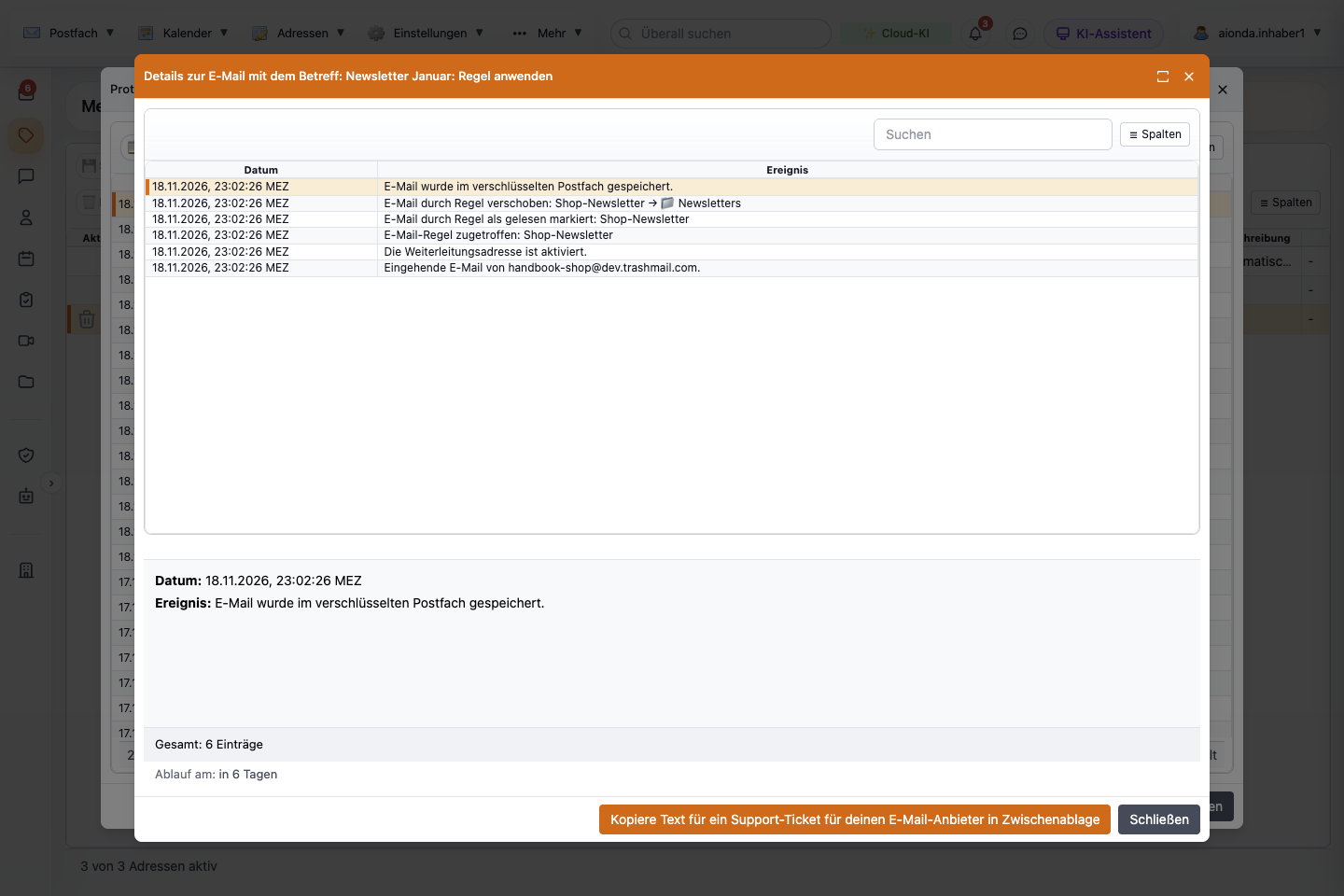
- Im Sicheren Postfach gespeichert.
- Die zutreffende Regel und ihre Aktionen: nach Newsletters verschoben und als gelesen markiert.
Wähle den Screenshot, um ihn in voller Größe zu öffnen.
Die Protokollierung muss für die Adresse eingeschaltet sein, siehe Protokollierung. Nachrichten, die Regel anwenden verarbeitet hat, erzeugen keine neuen Protokollereignisse.
Absender-Ausnahmen sind Regeln
Kein Spam bei einer Nachricht in Spam legt in genau dieser Liste eine Regel Absender vertrauen für genau diese Absenderadresse an. Sie bleibt dort sichtbar und bearbeitbar, statt eine eigene, versteckte weiße Liste zu führen. Solange sie aktiv ist, werden Nachrichten von dieser Adresse, die Spam-Filter oder Phishing-Warnung markiert haben, in den Posteingang zugestellt, außer die Absenderauthentifizierung ist fehlgeschlagen; Nachrichten mit Virenbefund gehen weiterhin nach Spam. Deaktivierst oder entfernst du die Regel, endet die Ausnahme für künftige Nachrichten; alte E-Mails werden weder verschoben noch gelöscht. Einzelheiten: Spam und Phishing.
Regeln mit KI anlegen
Beide KI-Funktionen nutzen den KI-Modus, der in den KI-Einstellungen gewählt ist: lokale KI in deinem Browser oder Aionda Cloud AI. Prüfe jeden Vorschlag, bevor du ihn speicherst.
Eine Regel in eigenen Worten beschreiben
- Wähle Neue Regel und tippe in das Feld ganz oben, was die Regel tun soll, zum Beispiel „Verschiebe Rechnungen mit PDF-Anhang von billing@shop.example in den Ordner Newsletters und kennzeichne sie grün“.
- Wähle KI-Regel erstellen. Das Formular darunter wird ausgefüllt: Name, ALLE/EINE, Bedingungen, Aktionen und Stoppen der weiteren Verarbeitung. „KI hat die Regel vorausgefüllt. Bitte prüfen:“ bestätigt das.
- Prüfe jede Zeile. Im Beispiel hat die KI zusätzlich Betreff enthält Rechnung hinzugefügt; das war nicht verlangt und würde Rechnungen mit einem anderen Betreff überspringen. Entferne oder ändere solche Zeilen und wähle dann Speichern. Vorher wird nichts gespeichert.
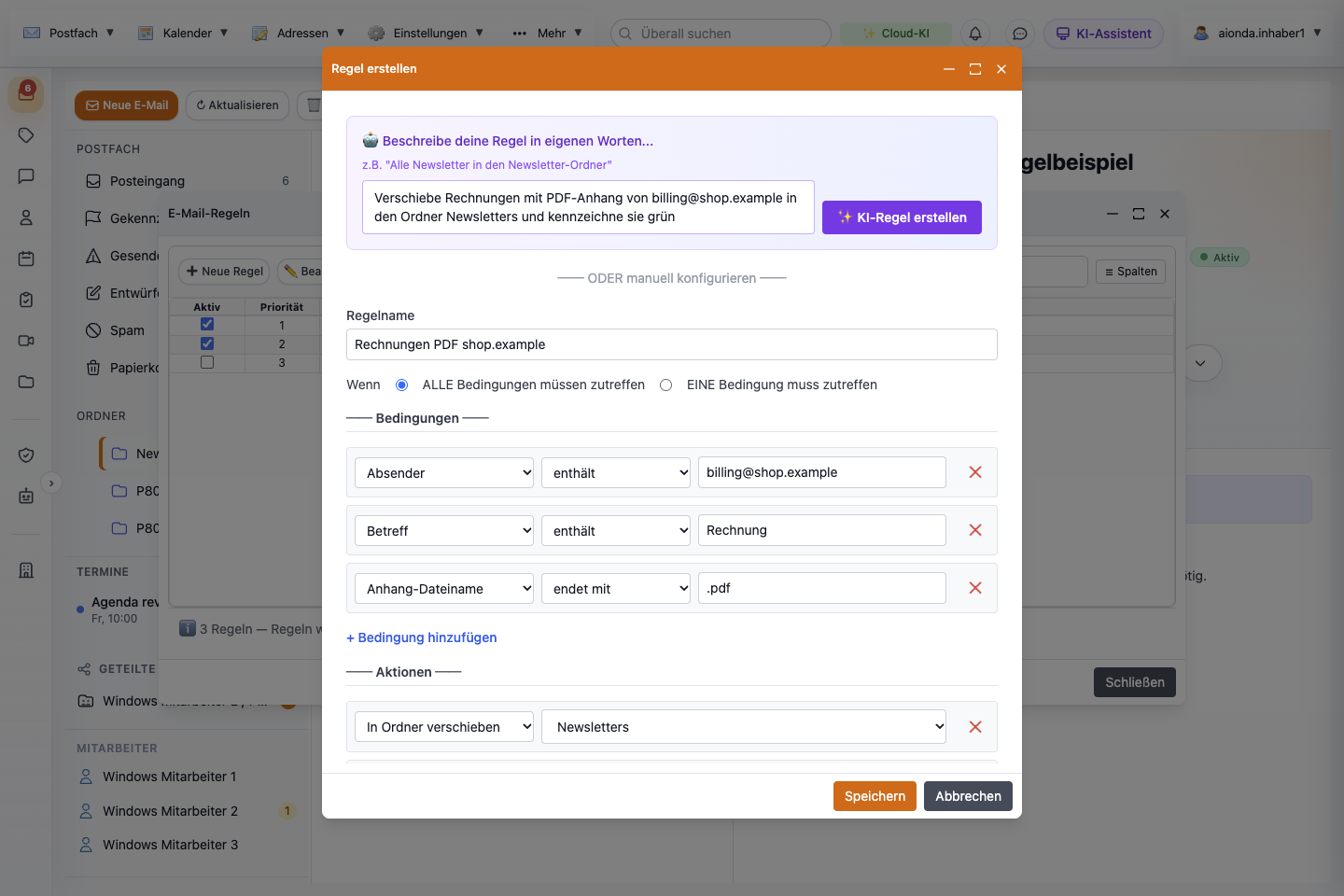
- Die Beschreibung in deinen eigenen Worten.
- KI-Regel erstellen füllt das Formular aus.
- Erzeugter Name, ALLE und drei Bedingungen; Betreff enthält Rechnung hat die KI hinzugefügt.
- Erzeugte Aktion (eine zweite Aktion, Fähnchen setzen Grün, steht weiter unten).
Wähle den Screenshot, um ihn in voller Größe zu öffnen.
Ist die KI ausgeschaltet oder das lokale Modell nicht geladen, werden einfache Beschreibungen trotzdem von einem eingebauten Mustervergleich erkannt; andernfalls erscheint die Meldung „KI ist nicht verfügbar. Bitte konfiguriere die Regel manuell.“.
Regeln von der KI vorschlagen lassen
- Wähle in E-Mail-Regeln die Schaltfläche KI-Vorschläge. Die KI sieht sich Absender und Betreffe von bis zu 50 aktuellen Nachrichten im Posteingang sowie die Namen deiner Ordner an.
- Jede Karte erklärt die Idee, zeigt, wie viele Nachrichten betroffen sind, und fasst Bedingungen und Aktionen zusammen.
- Übernehmen speichert die Regel sofort und aktiv. Anpassen öffnet sie zuerst im Editor. Nein verwirft den Vorschlag. Ein Vorschlag, der etwas nach außen schicken würde, etwa eine Auto-Antwort oder eine Weiterleitung, lässt sich nicht direkt übernehmen; seine Schaltfläche heißt 🔍 Zum Prüfen öffnen und öffnet den Editor.
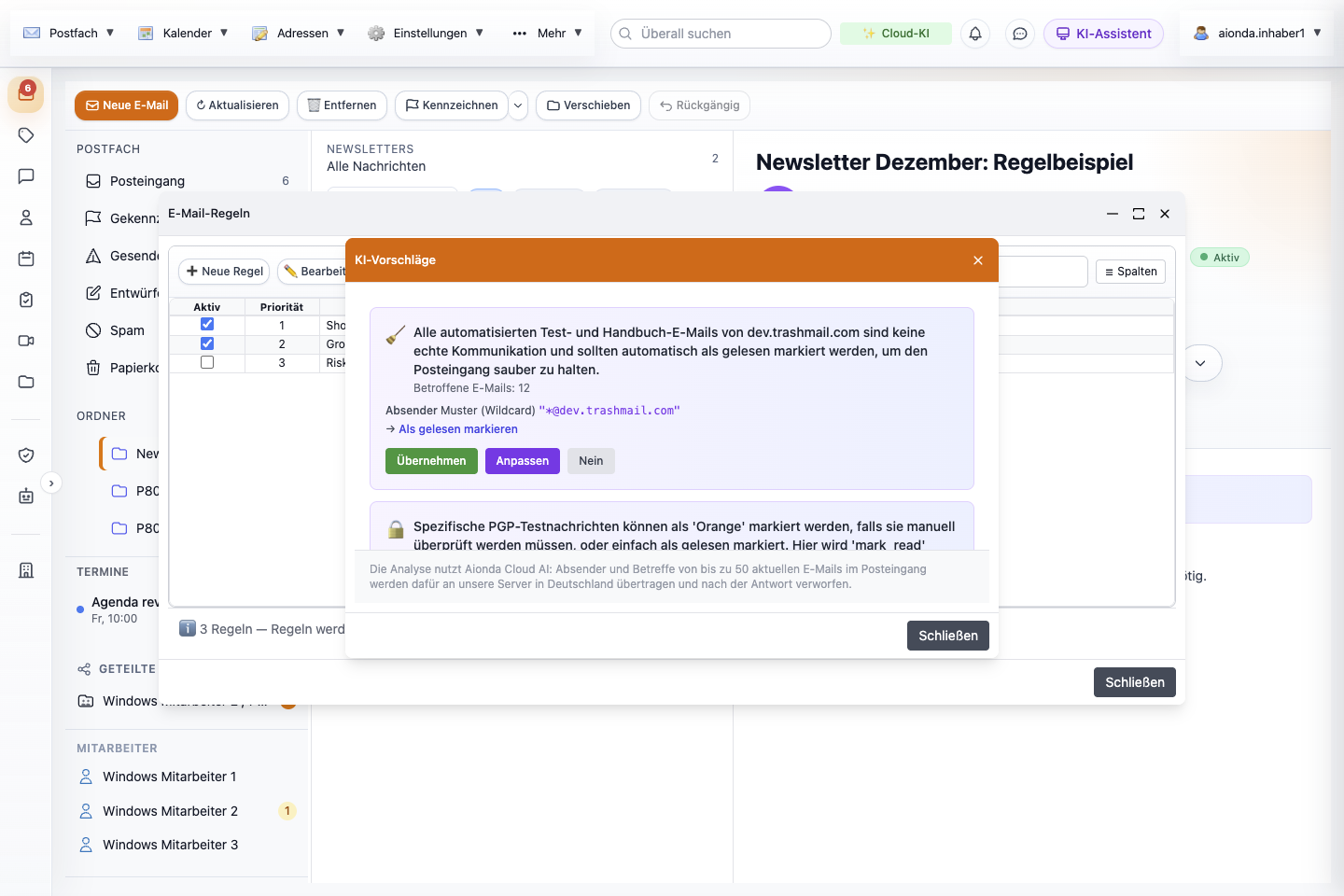
- Vorschlag mit Erklärung, Zahl der betroffenen E-Mails, Bedingung und Aktion.
- Übernehmen speichert ihn, Anpassen öffnet den Editor, Nein verwirft ihn.
- Wo die Analyse läuft; hier Aionda Cloud AI.
Wähle den Screenshot, um ihn in voller Größe zu öffnen.
Vorschläge können zu weit gefasst sein. Im Beispiel schlug die KI vor, jede Nachricht von der Testdomain zu löschen. Nimm lieber Anpassen und die engste Bedingung, und übernimm nie einen Löschen-Vorschlag, ohne zu prüfen, welche Nachrichten er betreffen würde. Der Hinweis unten im Dialog nennt, wo die Analyse läuft; mit Cloud-KI werden Absender und Betreffe für diese Anfrage an die Server von Aionda geschickt.
E-Mail-Prozessor
Der E-Mail-Prozessor enthält die kontoweiten Einstellungen für eingehende E-Mails. Öffne Mehr → E-Mail-Prozessor; jedes Kontrollkästchen wird gespeichert, sobald du es anklickst.
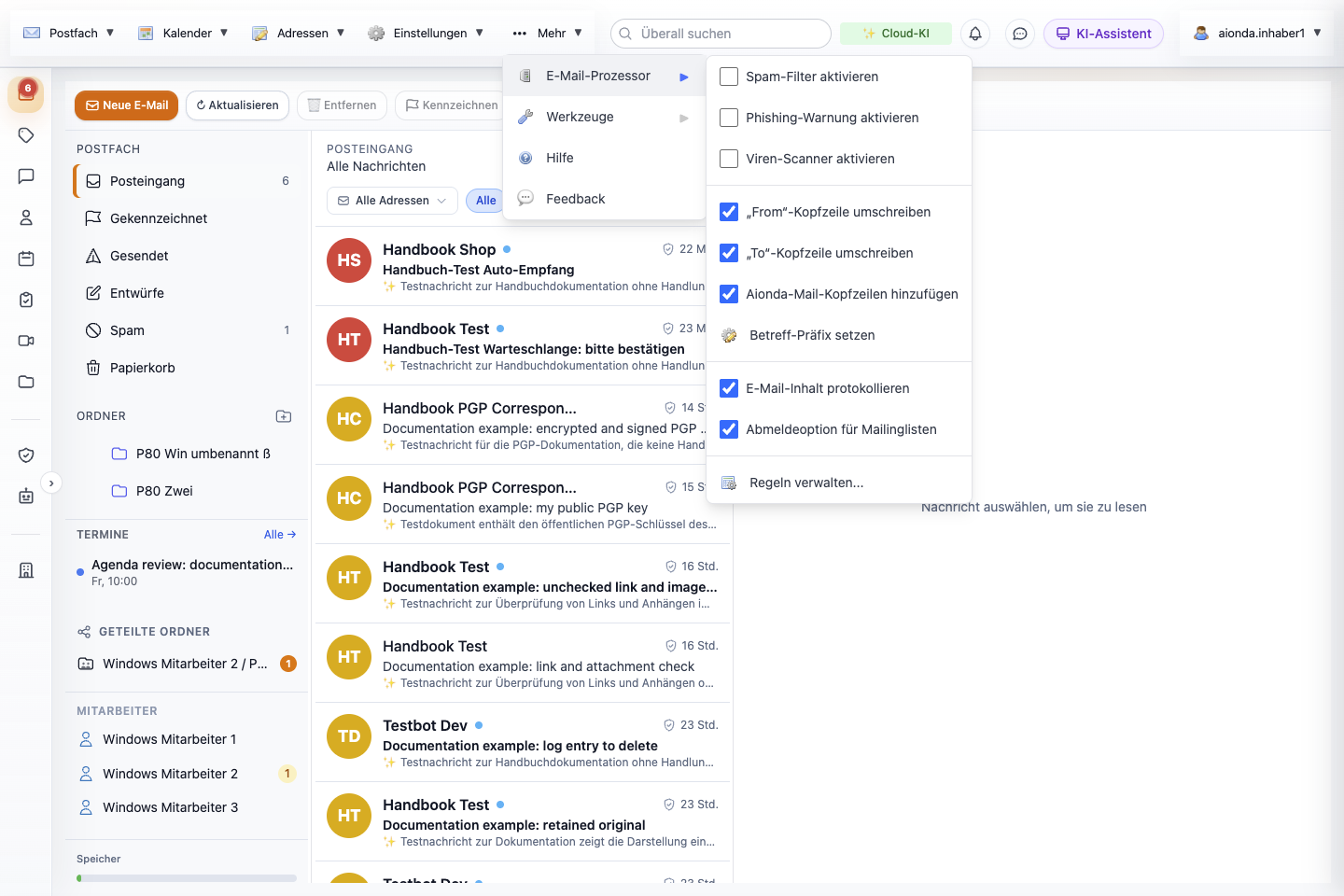
- Mehr → E-Mail-Prozessor.
- Spam-Filter, Phishing-Warnung und Viren-Scanner.
- Einstellungen für weitergeleitete Kopien und das Betreff-Präfix.
- Protokollierung und die Abmeldeoption für Mailinglisten.
- Regeln verwalten... öffnet die Regelliste.
Wähle den Screenshot, um ihn in voller Größe zu öffnen.
| Einstellung | Was sie bewirkt |
|---|---|
| Spam-Filter aktivieren | Prüft eingehende E-Mails mit dem Spam-Filter des Servers. Spam kommt in den Spam-Ordner des Sicheren Postfachs; eine weitergeleitete Kopie erhält eine Warnung im Betreff und ein Warnbanner. Vertrauenswürdige Absender sind eine Ausnahme, siehe oben. |
| Phishing-Warnung aktivieren | Prüft eingehende E-Mails auf Anzeichen von Phishing. Erkannte Nachrichten werden wie Spam behandelt, und weitergeleitete Kopien tragen die Warnung. Diese Prüfung auf dem Server ist getrennt von der KI-Phishing-Prüfung im Client, siehe Spam und Phishing. |
| Viren-Scanner aktivieren | Durchsucht eingehende E-Mails nach Schadsoftware. Ein Befund schickt die Kopie im Postfach nach Spam, auch bei vertrauenswürdigen Absendern, und markiert die weitergeleitete Kopie. |
| „From“-Kopfzeile umschreiben | Weitergeleitete Kopien werden mit deiner Empfangsadresse als Absender verschickt; der ursprüngliche Absender erscheint im Anzeigenamen und als Antwortadresse. Das hilft Zielanbietern, weitergeleitete E-Mails anzunehmen. Ist die Option aus, bleibt der ursprüngliche Absender stehen, und manche Anbieter lehnen solche E-Mails ab oder sortieren sie als Junk aus. |
| „To“-Kopfzeile umschreiben | In weitergeleiteten Kopien zeigen An (und Einträge in Cc/Bcc mit deiner Adresse) die Zieladresse statt des empfangenden Alias, was manche strengen Spam-Filter erwarten. |
| Aionda-Mail-Kopfzeilen hinzufügen | Fügt weitergeleiteten Kopien technische Headerzeilen X-TrashMail-… hinzu, zum Beispiel die verbleibenden Weiterleitungen und das Ablaufdatum der Adresse. |
| Betreff-Präfix setzen | Öffnet ein Fenster für einen Text, der vor den Betreff jeder weitergeleiteten E-Mail gestellt wird. Kopien im Postfach werden nicht verändert. Für ein Präfix nur bei ausgewählten Nachrichten nutzt du die Regelaktion Betreff-Präfix setzen. |
| E-Mail-Inhalt protokollieren | Bewahrt den Verarbeitungsverlauf und die Originalnachricht für die Protokollierung auf. |
| Abmeldeoption für Mailinglisten | Fügt weitergeleiteten Kopien Angaben für List-Unsubscribe hinzu (zusammen mit den Aionda-Mail-Headern). Die Abmelden-Schaltfläche deines E-Mail-Programms schaltet dann die Empfangsadresse ab. |
| Regeln verwalten... | Öffnet die oben beschriebene Regelliste. |
Die ersten drei Einstellungen entscheiden, was erkannt wird; deine Regeln laufen danach und können zum Beispiel einen markierten Newsletter in einen Ordner deiner Wahl verschieben. Die KI-Prüfungen im Hintergrund deines Browsers sind von dieser Verarbeitung auf dem Server getrennt.