

Zwei Arten von Kontakten
Persönliche Kontakte gehören zu deinem verschlüsselten Adressbuch. Du legst sie selbst an, importierst, bearbeitest und löschst sie. Sie werden im Browser mit dem Schlüssel deines Sicheren Postfachs verschlüsselt, bevor sie gespeichert werden; Kontakte braucht deshalb ein entsperrtes Postfach.
Firmenkontakte stellt die Organisation bereit. Sie erscheinen automatisch, entsprechend deiner Mitgliedschaft und deinen Sichtbarkeitsberechtigungen. Sie sind keine bearbeitbaren Kopien im persönlichen Adressbuch jedes Mitarbeiters. Gewöhnliche Kollegen sehen Verzeichniseinträge nur lesend; die Profilangaben der Firma verwaltet der Inhaber. Ein Verzeichniseintrag bietet Neue E-Mail schreiben, aber keine Schaltfläche zum Bearbeiten oder Löschen.
Beide Arten erscheinen in einer alphabetischen Liste. Mit Kontakte suchen... über der Liste filterst du nach Name, Firma, Notizen oder E-Mail-Adresse.
Einen persönlichen Kontakt anlegen
- Öffne Kontakte in der linken Navigation und wähle Neuer Kontakt.
- Gib mindestens Vorname und E-Mail-Adresse ein; beide sind Pflicht, und die Adresse muss gültig sein.
- Ergänze bei Bedarf Nachname, Firma (optional) und Notizen (optional).
- Ergänze bei Bedarf den öffentlichen PGP-Schlüssel der Person, siehe PGP-Schlüssel eines Kontakts speichern.
- Wähle Speichern. Die Meldung Kontakt erstellt bestätigt das Speichern, und der Kontakt erscheint in der Liste. Abbrechen oder der Zurück-Pfeil verwirft das Formular.
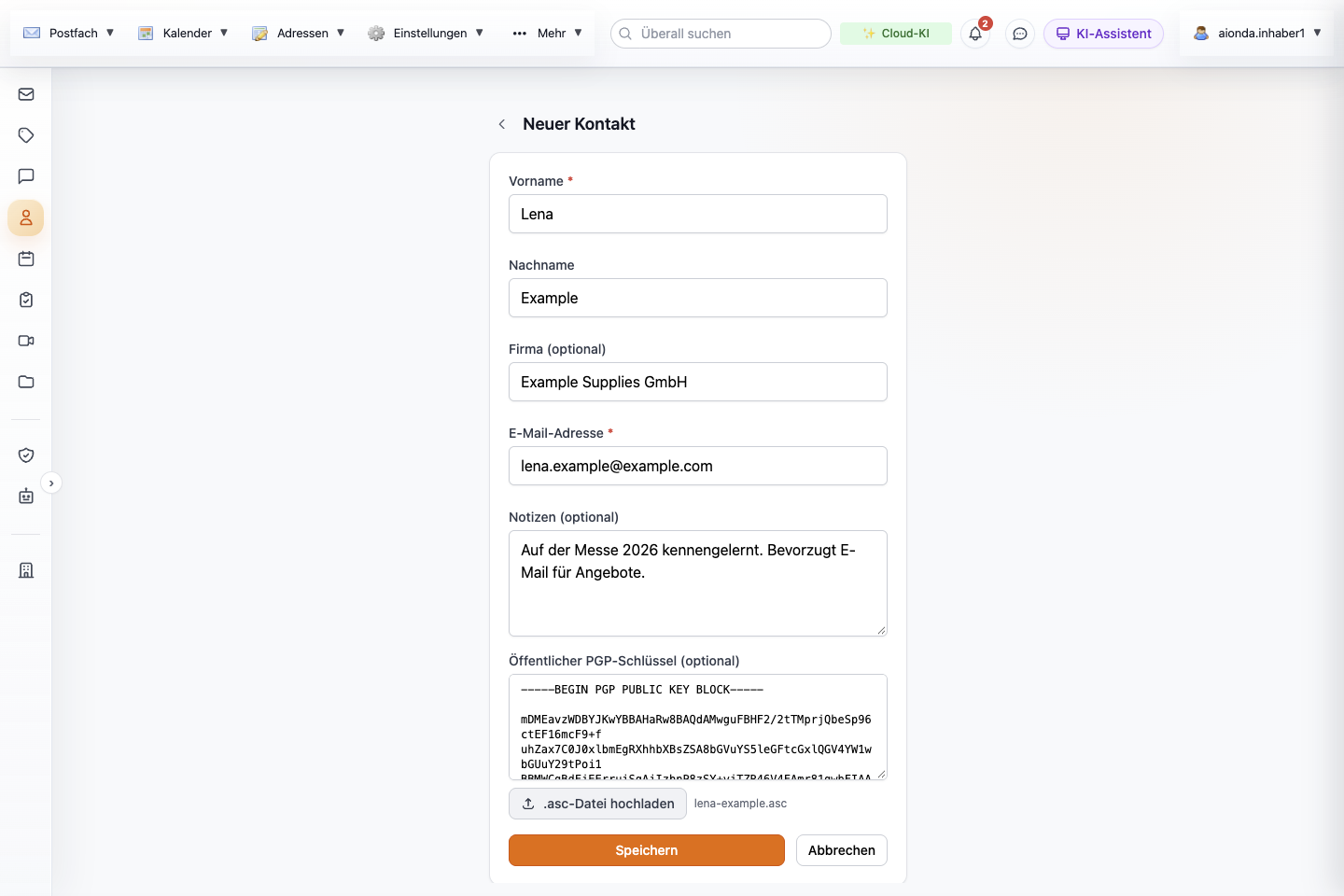
- Vorname ist Pflicht.
- E-Mail-Adresse ist Pflicht; Nachname, Firma und Notizen sind optional.
- Füge einen öffentlichen Schlüssel ein oder wähle .asc-Datei hochladen.
- Speichern verschlüsselt und speichert den Kontakt; Abbrechen verwirft das Formular.
Wähle den Screenshot, um ihn in voller Größe zu öffnen.
Das Web-Formular speichert eine E-Mail-Adresse je neuem Kontakt. Kontakte, die mit mehreren Adressen hereinkommen, zum Beispiel aus einem vCard-Import, behalten alle.
Einen Kontakt ansehen, bearbeiten oder löschen
- Wähle den Kontakt in der Liste aus. Die Karte zeigt Name, Firma, E-Mail-Adressen mit der Markierung Haupt, den Status des PGP-Schlüssels und Notizen. Ein Schlosssymbol in der Liste kennzeichnet Kontakte mit gespeichertem Schlüssel.
- Neue E-Mail schreiben öffnet den E-Mail-Editor, adressiert an die Hauptadresse. Der Briefumschlag neben einer einzelnen Adresse schreibt an diese Adresse.
- Bearbeiten öffnet dasselbe Formular wie Neuer Kontakt. Hat der Kontakt mehrere Adressen, listet das Formular sie zusätzlich unter Wähle die Haupt-E-Mail-Adresse: auf. Wähle Speichern; Kontakt aktualisiert bestätigt die Änderung.
- Löschen fragt nach einer Bestätigung und nennt dabei den Kontakt. Wähle Löschen, um ihn zu entfernen, oder Abbrechen, um ihn zu behalten.
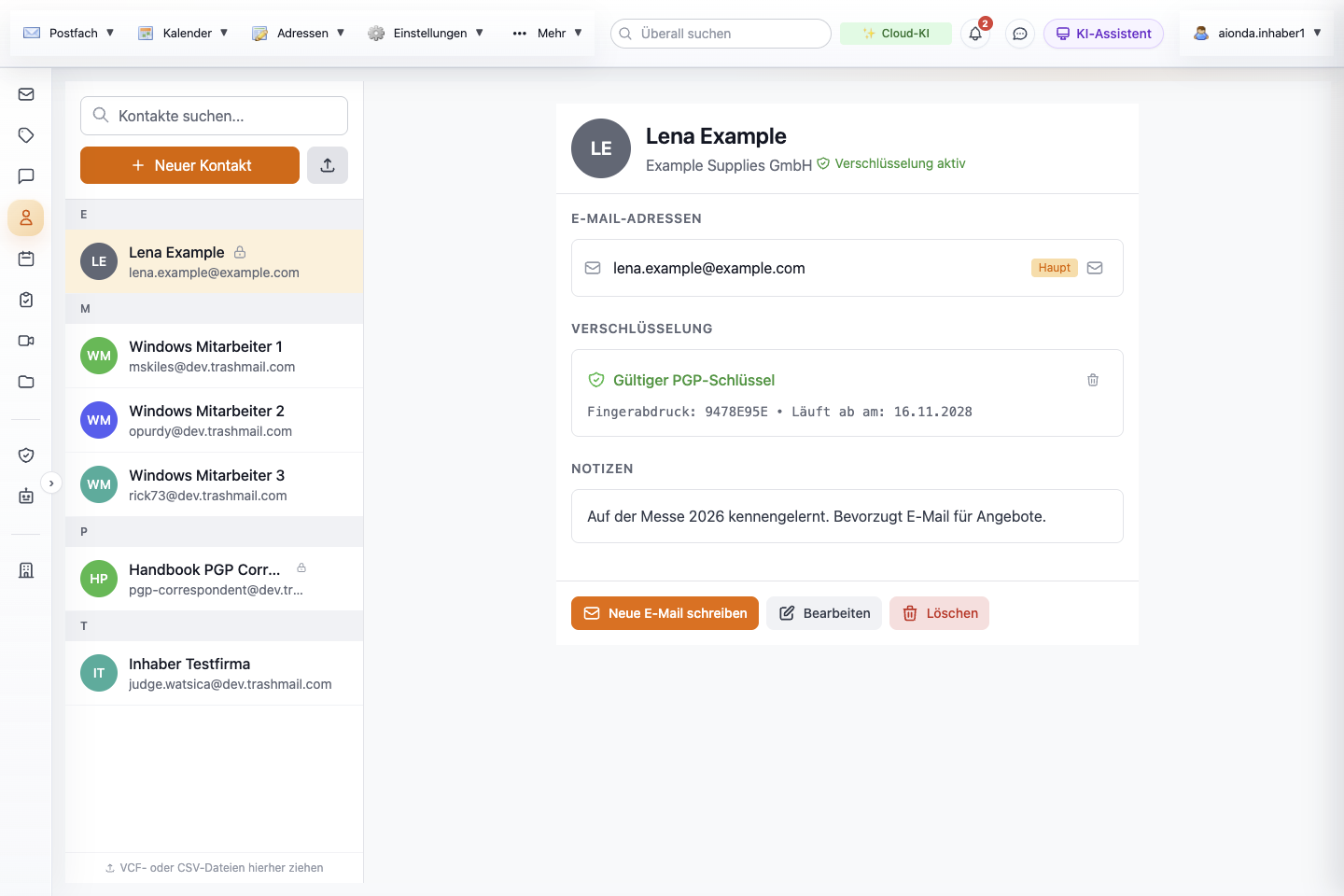
- Der ausgewählte persönliche Kontakt; das Schloss kennzeichnet einen gespeicherten PGP-Schlüssel.
- Verschlüsselung zeigt Schlüsselstatus, Fingerabdruck und Ablaufdatum; das Papierkorbsymbol entfernt den Schlüssel.
- Notizen aus dem Formular.
- Neue E-Mail schreiben, Bearbeiten oder Löschen.
Wähle den Screenshot, um ihn in voller Größe zu öffnen.
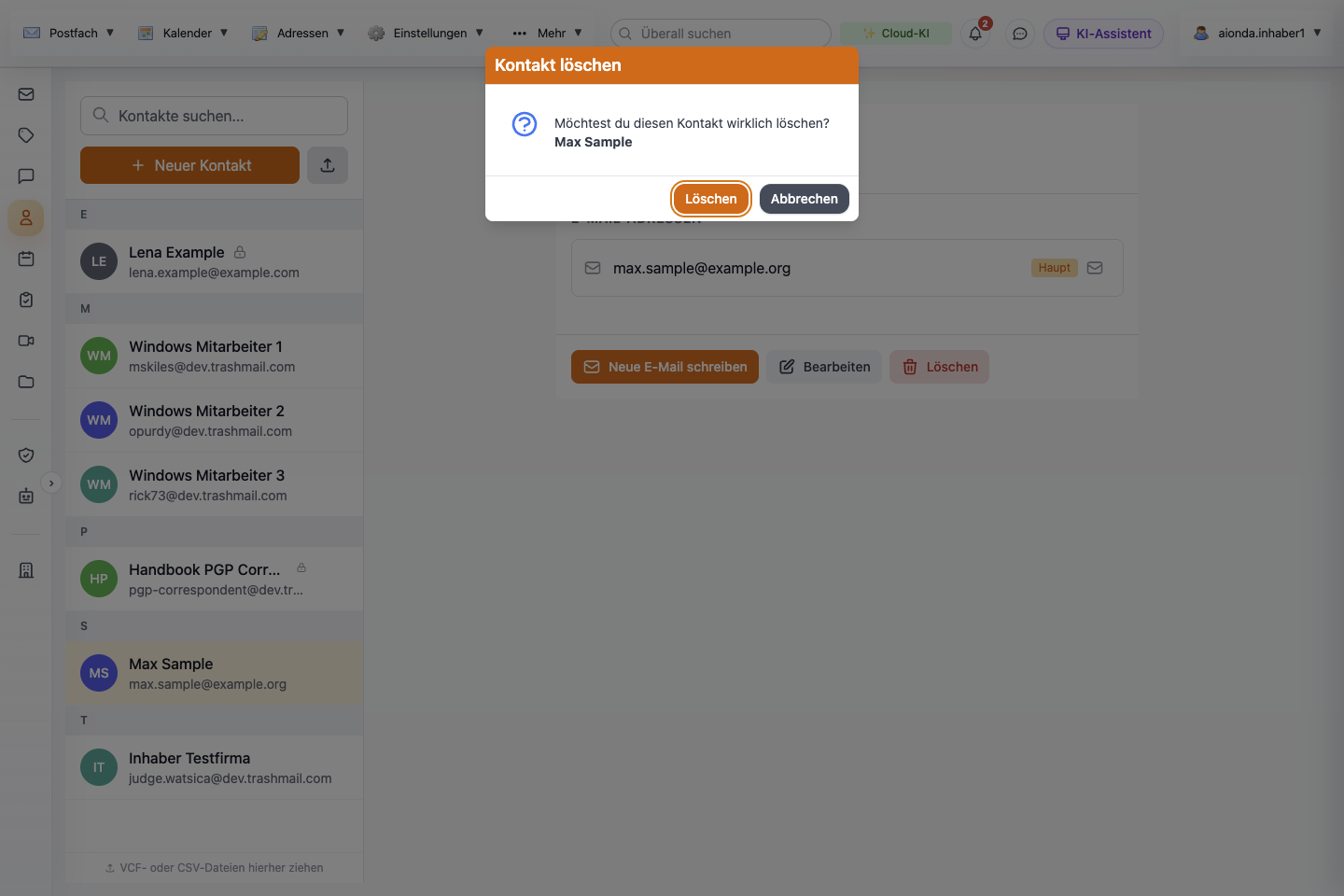
- Die Bestätigung nennt den Kontakt.
- Löschen entfernt diesen persönlichen Kontakt; Abbrechen behält ihn.
Wähle den Screenshot, um ihn in voller Größe zu öffnen.
Löschen entfernt nur den persönlichen Kontakt. E-Mails, die du mit dieser Person ausgetauscht hast, werden nicht gelöscht, und ein Eintrag im Firmenverzeichnis mit derselben Adresse ist nicht betroffen.
PGP-Schlüssel eines Kontakts speichern
Ein bei einem Kontakt gespeicherter öffentlicher Schlüssel erlaubt dem E-Mail-Editor, E-Mails an diese Adresse mit OpenPGP zu verschlüsseln. Wie verschlüsseltes Senden funktioniert und welche Prüfungen der E-Mail-Editor vornimmt, erklärt PGP: Eine verschlüsselte Nachricht senden.
- Öffne Neuer Kontakt oder wähle einen vorhandenen Kontakt aus und dann Bearbeiten.
- Füge den Schlüssel, der mit
-----BEGIN PGP PUBLIC KEY BLOCK-----beginnt, in Öffentlicher PGP-Schlüssel (optional) ein oder wähle .asc-Datei hochladen. Hochgeladen werden können .asc-, .gpg-, .pgp-, .pub- und .txt-Dateien bis 100 KB, die einen öffentlichen Schlüssel im ASCII-Armor-Format enthalten; PGP-Schlüssel geladen bestätigt das Hochladen. - Wähle Speichern. Der Schlüssel wird zuerst geprüft. Ein unlesbarer oder ungültiger Schlüssel führt zu einer Fehlermeldung, und das Formular bleibt mit deinen Eingaben offen. Ein widerrufener Schlüssel wird abgelehnt. Ein abgelaufener Schlüssel wird mit einer Warnung gespeichert.
- Prüfe die Kontaktkarte: Verschlüsselung aktiv neben dem Namen und unter Verschlüsselung den Status Gültiger PGP-Schlüssel, einen kurzen Fingerabdruck und das Ablaufdatum. Vergleiche den vollständigen Fingerabdruck mit der Person über einen anderen vertrauenswürdigen Weg, bevor du dich auf den Schlüssel verlässt.
Um einen Schlüssel zu entfernen, wähle den Kontakt aus, nutze das Papierkorbsymbol im Abschnitt Verschlüsselung und bestätige. Das Schlüsselfeld im Bearbeitungsformular zu leeren entfernt einen gespeicherten Schlüssel nicht. Wenn du an eine Adresse sendest, kann der E-Mail-Editor außerdem einen veröffentlichten Schlüssel über WKD oder den unterstützten Schlüsselserver finden und in deinen Kontakten speichern – gibt es für diese Adresse noch keinen Kontakt, legt er einen an –, und ein als E-Mail-Anhang erhaltener Schlüssel lässt sich zu einem Kontakt importieren.
Einen Absender aus einer E-Mail hinzufügen
- Öffne die Nachricht im Postfach.
- Wähle im Kopfbereich der Nachricht den Namen des Absenders.
- Wähle Zu Kontakten hinzufügen. Eine Bestätigung nennt den neuen Kontakt.
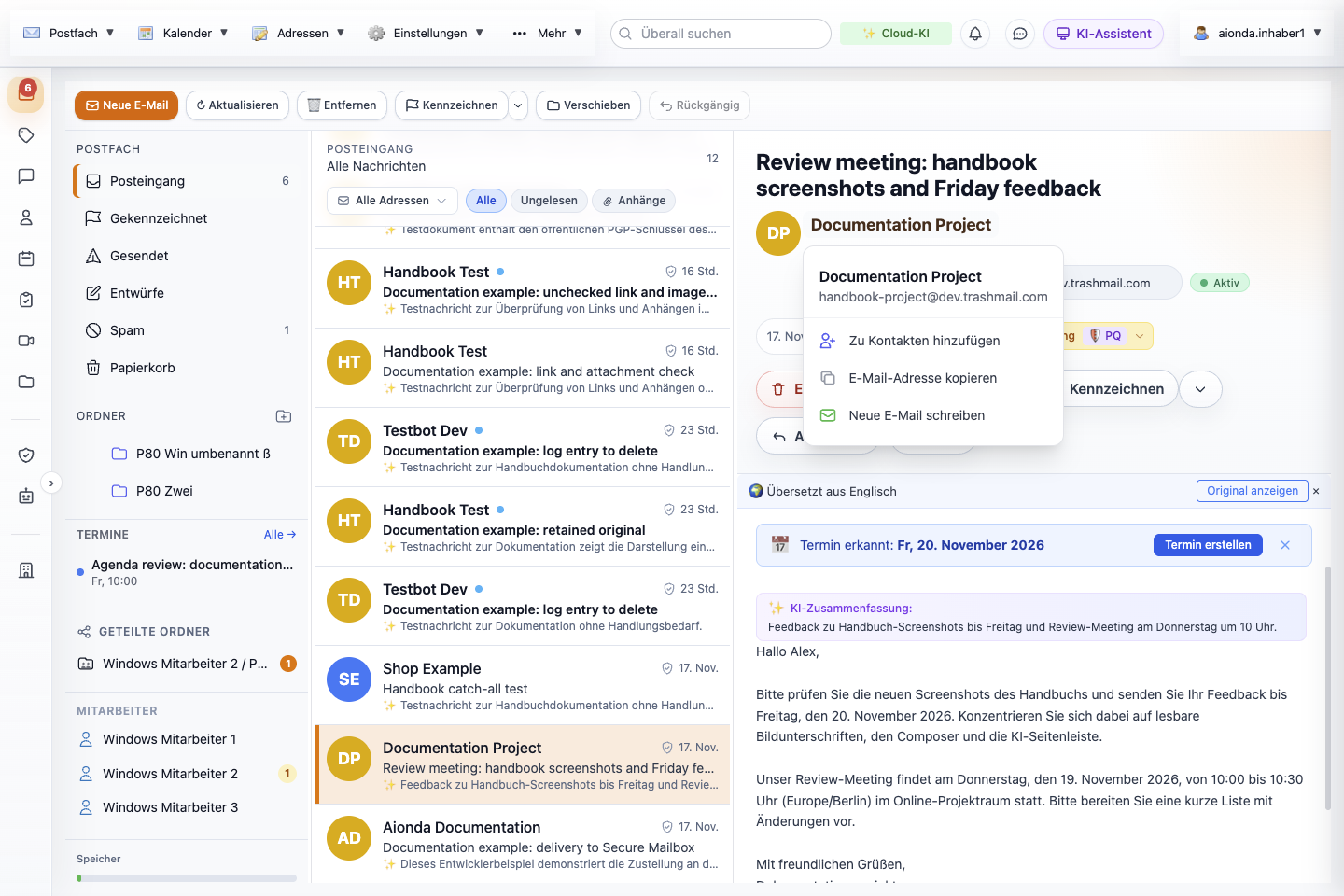
- Wähle in der geöffneten Nachricht den Namen des Absenders.
- Zu Kontakten hinzufügen legt einen persönlichen Kontakt mit diesem Namen und dieser Adresse an.
Wähle den Screenshot, um ihn in voller Größe zu öffnen.
Der neue persönliche Kontakt übernimmt den angezeigten Absendernamen und die Adresse. Diese Abkürzung sucht nicht nach einem vorhandenen Kontakt mit derselben Adresse; sieh also zuerst unter Kontakte nach, wenn du die Person vielleicht schon gespeichert hast. Dasselbe Menü bietet E-Mail-Adresse kopieren und Neue E-Mail schreiben.
Kontakte aus VCF oder CSV importieren
- Öffne Kontakte und wähle die Hochladen-Schaltfläche neben Neuer Kontakt oder zieh Dateien auf die Kontaktliste (VCF- oder CSV-Dateien hierher ziehen). Du kannst mehrere Dateien auf einmal auswählen.
- Die Vorschau Kontakte importieren öffnet sich. Noch wird nichts gespeichert, und es werden keine Einladungen verschickt.
- Prüfe bei einer CSV-Datei CSV-Spalten zuordnen. Jede Spalte der Kopfzeile wird Vorname, Nachname, Name, E-Mail, Telefon, Firma oder Notizen zugeordnet; nicht erkannte Spalten stehen auf Ignorieren. Änderst du eine Zuordnung, wird die Vorschau sofort aktualisiert. vCards brauchen keine Zuordnung.
- Prüfe jede Zeile. Zeilen mit Neu sind ausgewählt. Zeilen mit Doppelt, übersprungen und Ungültig, übersprungen lassen sich nicht auswählen. Entferne den Haken bei jedem neuen Kontakt, den du nicht willst, oder nutze Alle neuen Kontakte auswählen.
- Wähle Auswahl importieren. Die Fußzeile zeigt, wie viele Kontakte importiert werden. Danach meldet Importiert: n die gespeicherten Kontakte; Nicht importiert: n meldet Zeilen, die fehlgeschlagen sind oder zu einer inzwischen gespeicherten Adresse passten.
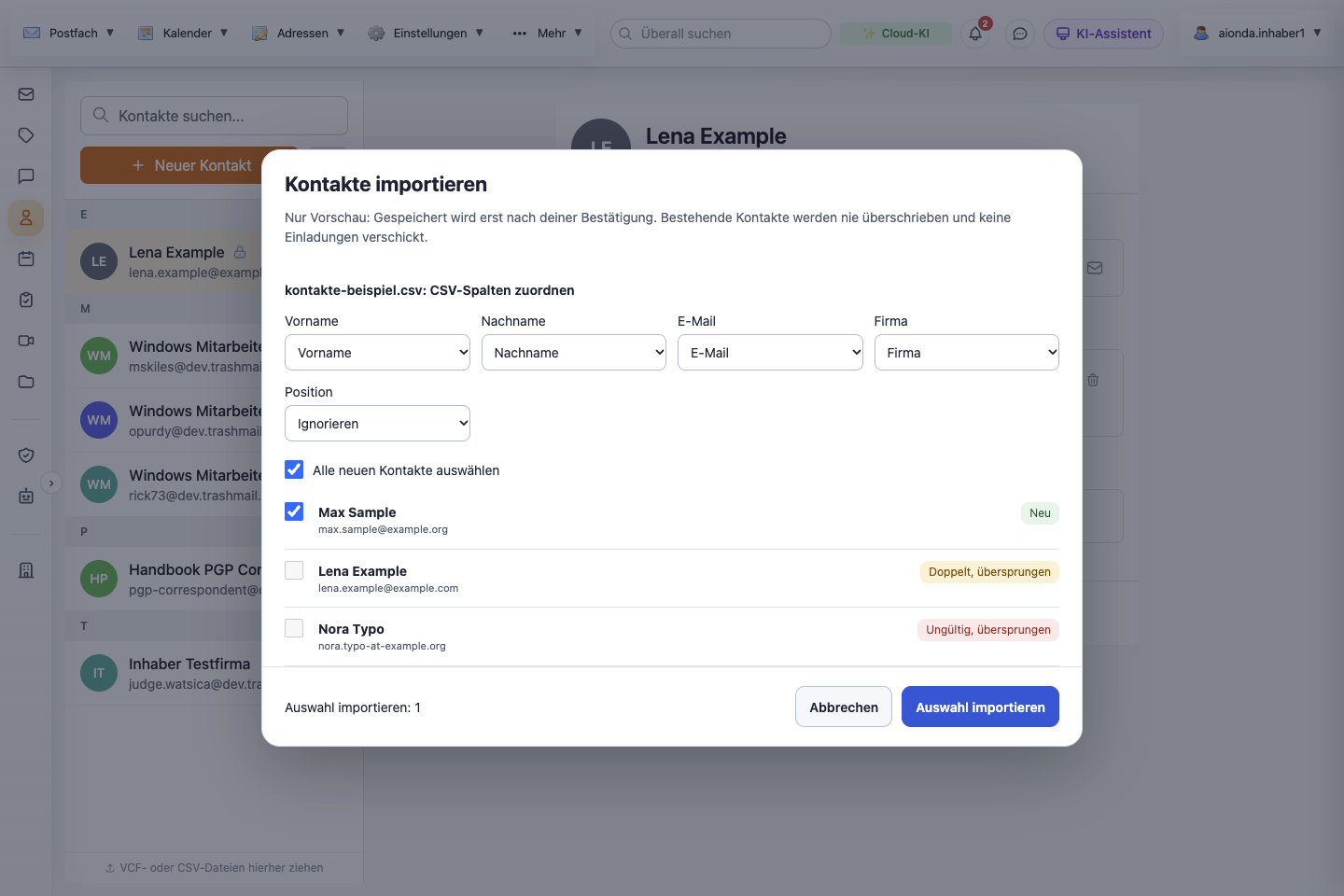
- CSV-Spalten zuordnen weist jede Spalte zu; nicht erkannte Spalten werden ignoriert.
- Jede Zeile zeigt Neu, Doppelt, übersprungen oder Ungültig, übersprungen.
- Nur ausgewählte neue Kontakte werden gezählt und importiert.
Wähle den Screenshot, um ihn in voller Größe zu öffnen.
| Regel | Was passiert |
|---|---|
| Formate | vCard (.vcf, .vcard) und CSV mit Kopfzeile. Verwende UTF-8 und schließe jedes Anführungszeichen; eine CSV-Datei mit unausgeglichenem Anführungszeichen wird abgelehnt. |
| Grenzen | Bis 10 MB und 1.000 Kontakte je Datei. Eine größere Datei wird als ungültig angezeigt, mit der Meldung Datei konnte nicht gelesen werden. |
| Duplikate | Eine Zeile ist doppelt, wenn eine ihrer E-Mail-Adressen schon zu einem Kontakt in deiner Liste gehört, auch zu Einträgen im Firmenverzeichnis, oder wenn sie weiter oben im selben Import vorkommt. Ohne E-Mail-Adresse zählt derselbe Vor- und Nachname wie bei einem vorhandenen Kontakt ohne Adresse als doppelt. Duplikate werden übersprungen; vorhandene Kontakte werden nie überschrieben oder zusammengeführt. |
| Ungültige Zeilen | Kein Name und keine E-Mail-Adresse, eine fehlerhafte E-Mail-Adresse oder eine CSV-Zeile mit einer anderen Spaltenzahl als die Kopfzeile. |
| Importierte Felder | Namen, alle E-Mail-Adressen (die erste wird zur Hauptadresse), Firma, Notizen und Telefonnummern. In der vCard eingebettete Fotos bleiben erhalten; Fotos, auf die nur ein Weblink verweist, werden nicht heruntergeladen. Telefonnummern stehen auf der Kontaktkarte unter Telefonnummern; im Web-Formular lassen sie sich noch nicht bearbeiten. |
Teste einen neuen Export zuerst mit einer kleinen Stichprobe. Das Kapitel Import, Export und Browser-Integration behandelt den Import von E-Mails, Kalendern und Adressen.
Kontakte von Apple und iCloud werden einmalig kopiert, nicht laufend abgeglichen. Exportiere in der Web-App die Kontakte aus Apple Kontakte oder iCloud als vCard-Datei und importiere sie wie oben beschrieben. Die Apps für macOS und iOS bieten zusätzlich unter Personen einen einmaligen Import aus dem Adressbuch des Geräts; dieser native Weg wurde für diese Ausgabe nicht erneut geprüft. Spätere Änderungen in Apple Kontakte werden nicht automatisch übertragen.
Die veröffentlichte Adresse wählen
- Öffne Kontakte und wähle deinen eigenen Verzeichniseintrag oder den Eintrag eines Mitarbeiters, den du verwalten darfst.
- Nutze die Bearbeiten-Aktion neben den E-Mail-Adressen.
- Wähle unter den geeigneten Adressen die Standard-DEA und speichere.
- Prüfe die Adresse, die jetzt auf der Kontaktkarte angezeigt wird.
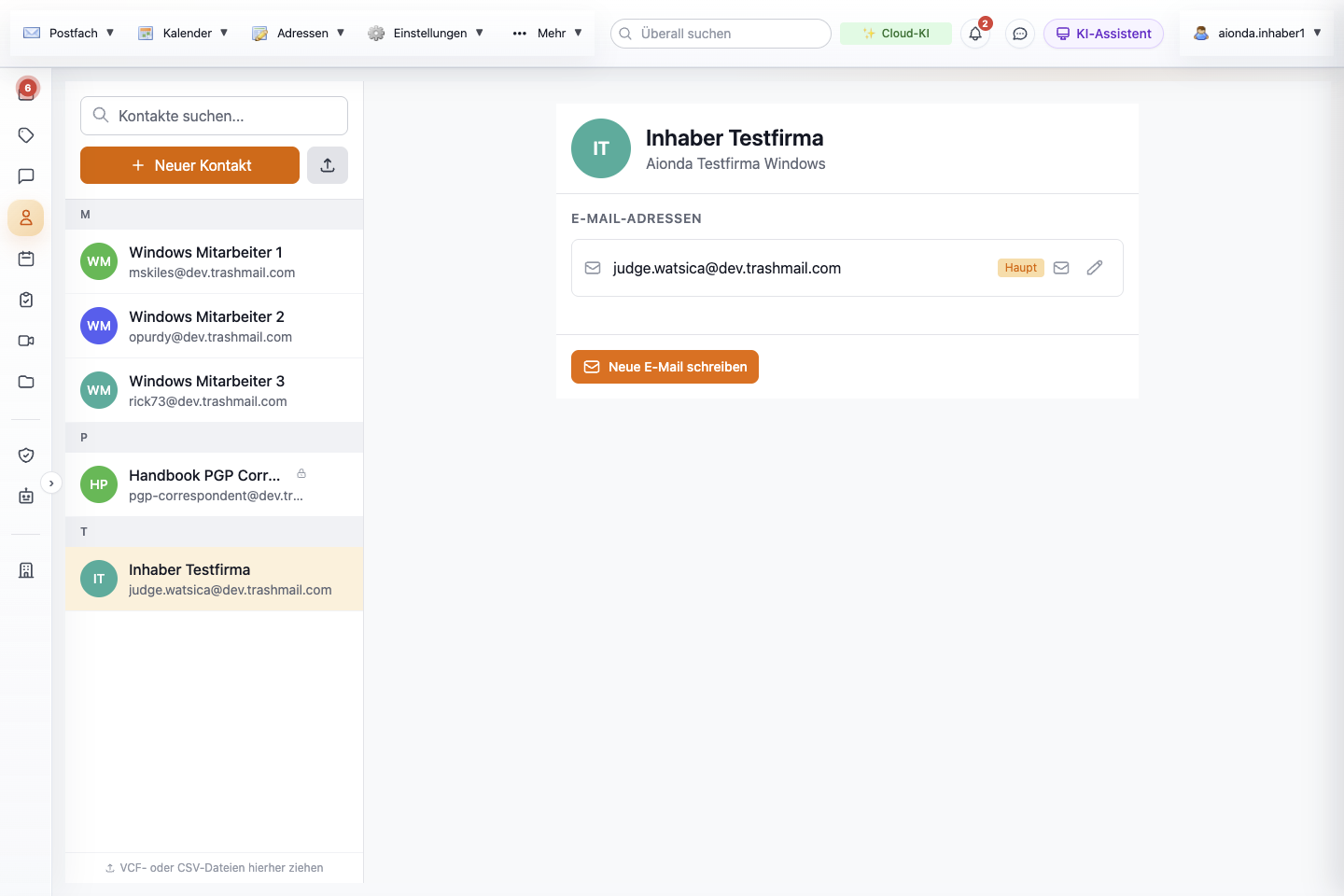
- Wähle einen Eintrag im Verzeichnis aus.
- Prüfe die Kontaktkarte und ihre veröffentlichte E-Mail-Adresse.
Wähle den Screenshot, um ihn in voller Größe zu öffnen.
Ein Mitarbeiter kann seine eigene Standardadresse wählen; der Inhaber kann sie ebenfalls verwalten. Sind weder Vor- noch Nachname gespeichert, wird der Benutzername angezeigt. Die automatische Adressvervollständigung nutzt geeignete Verzeichniskontakte neben den persönlichen Kontakten. Prüfe die gewählte Adresse, bevor du an Personen mit ähnlichen Namen sendest.
Grenzen der Privatsphäre
Sichtbarkeit im Verzeichnis teilt nicht automatisch die Inhalte von persönlichen Kontakten, Postfächern, Dateien oder Kalendern. Ein persönlicher Kontakt, den du angelegt hast, wird nicht schon deshalb entfernt, weil sich eine Sichtbarkeitsgruppe der Firma ändert. Persönliche Kontakte oder Adressbücher mit Kollegen zu teilen ist in dieser Version nicht möglich; Kollegen erreichen einander stattdessen über das Firmenverzeichnis.