

Warum eine native App?
Aionda Mail ist für jedes Betriebssystem eigens gebaut, mit nativer Postfachnavigation, Nachrichtenlisten und Bedienelementen. So fügt sich die tägliche Oberfläche eng in dein Telefon, dein Tablet oder deinen Computer ein.
- Weniger CPU- und Speicherlast. Die Oberfläche der Anwendung braucht keine vollständige Webanwendung, die in einem mitgelieferten Browser läuft. Ohne diese zusätzliche Schicht bleiben mehr Ressourcen für deine Nachrichten und andere Apps.
- Energieeffizienz. Weniger unnötige Rechenarbeit kann Stromverbrauch und Wärme senken. Auf Telefon, Tablet oder Laptop kann das helfen, dass der Akku länger hält; auch Desktop-Computer profitieren, wenn unnötige Arbeit entfällt.
- Schnelle Reaktion. Native Bedienelemente und die direkte Einbindung ins Betriebssystem sollen alltägliche Aktionen unmittelbar wirken lassen, mit flüssiger Navigation und schnellen Reaktionen auf Tippen, Klicken und Tastenkürzel.
- Eine vertraute Bedienung. Die Oberfläche folgt den Gepflogenheiten der jeweiligen Plattform, einschließlich Fenster- oder Touch-Navigation, Bedienungshilfen und Systemsteuerelementen.
Manche Desktop-Anwendungen packen eine Weboberfläche mit einer Browser-Laufzeitumgebung zusammen. Das ist eine andere Architektur als die native Oberfläche von Aionda. HTML-E-Mails brauchen weiterhin eine Web-Darstellungskomponente, um ihren Inhalt anzuzeigen; dass eine Nachricht damit dargestellt wird, macht nicht die ganze Anwendung zu einer Browser-Hülle.
Wie viel Speicher, Geschwindigkeit und Akkulaufzeit du tatsächlich bekommst, hängt von deinem Gerät, deinem Postfach, den Anhängen und der aktuellen Tätigkeit ab. Synchronisierung, Verschlüsselung, Videoanrufe und lokale KI brauchen alle Ressourcen. Diese Vorteile der Bauweise sind kein festes Versprechen zur Akkulaufzeit und kein gemessener Vergleich mit einem anderen Produkt.
Die folgenden Screenshots zeigen echte Apps, die mit Testkonten verbunden sind. Die App-Oberflächen sind auf Deutsch eingestellt, und die Beispiel-E-Mails wurden auf Deutsch geschrieben; nur die Willkommensnachricht ist teils noch englisch. Entwicklungsbeschriftungen kennzeichnen die Testumgebung.
Mac: ein Arbeitsplatz auf dem Desktop
Ordner, Nachrichtenliste und Lesebereich liegen nebeneinander. Native Bedienelemente in der Symbolleiste bringen dich schnell zu häufigen E-Mail-Aktionen.
iPhone: dein Posteingang für unterwegs
Das Telefon-Layout stellt die Nachrichtenliste in den Mittelpunkt. Öffne eine E-Mail mit einem Tippen, grenze die Liste mit Filtern ein und erreiche die anderen Module über die untere Navigation.
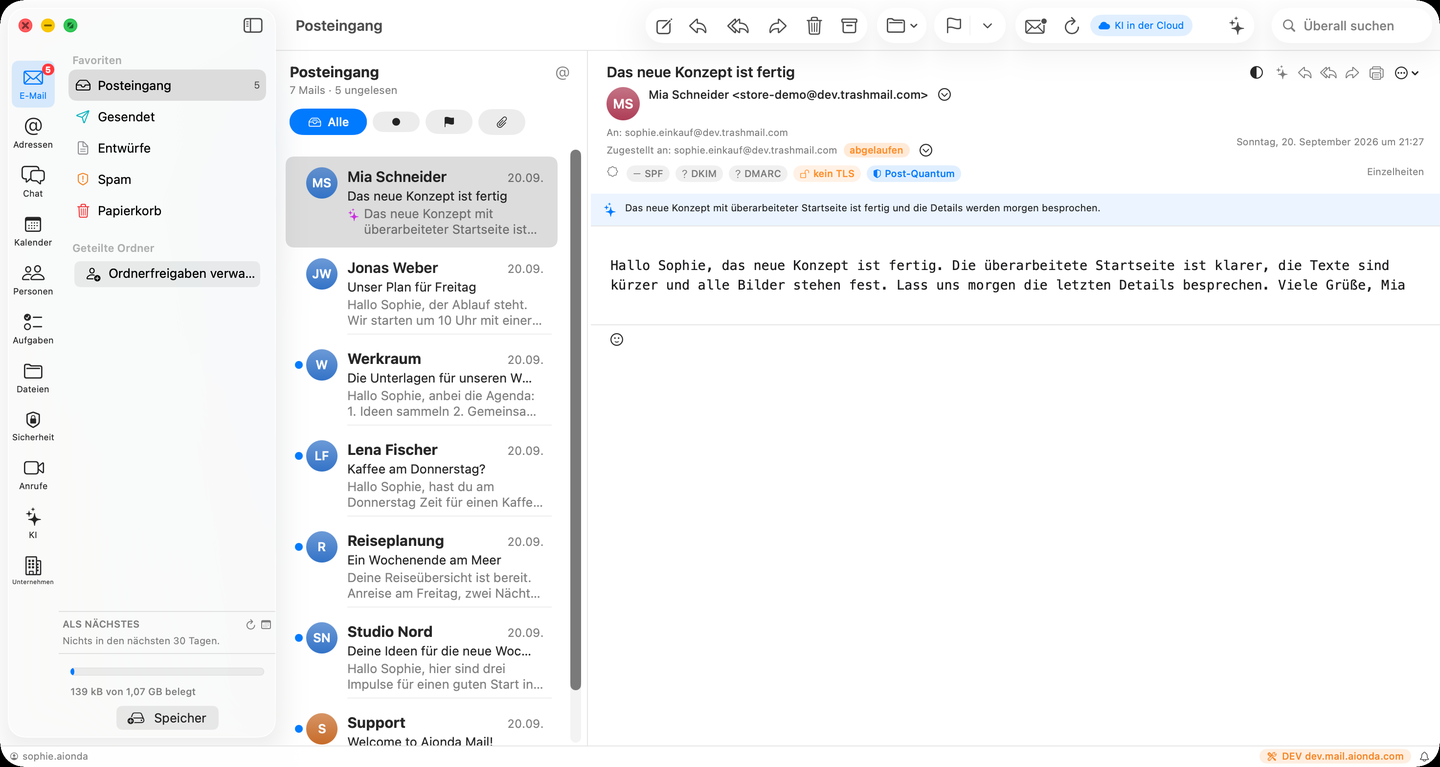
- Native macOS-Navigation und Postfachordner.
- Nachrichtenliste.
- Lesebereich mit der deutschen KI-Zusammenfassung einer deutschen Beispielnachricht über dem Text.
Wähle den Screenshot, um ihn in voller Größe zu öffnen.
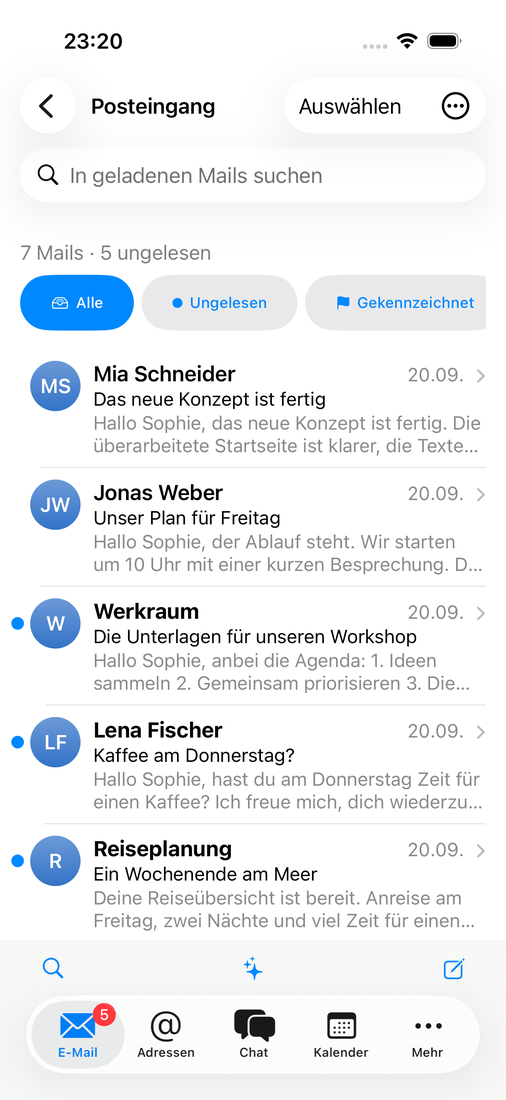
- Durchsuche und filtere deinen Posteingang.
- Öffne eine E-Mail aus der Liste.
- Suche, öffne die KI-Hilfe oder schreib über die Werkzeugleiste eine Nachricht.
- Wechsle die Module über die untere Navigation.
Wähle den Screenshot, um ihn in voller Größe zu öffnen.
iPad: mehr Platz für deine Nachrichten
Im Querformat teilen sich Seitenleiste, Nachrichtenliste und Lesebereich den Bildschirm. Wähle eine andere E-Mail aus, während der Postfachkontext sichtbar bleibt.
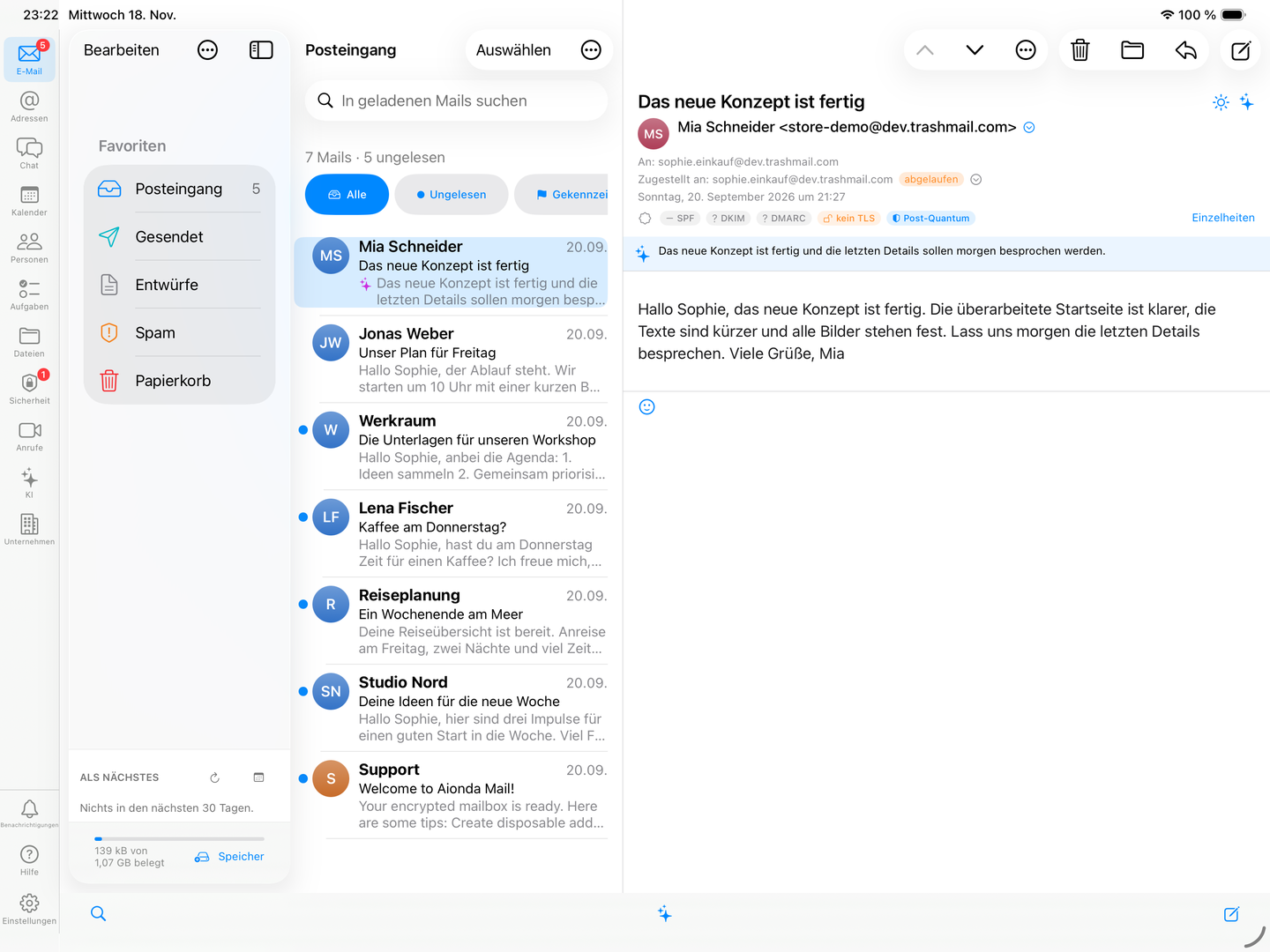
- Wechsle in der Seitenleiste zwischen Modulen und Postfachordnern.
- Blättere durch die Nachrichtenliste, ohne deine Position zu verlieren.
- Lies die ausgewählte Nachricht neben der Liste; dieses Beispiel zeigt über dem Text eine deutsche KI-Zusammenfassung.
Wähle den Screenshot, um ihn in voller Größe zu öffnen.
Android: E-Mail für die Bedienung per Touch
Durchsuche deinen Posteingang, nutze seine Filter und wechsle die Module über die untere Navigation. Die Schaltfläche Neue Nachricht öffnet den E-Mail-Editor.
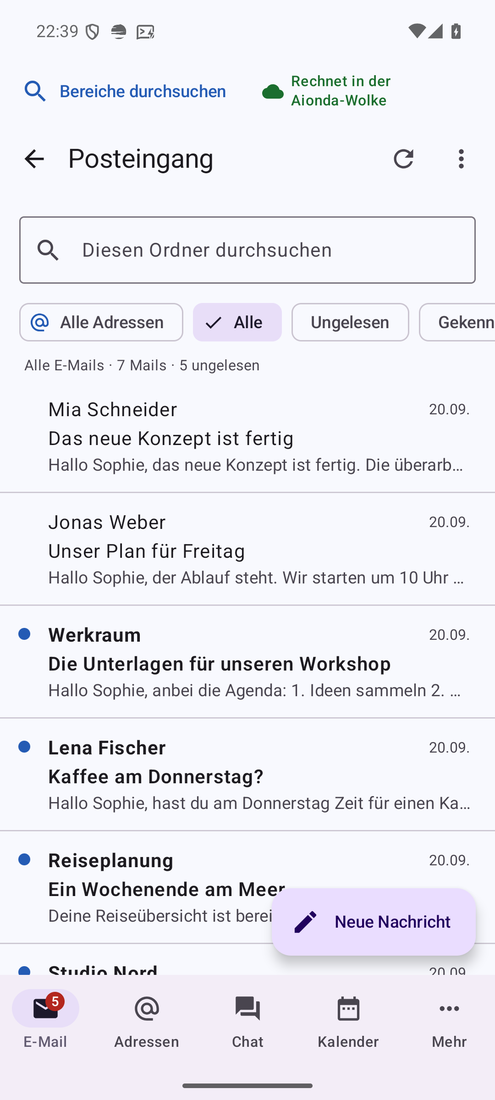
- Durchsuche und filtere den Posteingang.
- Schreib eine neue Nachricht.
- Wechsle zwischen E-Mail, Adressen, Chat, Kalender und Mehr. Die hier gezeigten echten Testnachrichten und die App-Oberfläche sind auf Deutsch.
Wähle den Screenshot, um ihn in voller Größe zu öffnen.
Windows: Entwicklungsvorschau
In Entwicklung, noch nicht veröffentlicht. Dieser echte Screenshot gibt einen Vorgeschmack auf den nativen Windows-Arbeitsbereich. Aussehen und verfügbare Funktionen können sich bis zur Veröffentlichung ändern. Nutze unter Windows bis dahin die Web-App.
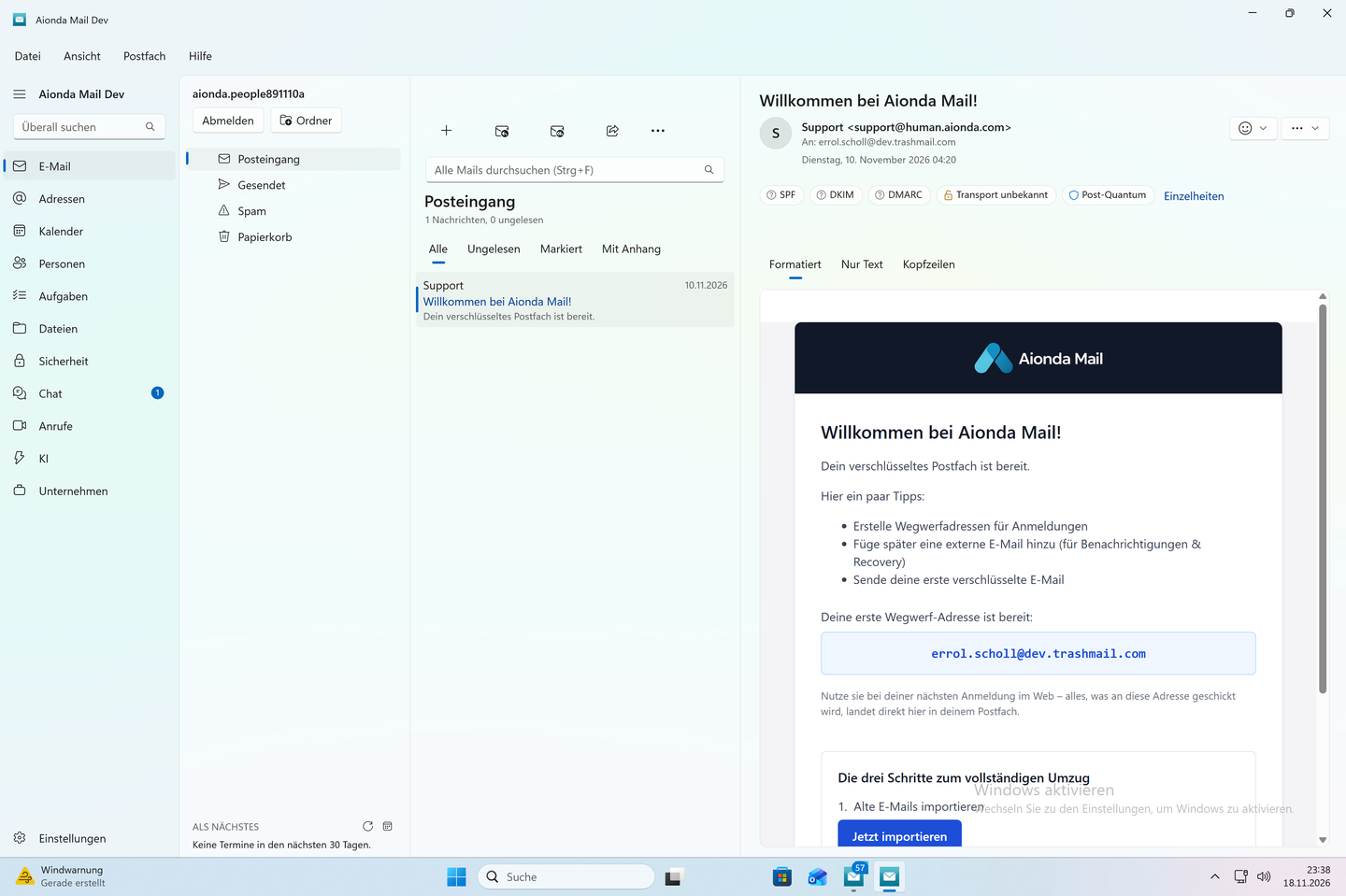
- Native Windows-Navigation.
- Postfachordner und Nachrichtenliste.
- Eine HTML-E-Mail in der nativen Anwendung lesen. Dieser Screenshot zeigt einen Entwicklungsbau, keine veröffentlichte Windows-App.
Wähle den Screenshot, um ihn in voller Größe zu öffnen.
Verfügbare native Apps
| Plattform | Bezugsquelle |
|---|---|
| iPhone (iOS) | Aionda Mail im App Store. |
| iPad (iPadOS) | Derselbe App-Store-Eintrag, mit der iPad-Oberfläche. |
| Mac (macOS) | Aionda Mail im Mac App Store. |
| Android-Telefone und -Tablets | Google Play oder Aiondas eigenes F-Droid-Repository für die Variante ohne Google-Dienste. |
| Windows | Die native Windows-App ist in Entwicklung und wird hier nicht als veröffentlichter Download angeboten. Nutze bis dahin die Web-App. |
| Linux | Nutze die Web-App in einem unterstützten Browser. Dieses Handbuch nennt keine veröffentlichte native Linux-Anwendung. |
Prüfe im offiziellen Store-Eintrag die nötige Betriebssystemversion, die Gerätekompatibilität und die Verfügbarkeit in deiner Region. Welche Funktionen verfügbar sind und wo Menüs liegen, kann sich zwischen Clients und installierten Versionen unterscheiden; die Ablauf-Screenshots im übrigen Handbuch zeigen den Web-Client, sofern nicht anders angegeben.
Android ohne Google-Dienste: F-Droid
- Installiere einen kompatiblen F-Droid-Client, falls du noch keinen nutzt.
- Folge der offiziellen Repository-Anleitung von Aionda, um das Repository hinzuzufügen. Die Adresse des Repositorys lautet
https://aionda.com/fdroid/repo. - Gleiche den Fingerabdruck des Repositorys mit der offiziellen Anleitung ab, aktualisiere das Repository und wähle Aionda Mail.
- Installiere Updates über denselben Vertriebsweg. Die F-Droid-Variante ist ein separat signiertes Paket; es ist nicht zugesagt, dass sie eine Installation aus Google Play überschreiben kann.
Anmelden und Postfach entsperren
Verwende auf jedem Gerät dasselbe Aionda-Konto. Für ein neues Telefon oder einen neuen Computer brauchst du kein weiteres Konto. Halte Benutzernamen, Passwort und dein privates Wiederherstellungsmaterial bereit. Die Beispiele unten zeigen Android; die Apple-Clients bieten ihre Anmeldewege im Anmeldeblatt des Kontos an.
- Öffne Aionda Mail und wähle unter Schon ein Konto? die Option Anmelden.
- Gib deinen Aionda-Benutzernamen und dein Passwort ein und wähle dann Mit Passwort anmelden. Erscheint eine Authenticator-Prüfung, gib den aktuellen Code ein oder nutze die angebotene Alternative mit einem Wiederherstellungscode. Diese Codes sind etwas anderes als deine 24 Wiederherstellungswörter.
- Bei einem Konto mit verschlüsseltem Postfach müssen außerdem dessen Schlüssel auf diesem Gerät entsperrt werden. Nutze, wenn angeboten, einen kompatiblen registrierten Passkey, oder wähle die Option mit den Wiederherstellungswörtern und gib alle 24 Wörter in ihrer ursprünglichen Reihenfolge ein. Das Passwort allein ersetzt diesen Schritt nicht. Beachte die Prüfmeldung des Formulars, bevor du absendest.
- Warte, bis Postfach und Ordner erscheinen. Bist du angemeldet, hast aber noch kein Sicheres Postfach, folge der Postfacheinrichtung, die die App anbietet; ein fehlendes Postfach ist etwas anderes als eine gescheiterte Anmeldung.
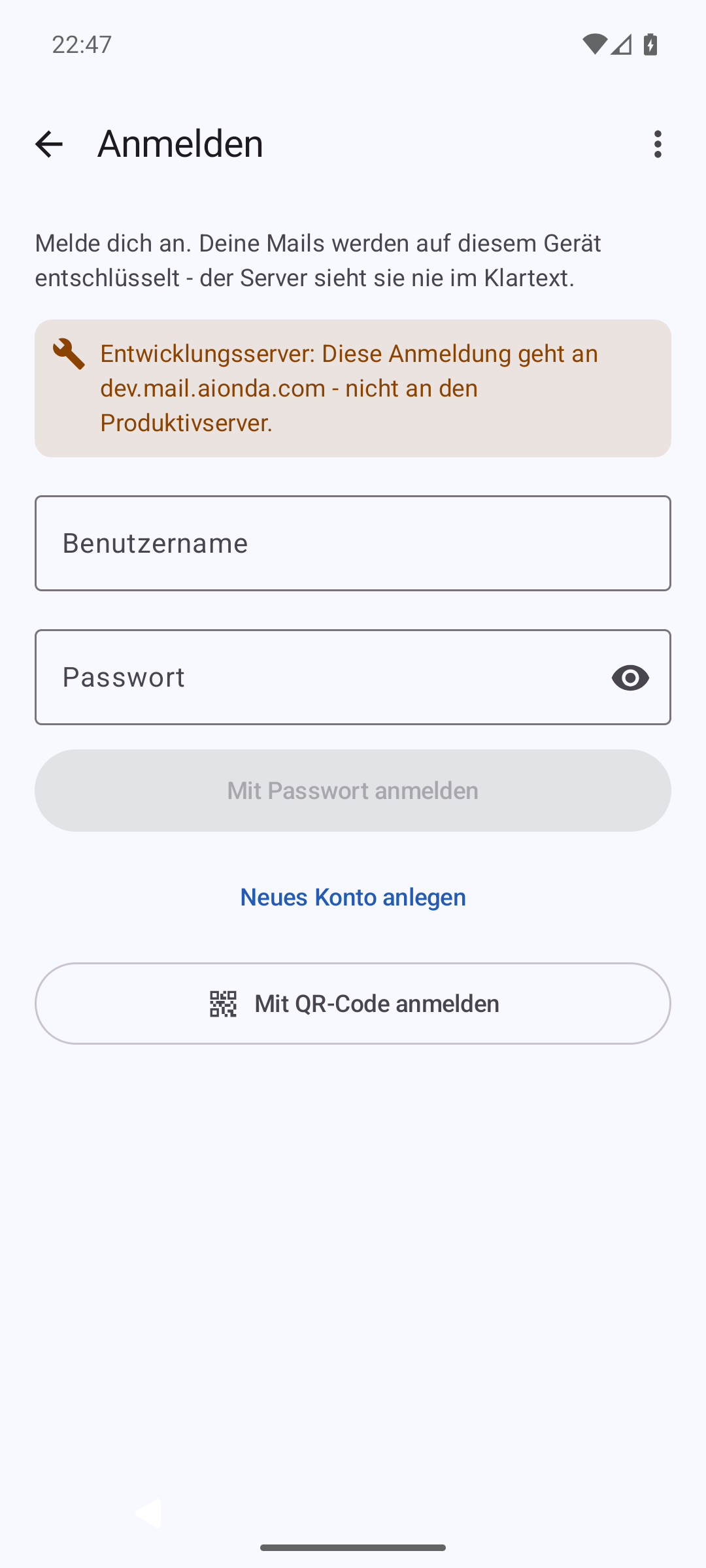
- Gib die Daten deines bestehenden Kontos ein.
- Fahre mit der Anmeldung per Passwort fort; ein verschlüsseltes Postfach braucht zusätzlich einen Entsperrschritt.
- Oder starte die Anmeldung per QR-Code.
Wähle den Screenshot, um ihn in voller Größe zu öffnen.
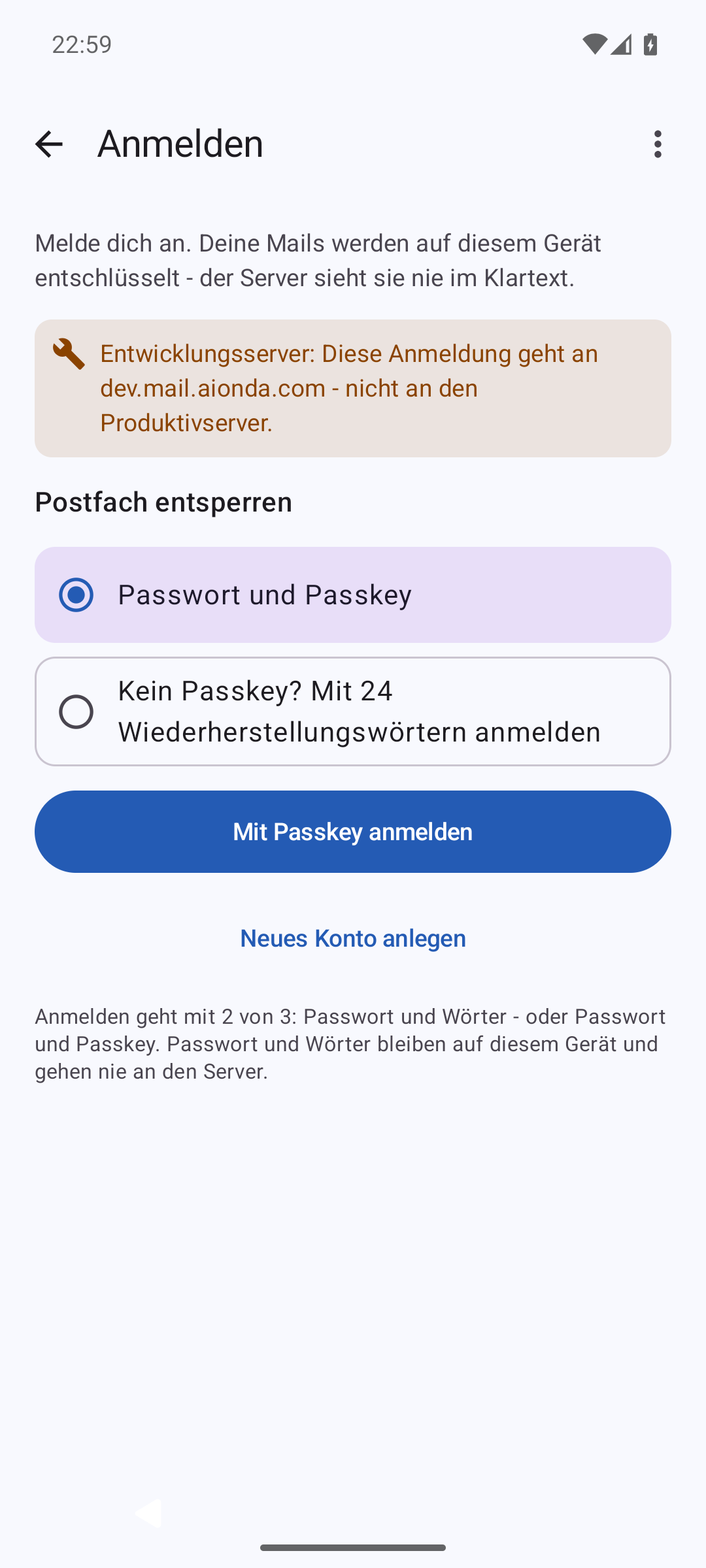
- Nutze Passwort und einen kompatiblen registrierten Passkey.
- Oder wähle die 24 Wiederherstellungswörter, die du bei der Einrichtung gesichert hast.
Wähle den Screenshot, um ihn in voller Größe zu öffnen.
Der Bildschirm zur Eingabe der Wiederherstellungswörter sperrt aus Datenschutzgründen Screenshots. Gib deine eigenen gesicherten Wörter ein, prüfe, dass der Zähler 24 von 24 anzeigt, und wähle dann Anmelden und Postfach entsperren.
Auf iPhone und iPad bietet das Anmeldeblatt die Anmeldung mit Passwort und, sofern verfügbar, eine Passkey-Schaltfläche; die Wiederherstellungswörter liegen in einem ausklappbaren Abschnitt. Auf dem Mac bietet das Blatt zum Verbinden des Kontos die entsprechenden Alternativen. Welche Passkey-Optionen verfügbar sind, hängt vom Client, seinem Vertriebsweg und deinem registrierten Zugangsmerkmal ab. Kann dein Passkey das Postfach nicht entsperren, nimm den Weg über die Wiederherstellungswörter, statt ein weiteres Konto anzulegen. Siehe Sicherheit und Kontowiederherstellung und den Unterschied zwischen Backup-Codes und Wiederherstellungswörtern.
Neues Gerät per QR-Code anmelden
Das ist eine Alternative, wenn du bereits eine App angemeldet und ihr Postfach entsperrt hast. Beide Geräte brauchen eine Verbindung zur selben Aionda-Umgebung. Das Beispiel nutzt die Text-Code-Alternative der Android-App, eine Kamera ist also nicht nötig.
- Öffne auf dem angemeldeten Android-Telefon Mehr → Neues Gerät anmelden (QR-Code). In den Apple-Clients findest du dieselbe Aktion zur Geräteanmeldung in den Kontoeinstellungen. Halte dieses Gerät während der ganzen Übertragung bereit.
- Wähle auf dem neuen Gerät auf dem Willkommens- oder Anmeldebildschirm Mit QR-Code anmelden. Erlaube den Kamerazugriff und scanne den angezeigten Code. Alternativ wählst du auf dem angemeldeten Gerät Code als Text kopieren, fügst ihn auf dem neuen Gerät unter Code eingeben ein und wählst dann Weiter.
- Vergleiche alle acht Ziffern, die die beiden Geräte anzeigen. Nur wenn sie übereinstimmen, wählst du auf dem bereits angemeldeten Gerät Code stimmt überein, Gerät anmelden. Weichen sie ab, wähle Code stimmt nicht überein und fang neu an. Das Einlesen des QR-Codes allein gibt noch keinen Zugang frei.
- Warte, bis das neue Gerät die Anmeldung erhält und das Postfach öffnet. Das ursprüngliche Gerät zeigt den Abschluss an, nachdem das neue Gerät die Übertragung bestätigt hat.
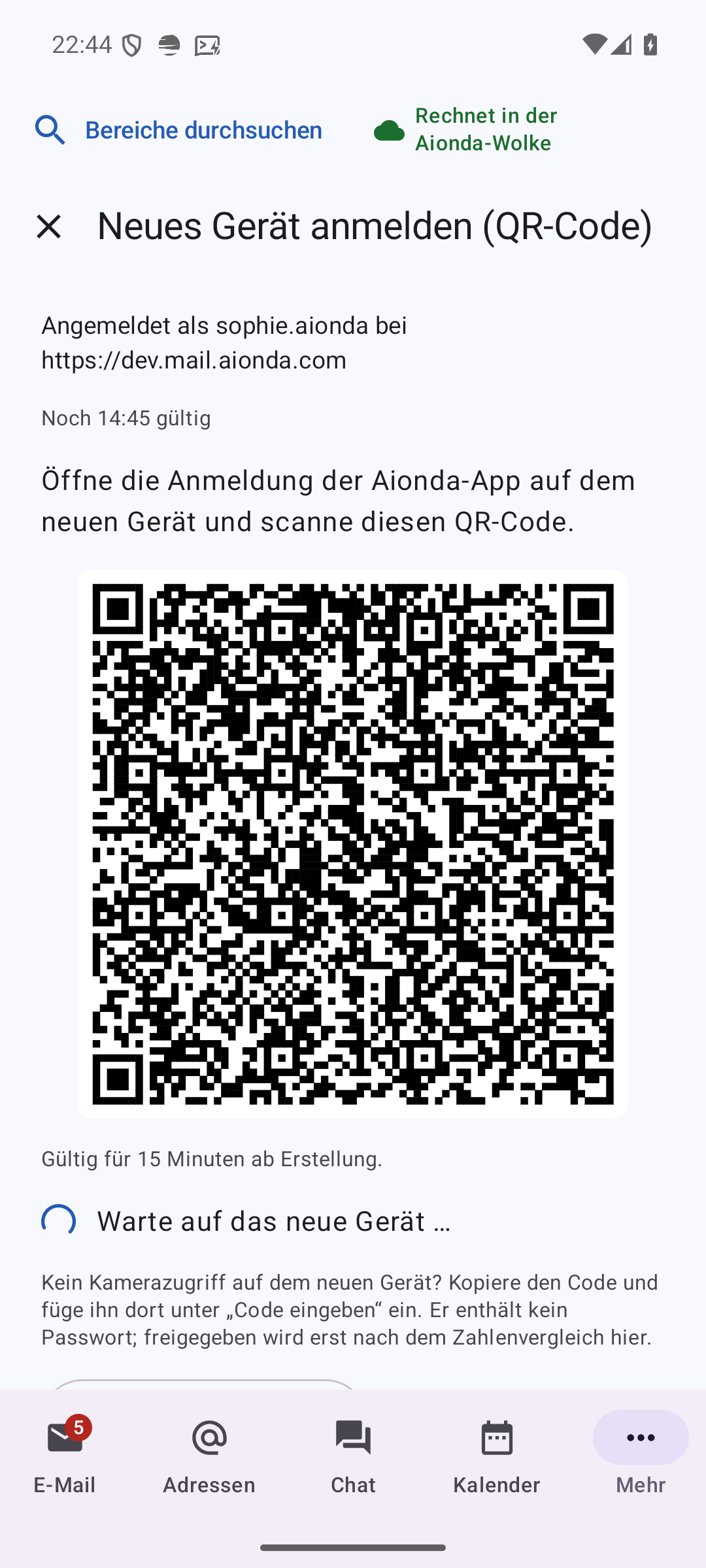
- Prüfe Konto, Umgebung und verbleibende Zeit.
- Scanne diese Einladung mit dem neuen Gerät. Diese Testeinladung ist nicht mehr aktiv.
Wähle den Screenshot, um ihn in voller Größe zu öffnen.
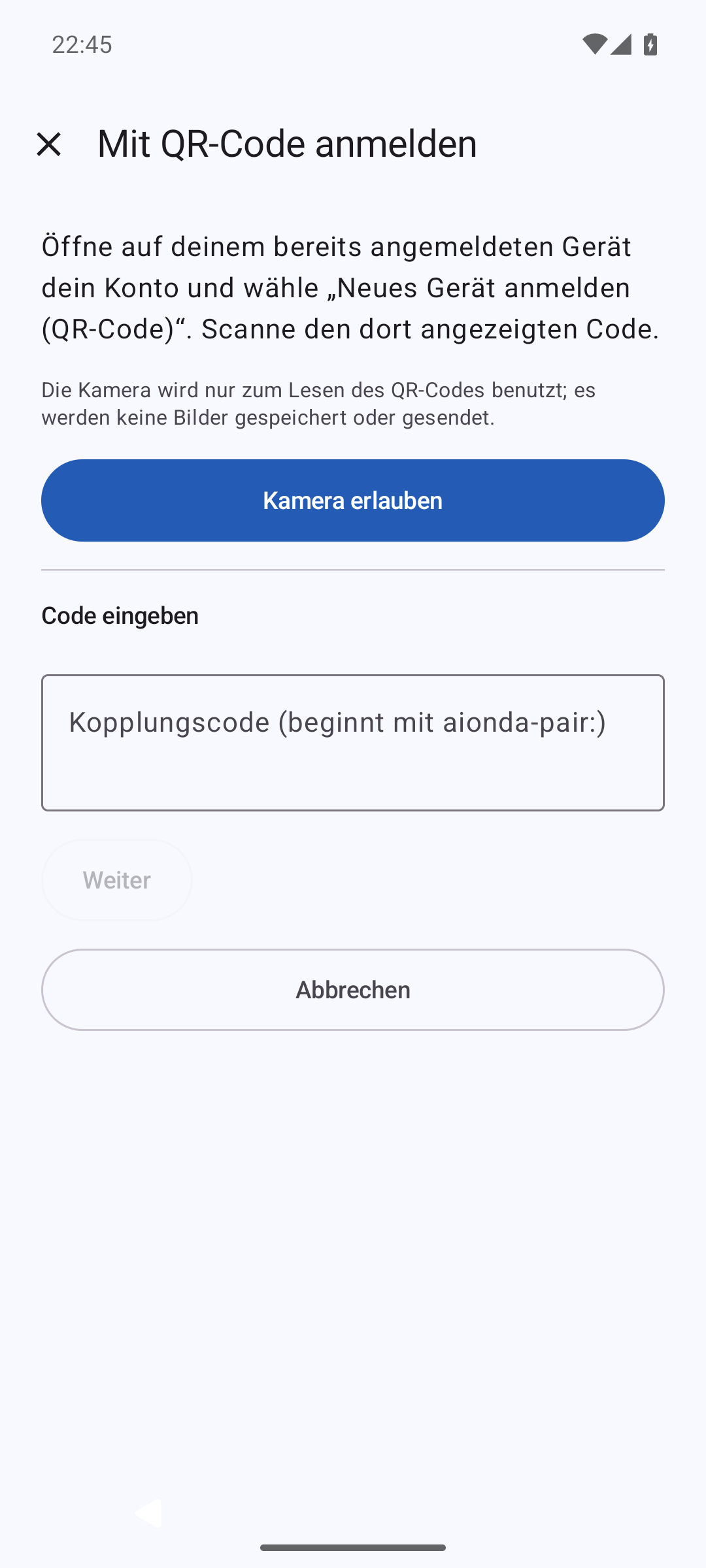
- Erlaube den Kamerazugriff, um die Einladung zu scannen.
- Ohne Kamera fügst du die Einladung unter Code eingeben ein und wählst Weiter.
Wähle den Screenshot, um ihn in voller Größe zu öffnen.
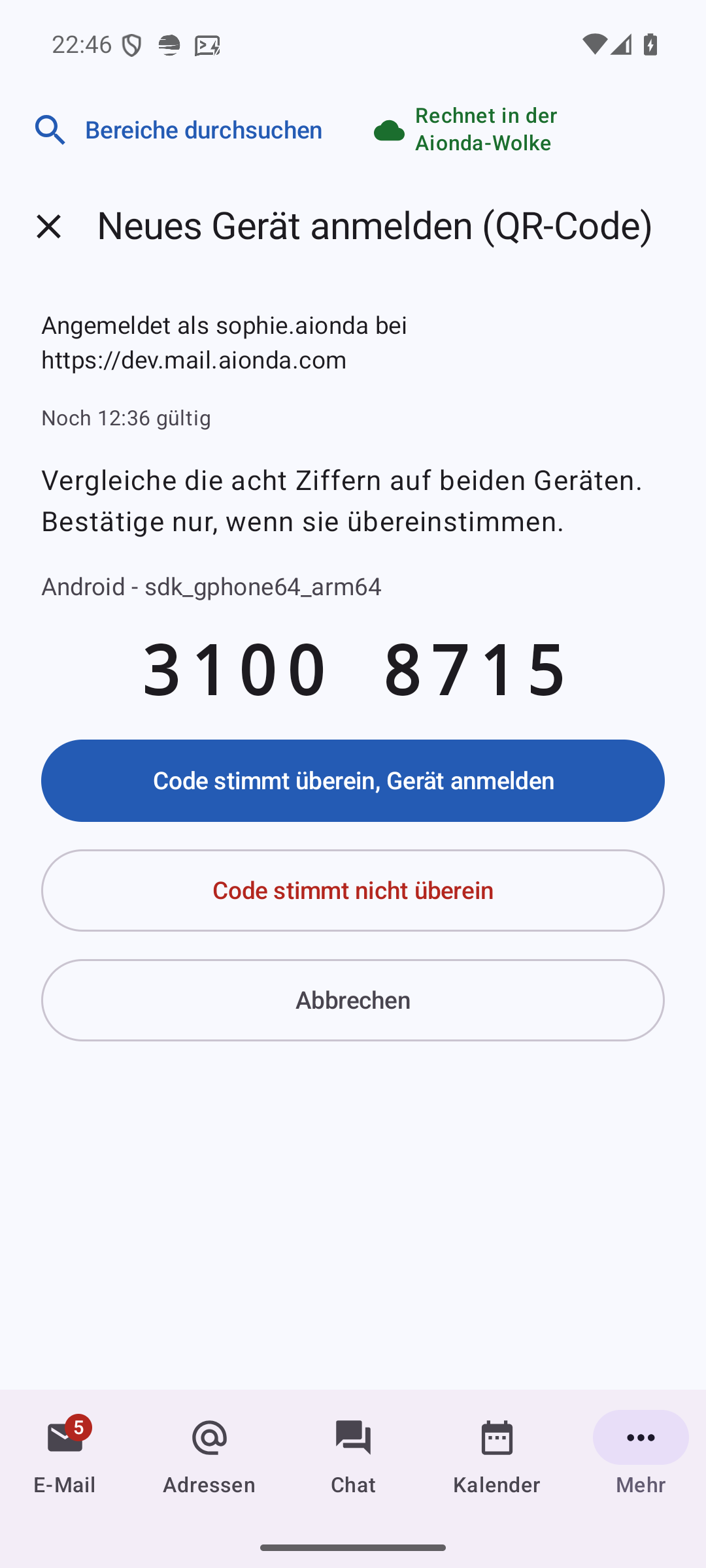
- Vergleiche diese acht Ziffern mit dem neuen Gerät.
- Bestätige nur bei Übereinstimmung, lehne eine Abweichung ab.
Wähle den Screenshot, um ihn in voller Größe zu öffnen.
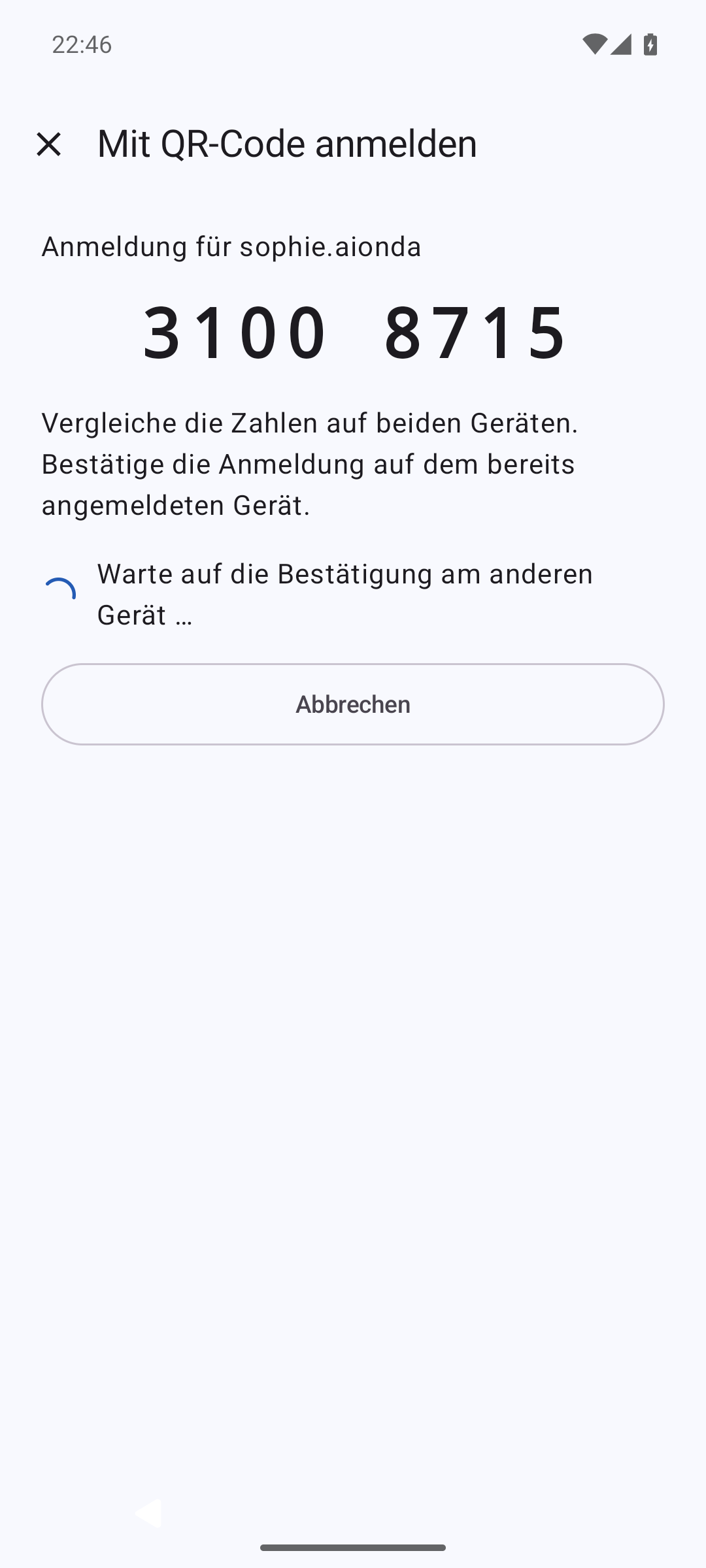
- Diese Ziffern müssen mit denen des ursprünglichen Geräts übereinstimmen.
- Bestätigt wird auf dem bereits angemeldeten Gerät; warte hier auf den Abschluss.
Wähle den Screenshot, um ihn in voller Größe zu öffnen.
Die Einladung gilt 15 Minuten ab ihrer Erstellung; ein Wechsel zwischen Apps oder ein erneuter Verbindungsversuch verlängert sie nicht. Meldet die App eine unterbrochene Bestätigung, vergleiche die Ziffern erneut, bevor du noch einmal bestätigst. Brich eine unerwünschte Übertragung ab. Ist sie abgelaufen, erzeuge einen neuen QR-Code. Wurde die Bestätigung gesendet, ist der Abschluss aber unklar, sieh auf dem neuen Gerät nach, bevor du von vorn beginnst. QR-Code und Vergleichsziffern auf diesen Screenshots gehören zu einer abgeschlossenen oder abgebrochenen Testübertragung und taugen nicht zum Anmelden.
Android: Layout und Startmodul wählen
Öffne Mehr → Einstellungen → Allgemein. Unter Erscheinungsbild wählst du für diese Installation System, Hell oder Dunkel. Das ist unabhängig vom Anzeigemodus des E-Mail-Inhalts unter Einstellungen → Datenschutz.
Beim Öffnen zeigen wirkt beim nächsten Start der App. Auto öffnet E-Mail, wenn das Postfach entsperrt ist, sonst Adressen. Wähle ein bestimmtes Modul, wenn du lieber woanders startest.
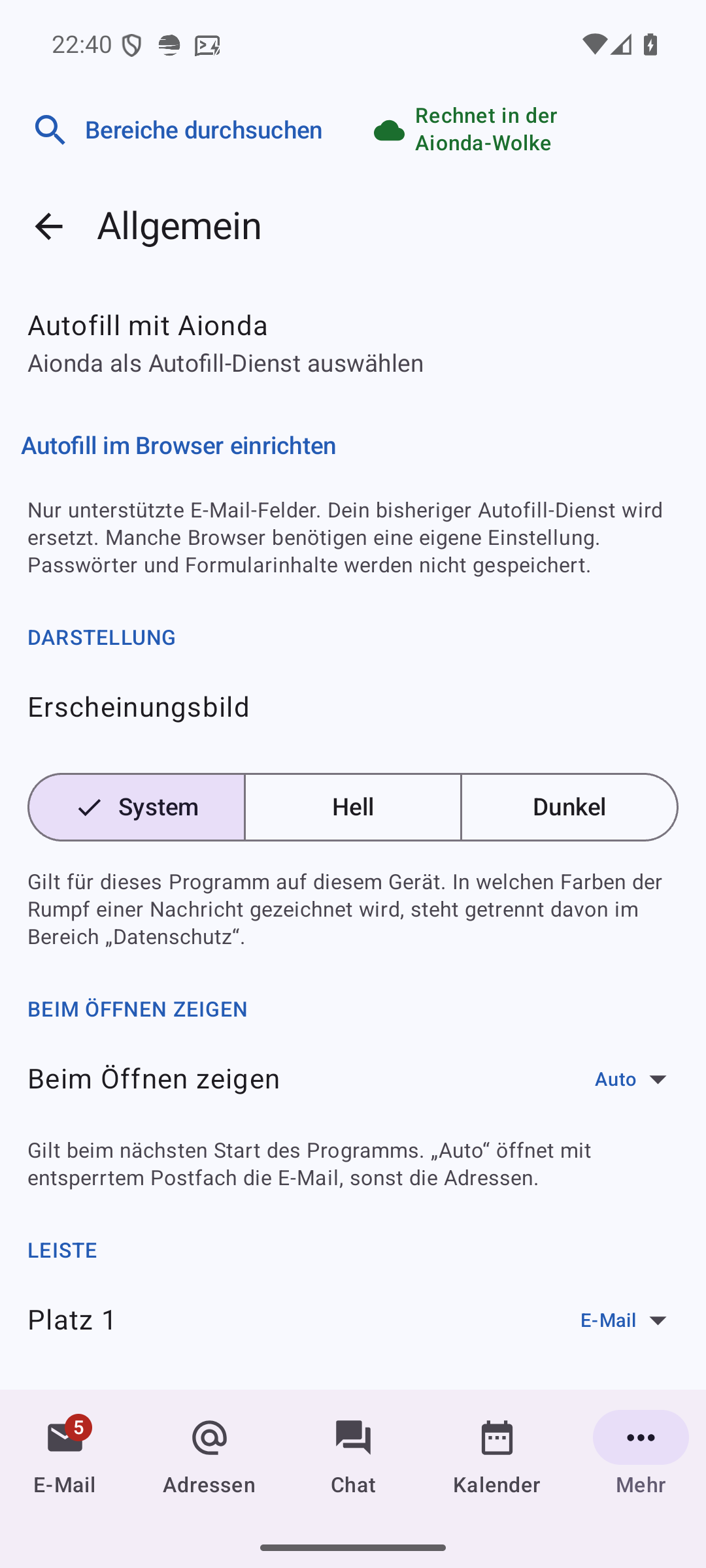
- Öffne die Android-Einrichtung für Autofill.
- Wähle das Erscheinungsbild dieser Installation.
- Wähle das Modul, das beim nächsten Start angezeigt wird.
Wähle den Screenshot, um ihn in voller Größe zu öffnen.
Unter Leiste wählst du das Modul für jede der vier Positionen. Wählst du ein Modul, das schon an einer anderen Position steht, tauschen die beiden die Plätze. Die übrigen Module bleiben unter Mehr. Mit Vorgabe wiederherstellen stellst du die Standardreihenfolge wieder her. Ab Android 13 öffnet Sprache die Android-Spracheinstellung für diese App; ältere Android-Versionen verwenden die Systemsprache.
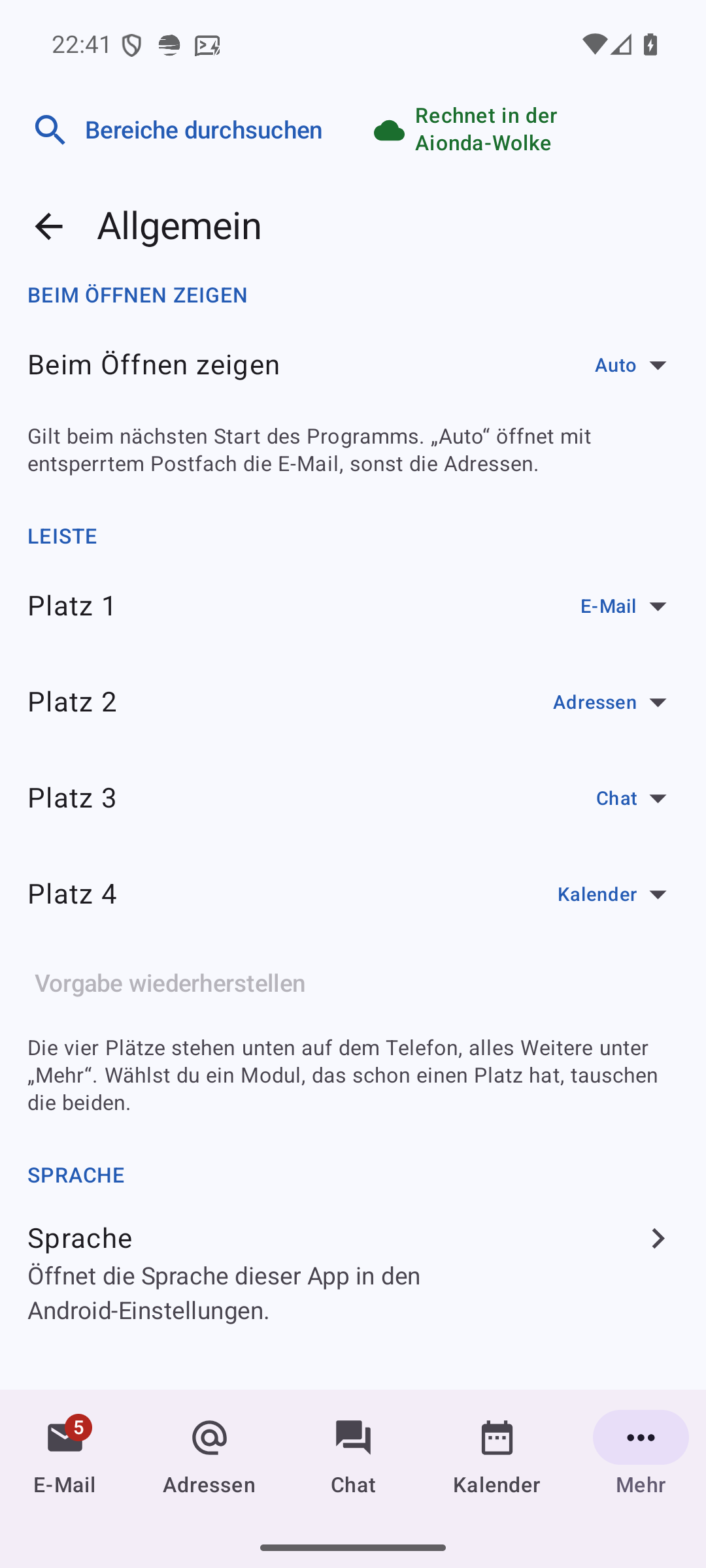
- Wähle für jede der vier Positionen ein Modul.
- Stelle die Standardreihenfolge wieder her.
- Öffne die Android-Einstellung für die App-Sprache.
Wähle den Screenshot, um ihn in voller Größe zu öffnen.
Android: E-Mail-Felder mit einer Wegwerfadresse füllen
- Melde dich bei Aionda an und prüfe unter Adressen deine Vorgaben für neue Adressen.
- Öffne Mehr → Einstellungen → Allgemein → Autofill mit Aionda. Android öffnet seine Auswahl für den bevorzugten Autofill-Dienst. Wähle Aionda und bestätige die Systemabfrage. Damit ersetzt du deinen bisherigen Autofill-Dienst.
- Nutze bei Bedarf Autofill im Browser einrichten auf der Seite Allgemein, um die Unterstützung in deinem Browser einzuschalten.
- Wähle in einem unterstützten E-Mail-Feld den Aionda-Vorschlag Neue Wegwerfadresse. Prüfe das angezeigte Ziel und wähle Anlegen und einfügen. Die neue Adresse übernimmt deine Kontovorgaben.
Diese Einbindung bedient unterstützte E-Mail-Felder; sie ist kein Passwortmanager und speichert weder Passwörter noch Formularinhalte. Läuft eine Anfrage ab, kehre zum Formular zurück und wähle Aionda erneut. Ist das Ergebnis unklar, sieh unter Adressen nach, bevor du eine weitere Adresse anlegst. Die Unterstützung durch Browser und Formulare ist unterschiedlich. Der Screenshot von Allgemein oben zeigt den Einstieg; das Browser-Add-on ist eine eigene Installation mit eigenem Ablauf.
Android: Widgets für den Startbildschirm hinzufügen
- Halte eine freie Stelle auf deinem Android-Startbildschirm gedrückt und wähle Widgets. Die Bezeichnungen können je nach Launcher abweichen.
- Such Aionda Mail und füge dann Adressen, Posteingang oder Heute hinzu. Die Entwicklungs-App im Screenshot heißt Aionda Mail Dev.
- Öffne Aionda Mail und melde dich an oder entsperre, falls verlangt. Tippe in einem Widget auf Aktualisieren, um den passenden App-Bereich zu öffnen und seine Daten zu aktualisieren.
- Über das Zahnrad des Widgets öffnest du die Einstellungen Widgets. Private Inhalte bleiben verborgen, solange du Private Inhalte zeigen nicht ausdrücklich einschaltest.
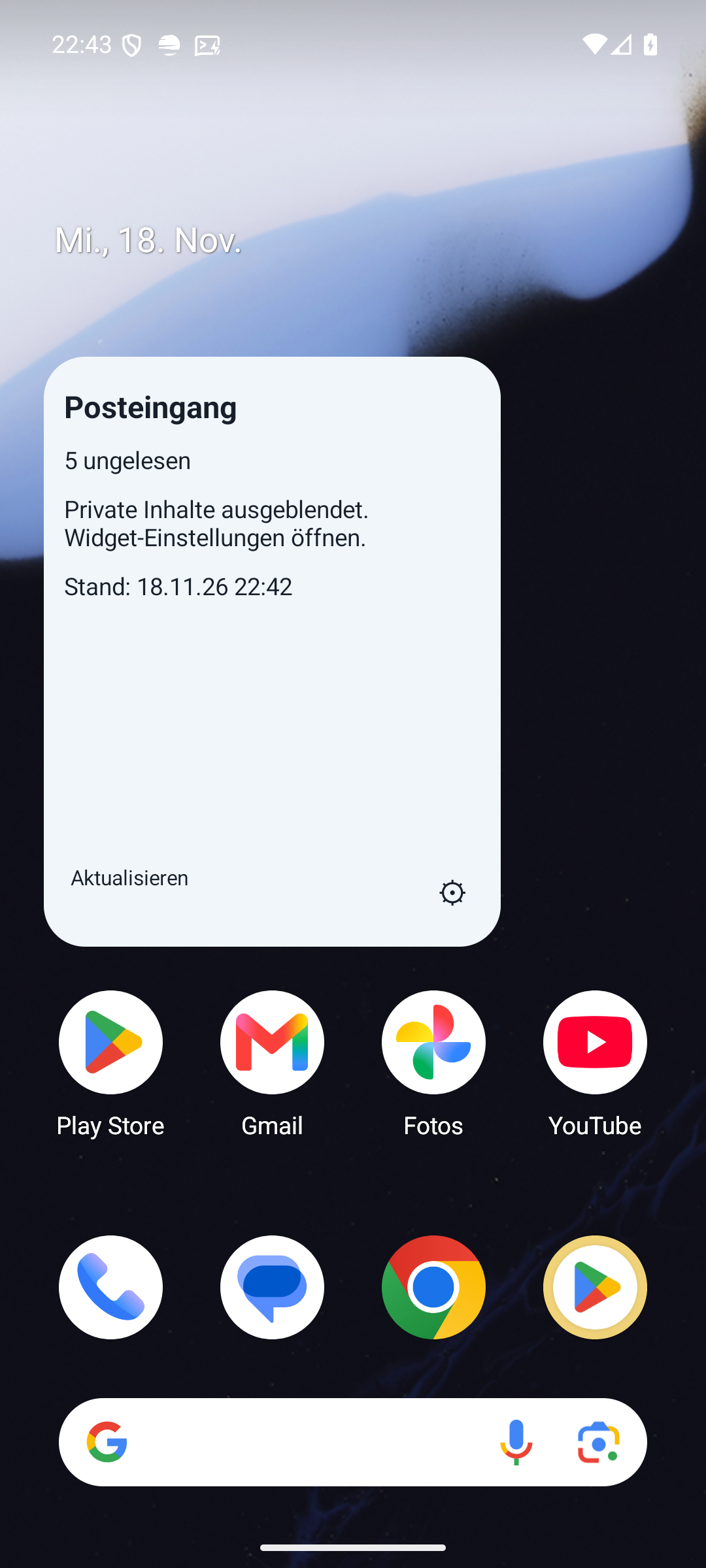
- Zahl der ungelesenen Nachrichten und Hinweis auf verborgene Inhalte.
- Prüfe den Zeitpunkt der letzten Aktualisierung.
- Aktualisieren oder Widget-Einstellungen öffnen.
Wähle den Screenshot, um ihn in voller Größe zu öffnen.
Adressen zeigt die Anzahl der Adressen und bietet + Adresse; eine neue Adresse übernimmt deine Kontovorgaben. Posteingang zeigt die Zahl der ungelesenen Nachrichten und, mit Erlaubnis, die Betreffzeilen. Heute zeigt die heutigen Kalendereinträge, sofern vorhanden. Achte auf den Zeitstempel Stand:: Widgets zeigen die letzte erfolgreiche Aktualisierung, keine garantiert aktuellen Daten. Solange die App geöffnet ist, aktualisieren sie sich jede Minute. Nach einem Neustart öffne zuerst das Postfach, bevor private Inhalte erscheinen.
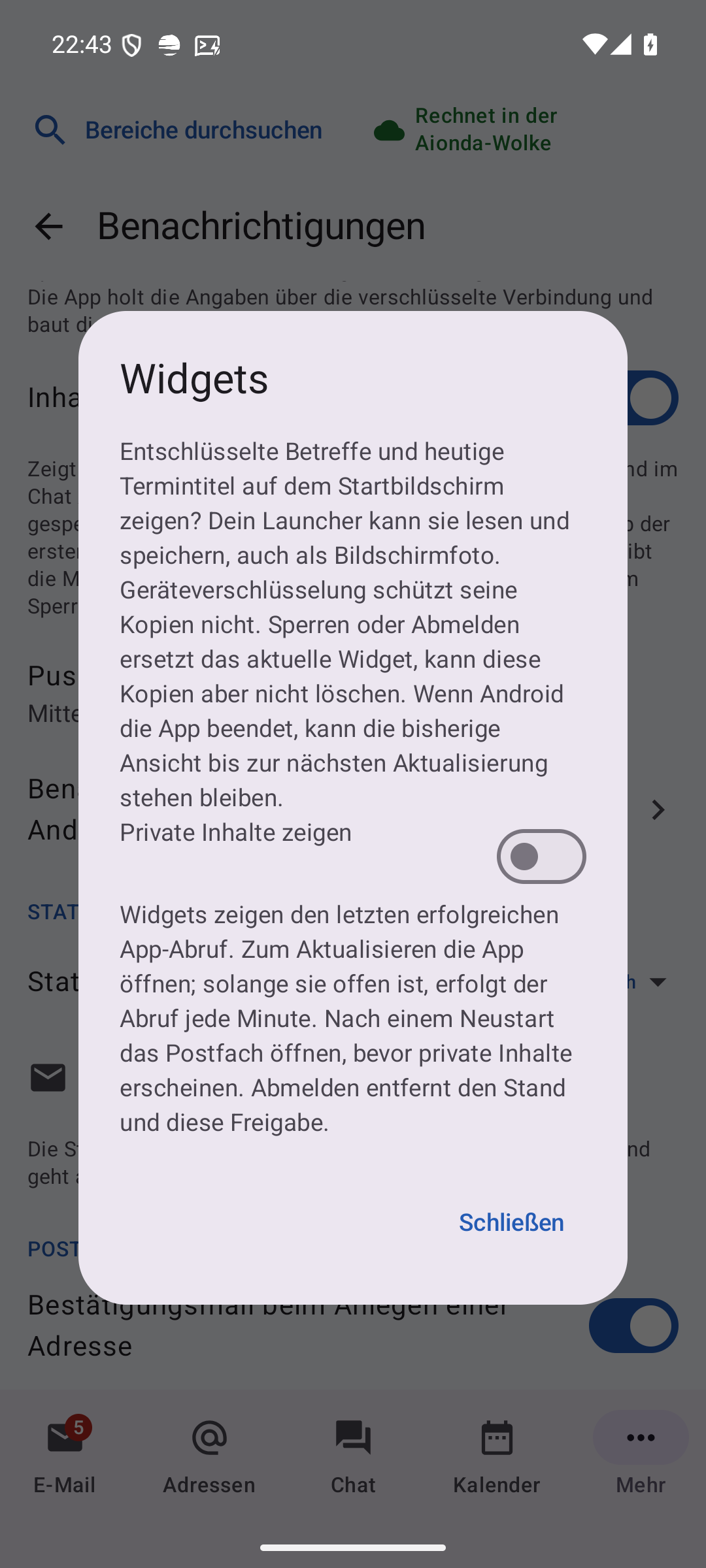
- Lies, was dein Launcher behalten kann.
- Schalte private Inhalte nur ein, wenn du diese Offenlegung in Kauf nimmst.
- Lies, wann sich Widgets aktualisieren.
Wähle den Screenshot, um ihn in voller Größe zu öffnen.
Erlaubst du private Inhalte, gibst du entschlüsselte Betreffzeilen und Termintitel an deinen Launcher weiter, der Kopien oder Screenshots behalten kann. Sperren oder Abmelden ersetzt das aktuelle Widget, kann diese Kopien aber nicht löschen. Beendet Android die App, kann eine alte Ansicht bis zur nächsten Aktualisierung stehen bleiben. Beim Abmelden entfernt die App ihren gespeicherten Widget-Stand und die Erlaubnis.
Benachrichtigungen einrichten
Öffne unter Android Mehr → Einstellungen → Benachrichtigungen → Push-Mitteilungen. Für den Eintrag zur Push-Einrichtung muss das Postfach entsperrt sein. Die Kontoeinstellung Bei neuer Post benachrichtigen und die Android-Mitteilungserlaubnis dieses Geräts sind getrennte Einstellungen.
- Leg fest, ob du über neue E-Mails benachrichtigt werden willst. Diese Kontoeinstellung gilt auch auf deinen anderen Geräten.
- Wähle Mitteilungen erlauben, wenn angeboten, oder Mitteilungen in den Android-Einstellungen öffnen und erlaube die gewünschten Mitteilungen.
- Wähle einen Zustelldienst und dann Einrichten. Ausgaben mit Google-Diensten können Firebase Cloud Messaging anbieten; die Ausgabe ohne Google nutzt UnifiedPush und braucht eine kompatible Verteiler-App. Ist keine installiert, nutze Verteiler-App finden, installiere und richte eine ein und kehre dann zurück.
- Lies den angezeigten Status. Wähle nach der Einrichtung Zustelltest senden und warte auf das Ergebnis der Zustellung. Schlägt er fehl, prüfe die Verbindung des Verteilers und die Akku-Beschränkungen und versuche es erneut; die Systemerlaubnis allein beweist noch keine Zustellung.
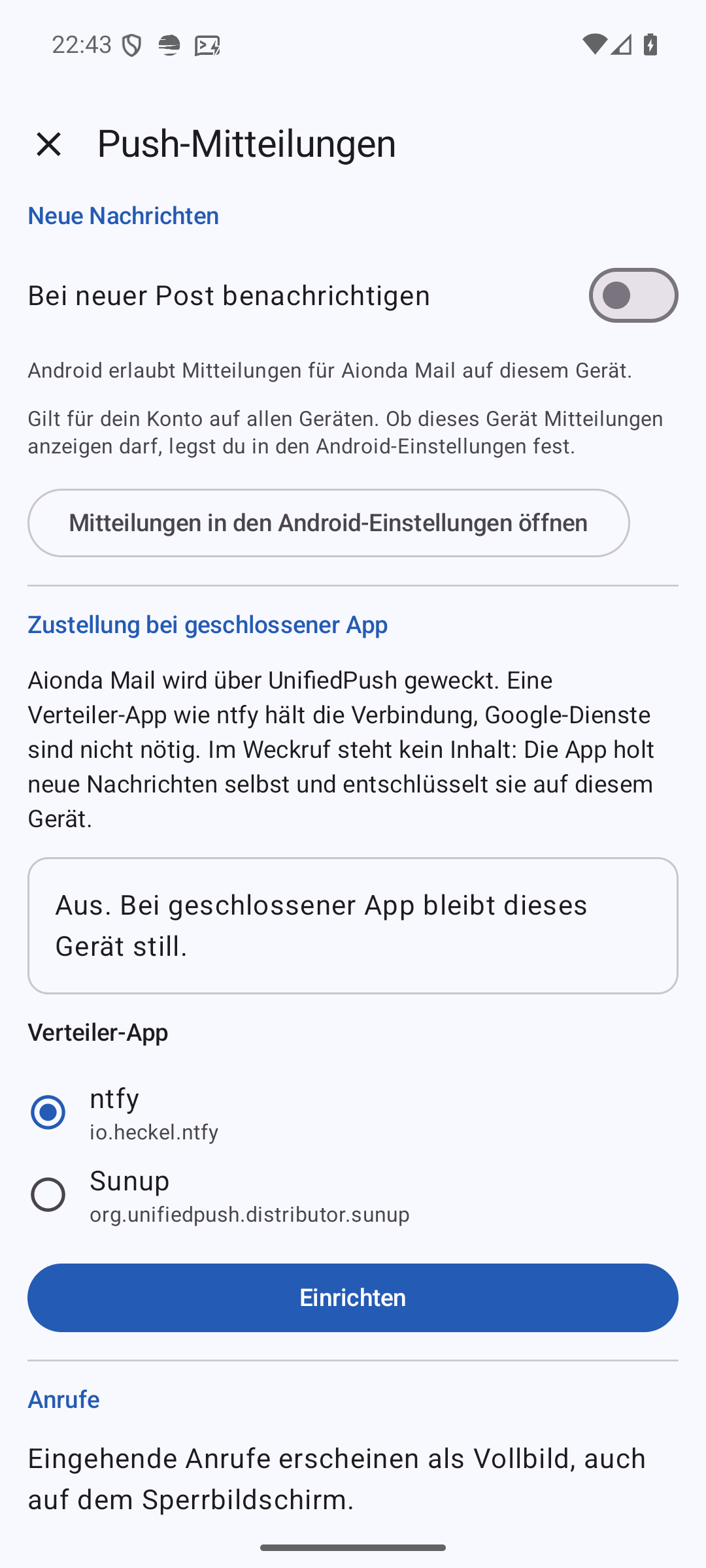
- Die Einstellung des Kontos für neue E-Mails und die Systemerlaubnis dieses Geräts sind getrennt.
- Lies den aktuellen Zustellstatus.
- Wähle einen Verteiler und richte ihn ein.
Wähle den Screenshot, um ihn in voller Größe zu öffnen.
Für eingehende Anrufe öffnet Vollbild erlauben bei Bedarf die zusätzliche Android-Berechtigung. Push ausschalten entfernt die Push-Registrierung dieses Geräts; solange die App geschlossen ist, erhält es dann keine Mitteilungen und keine Anrufe.
Zurück in Benachrichtigungen steuert Inhalt auf dem Sperrbildschirm zeigen die Vorschauen auf diesem Gerät. Die Android-eigene Einstellung für vertrauliche Inhalte kann sie trotzdem ausblenden. Inhalt der Mitteilung bietet, sofern der Server es unterstützt, Vollständig, Teilweise oder Anonym und gilt für das Konto auf allen Geräten. Vollständig zeigt Absender, Empfänger und Betreff, nicht den Nachrichtentext. Teilweise lässt den Betreff weg und kürzt den Absender; Anonym sagt nur, dass eine neue E-Mail angekommen ist. Meldet die App, dass der Server diese Einstellung noch nicht anbietet, geh nicht davon aus, dass sich die angezeigten Optionen speichern lassen.
Auf iPhone und iPad nutzt du die Benachrichtigungseinstellungen der App und erteilst ihre Erlaubnis in den iOS-Einstellungen. Die Apple-Push-Zustellung verwendet keine Verteilerauswahl wie Android. Auf dem Mac erlaubst du Mitteilungen zusätzlich in den macOS-Systemeinstellungen. Wo die Menüs liegen und welche Diagnosefunktionen es gibt, unterscheidet sich je nach Client.
Android: offline arbeiten
Bereits geladene Inhalte können auch ohne Verbindung verfügbar bleiben. Inhalte, die nie heruntergeladen wurden, sind nicht automatisch offline verfügbar. Öffne die Nachrichten und Dateien, die du brauchst, bevor du die Verbindung trennst.
Der ausdrückliche Schalter Offline arbeiten liegt unter Einstellungen → Erweitert. Erweitert ist standardmäßig ausgeblendet; tippe siebenmal auf die Versionszeile ganz unten in den Einstellungen, um es einzublenden. Schalte Offline arbeiten wieder aus oder nutze Online gehen im Offline-Banner, um dich wieder zu verbinden. Nach einem Neustart startet die App wieder online.
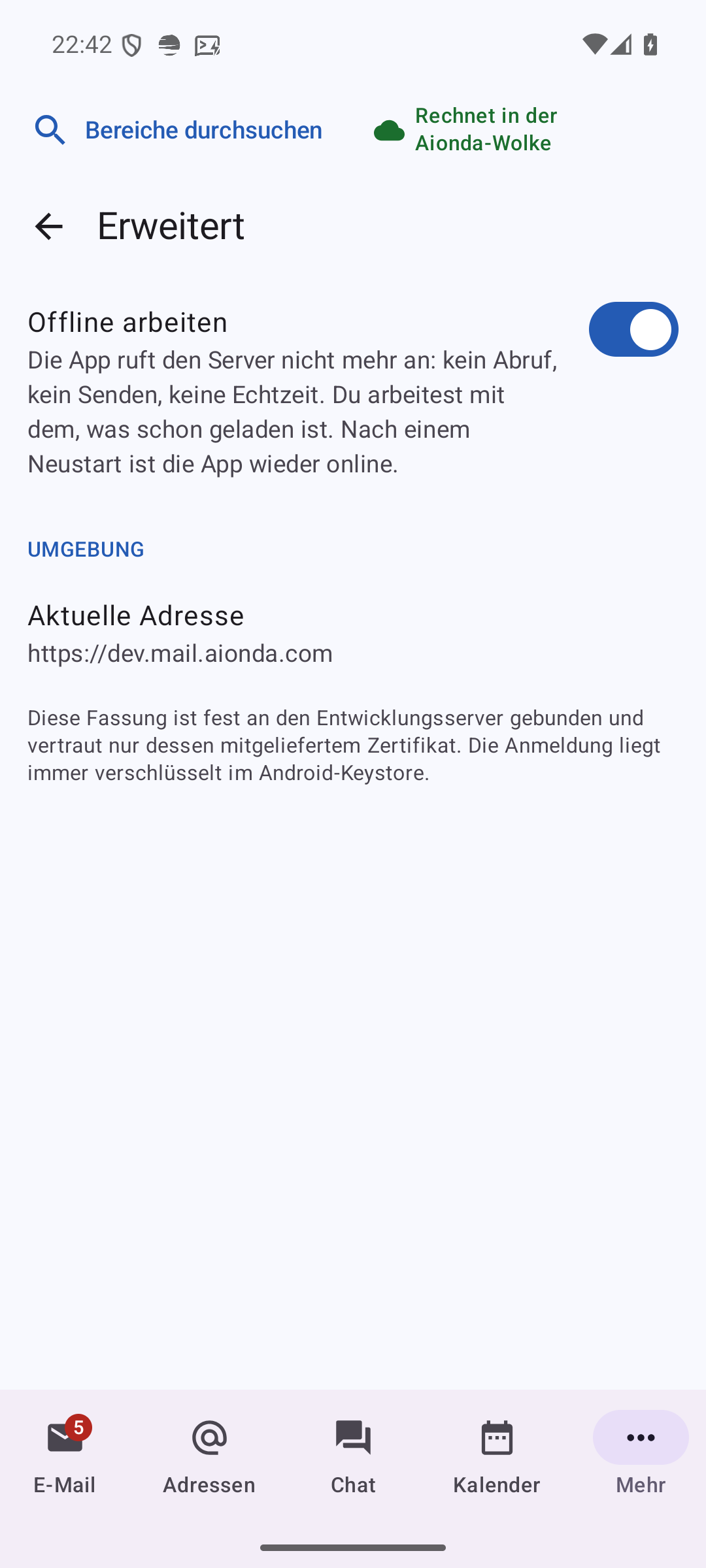
- Schalte Offline arbeiten für diese Sitzung ein und zum Wiederverbinden wieder aus.
- Dieser Entwicklungsbau verbindet sich nur mit dem angezeigten Dev-Server.
Wähle den Screenshot, um ihn in voller Größe zu öffnen.
Änderungen am Lesestatus, Markierungen, Verschiebungen und Löschungen, die du offline vornimmst, werden für die spätere Übertragung vorgemerkt. Andere Aktionen, die den Server brauchen, sind nicht verfügbar und erklären, warum. Prüfe nach dem Wiederverbinden den Hinweis zu ausstehenden Änderungen: Eine abgelehnte Änderung kehrt zum Stand des Servers zurück. Wurde eine Löschung unterbrochen und ist ihr Ergebnis unklar, sieh im Papierkorb nach, bevor du sie wiederholst. Änderungen in anderen Modulen brauchen unter Umständen zuerst den Server; Offline-Verfügbarkeit heißt nicht, dass sich jedes Modul ohne Verbindung bearbeiten lässt.
Zugang im Browser und Erweiterungen
Die Web-App steht weiter zur Verfügung, wenn du keine App installieren möchtest. Das Browser-Add-on ist ein eigenes Hilfsmittel, um auf Websites Adressen anzulegen; wer es installiert, installiert damit nicht die native E-Mail-Anwendung.