

DEA steht für „disposable email address“, also Wegwerfadresse: eine zusätzliche Adresse, die du getrennt von deiner Hauptadresse verwaltest. „Wegwerf“ heißt nicht „nur einmal“. Siehe das Glossar und die Anleitung zum Browser-Add-on.
In diesem Kapitel: anlegen und speichern · Ziel · echte Adressen, Standard und Fail-Over · Grenzen und Plus · Spalten · schwarze Liste, weiße Liste und Warteschlange · Auto-Empfang · eigene Domains · Sammelaktionen · Import und Export · von einem Alias senden · Telefon und Tablet
Was ist eine Aionda-Adresse?
Eine Wegwerfadresse (DEA) ist eine echte Empfangsadresse, etwa ein Alias, den du einem Shop, einem Projekt oder einer Mailingliste gibst. Sie verbirgt deine dahinterliegende Zieladresse vor dem Absender. Du kannst sie dauerhaft behalten oder ihr eine begrenzte Lebensdauer geben. Ein eigener Alias für jeden Zweck macht unerwünschte E-Mails leichter nachvollziehbar und leichter abzustellen.
Die Adresse ist der Eingang; ihr Ziel entscheidet, wohin die Nachricht geht. Im Sicheren Postfach zu empfangen und an einen anderen Anbieter weiterzuleiten sind verschiedene Möglichkeiten. Du kannst sie auch kombinieren.
Die Adressliste im Überblick
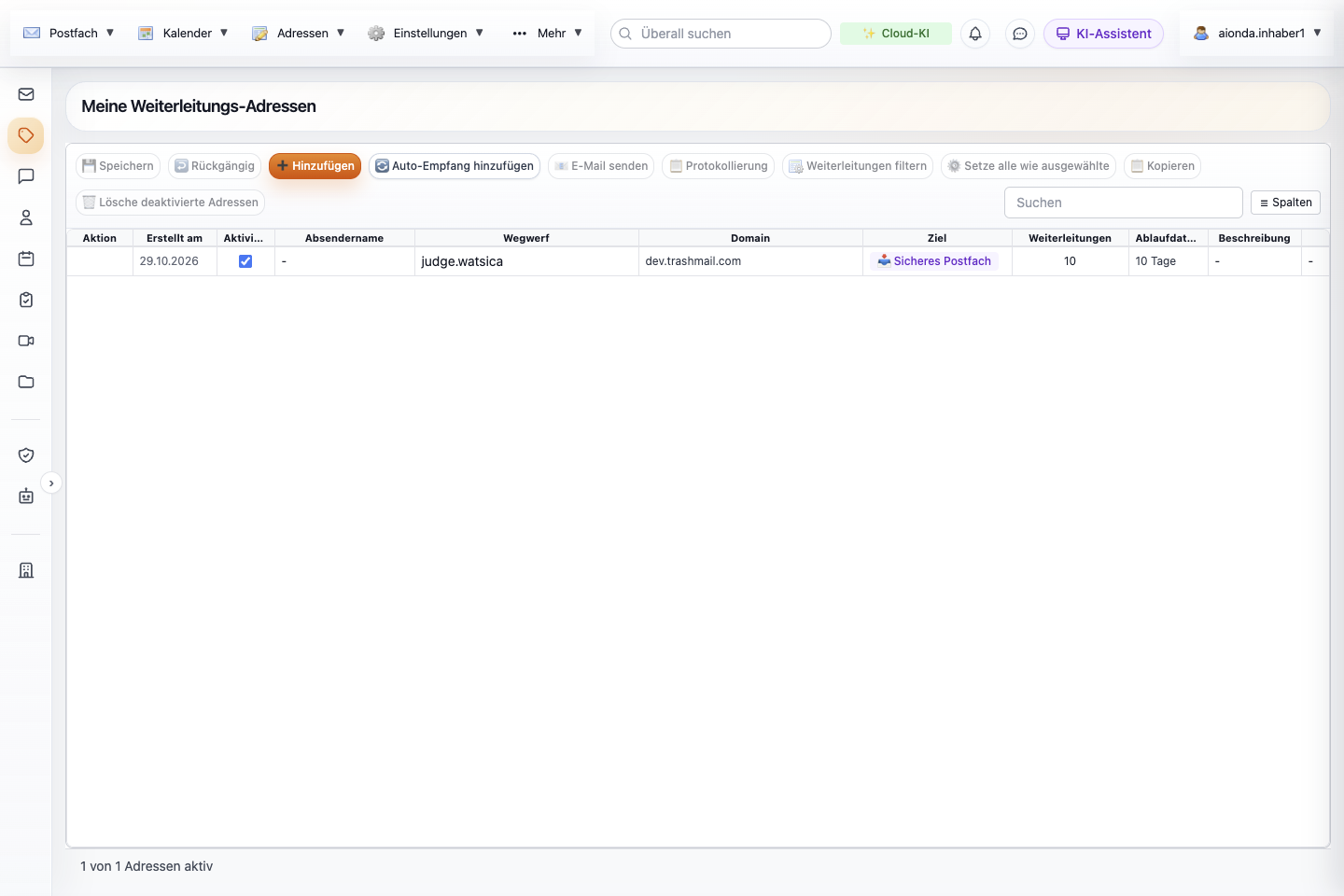
- Hinzufügen legt eine neue Zeile an; gespeichert wird erst mit Speichern.
- Wähle eine Adresse aus und öffne dann Protokollierung.
- Prüfe ihr Ziel und ihre voneinander unabhängigen Grenzen für Weiterleitungen und Ablauf.
Wähle den Screenshot, um ihn in voller Größe zu öffnen.
Eine Adresse anlegen und speichern
- Öffne Adressen in der linken Seitenleiste. Die Seite heißt Meine Weiterleitungs-Adressen.
- Wähle Hinzufügen. Oben erscheint eine neue, mit Neu markierte Zeile mit einem erzeugten Namen, einer Domain und deinem Standardziel. Kleine rote Ecken markieren jeden Wert, der noch nicht gespeichert ist, und ein gelbes Banner zählt die nicht gespeicherten Änderungen.
- Klicke in eine Zelle, um sie zu ändern: Wegwerf (der Teil vor dem @), Domain, Ziel, Weiterleitungen, Ablaufdatum, Beschreibung und Webseite. Namen dürfen Buchstaben, Ziffern, Punkt, Bindestrich und Unterstrich enthalten.
- Wähle Speichern. Erst dann wird die Adresse auf dem Server angelegt. Rückgängig verwirft jede nicht gespeicherte Änderung in der Liste, auch neue Zeilen.
- Schick eine harmlose Testnachricht, wähle dann die Adresse aus und öffne Protokollierung, um ihren tatsächlichen Zustellweg zu prüfen.
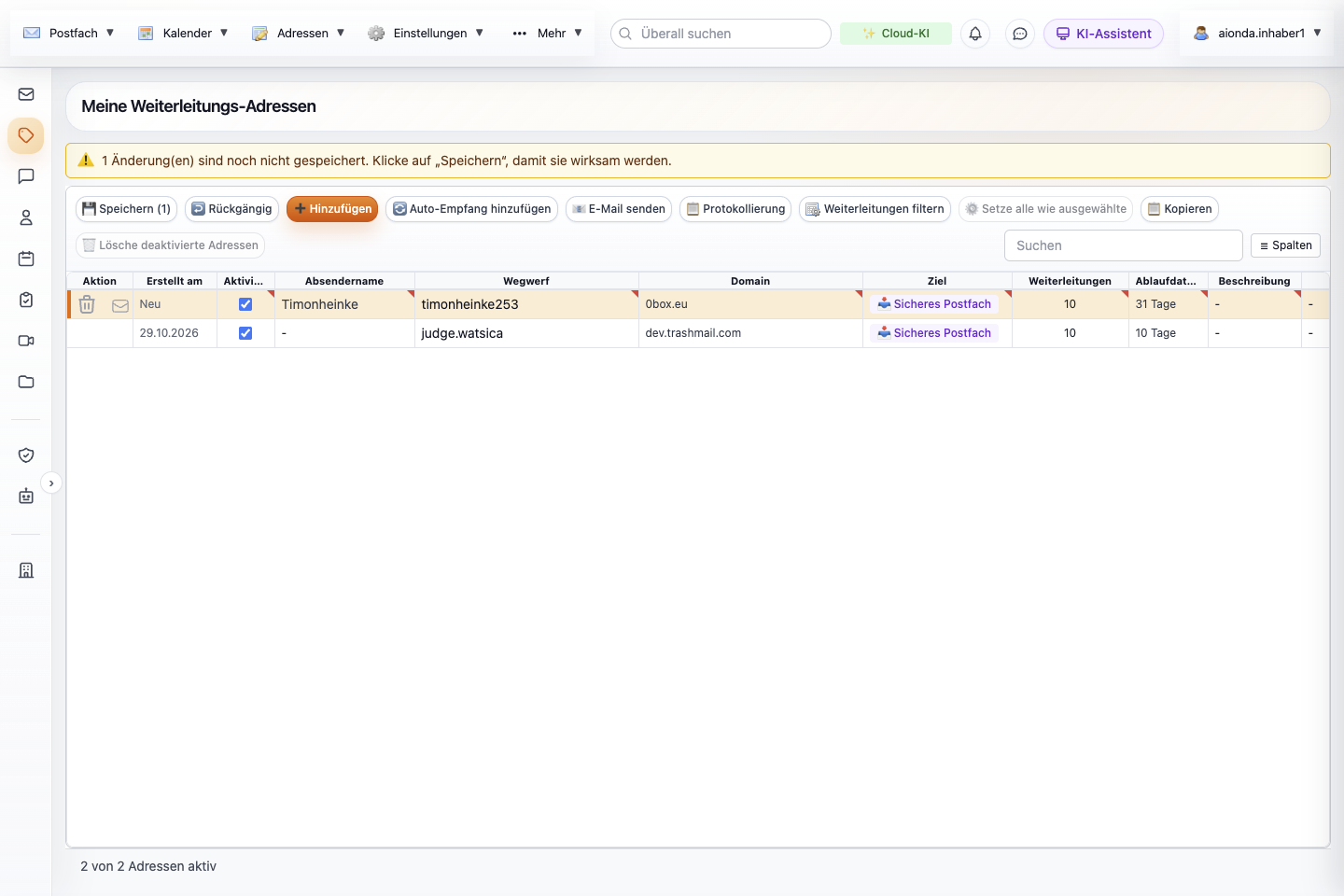
- Hinzufügen fügt eine neue Zeile ein.
- Die Zeile und ihre Werte sind als nicht gespeichert markiert.
- Das Banner zählt die nicht gespeicherten Änderungen.
- Speichern legt die Adresse an.
Wähle den Screenshot, um ihn in voller Größe zu öffnen.
Verlässt du die Seite mit nicht gespeicherten Änderungen, werden sie nicht gespeichert.
Wohin eingehende E-Mails gehen
Dieses Diagramm zeigt Zustellmöglichkeiten; es garantiert nicht, dass jeder Absender Ende-zu-Ende-Verschlüsselung genutzt hat. Bei gewöhnlicher SMTP-E-Mail empfängt Aionda lesbare Inhalte, bevor es die gespeicherte Kopie im Postfach verschlüsselt. Hat der Absender die Nachricht mit deinem öffentlichen PGP-Schlüssel verschlüsselt, kommt ihr geschützter Inhalt bereits verschlüsselt an. Für eine an einen anderen Anbieter weitergeleitete Kopie gelten dessen Regeln für Speicherung und Zugriff.
Das richtige Ziel wählen
Klicke in die Zelle Ziel einer Adresse. Es öffnet sich eine Liste mit einem Kontrollkästchen je Ziel: Sicheres Postfach und jede bestätigte echte Adresse. Hake eines oder mehrere an und wähle dann Speichern. Die Zelle lässt sich nur bearbeiten, wenn es mehr als ein mögliches Ziel gibt.
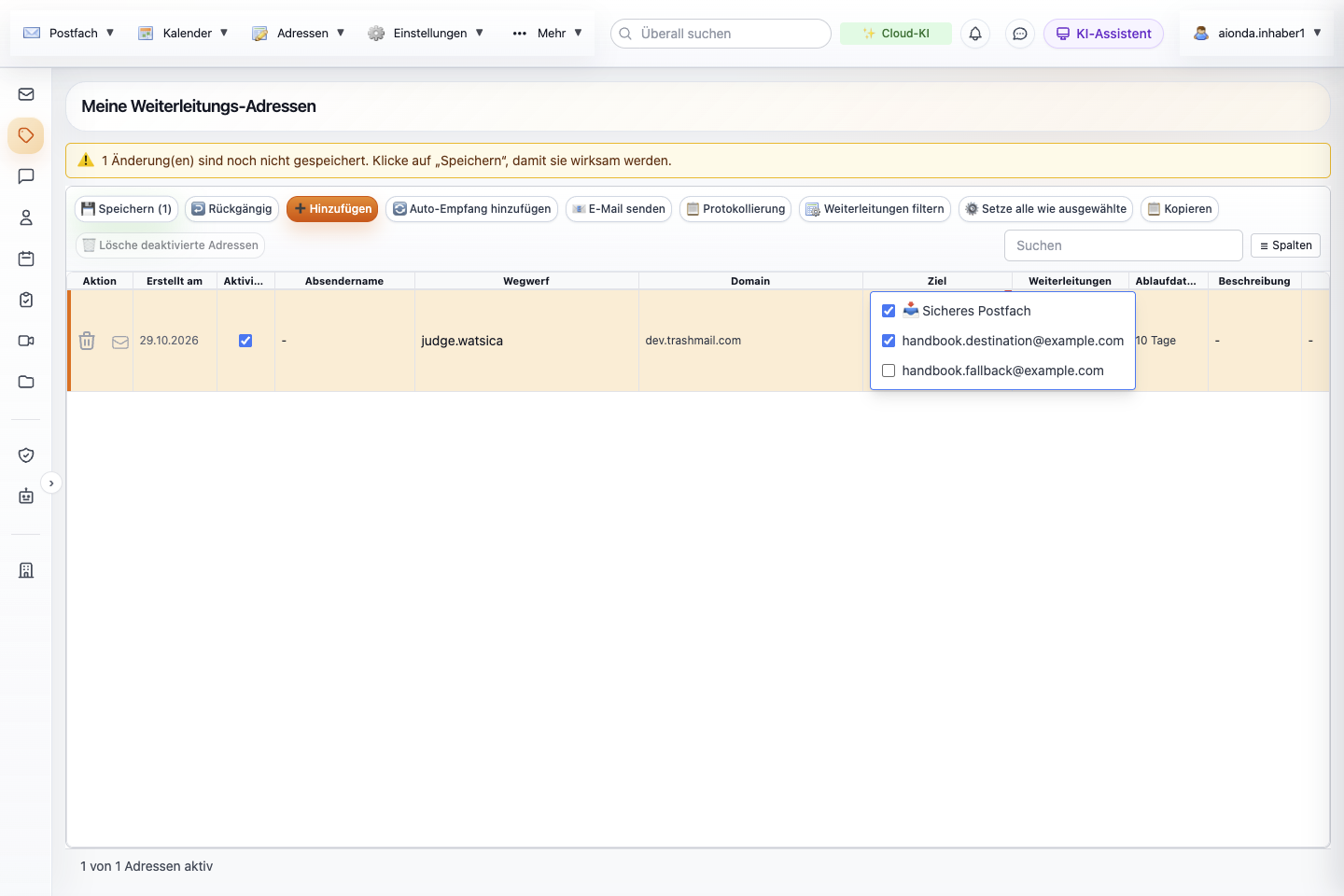
- Hake Sicheres Postfach, eine echte Adresse oder beides an.
- Speichern übernimmt das Ziel.
Wähle den Screenshot, um ihn in voller Größe zu öffnen.
| Auswahl | Typischer Einsatz | Was du prüfen solltest |
|---|---|---|
| Nur Sicheres Postfach | E-Mails in Aionda Web, macOS oder iOS lesen und ordnen. | Postfach aktiviert und Entsperrmethoden vorhanden. |
| Externe Adresse | Ein bestehendes Postfach bei einem anderen Anbieter weiter nutzen. | Das Ziel ist registriert und bestätigt; sieh in seinem Spam-Ordner nach, wenn die Zustellung angenommen wurde, die E-Mail aber fehlt. |
| Sicheres Postfach und Weiterleitung | Eine Kopie im Postfach behalten und eine weitere Kopie extern zustellen. | Beide Ziele sind angehakt. Wenn du eine Kopie ordnest, wird die andere nicht automatisch verschoben oder gelöscht. |
Echte Adressen: hinzufügen, bestätigen, Standard und Fail-Over
Eine echte Adresse ist ein bestehendes Postfach von dir bei einem anderen Anbieter. Aionda leitet erst dorthin weiter, wenn du es bestätigt hast.
- Öffne Einstellungen → Echte E-Mail hinzufügen. Das Fenster Echte E-Mail hinzufügen listet deine echten Adressen auf.
- Wähle Hinzufügen, tippe die Adresse ein und wähle erneut Hinzufügen.
- Die Adresse erscheint mit dem Status Warten auf Bestätigung. Aionda schickt einen Bestätigungslink an dieses Postfach. Öffne den Link dort. Kommt die Nachricht nicht an, sieh im Spam-Ordner nach oder wähle Erneut senden.
- Nach der Bestätigung lässt sich die Adresse als Ziel auswählen.
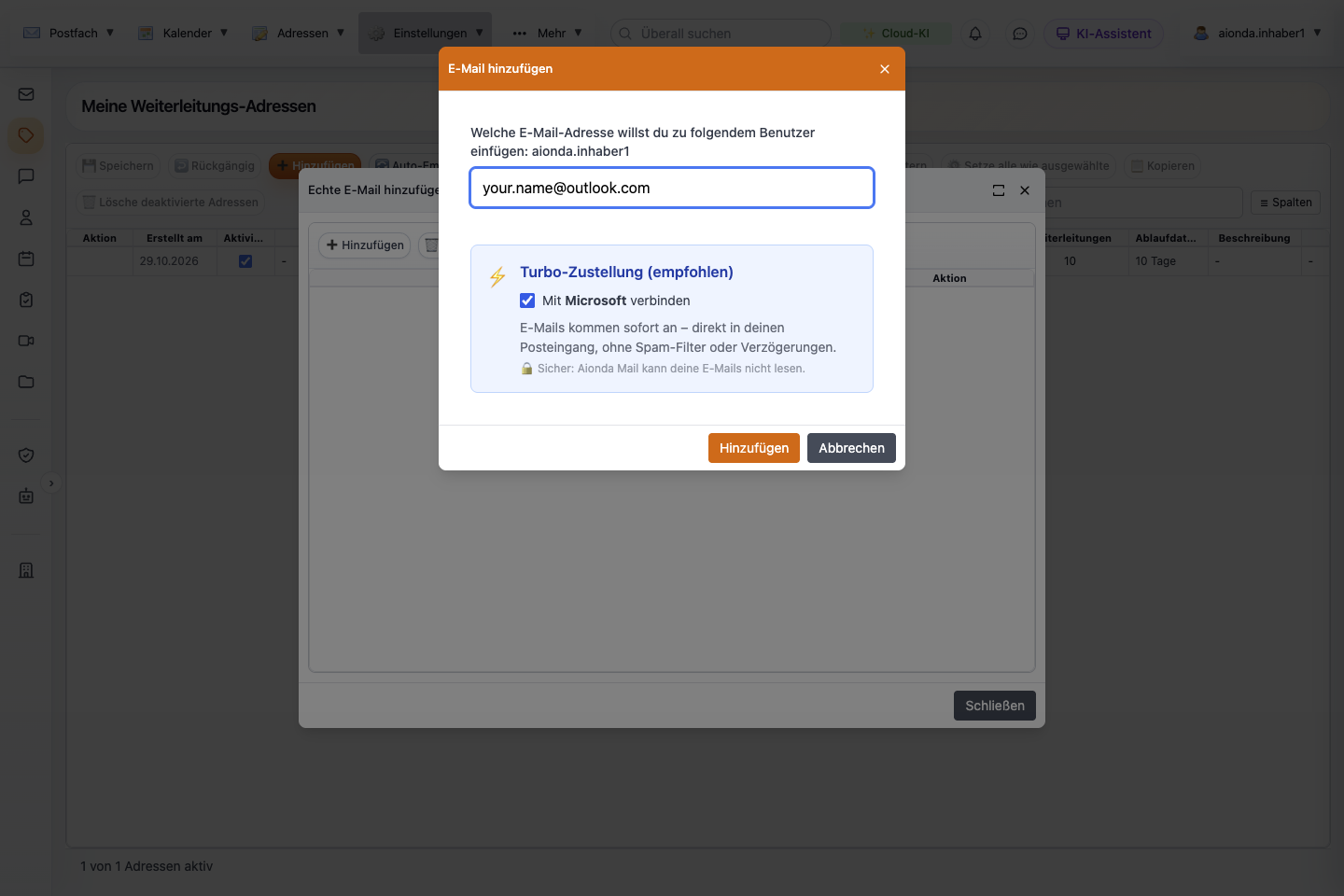
- Dein bestehendes Postfach bei einem anderen Anbieter.
- Turbo-Zustellung erscheint nur bei Microsoft-Adressen und setzt Plus voraus.
- Hinzufügen verschickt den Bestätigungslink.
Wähle den Screenshot, um ihn in voller Größe zu öffnen.
Bei einer Microsoft-Adresse (zum Beispiel Outlook oder Hotmail) bietet der Dialog zusätzlich Turbo-Zustellung. Sie verbindet dein Microsoft-Konto über die Anmeldung von Microsoft und stellt direkt in dieses Postfach zu. Turbo-Zustellung setzt Aionda Mail Plus voraus. Eine verbundene Adresse zeigt später in der Spalte Aktion Token erneuern, wenn Microsoft eine neue Anmeldung verlangt. Turbo-Zustellung wurde für diese Ausgabe nicht mit einem echten Microsoft-Konto ausprobiert.
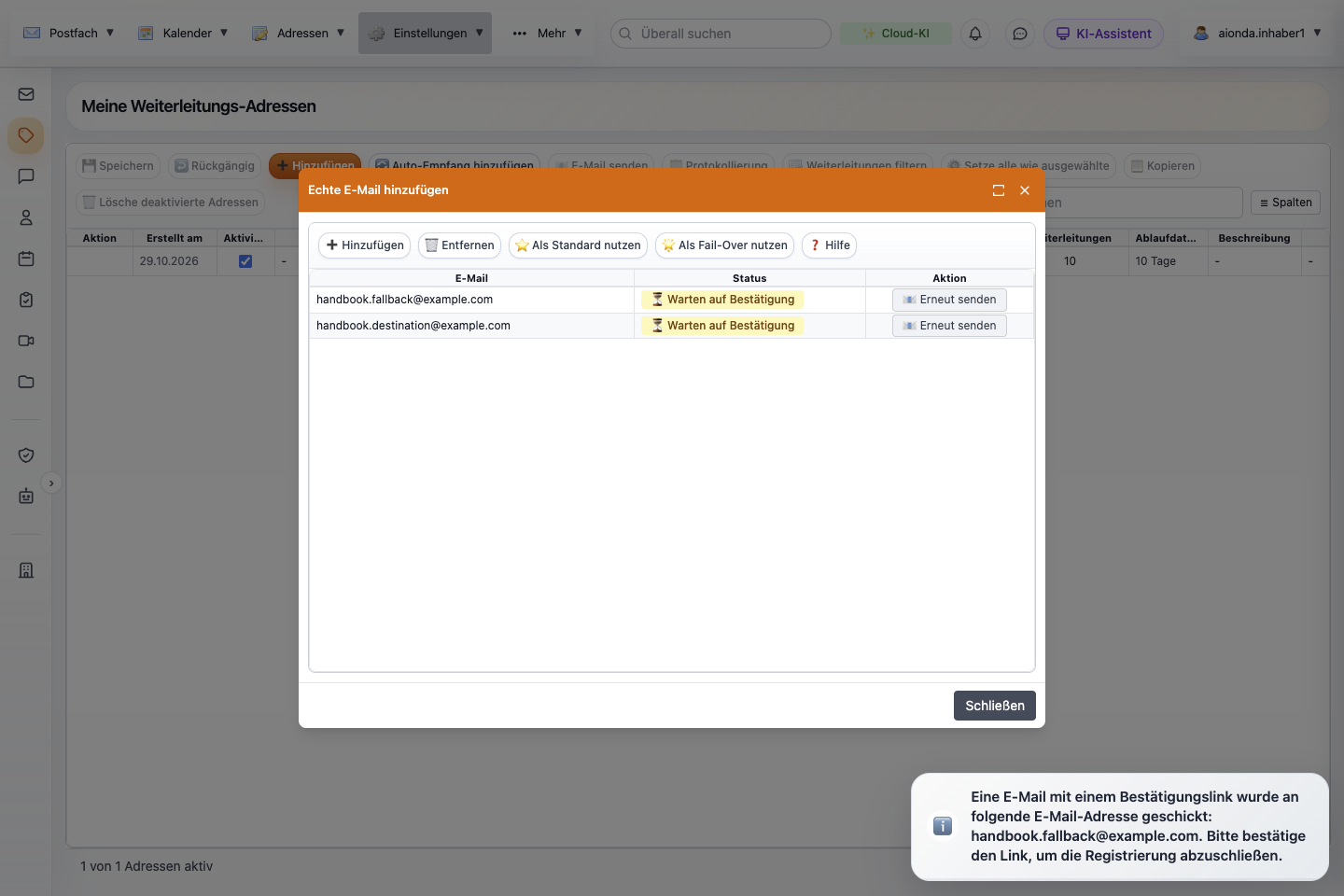
- Warten auf Bestätigung, bis du den Link in diesem Postfach öffnest.
- Erneut senden schickt den Link noch einmal.
- Der Hinweis nennt die Adresse, die den Link erhält.
Wähle den Screenshot, um ihn in voller Größe zu öffnen.
Als Standard nutzen legt die echte Adresse fest, die neue Aliase als Ziel verwenden. Als Fail-Over nutzen markiert eine zweite Adresse, die Aionda verwendet, wenn die Standardadresse nicht erreichbar ist. Eine Fail-Over-Adresse ist ein Ersatzweg; sie erhält nicht von jeder Nachricht eine zweite Kopie. Entfernen löscht die ausgewählte echte Adresse nach einer Bestätigung. Die aktuelle Standardadresse lässt sich nicht entfernen; wähle zuerst eine andere als Standard. Gib Aliasen, die noch auf die Adresse zeigen, ein anderes Ziel, bevor du sie entfernst.
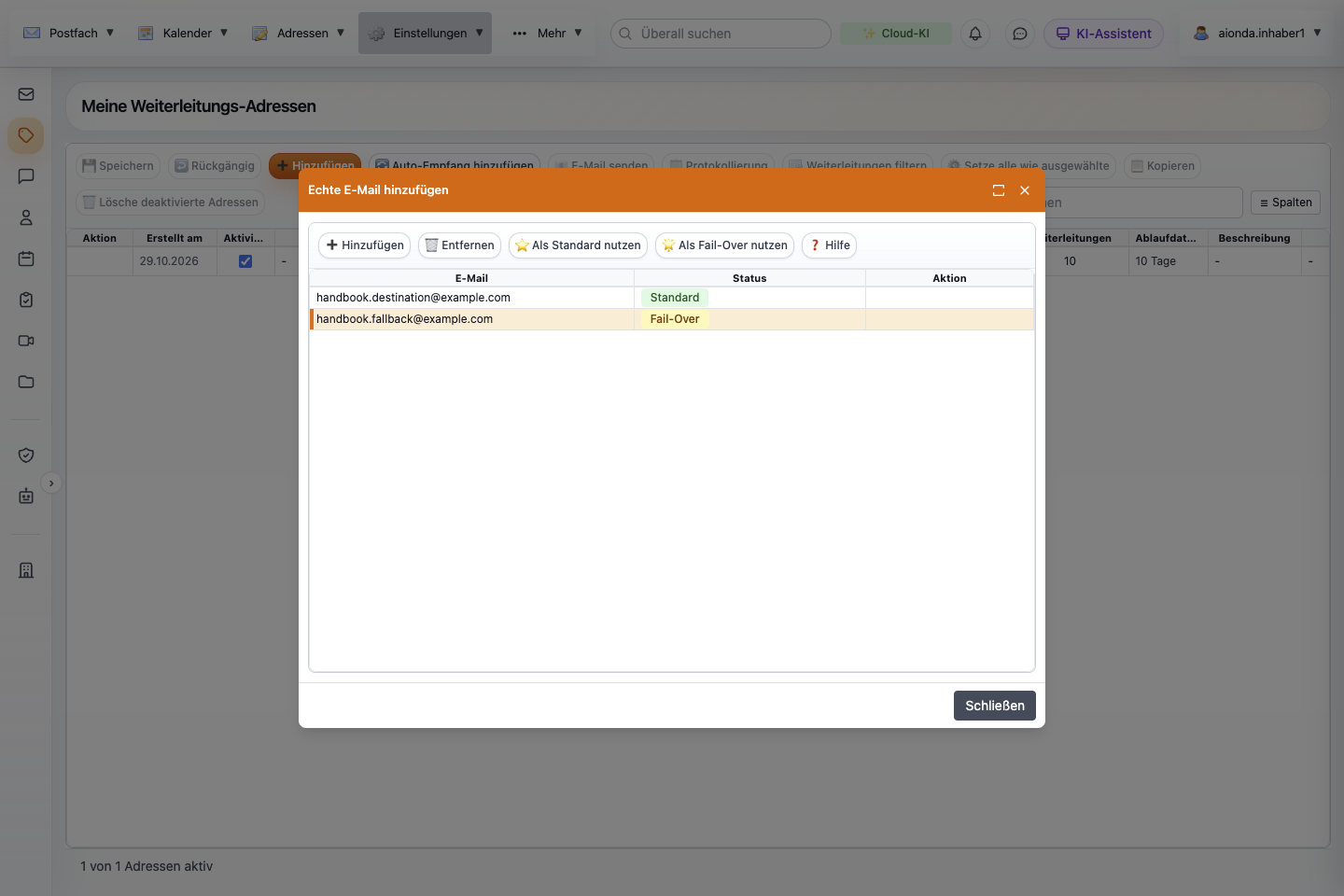
- Als Standard nutzen: Ziel für neue Aliase.
- Als Fail-Over nutzen: wird verwendet, wenn die Standardadresse nicht erreichbar ist.
- Der Status zeigt Standard und Fail-Over.
Wähle den Screenshot, um ihn in voller Größe zu öffnen.
Lebensdauer, Weiterleitungsgrenze und Plus
Weiterleitungen zählt mit jeder zugestellten Nachricht herunter; bei 0 leitet die Adresse nicht mehr weiter. Ablaufdatum legt die Lebensdauer fest, von 1 Tag bis zu 6 Monaten, oder unbegrenzt. Beide Grenzen sind voneinander unabhängig: Welche zuerst erreicht ist, beendet die Zustellung.
| Einstellung | Kostenloses Konto | Mit Aionda Mail Plus |
|---|---|---|
| Weiterleitungen | 0, 1, 2, 3, 4, 5 oder 10 | Zusätzlich 100, 1000, 10000 oder unbegrenzt |
| Ablaufdatum | Bis zu 1 Monat (31 Tage) | Zusätzlich 2 bis 6 Monate oder unbegrenzt |
Mit * markierte Werte in den Listen setzen Plus voraus; ohne Plus wird das Speichern abgelehnt. Schalte Ablaufmeldung ein (siehe nächster Abschnitt), wenn du eine E-Mail bekommen willst, sobald eine Adresse abgelaufen ist. Durch Löschen oder Ablauf können künftige Nachrichten zum Zurücksetzen von Passwörtern und zur Bestätigung ausbleiben. Bevor du einen Alias löschst, ersetze ihn bei allen Diensten, die ihn noch verwenden.
Spalten der Adressliste
Wähle rechts in der Werkzeugleiste Spalten, um Spalten ein- oder auszublenden. Mehrere Einstellungen sind ab Werk ausgeblendet; eine Spalte auszublenden schaltet die Einstellung nicht ab. Die Auswahl wird in diesem Browser gespeichert.
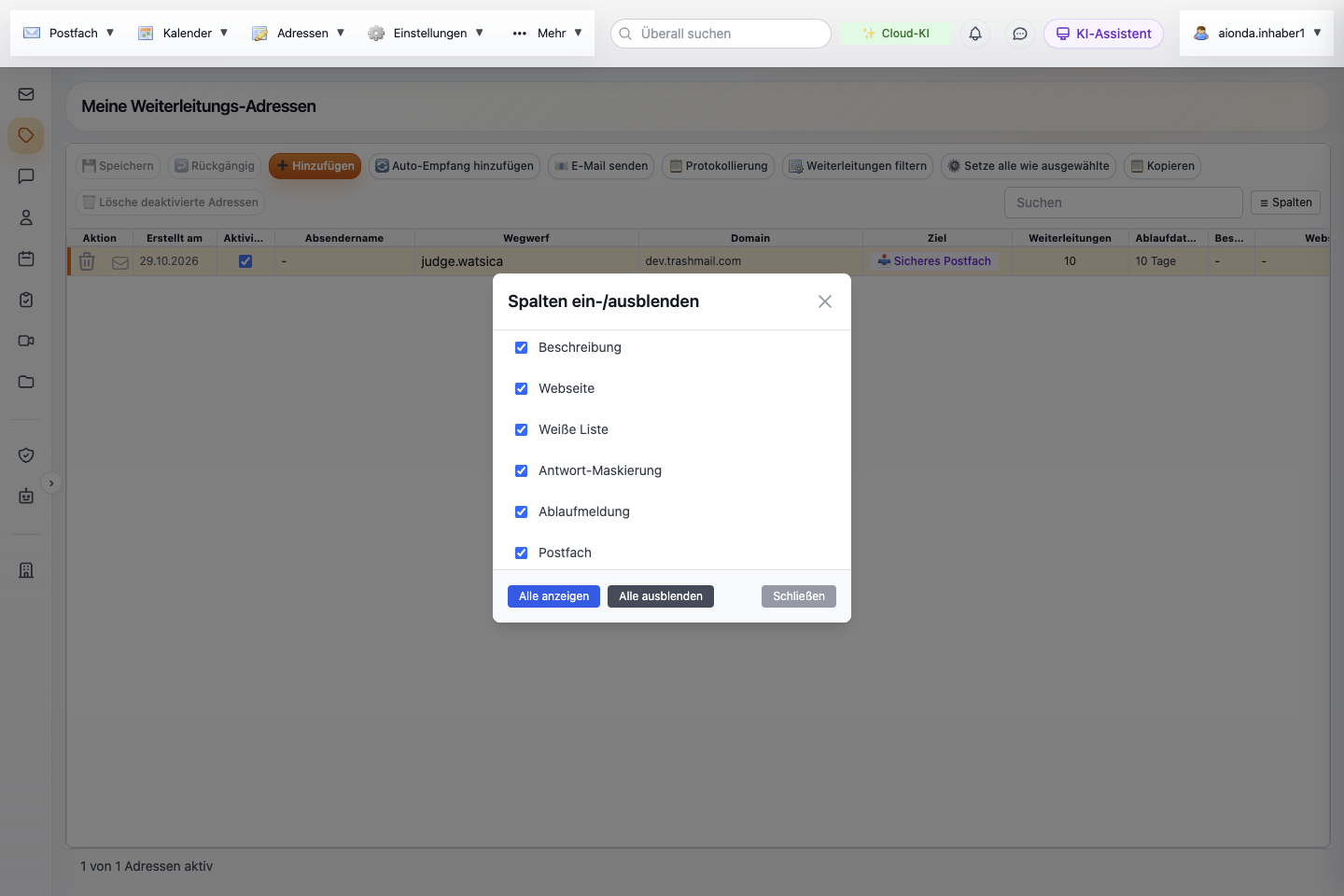
- Weiße Liste, Antwort-Maskierung, Ablaufmeldung und Postfach sind ab Werk ausgeblendet; hake sie an, um sie anzuzeigen.
Wähle den Screenshot, um ihn in voller Größe zu öffnen.
| Spalte | So nutzt du sie |
|---|---|
| Aktiviert | Entferne den Haken und speichere, um die Adresse vorübergehend anzuhalten, ohne sie zu löschen. Setze den Haken wieder, um weiterzumachen. |
| Absendername | Anzeigename dieses Alias in Antworten, die über die Antwort-Maskierung gesendet werden. Leer heißt, der Name aus deinem E-Mail-Programm bleibt erhalten. |
| Wegwerf und Domain | Bilden zusammen die E-Mail-Adresse, die du anderen gibst. |
| Ziel | Jeder Empfänger eingehender E-Mails, einschließlich des Sicheren Postfachs. |
| Weiterleitungen und Ablaufdatum | Die beiden oben beschriebenen, voneinander unabhängigen Grenzen. |
| Beschreibung und Webseite | Deine eigene Notiz zum Zweck oder Dienst des Alias. |
| Weiße Liste | Der Modus von weißer Liste und Bestätigung für diesen Alias, siehe Modi der weißen Liste. |
| Antwort-Maskierung | Für weitergeleitete E-Mails: Antworten, die du aus deinem echten Postfach sendest, laufen zurück über Aionda, sodass der ursprüngliche Absender den Alias statt deiner echten Adresse sieht. Das ändert Header; es ist keine Verschlüsselung. |
| Ablaufmeldung | Schickt eine E-Mail, wenn dieser Alias abgelaufen ist. |
| Postfach | Ob der Alias in das Sichere Postfach zustellt; ändere das Kontrollkästchen und speichere wie bei Aktiviert. |
| PGP | Zeigt, ob Aionda für diesen Alias einen PGP-Schlüssel verwaltet, siehe PGP-E-Mail. |
| Letzter Empfang und Weiterleitungs-Fehler | Erkenne kürzlich genutzte Aliase und untersuche Zustellprobleme mit der Protokollierung. |
Suchen filtert die Liste nach beliebigem sichtbarem Text. Die Schaltfläche Weiterleitungen filtern in der Werkzeugleiste ist kein Listenfilter: Sie öffnet schwarze Liste, weiße Liste, Nachrichten-Warteschlange und Benachrichtigungsvorlagen, die im Folgenden beschrieben sind.
Schwarze Liste, weiße Liste und Nachrichten-Warteschlange (Weiterleitungen filtern)
Wähle eine Adresszeile aus und dann Weiterleitungen filtern. Das Menü zeigt die Zahl der Einträge in Klammern.
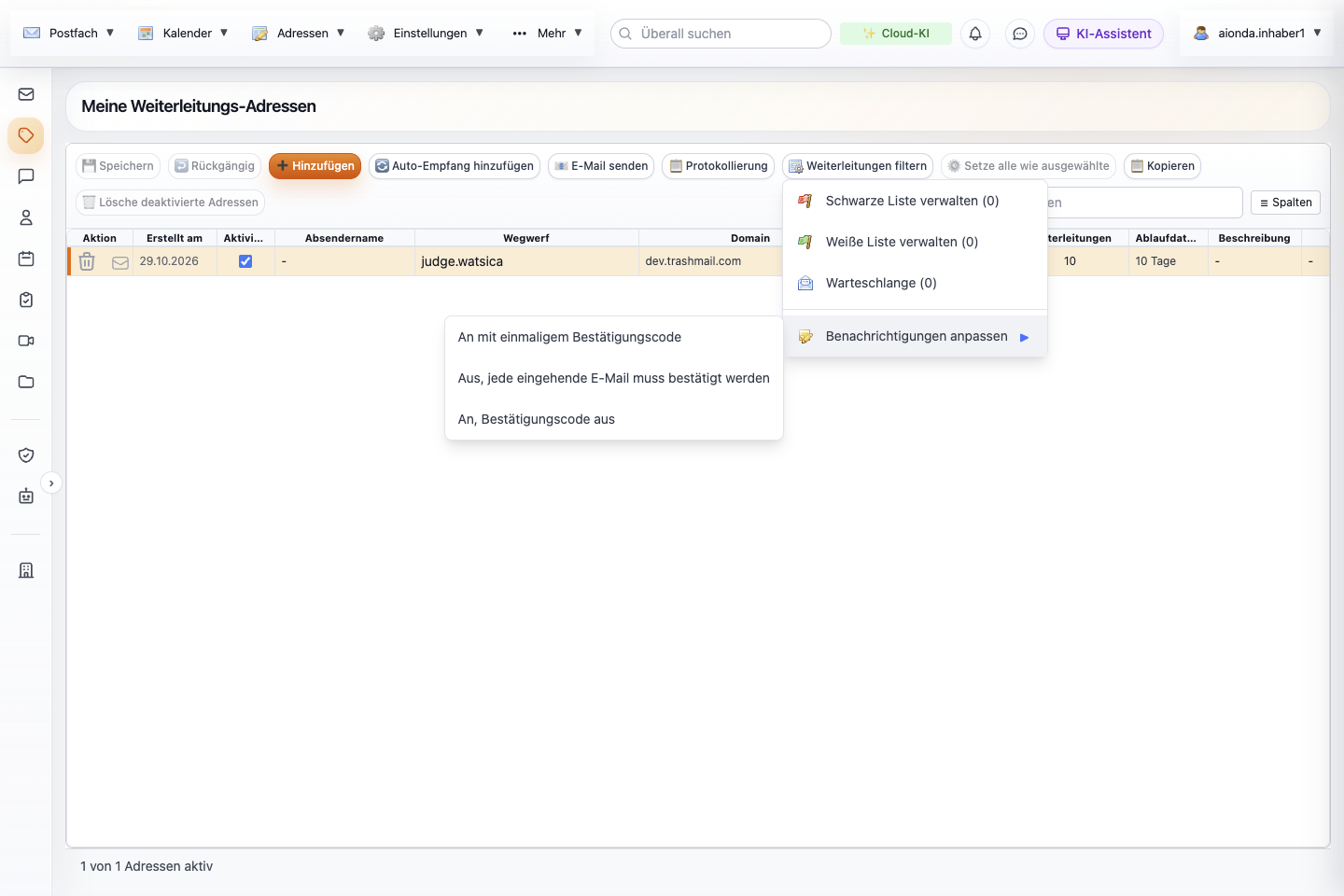
- Weiterleitungen filtern öffnet das Menü für die ausgewählte Adresse.
- Regeln der schwarzen Liste.
- Einträge der weißen Liste.
- Nachrichten, die auf Bestätigung warten.
- Eine Vorlage für die Bestätigungsanfrage je Modus.
Wähle den Screenshot, um ihn in voller Größe zu öffnen.
| Eintrag | Gilt für | Zweck |
|---|---|---|
| Schwarze Liste verwalten | Nur die ausgewählte Adresse | Passende Nachrichten dauerhaft abweisen. |
| Weiße Liste verwalten | Nur die ausgewählte Adresse | Absender, die immer angenommen werden. |
| Warteschlange | Nur die ausgewählte Adresse | Zurückgehaltene Nachrichten freigeben oder löschen. |
| Benachrichtigungen anpassen | Die ausgewählte Adresse | Text der Bestätigungsanfrage an unbekannte Absender. |
Schwarze Liste: passende Nachrichten abweisen
- Wähle die Adresse aus und dann Weiterleitungen filtern → Schwarze Liste verwalten.
- Wähle Regel hinzufügen. Gib eine Beschreibung und mindestens ein Muster ein: Von (Absender-Muster), Betreff-Muster oder Inhalt-Muster.
- Wähle Speichern. Die Regel gilt sofort; ein weiteres Speichern in der Adressliste ist nicht nötig.
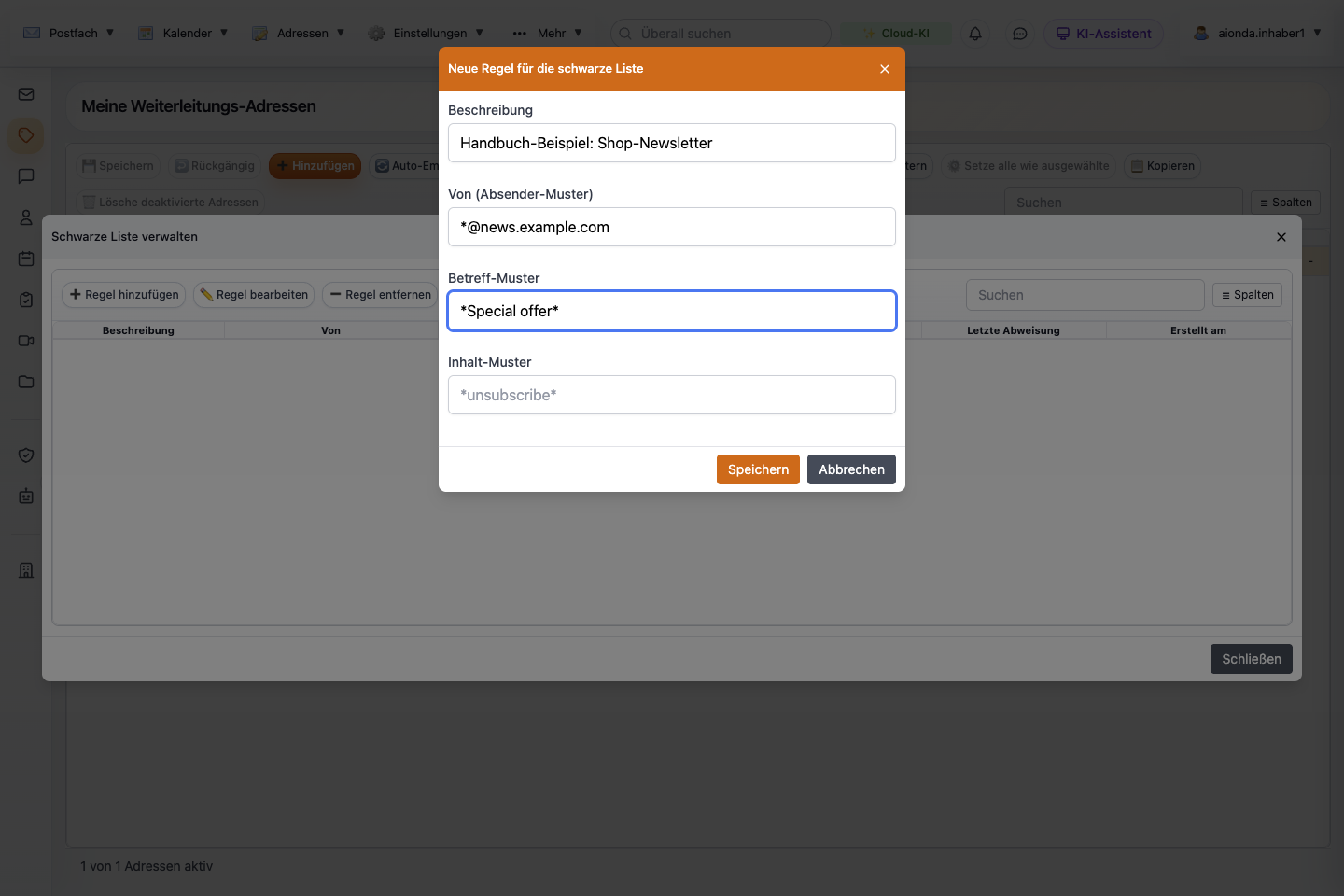
- Regel hinzufügen öffnet das Formular.
- Absender-Muster.
- Betreff-Muster.
- Inhalt-Muster; ausgefüllte Felder müssen alle passen.
- Speichern aktiviert die Regel.
Wähle den Screenshot, um ihn in voller Größe zu öffnen.
Muster verwenden * als Platzhalter für beliebigen Text und unterscheiden nicht zwischen Groß- und Kleinschreibung. Es sind keine regulären Ausdrücke. *@news.example.com passt auf jeden Absender dieser Domain; *Special offer* passt auf einen Betreff, der diese Wörter irgendwo enthält. Füllst du mehrere Felder einer Regel aus, müssen alle passen. Willst du das eine oder das andere sperren, leg zwei Regeln an. Von wird gegen den Umschlag-Absender und den From-Header geprüft.
Eine gesperrte Nachricht wird schon während der Zustellung abgewiesen; der sendende Server erhält eine Ablehnung, und die Nachricht wird weder gespeichert noch weitergeleitet. Die Liste zählt jede Abweisung unter Abgewiesen und zeigt den Zeitpunkt unter Letzte Abweisung. Wähle eine Regel aus und dann Zuletzt abgewiesene E-Mail, um Header und Rohinhalt der zuletzt abgewiesenen Nachricht zu lesen, sofern die Protokollierung sie aufbewahrt hat. Regel bearbeiten und Regel entfernen ändern oder löschen die ausgewählte Regel.
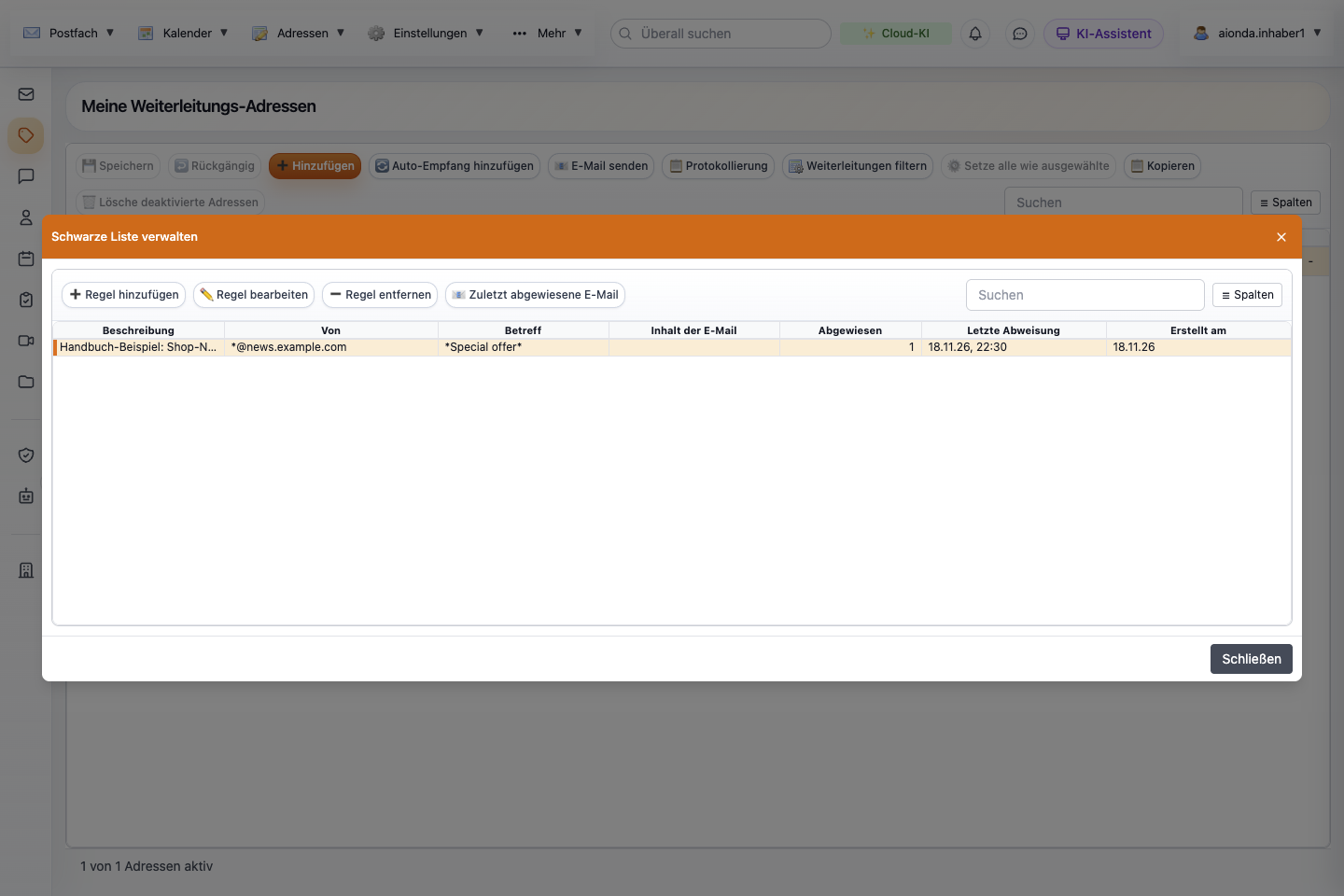
- Regel bearbeiten.
- Regel entfernen.
- Zuletzt abgewiesene E-Mail zeigt die zuletzt abgewiesene Nachricht.
- Zahl der Zurückweisungen und Zeitpunkt der letzten.
Wähle den Screenshot, um ihn in voller Größe zu öffnen.
Auf Dev gemessen: Eine Testnachricht von promo@news.example.com mit „Special offer“ im Betreff wurde mit „Refused, email is blacklisted.“ abgewiesen, und der Zähler sprang auf 1. Für Spam, der einsortiert statt abgewiesen werden soll, siehe Spam und Phishing und Regeln.
Weiße Liste: Absender, die immer angenommen werden
- Wähle eine Adresse aus und dann Weiterleitungen filtern → Weiße Liste verwalten.
- Wähle Hinzufügen, gib eine Adresse oder ein Muster ein und wähle erneut Hinzufügen.
- Wähle einen Eintrag aus und dann Entfernen, um ihn zu löschen.
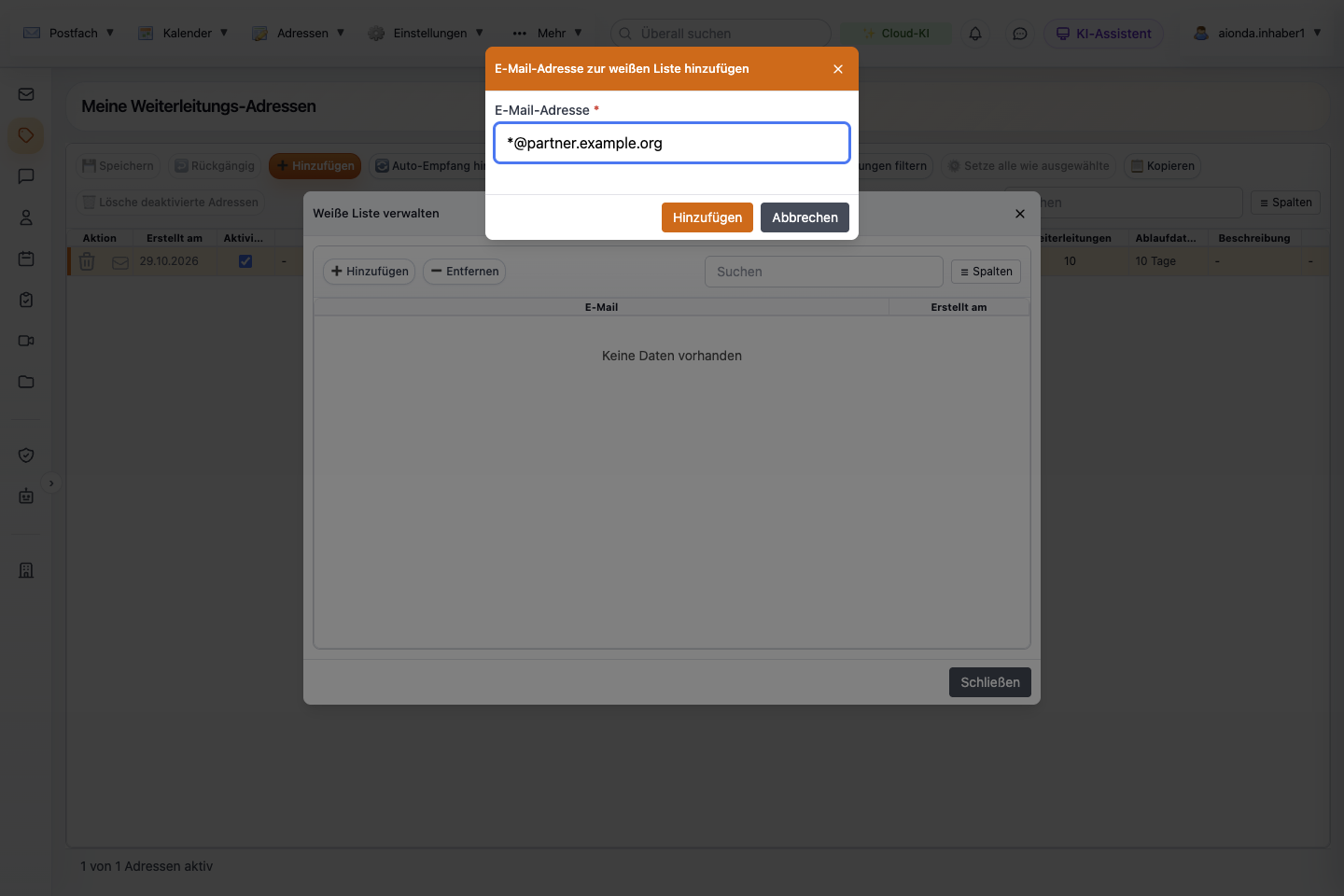
- Hinzufügen in Weiße Liste verwalten.
- Eine Adresse oder ein Muster wie *@partner.example.org.
- Hinzufügen speichert den Eintrag.
Wähle den Screenshot, um ihn in voller Größe zu öffnen.
Angenommen werden eine genaue Adresse (anna@example.org), eine ganze Domain (*@example.org) und andere Muster mit *. Einträge werden in Kleinbuchstaben gespeichert. Jede Adresse hat ihre eigene weiße Liste. Die weiße Liste selbst filtert nichts: Sie wirkt nur bei einer Adresse, deren Modus Weiße Liste eingeschaltet ist. Absender, die im Modus „An mit einmaligem Bestätigungscode“ eine Anfrage bestätigen, werden hier automatisch eingetragen, ebenso der Absender einer Nachricht, die du aus der Warteschlange freigibst.
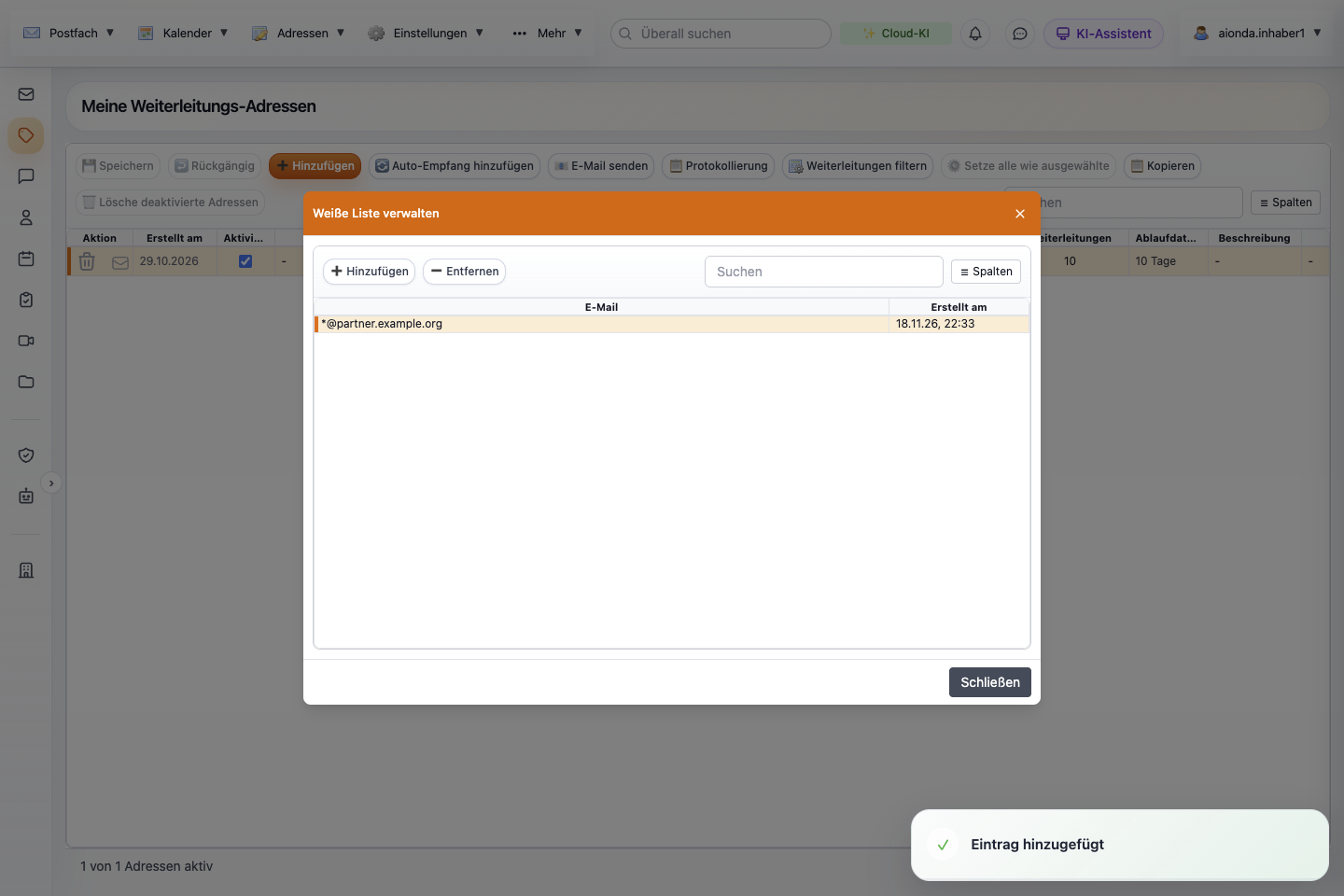
- Einen weiteren Eintrag hinzufügen.
- Entfernen löscht den ausgewählten Eintrag.
- Gespeicherter Eintrag mit seinem Erstellungszeitpunkt.
Wähle den Screenshot, um ihn in voller Größe zu öffnen.
Modi der weißen Liste einer Adresse
Blende die Spalte Weiße Liste über Spalten ein, klicke in die Zelle einer Adresse, wähle einen Modus und dann Speichern.
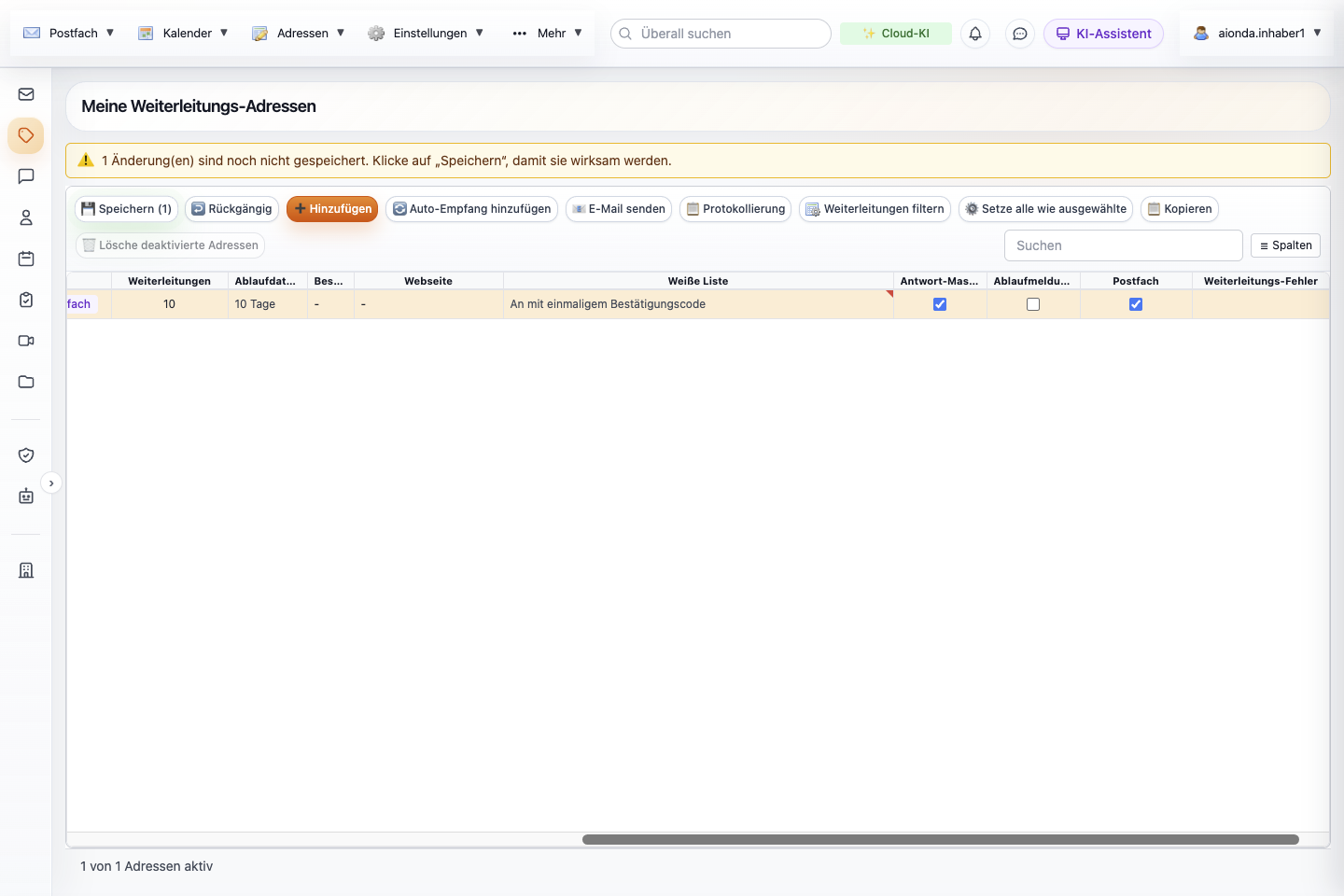
- Die Zelle Weiße Liste zeigt den gewählten Modus.
- Antwort-Maskierung, Ablaufmeldung und Postfach als Kontrollkästchen.
- Speichern sichert den Modus.
Wähle den Screenshot, um ihn in voller Größe zu öffnen.
| Modus | Absender auf der weißen Liste | Jeder andere Absender |
|---|---|---|
| Aus | Wird zugestellt | Wird zugestellt (Voreinstellung) |
| An, Bestätigungscode aus | Wird zugestellt | Wird abgewiesen, es wird keine Anfrage verschickt |
| An mit einmaligem Bestätigungscode | Wird zugestellt | Wird in der Warteschlange zurückgehalten; der Absender erhält eine Bestätigungsanfrage. Nach der Bestätigung wird die Nachricht zugestellt und der Absender auf die weiße Liste gesetzt. |
| Aus, jede eingehende E-Mail muss bestätigt werden | Wird ebenfalls zurückgehalten | Jede Nachricht wird zurückgehalten und muss von ihrem Absender bestätigt werden; die weiße Liste wird nicht herangezogen. |
Eine zurückgehaltene Nachricht wartet bis zu 7 Tage. Schreibt derselbe Absender vor seiner Bestätigung erneut, wird keine zweite Anfrage verschickt. Eine Anfrage geht an die Adresse des Absenders; Absender, die nie Antworten lesen (Newsletter, Shops), bestätigen also nicht. Nutze für sie „Aus“ oder die weiße Liste. Auf Dev gemessen mit „An mit einmaligem Bestätigungscode“: Eine Nachricht von einem Absender, der nicht auf der weißen Liste stand, wurde zurückgehalten; die Anfrage selbst wurde auf Dev unterdrückt und nicht zugestellt.
Nachrichten-Warteschlange: zurückgehaltene Nachrichten freigeben oder löschen
Wähle Weiterleitungen filtern → Warteschlange. Jede zurückgehaltene Nachricht zeigt Absender, Betreff und Eingangszeit.
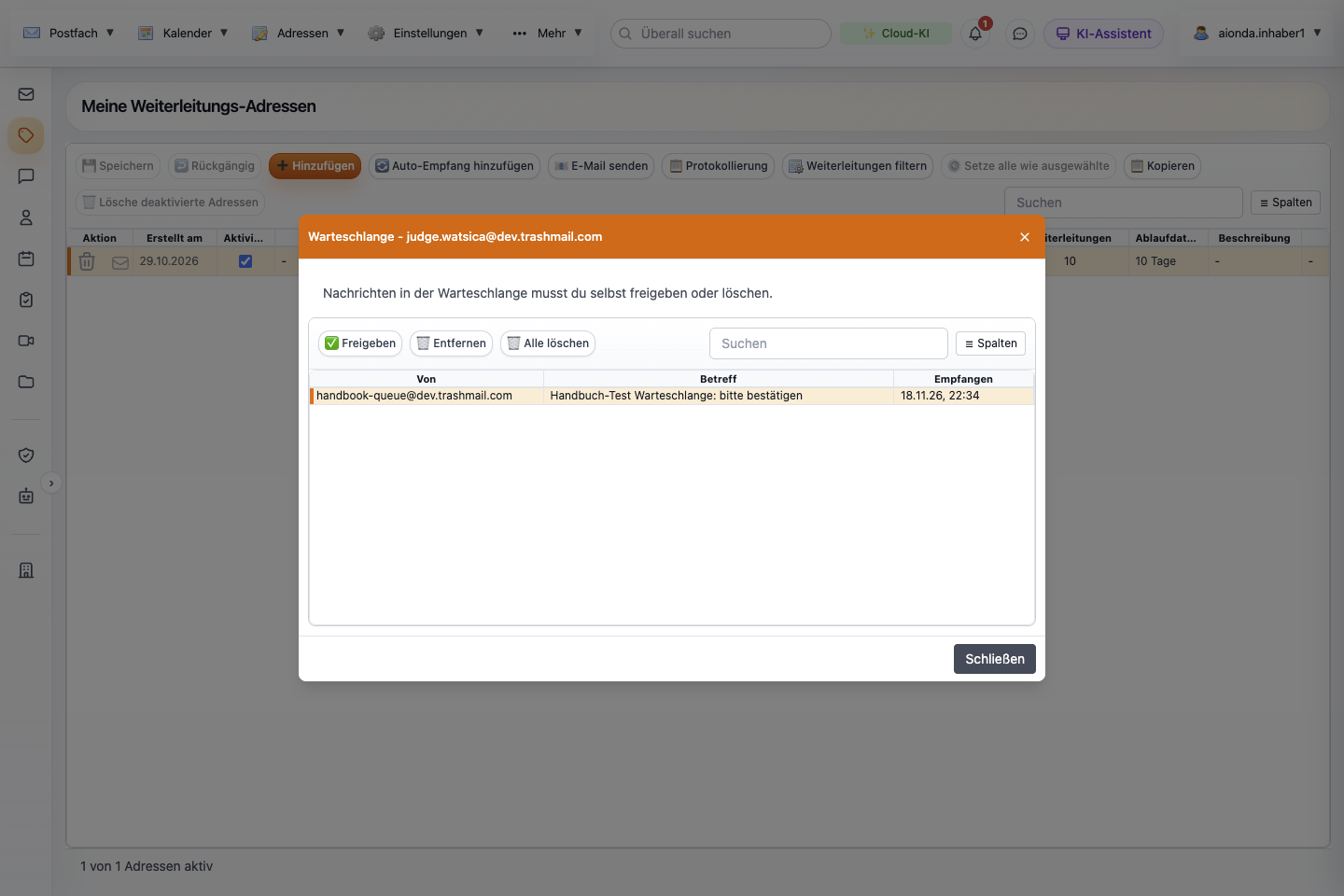
- Zurückgehaltene Nachrichten müssen freigegeben oder gelöscht werden.
- Freigeben stellt zu und setzt den Absender auf die weiße Liste.
- Entfernen löscht die ausgewählte Nachricht.
- Alle löschen leert die Warteschlange.
- Eine zurückgehaltene Testnachricht.
Wähle den Screenshot, um ihn in voller Größe zu öffnen.
- Freigeben stellt die ausgewählte Nachricht an das Ziel der Adresse zu, als hätte der Absender sie bestätigt, und setzt den Absender auf die weiße Liste.
- Entfernen löscht die ausgewählte Nachricht ohne Zustellung.
- Alle löschen leert die Warteschlange.
Auf Dev gemessen: Freigeben stellte die zurückgehaltene Testnachricht in den Posteingang des Sicheren Postfachs zu und setzte ihren Absender auf die weiße Liste. Die Warteschlange enthält nur Nachrichten, die auf eine Bestätigung warten; sie ist keine Wiederholungswarteschlange für Probleme bei der externen Zustellung. Die untersuchst du in der Protokollierung.
Texte der Bestätigungsanfrage
Weiterleitungen filtern → Benachrichtigungen anpassen bietet eine Vorlage je Modus: „An mit einmaligem Bestätigungscode“, „Aus, jede eingehende E-Mail muss bestätigt werden“ und „An, Bestätigungscode aus“. Jede Vorlage hat Von (Anzeigename), E-Mail (Absenderadresse), Betreff und Nachricht. Im Betreff wird $REPLY durch „Re: “ und den ursprünglichen Betreff ersetzt. Wähle Speichern, um die Vorlage zu sichern. Eine Vorlage zu bearbeiten schaltet den Modus nicht ein; den Modus stellst du in der Spalte Weiße Liste ein.
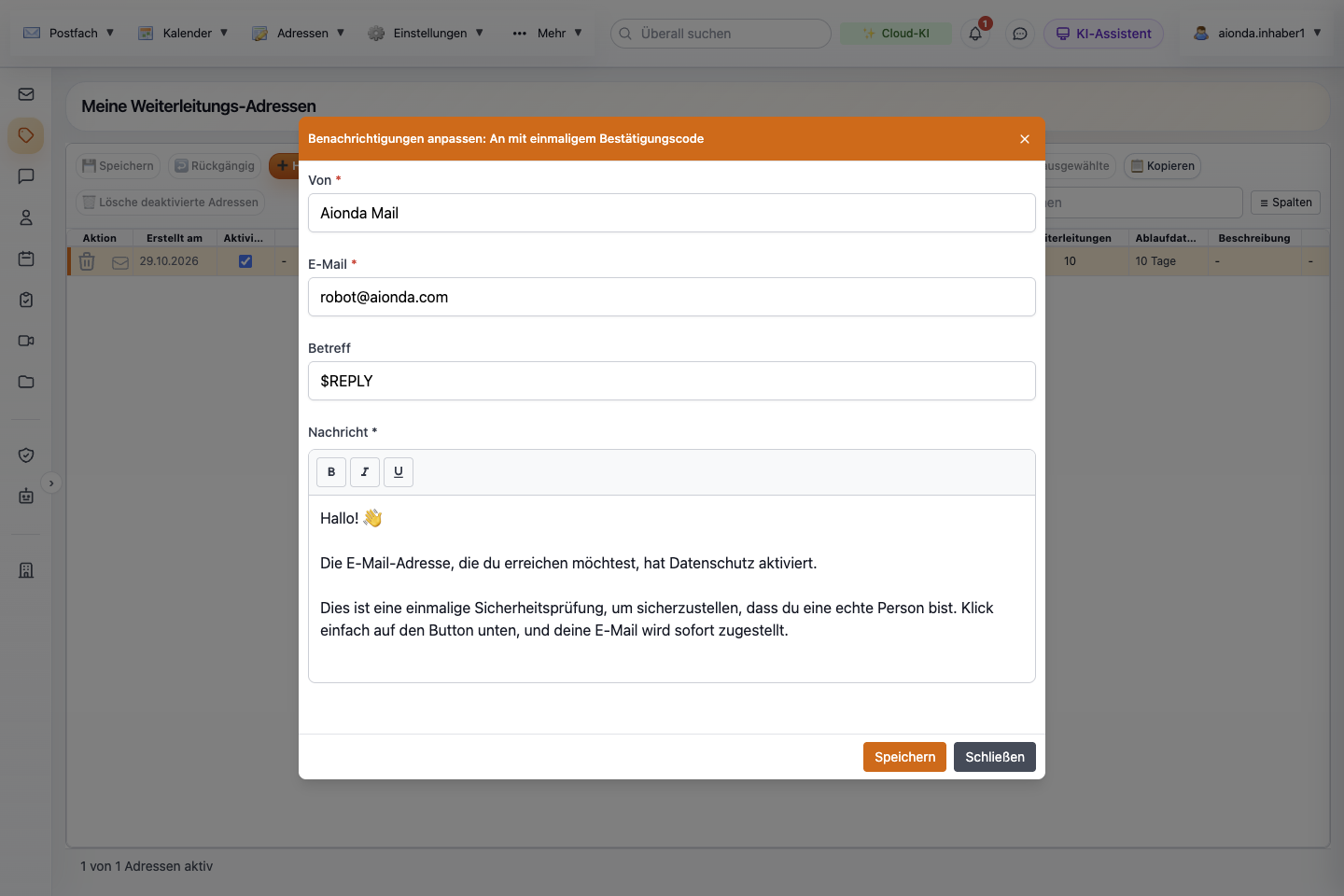
- Anzeigename des Absenders.
- Absenderadresse der Anfrage.
- Betreff; $REPLY wird zu „Re: “ plus dem ursprünglichen Betreff.
- Der Text der Anfrage.
- Speichern sichert die Vorlage.
Wähle den Screenshot, um ihn in voller Größe zu öffnen.
Auto-Empfang-Adressen (Catch-all)
Ein Auto-Empfang ist ein Adressmuster. E-Mails an jeden Namen, der zum Muster passt, werden angenommen, und Aionda legt beim ersten Empfang automatisch eine normale Adresse für diesen Namen an.
- Wähle Auto-Empfang hinzufügen. Eine neue Zeile mit einem Muster wie
*.norrisrohan@0box.euerscheint. - Auf einer gemeinsam genutzten Aionda-Domain muss das Muster die Form
*.yournamehaben; der Teil nach dem Punkt macht es zu deinem. Auf deiner eigenen Domain ist jedes Muster möglich, auch*für jeden Namen. - Prüfe Ziel und Grenzen und wähle dann Speichern.
- Gib Adressen wie
shop.norrisrohan@0box.euheraus, ohne sie vorher anzulegen.
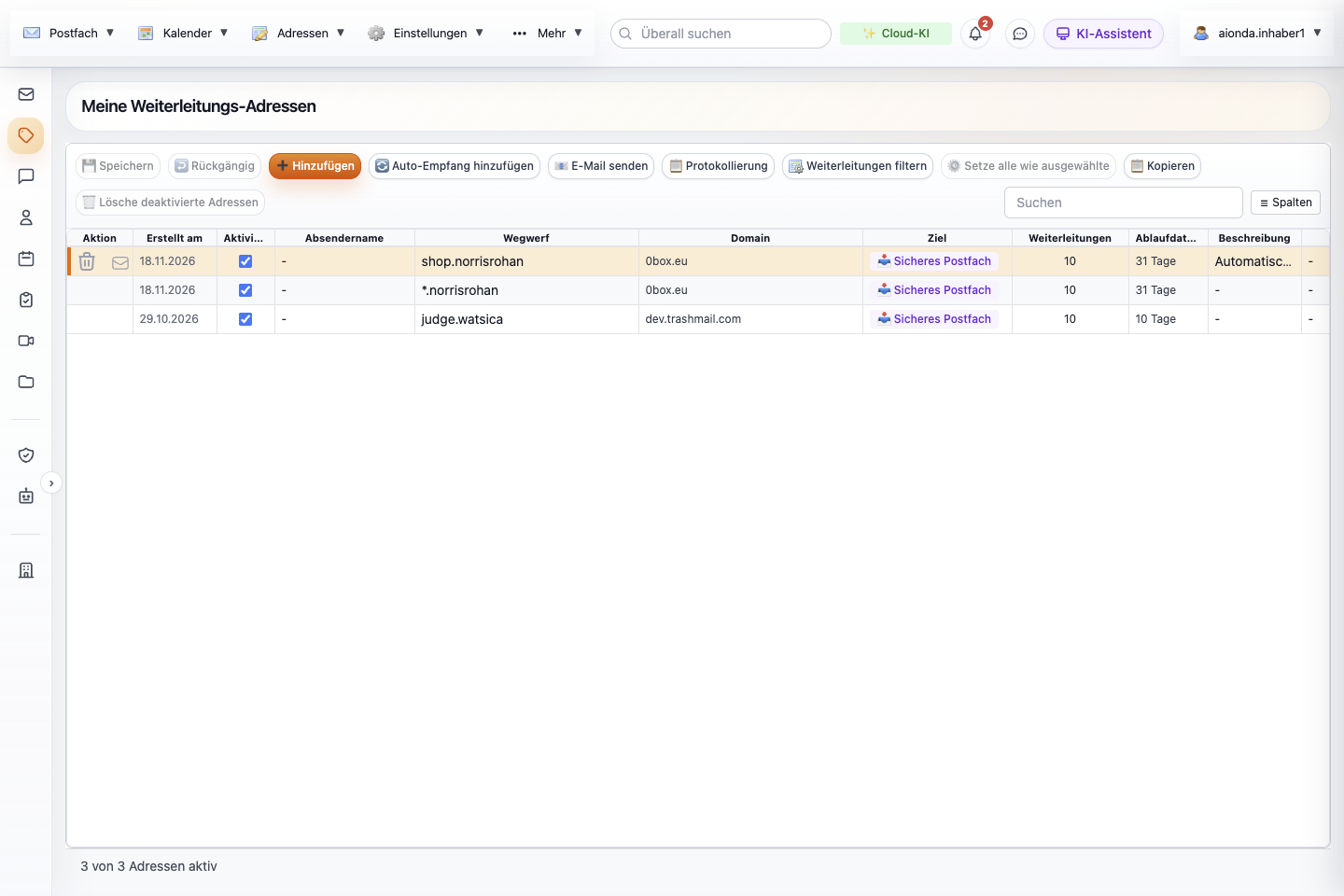
- Auto-Empfang hinzufügen fügt eine Musterzeile ein.
- Das gespeicherte Muster *.norrisrohan.
- shop.norrisrohan wurde von der ersten Nachricht automatisch angelegt.
- Ihre Beschreibung nennt den ersten Absender.
Wähle den Screenshot, um ihn in voller Größe zu öffnen.
Die automatisch angelegte Adresse übernimmt Ziel und Einstellungen des Musters, ihre Beschreibung nennt den ersten Absender, und sie erscheint nach dem Neuladen in der Liste. Ab dann ist sie eine gewöhnliche Adresse, die du deaktivieren, begrenzen oder löschen kannst. Auf Dev gemessen: Eine Nachricht an shop.norrisrohan@0box.eu legte diese Adresse an und wurde ins Sichere Postfach zugestellt. Ein Auto-Empfang nimmt jeden passenden Namen an, auch erratene; deaktiviere oder lösche das Muster, wenn es unerwünschte E-Mails anzieht.
Eigene Domain nutzen
Eine eigene Domain setzt Aionda Mail Plus voraus; ohne Plus meldet der Dialog zum Hinzufügen „Benötigt Aionda Mail Plus“.
- Öffne Einstellungen → Eigene Domains verwalten und wähle Hinzufügen.
- Gib die Domain ein, zum Beispiel
example.com, und wähle Hinzufügen. - Wähle die Domain aus. Der Status erklärt, was fehlt. Zeigt er einen Eintrag
TXT @ aionda-verification=…, wähle Kopieren und lege diesen TXT-Eintrag bei deinem Domain-Anbieter an. Er weist nach, dass die Domain dir gehört; so kannst du Adressen anlegen, bevor du die Mailserver umstellst. - Wähle Hilfe für die nötigen Einträge:
MX @ 10 smtp.aionda.comundTXT @ v=spf1 include:_spf.aionda.com -all, dazu eine Fassung im Zonendatei-Format für Fortgeschrittene. - Wähle nach der DNS-Änderung Status erneut überprüfen. DNS-Änderungen können bis zu 24–48 Stunden dauern. Der Status zeigt OK, wenn MX und SPF stimmen.
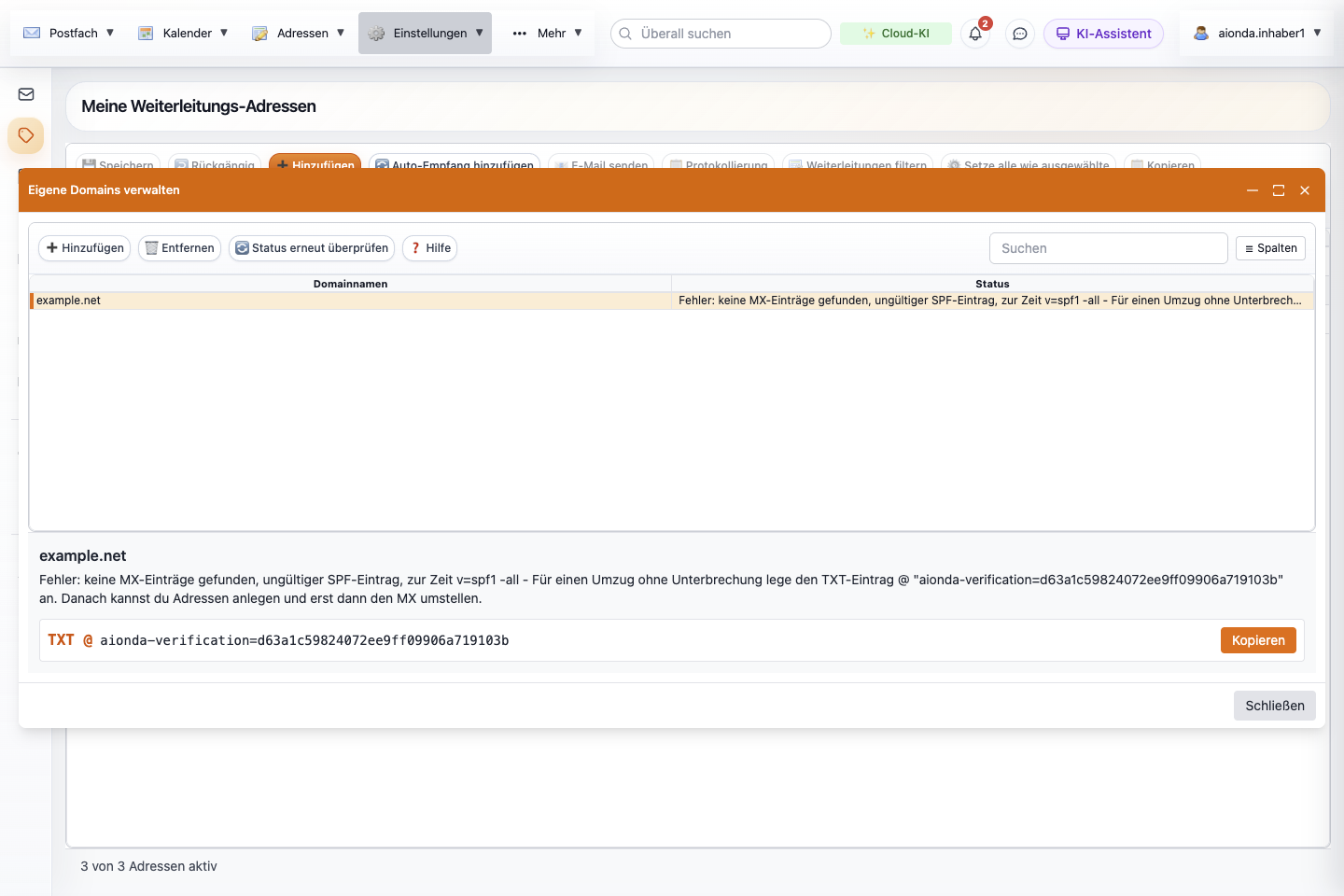
- Eine Domain hinzufügen.
- Status nach einer DNS-Änderung erneut prüfen.
- Aktueller Status der Domain.
- Der TXT-Eintrag für den Eigentumsnachweis mit Kopieren.
Wähle den Screenshot, um ihn in voller Größe zu öffnen.
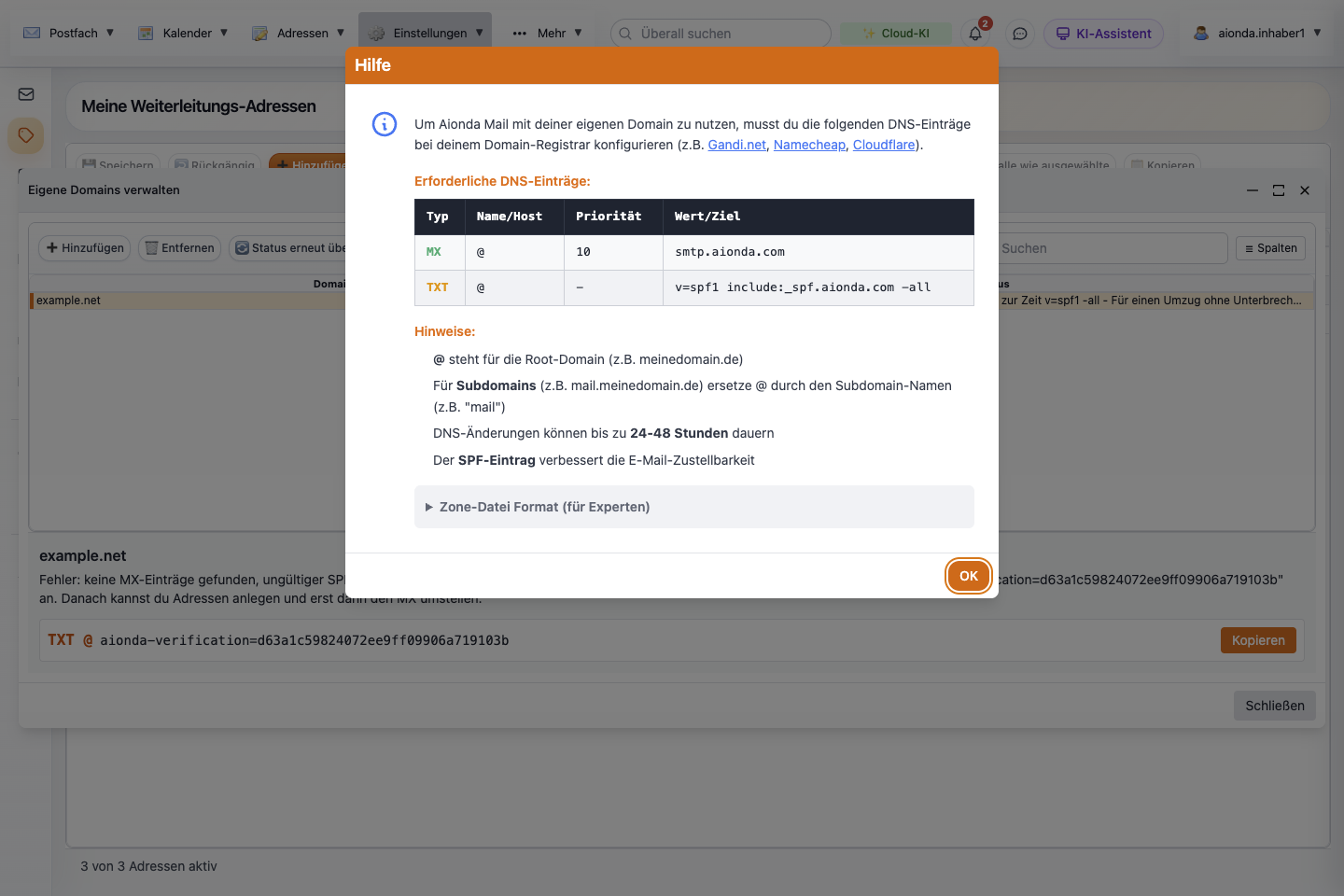
- MX- und SPF-Einträge, die du bei deinem Domain-Anbieter anlegst.
- Dieselben Einträge im Zonendatei-Format.
Wähle den Screenshot, um ihn in voller Größe zu öffnen.
Dass dir die Domain gehört, leitet allein noch keine E-Mails um; der MX-Eintrag muss auf Aionda zeigen. Entfernen löscht die ausgewählte Domain aus deinem Konto. Die DNS-Einträge wurden für diese Ausgabe nicht gesetzt; die Abbildungen zeigen den Status einer nicht eingerichteten Testdomain.
Kopieren, Setze alle wie ausgewählte und deaktivierte Adressen löschen
- Kopieren kopiert die ausgewählten Adressen in die Zwischenablage.
- Setze alle wie ausgewählte überträgt die Felder, die du in der ausgewählten Zeile geändert, aber noch nicht gespeichert hast, auf jede andere Adresse der Liste. Unveränderte Felder werden nicht kopiert. Prüfe die rot markierten Zellen und wähle dann Speichern oder Rückgängig, um alle Zeilen wiederherzustellen.
- Lösche deaktivierte Adressen entfernt alle Zeilen, bei denen Aktiviert nicht angehakt ist. Gelöscht werden sie beim Speichern; Rückgängig stellt sie wieder her.
- Das Papierkorbsymbol in der Spalte Aktion entfernt beim Speichern eine einzelne Adresse.
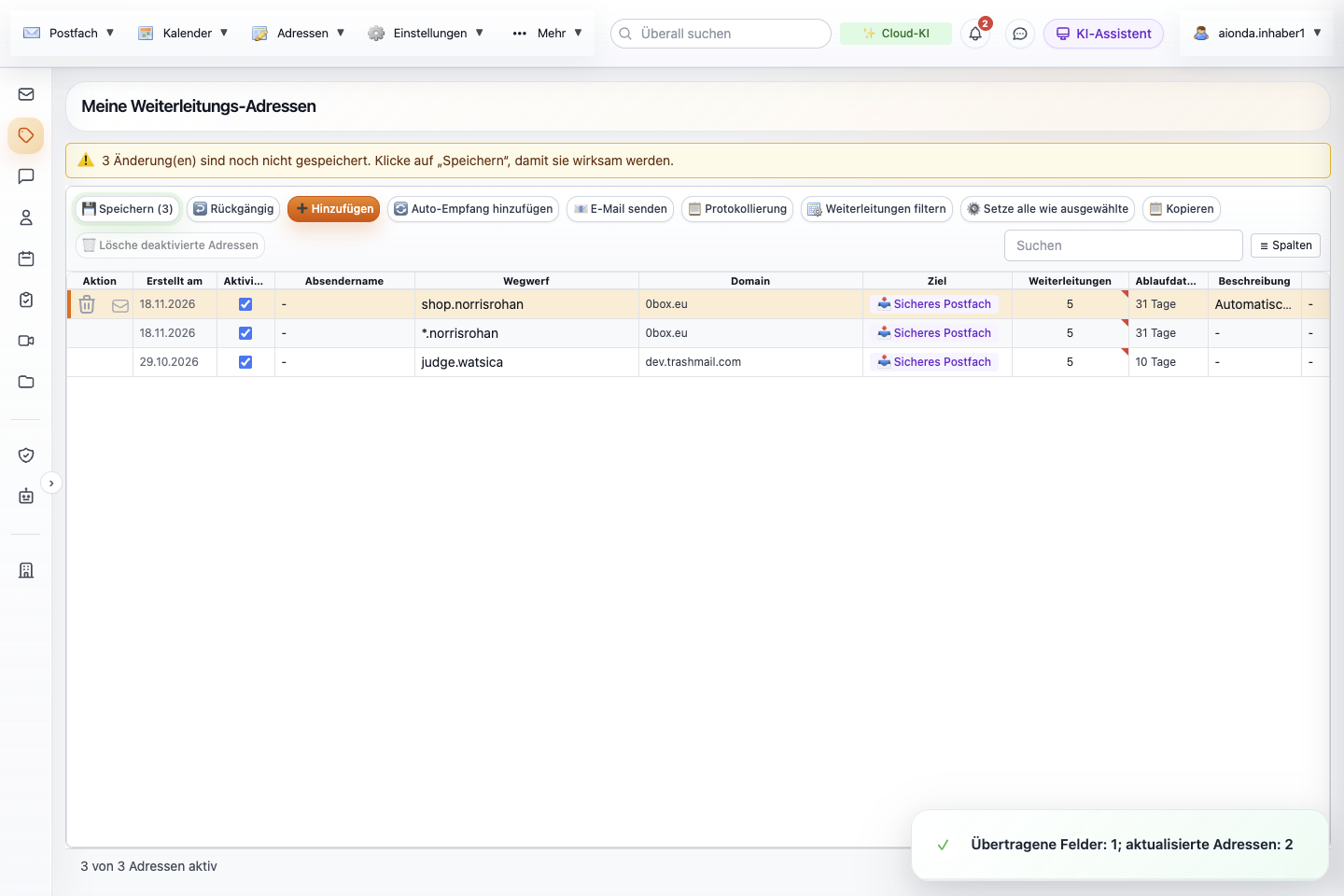
- Setze alle wie ausgewählte kopiert die geänderten Felder der ausgewählten Zeile.
- Der Wert steht jetzt, nicht gespeichert, in jeder Zeile.
- Der Hinweis zählt Felder und Adressen.
- Speichern oder Rückgängig.
Wähle den Screenshot, um ihn in voller Größe zu öffnen.
Adressen importieren und exportieren
Öffne Mehr → Werkzeuge → Adressen importieren oder Adressen exportieren.
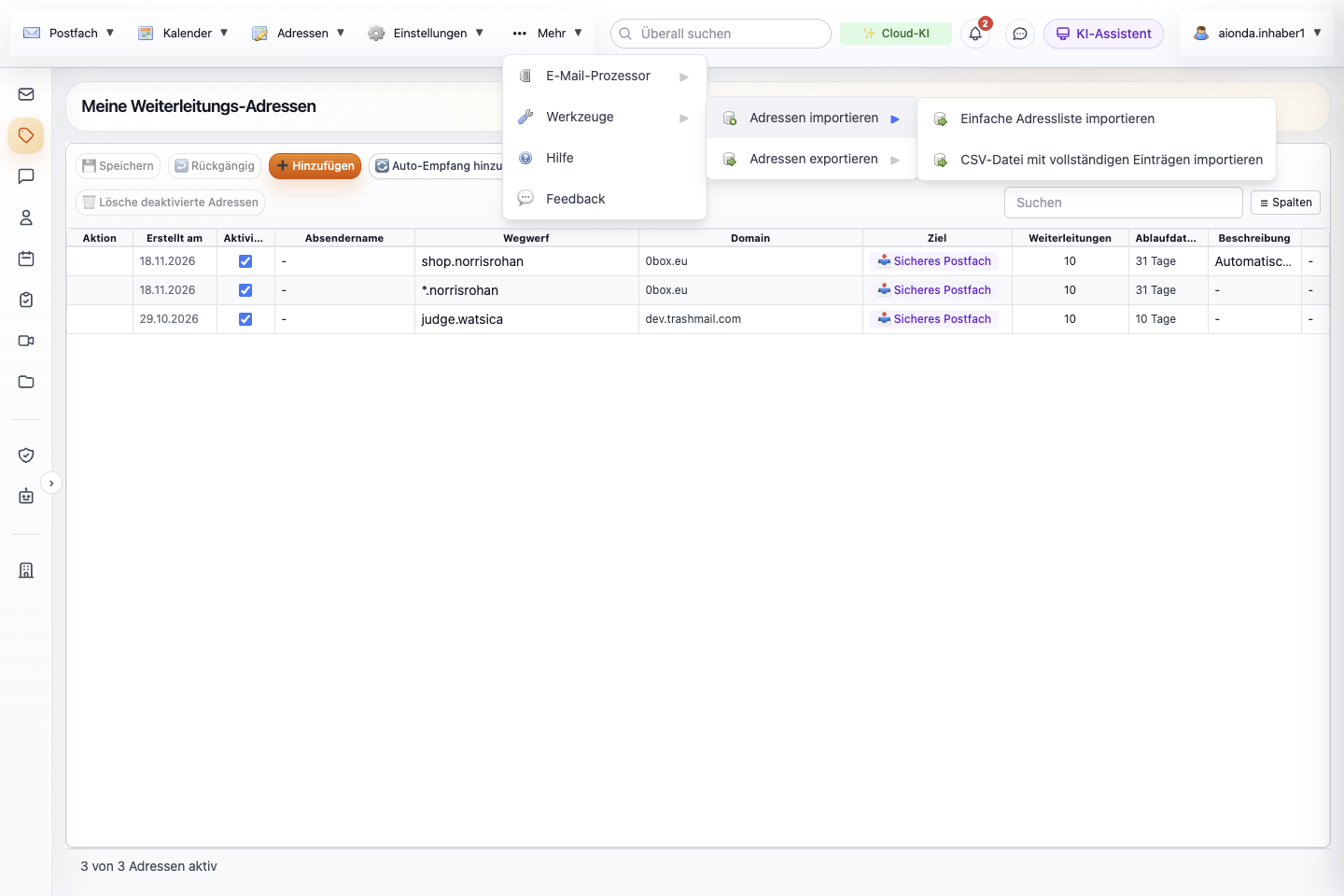
- Mehr öffnet weitere Menüs.
- Werkzeuge.
- Adressen importieren und Adressen exportieren.
- Import als Liste oder als CSV-Datei.
Wähle den Screenshot, um ihn in voller Größe zu öffnen.
- Einfache Adressliste importieren: eine Adresse pro Zeile. Zufallsadressen einfügen füllt eine gewählte Anzahl erzeugter Adressen ein. Adressen hinzufügen fügt sie als nicht gespeicherte Zeilen mit deinem Standardziel und deinen Standardgrenzen ein; wähle Speichern, um sie anzulegen, oder Rückgängig.
- CSV-Datei mit vollständigen Einträgen importieren liest eine Datei im Exportformat, einschließlich Aktivierungszustand, Ziel, Beschreibung, Grenzen und Einstellungen.
- Adressen exportieren gibt deine Adressen als einfache Liste oder als CSV-Datei aus.
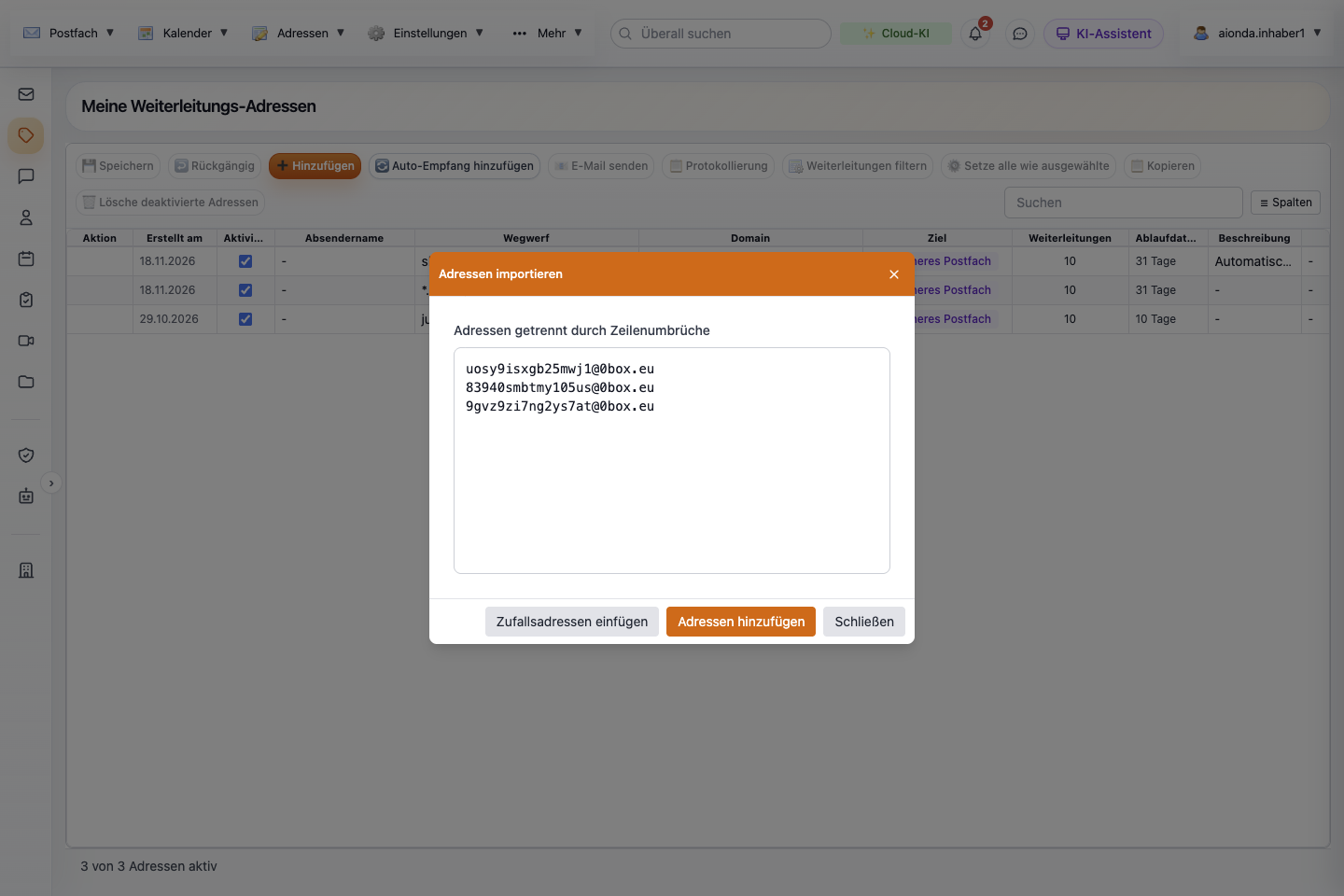
- Eine Adresse pro Zeile.
- Zufallsadressen einfügen erzeugt Beispielnamen.
- Adressen hinzufügen fügt nicht gespeicherte Zeilen ein.
Wähle den Screenshot, um ihn in voller Größe zu öffnen.
Wie du E-Mails, Kontakte und Kalender aus anderen Diensten importierst, steht unter Import und Export.
Protokollierung: eine Nachricht vom Empfang bis zur Zustellung verfolgen
Wähle eine Adresszeile aus und dann Protokollierung. Wähle eine Nachricht aus und öffne Ereignisse, um die Abfolge der Verarbeitungsschritte zu sehen. Die Zusammenfassung unterscheidet eine verschlüsselte Zustellung ins Postfach von externer Weiterleitung, Zustellversuchen in der Warteschlange und Fehlern. Dass ein Zielserver eine Nachricht annimmt, beweist nicht, dass er sie in seinen Posteingang gelegt hat.
E-Mail-Inhalt und Quelltext können die aufbewahrte Original-E-Mail zeigen, sofern Protokollierung und aufbewahrte Daten vorhanden sind. Nochmals senden kann eine aufbewahrte Nachricht erneut zustellen oder sie im entsperrten Sicheren Postfach ablegen. Verlängern ändert die Aufbewahrungsdauer des Protokolls; die Lebensdauer des Alias verlängert es nicht. Jede Aktion, die Status und die Folgen für den Datenschutz beschreibt das eigene Kapitel Protokollierung.
Eine E-Mail von einem Alias senden
Wähle eine Adresse aus und dann E-Mail senden oder das Briefumschlag-Symbol in ihrer Spalte Aktion. Ein einfacher E-Mail-Editor öffnet sich mit diesem Alias unter Von. Gib An, optional Kopie und Blindkopie, Betreff und Nachricht ein und wähle dann Senden. Empfänger sehen den Alias, nicht deine echte Adresse. Senden von einem Alias setzt Aionda Mail Plus voraus; ohne Plus bietet Aionda stattdessen das Upgrade an. Den vollständigen E-Mail-Editor des Postfachs mit Signaturen und Anhängen beschreibt E-Mails schreiben und senden.
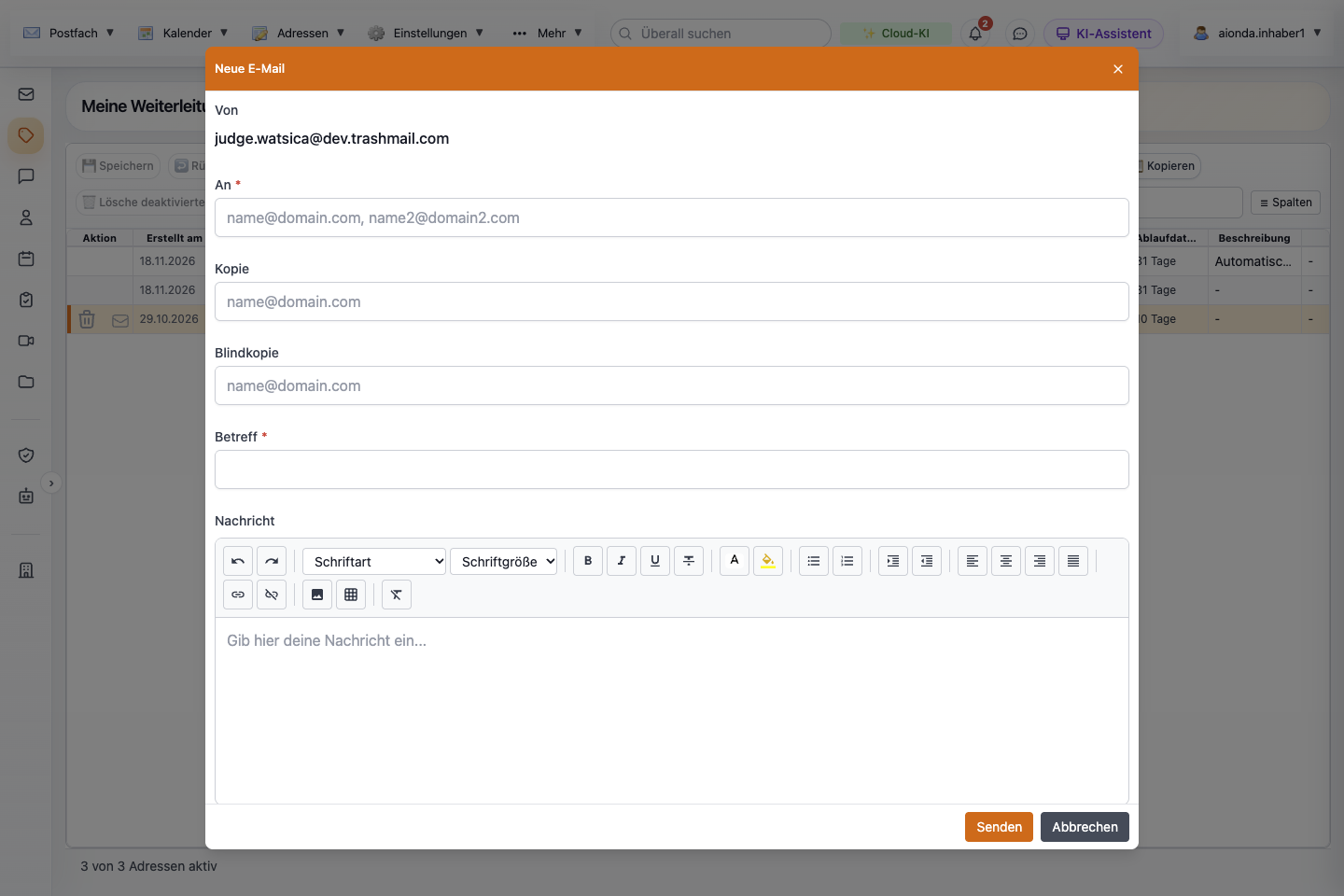
- Der ausgewählte Alias ist der Absender.
- Empfänger; mehrere werden durch Kommas getrennt.
- Senden.
Wähle den Screenshot, um ihn in voller Größe zu öffnen.
Antworten und PGP
Prüfe beim Schreiben im Postfach den Alias unter Von. Antwort-Maskierung und das Umschreiben von Headern sind Weiterleitungsoptionen; sie sind keine Verschlüsselung. Für geeignete Aliase, die nur ins Sichere Postfach zustellen, verwaltet Aionda PGP-Schlüssel und veröffentlicht die öffentlichen Schlüssel über WKD, damit kompatible Absender sie finden können. Lies PGP-E-Mail, bevor du dich bei externer Korrespondenz auf Ende-zu-Ende-Schutz verlässt.
Auf dem Telefon oder in einem schmalen Fenster
Unterhalb einer bestimmten Breite zeigt die Liste eine Karte je Adresse mit bearbeitbaren Feldern. Die Schaltfläche ⋮ neben Speichern enthält Hinzufügen, Auto-Empfang hinzufügen, Weiterleitungen filtern, Lösche deaktivierte Adressen, Speichern, Rückgängig, E-Mail senden und Protokollierung. Wähle für Aktionen, die eine Adresse brauchen, zuerst eine Karte aus. Echte Adressen, eigene Domains, Absendername und Import/Export findest du im Hauptmenü (☰) unter Meine Weiterleitungs-Adressen Optionen. Die nativen Apps für Apple und Android haben eigene Adressbildschirme; diese Anleitung für die Web-App deckt sie nicht ab.
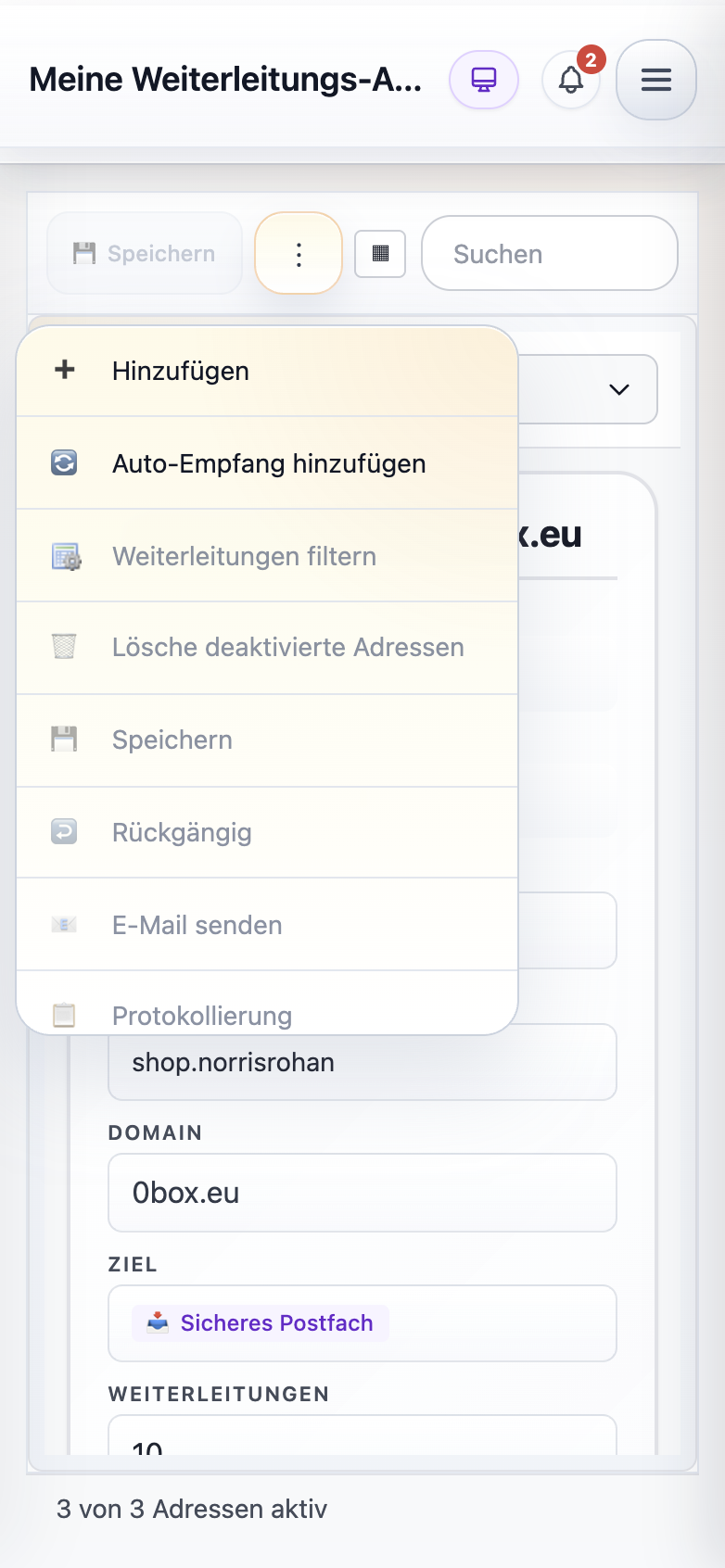
- ⋮ öffnet die Aktionen.
- Hinzufügen, Auto-Empfang hinzufügen, Weiterleitungen filtern, Lösche deaktivierte Adressen, Speichern, Rückgängig, E-Mail senden und Protokollierung.
Wähle den Screenshot, um ihn in voller Größe zu öffnen.
Deine Standardadresse in der Firma
Das Firmenverzeichnis veröffentlicht eine geeignete DEA, nicht jeden Alias und keine private Kontoadresse. Du oder der Inhaber könnt sie auf der Kontaktkarte auswählen; siehe Veröffentlichte Adresse wählen. Gibt es keine Auswahl, bevorzugt der Dienst eine geeignete Adresse ohne Ablaufdatum und nimmt sonst die nächste in seiner Ersatzreihenfolge. Wird die gewählte Adresse gelöscht oder deaktiviert, kann eine Ersatzadresse ausgewählt werden; ist keine geeignet, bleibt keine nutzbare Adresse übrig. Wähle für eine veröffentlichte geschäftliche Identität eine beständige Adresse ohne Ablaufdatum.