

1. Mit der Adresse beginnen, die du der Website gegeben hast
Du hast eine Aionda-Wegwerfadresse (DEA) kopiert und in ein Online-Formular eingefügt: zum Beispiel bei der Registrierung in einem Shop, beim Abonnieren eines Newsletters oder bei einer Anfrage zum Zurücksetzen eines Passworts. Füge sie unter Windows mit Strg+V oder auf dem Mac mit Befehl (⌘)+V ein. Prüfe die vollständige Adresse einschließlich der Domain nach dem @ und entferne versehentliche Leerzeichen.
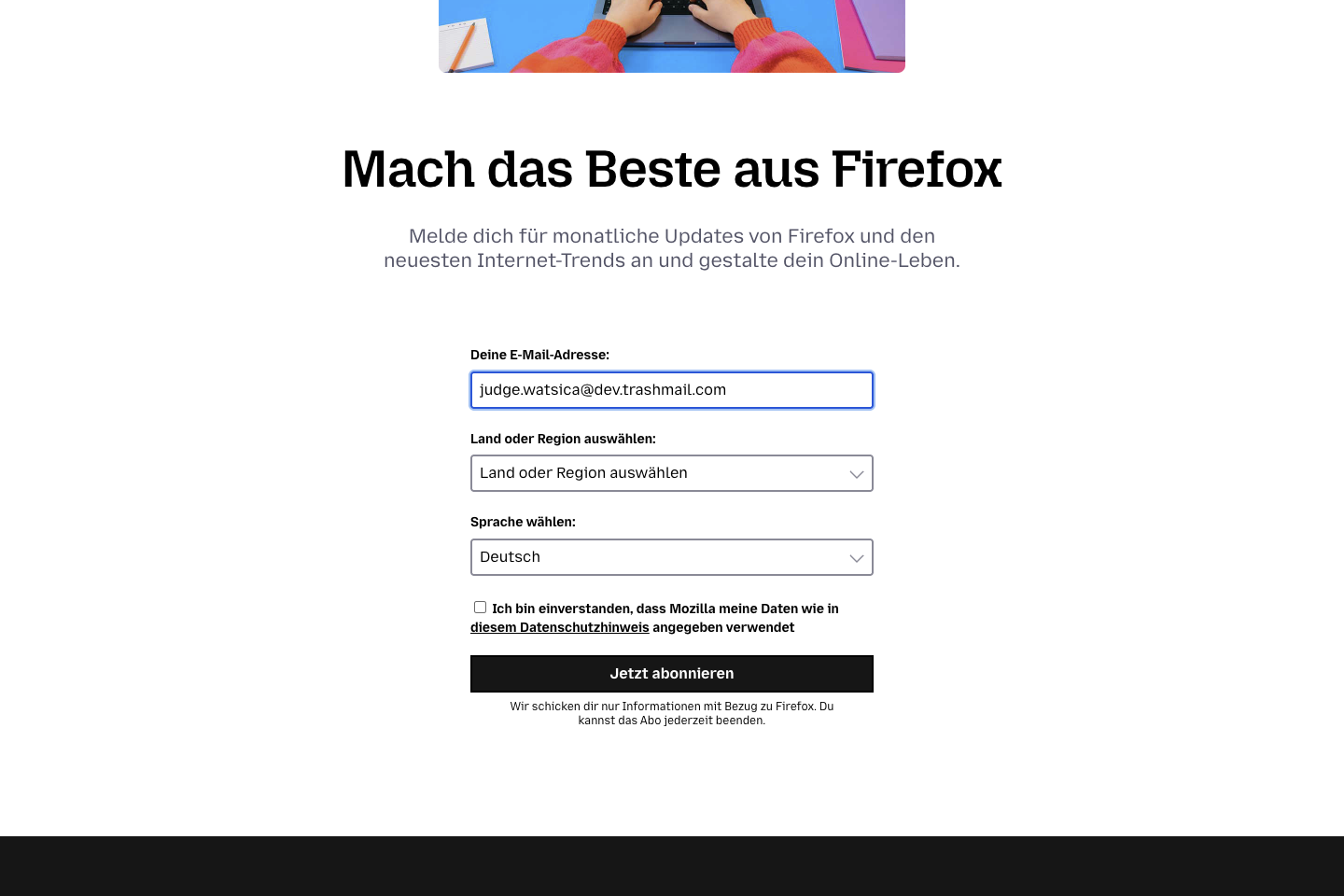
- Füge die vollständige Wegwerfadresse in das E-Mail-Feld der Website ein. Dieses echte Newsletter-Formular von Mozilla ist als nicht abgesendetes Beispiel gezeigt; es wurde kein Abonnement abgeschlossen.
Wähle den Screenshot, um ihn in voller Größe zu öffnen.
Im normalen Ablauf füllst du die Pflichtfelder der Website aus und sendest das Formular ab. Allein durch das Einfügen einer Adresse wird keine E-Mail angefordert. Prüfe, ob die Website das Absenden bestätigt oder einen Fehler anzeigt. Kündigt sie eine E-Mail an und diese erscheint nicht, folge den Schritten unten.
Zu diesem Beispiel: Der Screenshot zeigt das Newsletter-Formular von Mozilla, ohne es abzusenden. Die Adresse ist eine Dev-Testadresse und nicht zur Weiterverwendung durch Leser gedacht. Die späteren Protokoll-Screenshots zeigen eine separate Test-E-Mail, die an genau diese Adresse zugestellt wurde; sie zeigen weder eine Zustellung durch Mozilla noch einen Fehler von Mozilla.
2. Prüfen, wo die Nachricht ankommen soll
Eine Wegwerfadresse kann in dein Sicheres Postfach von Aionda zustellen, an eine externe E-Mail-Adresse weiterleiten oder die eingestellte Kombination nutzen. Sieh im vorgesehenen Postfach nach, auch im Spam-Ordner. Nutzt du Filter, setze sie bei der Suche zurück. Warte die von der sendenden Website angegebene Verzögerung ab, bevor du eine weitere Kopie anforderst.
3. Zu Aionda zurückkehren und auf Adressen klicken
Melde dich bei Aionda Mail an. Bist du auf der Startseite, wähle Zurück zum Postfach. Klicke in der Web-App in der linken Navigation auf Adressen. Zeigt die Navigation nur Symbole, klappe sie mit dem kleinen Pfeil an ihrem Rand aus; Adressen hat das Symbol in Form eines Etiketts.
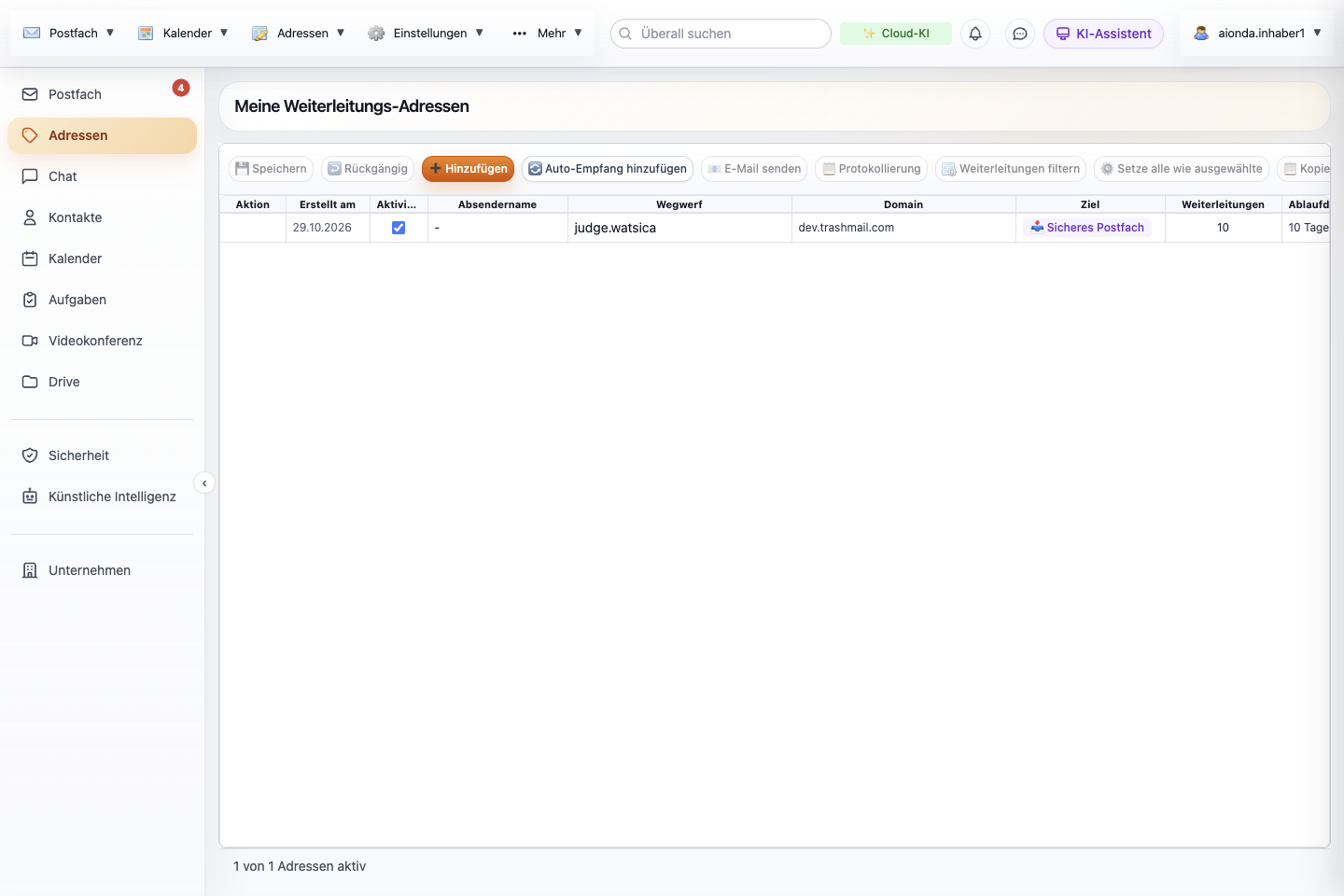
- Klicke in der linken Navigation auf Adressen. Rechts öffnet sich die Adresstabelle.
Wähle den Screenshot, um ihn in voller Größe zu öffnen.
4. Genau die Adresse auswählen, dann auf Protokollierung klicken
Such die Adresse, die du in das Formular eingefügt hast. Die Tabelle teilt sie auf in Wegwerf (der Name vor dem @) und Domain (der Teil nach dem @). In diesem Beispiel sind das judge.watsica und dev.trashmail.com. Bei einer langen Liste hilft dir die Suche.
- Klicke auf das Datum der Zeile oder einen anderen Bereich, der nichts bearbeitet, um sie auszuwählen. Die ausgewählte Zeile wird hervorgehoben.
- Prüfe das Ziel. Dieses Beispiel stellt in das Sichere Postfach zu. Prüfe außerdem, dass die Adresse aktiviert ist und weder abgelaufen ist noch ihr Weiterleitungskontingent aufgebraucht hat.
- Klicke in der Werkzeugleiste über der Tabelle auf Protokollierung. Ist Protokollierung nicht aktiv, wähle zuerst die Adresse aus.
Das Häkchen in Aktiviert steuert, ob die Adresse funktioniert; es ist kein Kästchen zum Auswählen der Zeile. Schalte es nicht um, nur um die Adresse auszuwählen.
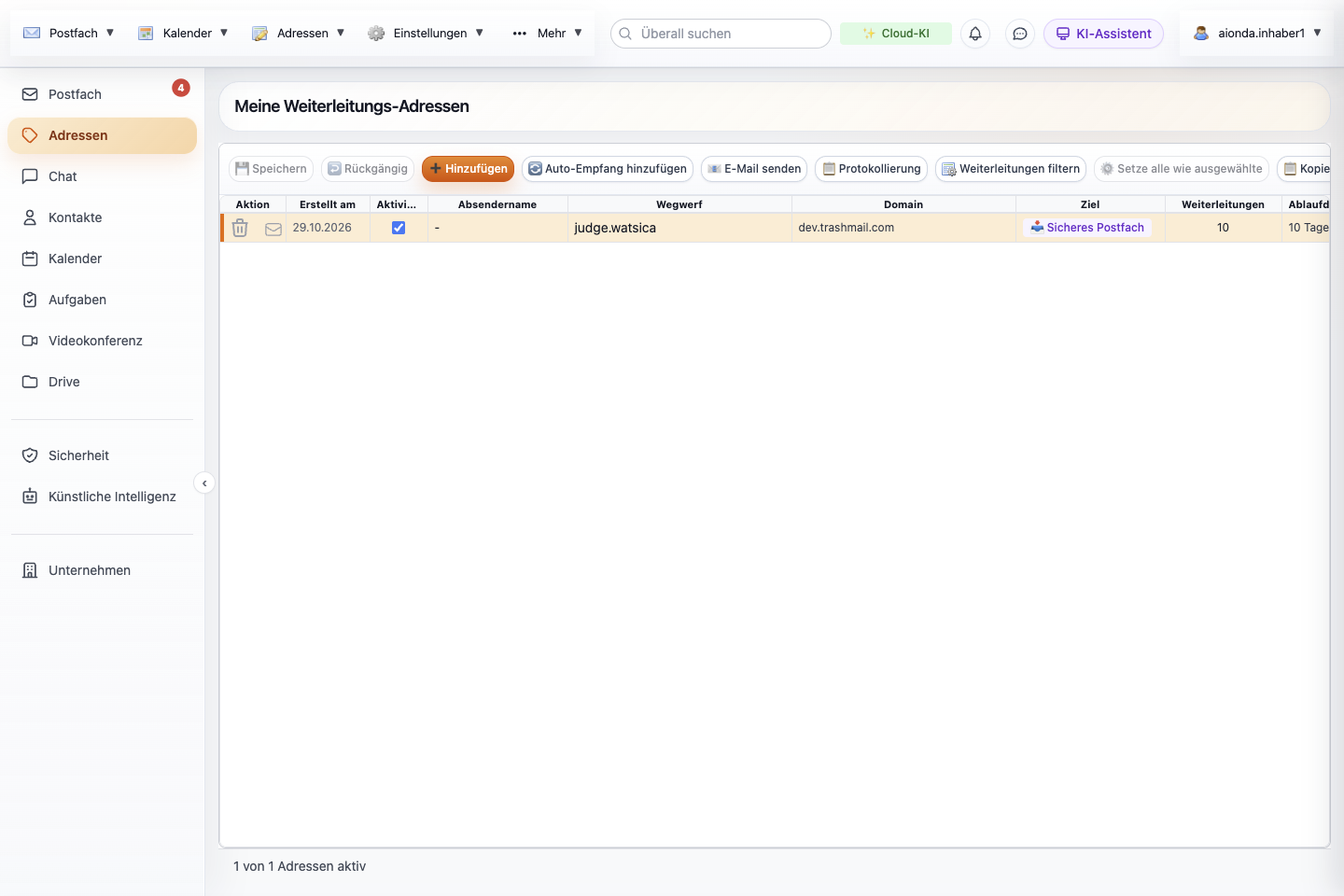
- Wähle die passende Adresszeile aus; prüfe sowohl Wegwerf als auch Domain.
- Prüfe das Ziel.
- Klicke über der Tabelle auf Protokollierung.
Wähle den Screenshot, um ihn in voller Größe zu öffnen.
5. Die erwartete E-Mail finden und Ereignisse öffnen
Das Fenster Protokollierung zeigt die aufbewahrten Nachrichten der ausgewählten Adresse. Gleiche die Zeit unter Letzter Empfang, den Absender unter Von und den Betreff mit dem ab, was du erwartest. Absender kann der Mailversanddienst der Website sein statt ihres eigenen Namens.
- Wähle die passende Nachrichtenzeile aus.
- Lies ihren Status und ihr Ziel.
- Klicke oben links im Fenster Protokollierung auf Ereignisse.
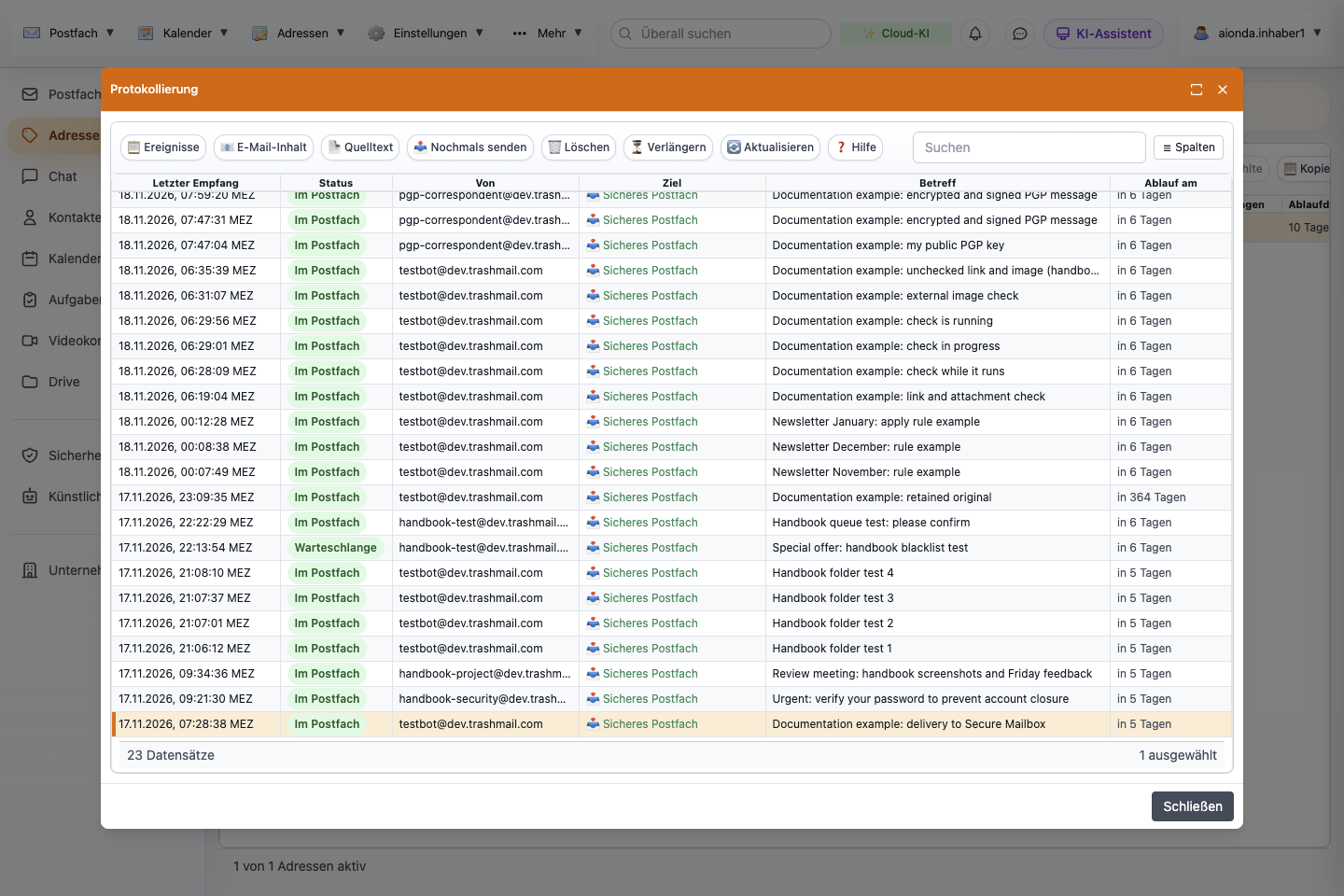
- Wähle die passende E-Mail anhand von Zeit, Absender und Betreff aus.
- Lies Status und Ziel.
- Klicke auf Ereignisse.
Wähle den Screenshot, um ihn in voller Größe zu öffnen.
6. Die einzelnen Zustellereignisse lesen
Das Fenster Ereignisse zeigt, was mit genau dieser Nachricht passiert ist. Lies die Zeitstempel und die Ereignistexte. Klicke auf ein Ereignis, um seine Details im unteren Bereich zu sehen. Im Beispiel hat Aionda eine eingehende Nachricht verzeichnet, bestätigt, dass die Wegwerfadresse aktiviert war, und die E-Mail im verschlüsselten Postfach gespeichert.
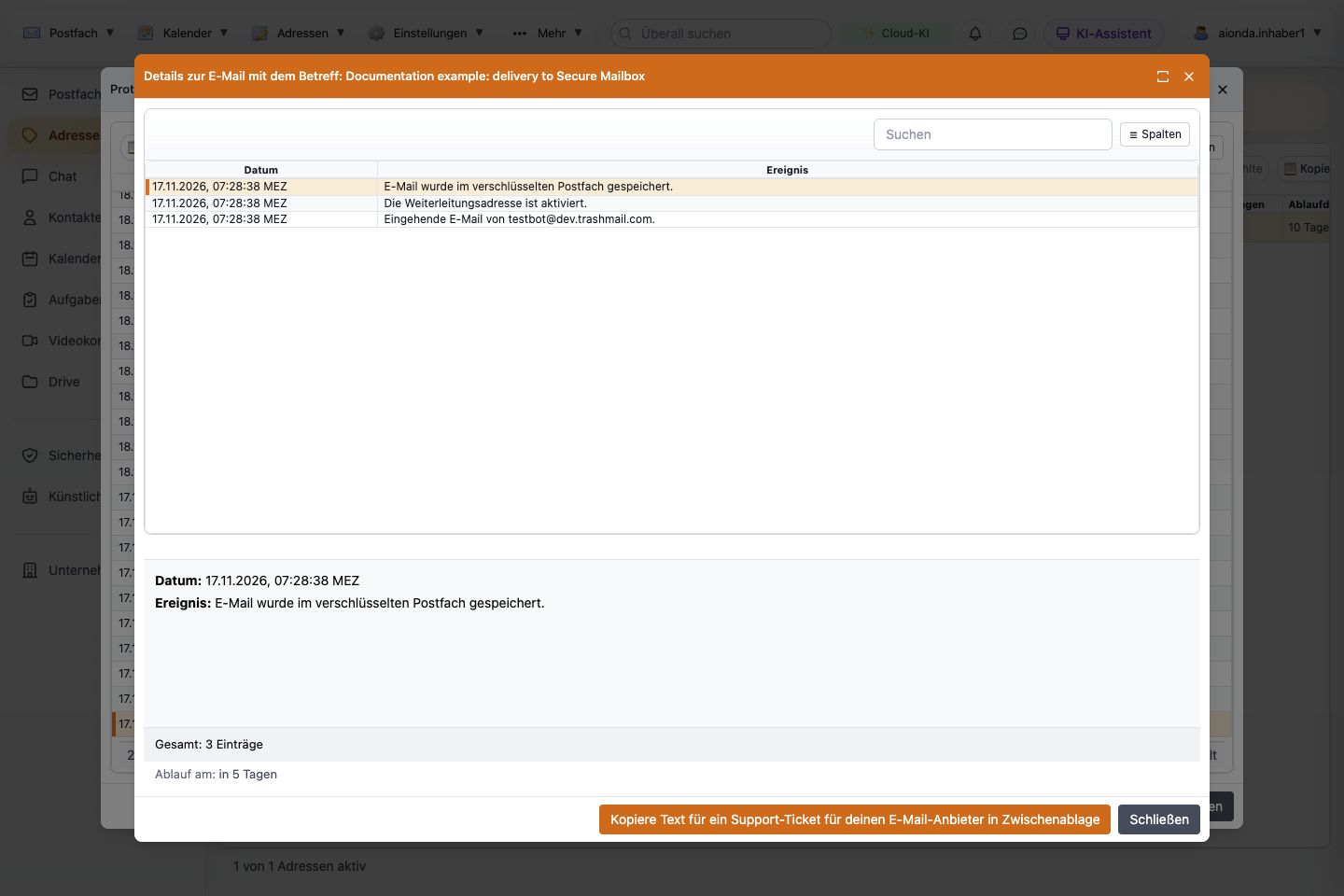
- Lies die einzelnen Ereignisse und wähle eines aus.
- Lies seine Details im unteren Bereich. Dieses Beispiel bestätigt die Speicherung im verschlüsselten Postfach.
Wähle den Screenshot, um ihn in voller Größe zu öffnen.
| Was du findest | Was du als Nächstes tust |
|---|---|
| E-Mail wurde im verschlüsselten Postfach gespeichert / Im Postfach | Öffne das Aionda-Postfach. Sieh im Posteingang, im Spam-Ordner und in allen Ordnern nach, in die deine Regeln verschieben. Das Zustellprotokoll verzeichnet die Speicherung, nicht den Ordner, in dem die Nachricht jetzt liegt. |
| Weitergeleitet oder eine erfolgreiche Zustellantwort des Zielservers | Sieh beim externen Ziel nach, das im Protokoll steht, auch im Spam-Ordner und bei den Regeln dieses Anbieters. Dass sein Server die Nachricht angenommen hat, garantiert nicht, dass sie in seinem Posteingang landet. |
| Warteschlange, zurückgestellt oder vorübergehend abgewiesen | Lies die Antwort des Servers. Die Zustellung wird unter Umständen erneut versucht; fordere dieselbe Nachricht nicht wiederholt an und sende sie nicht immer wieder, solange sie aussteht. |
| Abgewiesen, zurückgeschickt (Bounce) oder ein anderer Fehler | Lies das konkrete Ereignis und die Antwort des Ziels. Prüfe Gültigkeit der Adresse, Grenzen und Ziel, bevor du entscheidest, wie du das Problem behebst. |
| Wartet auf Bestätigung | Prüfe den eingerichteten Schritt zur Absenderbestätigung. Die Zustellung wartet unter Umständen darauf, dass dieser Schritt abgeschlossen wird. |
7. Wenn es keinen passenden Protokolleintrag gibt
Prüfe zuerst, ob du genau die Adresse ausgewählt hast, die du im Formular der Website verwendet hast. Leere das Suchfeld des Protokolls und wähle Aktualisieren. Prüfe die Uhrzeit und ob die Adresse aktiv war, als die Website zu senden versuchte.
Ein fehlender Eintrag beweist für sich allein nicht, dass die Website die E-Mail nie gesendet hat: Auch Einstellungen der Protokollierung, eine abgelaufene Aufbewahrung oder eine Abweisung, bevor ein aufbewahrter Datensatz entsteht, können dazu führen, dass kein passender Eintrag existiert. Zur Einstellung der Protokollierung und den Grenzen der Aufbewahrung siehe Protokollierung: Zustellverlauf und aufbewahrte E-Mails. Wenn du die Protokollierung jetzt einschaltest, entstehen alte Datensätze dadurch nicht neu.
Gibt es weiterhin keinen Hinweis auf eine Zustellung, prüfe die Bestätigungsseite der Website und wende dich mit der Zieladresse und der ungefähren Uhrzeit der Anfrage an deren Support. Zeigt ein Ereignis einen Fehler beim Zielanbieter, sieh dir die Details des Ereignisses an; die Kopierschaltfläche für Supporttext kann helfen, eine Meldung vorzubereiten. Prüfe kopierten Text auf private Angaben, bevor du ihn weitergibst. Die Kopierschaltfläche selbst sendet keine Supportanfrage.
Eine E-Mail zurückholen, die in deinem Posteingang fehlt
Ist eine E-Mail aus deinem Posteingang verschwunden, kannst du sie über die Protokollierung noch lesen oder zurückholen, solange ihr ursprünglicher Inhalt aufbewahrt wird. Die Protokollierung muss eingeschaltet gewesen sein, als die Nachricht verarbeitet wurde; schaltest du sie erst später ein, entsteht ein fehlendes Original dadurch nicht neu. Sieh zuerst im Spam-Ordner, im Papierkorb und in den Ordnern nach, die deine Regeln verwenden.
Online lesen, ohne eine weitere Kopie zu senden
- Öffne Adressen, wähle die empfangende Adresse aus und wähle Protokollierung.
- Wähle eine Nachricht aus und klicke auf E-Mail-Inhalt.
- Die aufbewahrte Nachricht öffnet sich in einem eigenen Browserfenster oder Tab. Dort kannst du sie lesen, ohne sie erneut zu senden. Blockiert dein Browser das Fenster, erlaube dieses Pop-up für Aionda und versuche es noch einmal.
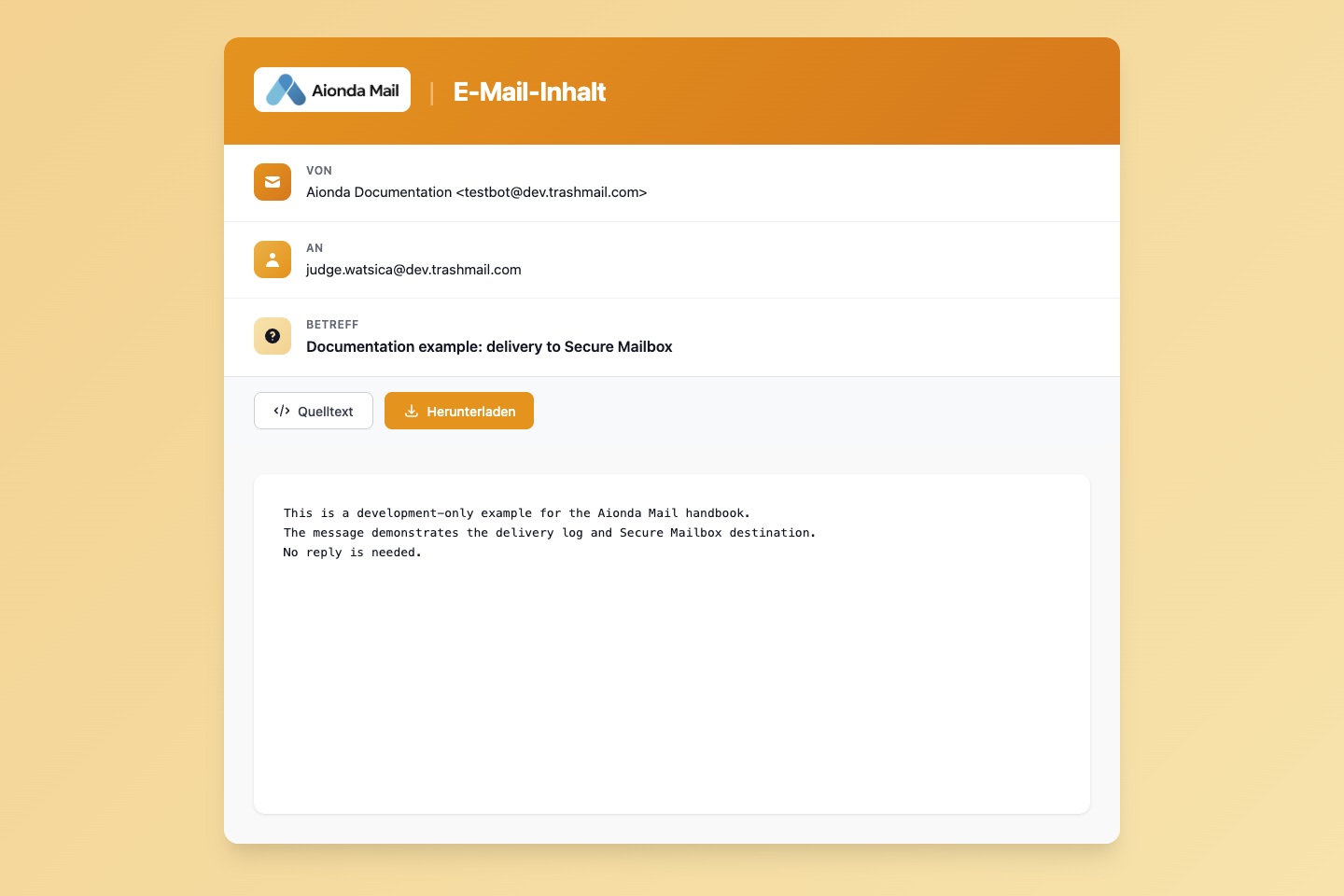
- Prüfe den Betreff.
- Lies die aufbewahrte Nachricht direkt im Browser; ein erneutes Senden ist nicht nötig.
Wähle den Screenshot, um ihn in voller Größe zu öffnen.
Eine oder mehrere E-Mails erneut senden
- Klicke in der Protokollierung auf die Nachricht, die du zurückholen möchtest.
- Für mehrere Nachrichten halte unter Windows/Linux Strg oder auf dem Mac Befehl (⌘) gedrückt, während du weitere Zeilen anklickst. Prüfe die hervorgehobenen Zeilen und die Anzahl der ausgewählten Einträge unten rechts.
- Klicke auf Nochmals senden. Der Dialog zeigt, wie viele E-Mails gesendet werden.
- Wähle das Ziel: eine registrierte Weiterleitungsadresse oder Sicheres Postfach, falls das nach dem Entsperren deines Postfachs angeboten wird.
- Prüfe Anzahl und Ziel und wähle dann einmal Senden. Beim Sicheren Postfach legt das die aufbewahrten Nachrichten dort ab; bei einer externen Adresse wird eine weitere Kopie gesendet. Prüfe das Ergebnis im gewählten Postfach.
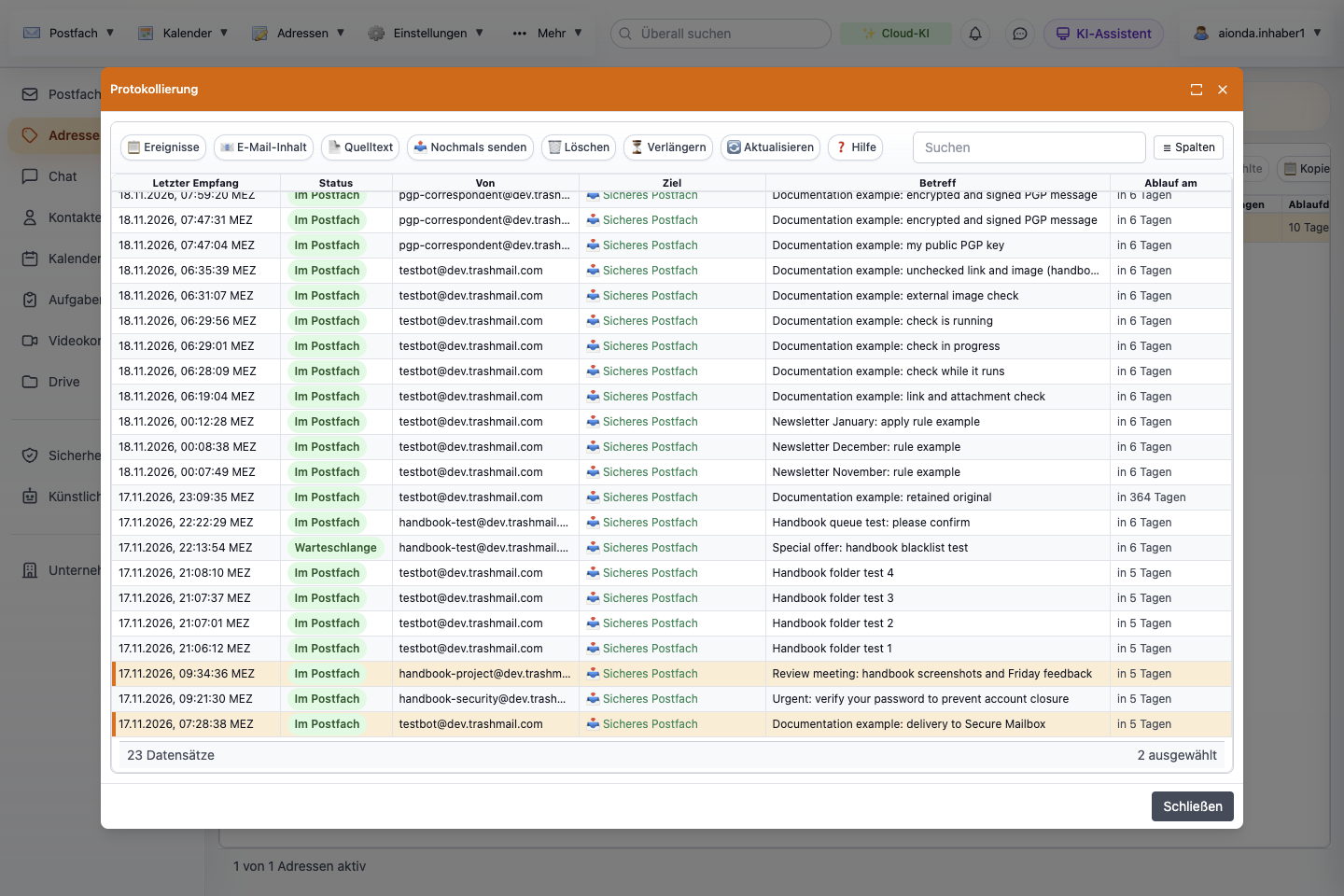
- Prüfe nach Strg-Klick oder ⌘-Klick die Anzahl der ausgewählten Einträge.
- Wähle Nochmals senden für die ausgewählten Nachrichten.
- Ablauf am zeigt die verbleibende Aufbewahrungszeit.
- Verlängern fügt Aufbewahrungszeit hinzu.
Wähle den Screenshot, um ihn in voller Größe zu öffnen.
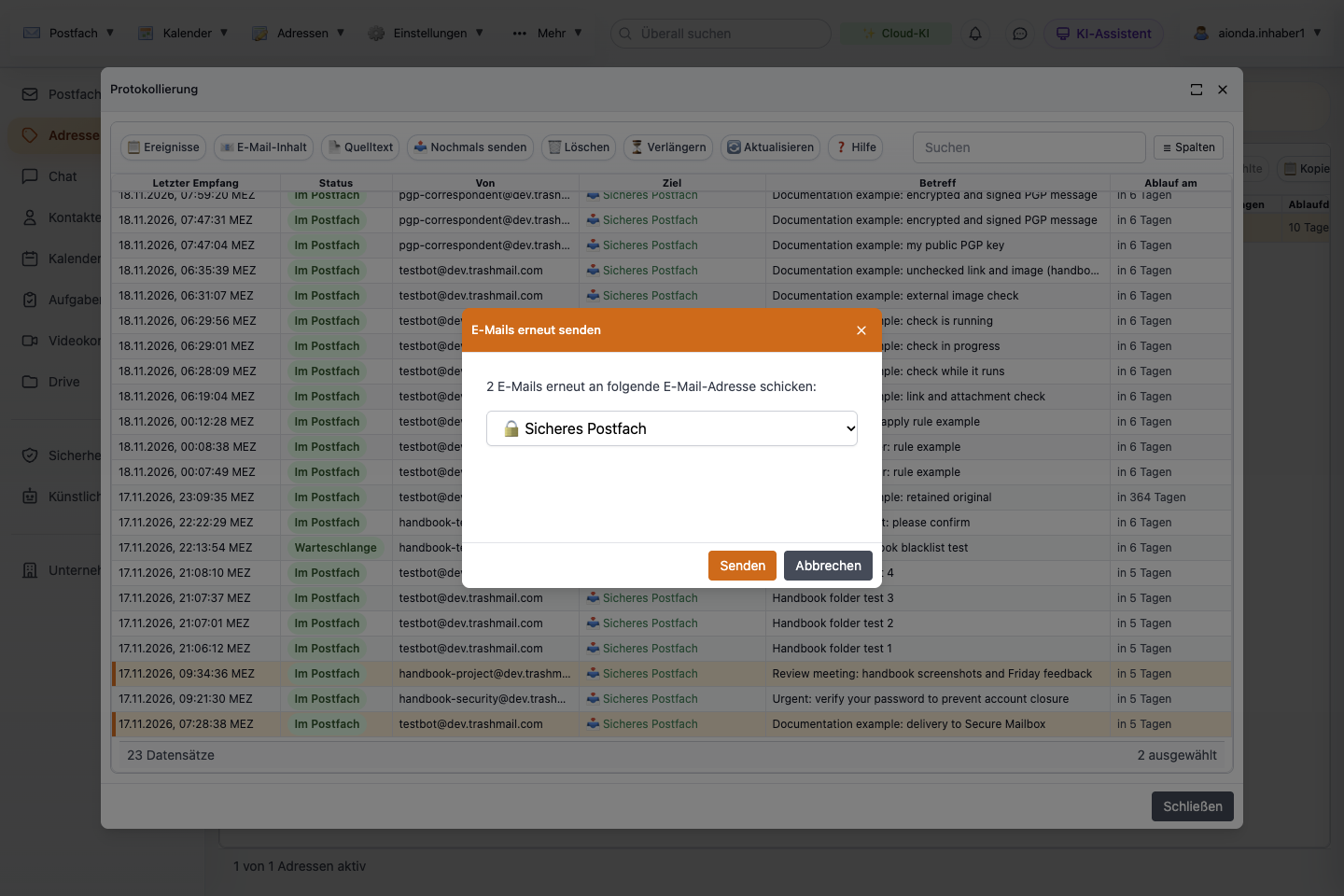
- Prüfe, wie viele E-Mails ausgewählt sind.
- Wähle das Ziel.
- Senden führt die Aktion aus; dieses Beispiel wurde abgebrochen.
Wähle den Screenshot, um ihn in voller Größe zu öffnen.
Diese Screenshots zeigen zwei ausgewählte Testnachrichten und den Bestätigungsdialog; für die Screenshots wurden keine Nachrichten erneut gesendet. Erneutes Senden kann Duplikate erzeugen. Hat eine Regel das Original verschoben, sieh dir auch diese Regel an.
Wie lange ist das Original verfügbar?
Die Standardaufbewahrung der Protokollierung beträgt 7 Tage, wenn die Protokollierung eingeschaltet ist. Standardmäßig sind es nicht 14 Tage. Die tatsächlich verbleibende Zeit jedes Eintrags steht unter Ablauf am. Wähle vor Fristende den Eintrag oder die Einträge aus und wähle Verlängern, um 7, 14 oder 30 Tage hinzuzufügen.
Ist das aufbewahrte Original entfernt, kann die Protokollierung es weder anzeigen noch erneut senden. Das Verlängern des Protokolls ist etwas anderes als das Verlängern der Lebensdauer der Wegwerfadresse und macht die Protokollierung nicht zu einem dauerhaften Archiv. Einstellungen und Einzelheiten zur Aufbewahrung findest du unter Protokollierung.
Weitere Themen zur Fehlerbehebung
Eine Nachricht ist nach dem Öffnen verschwunden
Sieh im Spam-Ordner und in der Verschiebe-Benachrichtigung nach. Eine Nachricht im Posteingang kann nach dem Entschlüsseln eingestuft und automatisch verschoben werden. Nutze Kein Spam erst, nachdem du Absender und Nachricht geprüft hast; es legt eine Ausnahme für den Absender an.
Die Hintergrund-KI scheint untätig
Prüfe, ob die App aktiv ist, das Postfach entsperrt ist und die betroffene Nachricht im Posteingang liegt. Eine pausierte Mobil-App kann nicht unbegrenzt im Hintergrund arbeiten. Prüfe außerdem die KI-Einstellungen und die Verbindung.
Ein Kollege fehlt in den Kontakten
Prüfe die Firmenmitgliedschaft und gemeinsame Sichtbarkeitsgruppen. Die Verwaltungsansicht des Inhabers kann sich von der eines Mitarbeiters unterscheiden. Eine fehlende geeignete Standardadresse ist etwas anderes als ein fehlender Verzeichniseintrag. Persönliche Kontakte und Verzeichniseinträge sind getrennt.
Eine Adresse hat sich unerwartet geändert
Prüfe, ob die zuvor ausgewählte DEA abgelaufen ist, deaktiviert oder gelöscht wurde. Der Rückfall auf eine andere Standardadresse kann eine andere geeignete Adresse auswählen. Wähle ausdrücklich eine beständige, nicht ablaufende Adresse, wenn du geschäftliche Angaben veröffentlichst.
Ein anderes Gerät zeigt alte Daten
Verbinde neu und aktualisiere. Prüfe, ob beide Clients dasselbe Konto und denselben Ordner zeigen. Sende oder lösche nicht wiederholt, solange das Ergebnis einer Anfrage unklar ist.
Eine Schaltfläche oder ein Dialog lässt sich nicht bedienen
Notiere Client-Version, Fenstergröße, Farbschema und die genauen Schritte. Füge einen Screenshot ohne Zugangsdaten und ohne private Korrespondenz bei. Ist eine Browserberechtigung beteiligt, gib an, ob sie erlaubt oder verweigert wurde.
Du suchst die Bedeutung von DEA, Vault, MCP oder einem anderen Begriff? Öffne das eigene Kapitel Glossar: Begriffe rund um E-Mail und Sicherheit.
Ausgabe und Umfang
Übersetzung der englischen Ausgabe vom 17. November 2026. Die Screenshots zeigen den Web-Client auf Dev mit Testdatensätzen. Die Gruppenverwaltung gibt es im Web und unter macOS. Welche Funktionen verfügbar sind, kann sich zwischen Clients unterscheiden.