

Einen Modus auswählen
Öffne in der linken Seitenleiste Künstliche Intelligenz (Robotersymbol). Wähle unter KI-Modus eine von drei Einstellungen. Die Wahl wird mit deinem Konto gespeichert und gilt für die KI-Funktionen im Web-Client.
| Modus | Was passiert | Anzeige in der Kopfzeile |
|---|---|---|
| Aionda Cloud-KI (empfohlen) | Der Prompt und der lesbare Kontext, den du mitgibst, werden auf der KI-Infrastruktur von Aionda verarbeitet. Der Bereich weist darauf hin, dass die Ende-zu-Ende-Verschlüsselung für die Dauer dieser Verarbeitung umgangen wird. | Cloud-KI |
| Lokale KI (im Browser) | Die Textverarbeitung läuft in deinem Browser mit einem heruntergeladenen Modell und WebGPU. Fügt eine private Wissensbasis aus deinen E-Mails hinzu. | KI laden, dann Lade KI mit einer Prozentangabe |
| Aus | Der Bereich zeigt „Alle KI-Funktionen sind deaktiviert.“ | KI deaktiviert |
| Fähigkeit | Worauf du achten solltest |
|---|---|
| Lokale Text-KI | Modell-Download, Arbeitsspeicher des Geräts und unterstützte GPU-Fähigkeiten des Browsers. |
| Cloud-KI | Lesbare Prompts und ausgewählter Kontext werden zur Verarbeitung an den Server geschickt. |
| Sprach-, Bild- oder PDF-Analyse | Diese Funktionen können eigene Cloud-Endpunkte nutzen; der lokale Textmodus ist keine pauschale Offline-Garantie. |
| Externer MCP-Assistent | Der verbundene Assistent erhält die Inhalte, die seine berechtigten Werkzeuge zurückgeben. |
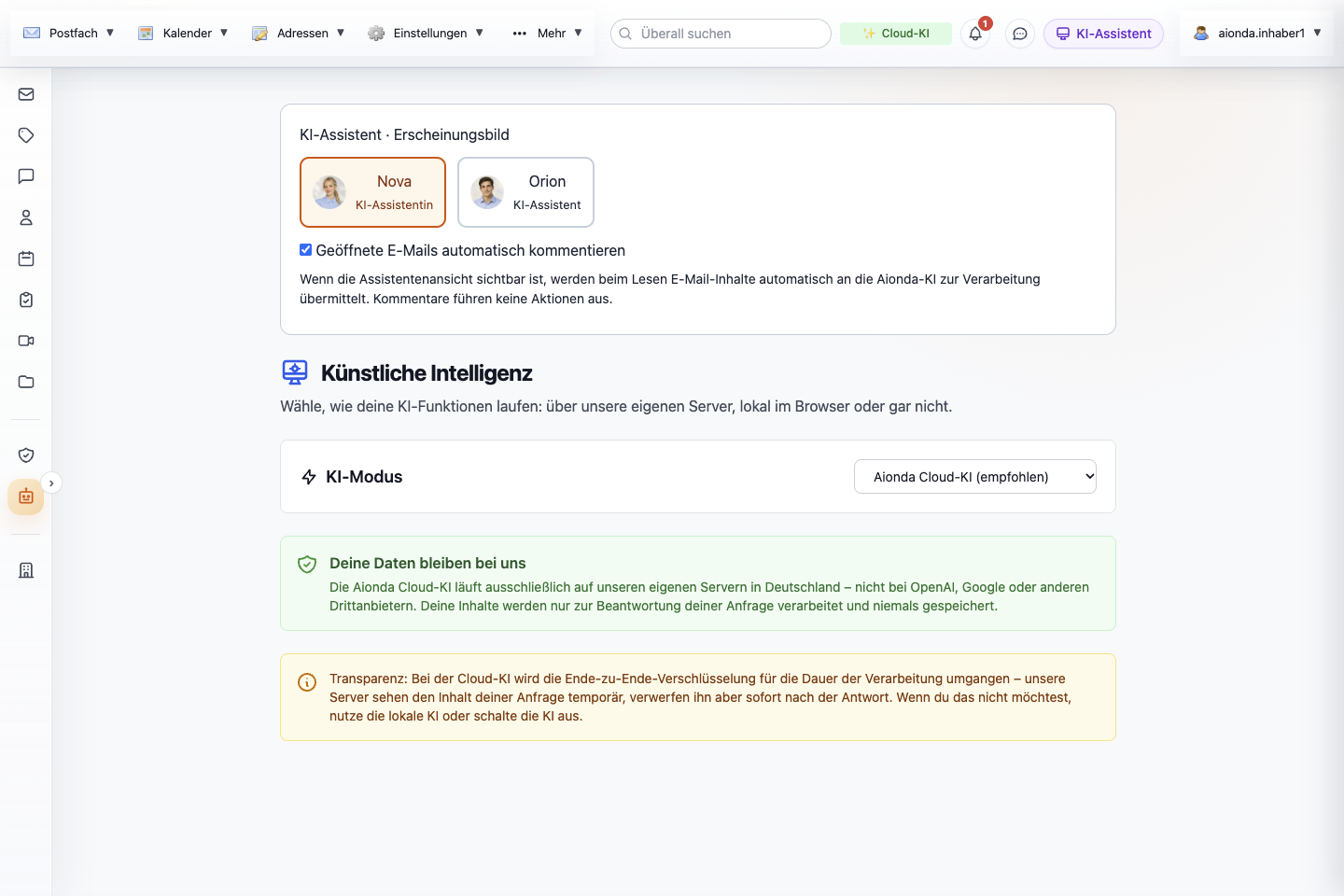
- Schalte automatische Kommentare zu geöffneten E-Mails ein, wenn du Unterstützung beim Lesen möchtest.
- Wähle Aionda Cloud-KI (empfohlen), Lokale KI oder Aus.
- Sieh nach, wo lesbare Inhalte verarbeitet werden.
Wähle den Screenshot, um ihn in voller Größe zu öffnen.
Unsere Empfehlung: Cloud-KI
Unter Künstliche Intelligenz → KI-Modus kannst du auf Lokale KI (im Browser) umstellen. Die lokale Text-KI nutzt WebLLM und ein heruntergeladenes Modell auf kompatibler Browser-Hardware.
Aionda empfiehlt die Cloud-KI, weil die eigene KI-Infrastruktur deutlich mehr Rechenleistung bietet als die browserbasierte WebLLM-Option. Wähle die Cloud-KI für die stärkste verfügbare Unterstützung, besonders bei anspruchsvollen Anfragen. Die lokale KI bleibt eine Option, wenn du die unterstützte Textverarbeitung lieber auf deinem Gerät hast und ihre Hardwareanforderungen und Grenzen in Kauf nimmst. Das ist eine Produktempfehlung, keine feste Zusage zu Geschwindigkeit oder Genauigkeit für jede Anfrage.
Aionda-eigene KI-Infrastruktur in Deutschland
Die Cloud-KI von Aionda läuft auf Infrastruktur, die Aionda gehört und die in Deutschland steht. In dieser Einstellung bedeutet „Cloud“ die Verarbeitung auf Aiondas eigener KI-Infrastruktur in Deutschland.
Auch bei der Cloud-KI müssen die ausgewählten Prompts und der lesbare Kontext auf dieser Infrastruktur verarbeitet werden. Das unterscheidet sich von der lokalen KI-Verarbeitung auf deinem Gerät. Die Aussage zur Infrastruktur gilt für die Cloud-KI von Aionda, nicht für externe Assistenten, die du über MCP verbindest.
Lokale KI einrichten
Bevor du anfängst: Du brauchst einen Browser mit WebGPU (der Bereich nennt Chrome 113+, Edge 113+ und Safari 18+), genug freien Speicherplatz für ein Modell von etwa 5,7 GB und genug Arbeitsspeicher im Gerät, um es auszuführen. Ohne WebGPU lautet der Status WebGPU nicht unterstützt, und das Modell lässt sich nicht starten.
- Wähle unter KI-Modus die Option Lokale KI (im Browser).
- Lies die Bestätigung Lokale KI aktivieren? und wähle OK. Abbrechen behält deinen bisherigen Modus bei.
- Die Seite zeigt jetzt die Abschnitte der lokalen KI: einen Hinweis auf die geringere Qualität und Geschwindigkeit im Vergleich zur Cloud-KI, Status (anfangs Nicht initialisiert), Modell-Information (Qwen3-8B-q4f16_1-MLC, etwa 5,7 GB) und das RAG Embedding-Modell.
- Wähle KI initialisieren. Der Status wechselt zu Initialisiere...; ein Fortschrittsbalken und die Anzeige in der Kopfzeile zeigen, wie viel schon heruntergeladen ist. Solange das Modell lädt, gibt es keine Schaltfläche zum Abbrechen.
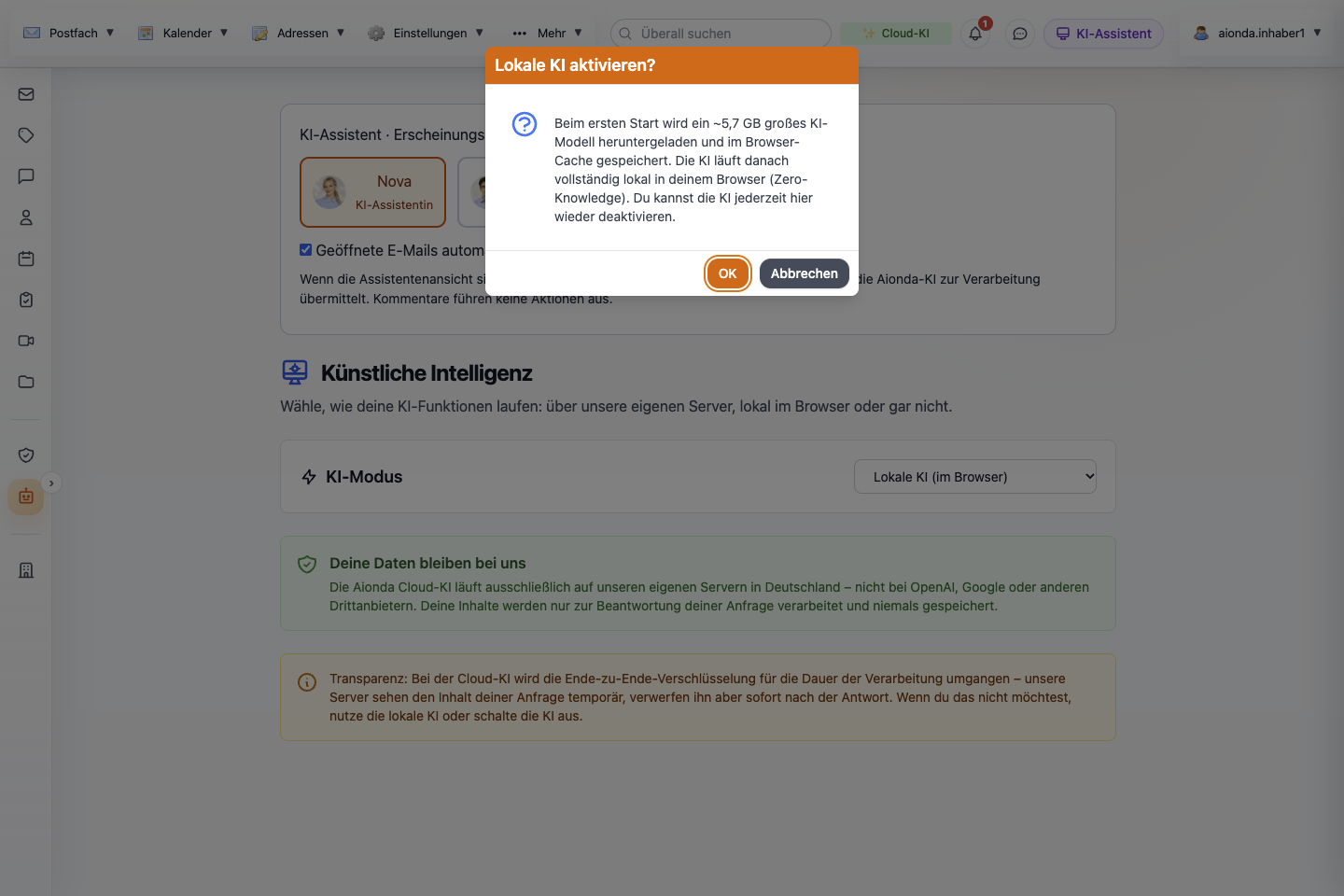
- KI-Modus: Lokale KI (im Browser) wählen.
- Die Bestätigung nennt den Download des ~5,7 GB großen Modells und den Browser-Cache.
- OK wechselt zur lokalen KI.
- Abbrechen behält den bisherigen Modus bei.
Wähle den Screenshot, um ihn in voller Größe zu öffnen.
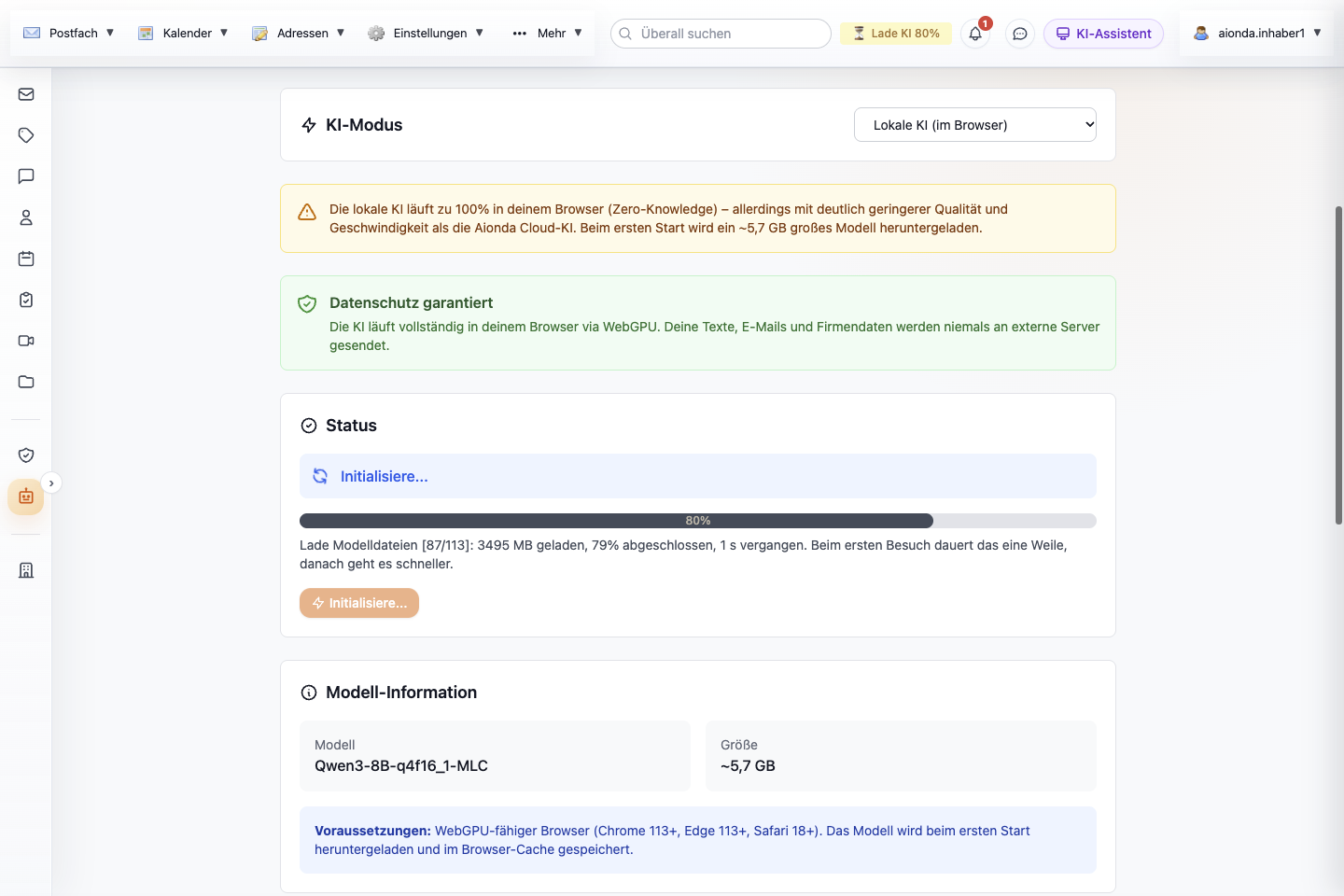
- Die Kopfzeile zeigt Lade KI mit dem Fortschritt in Prozent.
- Status: Initialisiere...
- Fortschrittsbalken und die bisher geladenen Dateien.
- Die Schaltfläche bleibt deaktiviert, bis das Laden endet; eine Schaltfläche zum Abbrechen gibt es nicht.
- Das lokale Modell und seine ungefähre Größe, mit den Anforderungen an den Browser.
Wähle den Screenshot, um ihn in voller Größe zu öffnen.
Woher das Modell kommt. Die Modelldateien werden von Hugging Face heruntergeladen und die WebLLM-Laufzeitbibliothek von GitHub, nicht von den Servern von Aionda. Diese Download-Anfragen verraten diesen Diensten deine IP-Adresse; deine E-Mails sind nicht Teil des Downloads. Die Dateien liegen im Cache deines Browsers; löschst du die Websitedaten von Aionda Mail, werden sie erneut heruntergeladen.
Der Download kann auch von selbst starten. Nutzt du im Modus Lokale KI eine KI-Funktion und ist das Modell noch nicht geladen, beginnt Aionda Mail, es zu laden – zum Beispiel, nachdem du die Seite bei ausgewählter lokaler KI neu geladen hast –, auch wenn du KI initialisieren nicht gewählt hast. Wenn du den Download auf diesem Gerät nicht möchtest, wähle Cloud-KI oder Aus, bevor du weitermachst.
Lokale Wissensbasis (RAG)
Mit der lokalen KI kann der Assistent in einer privaten Wissensbasis nach verwandten E-Mails suchen und die ähnlichsten deiner Anfrage als Kontext hinzufügen – zum Beispiel, wenn du den Assistenten in der Seitenleiste fragst oder ihn eine Antwort entwerfen lässt. Ein kleines Embedding-Modell (all-MiniLM-L6-v2, etwa 90 MB, von Aionda Mail ausgeliefert) wandelt Betreffs und kurze Zusammenfassungen in deinem Browser in Suchvektoren um. Der Index wird mit deinem Postfachschlüssel verschlüsselt, bevor er auf dem Server gespeichert wird; das Sichere Postfach muss deshalb entsperrt sein, um ihn aufzubauen oder zu ändern.
Die Wissensbasis wird nur im Modus Lokale KI verwendet. Bei Cloud-KI und Aus werden ihre Inhalte keinen KI-Anfragen hinzugefügt.
Das ist etwas anderes als die automatischen Kommentare zu geöffneten E-Mails: Ein Kommentar betrachtet die eine Nachricht, die du gerade liest, während die Wissensbasis über die indexierten E-Mails hinweg sucht.
Wichtige E-Mails merken
Zeige in der E-Mail-Liste auf eine Nachricht und wähle das Lesezeichensymbol. Ein gefülltes violettes Lesezeichen und die Meldung E-Mail für KI gemerkt bestätigen das Merken. Gemerkte E-Mails bleiben unabhängig von ihrem Datum in der Wissensbasis. Merken kannst du in jedem Modus, wirksam werden die gemerkten E-Mails aber nur mit der lokalen KI.
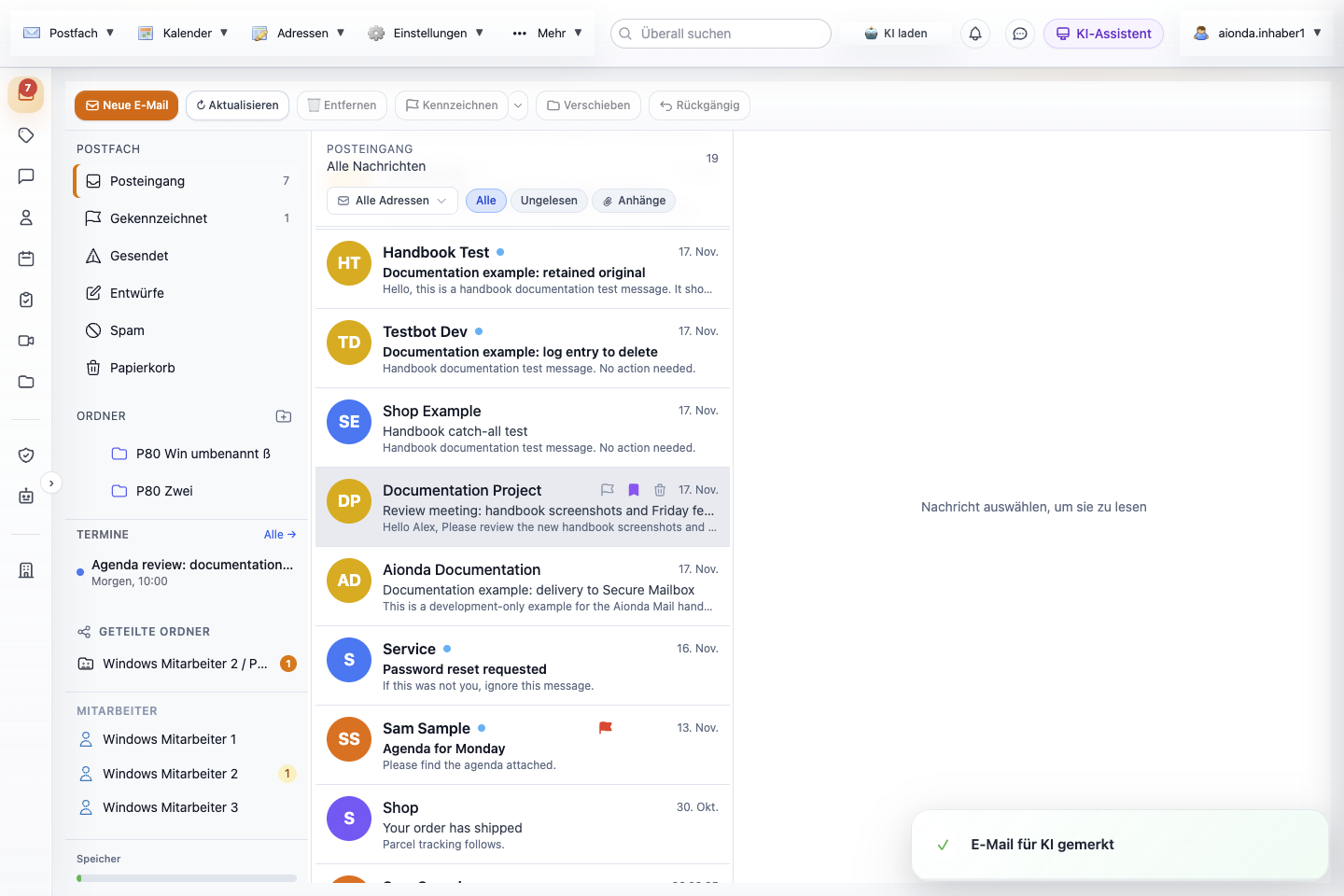
- Das Lesezeichensymbol erscheint, wenn du auf eine Nachricht zeigst; ein gefülltes violettes Lesezeichen bedeutet, dass die E-Mail für den KI-Kontext gemerkt ist.
- Bestätigung: E-Mail für KI gemerkt.
Wähle den Screenshot, um ihn in voller Größe zu öffnen.
Den Index aufbauen, auffrischen und entfernen
- Letzte E-Mails indexieren (10, 20, 30, 50 oder 100; standardmäßig 50) legt fest, wie viele deiner neuesten E-Mails aus Posteingang, Gesendet und deinen eigenen Ordnern indexiert werden. Spam, Papierkorb und Entwürfe bleiben außen vor. Eine Änderung der Zahl speichert die Einstellung; sie wirkt beim nächsten Neuaufbau.
- Index neu aufbauen baut den Index jetzt aus deinen neuesten E-Mails auf und ersetzt die bisherigen Einträge; gemerkte E-Mails bleiben erhalten. Die Meldung Index neu aufgebaut: … E-Mails. bestätigt das Ergebnis. Neue E-Mails kommen nicht von selbst in einen bestehenden Index; baue ihn deshalb neu auf, wenn aktuelle Nachrichten dabei sein sollen. Beim ersten Mal lädt Index neu aufbauen auch das Embedding-Modell.
- Index-Status zeigt, wie viele E-Mails im Kontext sind und wie viele davon gemerkt, den ungefähren Speicherbedarf und die Version des Index.
- Gemerkte E-Mails listet deine gemerkten E-Mails auf. Öffnen wechselt ins Postfach und öffnet die Nachricht; × entfernt die Merkung.
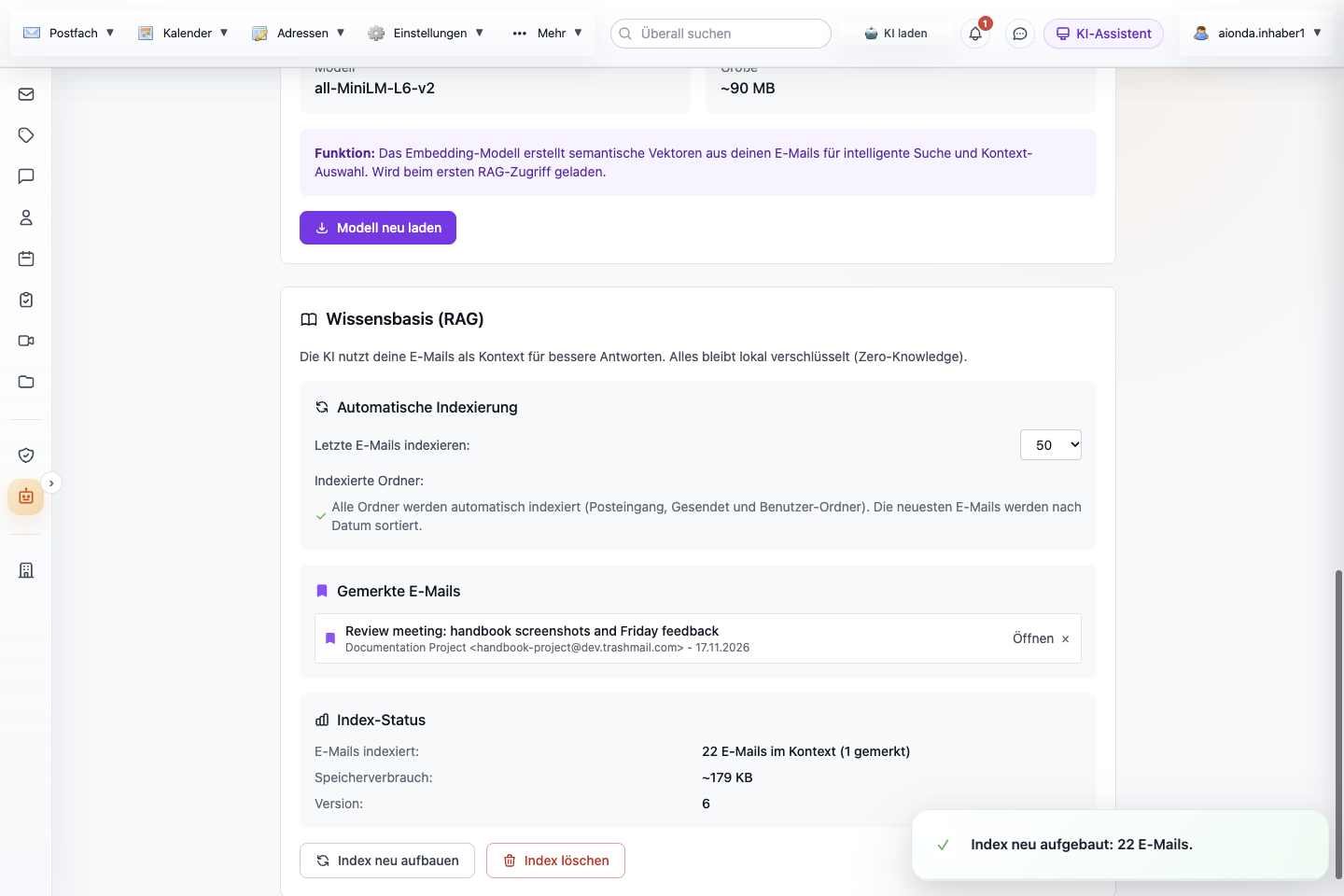
- Das Embedding-Modell (all-MiniLM-L6-v2, ~90 MB) ist geladen; Modell neu laden lädt es erneut.
- Letzte E-Mails indexieren: wie viele der neuesten E-Mails indexiert werden.
- Indexierte Ordner: Posteingang, Gesendet und deine eigenen Ordner.
- Gemerkte E-Mails: Öffnen zeigt die Nachricht, × entfernt die Merkung.
- Index-Status: Zahl der indexierten E-Mails, davon gemerkt, Speicher und Version.
- Index neu aufbauen baut den Index jetzt neu auf.
- Index löschen entfernt den Index und alle gemerkten E-Mails.
- Ergebnis des Neuaufbaus.
Wähle den Screenshot, um ihn in voller Größe zu öffnen.
Index löschen entfernt die gespeicherte Wissensbasis – die verschlüsselten Suchvektoren, Betreffs, Absender und kurzen Textausschnitte der indexierten E-Mails – und alle gemerkten E-Mails. Es löscht keine E-Mail. Bestätige mit OK; danach zeigt Index-Status „Noch kein Index vorhanden.“, und Index neu aufbauen legt einen neuen ohne gemerkte E-Mails an.
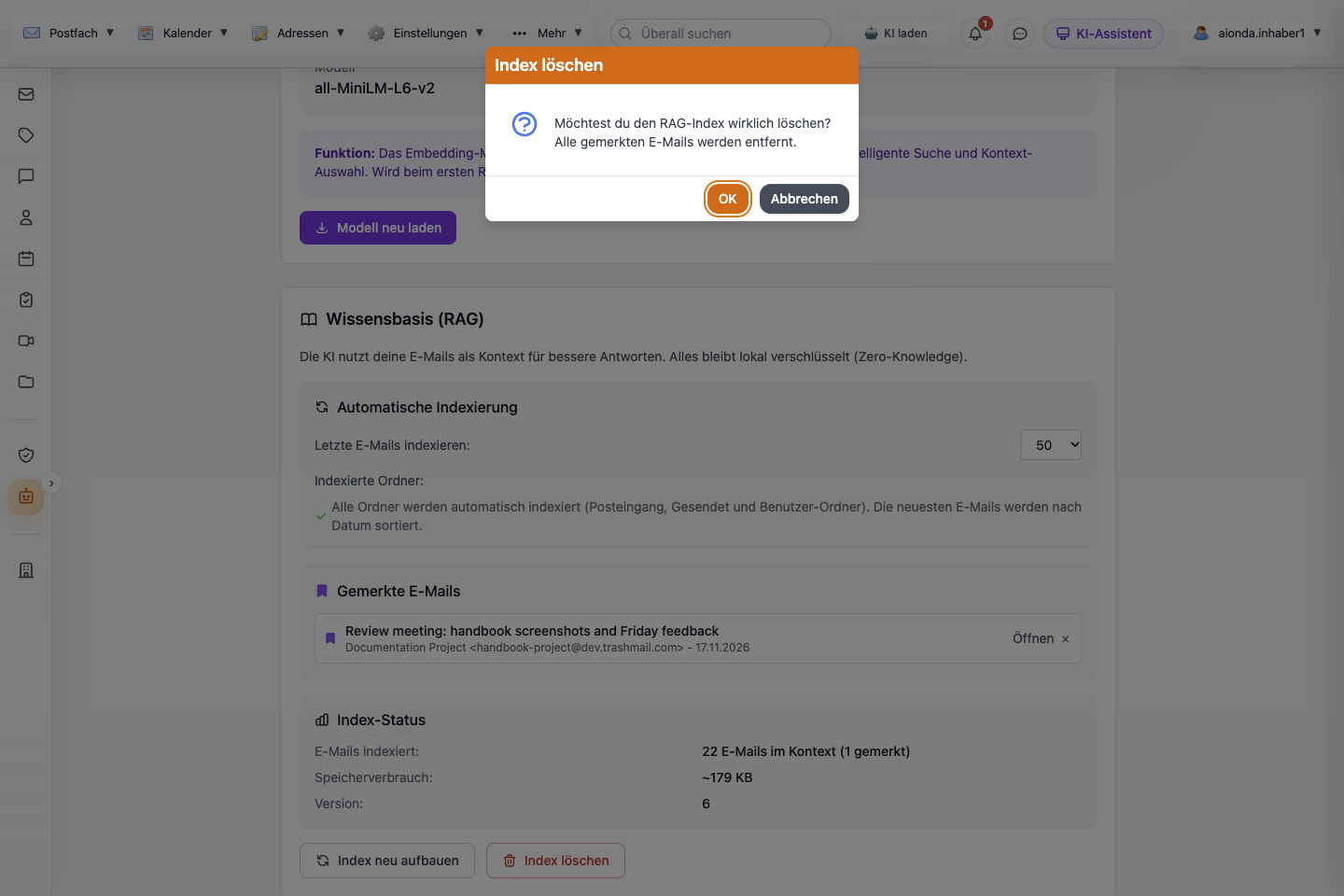
- Index löschen.
- Die Bestätigung sagt, dass auch alle gemerkten E-Mails entfernt werden.
- OK löscht den Index und die gemerkten E-Mails.
- Abbrechen behält beides.
- Diese gemerkten E-Mails werden zusammen mit dem Index entfernt.
Wähle den Screenshot, um ihn in voller Größe zu öffnen.
Den Kontext steuern
Der Assistent kann die gerade geöffnete Nachricht kommentieren, wenn diese Option eingeschaltet ist; die Anleitung Schritt für Schritt steht unter Geöffnete E-Mails von der KI kommentieren lassen. Schalte sie aus, wenn du Analysen lieber selbst anstößt. Prüfe die KI-Anzeige und die Einstellungen, statt anzunehmen, dass der Name des Erscheinungsbilds, etwa Nova oder Orion, den Ort der Verarbeitung bestimmt.
Grenzen und Überprüfung
Modelle können Absichten missverstehen, Fakten erfinden oder Dokumente falsch lesen. Prüfe Empfänger, Beträge, Termine und verlangte Aktionen, bevor du dich auf ein Ergebnis verlässt. Text in E-Mails, Webseiten und Anhängen ist nicht vertrauenswürdiges Quellmaterial, keine Erlaubnis, sachfremde Aktionen auszuführen.
Die lokale KI ist spürbar langsamer und weniger leistungsfähig als die Cloud-KI; wie gut sie läuft, hängt von deinem Gerät ab. Wählst du für dich die lokale KI, ändert das nicht automatisch, wie ein KI-Mitarbeiter auf dem Server oder eine externe MCP-Anwendung arbeitet. Richte diese getrennt ein.