

Dieses Kapitel beschreibt Chat in der Web-App. Direkt zu: Chat öffnen · Einen Direktchat oder eine Gruppe starten · Schreiben und Dateien anhängen · Aus einem Datum einen Termin machen · Eine Nachricht zitieren · Eine Unterhaltung finden · Lesestatus · Gruppenmitglieder hinzufügen · Eine Unterhaltung verlassen oder löschen · Benachrichtigungen und Focus-Vertrag · Einen privaten Kontakt einladen · Unlesbare Nachrichten und Identitätswarnungen · Nova und KI-Mitarbeiter · Einen Videoanruf starten · Smartphone und native Apps · Grenzen.
Chat öffnen
Wähle Chat (Sprechblasensymbol) in der Navigationsleiste links. Die Sprechblasen-Schaltfläche in der oberen Leiste öffnet denselben Chat als Seitenleiste neben deinem Postfach. Ein grüner Punkt neben der Überschrift Chat bedeutet, dass die Echtzeit-Verbindung aktiv ist; während sie sich neu verbindet, kommen neue Nachrichten trotzdem an, nur mit kurzer Verzögerung.
Chat braucht dein Sicheres Postfach: Dessen Schlüssel schützen deine Chat-Schlüssel, deine gespeicherten Nachrichten und deine Anhänge. Ist das Postfach gesperrt, entsperre es zuerst. Im Test am 18. November 2026 ließ sich bei gesperrtem Postfach kein Anhang hochladen; nach dem Entsperren klappte es.
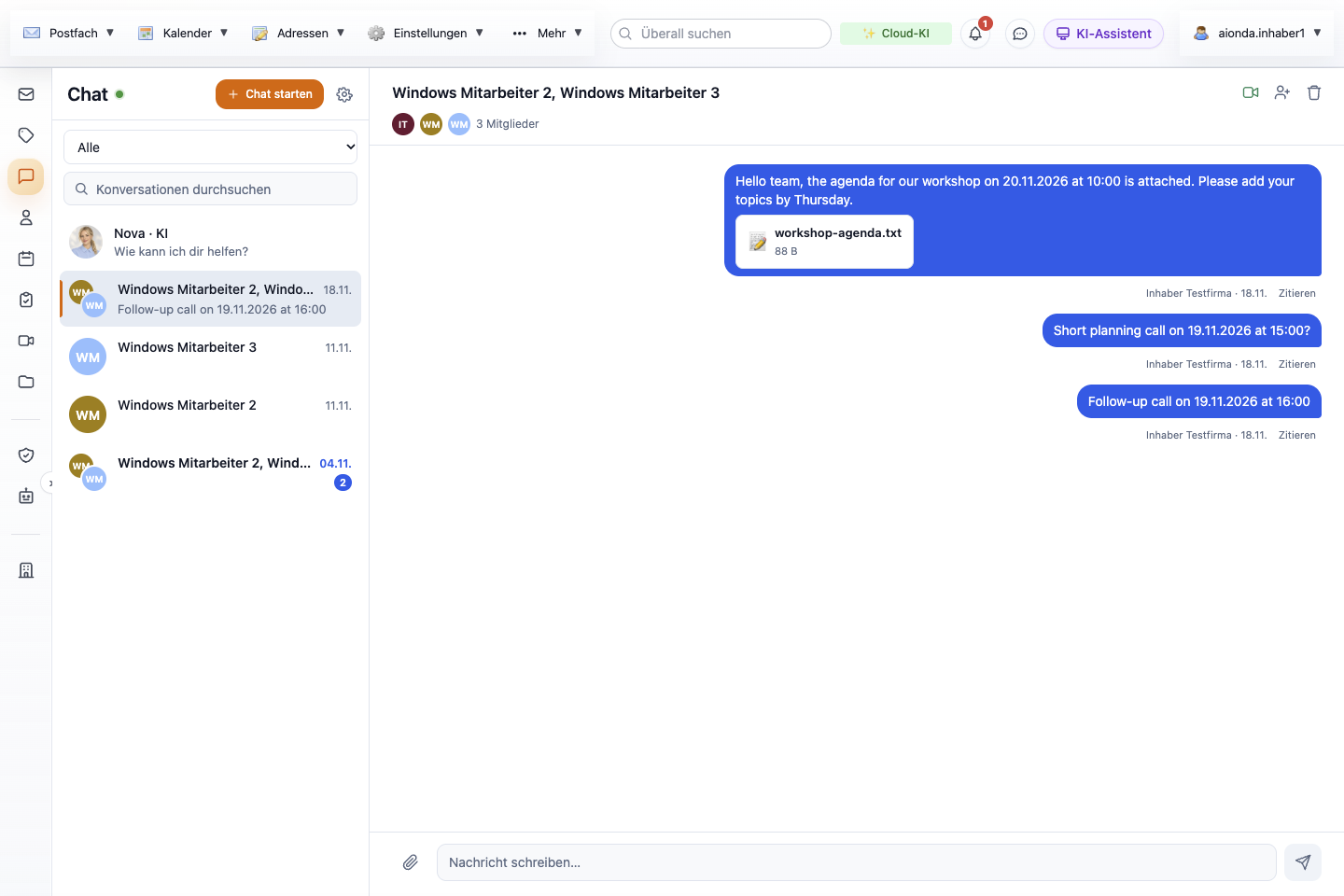
- Nach Sichtbarkeitsgruppe filtern und Unterhaltungen durchsuchen.
- Chat starten beginnt einen Direktchat oder eine Gruppe; das Zahnrad öffnet die Chat-Einstellungen.
- Videoanruf, Mitglied hinzufügen und Verlassen/Löschen für die geöffnete Unterhaltung.
- Die Mitglieder dieser Gruppe, du eingeschlossen.
- Eine gesendete Nachricht mit ihrem Anhang; Zitieren übernimmt sie in die Antwort.
- Dateien anhängen, schreiben und senden.
Wähle den Screenshot, um ihn in voller Größe zu öffnen.
Einen Direktchat oder eine Gruppe starten
- Wähle Chat starten.
- Finde Personen, indem du einen Namen, Benutzernamen oder eine E-Mail-Adresse eintippst. Gehörst du zu zwei oder mehr Sichtbarkeitsgruppen, grenzt das Feld darunter die Liste auf eine Gruppe ein; Alle zeigt alle, die du kontaktieren darfst. Siehe Sichtbarkeitsgruppen.
- Hake eine Person für einen Direktchat oder mehrere Personen für eine Gruppe an. Die Zeile unter der Liste bestätigt, was passiert, zum Beispiel „2 Empfänger ausgewählt — es wird ein Gruppenchat“.
- Wähle Starten. Die Unterhaltung öffnet sich mit einem leeren Nachrichtenfeld.
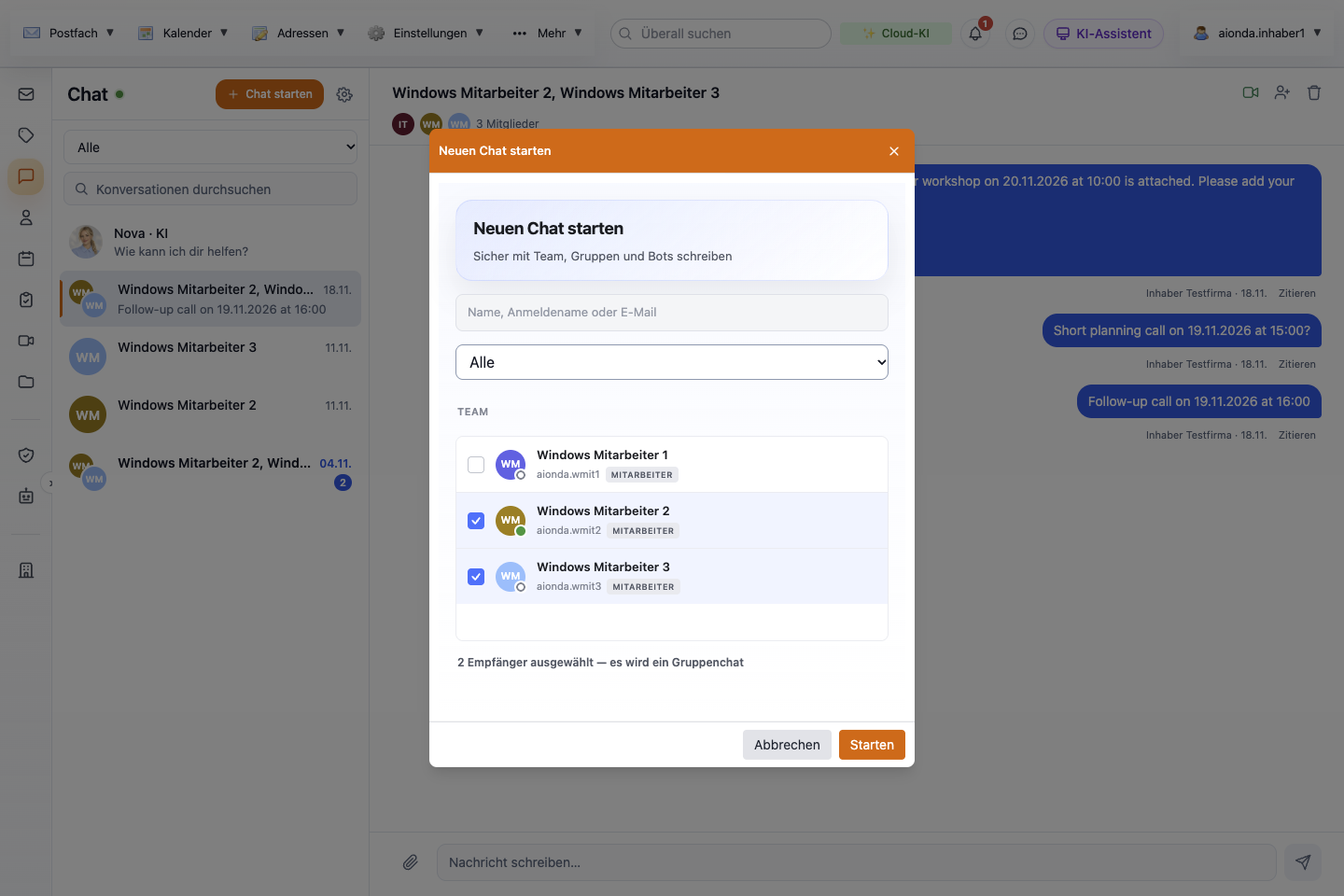
- Nach Name, Benutzername oder E-Mail suchen.
- Die Liste auf eine Sichtbarkeitsgruppe eingrenzen.
- Eine Person für einen Direktchat oder mehrere für eine Gruppe anhaken.
- Die Zusammenfassung bestätigt, dass es ein Gruppenchat wird.
- Starten öffnet die neue Unterhaltung.
Wähle den Screenshot, um ihn in voller Größe zu öffnen.
Eine Person mit der Markierung Kein Chat-Schlüssel lässt sich noch nicht auswählen: Für sie ist noch kein Chat-Schlüssel veröffentlicht; das geschieht, sobald sie Chat nutzt. Bis dahin gibt es nichts, wofür Nachrichten verschlüsselt werden könnten. KI-Mitarbeiter können nicht Mitglied einer Gruppe sein. Eine Gruppe hat in der Web-App keinen eigenen Namen; ihr Titel nennt die anderen Mitglieder, und der Kopfbereich zeigt alle, dich eingeschlossen, mit der Mitgliederzahl.
Schreiben und Dateien anhängen
- Tippe deine Nachricht. Die Eingabetaste sendet sie, Umschalt+Eingabe beginnt eine neue Zeile.
- Um Dateien hinzuzufügen, wähle die Büroklammer, füge eine Datei ein oder ziehe sie auf das Nachrichtenfeld. Jede Datei erscheint als Chip über dem Feld; × entfernt sie vor dem Senden.
- Wähle die Senden-Schaltfläche. In einer Gruppe geht die Nachricht an jedes Mitglied.
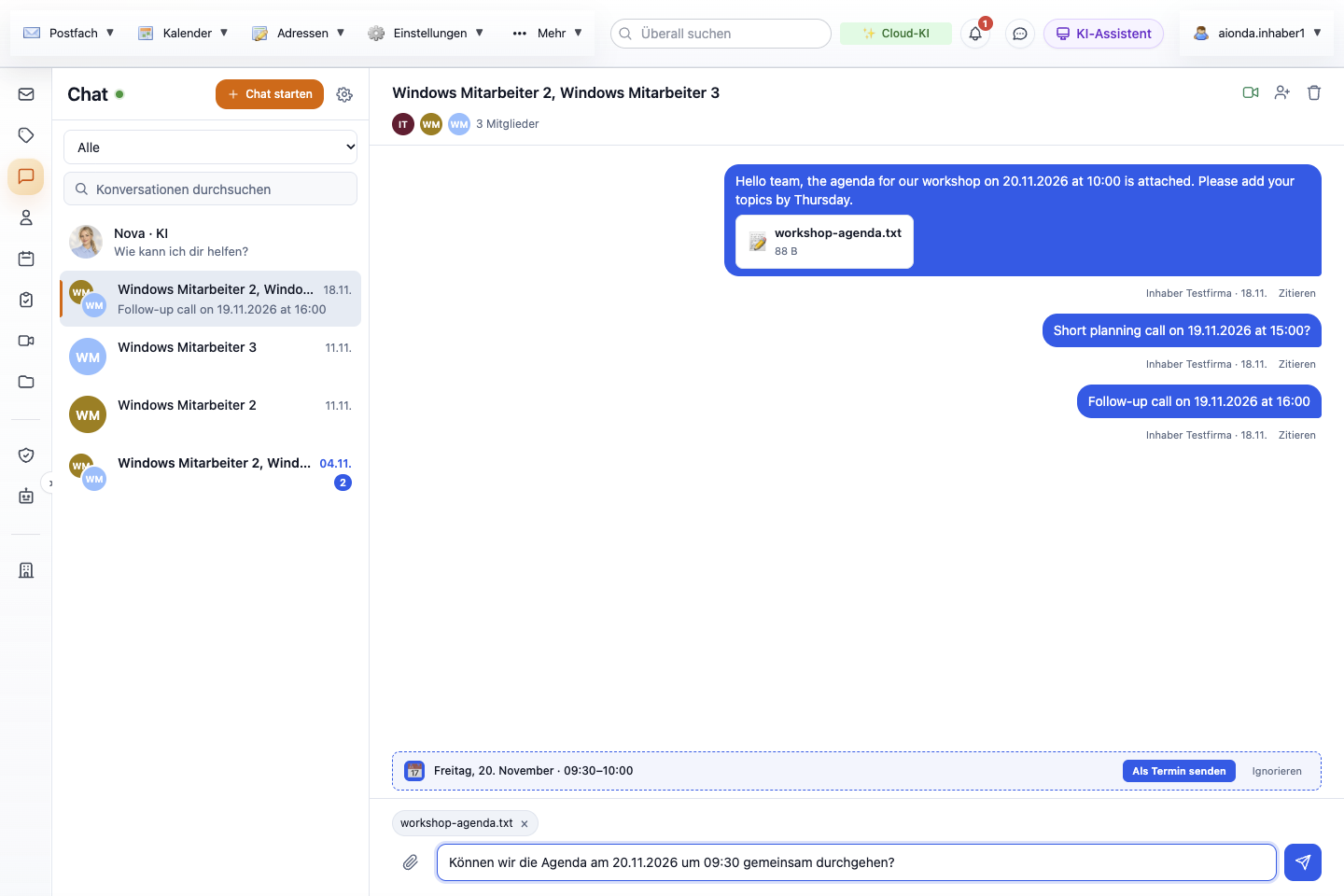
- Die Büroklammer fügt Dateien hinzu; du kannst sie auch einfügen oder hineinziehen.
- Eine angehängte Datei wartet als Chip; × entfernt sie.
- Eine Uhrzeit in der Nachricht schlägt einen Termin vor.
- Als Termin senden legt den Termin an und sendet die Nachricht.
- Ignorieren blendet den Vorschlag aus, sodass nur die Nachricht gesendet wird.
- Senden.
Wähle den Screenshot, um ihn in voller Größe zu öffnen.
Eine Nachricht kann bis zu 5 Anhänge mit jeweils höchstens 25 MB tragen. Anhänge werden verschlüsselt und in einem Ordner namens Chat in deinem Drive gespeichert und zählen deshalb zu deinem Speicher. Empfänger sehen Bilder als Vorschau (zum Vergrößern auswählen) und andere Dateien als Download-Chip. Öffne Anhänge nur von Menschen, denen du vertraust.
Aus einem Datum einen Termin machen
Enthält deine Nachricht eine Uhrzeit wie 10:00, optional mit einem Datum wie 20.11.2026 oder 20.11., schlägt eine Leiste über dem Nachrichtenfeld einen Termin vor, zum Beispiel „Freitag, 20. November · 10:00–10:30“. Eine Uhrzeit ohne Datum bedeutet heute oder morgen, falls die Uhrzeit schon vorbei ist. Ausgeschriebene englische Datumsangaben wie „tomorrow“ oder „November 20“ werden nicht erkannt; deutsche Ausdrücke wie „morgen um 14 Uhr“ schon.
- Als Termin senden legt einen 30-minütigen Termin in deinem Standardkalender an und sendet die Nachricht. Die anderen Mitglieder stehen als Teilnehmer darin, und die Beschreibung nennt den Chat, aus dem er stammt. Es wird keine Einladung verschickt; um Personen einzuladen, öffne den Termin im Kalender.
- Ignorieren blendet den Vorschlag aus. Wähle es, wenn du nur die Nachricht senden willst: Ist die Leiste noch sichtbar, wenn du auf Senden drückst, wird der Termin ebenfalls angelegt.
Ohne Kalender meldet die App „Kein Kalender vorhanden. Bitte zuerst einen Kalender erstellen.“ Im Test am 18. November 2026 legte Als Termin senden in einer Gruppe den Termin mit beiden Mitgliedern als Teilnehmern an; die Testtermine wurden danach gelöscht.
Eine Nachricht zitieren
Wähle Zitieren unter einer Nachricht oder klicke mit der rechten Maustaste auf die Nachricht und wähle Zitieren. Der Text wird als Zitat ins Nachrichtenfeld übernommen (Zeilen, die mit „> “ beginnen); schreib deine Antwort darunter und sende sie. Enthält der zitierte Text eine Uhrzeit, erscheint der Terminvorschlag; wähle Ignorieren, wenn du den Termin nicht willst.
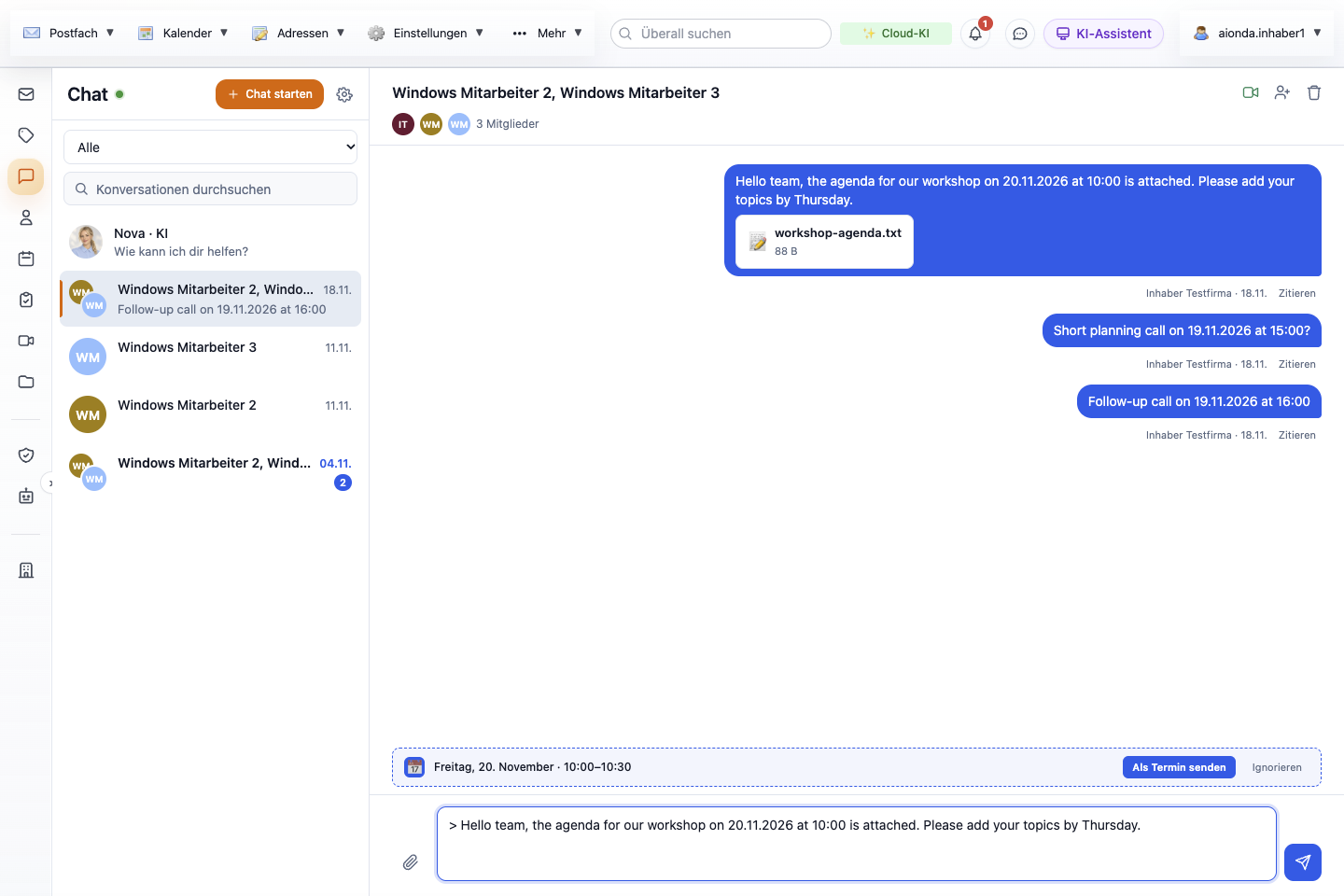
- Zitieren unter der Nachricht (oder Rechtsklick auf die Nachricht).
- Der zitierte Text wird mit „>“ eingefügt; schreib deine Antwort darunter.
- Die zitierte Uhrzeit löst einen Terminvorschlag aus; wähle Ignorieren, wenn du den Termin nicht willst.
Wähle den Screenshot, um ihn in voller Größe zu öffnen.
Die Web-App enthält außerdem eine Möglichkeit, markierten Text aus einer geöffneten E-Mail als Zitat in die Chat-Seitenleiste zu ziehen. Sie wurde für dieses Handbuch nicht getestet.
Eine Unterhaltung finden
Tippe in Konversationen durchsuchen über der Liste. Die Liste behält die Unterhaltungen, bei denen Mitgliedsnamen, Benutzernamen oder Nachrichtentext passen; in der geöffneten Unterhaltung werden passende Wörter hervorgehoben. × löscht die Suche.
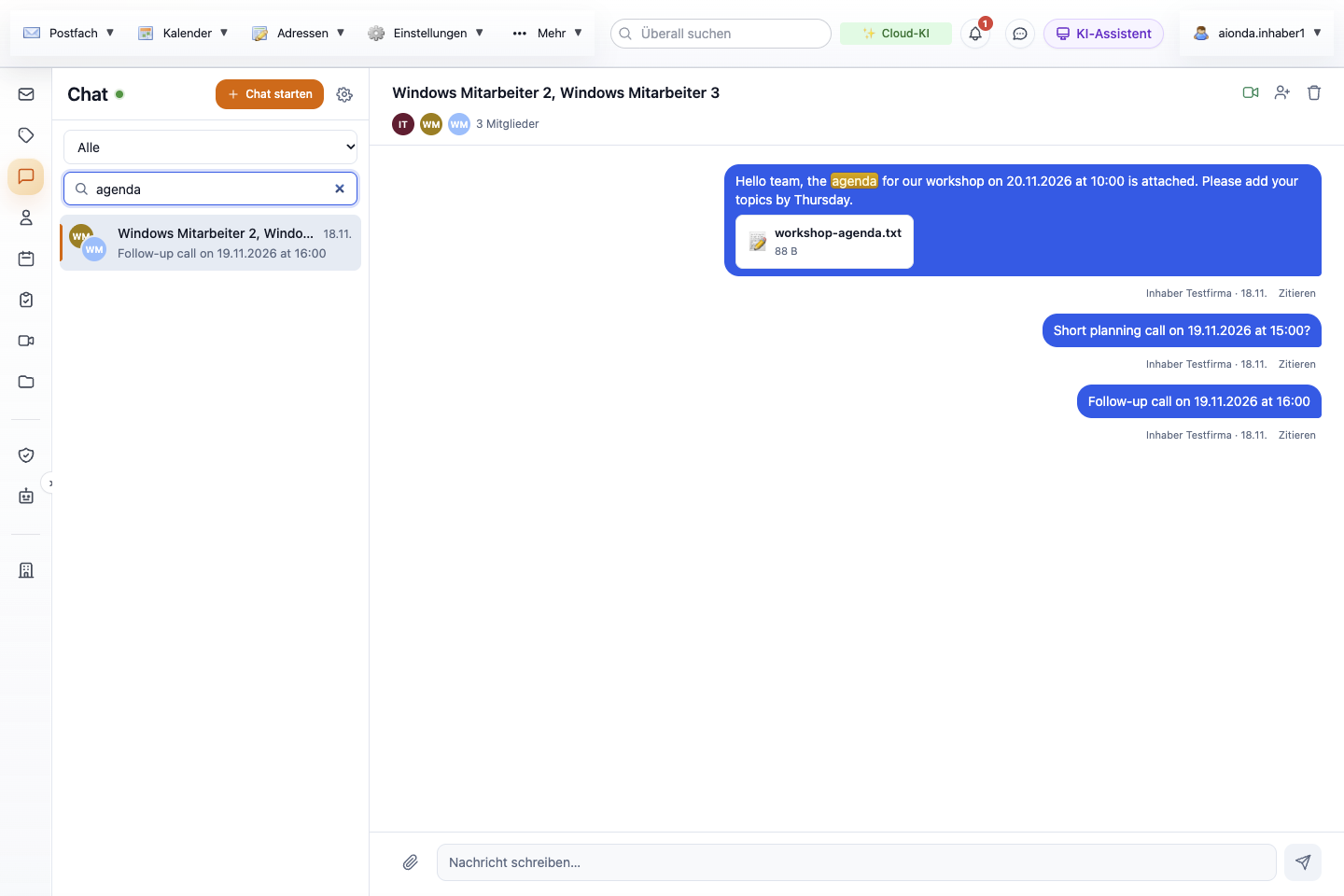
- Tippe einen Namen, einen Benutzernamen oder ein Wort aus einer Nachricht ein.
- Nur passende Unterhaltungen bleiben in der Liste.
- Passende Wörter werden in der geöffneten Unterhaltung hervorgehoben.
Wähle den Screenshot, um ihn in voller Größe zu öffnen.
Die Suche läuft nur in diesem Browser, über die Nachrichten, die er geladen hat und lesen kann. Sie ist keine serverseitige Volltextsuche: Nachrichten, die dieses Gerät nicht lesen kann, werden nicht gefunden. Im Test fand „agenda“ die Gruppenunterhaltung, und ein Fantasiewort ließ die Liste leer.
Lesestatus
Unter deinen eigenen Nachrichten erscheint Gelesen, sobald die Nachricht gelesen wurde: im Direktchat von der anderen Person, in einer Gruppe von allen anderen Mitgliedern. Eine Nachricht gilt als gelesen, wenn mindestens die Hälfte von ihr einen Moment lang in einem geöffneten Fenster sichtbar ist. Die Web-App sendet Lesebestätigungen immer; eine Einstellung zum Abschalten gibt es nicht. Die Liste zeigt neben jeder Unterhaltung die Zahl der ungelesenen Nachrichten.
Gruppenmitglieder hinzufügen
- Öffne die Unterhaltung und wähle im Kopfbereich Mitglied hinzufügen (Person mit Pluszeichen).
- Wähle eine Person aus oder tippe unter Direkt per Login hinzufügen einen Benutzernamen ein. Aktuelle Mitglieder sind als Ist bereits Mitglied markiert und lassen sich nicht auswählen.
- Wähle Hinzufügen. Um weitere Personen hinzuzufügen, wiederhole diese Schritte.
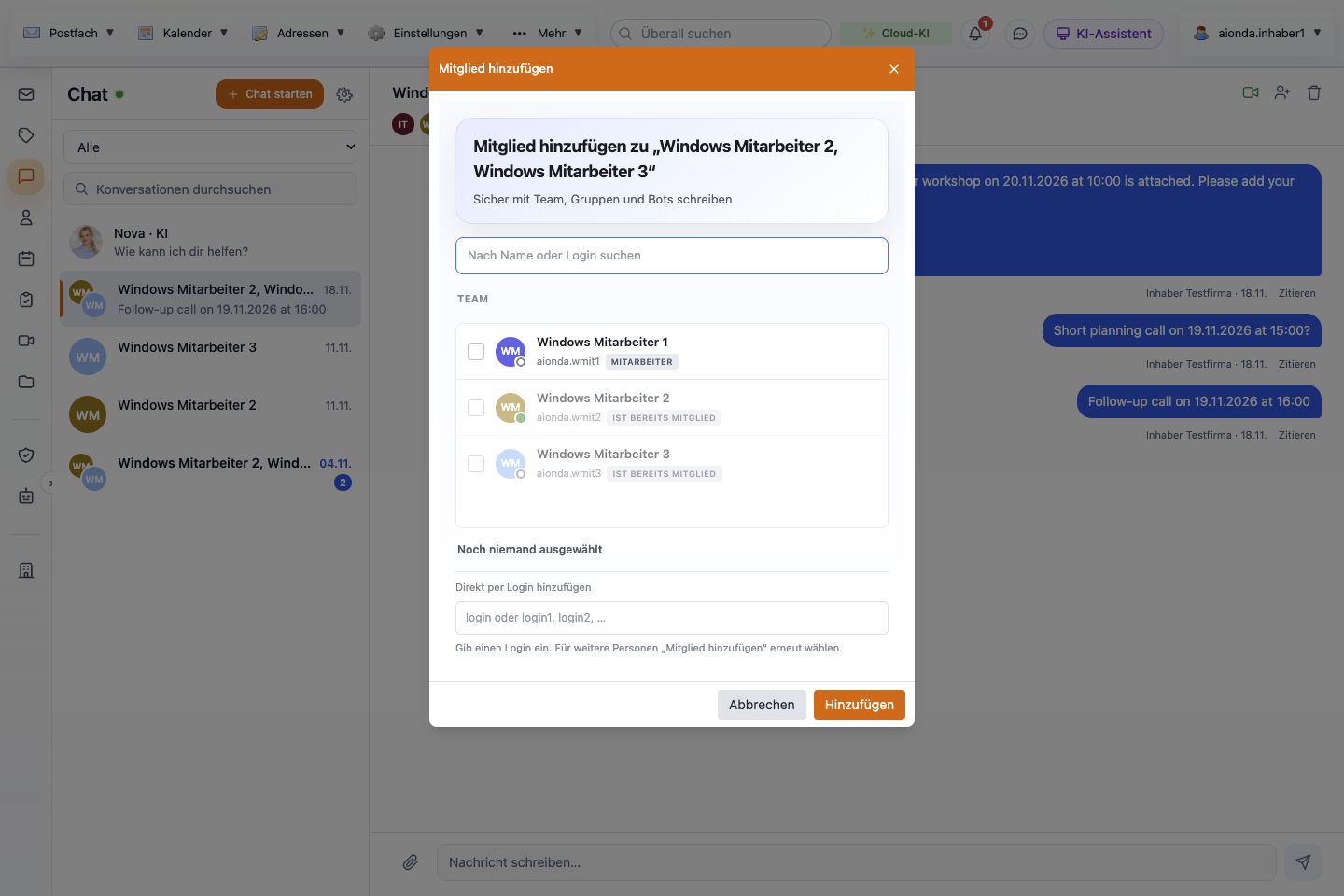
- Die Unterhaltung, zu der du hinzufügst.
- Dein Team durchsuchen.
- Eine Person auswählen.
- Aktuelle Mitglieder sind als Ist bereits Mitglied markiert.
- Oder einen Benutzernamen eintippen.
- Hinzufügen fügt die Person hinzu.
Wähle den Screenshot, um ihn in voller Größe zu öffnen.
Fügst du einem Direktchat eine Person hinzu, wird er für alle darin zur Gruppe. Eine Gruppe kann bis zu 50 Mitglieder haben. Nachrichten werden beim Senden für jedes Mitglied einzeln verschlüsselt; ein neu hinzugefügtes Mitglied kann den früheren Verlauf daher nicht lesen (folgt aus dem Verschlüsselungsaufbau; nicht gemessen).
Andere entfernen: Der Server erlaubt nur der Person, die die Gruppe angelegt hat, andere Mitglieder zu entfernen. Die Web-App hat dafür derzeit kein Bedienelement: Im Test am 18. November 2026 wurde dem Ersteller einer neuen Gruppe keines angeboten. Jedes Mitglied kann eine Gruppe selbst verlassen, siehe unten.
Eine Gruppe verlassen oder eine Unterhaltung löschen
Das Papierkorbsymbol im Kopfbereich heißt in einer Gruppe Raum verlassen + lokal löschen und in einem Direktchat Konversation löschen. Lies die Bestätigung, bevor du OK wählst:
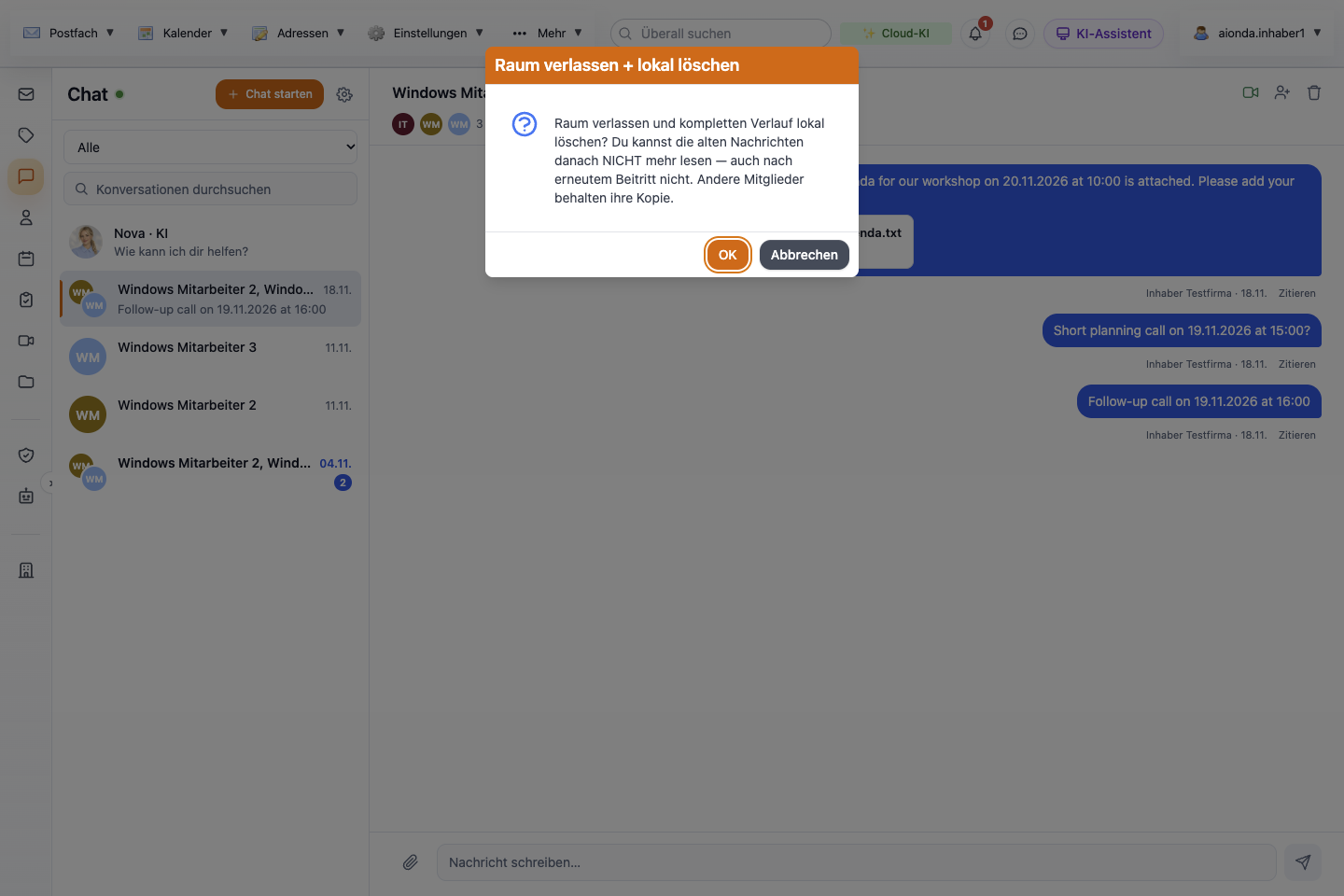
- Die Folge: Der Verlauf wird auf diesem Gerät gelöscht und lässt sich nicht mehr lesen, auch nicht nach erneutem Beitritt; andere Mitglieder behalten ihre Kopie.
- OK verlässt und löscht.
- Abbrechen behält die Unterhaltung.
Wähle den Screenshot, um ihn in voller Größe zu öffnen.
- Du verlässt die Unterhaltung, und ihr gesamter Verlauf wird auf diesem Gerät gelöscht.
- Du kannst die alten Nachrichten danach nicht mehr lesen, auch nicht, wenn dich jemand wieder hinzufügt.
- Die anderen Mitglieder behalten ihre Kopie. In einem Direktchat sieht die andere Person, dass du gegangen bist; der Verlauf bleibt für sie lesbar, und sie kann dir darin nicht mehr schreiben.
Willst du nur weniger Benachrichtigungen, ändere stattdessen die Stufe der Unterhaltung in den Chat-Einstellungen. Für dieses Handbuch wurde die Bestätigung geöffnet und abgebrochen; das Verlassen wurde nicht ausgeführt.
Benachrichtigungen und Focus-Vertrag
Wähle das Zahnradsymbol neben Chat starten, um die Chat-Einstellungen zu öffnen.
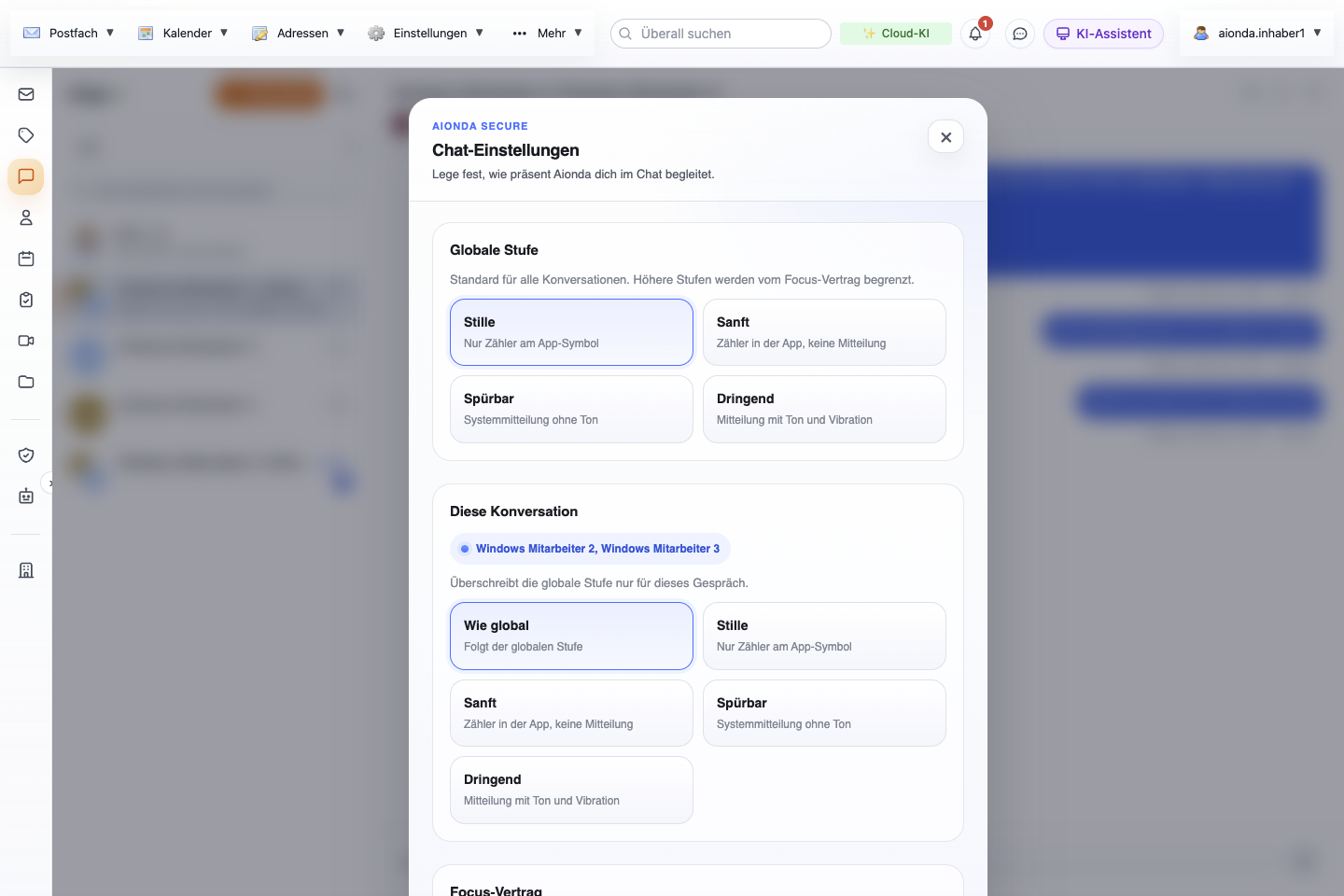
- Globale Stufe für alle Unterhaltungen; Stille ist der Standard.
- Diese Konversation überschreibt die globale Stufe für die geöffnete Unterhaltung (hier die Gruppe).
- × schließt die Einstellungen; Änderungen werden sofort gespeichert.
Wähle den Screenshot, um ihn in voller Größe zu öffnen.
- Globale Stufe gilt für alle Unterhaltungen: Stille (Standard; nur das Ungelesen-Abzeichen), Sanft (Abzeichen in der App, keine Systembenachrichtigung), Spürbar (Systembenachrichtigung ohne Ton) oder Dringend (Benachrichtigung mit Ton und, wo das Gerät es unterstützt, Vibration).
- Diese Konversation erscheint, wenn eine Unterhaltung geöffnet ist, und überschreibt für sie die globale Stufe; Wie global hebt das Überschreiben auf.
- Systembenachrichtigungen erscheinen nur, solange der Aionda-Mail-Tab nicht im Vordergrund ist. Der Browser fragt beim ersten Mal um Erlaubnis; lehnst du ab, erscheinen keine Systembenachrichtigungen.
Absender können die Stufe einer einzelnen Nachricht anheben: Eine Nachricht, die mit !urgent beginnt, zählt als dringend, eine mit @@ gefolgt von deinem Benutzernamen als spürbar und eine mit @ und deinem Benutzernamen als sanft. Diese Markierungen wirken nicht, wenn deine globale Stufe Stille ist oder wenn du für diese Unterhaltung eine Stufe festgelegt hast.
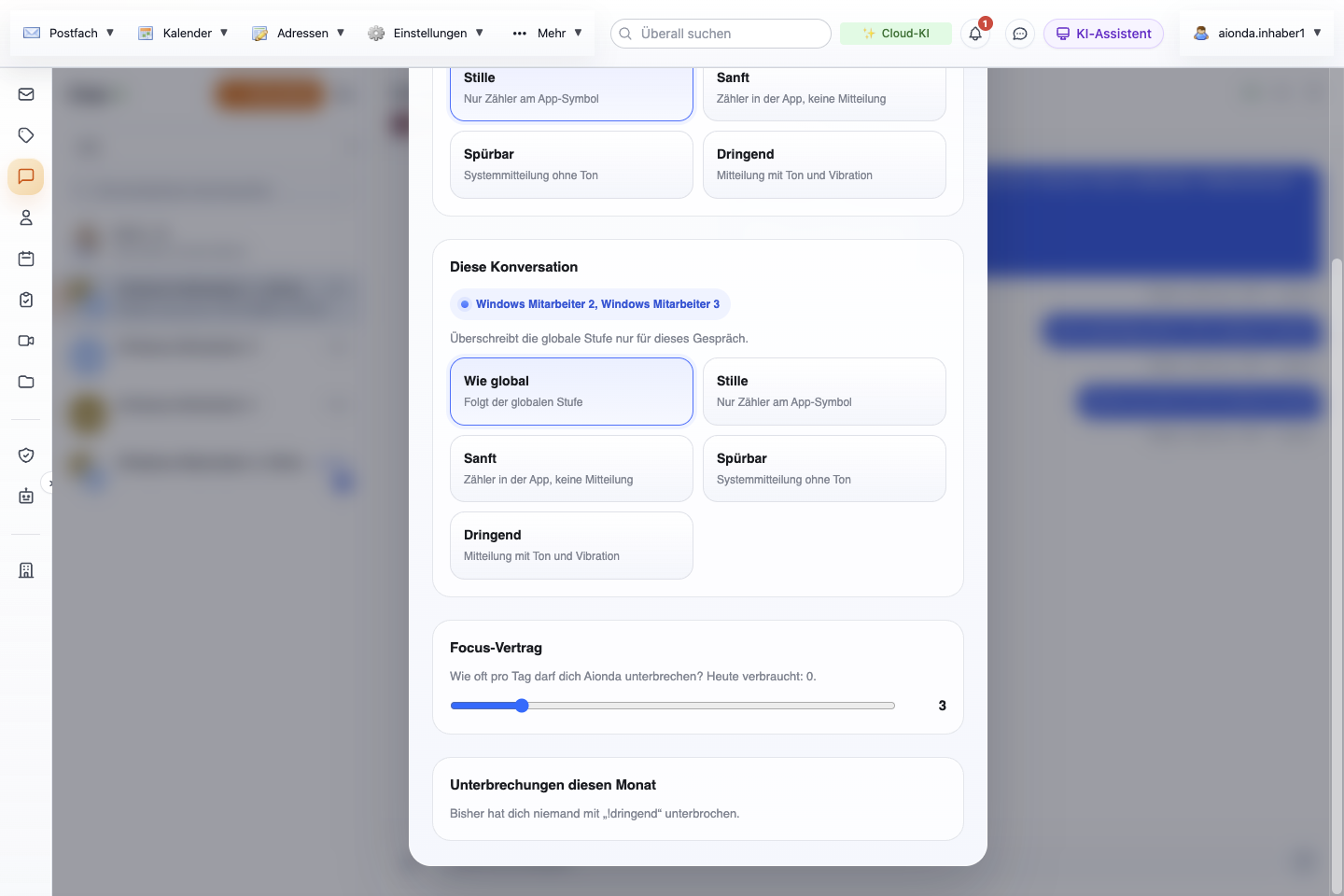
- Focus-Vertrag: wie viele dringende Unterbrechungen du pro Tag zulässt und wie viele heute verbraucht sind.
- Den Regler ziehen (0 bis 20).
- Wer dich diesen Monat mit dringenden Nachrichten unterbrochen hat.
Wähle den Screenshot, um ihn in voller Größe zu öffnen.
Der Focus-Vertrag begrenzt, wie viele dringende Unterbrechungen du pro Tag zulässt (0 bis 20, Standard 3). Nach Erreichen der Grenze kommen dringende Nachrichten als Spürbar an, ohne Ton. Unterbrechungen diesen Monat listet, wer dich mit dringenden Nachrichten unterbrochen hat. Ein eingehender Chat-Videoanruf klingelt nur dann mit Ton, wenn die Stufe der Unterhaltung Dringend ist; das Anruffenster erscheint in jedem Fall.
Diese Einstellungen werden verschlüsselt in diesem Browser gespeichert und gelten nur hier; ein anderer Browser oder ein anderes Gerät hat eigene Einstellungen. Systembenachrichtigungen, Ton und Vibration wurden für dieses Handbuch nicht gemessen.
Einen privaten Kontakt per E-Mail einladen
Menschen außerhalb deiner Firma stehen nicht in der Liste. Um mit einem privaten Kontakt zu chatten, lade ihn ein:
- Wähle Chat starten und tippe die vollständige E-Mail-Adresse der Person ein. Adressen aus deinen Kontakten erscheinen als Vorschläge unter Deine Kontakte.
- Wähle Per E-Mail einladen, prüfe die Adresse und wähle Einladung senden.
- Der Empfänger erhält per E-Mail eine Einladung zur App oder ins Web. Er muss sie im angemeldeten Zustand annehmen und dabei die E-Mail-Adresse eingeben, an die die Einladung ging.
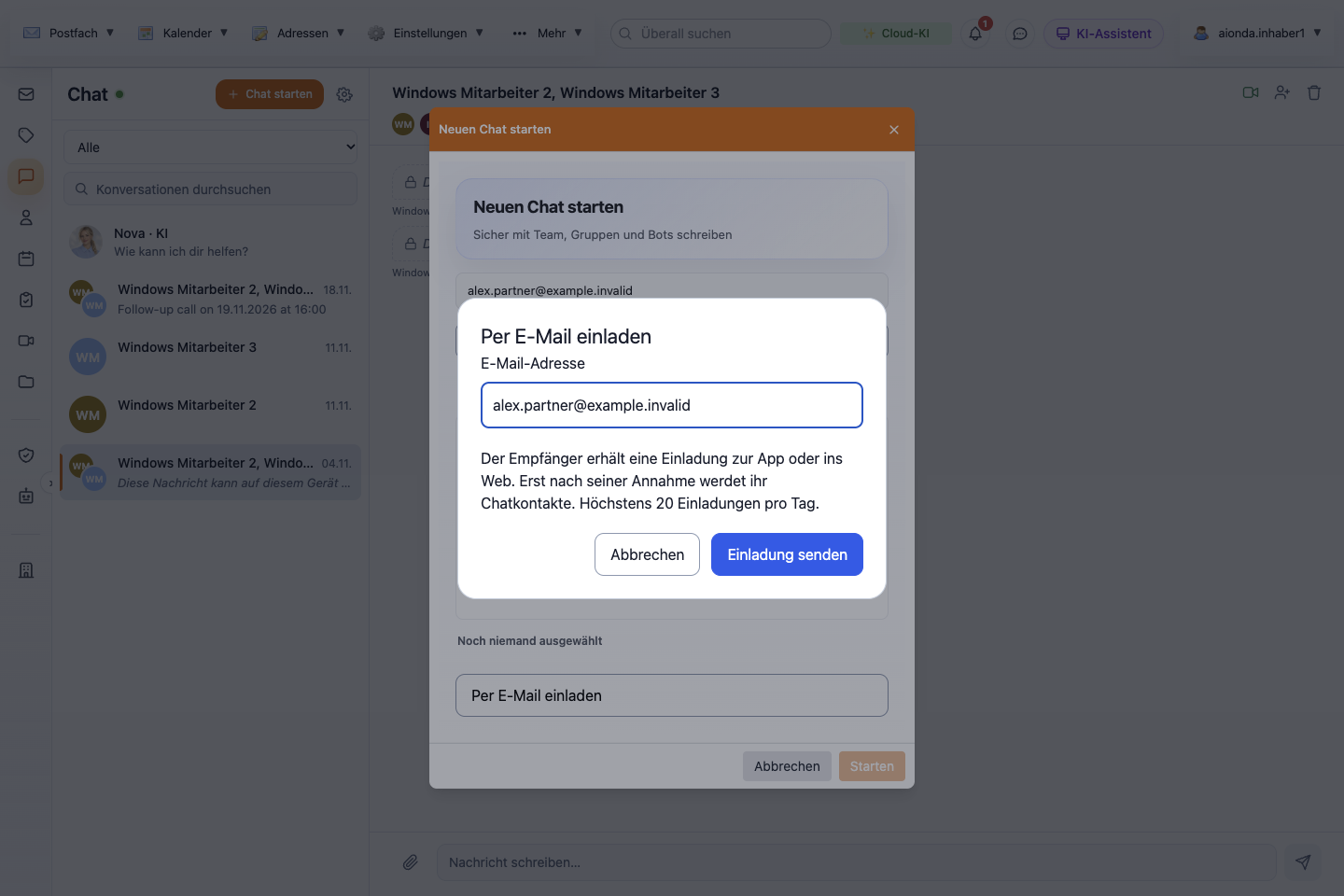
- Eine vollständige E-Mail-Adresse, die zu niemandem in deinem Team passt, bietet Per E-Mail einladen an.
- Die Adresse prüfen.
- Was passiert: Ihr werdet erst nach der Annahme Kontakte; höchstens 20 Einladungen pro Tag.
- Abbrechen sendet nichts.
- Einladung senden verschickt die E-Mail; danach erscheint in diesem Dialog Einladung widerrufen.
Wähle den Screenshot, um ihn in voller Größe zu öffnen.
- Erst nach der Annahme seid ihr Chatkontakte. Die Annahme verbindet den Kontakt mit dem Konto, mit dem der Empfänger angemeldet ist; Mitglied deiner Firma wird er dadurch nicht.
- Du kannst höchstens 20 Einladungen pro Tag senden. Eine nicht angenommene Einladung läuft nach 7 Tagen ab.
- Einladung widerrufen erscheint direkt nach dem Senden im Dialog. Ist der Dialog geschlossen, zeigt die Web-App keine Liste offener Einladungen; lass die Einladung dann ablaufen.
Für dieses Handbuch wurde der Dialog mit einer nicht existierenden .invalid-Adresse geöffnet und abgebrochen; es wurde keine Einladung verschickt, Zustellung und Annahme wurden also nicht gemessen.
Unlesbare Nachrichten und Identitätswarnungen
Chat-Nachrichten sind zwischen den Geräten der Teilnehmer Ende-zu-Ende verschlüsselt. Jeder Browser und jede App hat eigene Chat-Schlüssel. Ein Gerät, das du erst später nutzt, kann frühere Nachrichten unter Umständen nicht lesen; sie erscheinen als Diese Nachricht kann auf diesem Gerät nicht gelesen werden. Lies sie auf dem Gerät, auf dem du sie empfangen hast. Eine Nachricht, die unterwegs beschädigt wurde, erscheint als Diese Nachricht ist beschädigt und kann nicht angezeigt werden.
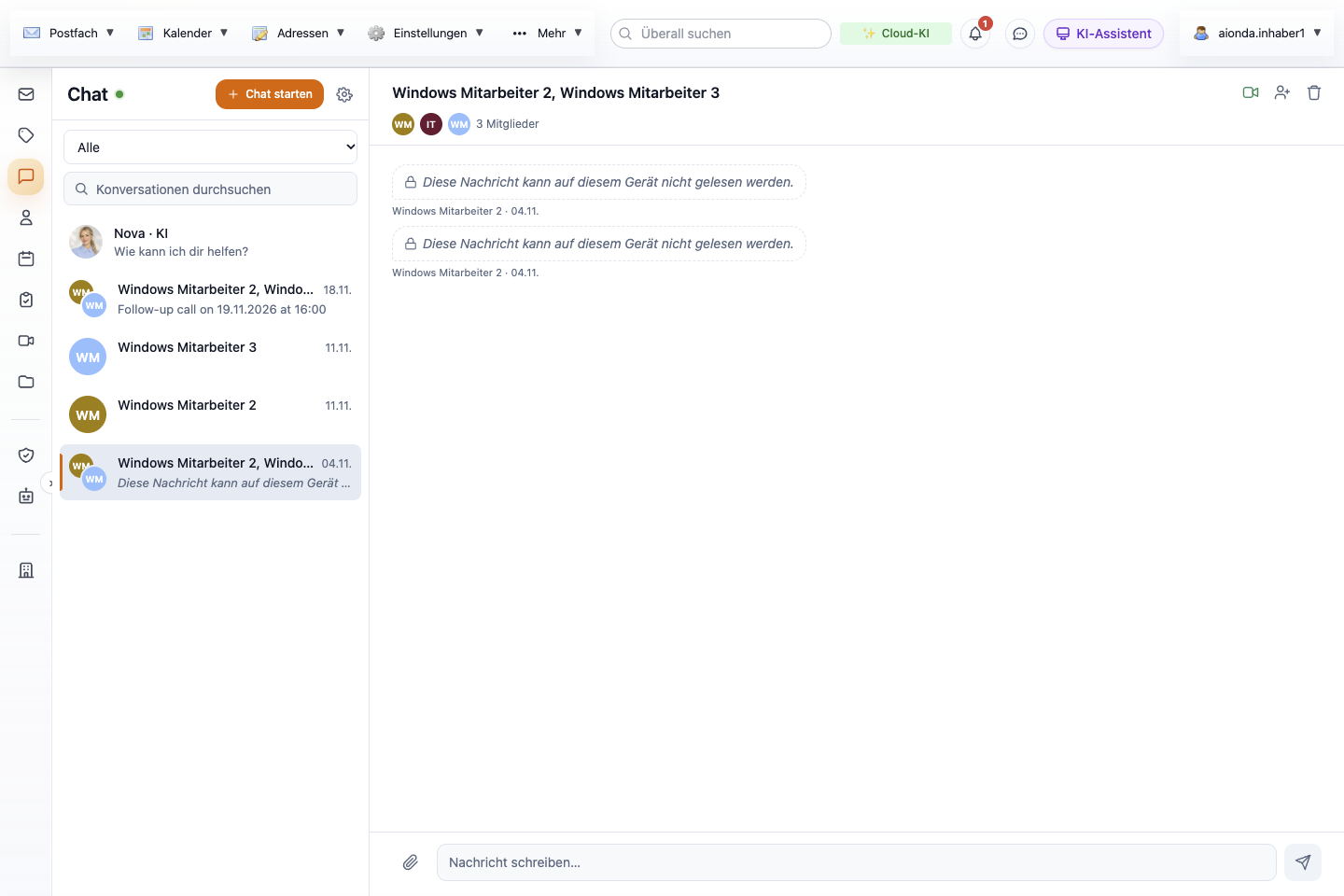
- Nachrichten aus der Zeit, bevor dieser Browser seine Chat-Schlüssel hatte, lassen sich hier nicht entschlüsseln.
- Auch die Vorschau in der Liste sagt das. Lies solche Nachrichten auf dem Gerät, auf dem du sie empfangen hast.
Wähle den Screenshot, um ihn in voller Größe zu öffnen.
Ändert sich die Chat-Identität eines Kontakts, zum Beispiel nach einem Zurücksetzen, zeigt die Unterhaltung Die Chat-Identität von … hat sich geändert. und die Schaltfläche Neue Chat-Identität bestätigen. Bis du bestätigst, kannst du dieser Person nicht schreiben. Die Bestätigung zeigt den bisherigen und den neuen Fingerabdruck: Vergleiche sie über einen anderen Kanal mit dem Kontakt, etwa per Telefon, bevor du bestätigst. Erneuert wird nur die sichere Verbindung; dein lesbarer Verlauf bleibt erhalten. Erreichst du den Kontakt nicht, bestätige nicht. Diese Warnung wurde für dieses Handbuch nicht ausgelöst.
Nova und KI-Mitarbeiter
Nova · KI oben in der Liste öffnet den KI-Assistenten im Chat; es ist derselbe Assistent wie in der KI-Seitenleiste, und deine KI-Einstellungen entscheiden, wo er Daten verarbeitet. Siehe Mit der KI-Seitenleiste arbeiten.
KI-Mitarbeiter erscheinen als eigene Unterhaltungen. Nachrichten an einen KI-Mitarbeiter mit der Markierung Läuft auf Aionda-Servern · nicht Zero-Knowledge werden auf Aionda-Servern entschlüsselt und verarbeitet; deine Chats mit Menschen sind davon nicht betroffen. Ein KI-Mitarbeiter mit der Markierung noch nicht eingerichtet kann keine Nachrichten empfangen. Prüfe erzeugte Antworten, bevor du dich darauf verlässt; ein vertrauter Name oder Avatar macht eine Antwort nicht verbindlich. Die Testfirma hatte keine Unterhaltung mit einem KI-Mitarbeiter, deshalb wurden diese Markierungen nur im Quellcode geprüft.
Einen Videoanruf aus einem Chat starten
Das Kamerasymbol im Kopfbereich startet einen Videoanruf mit den Menschen in der Unterhaltung (nicht mit KI-Mitarbeitern). Aionda Mail legt einen verschlüsselten Besprechungsraum an, lässt es bei den anderen Mitgliedern über den Chat klingeln und öffnet die Besprechung in einem neuen Browser-Tab. Empfänger sehen Eingehender Videoanruf mit Annehmen und Ablehnen; nimmt niemand innerhalb von 30 Sekunden an, hört das Klingeln auf. Besprechungen im kostenlosen Tarif haben Grenzen; ist eine erreicht, bietet die App ein Upgrade an, statt den Anruf zu starten. Berechtigungen und die Bedienelemente in der Besprechung beschreibt Videokonferenzen. Für dieses Handbuch wurde kein Anruf zu einer anderen Person geführt.
Smartphone und native Apps
Auf einem Bildschirm in Smartphone-Größe öffnest du das Menü (☰) und dann Bereiche → Chat. Zuerst erscheint die Liste der Unterhaltungen; tippe auf eine, um sie zu öffnen. Der Pfeil oben links führt zur Liste zurück. Anruf, Mitglied hinzufügen und Verlassen/Löschen bleiben im Kopfbereich der Unterhaltung, das Nachrichtenfeld unten.
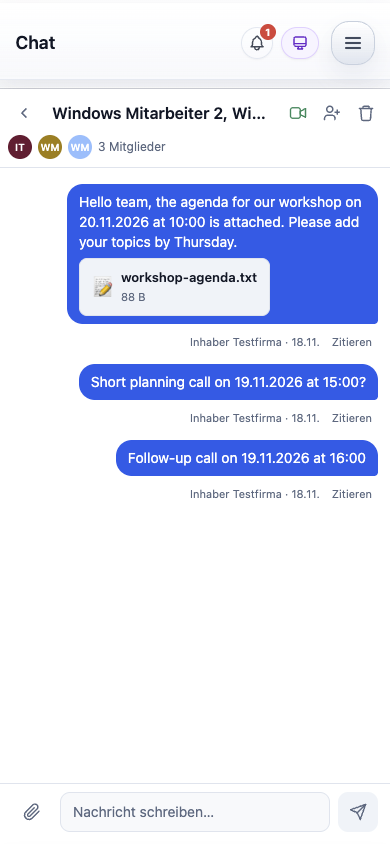
- Der Pfeil führt zur Liste der Unterhaltungen zurück.
- Videoanruf, Mitglied hinzufügen und Verlassen/Löschen.
- Anhängen, schreiben und senden.
Wähle den Screenshot, um ihn in voller Größe zu öffnen.
Die nativen Apps haben eigene Chat-Bildschirme. Dieses Kapitel beschreibt die Web-App; die nativen Apps wurden dafür nicht geprüft.
Grenzen und Berechtigungen
- Eine Unterhaltung gewährt keinen Zugriff auf ein Postfach, ein geteiltes Drive oder ein Archiv. Teile die Ressource ausdrücklich.
- Schick niemals Wiederherstellungswörter, Passwörter oder MCP-Zugangsdaten im Chat.
- Gruppennamen, das Bearbeiten oder Löschen gesendeter Nachrichten und das Entfernen anderer Mitglieder gibt es in der Web-App nicht.
- Sichtbarkeitsgruppen entscheiden, welche Kollegen du finden kannst. Eine bestehende Unterhaltung wird durch eine spätere Änderung der Mitgliedschaft nicht gelöscht.