

Neue E-Mail, Antwort oder Weiterleitung beginnen
Öffne Postfach und wähle Neue E-Mail. Für eine Antwort öffnest du die ursprüngliche Nachricht und wählst Antworten; weitere Antwort- oder Weiterleitungsoptionen findest du in den zusätzlichen Aktionen der Nachricht. Senden, Antworten und Weiterleiten setzen die passende Plus-Berechtigung voraus. Siehst du den Upgrade-Dialog, ist das Senden für das aktuelle Konto nicht freigeschaltet.
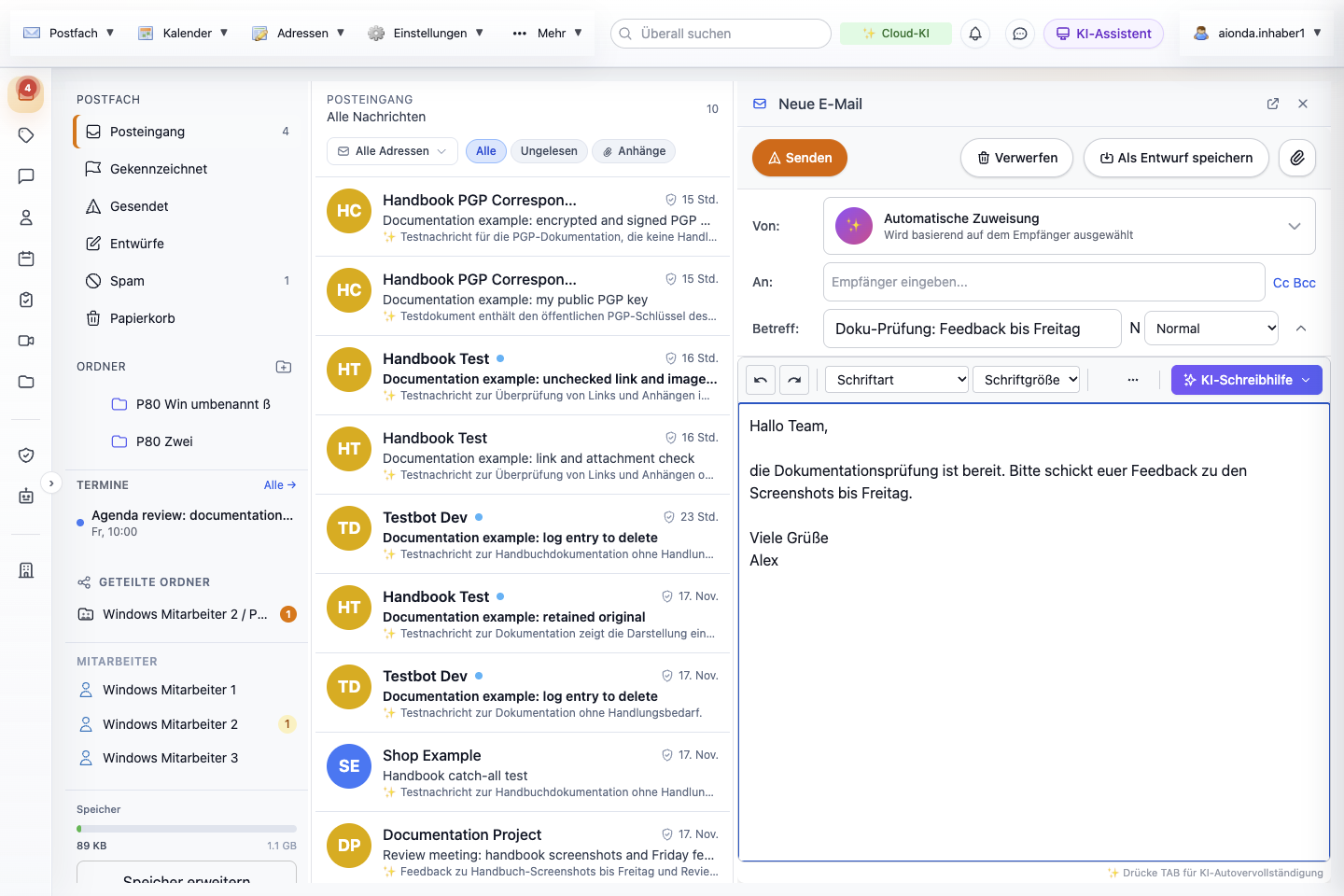
- Prüfe Absender, Empfänger unter An/Cc/Bcc, Betreff und Priorität.
- Formatiere deine Nachricht oder öffne die KI-Schreibhilfe.
- Senden, verwerfen, als Entwurf speichern oder eine Datei anhängen. Dieses Beispiel bleibt ein nicht gesendeter Testentwurf.
Wähle den Screenshot, um ihn in voller Größe zu öffnen.
Absender wählen
Öffne Von und wähle die Adresse, die der Empfänger sehen soll. In der Auswahl kannst du deine Adressen durchsuchen; sie bietet eine automatische Zuweisung anhand des Empfängers und, wo verfügbar, das Anlegen einer neuen Adresse. Prüfe die endgültige Absenderidentität vor dem Senden; sie bestimmt, wo Antworten ankommen.
Was bedeutet „Automatische Zuweisung“?
Ist unter Von Automatische Zuweisung gewählt, wählt Aionda deine Absenderadresse anhand des Empfängers aus, statt dich selbst eine auswählen zu lassen. So schreibst du einem Kontakt leichter immer von derselben Adresse aus.
- Gib den Empfänger unter An ein. Die automatische Suche verwendet den ersten Empfänger in diesem Feld.
- Gibt es eine gemerkte Adresse, wählt Aionda die Absenderadresse, die zuvor mit diesem Empfänger verknüpft wurde.
- Findet sich keine brauchbare Zuordnung, zeigt Aionda eine Vorschau auf eine neue Wegwerfadresse (DEA). Die Adresse wird angelegt, wenn du Senden wählst, nicht schon, wenn die Vorschau erscheint. Name und Domain richten sich nach deinen Einstellungen zur Adresserzeugung.
Nach einem erfolgreichen Versand merkt sich der E-Mail-Editor die gewählte Absenderadresse für die Empfänger unter An, Cc und Bcc, damit er diese Zuordnung später wiederverwenden kann. Hast du zum Beispiel einem Shop früher von einem deiner Aliase aus geschrieben, kann die automatische Zuweisung diesen Alias für deine nächste Nachricht an dieselbe E-Mail-Adresse wieder auswählen.
Du behältst die Kontrolle: Öffne Von und wähle eine vorhandene Adresse, um eine bestimmte Identität zu nutzen, etwa deine geschäftliche Adresse. Das hat für diese Nachricht Vorrang vor der automatischen Zuweisung. Automatische Zuweisung heißt nicht „immer meine Standardadresse verwenden“, und sie legt bei einer Gruppen-E-Mail auch nicht für jeden Empfänger eine eigene Absenderadresse an: Alle erhalten die Nachricht von der einen gewählten Adresse unter Von.
Prüfe den angezeigten Absender vor dem Senden, besonders nachdem du die Empfängerliste geändert hast. Ist eine Adresse oder Vorschau einmal ausgewählt, verlass dich nicht darauf, dass das Bearbeiten der Empfänger sie automatisch ersetzt; wähle Automatische Zuweisung erneut, wenn du eine neue Suche willst. Antworten auf deine Nachricht gehen an die Adresse, die du verwendet hast, nach Maßgabe der Zustelleinstellungen dieser Adresse.
An, Cc und Bcc
Tippe einen Namen oder eine E-Mail-Adresse und wähle den gewünschten Vorschlag aus oder bestätige eine vollständige Adresse. Prüfe jeden Empfänger-Chip, statt dich nur auf den angezeigten Namen zu verlassen. Vorschläge aus dem Firmenverzeichnis richten sich nach den verfügbaren Sichtbarkeits- und Adresseinstellungen.
- An: die Hauptempfänger.
- Cc: Personen, die eine sichtbare Kopie erhalten sollen.
- Bcc: Personen, die eine Kopie erhalten sollen, ohne in der Bcc-Liste der anderen Empfänger aufzutauchen. Prüfe die Felder vor dem Senden sorgfältig.
Mit dem Entfernen-Element an einem Empfänger-Chip korrigierst du einen Fehler. Die Schaltflächen Cc und Bcc blenden die zusätzlichen Empfängerfelder ein.
Betreff, Priorität und Nachrichtentext
Schreib einen knappen Betreff, der den Zweck der E-Mail beschreibt. Die Prioritätsauswahl bietet niedrige, normale und hohe Priorität; eine Kennzeichnung als hohe Priorität garantiert nicht, dass jemand schneller liest oder antwortet. Die kleine Anzeige L/N/H spiegelt diese Auswahl.
Nutze die Formatierungsleiste für Textstil, Schriftart, Listen und Einrückung. Weitere Formatierung blendet zusätzliche Bedienelemente ein, wenn wenig Platz ist. Schreib wichtige Informationen in den Nachrichtentext, statt dich nur auf Farbe oder Bilder zu verlassen. Mit dem Element zum Einklappen des Kopfbereichs bekommt der Nachrichtentext mehr Platz; klappe ihn wieder auf, um Empfänger und Betreff zu prüfen.
E-Mail-Signatur
Eine Signatur ist der Abschlussblock, den Aionda automatisch unter deine E-Mails setzt, zum Beispiel mit Name, Funktion, Firma und Kontaktdaten. In der Web-App verwaltest du eine Signatur je Konto. Sie wird zusammen mit deinen Postfachdaten verschlüsselt gespeichert; dein Postfach muss also entsperrt sein, damit du sie öffnen oder ändern kannst.
Signatur-Editor öffnen
- Öffne in der oberen Anwendungsleiste das Menü Postfach.
- Wähle Signaturen. Ist dein Postfach gesperrt, ist dieser Eintrag nicht verfügbar; entsperre zuerst das Postfach.
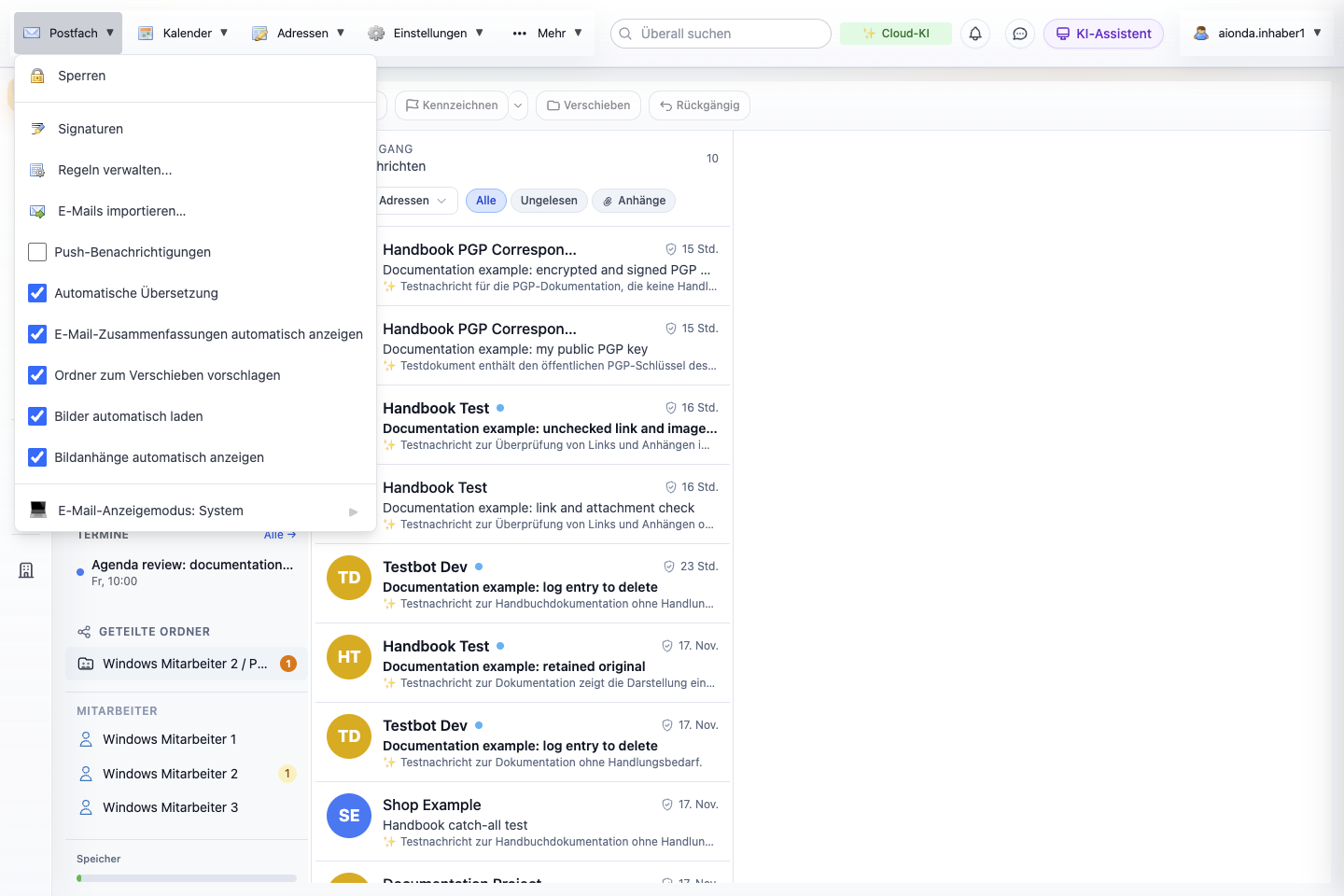
- Öffne das Menü Postfach.
- Wähle Signaturen. Der Eintrag ist nur verfügbar, solange das Postfach entsperrt ist.
Wähle den Screenshot, um ihn in voller Größe zu öffnen.
Signatur schreiben oder ändern
Das Fenster E-Mail-Signatur öffnet sich. Hast du noch keine Signatur gespeichert, beginnt der Editor mit „Mit freundlichen Grüßen“ und deinem Kontonamen. Schreib deinen Text unter Signatur-Inhalt; die Werkzeugleiste bietet Schriftarten, fett/kursiv, Listen, Ausrichtung, Links, Bilder und Tabellen.
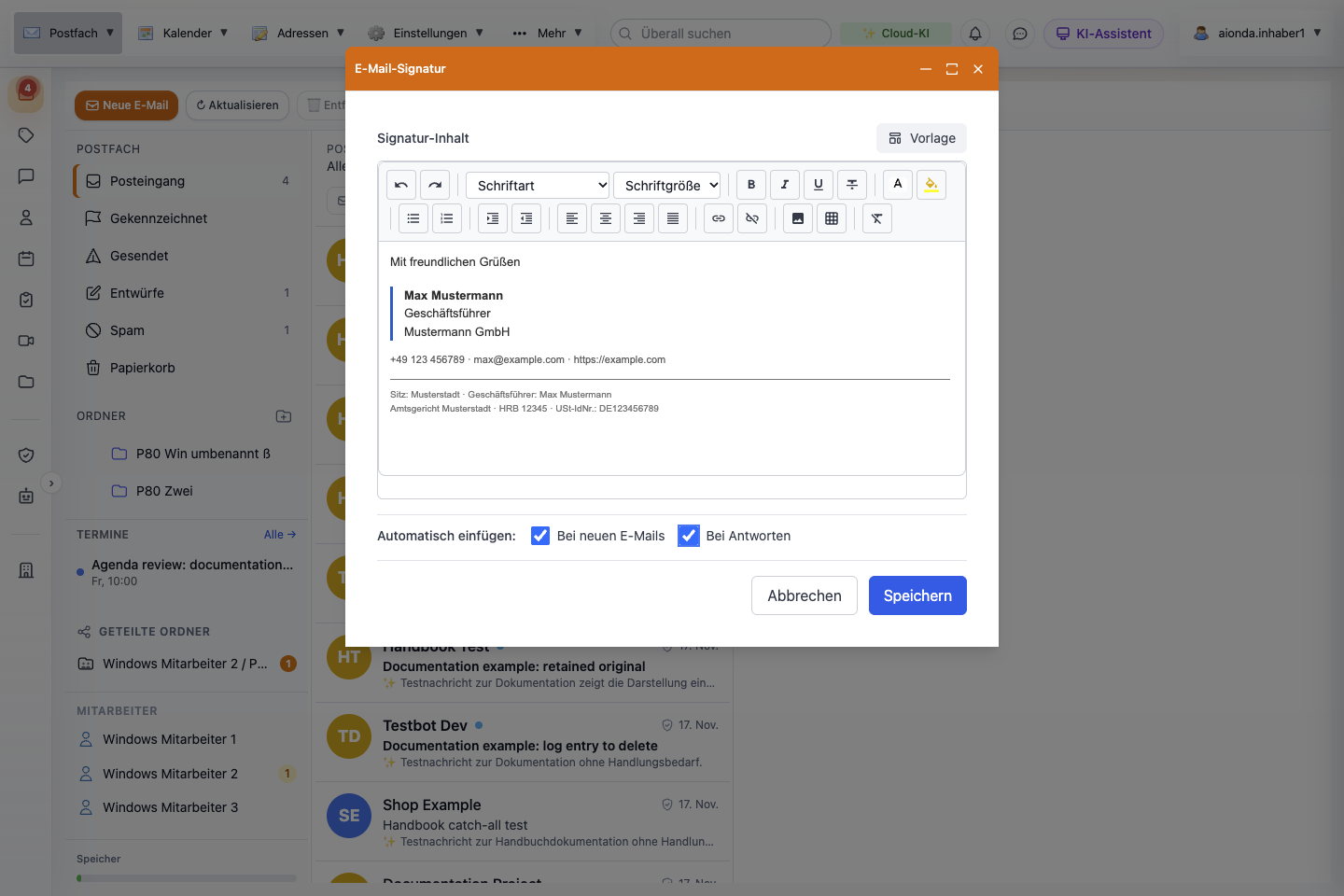
- Vorlage öffnet die Vorlagenauswahl.
- Schreib oder bearbeite den Signaturtext.
- Lege fest, ob die Signatur in neue E-Mails und in Antworten eingefügt wird.
- Speichere die Signatur.
Wähle den Screenshot, um ihn in voller Größe zu öffnen.
Mit einer Vorlage beginnen
- Wähle oben rechts im Editor Vorlage.
- Wähle ein Design: Mit Logo, Geschäftlich (DE), Minimalistisch, Mit Banner, Social Media oder Klassisch.
- Fülle links die Felder aus. Die Live-Vorschau rechts wird beim Tippen aktualisiert. Mit * markierte Felder sind Pflicht. Der Pfeil neben dem Vorlagennamen führt zurück zur Auswahl.
- Wähle Vorlage übernehmen. Das Ergebnis ersetzt den aktuellen Inhalt des Signatur-Editors. Danach kannst du es weiter bearbeiten.
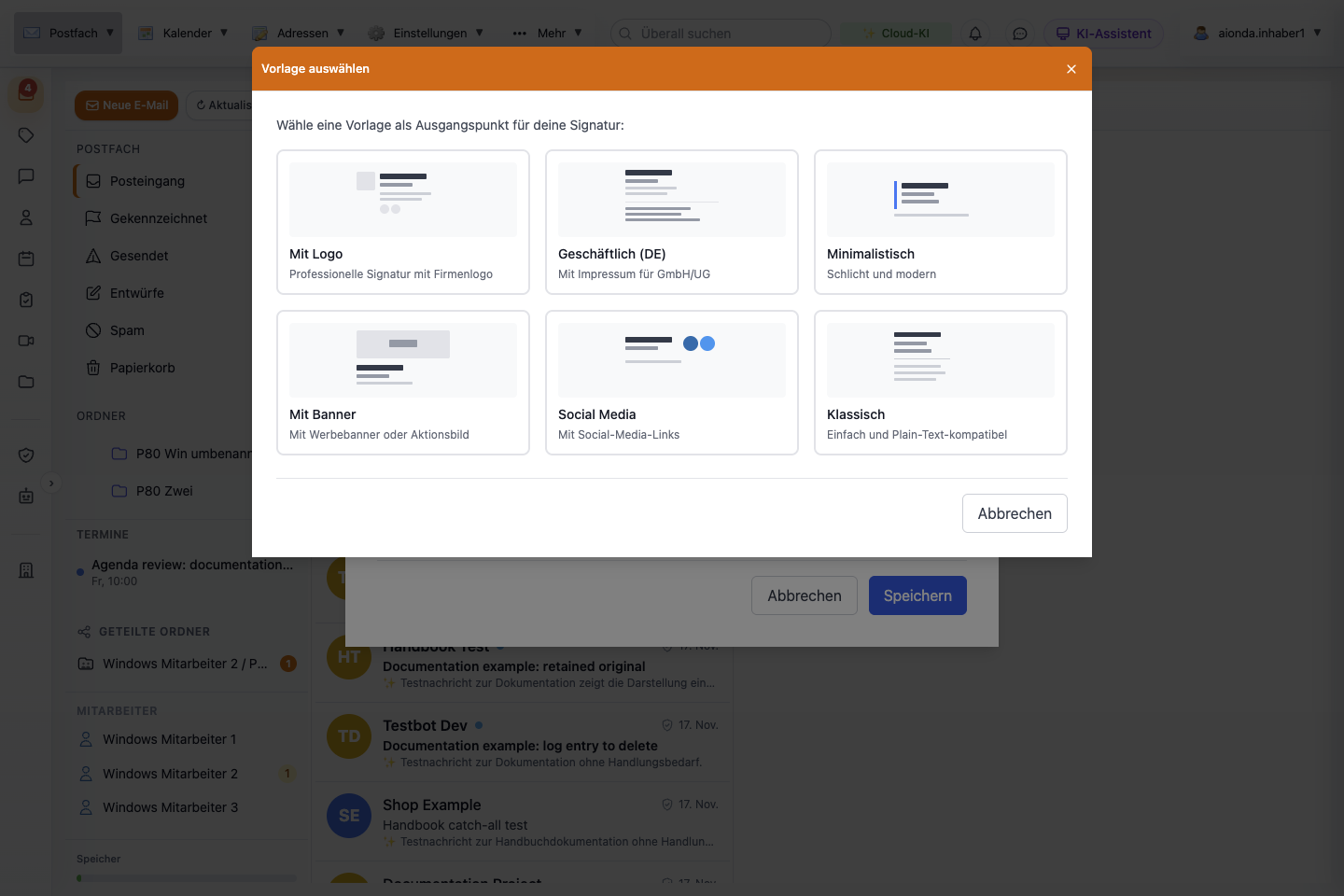
- Wähle eine der sechs Vorlagen.
- Abbrechen führt ohne Änderungen zurück zum Editor.
Wähle den Screenshot, um ihn in voller Größe zu öffnen.
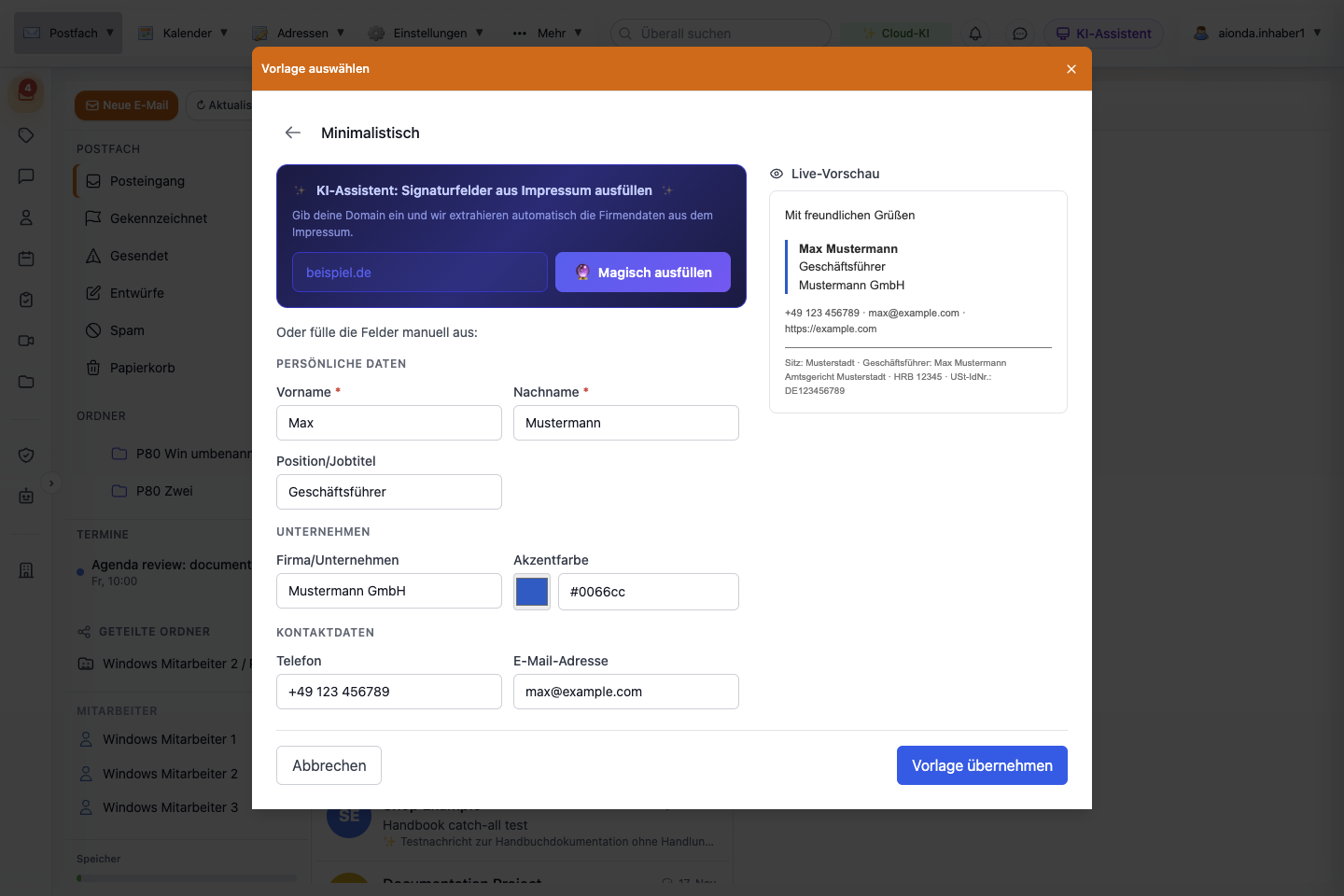
- Der Pfeil führt zurück zur Vorlagenauswahl.
- Optional: Felder aus dem Impressum deiner Website ausfüllen.
- Fülle die Felder aus oder korrigiere sie; das Formular geht unten weiter.
- Prüfe die Live-Vorschau.
- Vorlage übernehmen kopiert das Ergebnis in den Signatur-Editor.
Wähle den Screenshot, um ihn in voller Größe zu öffnen.
Die Felder beginnen mit Beispielwerten wie „John Doe“ und „Acme Inc.“. Ersetze jeden Beispielwert durch deine eigenen Angaben, bevor du speicherst. Felder, die du leer lässt, werden in der Signatur weggelassen.
Magisch ausfüllen oben im Formular ist optional. Gib die Domain deiner Firma ein, zum Beispiel example.com. Aionda lädt das öffentliche Impressum dieser Website über seinen Server, liest die Firmendaten in deinem Browser aus und füllt die Felder aus, die es erkennt. Diese Abfrage wurde für diese Ausgabe nicht ausprobiert. Prüfe jedes ausgefüllte Feld, bevor du die Vorlage übernimmst.
Festlegen, wann die Signatur eingefügt wird
- Bei neuen E-Mails (ab Werk an): Die Signatur wird eingefügt, wenn du eine neue E-Mail beginnst. Auch das Weiterleiten nutzt diese Einstellung.
- Bei Antworten (ab Werk aus): Die Signatur wird eingefügt, wenn du antwortest oder allen antwortest.
Wähle Speichern. Eine kurze Bestätigung „Signatur gespeichert“ erscheint. Die Einstellung gilt für E-Mail-Editoren, die du danach öffnest; ein bereits geöffneter E-Mail-Editor behält seinen aktuellen Text.
In einer neuen E-Mail erscheint die Signatur unter einer Trennlinie „--“, darüber bleibt Platz für deine Nachricht. In einer Antwort erscheint sie über der zitierten ursprünglichen Nachricht. Ist eine Option ausgeschaltet, wird nichts automatisch eingefügt; einen Gruß kannst du trotzdem von Hand tippen.
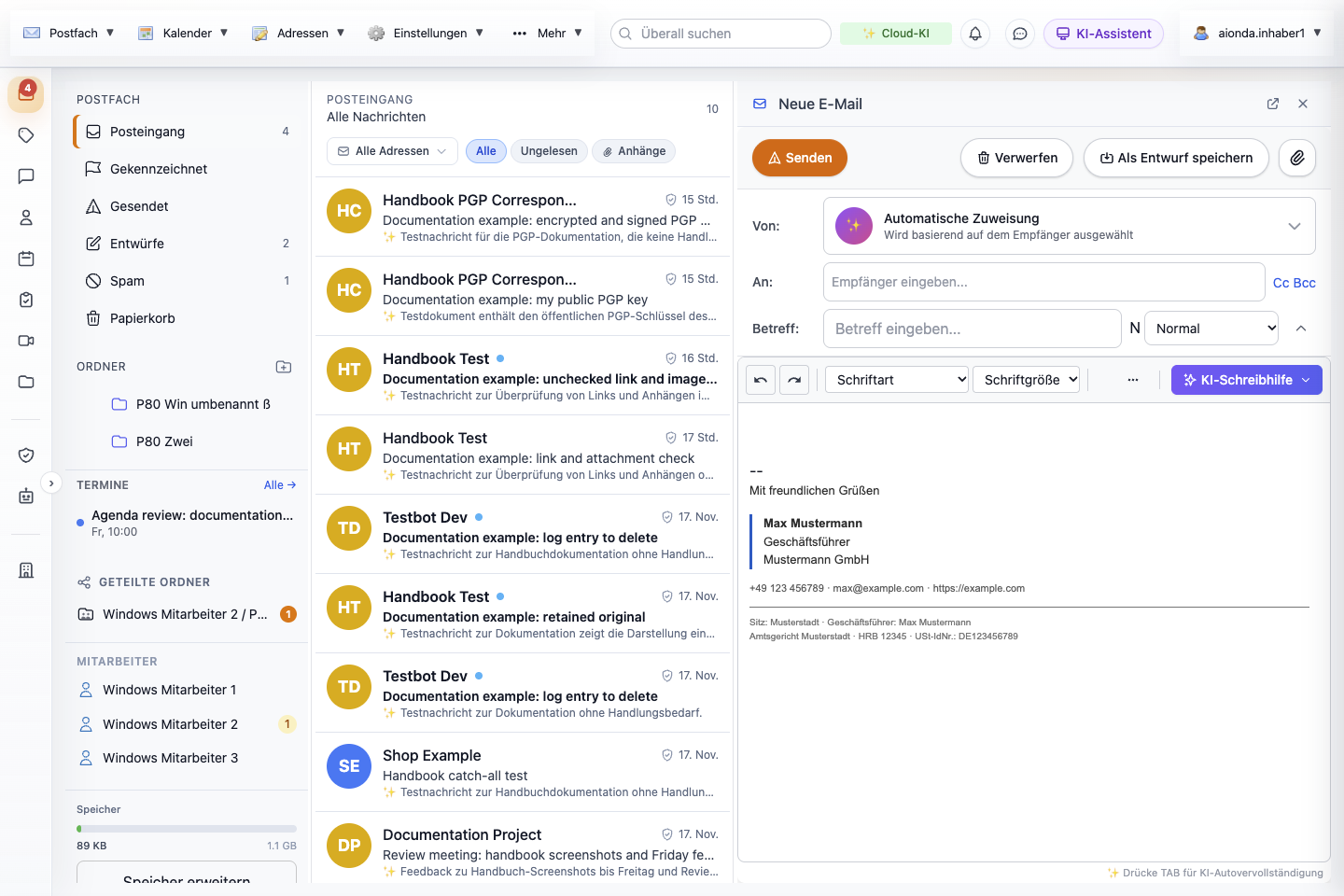
- Die gespeicherte Signatur erscheint unter dem Trenner „--“; schreib deine Nachricht darüber.
Wähle den Screenshot, um ihn in voller Größe zu öffnen.
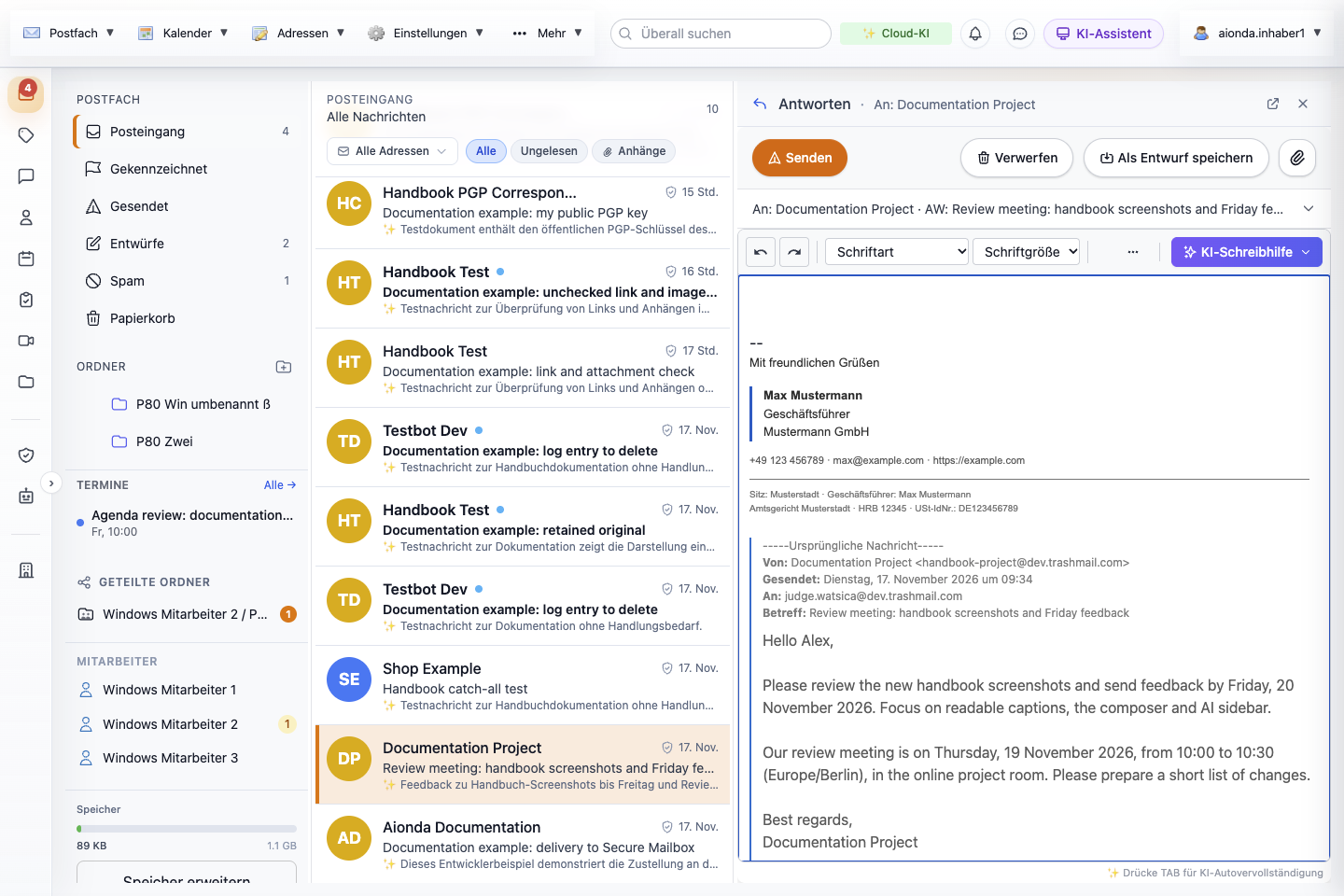
- Ist Bei Antworten eingeschaltet, erscheint die Signatur über der zitierten Nachricht.
- Darunter wird die ursprüngliche Nachricht zitiert.
Wähle den Screenshot, um ihn in voller Größe zu öffnen.
Signatur entfernen
Öffne Postfach → Signaturen, wähle unten links Löschen und bestätige mit OK. Neue E-Mails und Antworten beginnen dann ohne Signatur. Löschen erscheint erst, wenn eine Signatur gespeichert wurde.
Diese Schritte beschreiben die Web-App. Wie die nativen Apps mit Signaturen umgehen, wurde für diese Ausgabe nicht geprüft.
Anhänge
Anhänge erscheinen als Chips zwischen Betreff und Editor. Jeder Chip zeigt Dateiname und Größe. Prüfe diese Liste, bevor du Senden wählst.
Dateien hinzufügen
- Wähle oben rechts im E-Mail-Editor die Büroklammer-Schaltfläche neben Als Entwurf speichern.
- Wähle im Dateidialog deines Systems eine oder mehrere Dateien aus und bestätige.
- Jede angenommene Datei erscheint als Chip, zum Beispiel „meeting-notes.txt (36 B)“.
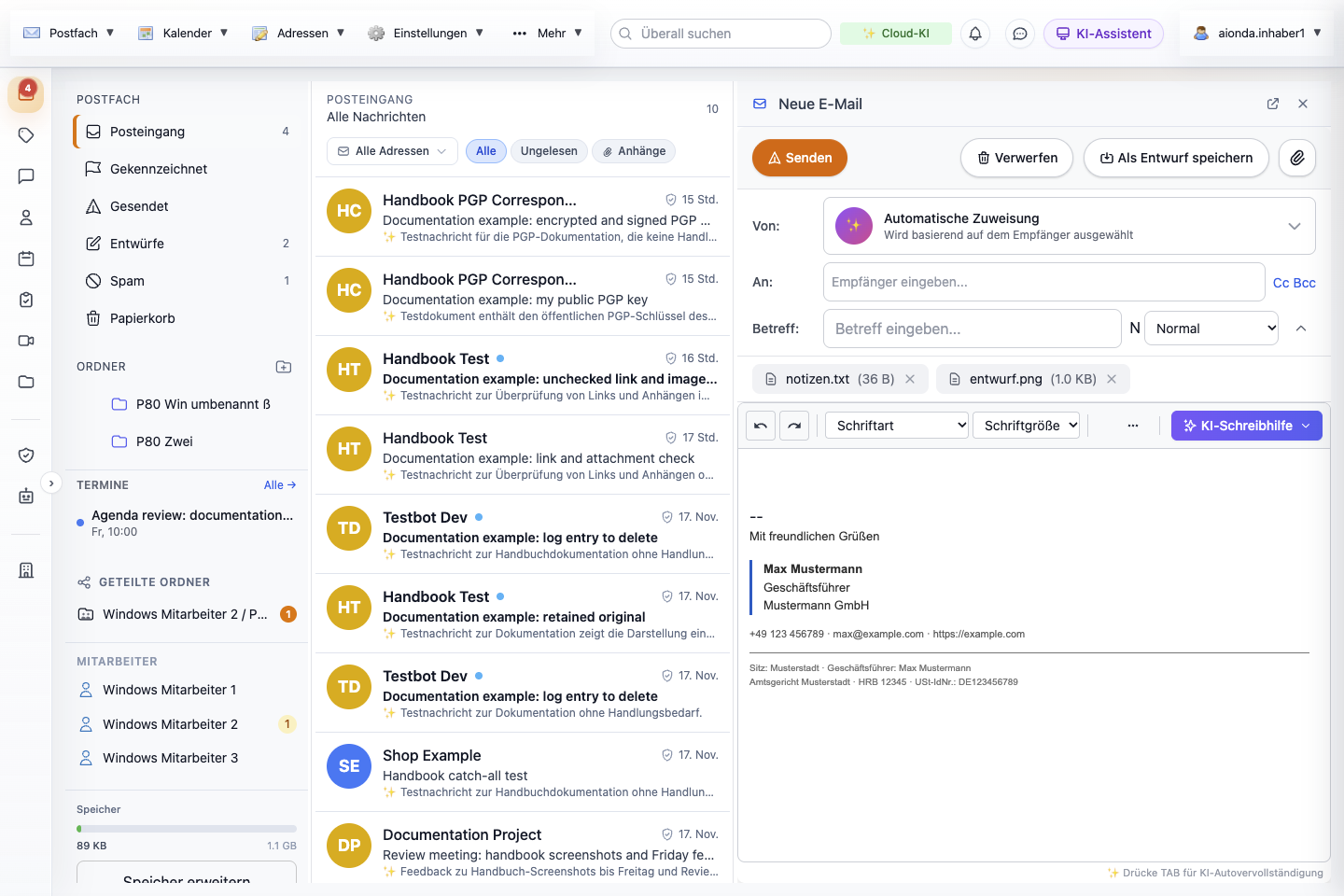
- Die Büroklammer-Schaltfläche öffnet die Dateiauswahl.
- Angehängte Dateien erscheinen als Chips mit Name und Größe.
- × entfernt diese Datei aus der Nachricht.
Wähle den Screenshot, um ihn in voller Größe zu öffnen.
Ziehen und ablegen
Zieh eine oder mehrere Dateien vom Schreibtisch oder aus dem Dateimanager auf den geöffneten E-Mail-Editor. Solange du sie über den E-Mail-Editor hältst, erscheinen ein gestrichelter blauer Rahmen und Dateien hier ablegen, um sie anzuhängen. Lass die Maustaste los, um sie anzuhängen. Es gilt dieselbe Größengrenze wie bei der Büroklammer-Schaltfläche.
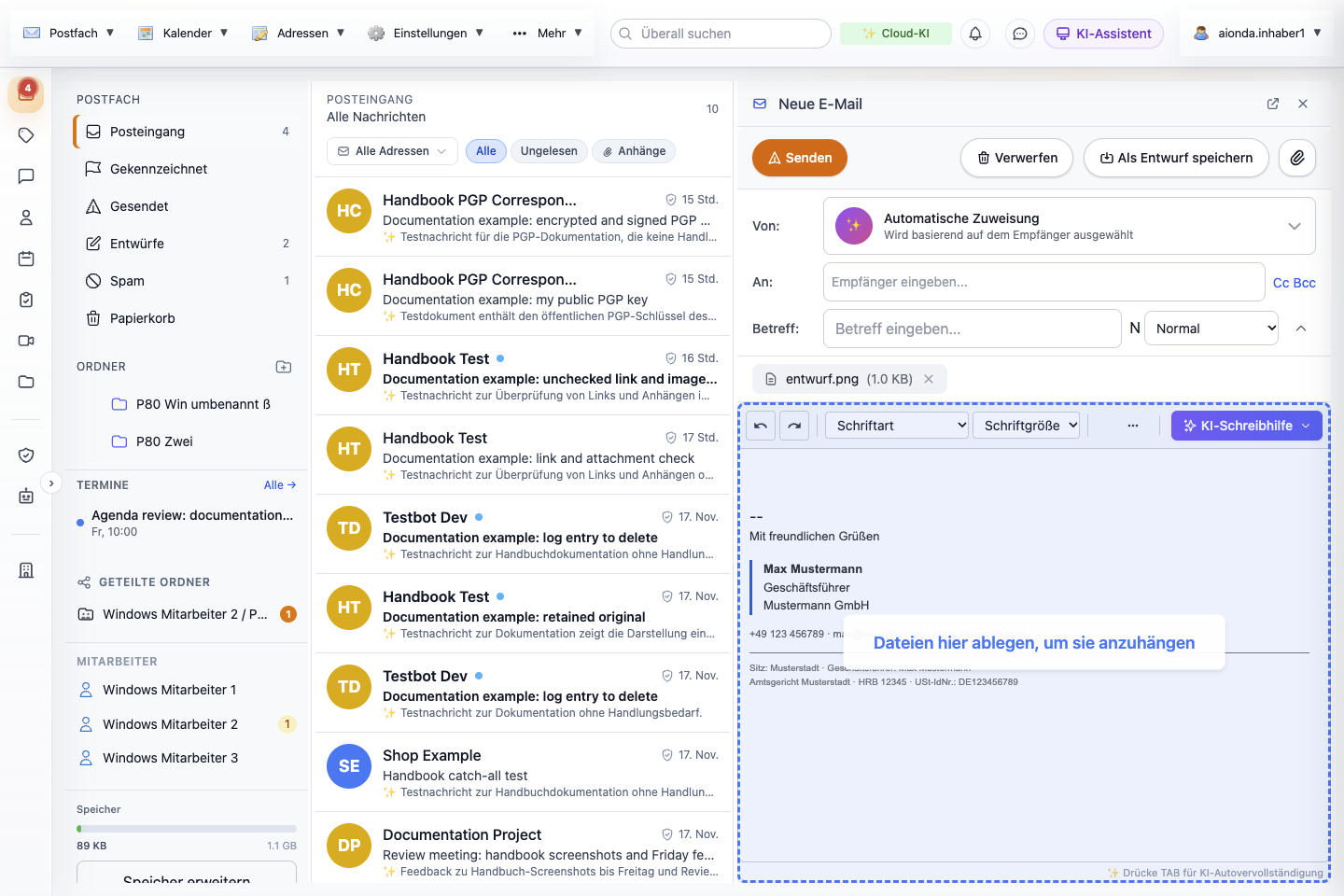
- Während du Dateien über den E-Mail-Editor ziehst, markiert ein gestrichelter Rahmen den Ablagebereich.
- Lass die Dateien los, wenn „Dateien hier ablegen, um sie anzuhängen“ angezeigt wird.
Wähle den Screenshot, um ihn in voller Größe zu öffnen.
Eine Datei entfernen
Wähle das × am rechten Ende eines Chips, um diese Datei aus der Nachricht zu entfernen. Die anderen Anhänge bleiben. Wenn du einen Chip entfernst, wird die Datei auf deinem Computer nicht gelöscht.
Größengrenze: 25 MB je Datei
Der E-Mail-Editor der Web-App nimmt Dateien bis je 25 MB an (25 MiB, also 26.214.400 Byte). Eine größere Datei wird nicht angehängt. Stattdessen erscheint unten rechts eine rote Meldung, zum Beispiel „Datei zu groß: large-video-export.mp4 (max 25 MB)“, die jede abgelehnte Datei aufführt. Dateien aus derselben Auswahl, die innerhalb der Grenze liegen, werden trotzdem angehängt. Die Meldung schließt sich nach einigen Sekunden von selbst, oder du schließt sie mit ×.
Die Grenze gilt für jede einzelne Datei. Ob der Mailserver eines Empfängers eine Nachricht mit mehreren großen Anhängen annimmt, hängt von diesem Server ab; eine Gesamtgrenze dokumentiert diese Ausgabe nicht. Um eine große Datei weiterzugeben, leg sie in Drive ab und teile sie von dort.
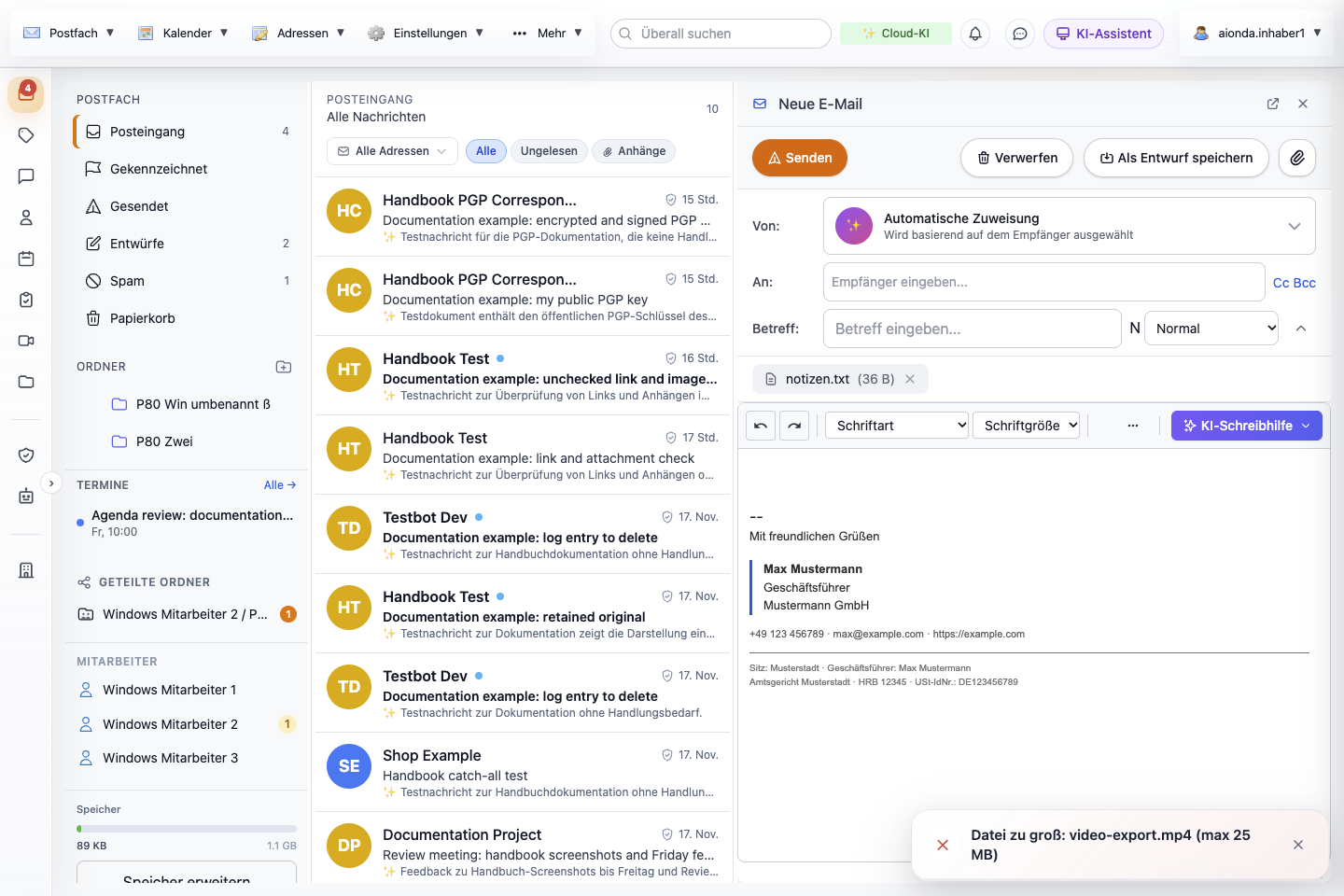
- Eine Datei über 25 MB wird mit dieser Meldung abgelehnt.
- Dateien aus derselben Auswahl, die innerhalb der Grenze liegen, werden trotzdem angehängt.
Wähle den Screenshot, um ihn in voller Größe zu öffnen.
Entwürfe und Verwerfen
Als Entwurf speichern bewahrt deine Arbeit für später auf; du öffnest sie wieder unter Entwürfe. Während du schreibst, speichert der E-Mail-Editor außerdem automatisch einen Entwurf. Verwerfen schließt den E-Mail-Editor und entfernt seinen Entwurf. Den E-Mail-Editor mit × zu schließen ist nicht dasselbe wie Verwerfen; nutze also die ausdrückliche Aktion, die zu deiner Absicht passt.
Die Titelleiste bietet In eigenem Fenster öffnen, wenn du mehr Platz zum Schreiben brauchst. Prüfe einen Verschlüsselungs- oder PGP-Status, den der E-Mail-Editor anbietet; gewöhnliche externe E-Mail ist nicht automatisch Ende-zu-Ende-verschlüsselt, nur weil dein gespeichertes Postfach verschlüsselt ist. Siehe Eine verschlüsselte Nachricht senden.
So öffnest du die KI-Seitenleiste
- Öffne das Postfach oder die E-Mail, um die es gehen soll.
- Klicke auf die violette Schaltfläche KI-Assistent oben rechts in der Anwendungsleiste, neben den Bedienelementen für Benachrichtigungen/Chat und deinem Kontomenü. Sie öffnet den Assistenten auf der rechten Seite.
- Tippe unten in Nachricht eingeben... oder wähle eine Schnellaktion wie Erklären, Zusammenfassen oder Antwort. Prüfe die angezeigte Nachricht unter „Bezug“, damit du weißt, welche E-Mail den Kontext liefert.
- Schließe die Seitenleiste mit dem × in ihrer oberen rechten Ecke, um wieder Platz zum Lesen zu haben.
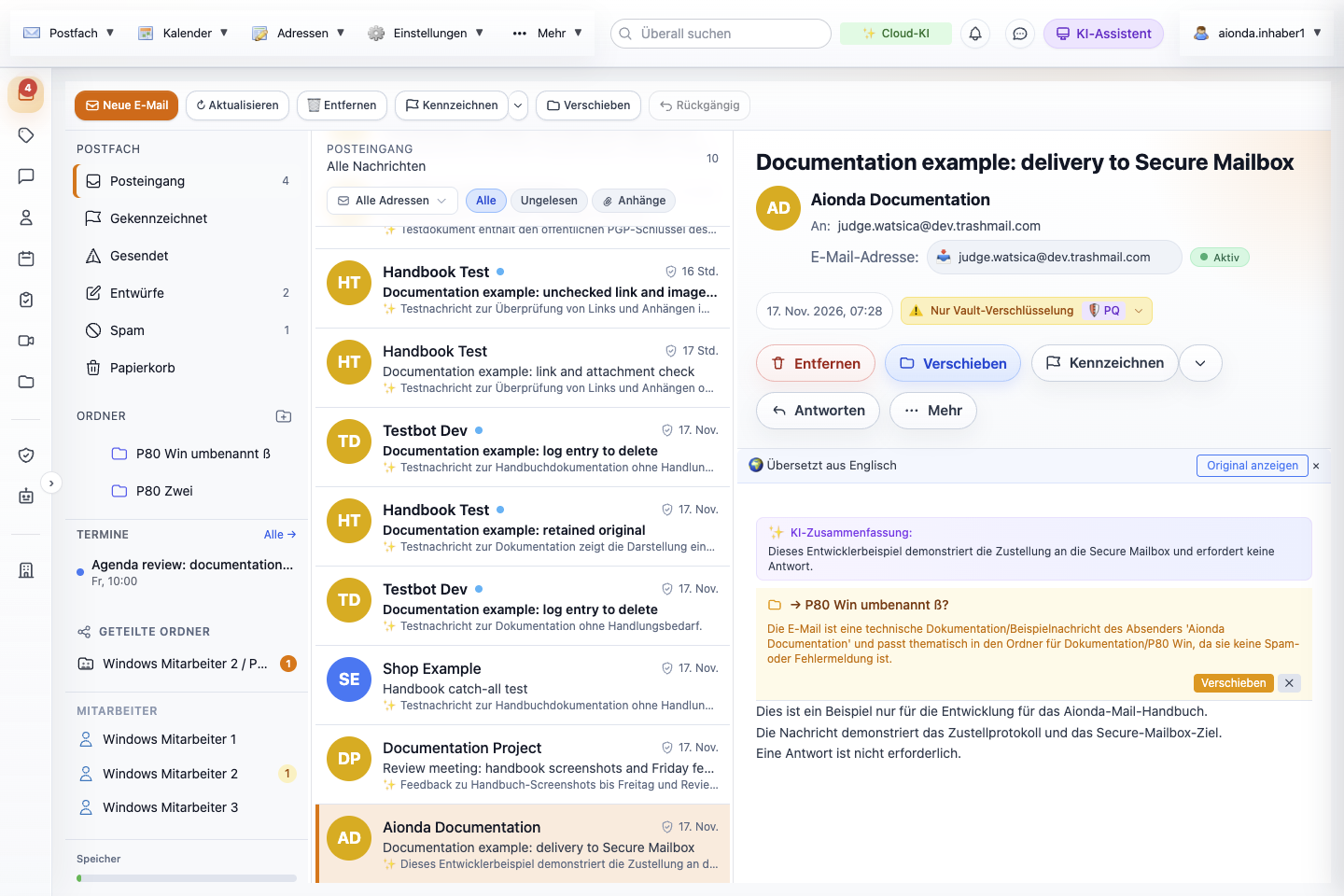
- Klicke oben rechts in der Anwendungsleiste auf KI-Assistent.
Wähle den Screenshot, um ihn in voller Größe zu öffnen.
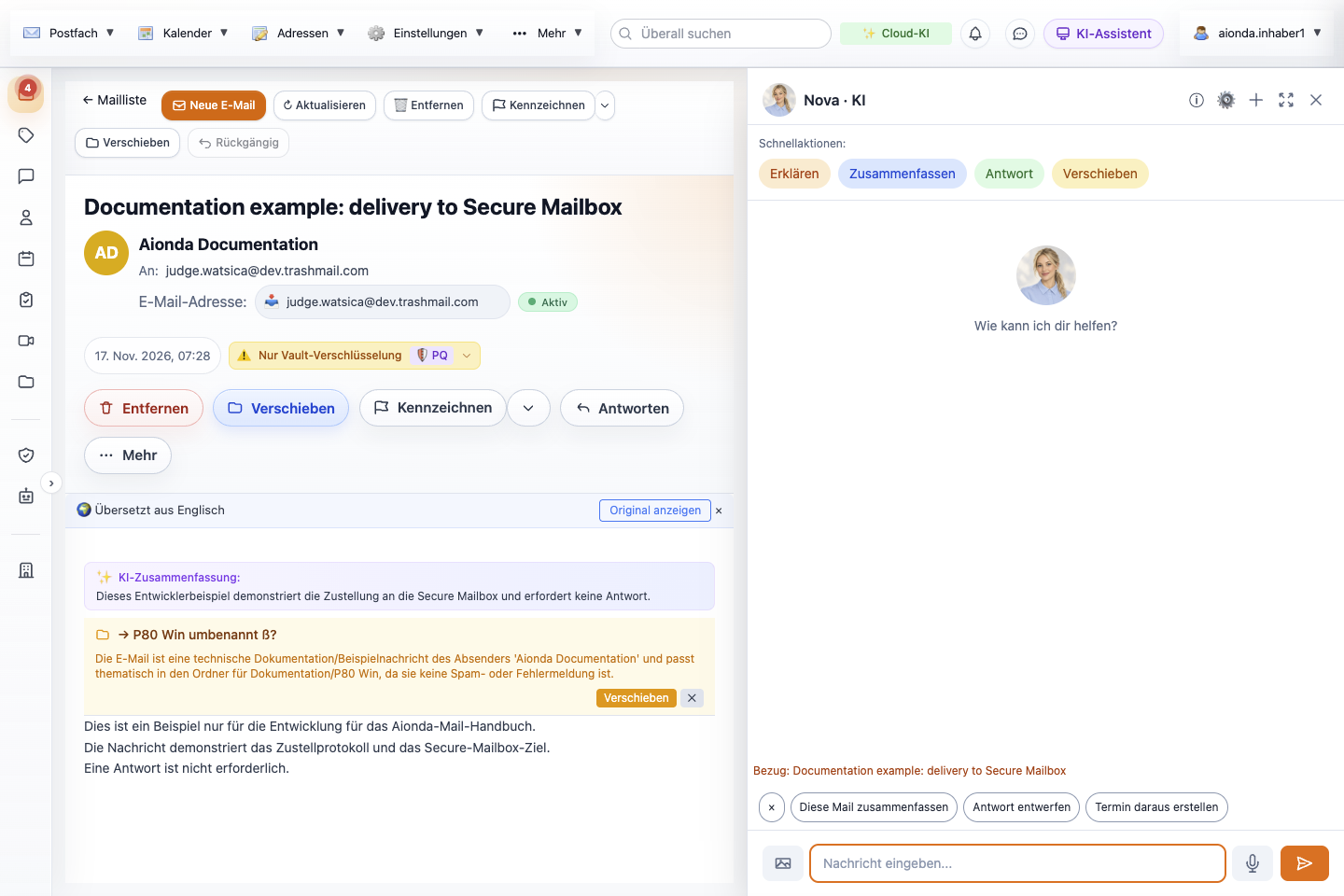
- Schnellaktionen für die ausgewählte E-Mail.
- Prüfe den E-Mail-Kontext und tippe dann deine Anfrage.
- Schließe die Seitenleiste mit ×.
Wähle den Screenshot, um ihn in voller Größe zu öffnen.
Die Seitenleiste ist der Assistent für Unterhaltungen. Die weiter unten beschriebene Schaltfläche KI-Schreibhilfe im E-Mail-Editor öffnet Werkzeuge zum Bearbeiten deines Entwurfs. Das sind verschiedene Einstiege. Ist die KI ausgeschaltet, prüfe zuerst die Einstellungen unter Künstliche Intelligenz und deine Einwilligung. Bebilderte Unterhaltungen und verfügbare Aktionen findest du unter KI-Werkzeuge.
KI-Schreibhilfe: verfügbare Aktionen
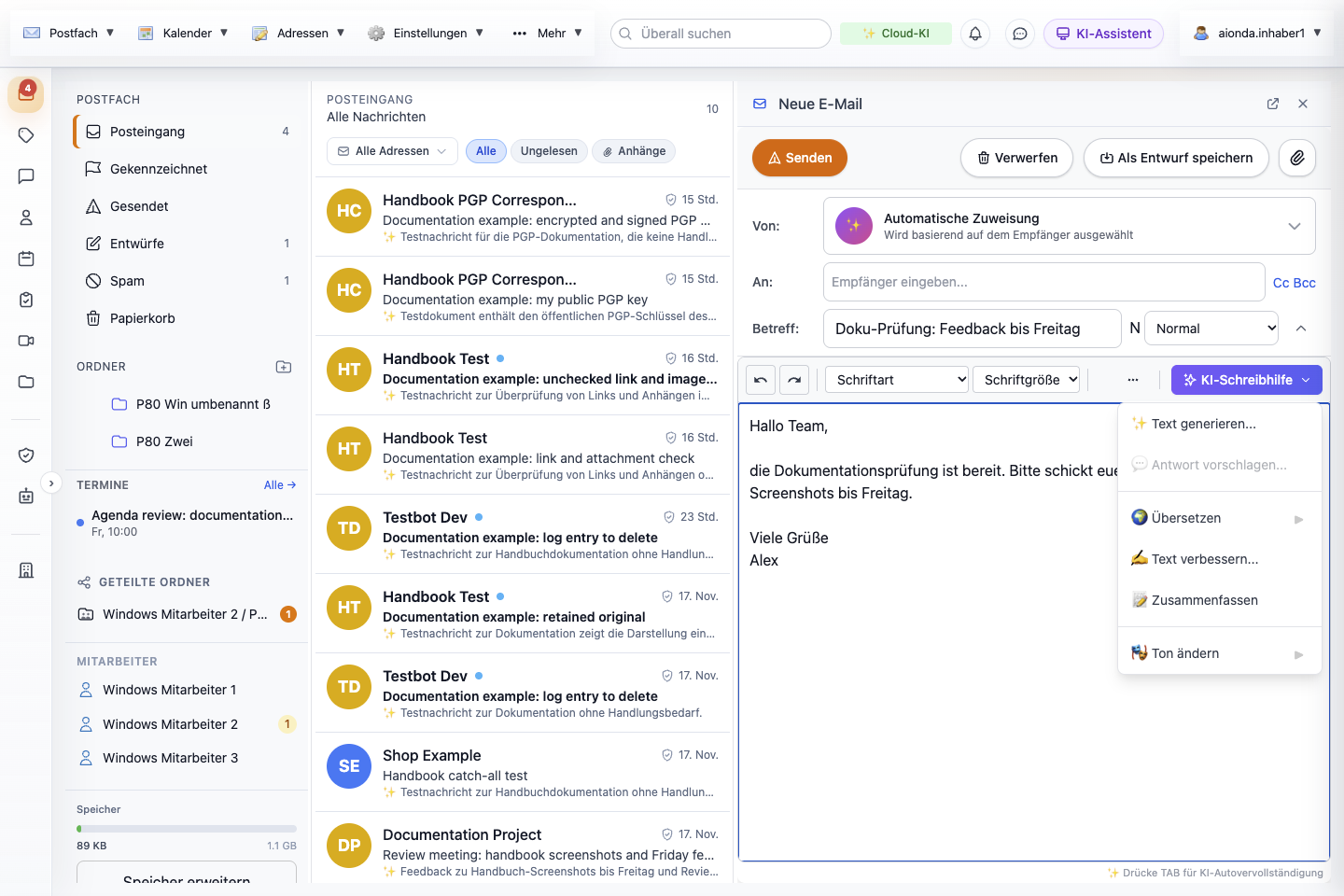
- Öffne die KI-Schreibhilfe.
- Generieren, übersetzen, verbessern, zusammenfassen oder den Ton ändern. Antwort vorschlagen ist im E-Mail-Editor für eine neue Nachricht deaktiviert.
Wähle den Screenshot, um ihn in voller Größe zu öffnen.
| Aktion | So nutzt du sie |
|---|---|
| Text generieren | Beschreibe die E-Mail, die du willst. Wähle Stil und Sprache, erzeuge eine Vorschau und übernimm sie dann mit Übernehmen an der Stelle, an der du schreibst. |
| Antwort vorschlagen | Verfügbar im E-Mail-Editor für eine Antwort. Nutzt die ursprüngliche Nachricht als Kontext, um eine Antwort vorzuschlagen; prüfe Fakten und Zusagen, bevor du übernimmst. |
| Übersetzen | Markiere zuerst die Textstelle und wähle dann eine Zielsprache. Prüfe die Übersetzung, bevor du sie übernimmst. |
| Text verbessern | Markiere Text, um Formulierung, Grammatik und Verständlichkeit zu verbessern. Prüfe den vorgeschlagenen Ersatz und den optionalen Betreff. |
| Zusammenfassen | Markiere den Text, der kürzer werden soll. Prüfe, ob wichtige Fakten, Termine und Bedingungen erhalten bleiben. |
| Ton ändern | Markiere Text und wähle dann einen Ton wie formeller, freundlicher, kürzer, ausführlicher, Business-Deutsch, Juristisch/Formal oder Kundenservice-Ton. Prüfe die geänderte Formulierung im Editor. |
Markiere Text, bevor du übersetzt, verbesserst, zusammenfasst oder den Ton änderst. Diese Aktionen wirken auf die markierte Textstelle; das hilft, eine unbeteiligte Signatur oder ein zitiertes Original zu schützen. Text generieren fügt neues Material an der Cursorposition ein oder hängt es an, wenn der Cursor außerhalb des Editors steht.
Das Übersetzungsmenü bietet Deutsch, Englisch, Französisch, Spanisch, Italienisch, Portugiesisch (Portugal), Portugiesisch (Brasilien), Niederländisch und Polnisch. Der Dialog zum Generieren hat derzeit eine eigene Sprachauswahl; nutze die Optionen, die dort tatsächlich angezeigt werden.
Beispiel: eine freundliche Projektmeldung erzeugen
- Wähle KI-Schreibhilfe → Text generieren.
- Gib eine konkrete Anweisung ein, zum Beispiel: „Schreib eine kurze, freundliche E-Mail an das Projektteam. Die Dokumentationsprüfung ist fertig. Bitte um Feedback zu den Screenshots bis Freitag. Erfinde kein Besprechungsdatum. Unterschreibe mit Alex.“
- Wähle Freundlich und Deutsch und dann Generieren.
- Prüfe den vorgeschlagenen Text und Betreff. Schalte Betreff übernehmen ein, wenn du den aktuellen Betreff ersetzen willst.
- Bitte im Feld für Nachfragen um eine bestimmte Anpassung oder wähle Komplett neu, um neu zu generieren.
- Wähle Übernehmen, um das Ergebnis einzufügen. Prüfe danach den tatsächlichen E-Mail-Editor noch einmal und ergänze eine fehlende Signatur oder fehlende Angaben.
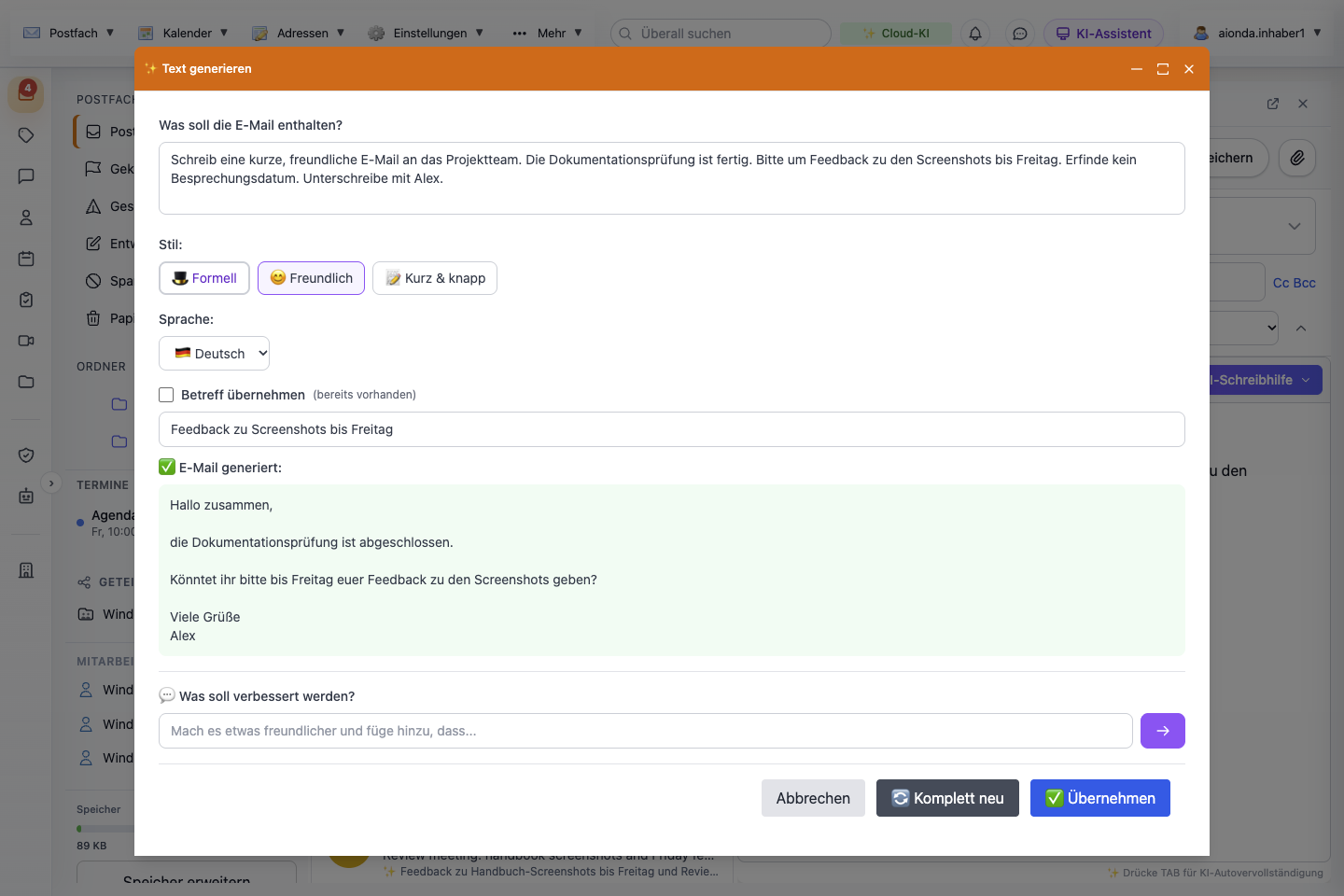
- Gib eine konkrete Anweisung und wähle Stil und Sprache.
- Prüfe den vorgeschlagenen Betreff und E-Mail-Text.
- Verfeinere das Ergebnis oder übernimm es mit Übernehmen in den E-Mail-Editor; Übernehmen sendet nicht.
Wähle den Screenshot, um ihn in voller Größe zu öffnen.
Prüfe das erzeugte Ergebnis gegen deine Anweisung, auch Signatur, Frist und vorgesehene Empfänger. Ein Ergebnis zu übernehmen sendet die E-Mail nicht.
KI-Autovervollständigung
Bietet der Editor „Drücke TAB für KI-Autovervollständigung“ an, drücke Tab, um einen Vorschlag anzufordern. Drücke erneut Tab, um den angezeigten Vorschlag oder die hervorgehobene Auswahl zu übernehmen. Lies die eingefügte Fortsetzung; das Modell kann Annahmen treffen, die nicht in deiner Nachricht standen. Du kannst weitertippen oder das Ergebnis von Hand bearbeiten.
Letzte Prüfung und Senden
- Prüfe Von, jeden Empfänger und alle Felder unter Cc/Bcc.
- Prüfe Betreff, Termine, Beträge, Zusagen und Anhänge.
- Prüfe die Formulierungen der KI und den angezeigten Verschlüsselungsstatus.
- Wähle Senden erst, wenn die ganze Nachricht fertig ist.
Die KI im E-Mail-Editor folgt deinem KI-Modus und deinen Einwilligungseinstellungen. Aionda empfiehlt seine leistungsfähigere Cloud-KI-Infrastruktur; stattdessen lässt sich eine unterstützte lokale Text-KI wählen. Siehe KI-Einstellungen.