

Fang mit drei verschiedenen Fragen an
Wer darf sich anmelden? Die Authentifizierung prüft den Zugang zum Konto. Wer kann gespeicherte Inhalte entsperren? Kryptografische Schlüssel schützen Postfach und Arbeitsbereich. War die Nachricht geschützt, bevor sie Aionda erreicht hat? Das hängt vom Absender und vom Zustellweg ab. Ein sicheres Konto macht nicht jede gewöhnliche Internet-E-Mail Ende-zu-Ende-verschlüsselt.
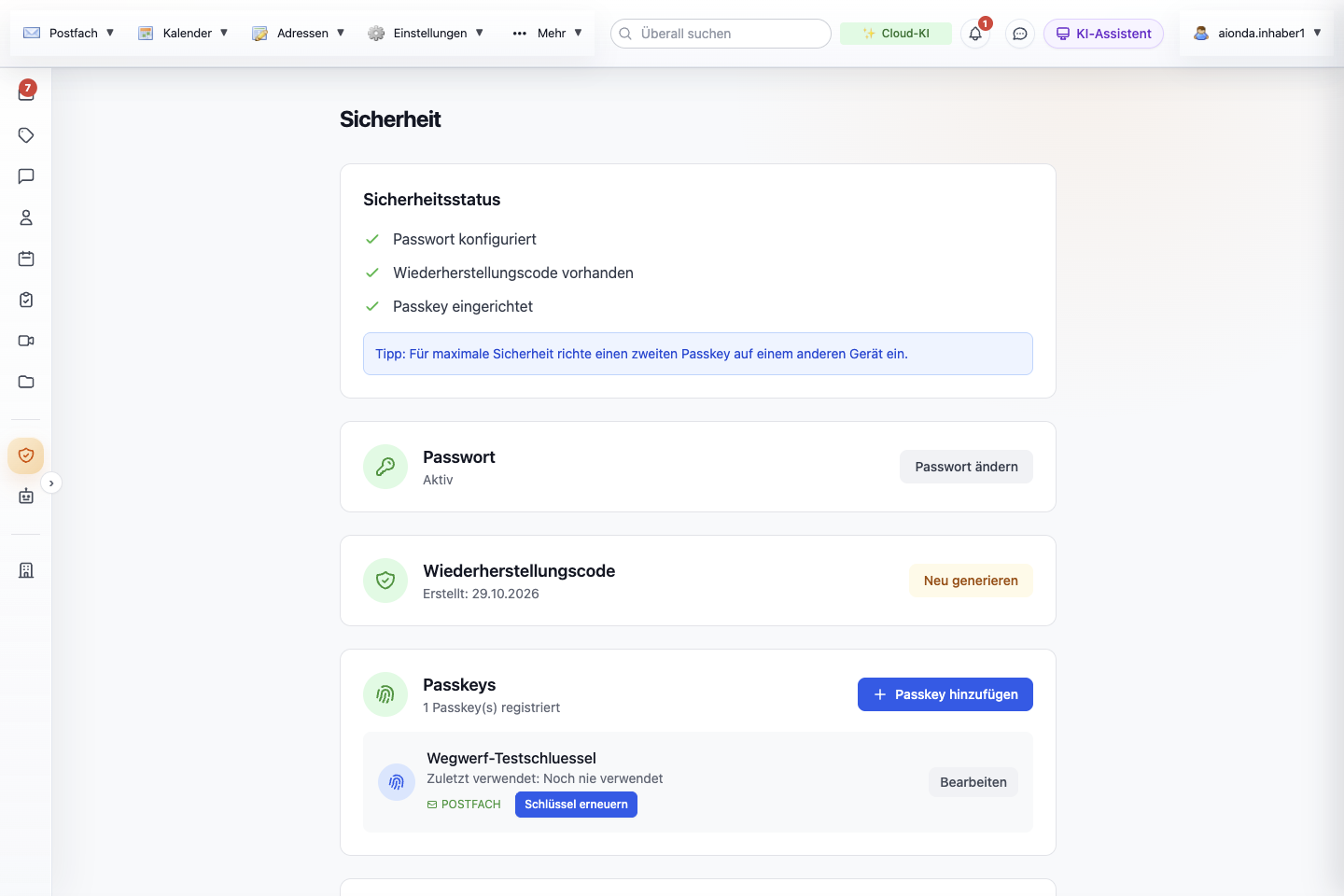
- Prüfe die eingerichteten Methoden für Passwort, Wiederherstellung und Passkey.
- Prüfe die Postfachfähigkeit des Passkeys und verwalte deine Authentifikatoren.
Wähle den Screenshot, um ihn in voller Größe zu öffnen.
Anmeldeprüfung und Backup-Codes verwalten
Öffne oben rechts dein Kontomenü und wähle Zwei-Faktor-Auth. Die Übersicht trennt Passkeys von der Authenticator-App. Ein Passkey kann die passwortlose Anmeldung schützen und, wenn er kompatibel ist, das Entsperren des Postfachs. Dass du einen hast, fügt einer normalen Anmeldung mit Passwort keine Abfrage eines Authenticator-Codes hinzu. Richte die Authenticator-App ein, wenn du diese zusätzliche Prüfung möchtest.
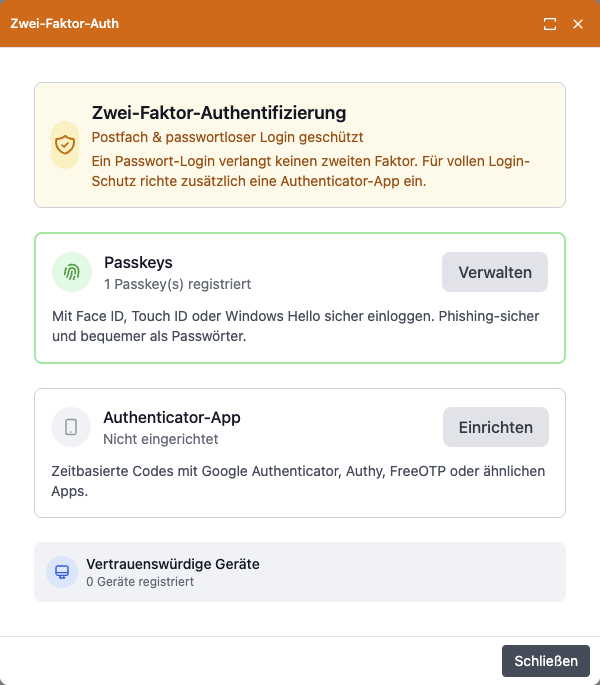
- Lies, welche Anmeldewege geschützt sind.
- Passkeys verwalten.
- Eine Authenticator-App für die Prüfung bei der Anmeldung mit Passwort einrichten.
- Vertrauenswürdige Geräte prüfen.
Wähle den Screenshot, um ihn in voller Größe zu öffnen.
Eine Authenticator-App einrichten
- Wähle im Bereich Authenticator-App Einrichten und dann Aktivieren.
- Scanne den angezeigten QR-Code mit deiner Authenticator-App oder gib das Geheimnis für die manuelle Einrichtung ein. Halte beides privat: Damit könnte eine andere Person dieselben Codes erzeugen.
- Gib den aktuellen sechsstelligen Code aus der App ein. Ein vollständiger Code wird automatisch geprüft; die Einrichtungsansicht bietet außerdem Verifizieren und Aktivieren. Wird er abgelehnt, prüfe die Uhrzeit des Geräts und nimm einen frischen Code.
- Sichere nach der erfolgreichen Prüfung die erzeugten Backup-Codes (Authenticator) mit Kopieren oder Herunterladen. Bewahre sie sicher an einem Ort auf, den du erreichst, wenn das Gerät mit dem Authenticator nicht verfügbar ist.
Der Status der Authenticator-App wechselt zu Aktiviert. Diese Anmeldecodes ersetzen kein Passwort, keinen Passkey und kein Wiederherstellungsmaterial, das du zum Entsperren verschlüsselter Postfachinhalte brauchst.
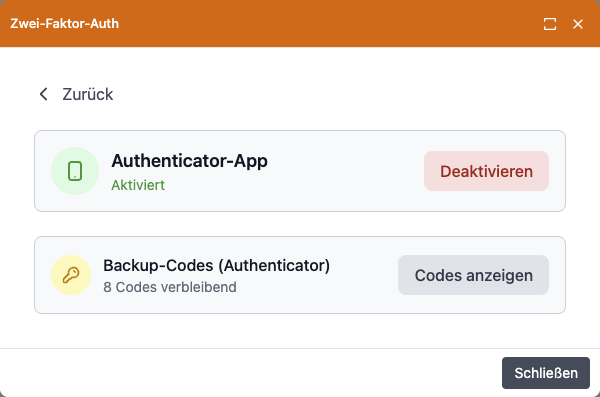
- Prüfe, dass der Authenticator aktiviert ist; Deaktivieren entfernt diese Anmeldeprüfung.
- Prüfe die Zahl der verbleibenden Backup-Codes und öffne ihre Verwaltung. In diesem Screenshot sind keine geheimen Codes zu sehen.
Wähle den Screenshot, um ihn in voller Größe zu öffnen.
Backup-Codes verwenden und ersetzen
Jeder 2FA-Wiederherstellungscode lässt sich einmal anstelle eines Authenticator-Codes verwenden. Ihr gruppiertes Format, etwa XXXX-XXXX-XXXX, unterscheidet sich von den 24 Wiederherstellungswörtern. Beschrifte beide Sätze eindeutig. Ein 2FA-Backup-Code stellt deinen Postfachschlüssel nicht wieder her.
Öffne Backup-Codes (Authenticator) unter Zwei-Faktor-Auth oder Codes anzeigen im Status des Authenticators. Bestehende Codes werden ausgeblendet, sobald du ihre erste Anzeige verlassen hast. Neue Codes generieren fragt nach deinem Passwort und macht den bisherigen Satz ungültig. Sichere den neuen Satz sofort; ein alter Ausdruck funktioniert dann nicht mehr.
Vertrauenswürdige Geräte prüfen oder den Authenticator ausschalten
Öffne in der Übersicht Vertrauenswürdige Geräte, um gemerkte Geräte und ihr Ablaufdatum zu sehen. Die Ansicht nennt einen Zeitraum von 30 Tagen ohne 2FA-Prüfung. Entferne ein verlorenes oder mit anderen geteiltes Gerät, damit seine nächste Anmeldung wieder geprüft wird. Vertrauen gibt keine Schlüssel zum Entschlüsseln des Postfachs.
Um den Authenticator auszuschalten, öffne seinen Status und wähle Deaktivieren. Bestätige mit einem aktuellen Authenticator-Code oder einem unbenutzten 2FA-Wiederherstellungscode. Das entfernt die zusätzliche Codeprüfung; es ist nicht dasselbe, wie Passkeys zu löschen oder deine 24 Wiederherstellungswörter zu ändern.
Öffentliche und private Schlüssel, einfach erklärt
Mit einem öffentlichen Schlüssel kann jemand eine verschlüsselte Nachricht für dich vorbereiten. Dein zugehöriger privater Schlüssel öffnet sie. Den öffentlichen Schlüssel zu veröffentlichen ist so vorgesehen; den privaten Schlüssel zu schützen ist unerlässlich. Aionda verschlüsselt das private Schlüsselmaterial des Postfachs unter einem Hauptschlüssel, der beim Entsperren des Postfachs auf deinem Gerät wiederhergestellt wird.
Wie ein Passkey hilft
Ein Passkey ist ein kryptografisches Anmeldemerkmal, das du über dein Gerät oder deinen Authentifikator bestätigst, oft per Fingerabdruck, Gesichtserkennung oder Geräte-PIN. Für den Passkey-Vorgang tippst du kein wiederverwendbares Passwort in die Website. Ob ein Passkey auch das Postfach entsperren kann, hängt davon ab, ob er die nötige Fähigkeit WebAuthn PRF unterstützt.
PRF liefert aus einem Schlüssel abgeleitetes Material, das einen Teil des Geheimnisses zum Entsperren des Vaults schützt. Ein Passkey, der für die Anmeldung funktioniert, reicht deshalb nicht automatisch zum Entsperren des Postfachs. Prüfe seinen Postfachstatus unter Sicherheit. Biometrie bestätigt den lokalen Vorgang des Authentifikators; Aionda braucht keine Kopie deines Fingerabdrucks oder Gesichts.
Zwei von drei Entsperrfaktoren
Der Hauptschlüssel des Vaults nutzt ein Zwei-aus-drei-Teilungsverfahren. Ein Anteil wird über dein Passwort geschützt, einer über einen kompatiblen Passkey und einer über deine Wiederherstellungsinformationen. Zwei verschiedene verfügbare Anteile stellen den Schlüssel wieder her; das ist nicht dasselbe, wie bloß zwei Passkeys zu haben.
| Verfügbare Faktoren | Typischer Zweck |
|---|---|
| Passwort + kompatibler Passkey | Normales Entsperren des Vaults. |
| Passwort + Wiederherstellungsinformationen | Zugang wiederherstellen, wenn kein Passkey verfügbar ist. |
| Kompatibler Passkey + Wiederherstellungsinformationen | Zugang wiederherstellen oder ändern, wenn das Passwort nicht verfügbar ist, über den unterstützten Wiederherstellungsablauf. |
Bewahre die Wiederherstellungswörter offline auf und schick sie nie an den Support. Vergewissere dich, dass ein weiterer nutzbarer Wiederherstellungsweg besteht, bevor du ein Anmeldemerkmal entfernst. Dass sich ein Gerät anmelden kann, beweist nicht, dass es die Postfachschlüssel wiederherstellen kann.
Was „Post-Quantum“ schützt
Ein Angreifer könnte heute verschlüsselten Datenverkehr sammeln und versuchen, ihn später mit einem leistungsfähigen Quantencomputer zu entschlüsseln. Die Schlüsselkapselung des Aionda-Postfachs kombiniert X25519, ein klassisches Verfahren, mit ML-KEM-1024, einem Post-Quantum-Verfahren. Nachrichteninhalte werden mit AES-256-GCM geschützt. Im Alltag heißt das: Die hybride Konstruktion schützt den Schlüssel, den man zum Öffnen der verschlüsselten Kopie im Postfach braucht.
Dieser Schutz betrifft den umgesetzten Verschlüsselungsweg. Er macht ein kompromittiertes Gerät nicht sicher, verbirgt nicht alle Metadaten der Zustellung und rüstet weder einen externen Anbieter noch einen herkömmlichen PGP-Schlüssel noch die ursprüngliche Verbindung des Absenders automatisch auf. Die Anzeige PQ beschreibt den Schutz des Postfachs; sieh dir die übrigen Sicherheitsinformationen an, um den ganzen Weg zu verstehen.
Die Sicherheitsanzeigen lesen
| Schutz | Was er dir sagt |
|---|---|
| TLS-Transport | Eine Verbindung zwischen Systemen war verschlüsselt. Die beteiligten Mailserver können gewöhnliche E-Mails trotzdem verarbeiten. |
| Vault- / PQ-Verschlüsselung | Die gespeicherte Kopie im Postfach nutzt das verschlüsselte Postfachverfahren von Aionda. Das allein sagt nicht, dass der Absender das Original verschlüsselt hat. |
| PGP-Verschlüsselung | Der Absender hat geschützte Nachrichteninhalte vor der Zustellung für den Empfänger verschlüsselt. Siehe das PGP-Kapitel. |
| Signatur | Eine Signatur kann Echtheit und Unversehrtheit bezogen auf einen vertrauenswürdigen Schlüssel stützen. Signieren ist etwas anderes, als Inhalte vertraulich zu halten. |
Die Grenzen des Ende-zu-Ende-Schutzes
Drive-Uploads und unterstützte verschlüsselte Datensätze des Arbeitsbereichs werden im Client verschlüsselt. Gewöhnliche externe SMTP-E-Mails können lesbar ankommen und werden dann für die Speicherung im Postfach verschlüsselt. Für externe Ende-zu-Ende-E-Mail nutze bei Absender und Empfänger ein kompatibles Verfahren zur Inhaltsverschlüsselung wie PGP.
Ausdrückliche Freigaben geben Empfängern Zugriff auf die ausgewählten Daten. Die Schlüsselhinterlegung im Unternehmen kann einen Zugriff der Organisation erlauben. Die Cloud-KI erhält den lesbaren Kontext, der zur Verarbeitung geschickt wird, und ein externer MCP-Assistent erhält die Ergebnisse seiner Werkzeuge. Die optionale E-Mail-Protokollierung kann eine separate Originalnachricht aufbewahren. Prüfe diese Grenzen, statt „verschlüsseltes Postfach“ als „es gibt keine andere Kopie und keinen berechtigten Leser“ zu verstehen.
Anmelde- und Entsperrfaktoren unter Sicherheit pflegen
Wähle in der linken Seitenleiste der Web-App das Schildsymbol Sicherheit. Die Seite beginnt mit der Checkliste Sicherheitsstatus und zeigt dann eine Karte je Faktor: Passwort, Wiederherstellungscode (deine 24 Wiederherstellungswörter) und Passkeys. Mit einem Sicheren Postfach folgen weitere Karten: PGP-Schlüssel, Postfach-Schlüssel erneuern und, für Mitarbeiter einer Firma, Hinterlegung für deine Firma und Zugriffe auf mein Postfach.
Entsperre dein Postfach, bevor du hier etwas änderst. Mehrere Aktionen berechnen neues Schlüsselmaterial aus dem entsperrten Postfachschlüssel in deinem Browser. Solange das Postfach gesperrt ist, werden die Passkey-Schaltflächen Verknüpfen und Schlüssel erneuern sowie die ganze Karte Postfach-Schlüssel erneuern nicht angezeigt.
Das Passwort ändern
- Wähle in der Karte Passwort Passwort ändern.
- Gib das aktuelle Passwort und zweimal das neue Passwort ein. Die Checkliste wird grün, wenn das neue Passwort mindestens 8 Zeichen, Groß- und Kleinbuchstaben, eine Ziffer und ein Sonderzeichen hat und beide Eingaben übereinstimmen. Bis dahin bleibt Speichern deaktiviert.
- Wähle Speichern. Ein falsches aktuelles Passwort wird direkt am Feld markiert.
Das Passwort wird mit OPAQUE geprüft und deshalb nicht in lesbarer Form an den Server geschickt. Ist das Postfach entsperrt, wird der passwortgeschützte Entsperranteil im selben Schritt mit dem neuen Passwort neu verschlüsselt. Ist es gesperrt, behält dieser Anteil das alte Passwort: Wenn du das nächste Mal mit Passkey oder Wiederherstellungswörtern entsperrst, fragt die App nach deinem aktuellen Passwort, um ihn anzupassen. Schlägt die Anpassung fehl, sagt eine Warnung das; entsperre dann mit Passkey plus Wiederherstellungswörtern und bestätige die Abfrage.
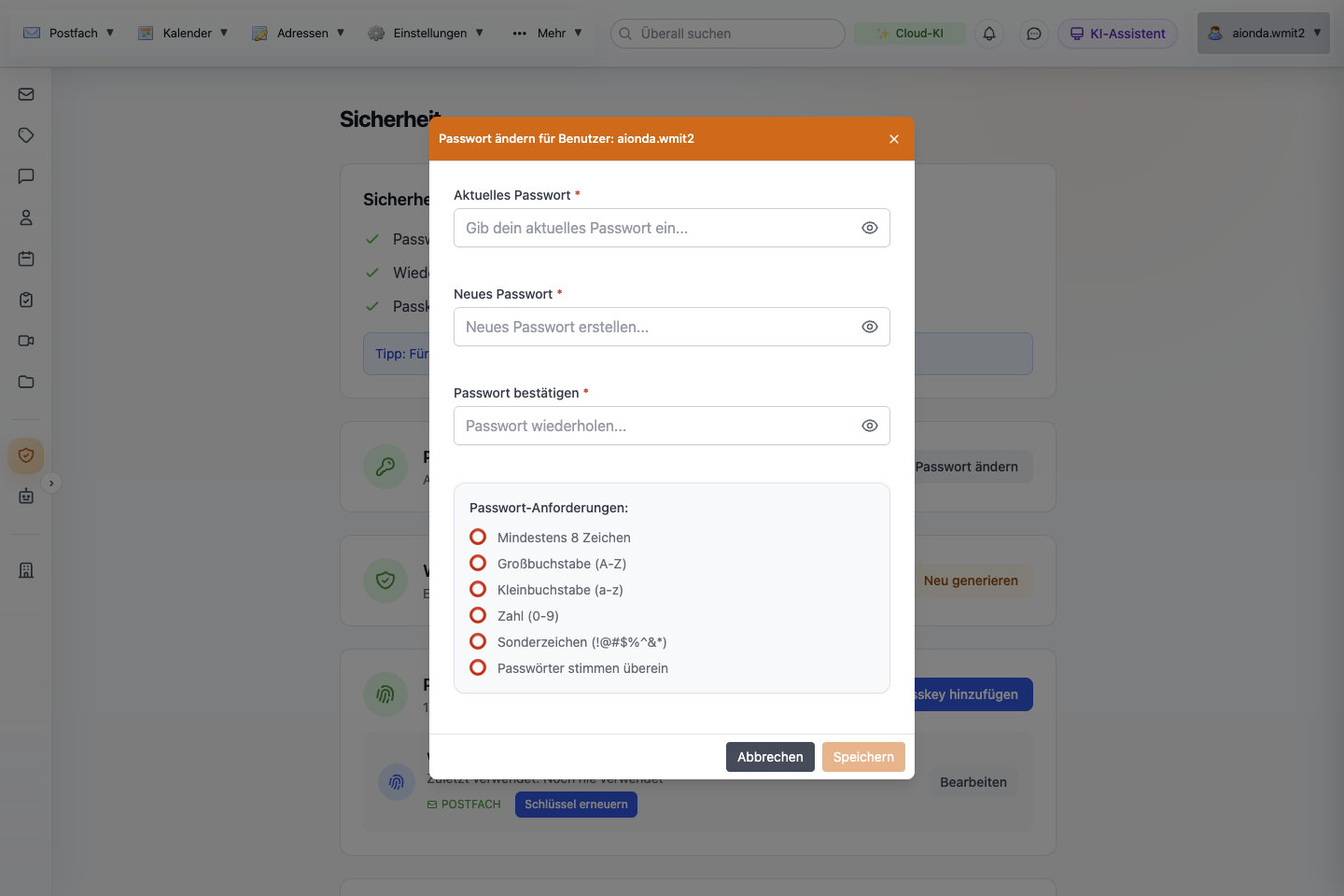
- Gib das aktuelle Passwort und zweimal das neue Passwort ein.
- Die Checkliste zeigt, welche Passwortregeln erfüllt sind.
- Speichern wird verfügbar, wenn alle Regeln erfüllt sind.
Wähle den Screenshot, um ihn in voller Größe zu öffnen.
Die 24 Wiederherstellungswörter ersetzen oder widerrufen
Die Karte Wiederherstellungscode öffnet dieselbe Ansicht wie Zwei-Faktor-Auth → Wiederherstellungscode (Passkeys). Sie zeigt, ob ein Wiederherstellungscode aktiv ist, und bietet zwei Aktionen:
- Neuen Wiederherstellungscode erzeugen: Bestätige dein Kontopasswort mit Bestätigen, schreib die 24 neuen Wörter auf, setze das Häkchen, dass du sie gesichert hast, und wähle Wiederherstellungscode aktivieren. Erst dann ersetzt der neue Satz den alten. Bei entsperrtem Postfach wird gleichzeitig der Wiederherstellungsanteil des Postfachs für die neuen Wörter neu erzeugt. Ab diesem Moment funktionieren die alten Wörter nicht mehr; vernichte die alte Abschrift deshalb erst, wenn du die neue sicher aufbewahrt hast.
- Wiederherstellungscode widerrufen: verlangt dein Passwort und mindestens zwei registrierte Passkeys. Danach gibt es keine Wiederherstellungswörter mehr. Verlierst du dann Passwort und Passkeys, verlierst du den Zugang zum verschlüsselten Postfach.
Die 24 Wiederherstellungswörter sind nicht die oben beschriebenen gruppierten 2FA-Backup-Codes.
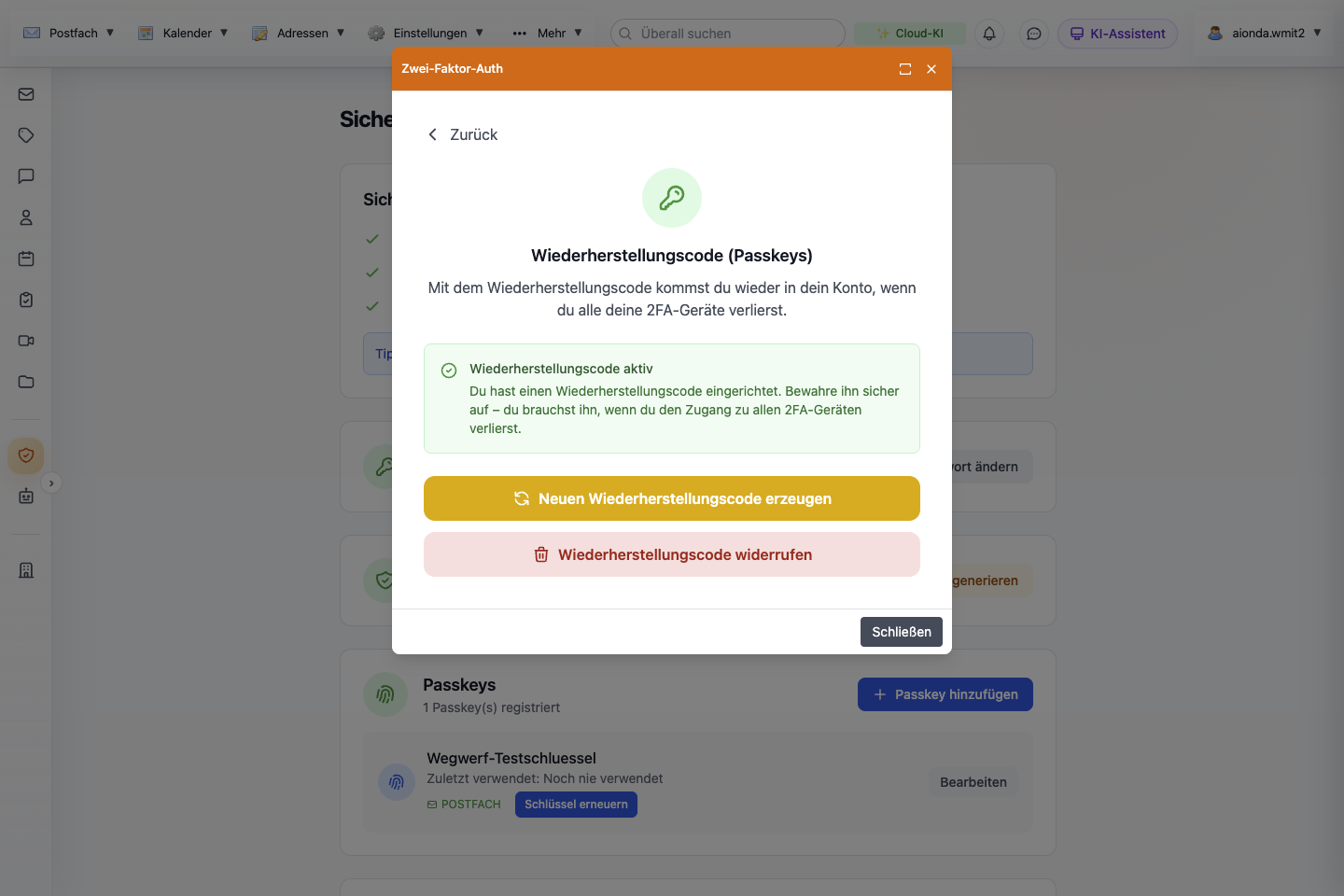
- Ein Wiederherstellungscode ist aktiv.
- Neuen Wiederherstellungscode erzeugen erzeugt nach Bestätigung des Passworts 24 neue Wörter; sie ersetzen den alten Satz erst nach der Aktivierung.
- Wiederherstellungscode widerrufen braucht das Passwort und mindestens zwei Passkeys.
Wähle den Screenshot, um ihn in voller Größe zu öffnen.
Passkeys hinzufügen, umbenennen und entfernen
- Entsperre das Postfach, wähle dann in der Karte Passkeys Passkey hinzufügen und im sich öffnenden Fenster noch einmal Passkey hinzufügen.
- Behalte den vorgeschlagenen Namen (zum Beispiel Gerät und Browser) oder ändere ihn, und wähle dann Passkey erstellen für dieses Gerät oder Sicherheitsschlüssel oder Telefon benutzen für einen Hardwareschlüssel oder ein Telefon in der Nähe.
- Bestätige die Abfrage deines Browsers oder Betriebssystems. Gibt es noch keinen Wiederherstellungscode, fordert dich die App zuerst auf, einen anzulegen.
- Bei entsperrtem Postfach fragt die App dann nach deinem Postfach-Passwort und verknüpft den neuen Passkey mit dem Postfach. Ist das nicht möglich, meldet eine Warnung, dass der Passkey erstellt, aber nicht verknüpft wurde; nutze dann später Verknüpfen wie unten beschrieben.
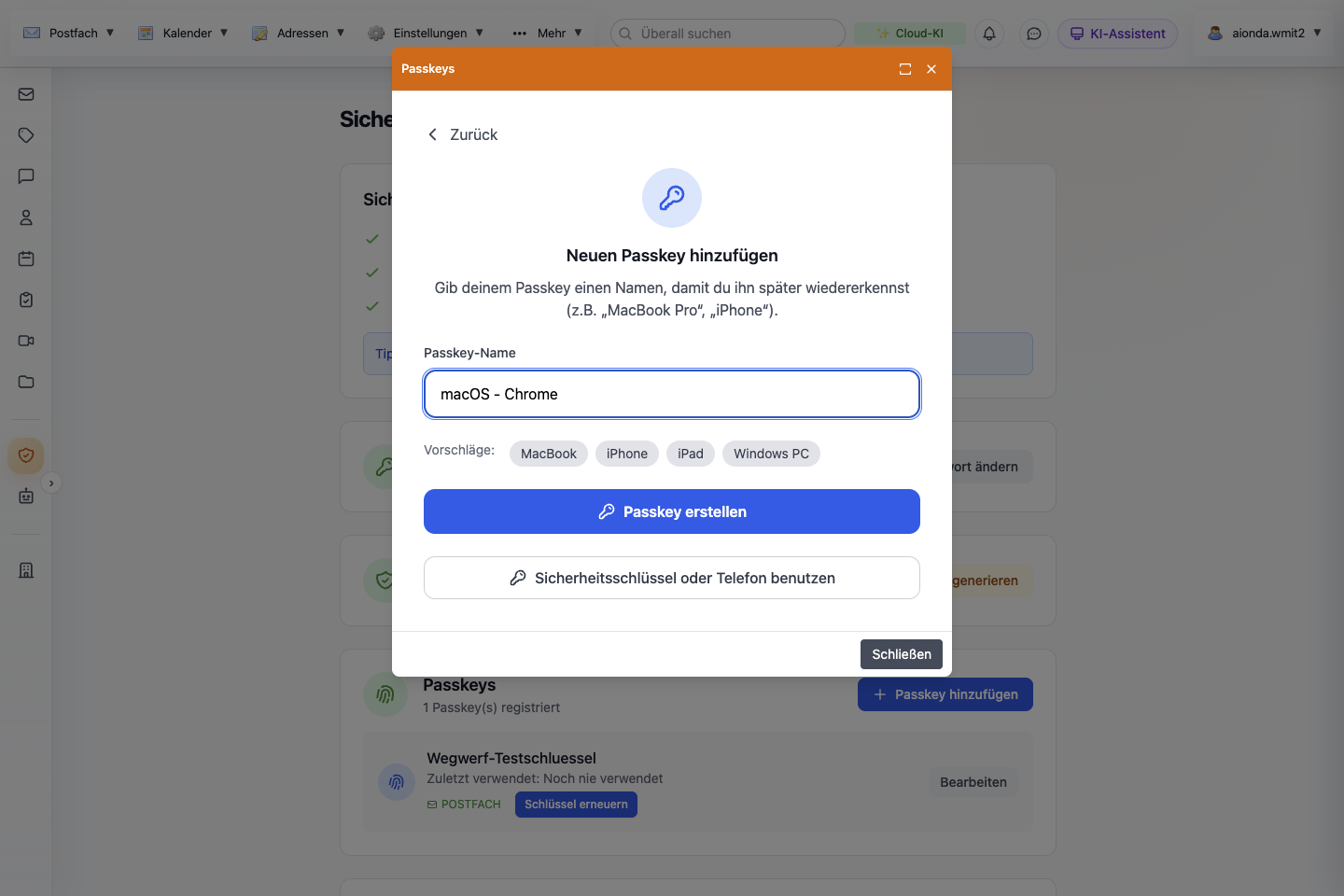
- Gib dem Passkey einen Namen, damit du das Gerät später wiedererkennst.
- Passkey erstellen nutzt dieses Gerät.
- Sicherheitsschlüssel oder Telefon benutzen für einen Hardwareschlüssel oder ein Telefon in der Nähe.
Wähle den Screenshot, um ihn in voller Größe zu öffnen.
Jede Passkey-Zeile zeigt Namen und letzte Verwendung. Bearbeiten öffnet Umbenennen und Entfernen. Umbenennen ändert nur die Bezeichnung. Entfernen fragt nach einer Bestätigung und löscht dann den Passkey samt seinem Postfachanteil. Der Server verweigert das Entfernen, wenn dir weniger als ein Passkey bliebe, solange ein Wiederherstellungscode besteht, weniger als zwei Passkeys ohne Wiederherstellungscode oder weniger Entsperranteile, als das Postfach braucht. Bevor du ein Gerät entfernst, das du noch nutzt, füge seinen Ersatz hinzu und teste ihn.
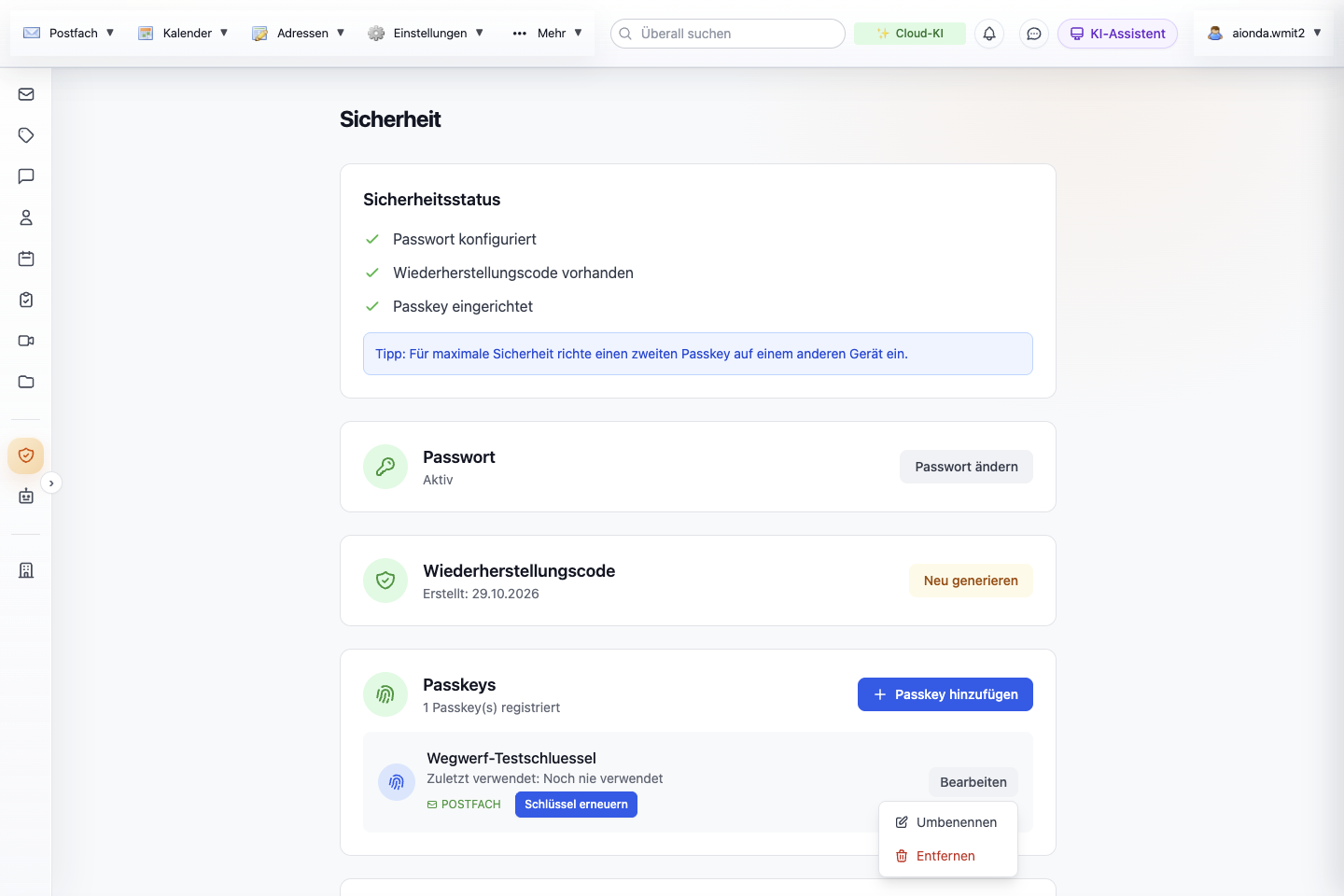
- POSTFACH: Dieser Passkey kann das Postfach entsperren.
- Schlüssel erneuern verschlüsselt seinen Postfachanteil neu (nur sichtbar, solange das Postfach entsperrt ist).
- Bearbeiten bietet Umbenennen und Entfernen.
Wähle den Screenshot, um ihn in voller Größe zu öffnen.
Einen Passkey mit dem Postfach verknüpfen oder seinen Schlüssel erneuern
Unter jedem Passkey wird der Postfachstatus angezeigt:
| Anzeige | Bedeutung | Was du tust |
|---|---|---|
| POSTFACH (grün) | Dieser Passkey hält einen der Entsperranteile des Postfachs. Daneben erscheint AKTIV, wenn dieser Passkey die aktuelle Sitzung entsperrt hat. | Nichts, außer es erscheint eine Warnung. |
| Kein Postfach-Zugriff + Verknüpfen | Der Passkey kann anmelden, aber das Postfach nicht entsperren. | Wähle Verknüpfen, gib dein Postfach-Passwort ein und bestätige den Passkey. Der Passkey muss WebAuthn PRF unterstützen; sonst wird nichts geändert, und eine Fehlermeldung sagt das. |
| Schlüssel erneuern (blau) | Verschlüsselt den vorhandenen Anteil dieses Passkeys an Ort und Stelle neu. Die Position des Anteils und die übrigen Faktoren bleiben unverändert. | Freiwillig; nutze es nach einer Migration oder wenn ein Hinweis dich dazu auffordert. |
| Orangegelber Hinweis + orangegelbes Schlüssel erneuern | In dieser Sitzung hat der Passkey das Postfach ohne PRF-Schutz geöffnet; der Schlüssel seines Anteils ließe sich aus öffentlichen Daten berechnen. | Wähle jetzt Schlüssel erneuern. |
Beide Schaltflächen fragen zuerst nach dem Postfach-Passwort und dann nach der Bestätigung des Passkeys. Abbrechen in einem der beiden Schritte ändert nichts. Ein fehlender Hinweis ist kein Beleg für andere Passkeys: Er gilt nur für den Passkey, der diese Sitzung entsperrt hat.
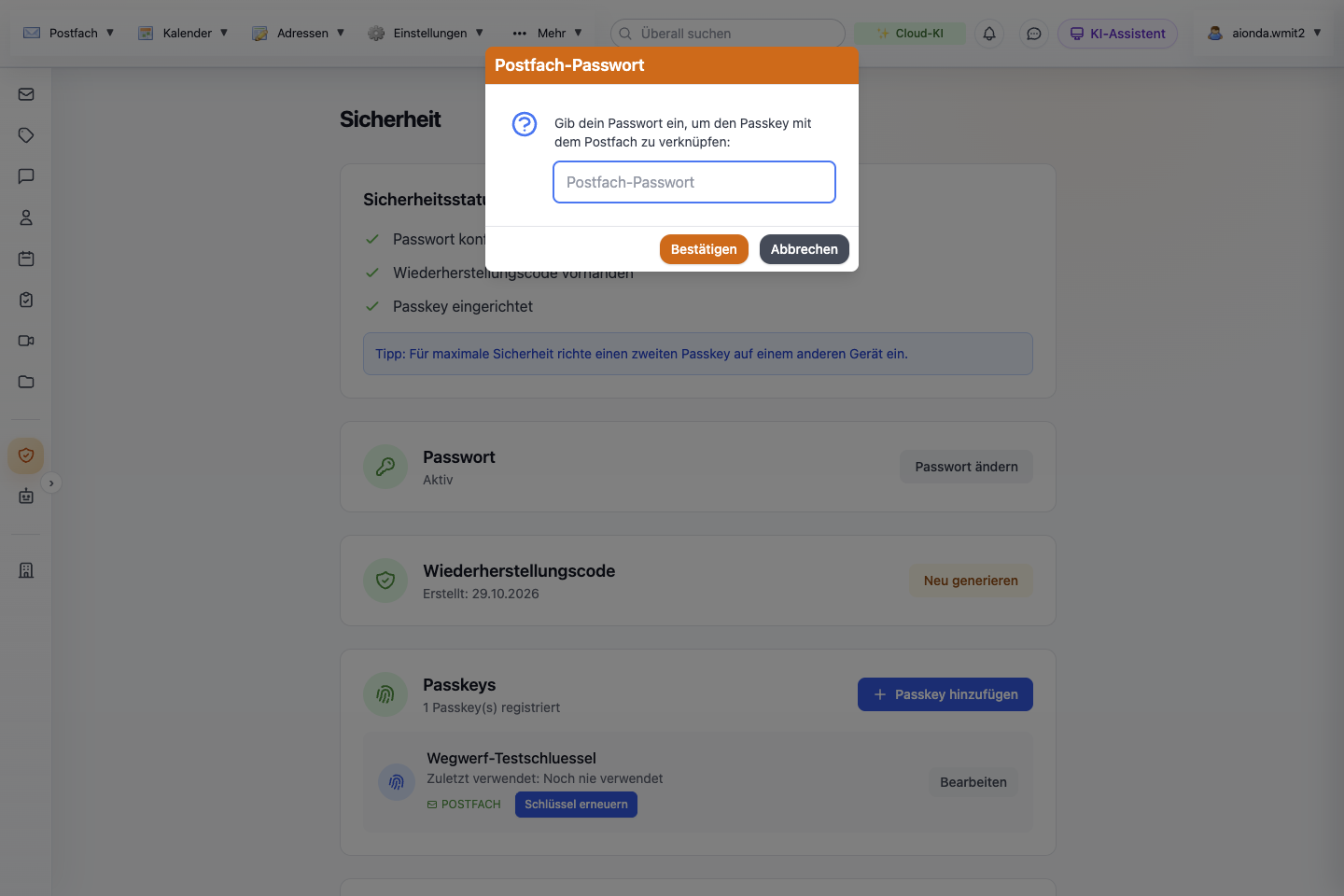
- Verknüpfen und Schlüssel erneuern fragen zuerst nach dem Postfach-Passwort, dann nach der Bestätigung des Passkeys.
- Abbrechen lässt alles unverändert.
Wähle den Screenshot, um ihn in voller Größe zu öffnen.
Den Postfachschlüssel erneuern oder E-Mail-Schlüssel umstellen
Die Karte Postfach-Schlüssel erneuern erscheint bei entsperrtem Sicherem Postfach. Sie beschreibt den Zustand des Schlüsselpaars, das dein Postfach schützt. Die drei Zähler zeigen, wie viele E-Mails, Anhänge und KI-Mitarbeiter noch von einem älteren Schlüssel abhängen. Die Arbeit läuft in deinem Browser; der Server sieht nie lesbare Inhalte. Lass den Tab offen, bis der Bericht erscheint.
| Kennzeichen und Schaltfläche | Bedeutung |
|---|---|
| Aktuell · Schlüssel erneuern | Es ist nichts nötig. Erneuere nur, wenn du einen Grund hast, zum Beispiel den Verdacht, dass der Schlüssel offengelegt wurde. Die Erneuerung erzeugt ein neues Schlüsselpaar und verpackt vorhandene Elemente neu. |
| Aktuell · E-Mail-Schlüssel jetzt umstellen (umrandet) | Neu zugestellte E-Mails tragen noch ihren Zustellschlüssel und bekommen automatisch einen eigenen Schlüssel, wenn du sie liest. Die Schaltfläche ist ein Angebot, keine Warnung. |
| Aktion nötig · E-Mail-Schlüssel umstellen | Ältere E-Mails liegen noch unter dem Postfachschlüssel selbst; beim Teilen eines Ordners würde dieser Schlüssel weitergegeben. Die Umstellung gibt jeder E-Mail einen eigenen Schlüssel und erzeugt kein neues Schlüsselpaar. |
| Aktion nötig · Schlüssel erneuern | Das Postfach nutzt einen Schlüssel im alten Format, den die Mac- und iPhone-Apps nicht öffnen können. |
| Aktion nötig · Erneuerung fortsetzen / Erneuerung zurücknehmen | Eine Erneuerung wurde unterbrochen. Setze sie jederzeit fort. Zurücknehmen stellt den vorherigen Schlüssel nur wieder her, solange noch nichts auf den neuen umgestellt wurde. |
| Fast fertig · Erneuerung abschließen | Alles ist umgestellt; der Abschluss entfernt den alten Schlüssel, der bis dahin als Rückfallebene erhalten bleibt. |
Lies vor dem Erneuern den blauen Hinweis. Ordner, Kalender und Dateien, die andere mit dir geteilt haben, wurden für deinen alten Schlüssel verpackt. Nur die Person, die sie geteilt hat, kann sie für den neuen Schlüssel verpacken; sie muss sie also erneut teilen. Der Bericht nach einem Durchlauf listet umgestellte E-Mails und Anhänge auf und jede E-Mail, die nicht umgestellt werden konnte. Diese bleiben mit dem alten Schlüssel lesbar; behalte ihn in diesem Fall.
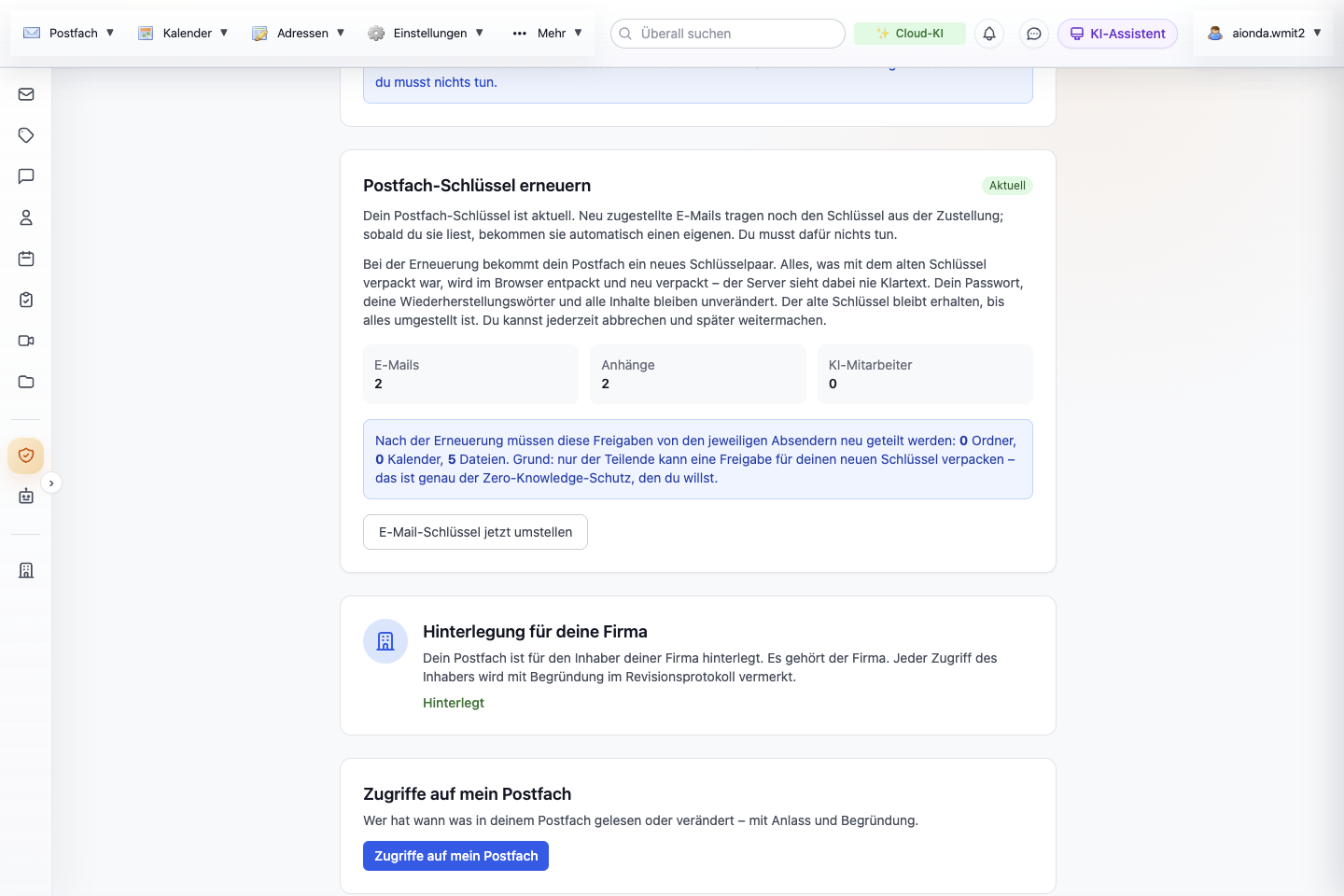
- Kennzeichen und Statussatz: Aktuell in diesem Testkonto.
- Elemente, die noch von einem älteren Schlüssel abhängen.
- Freigaben, die die Absender nach einer Erneuerung erneut teilen müssen.
- Die für den aktuellen Zustand angezeigte Aktion starten.
- Status der Hinterlegung für die Firma.
- Zugriffe auf mein Postfach öffnen.
Wähle den Screenshot, um ihn in voller Größe zu öffnen.
Hinterlegung für die Firma und „Zugriffe auf mein Postfach“
Bist du Mitarbeiter eines Firmenkontos, ist dein Postfach für den Inhaber der Firma hinterlegt. Das wird unter Sicherheit dauerhaft angezeigt und lässt sich dort nicht ausschalten. Der Status lautet Hinterlegt, Noch nicht hinterlegt (das geschieht automatisch beim nächsten Entsperren) oder ist ein Hinweis, dass der Inhaber noch kein Postfach hat. Die Kapitel zur Firma und zum Archiv beschreiben die Seite des Inhabers.
Daneben öffnet Zugriffe auf mein Postfach das Verzeichnis aller Zugriffe des Inhabers mit Datum, Wer (Name und Rolle), Aktion, Objekt und Begründung. Der Anlass steht fett, die schriftliche Begründung darunter. Der Begründungstext wird in deinem Browser entschlüsselt; entsperre deshalb zuerst dein Postfach. Je Seite werden bis zu 50 Einträge angezeigt; mit Ältere und Neuere blätterst du durch längere Verzeichnisse.
| Hinweis in einem Eintrag | Bedeutung |
|---|---|
| Mit deinem Schlüssel bestätigt | Die Kopie des Objekts, die der Inhaber erhalten hat, wurde gegen deinen eigenen Schlüssel geprüft und stimmt überein. |
| Nur Server-Angaben | Es liegen nur die Metadaten des Servers vor, zum Beispiel bei älteren Elementen oder Archivkopien. Das ist keine Warnung. |
| Entsperre dein Postfach, um die Begründung zu lesen | Die Begründung existiert, aber dein Postfach ist gesperrt. |
| Kopie verändert · Bezug nicht lesbar (Schlüssel passt nicht) · Schlüssel nicht hinterlegt · Hinterlegter Schlüssel weicht von deinem ab · Begründung nicht lesbar | Rot hervorgehoben. Der Eintrag passt nicht zu dem, was deine eigenen Schlüssel prüfen können. Bewahre den Eintrag auf und frag den Inhaber oder deinen Ansprechpartner für Datenschutz über einen separaten Kanal. |
| Zurückgestellt bis Datum | Der Inhaber hat die Offenlegung für eine Untersuchung zurückgestellt (höchstens sechs Monate, mit neuer Begründung verlängerbar). Einträge aus diesem Zeitraum sind ausgeblendet, solange die Zurückstellung läuft, und werden danach sichtbar, einschließlich der Zurückstellung selbst. |
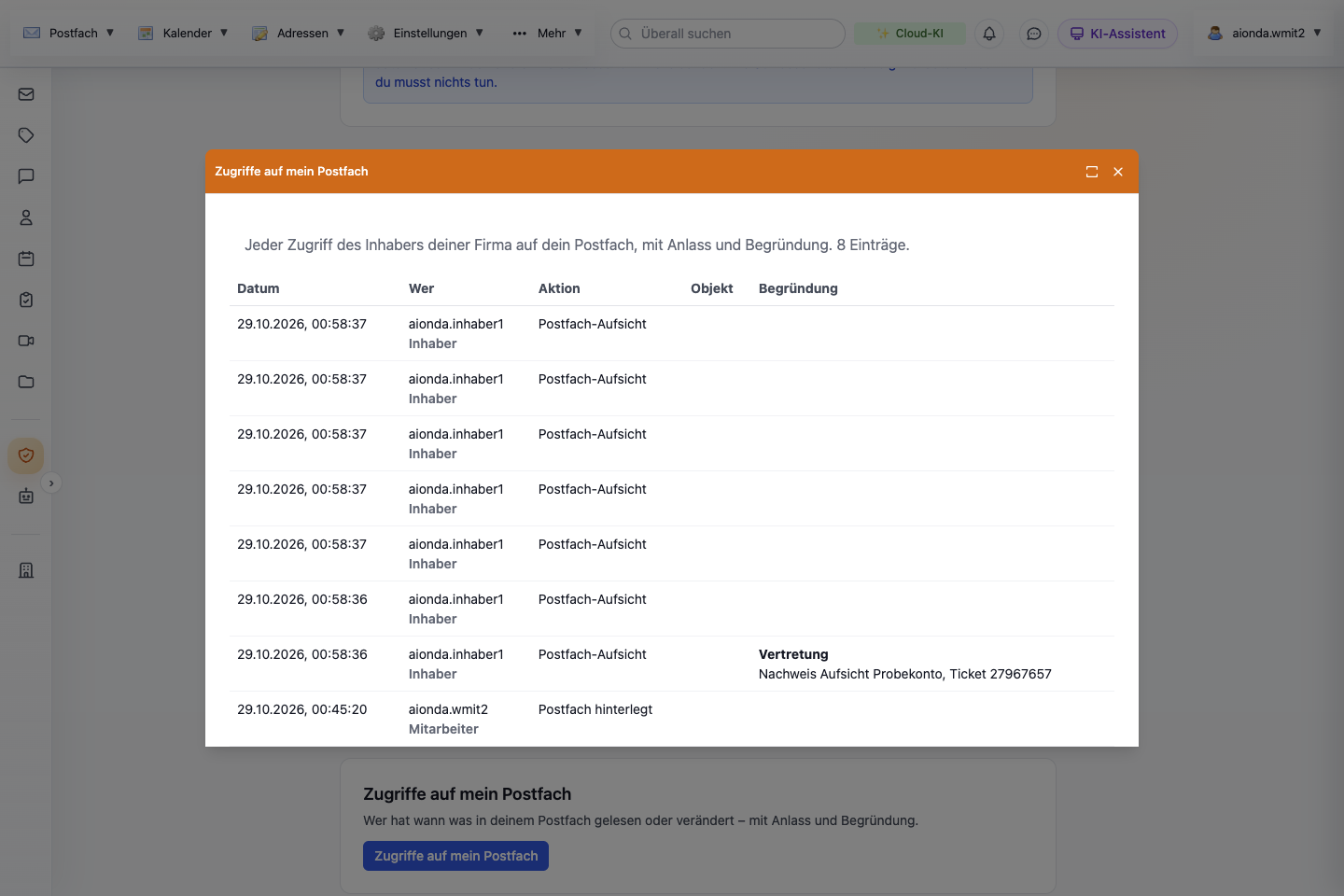
- Zahl der verzeichneten Zugriffe des Inhabers.
- Wer gehandelt hat und in welcher Rolle.
- Anlass fett und die schriftliche Begründung, im Browser entschlüsselt (deutscher Testtext).
- Auch die Hinterlegung des Postfachs wird verzeichnet.
Wähle den Screenshot, um ihn in voller Größe zu öffnen.
Den Zugang wiederherstellbar halten
- Öffne Sicherheit und prüfe, dass die Statusliste Passwort, Wiederherstellungscode und Passkey zeigt.
- Füge auf einem anderen Gerät einen zweiten Passkey hinzu und prüfe, dass jeder Passkey POSTFACH zeigt, nicht Kein Postfach-Zugriff.
- Bewahre die 24 Wiederherstellungswörter offline und getrennt vom Gerät auf. Ersetze sie mit Neuen Wiederherstellungscode erzeugen, wenn sie gesehen worden sein könnten.
- Lies den blauen Hinweis zum erneuten Teilen, bevor du in der Karte zum Postfachschlüssel Schlüssel erneuern wählst.
- Sperre oder melde dich ab auf geteilten Geräten. Melde unerwartete Schlüsseländerungen oder rote Einträge unter Zugriffe auf mein Postfach über einen separaten vertrauenswürdigen Kanal.
Hintergrund: Standards
Die zugrunde liegenden Standards findest du unter NIST FIPS 203: ML-KEM und in der W3C-Spezifikation Web Authentication. Sie beschreiben kryptografische Bausteine und Bausteine der Authentifizierung; die produktspezifischen Grenzen oben erklären, wie sie in Aionda Mail angewendet werden.
Absenderprüfungen und Transportsicherheit verstehen
Verschlüsselung schützt Inhalte; Authentifizierung prüft die Verwendung einer Absenderdomain. Keines von beiden garantiert, dass eine Nachricht ehrlich ist. Das Sicherheitsabzeichen im Postfach öffnet das Verschlüsselungsdiagramm. SPF, DKIM und DMARC sind eigene Konzepte der E-Mail-Authentifizierung, keine zusätzlichen Pfeile in diesem Diagramm.
| Prüfung | Was sie bedeutet | Wenn sie fehlt oder fehlschlägt |
|---|---|---|
| SPF Sender Policy Framework | Prüft, ob die IP des sendenden Servers von der Domain des Umschlag-Absenders (oder der HELO-Identität) berechtigt ist. Das ist nicht unbedingt die Adresse, die unter Von angezeigt wird. | None / kein SPF: Es war keine anwendbare Richtlinie bzw. kein Ergebnis verfügbar; das ist nicht dasselbe wie fail. Fail: Der Server ist nach dieser Richtlinie nicht berechtigt. Auch Weiterleitungen und Konfigurationsprobleme können zum Fehlschlag führen. Softfail und neutral sind weniger eindeutige Ergebnisse. |
| DKIM DomainKeys Identified Mail | Eine Domain signiert ausgewählte Header und Nachrichteninhalte. Eine gültige Signatur stützt die Unversehrtheit des signierten Materials und die Verantwortung der signierenden Domain. | None: Es gibt keine Signatur, die sich prüfen ließe. Fail: Die Signatur ließ sich nicht bestätigen, zum Beispiel nach Änderungen am Inhalt oder wegen eines Problems mit Schlüssel oder Konfiguration. Ein Pass identifiziert nicht den menschlichen Verfasser und beweist nicht, dass der Inhalt ungefährlich ist. |
| DMARC Domain-based Message Authentication, Reporting, and Conformance | Setzt die sichtbare From-Domain in Beziehung zu einem bestandenen, ausgerichteten SPF- oder DKIM-Ergebnis. Die Domain kann eine Vorgabe für den Umgang veröffentlichen: none, quarantine oder reject. | Fehlt: keine verwertbare DMARC-Richtlinie bzw. kein Ergebnis. Fail: Die erforderliche ausgerichtete Authentifizierung kam nicht zustande. Empfänger berücksichtigen auch ihre eigenen Richtlinien. Ein Pass schützt nicht vor einer Doppelgänger-Domain, einem irreführenden Anzeigenamen oder einem kompromittierten Absenderkonto. |
| TLS Transport Layer Security | Verschlüsselt eine Verbindung zwischen Systemen. Eine SMTP-Zustellung kann mehrere getrennte Verbindungen umfassen; die gewöhnlich beteiligten Mailserver verarbeiten die Nachricht trotzdem. | Kein TLS auf einer Zustellstation: Der Inhalt hat diese Station möglicherweise ohne Transportverschlüsselung passiert und war dort abhörbar. Das beweist nicht, dass abgehört wurde. Unbekannt: nicht genug Belege; fehlende Belege beweisen nicht, dass TLS fehlte. |
Standards: SPF (RFC 7208), DKIM (RFC 6376), DMARC (RFC 9989) und SMTP über TLS (RFC 3207).
Was tue ich mit einer Warnung?
- Ein vertrauter Absender ohne SPF: Halte es nicht automatisch für Phishing. Prüfe die vollständige Adresse, die Anfrage und die übrigen verfügbaren Ergebnisse.
- Eine Zahlungsaufforderung mit fehlgeschlagener Authentifizierung: Prüfe sie über eine bekannte Telefonnummer oder einen separaten vertrauenswürdigen Kanal. Nutze keine Kontaktdaten, die nur die verdächtige Nachricht liefert.
- Kein TLS: Die Postfachverschlüsselung schützt die gespeicherte Kopie weiterhin, kann aber die frühere Zustellstation nicht nachträglich schützen. Nutze bei Bedarf eine Inhaltsverschlüsselung vom Absender zum Empfänger wie PGP.
- Alles besteht, aber die Anfrage wirkt falsch: Bleib vorsichtig. Angreifer können ihre eigenen Domains authentifizieren; ein echtes Konto kann kompromittiert sein. Die KI-Phishing-Erkennung wertet andere Signale aus und kann trotzdem warnen.
Authentication-Results und Received sind technische E-Mail-Header, die Prüfungen und Zustellstationen festhalten können. Verlass dich nur auf Ergebnisse, die ein vertrauenswürdiges empfangendes System hinzugefügt hat; beliebiger Headertext vom Absender ist kein Beweis. Wenn du Hilfe beim Deuten einer bestimmten Nachricht brauchst, nutze die verfügbaren Zustell- und Sicherheitsinformationen und frag den Support, statt aufs Geratewohl das DNS deiner Domain zu ändern.