

Direkt zu: Wer das Archiv nutzen kann · Was archiviert wird · Einen Datensatz finden und öffnen · Kette prüfen: zwei getrennte Ergebnisse · Das Revisionsprotokoll lesen · Wenn eine Prüfung fehlschlägt: dokumentieren, herunterladen, zurücksetzen · Den Archivschlüssel wechseln · Aufbewahrung, Legal Hold, Entwürfe und Löschung · Was „Blockchain“ hier bedeutet · Verantwortung für die GoBD · Was gemessen wurde.
Wer das Archiv nutzen kann
Das Archiv ist Teil von Unternehmen (Gebäudesymbol in der linken Seitenleiste) und erscheint als Reiter Archiv neben Mitarbeiter und KI-Mitarbeiter. Der Reiter wird den Rollen Inhaber, Administrator und Compliance-Beauftragter angezeigt; gewöhnliche Mitarbeiter und Manager sehen ihn nicht.
Archivierte Datensätze sind mit einem Archivschlüssel der Firma Ende-zu-Ende verschlüsselt. Der Inhaber erzeugt ihn einmal (Verschlüsselung einrichten beim ersten Öffnen des Reiters). Danach öffnet sich das Archiv automatisch, sobald das Postfach des Inhabers entsperrt ist. Ist das Postfach gesperrt, sagt der Reiter nur „Dein Postfach ist nicht entsperrt oder sein Schlüssel ist unbrauchbar. Entsperre das Postfach neu.“ – entsperre es zuerst, zum Beispiel über Drive oder Postfach.
Einschränkung dieser Version: Es gibt keine Funktion, um den Archivschlüssel an ein Mitglied mit der Rolle Administrator oder Compliance-Beauftragter weiterzugeben. Diese Mitglieder sehen den Reiter, er zeigt aber nur „Dein Konto hat keinen Zugang zum Archivschlüssel. In dieser Version kann nur der Inhaber des Unternehmens das Archiv öffnen.“ Praktisch ist der Inhaber die einzige Person, die Datensätze lesen kann.
| Aktion | Inhaber | Administrator | Compliance-Beauftragter |
|---|---|---|---|
| Den Reiter Archiv sehen | Ja | Ja | Ja |
| Die Liste lesen und Datensätze öffnen (braucht den Archivschlüssel) | Ja | Kein Schlüssel in dieser Version | Kein Schlüssel in dieser Version |
| Kette prüfen, Audit-Log | Ja | Vom Server erlaubt | Vom Server erlaubt |
| Vorfall dokumentieren (forensischer Bericht und Download) | Ja | Vom Server erlaubt | Nein |
| Kette zurücksetzen | Ja | Nein | Nein |
| Archivschlüssel wechseln | Ja | Nein (die Schaltfläche wird nicht angezeigt) | Nein (die Schaltfläche wird nicht angezeigt) |
Die Spalten Administrator und Compliance-Beauftragter beschreiben die Berechtigungsprüfungen des Servers; mit solchen Konten wurden sie für diese Ausgabe nicht ausprobiert.
Was archiviert wird
- Eingehend: E-Mails, die im Sicheren Postfach von Firmenmitgliedern eingehen.
- Ausgehend: E-Mails, die Firmenmitglieder aus Aionda Mail senden.
- Entwürfe: Den Filter gibt es, aber diese Version archiviert keine Entwürfe und hat keine Einstellung, um die Archivierung von Entwürfen einzuschalten.
Jeder Datensatz speichert die Richtung, Absender und Empfänger, Größe und Angaben zu Anhängen (verschlüsselt mit dem Archivschlüssel), das Mitglied, zu dem er gehört, den verschlüsselten Inhalt und einen Hash der E-Mail. Die Archivierung ist für jede Firma eingeschaltet; eine Einstellung zum Abschalten gibt es nicht. E-Mails, die archiviert wurden, bevor der Archivschlüssel eingerichtet war, sind ohne diese Archivverschlüsselung gespeichert.
Das Archiv ist vom Postfach getrennt: Wird eine E-Mail in einem Postfach verschoben oder gelöscht, bleibt ihr archivierter Datensatz bestehen.
Einen Datensatz finden und öffnen
- Öffne Unternehmen und wähle Archiv. Die vier Karten zeigen die Zahl der archivierten E-Mails (mit den heutigen Zugängen), eingehende, ausgehende und das Ergebnis Integrität der Archivkette.
- Wähle in der ersten Liste eine Richtung (Alle, Eingehend, Ausgehend, Entwürfe). Die Tabelle zeigt 25 Datensätze pro Seite, die neuesten zuerst, mit Blocknummer, Richtung, Absender, Empfänger, Mitglied, Art des Mitglieds (Mensch oder KI), Archivierungsdatum und Größe.
- Wähle eine Zeile, um den Datensatz zu öffnen.
- Wähle einen Anlass und schreib eine Begründung. Beides ist Pflicht; Abbrechen öffnet nichts. Die Begründung wird verschlüsselt im Revisionsprotokoll gespeichert.
- Wähle Begründen und fortfahren. Die E-Mail öffnet sich schreibgeschützt, markiert mit Archiv (nur lesen). Von hier aus lässt sie sich weder beantworten noch weiterleiten oder ändern.
Die Suche funktioniert in dieser Version nicht für verschlüsselte Datensätze. Das Suchfeld vergleicht den Text auf dem Server, wo verschlüsselte Datensätze nur Hashes tragen. Auf Dev lieferte die Suche nach „handbook“ „Keine archivierte E-Mail passt zu diesem Filter.“, obwohl drei passende Datensätze existieren. Nutze stattdessen den Richtungsfilter und die Seitenliste.
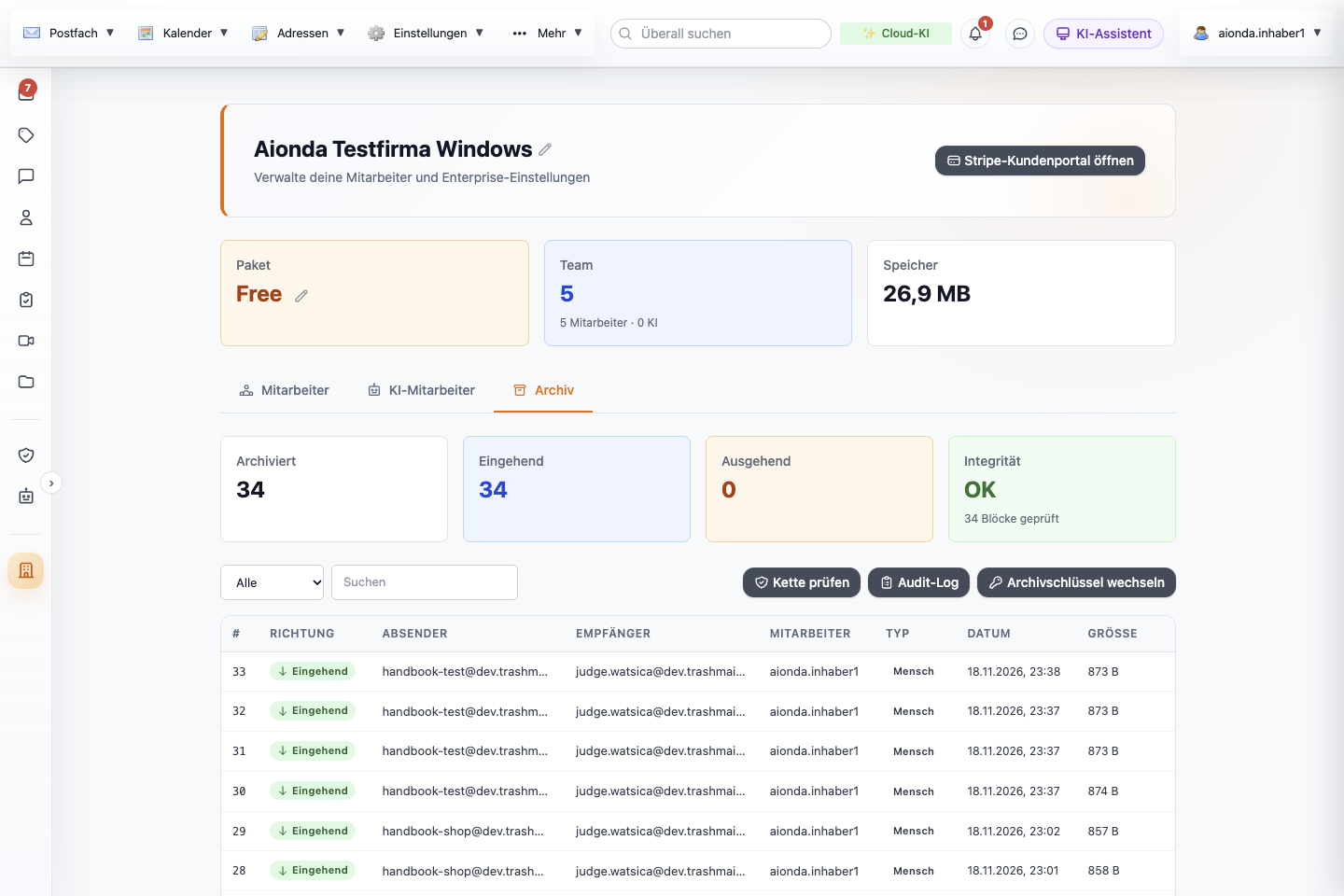
- Der Reiter Archiv unter Unternehmen.
- Integrität der Archivkette und die Zahl der geprüften Blöcke.
- Richtungsfilter und Suche.
- Kette prüfen, Audit-Log und Archivschlüssel wechseln.
- Wähle eine Zeile, um den Datensatz zu öffnen.
Wähle den Screenshot, um ihn in voller Größe zu öffnen.
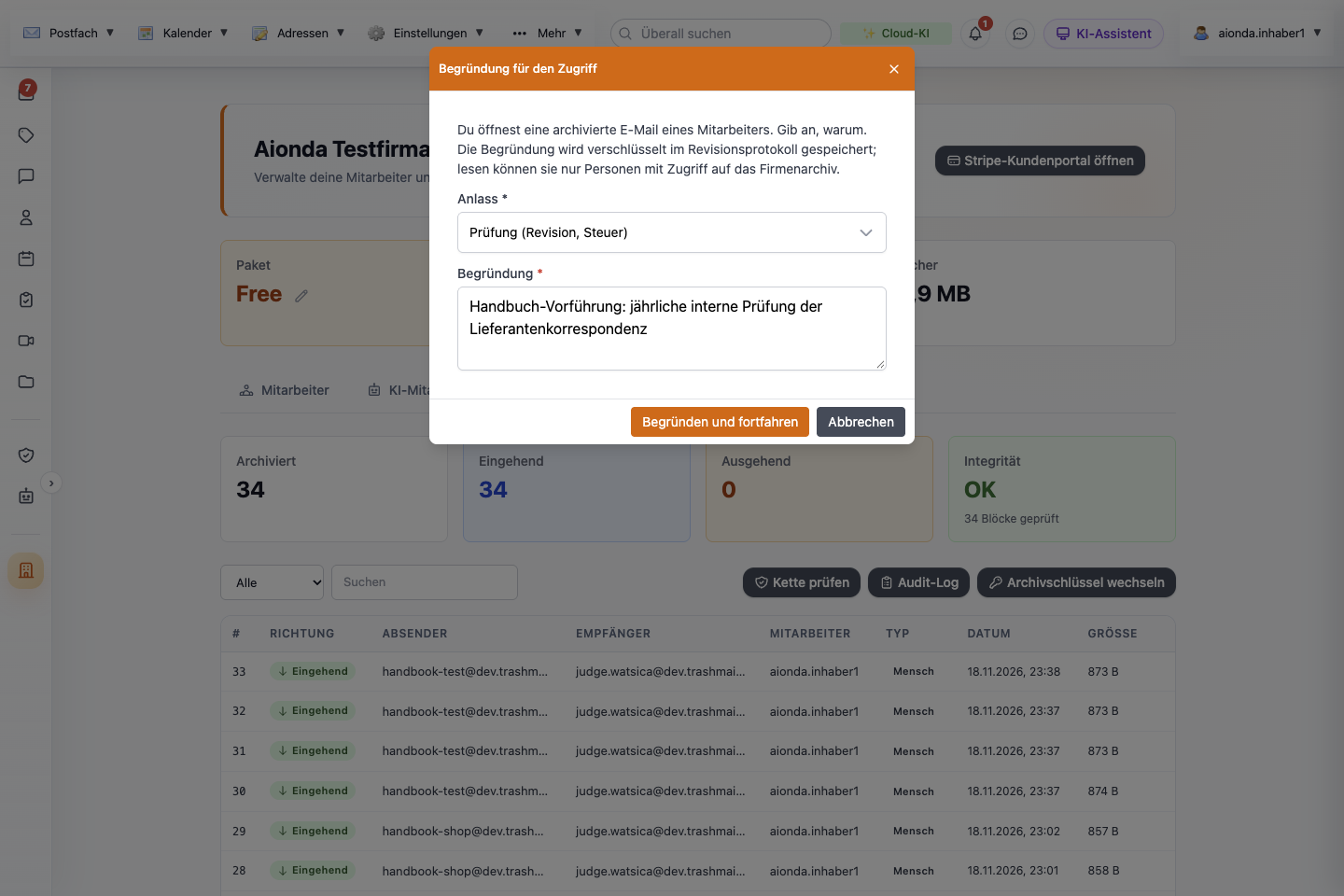
- Anlass (Pflicht).
- Begründung (Pflicht); sie wird verschlüsselt im Revisionsprotokoll gespeichert.
- Begründen und fortfahren öffnet den Datensatz; Abbrechen öffnet nichts.
Wähle den Screenshot, um ihn in voller Größe zu öffnen.
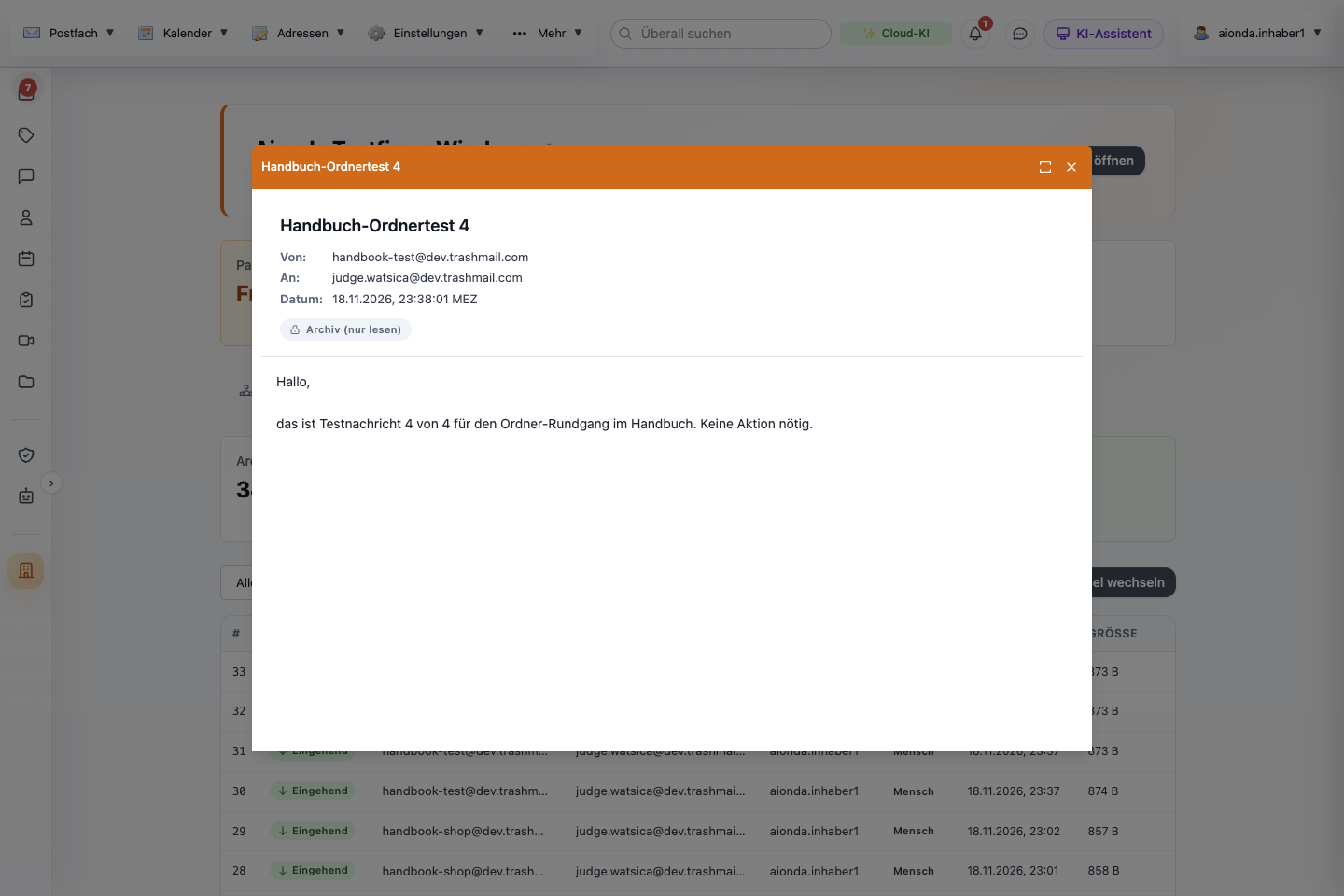
- Absender, Empfänger und Datum der E-Mail.
- Der Datensatz ist schreibgeschützt.
- Der entschlüsselte Inhalt.
Wähle den Screenshot, um ihn in voller Größe zu öffnen.
Kette prüfen: zwei getrennte Ergebnisse
Kette prüfen führt zwei unabhängige Prüfungen aus und meldet jede in einer eigenen Meldung:
- Archivkette – jede archivierte E-Mail ist ein Block, der den Hash des vorherigen Blocks enthält. Erfolg: „Alle 34 Blöcke erfolgreich geprüft — keine Manipulation erkannt“. Ein Bruch: „Auffälligkeit bei Block #7 erkannt — wähle „Vorfall dokumentieren“ für den forensischen Bericht.“ Ein leeres Archiv meldet, dass noch keine E-Mails archiviert sind.
- Kette des Revisionsprotokolls – das Zugriffsprotokoll hat eine eigene Hash-Kette. Mögliche Ergebnisse: alle Einträge geprüft; einige geprüft und einige ältere Einträge nicht prüfbar; keiner prüfbar; leer; verändert, mit dem ersten abweichenden Eintrag und der Art der Abweichung; oder „konnte nicht geprüft werden“. Ein teilweises oder nicht prüfbares Ergebnis ist kein Erfolg.
Die beiden Ergebnisse hängen nicht voneinander ab. Die Karte Integrität spiegelt nur die Archivkette wider. Im echten Beispiel unten ist die Archivkette intakt, während das Revisionsprotokoll der Testfirma eine Gabelung meldet. Die Ursache dieser Gabelung auf Dev wurde für dieses Handbuch nicht untersucht.
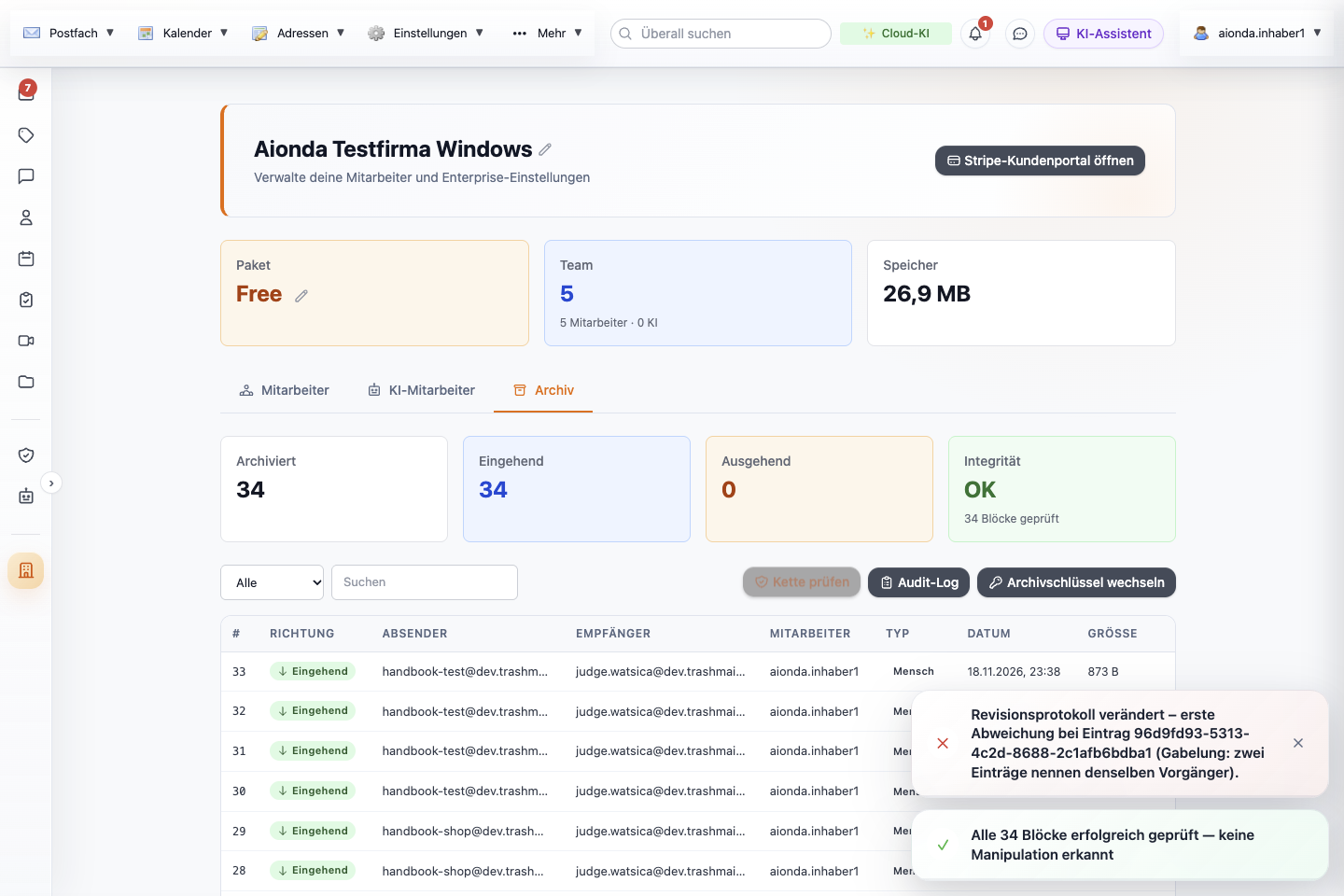
- Kette prüfen.
- Archivkette: alle 34 Blöcke geprüft.
- Kette des Revisionsprotokolls: ein eigenes Ergebnis; hier eine Gabelung bei der Dev-Testfirma.
- Die Karte Integrität spiegelt nur die Archivkette wider.
Wähle den Screenshot, um ihn in voller Größe zu öffnen.
Das Revisionsprotokoll lesen
Audit-Log öffnet das Protokoll der letzten 100 Einträge der Firma: Datum, Aktion, Benutzer, Rolle, betroffenes Mitglied, Objekt, Begründung und IP-Adresse. Die Liste oben filtert nach Anlass (zum Beispiel „Prüfung (Revision, Steuer)“). Das Fenster lässt sich maximieren, damit alle Spalten zu sehen sind. Wurde Kette prüfen in derselben Sitzung ausgeführt, steht das Ergebnis für das Revisionsprotokoll noch einmal über der Tabelle.
Das Öffnen einer archivierten E-Mail erzeugt einen Eintrag E-Mail angesehen mit dem Anlass und der entschlüsselten Begründung. Die Spalte Objekt nennt die archivierte E-Mail und die Kopie im Postfach. In dieser Version ist die Kopie im Postfach immer mit „Schlüssel nicht hinterlegt“ markiert, weil das Öffnen eines Datensatzes aus dem Archiv keinen Schlüssel für diese Kopie hinterlegt.
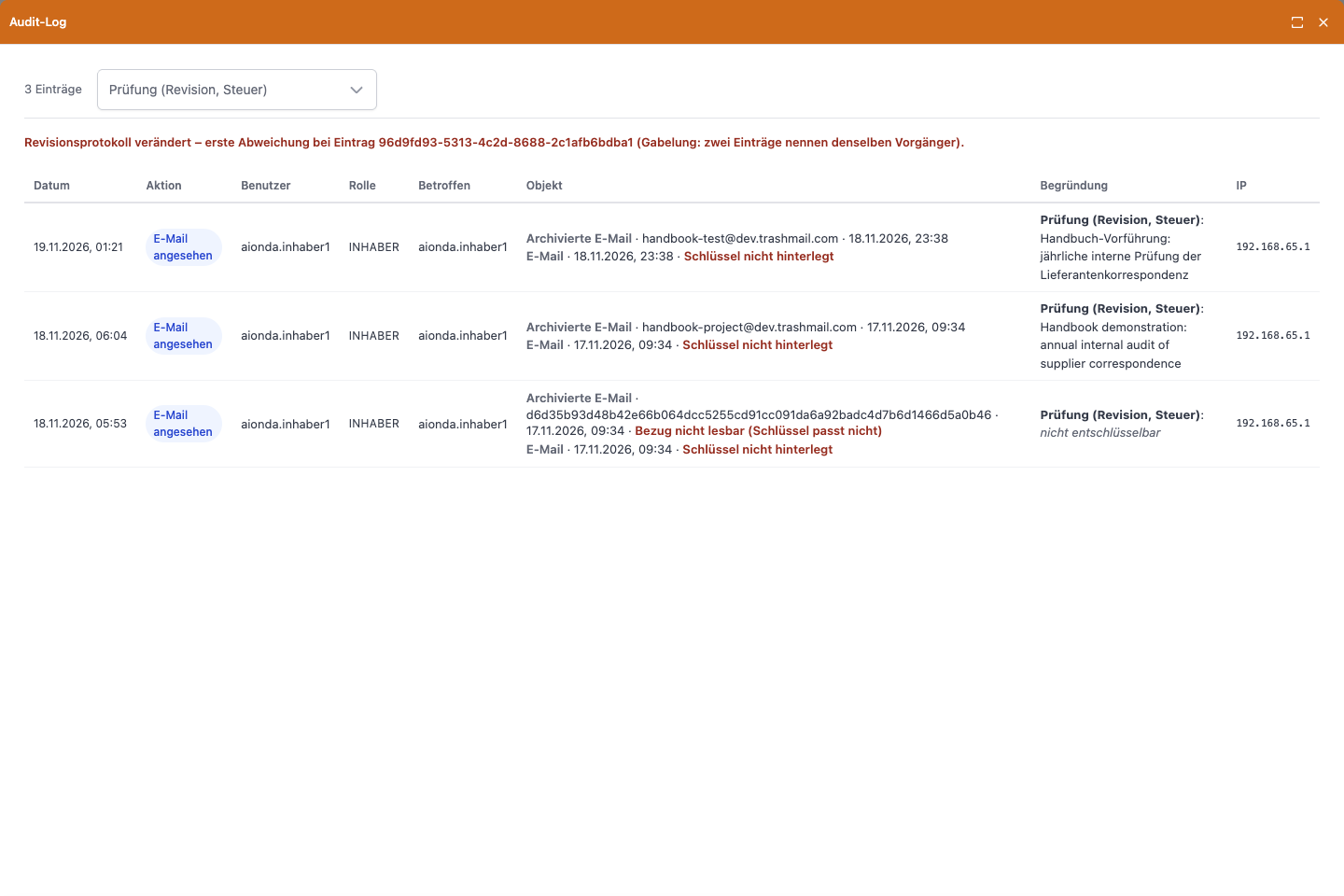
- Nach Anlass filtern.
- Ergebnis der Kette des Revisionsprotokolls aus dem letzten Kette prüfen.
- E-Mail angesehen mit Anlass und entschlüsselter Begründung.
- Ein Eintrag aus der Zeit vor dem Wechsel des Archivschlüssels: Bezug und Begründung lassen sich nicht mehr lesen.
Wähle den Screenshot, um ihn in voller Größe zu öffnen.
Manche technischen Einträge, etwa Chat- und Anrufereignisse, zeigen noch interne Aktionscodes statt lesbarer Namen.
Wenn eine Prüfung fehlschlägt: dokumentieren, herunterladen, zurücksetzen
Um diesen Ablauf zu zeigen, wurde Block 7 der Testfirma in der Dev-Datenbank absichtlich verändert und danach wiederhergestellt.
- Nach einer fehlgeschlagenen Prüfung zeigt die Karte Integrität Prüfung nötig mit der Blocknummer, und eine Schaltfläche Vorfall dokumentieren erscheint. Ein Klick auf die Karte bewirkt dasselbe.
- Vorfall dokumentieren öffnet den Forensischen Integritätsbericht: den Bruchpunkt mit Fehlertyp, erwartete und tatsächliche Hashes (Abweichungen in Rot) und die letzten Einträge des Revisionsprotokolls. Das Erstellen des Berichts wird im Revisionsprotokoll vermerkt.
- Bericht herunterladen speichert eine JSON-Datei wie
forensic-export-2026-11-18.json. Sie enthält das Prüfergebnis, den Bruchpunkt, jeden Block mit seinen Hashes, Richtung, Archivierungsdatum, Aufbewahrungsdatum und Legal-Hold-Kennzeichen sowie die letzten Einträge des Revisionsprotokolls. Sie enthält keine E-Mail-Inhalte; sie ist also ein Nachweis über die Kette, kein lesbarer Export deiner Datensätze. Bewahre sie bei deiner Verfahrensdokumentation auf. - Kette zurücksetzen (nur Inhaber, nur bei einer gebrochenen Kette angezeigt) berechnet alle Block-Hashes ab dem ersten Block neu und fragt nach einer Bestätigung: „Alle Block-Hashes werden vom Genesis-Block an neu berechnet. Stelle sicher, dass du den forensischen Bericht vorher heruntergeladen hast. Diese Aktion kann nicht rückgängig gemacht werden.“ Danach besteht die Kette die Prüfung wieder – einschließlich des veränderten Blocks. Ein Zurücksetzen repariert also keine Daten; es macht den aktuellen Stand zur neuen Referenz. Lade zuerst den Bericht herunter.
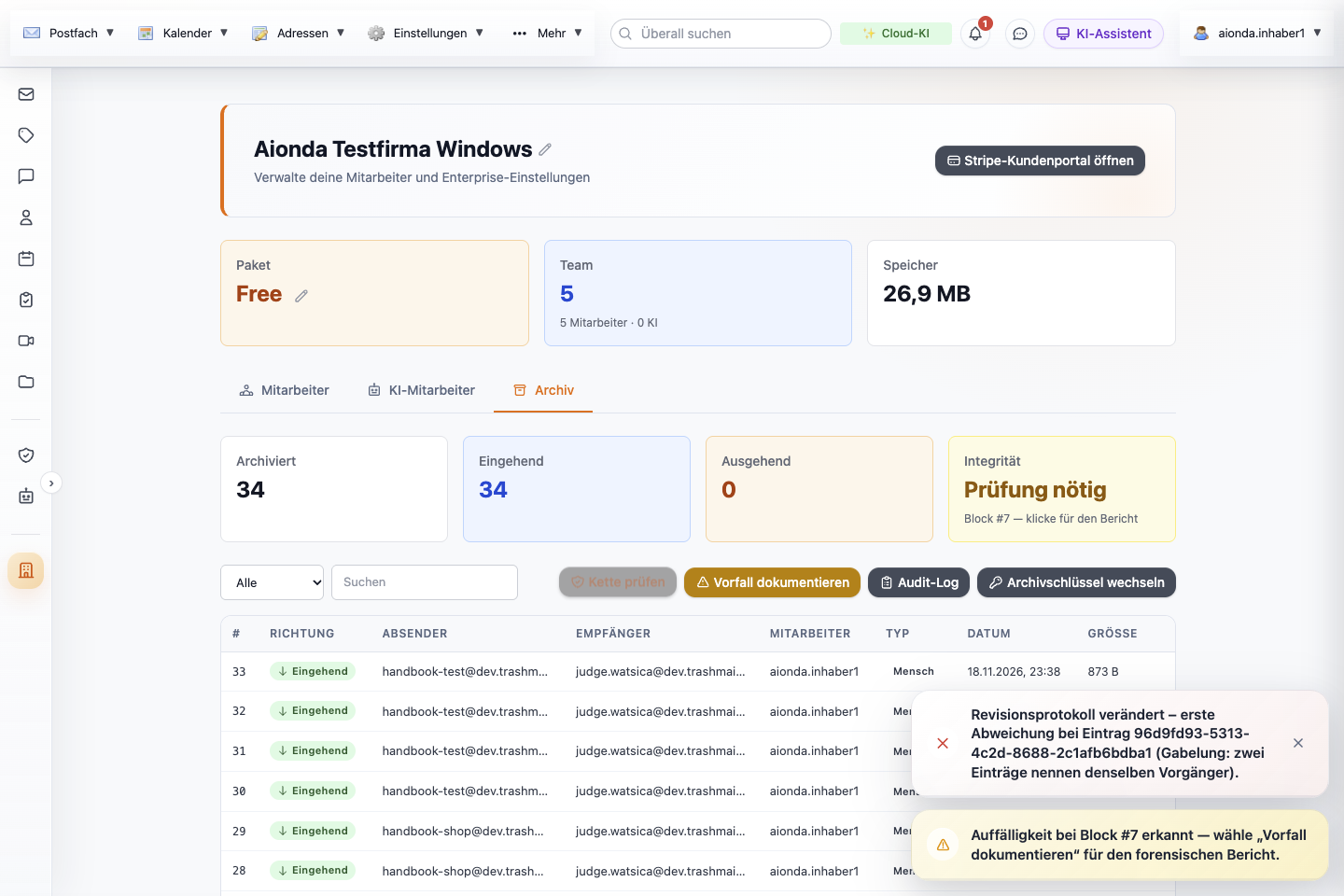
- Integrität: Prüfung nötig, mit der Blocknummer.
- Vorfall dokumentieren erscheint nach einer fehlgeschlagenen Prüfung.
- Die Meldung nennt den Block. Block 7 wurde für dieses Beispiel auf Dev absichtlich verändert.
Wähle den Screenshot, um ihn in voller Größe zu öffnen.
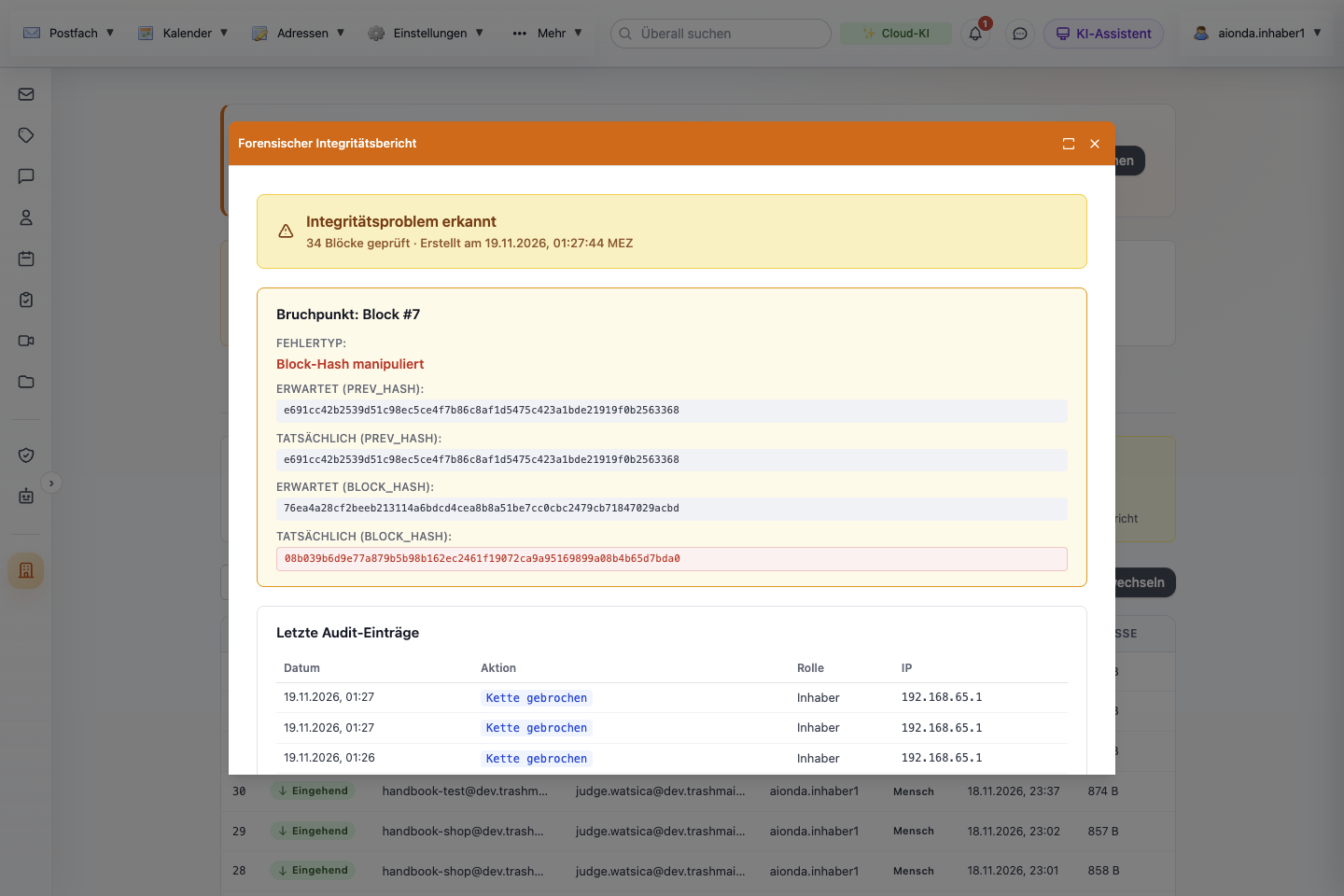
- Zusammenfassung mit der Zahl der geprüften Blöcke und dem Erstellungszeitpunkt.
- Bruchpunkt und Fehlertyp.
- Erwartete und tatsächliche Hashes; der abweichende tatsächliche Block-Hash ist rot.
Wähle den Screenshot, um ihn in voller Größe zu öffnen.
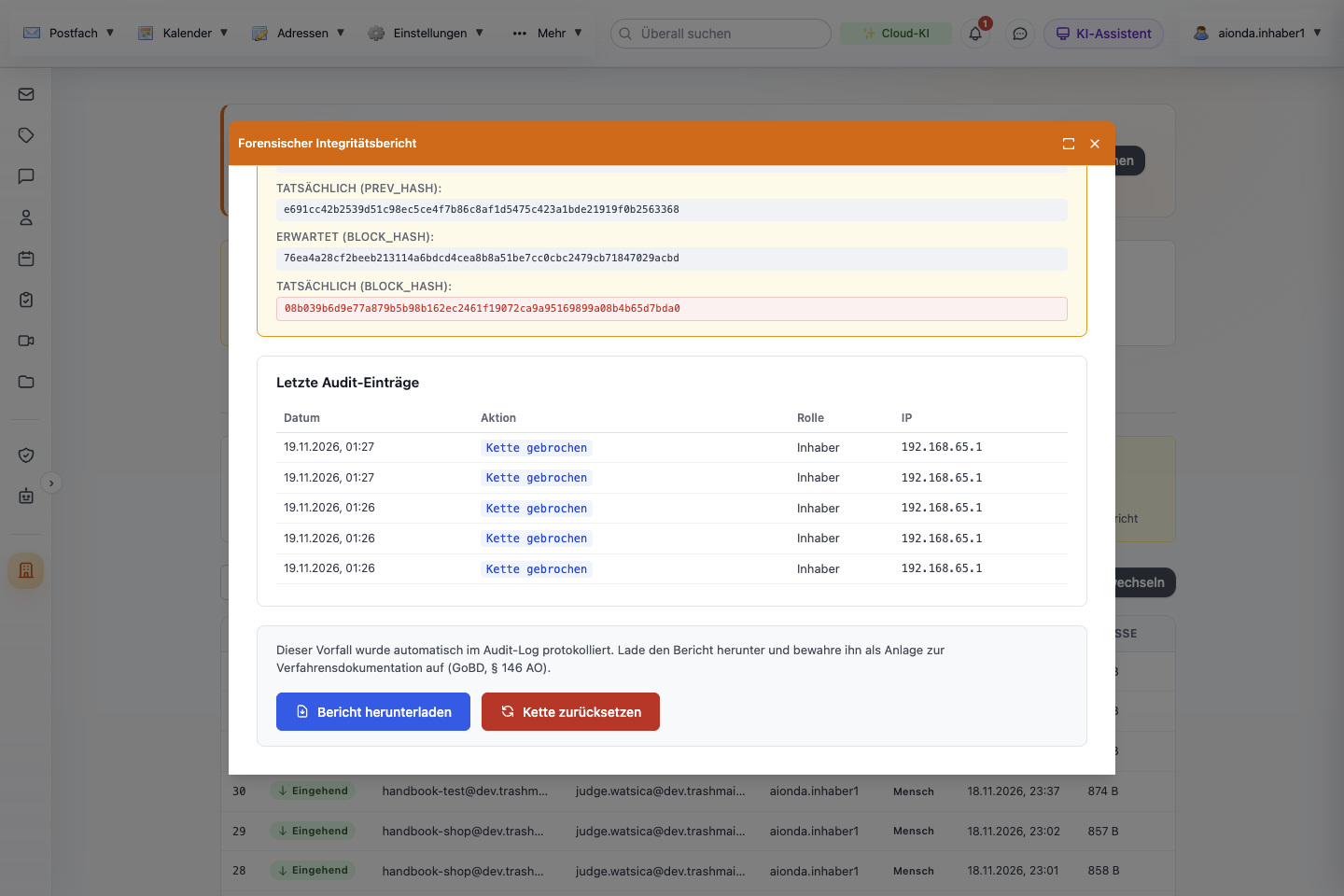
- Die letzten Einträge des Revisionsprotokolls, darunter die fehlgeschlagenen Prüfungen.
- Bericht herunterladen speichert die JSON-Datei.
- Kette zurücksetzen berechnet alle Block-Hashes neu (nur Inhaber); lade zuerst den Bericht herunter.
Wähle den Screenshot, um ihn in voller Größe zu öffnen.
Den Archivschlüssel wechseln
Der Inhaber kann den Archivschlüssel ersetzen, zum Beispiel nach einer vermuteten Kompromittierung. Die Arbeit geschieht im Browser des Inhabers, weil nur dort der alte Schlüssel die Datensätze entschlüsseln kann.
- Wähle Archivschlüssel wechseln. Das Fenster nennt, wie viele verschlüsselte Datensätze neu verschlüsselt werden, und warnt vor den Folgen für das Revisionsprotokoll (siehe unten).
- Wechsel starten erzeugt einen neuen Schlüssel und macht ihn zum aktuellen. Ab jetzt werden neue E-Mails mit dem neuen Schlüssel archiviert; beide Schlüssel bleiben gültig.
- Umschlüsseln verarbeitet die Datensätze in diesem Browser-Tab und zeigt „N von M Zeilen umgeschlüsselt“. Anhalten stoppt nach dem aktuellen Stapel. Solange ein Wechsel nicht abgeschlossen ist, heißt die Schaltfläche in der Werkzeugleiste Wechsel fortsetzen; öffne sie später und wähle erneut Umschlüsseln, um weiterzumachen.
- Wechsel zurücknehmen kehrt zum alten Schlüssel zurück. Das wird nur angeboten, solange noch kein Datensatz den neuen Schlüssel nutzt – sobald ein Datensatz umgeschlüsselt wurde oder eine neue E-Mail eingegangen ist, lässt sich der Wechsel nur noch abschließen.
- Wechsel abschließen erscheint, wenn kein Datensatz mehr auf dem alten Schlüssel liegt. Es entfernt den alten Schlüssel, schließt das Fenster und meldet „Der Archivschlüssel ist gewechselt.“ Das Archiv öffnet sich dann wieder mit dem neuen Schlüssel.
Wichtig – Verlust von Begründungen im Revisionsprotokoll: In dieser Version überträgt der Wechsel die verschlüsselten Begründungen und Objektbezüge, die bereits im Revisionsprotokoll stehen, nicht auf den neuen Schlüssel. Nach Wechsel abschließen lassen sie sich nicht mehr lesen. Auf Dev zeigte eine frühere Begründung danach „nicht entschlüsselbar“ und der Bezug auf die archivierte E-Mail „Bezug nicht lesbar (Schlüssel passt nicht)“ (sichtbar in der Abbildung zum Revisionsprotokoll oben, zweite Zeile). Schreib Begründungen, die du noch brauchst, auf, bevor du einen Wechsel abschließt.
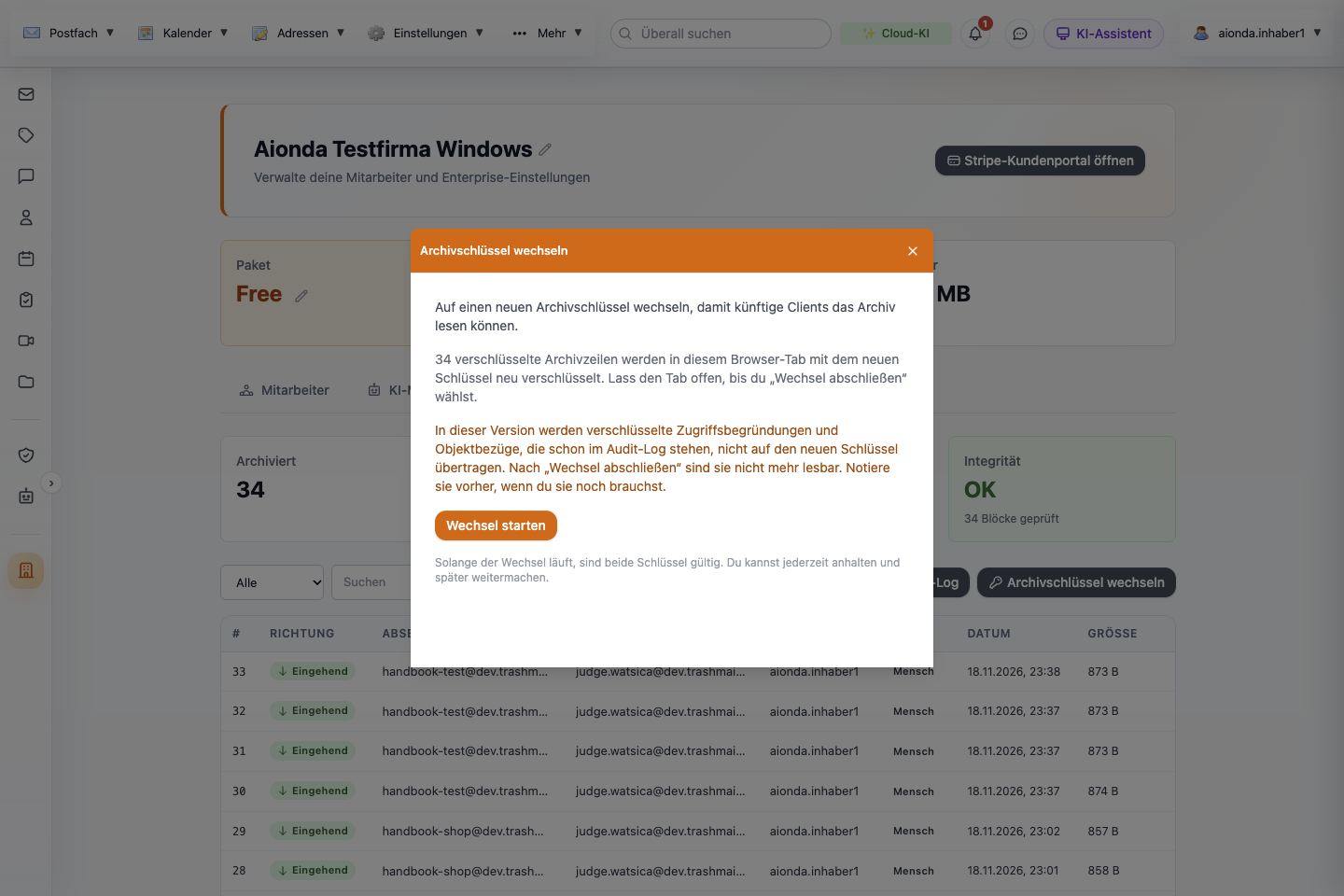
- Wie viele verschlüsselte Datensätze in diesem Browser-Tab neu verschlüsselt werden.
- Warnung: Frühere Begründungen im Revisionsprotokoll lassen sich nach dem Wechsel nicht mehr lesen.
- Wechsel starten.
Wähle den Screenshot, um ihn in voller Größe zu öffnen.
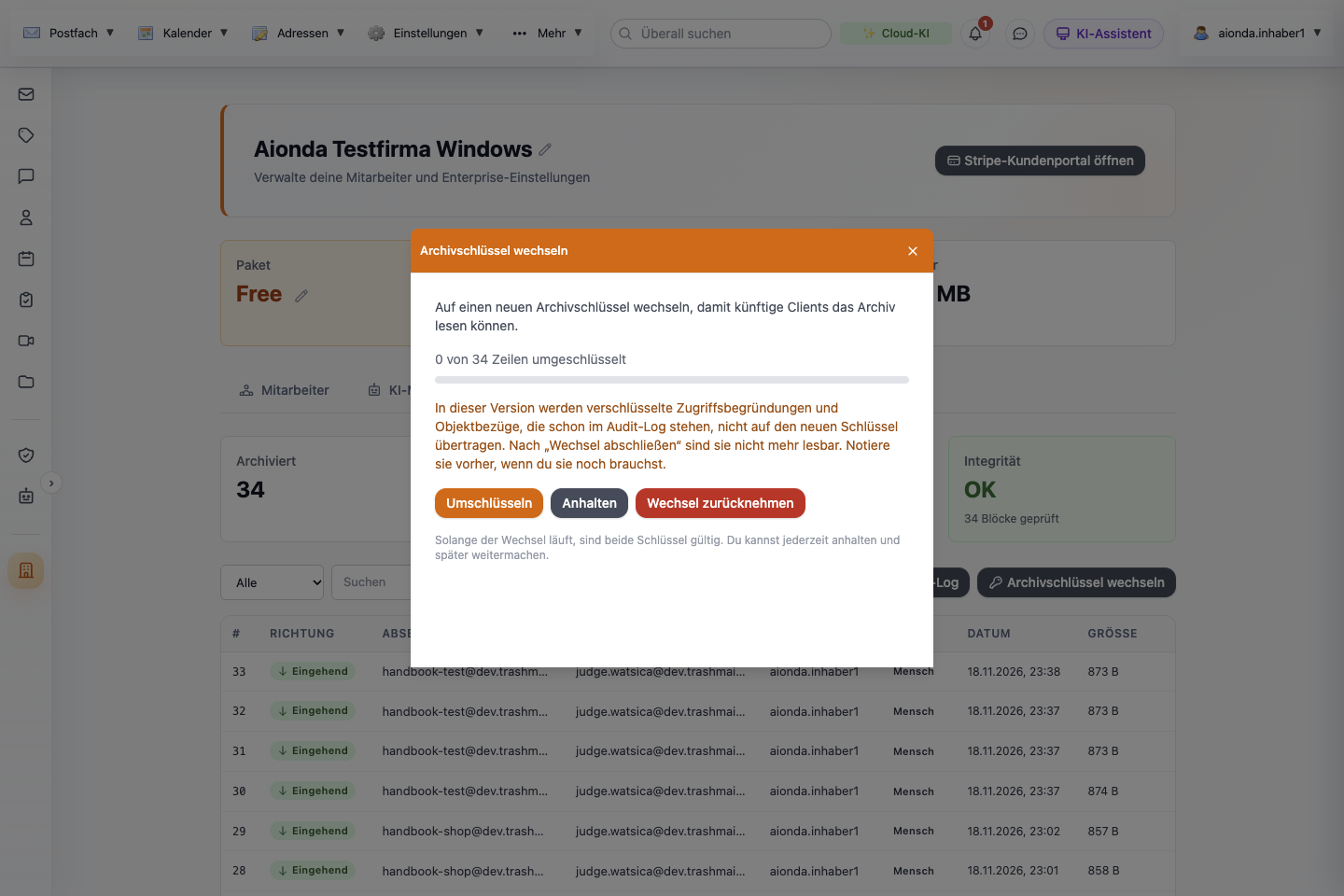
- Fortschritt des Umschlüsselns.
- Umschlüsseln verarbeitet die Datensätze; Anhalten stoppt nach dem aktuellen Stapel.
- Wechsel zurücknehmen, nur solange kein Datensatz den neuen Schlüssel nutzt. Wenn alle Datensätze erledigt sind, erscheint an seiner Stelle Wechsel abschließen.
Wähle den Screenshot, um ihn in voller Größe zu öffnen.
Andere Mitarbeiter als der Inhaber erhalten den neuen Schlüssel nicht automatisch; wie oben beschrieben, hat diese Version ohnehin keine Funktion, um ihnen Archivzugriff zu geben.
Aufbewahrung, Legal Hold, Entwürfe und Löschung
- Aufbewahrung: Jeder Datensatz speichert ein Aufbewahrungsdatum, standardmäßig zehn Jahre nach der Archivierung. Diese Version hat keinen Bildschirm, um die Aufbewahrungsfrist anzusehen oder zu ändern, und im Code wurde keine automatische Löschung am Ende der Frist gefunden.
- Legal Hold: Datensätze können ein Abzeichen Legal Hold tragen, aber diese Version hat keine Funktion, um einen Legal Hold zu setzen oder aufzuheben.
- Entwürfe: werden nicht archiviert (siehe oben).
- Lesbarer Export: Einen Export lesbarer archivierter E-Mails gibt es nicht. Der forensische Bericht enthält nur Hashes.
- Konten löschen: Wird das Konto eines Mitarbeiters gelöscht, werden auch seine archivierten Datensätze gelöscht; wird das Konto des Inhabers gelöscht, werden das Archiv und das Revisionsprotokoll der Firma gelöscht. Das folgt aus dem Code zum Löschen von Konten und wurde für diese Ausgabe nicht ausprobiert.
Aufbewahrung, Legal Hold und lesbarer Langzeitzugriff müssen deshalb außerhalb des Produkts organisiert werden, bis es solche Funktionen gibt.
Was „Blockchain“ hier bedeutet
Das Archiv führt eine Hash-Kette der Firma mit SHA3-256. Jeder Block enthält den Hash des vorherigen Blocks und wird aus dem Archivierungszeitpunkt, dem Hash der E-Mail, der Richtung sowie den Domains von Absender und Empfänger berechnet. Die Prüfung kontrolliert Lückenlosigkeit und Unversehrtheit dieser Kette. Die für diese Ausgabe durchgesehene Implementierung veröffentlicht nichts in einer öffentlichen Blockchain und hat keinen unabhängigen Konsens.
Damit taugt die Kette als Manipulationsnachweis gegenüber einer vertrauenswürdigen Referenz. Sie ist keine Garantie dagegen, dass eine privilegierte Partei die gesamte Kette neu aufbaut – Kette zurücksetzen tut genau das. Bewahre heruntergeladene forensische Berichte oder andere unabhängig aufbewahrte Nachweise als Teil deines Prüfverfahrens auf.
Verantwortung für die GoBD
Die GoBD betreffen den gesamten Prozess der Aufzeichnung und Aufbewahrung, darunter Vollständigkeit, Nachvollziehbarkeit, Aufbewahrung, Zugänglichkeit und Verfahrensdokumentation. Eine Hash-Kette allein bescheinigt nicht, dass eine Firma die Vorgaben erfüllt, und die oben genannten Einschränkungen (keine Steuerung von Aufbewahrung oder Legal Hold, kein lesbarer Export, Archivzugriff nur für den Inhaber) musst du mit eigenen Verfahren abdecken. Lege Arten von Unterlagen, Aufbewahrungsfristen, berechtigte Zugriffe und Prüfverfahren mit den zuständigen Beratern fest. Der voreingestellte Aufbewahrungswert der Software ist keine Steuerberatung.
Primärquelle: Bundesministerium der Finanzen: GoBD, einschließlich der veröffentlichten Änderungen. Dieses Handbuch erklärt das Verhalten des Produkts; es ist keine Bescheinigung über die Einhaltung der Vorschriften.
Was gemessen wurde
Gemessen auf Dev am 18. November 2026 mit dem Inhaber einer Testfirma (34 eingehende Datensätze): das Öffnen des Reiters, die Filter, das leere Suchergebnis, der Begründungsdialog und die schreibgeschützte Ansicht, Kette prüfen mit beiden Ergebnissen, das Revisionsprotokoll mit Anlassfilter, ein absichtlich gebrochener Block mit Prüfung nötig, Vorfall dokumentieren, Bericht herunterladen und Kette zurücksetzen (die ursprünglichen Hashes wurden danach wiederhergestellt und verglichen) sowie der Schlüsselwechsel mit Starten, Zurücknehmen, Umschlüsseln und Abschließen. Aus dem Code übernommen und nicht ausprobiert: die Berechtigungen von Administrator und Compliance-Beauftragtem, die Archivierung ausgehender E-Mails, die Archivierung vor dem Einrichten des Schlüssels und das Löschen archivierter Datensätze zusammen mit einem Konto. Das Archiv ist eine Funktion der Web-App; die nativen Apps wurden für dieses Kapitel nicht geprüft.